

2.3.5. Керування замовленнями#
Звісно, одна з головних цілей цього модуля — фактично дозволити платежі в Dolibarr за допомогою Taler. Щоб зробити це звичайним чином у будь-якій ERP-системі, потрібно створити певний вид рахунка-фактури/замовлення, залежно від ERP-системи та її внутрішньої логіки, але зрештою все зводиться саме до цієї логіки.
Як завжди, зауважимо, що всі знімки екрана тут наведені лише для того, щоб показати, як працює синхронізація замовлень/платежів у модулі Talerbarr, проте ми все ж показуємо деякі екрани з Dolibarr і Taler; за точними інструкціями звертайтеся до їхніх оригінальних посібників, таких як документація Dolibarr щодо замовлень на продаж і посібник із замовлень Taler.
2.3.5.1. Огляд життєвого циклу замовлення#
Щодо повного життєвого циклу замовлення на боці Taler можна звернутися до посібника із замовлень Taler.
Для цілей цього посібника з модуля спрощений життєвий цикл такий:
Created (Unpaid) -> Paid -|- Settled -> Done
                          |
                          |- Refunded -> Done
Цей посібник зосереджений на частині процесу Created -> Paid. Повернення коштів і розрахунки банківським переказом розглядаються в Керування поверненнями коштів і Управління банківськими переказами.
Замовлення, звісно, може залишатися неоплаченим. У такому разі точна поведінка залежить від обраного режиму синхронізації:
Якщо замовлення надходить з Dolibarr, продавець може повторно створити платіжний процес Taler після закінчення часу очікування оплати, якщо це потрібно.
Якщо замовлення надходить із Taler, а режим — sync on order created, неоплачене замовлення буде видимим у Dolibarr, оскільки його вже було імпортовано на момент створення.
Якщо замовлення надходить із Taler, а режим — sync on order paid, воно не з’явиться в Dolibarr, поки оплату не буде завершено.
Щодо повернень коштів, продавцю, який працює із синхронізацією з Dolibarr, може знадобитися використовувати інші шляхи обробки повернень, якщо кінцевий термін повернення коштів на боці Taler уже минув.
У всіх випадках основна ідея проста: продавець створює замовлення в обраній системі, а інформація про платіж потім передається до процесу ERP Dolibarr.
2.3.5.2. Створення замовлень на боці Taler#
Коли Taler є точкою входу замовлення, доступні два варіанти часу синхронізації:
Sync when order is created Замовлення з’являється в Dolibarr одразу після його створення на боці Taler.
Sync when order is paid Замовлення з’являється в Dolibarr лише після того, як клієнт оплатив його.
Другий режим корисний, коли лише завершені покупки мають створювати записи ERP. Це підтримує документообіг мінімальним і уникає заповнення ERP тимчасовими або покинутими сеансами/замовленнями клієнтів. Якщо замовлення було успішно оплачено в Taler, воно стає гарним кандидатом для появи у фінансових та облікових процесах Dolibarr.
2.3.5.3. Замовлення з Dolibarr#
Коли Dolibarr є джерелом достовірних даних, робочий процес залишається близьким до стандартного процесу замовлень Dolibarr. Основна відмінність полягає в тому, що способом оплати має бути Taler, щоб TalerBarr міг створити відповідне замовлення на боці Taler і відстежувати його платіжний життєвий цикл.
У стандартному процесі створення замовлення Dolibarr створіть замовлення і переконайтеся, що обраний спосіб оплати — Taler.
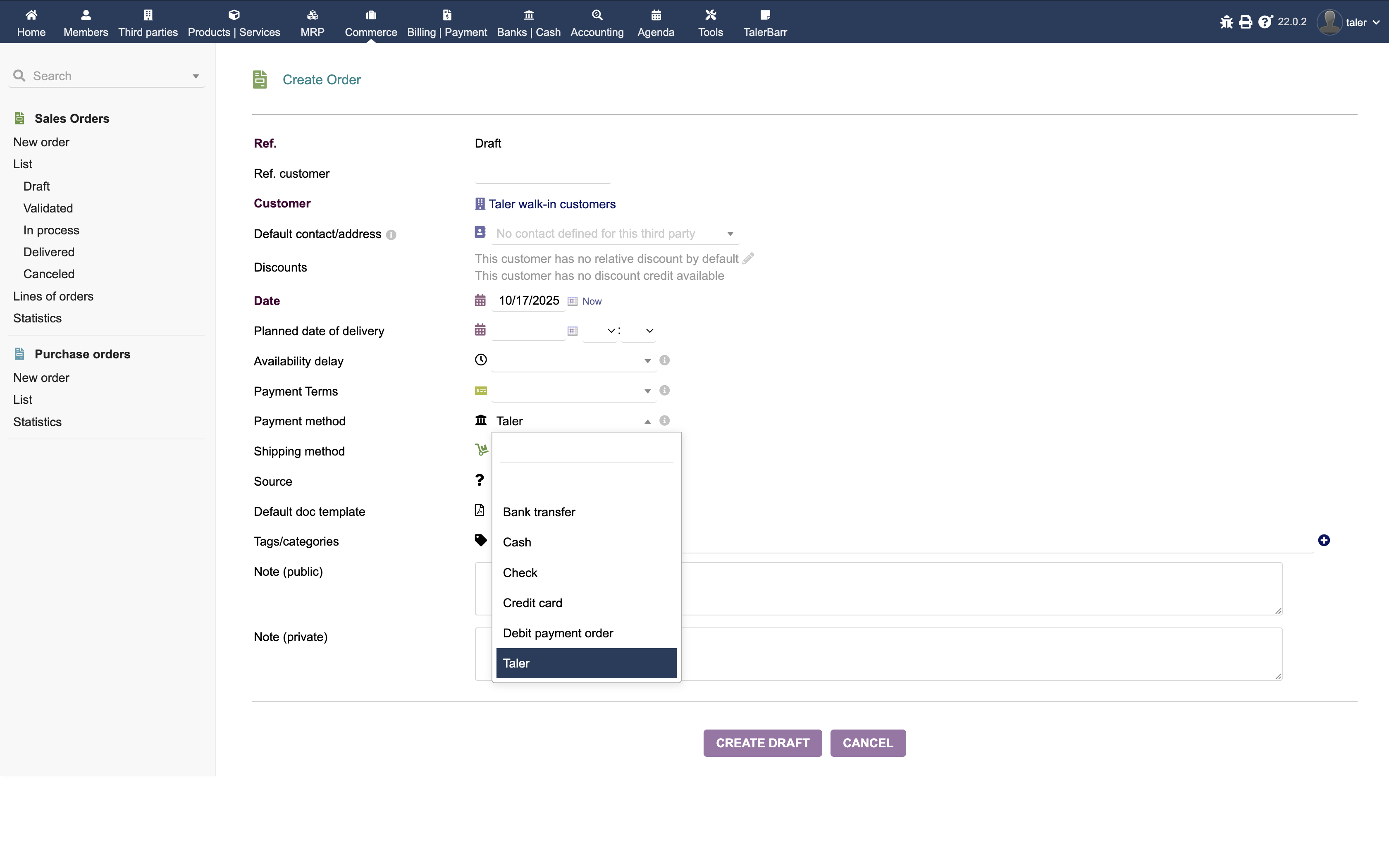
Створення замовлення в Dolibarr з обраним способом оплати Taler.#
Після того як замовлення створено, заповнено товарами і підтверджено, TalerBarr надсилає запит до бекенду Taler і створює там відповідне замовлення Taler з тими самими деталями.
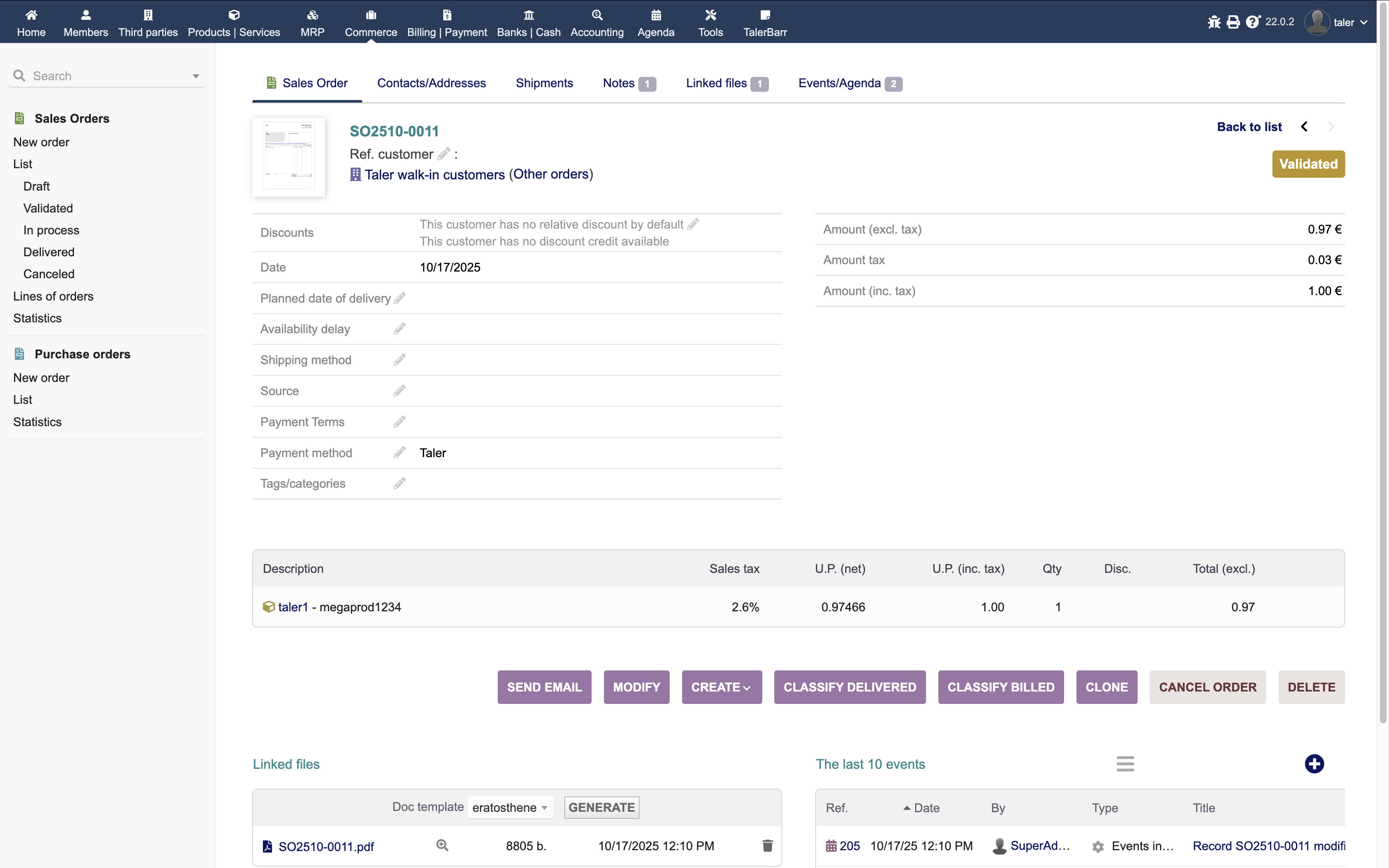
Замовлення Dolibarr після створення та підтвердження.#
Наступний операційний крок — поділитися посиланням на оплату з клієнтом. Ви можете знайти URL-адресу статусу Taler у примітках замовлення. Ця URL-адреса містить QR-код і сторінку оплати, якою клієнт може скористатися для завершення оплати за допомогою гаманця Taler.
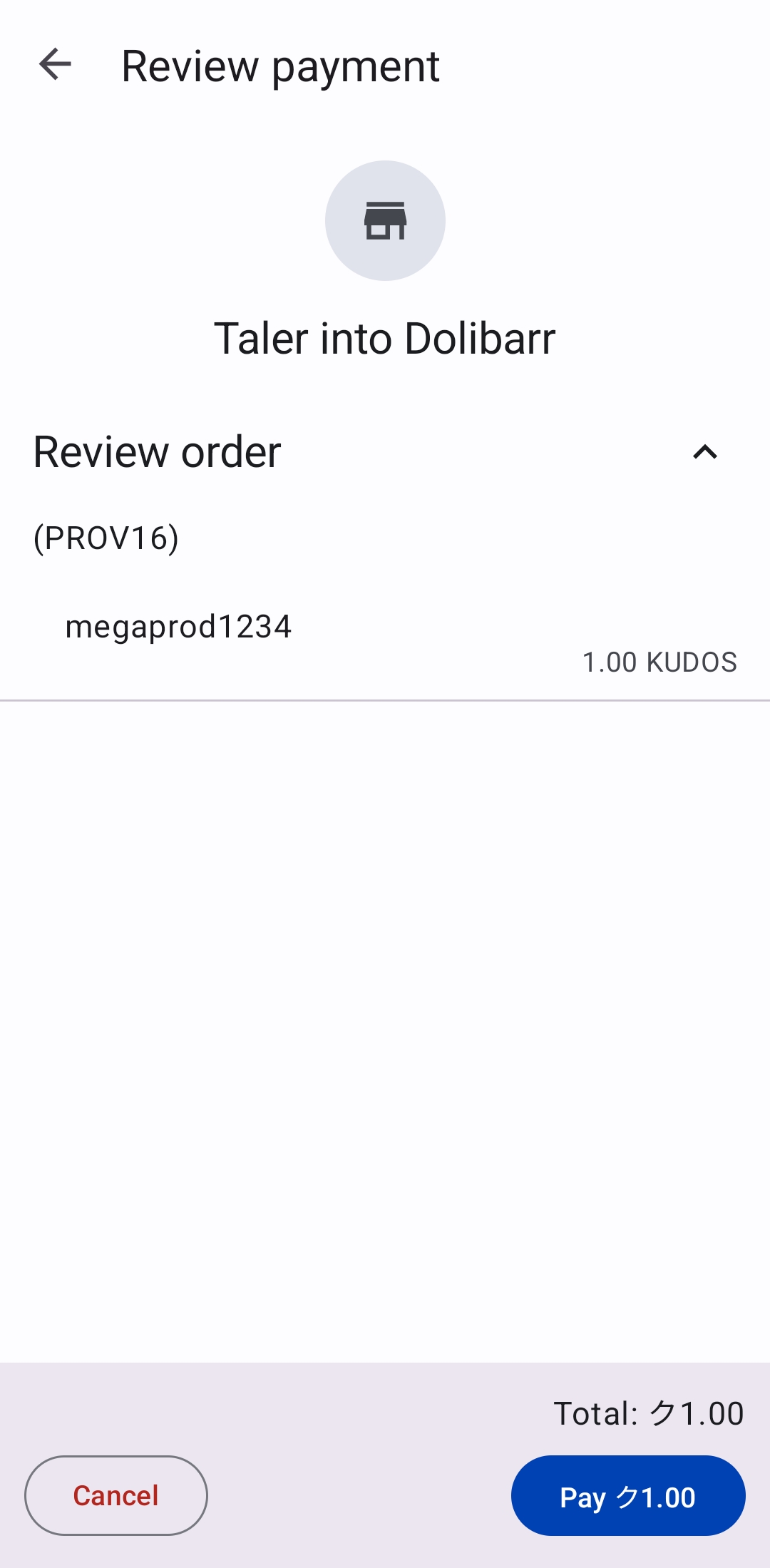
Екран оплати гаманця Taler.#
Щойно клієнт оплатить, ви можете повернутися до замовлення Dolibarr і перевірити пов’язані об’єкти. На цьому етапі рахунок-фактура вже позначено як оплачений.
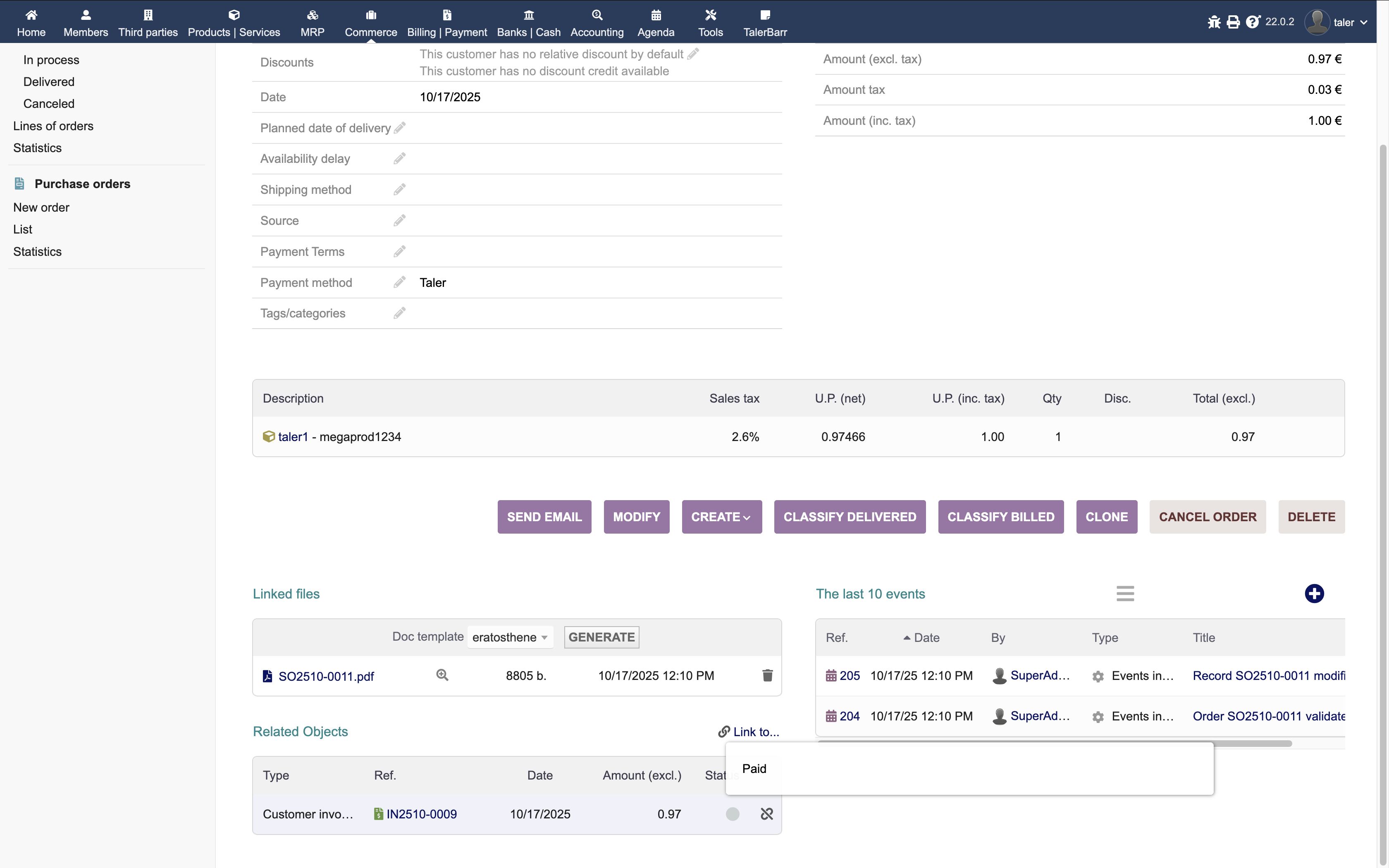
Замовлення Dolibarr з оплаченим рахунком-фактурою, видимим серед пов’язаних об’єктів.#
Якщо ви відкриєте рахунок-фактуру, ви можете перевірити, що платіж було правильно зареєстровано та зараховано на очікуваний рахунок.
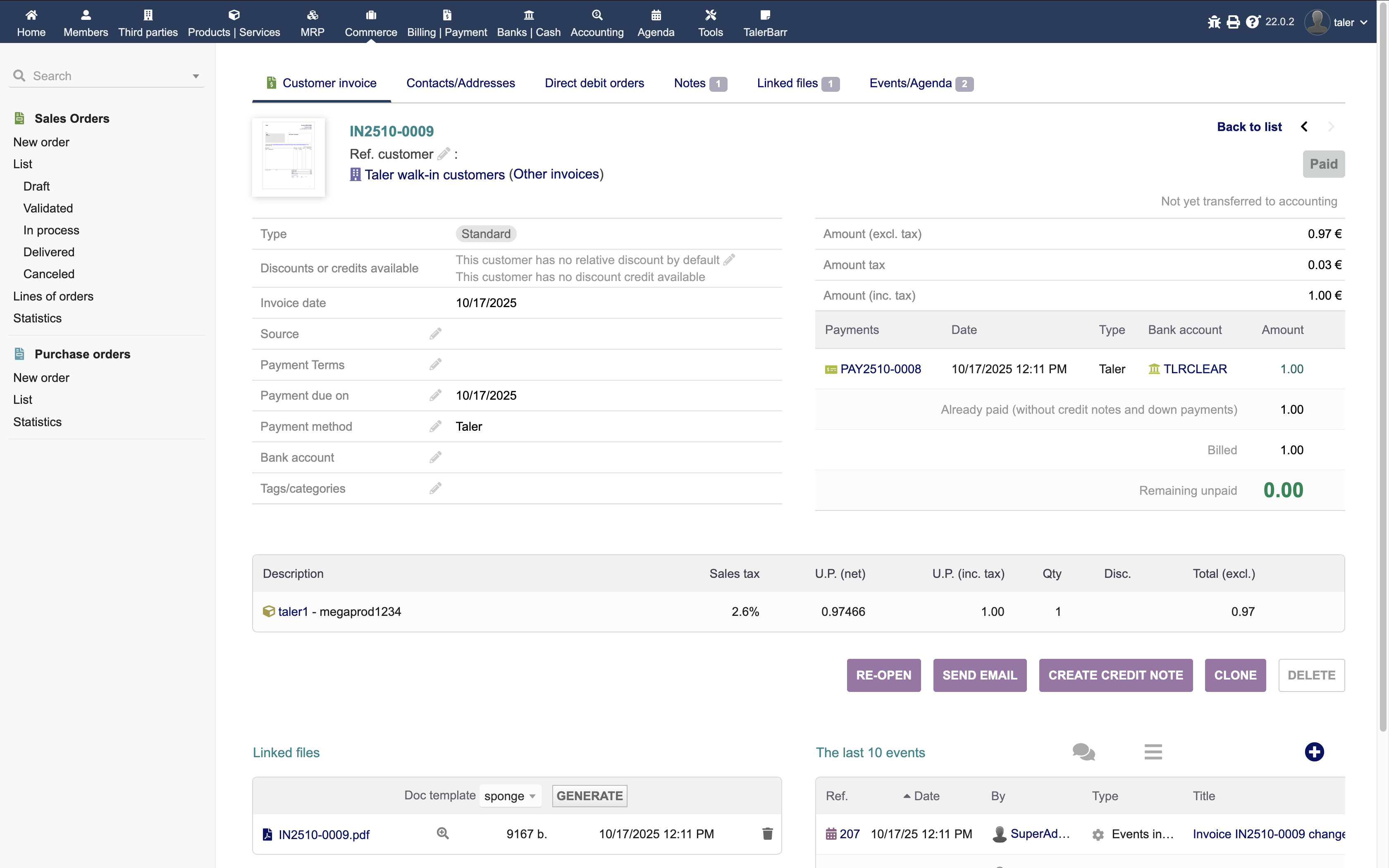
Оплачений рахунок-фактура Dolibarr, створений із платіжного процесу Taler.#
На практиці це означає, що надання посилання на оплату є єдиним новим завданням оператора в цьому режимі. Решту роботи з обліку та зв’язування документів TalerBarr виконує автоматично.
2.3.5.4. Замовлення з Taler при створенні замовлення#
Цей режим корисний, коли ви хочете, щоб Dolibarr бачив замовлення, що походять із Taler, одразу після їх створення, ще до того, як їх оплачено. Це протилежність більш вибірковому режиму Sync when order is paid, описаному в наступному розділі.
Ми починаємо зі створення замовлення на стороні Taler Merchant.
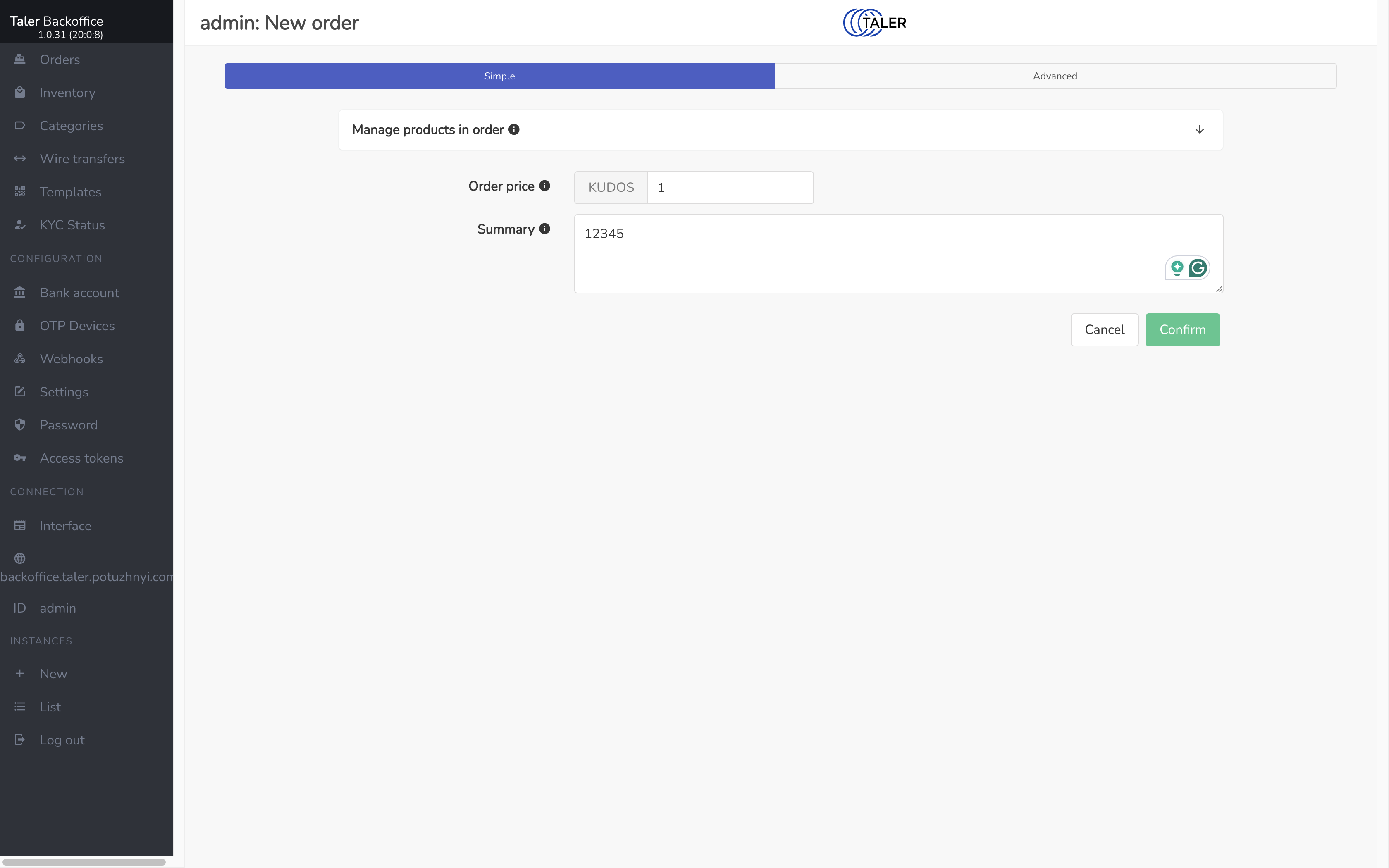
Створення замовлення в Taler SPAA.#
Після збереження деталі замовлення стають доступними на боці Taler.
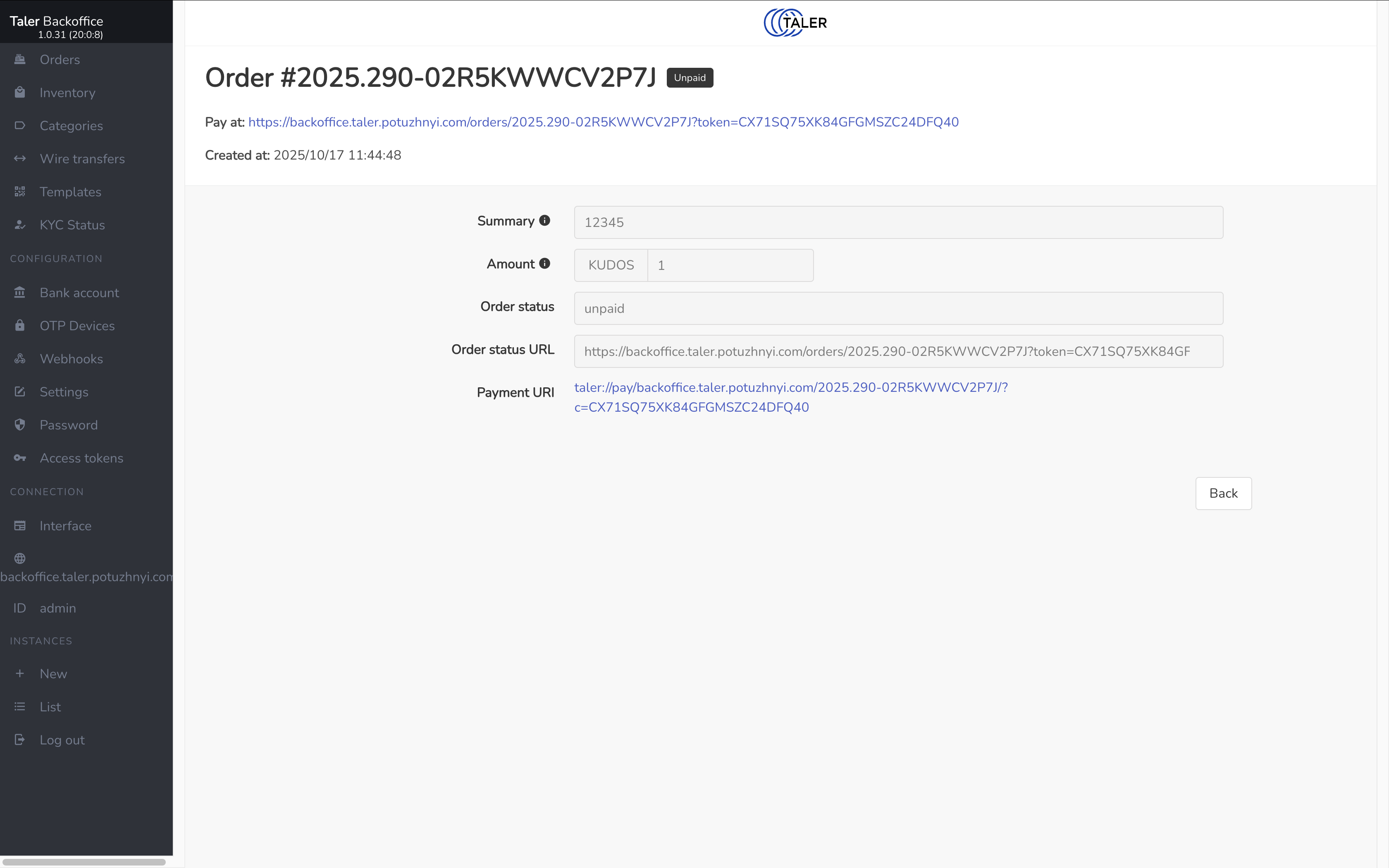
Щойно створене замовлення в Taler SPAA.#
Оскільки режим синхронізації — when order is created, замовлення тепер одразу з’являється в Dolibarr.
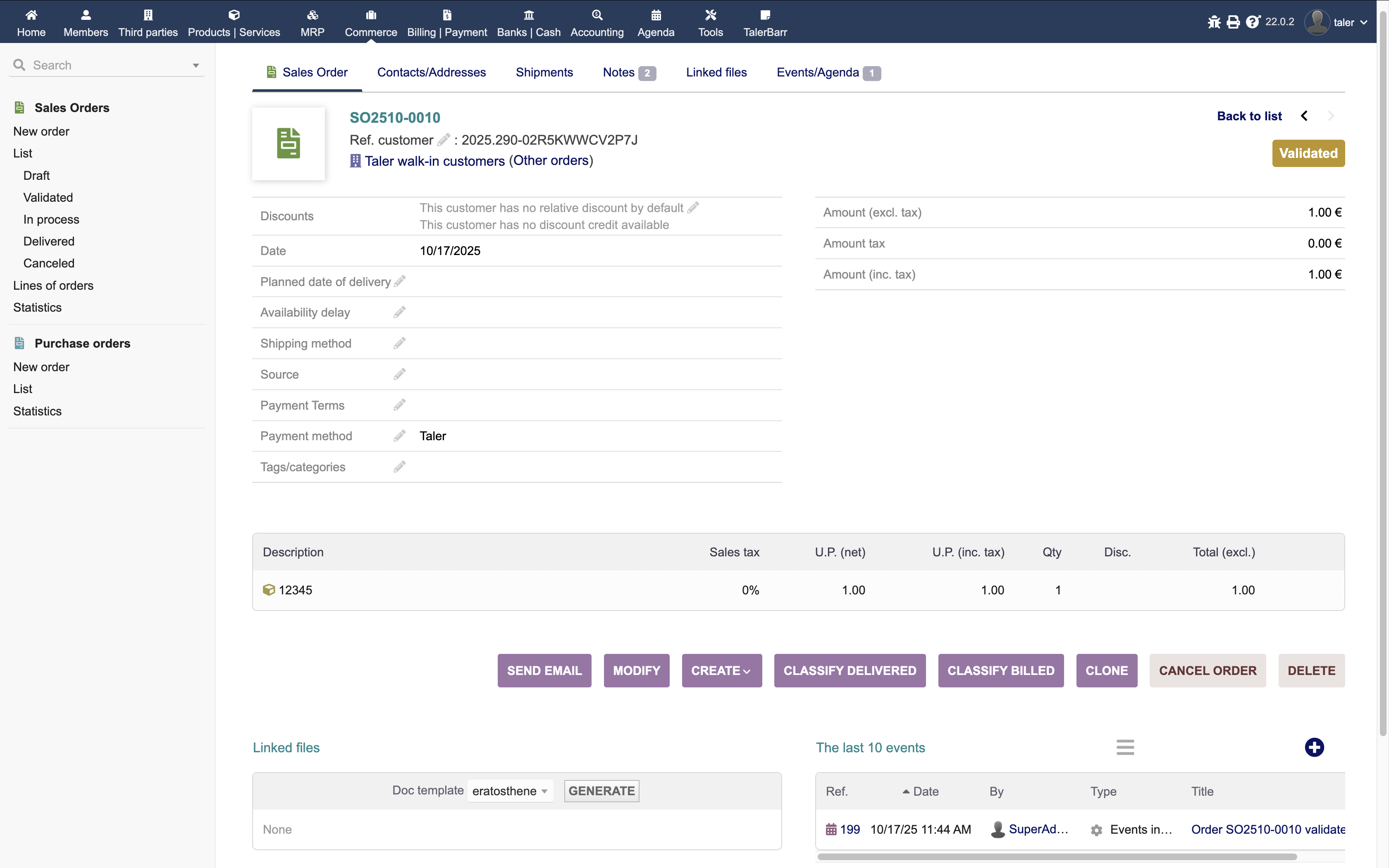
Список замовлень Dolibarr із щойно імпортованим замовленням Taler.#
Звідти продавець може поділитися QR-кодом або посиланням на оплату Taler із клієнтом і дозволити клієнту оплатити за допомогою гаманця Taler.
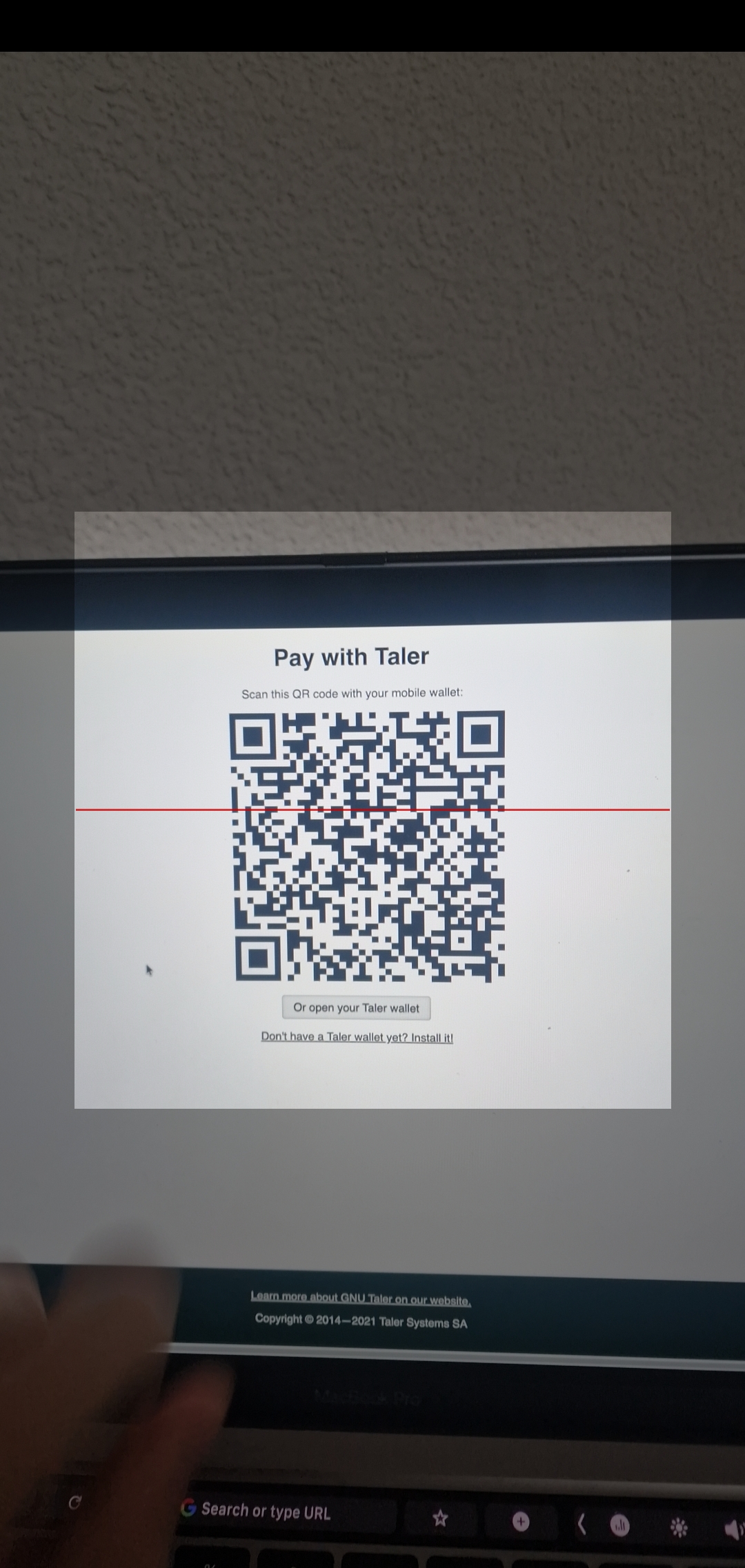
QR-код платежу Taler, відкритий у застосунку гаманця Taler.#
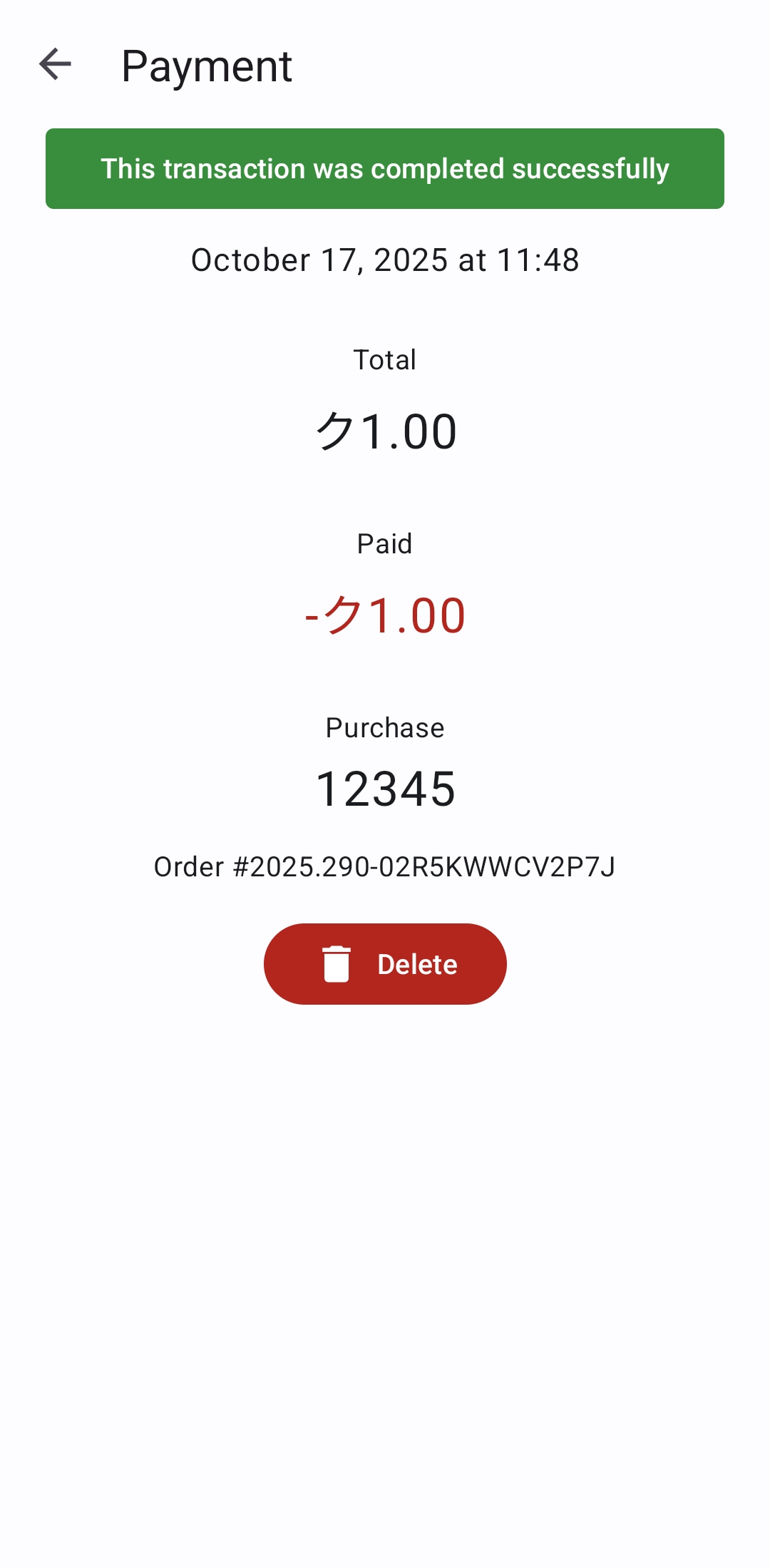
Застосунок гаманця Taler показує користувачу підтвердження платежу.#
Після того як клієнт здійснив оплату, ви можете перевірити статус платежу через Taler або повернутися до Dolibarr і переконатися, що об’єкти, пов’язані з платежем, з’явилися.
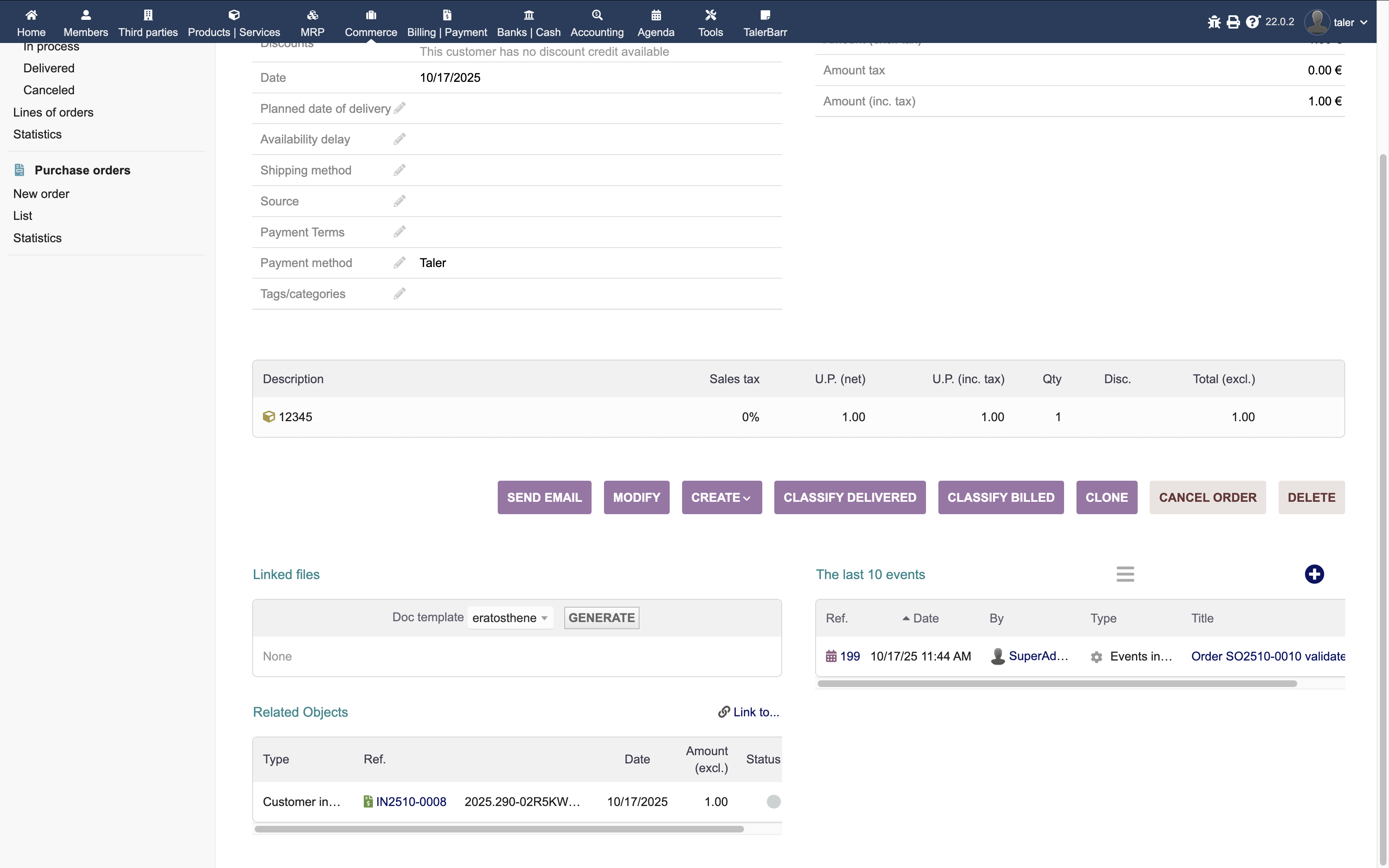
Замовлення Dolibarr з відображенням пов’язаних об’єктів, повʼязаних із платежем.#
Якщо ви відкриєте пов’язаний рахунок-фактуру, ви можете підтвердити, що транзакцію повністю зареєстровано та зараховано за допомогою очікуваного облікового процесу.
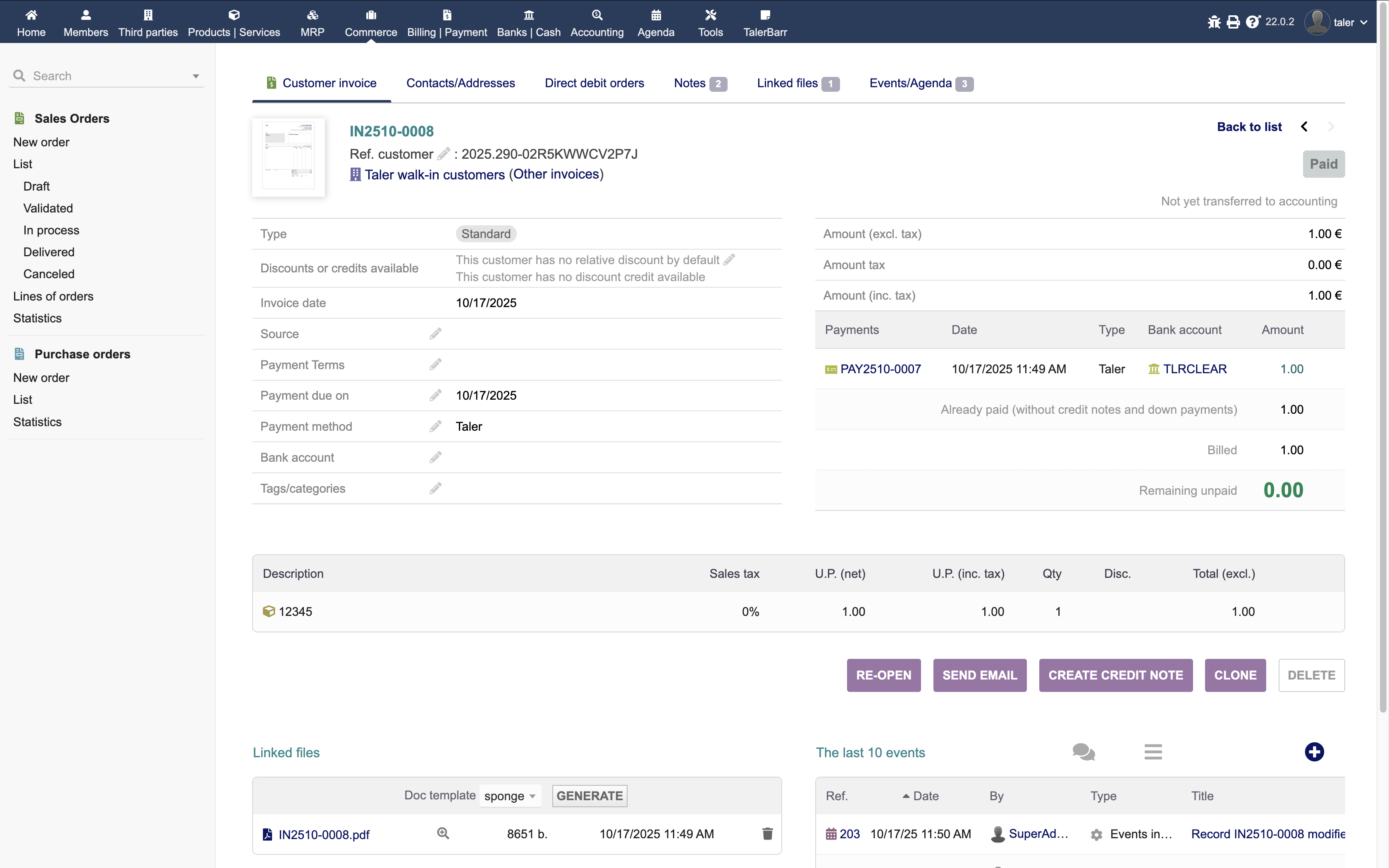
Деталі рахунка-фактури після оплати замовлення, створеного в Taler.#
Тому цей режим корисний, коли ERP має негайно відображати нові замовлення Taler, ще до того, як клієнт завершить оплату.
2.3.5.5. Замовлення з Taler при оплаті замовлення#
Це найцікавіший режим, коли продавець хоче, щоб замовлення з’являлися в ERP лише після того, як їх фактично оплачено. Це особливо корисно для налаштувань вендингу, кіоску, кавового автомата або подібних сценаріїв, де може розпочинатися багато сеансів клієнтів, але записами ERP мають ставати лише завершені покупки.
Перш ніж створювати нове замовлення, корисно поглянути на поточний стан як у Dolibarr, так і в TalerBarr. У наступному прикладі список замовлень Dolibarr і список замовлень TalerBarr уже містять кілька раніше синхронізованих об’єктів.
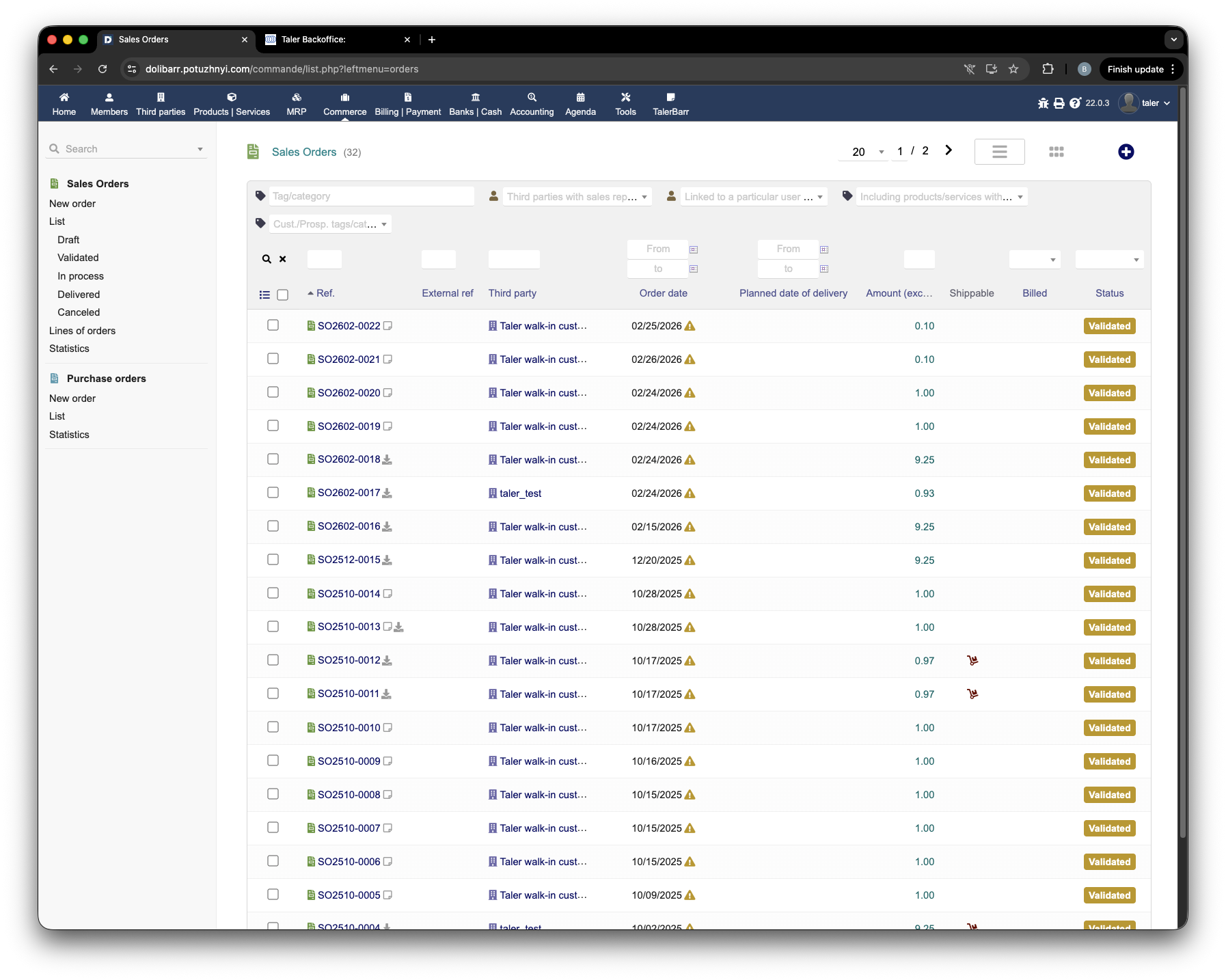
Список замовлень Dolibarr перед створенням нового замовлення Taler.#
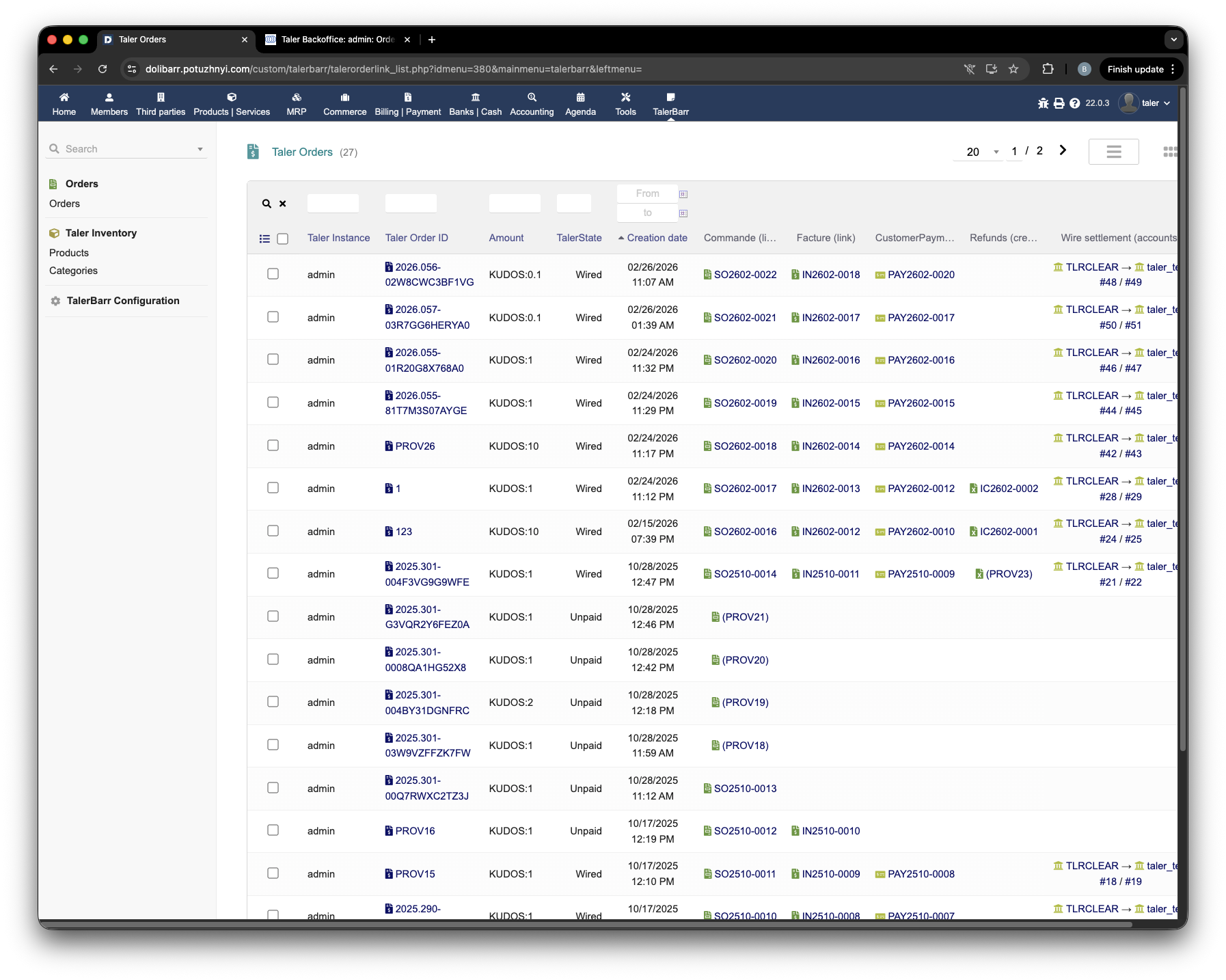
Список замовлень TalerBarr перед оплатою нового замовлення Taler.#
Тепер замовлення створюється на боці Taler. На наступних двох зображеннях показано процес створення в Taler SPAA.
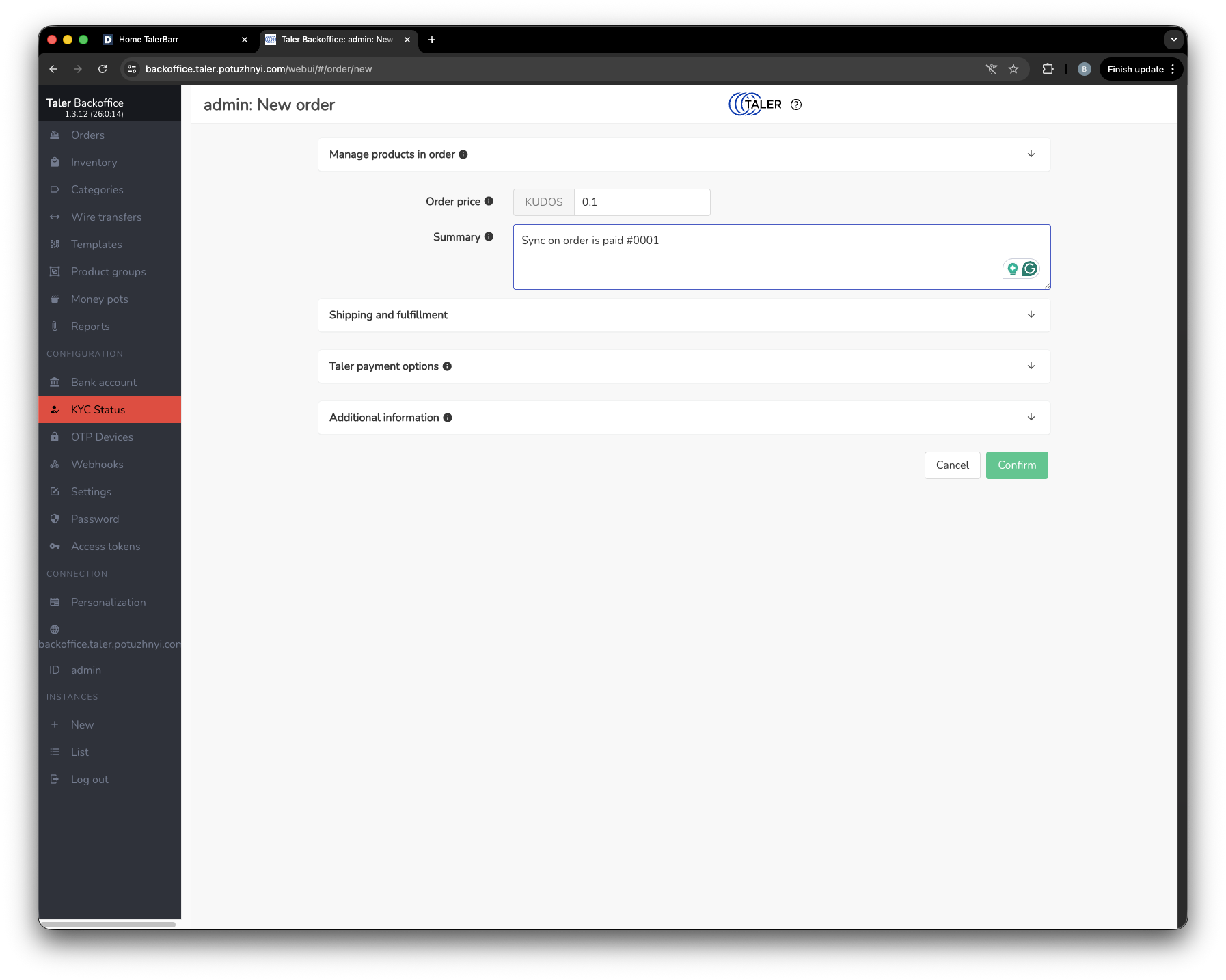
Створення замовлення в Taler SPAA.#
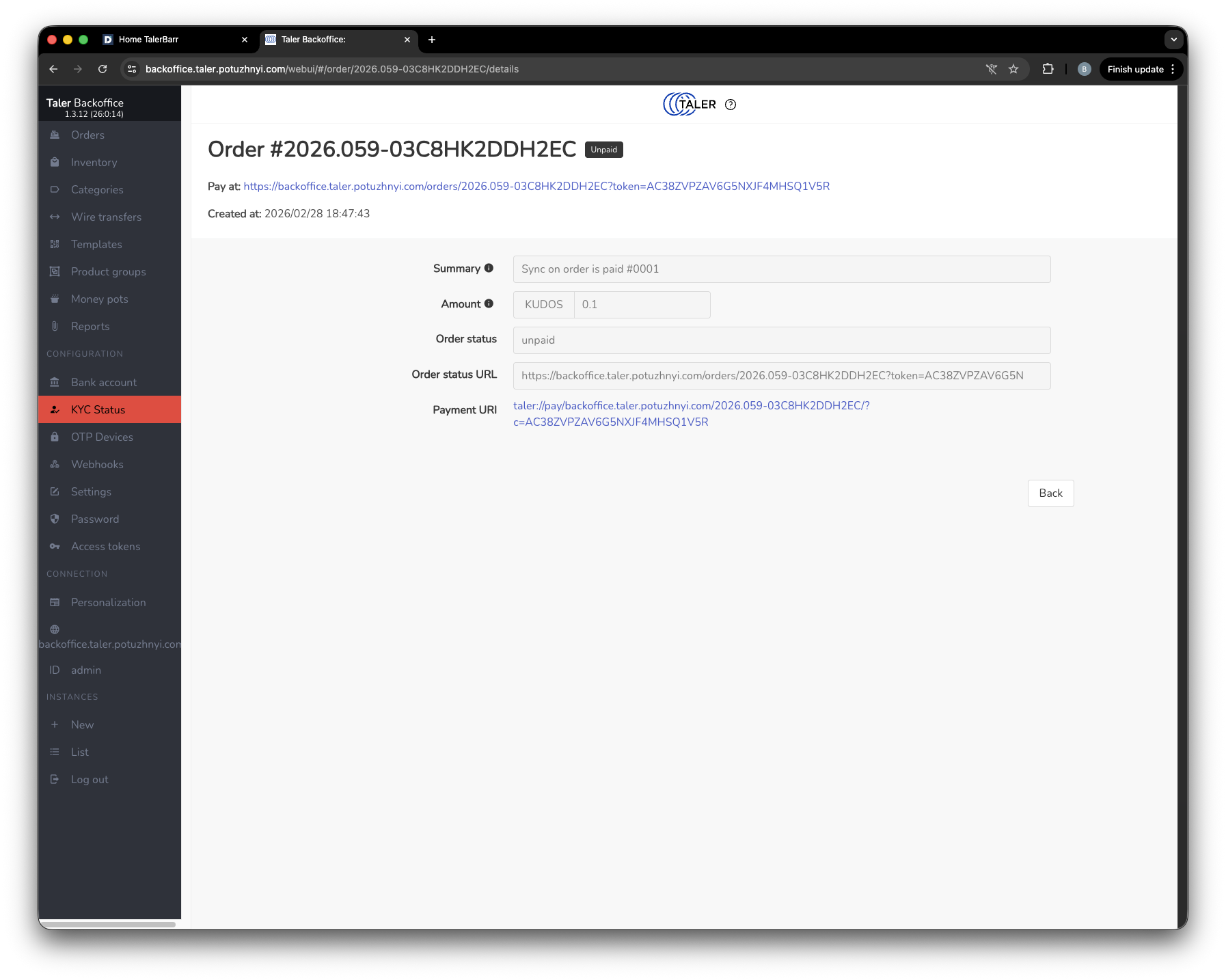
Щойно створене замовлення на боці Taler.#
На цьому етапі замовлення створено, але ще не оплачено. Оскільки конфігурація — Sync when order is paid, замовлення поки не з’являється в списку замовлень Dolibarr.
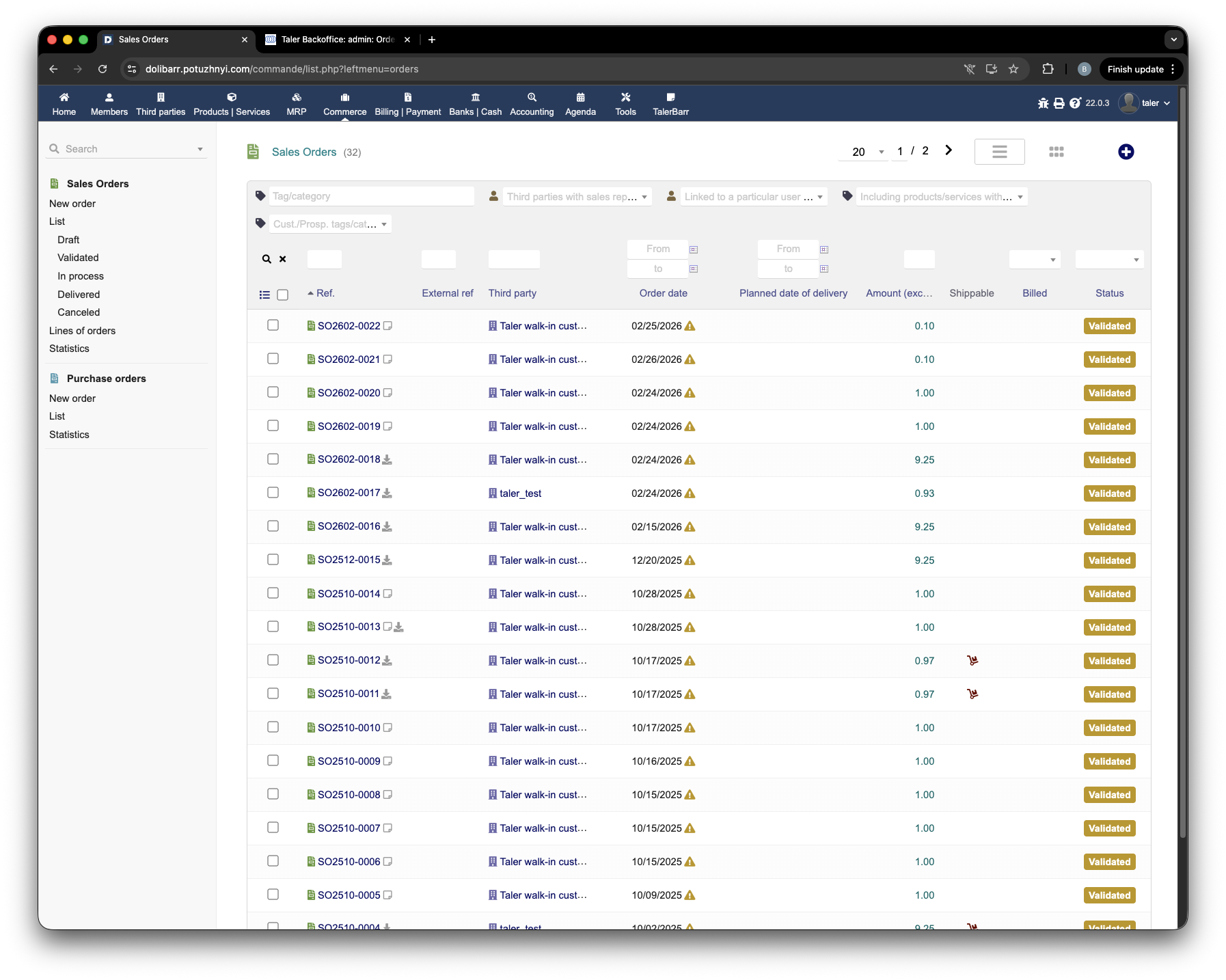
Список замовлень Dolibarr, що показує, що неоплачене замовлення Taler ще не імпортовано.#
Однак TalerBarr уже виявляє, що на боці Taler існує нове замовлення, і відстежує його у власних таблицях модуля. На цьому етапі ще немає пов’язаних об’єктів Dolibarr, таких як замовлення, рахунок-фактура, платіж, повернення коштів або банківський переказ.
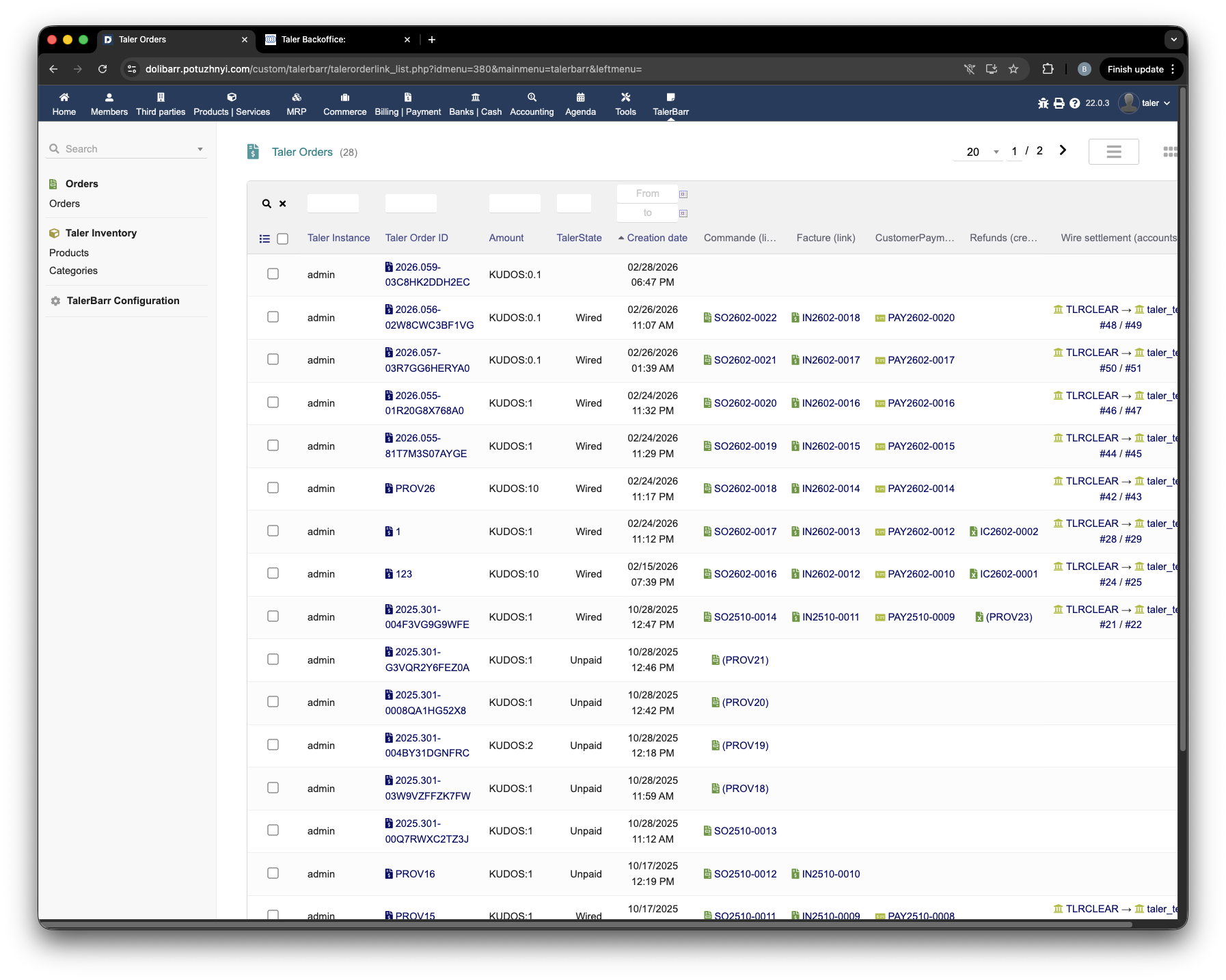
Список замовлень TalerBarr із виявленим, але неоплаченим замовленням.#
Якщо ви відкриєте відповідну картку замовлення TalerBarr, ви побачите, що поки доступна лише загальна інформація про замовлення.
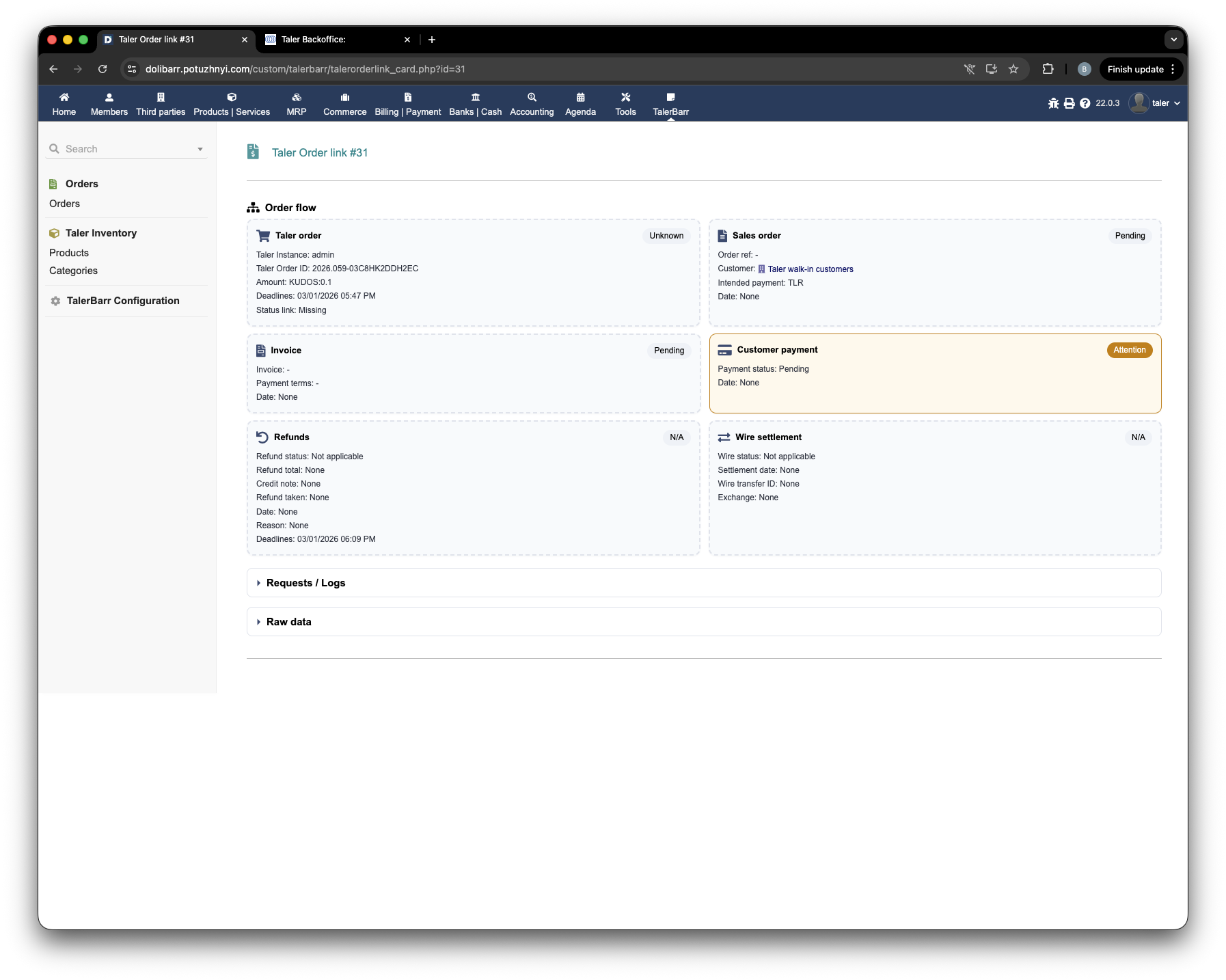
Картка замовлення TalerBarr перед оплатою, з лише загальною записаною інформацією.#
Наступний крок — оплатити замовлення за допомогою гаманця Taler.
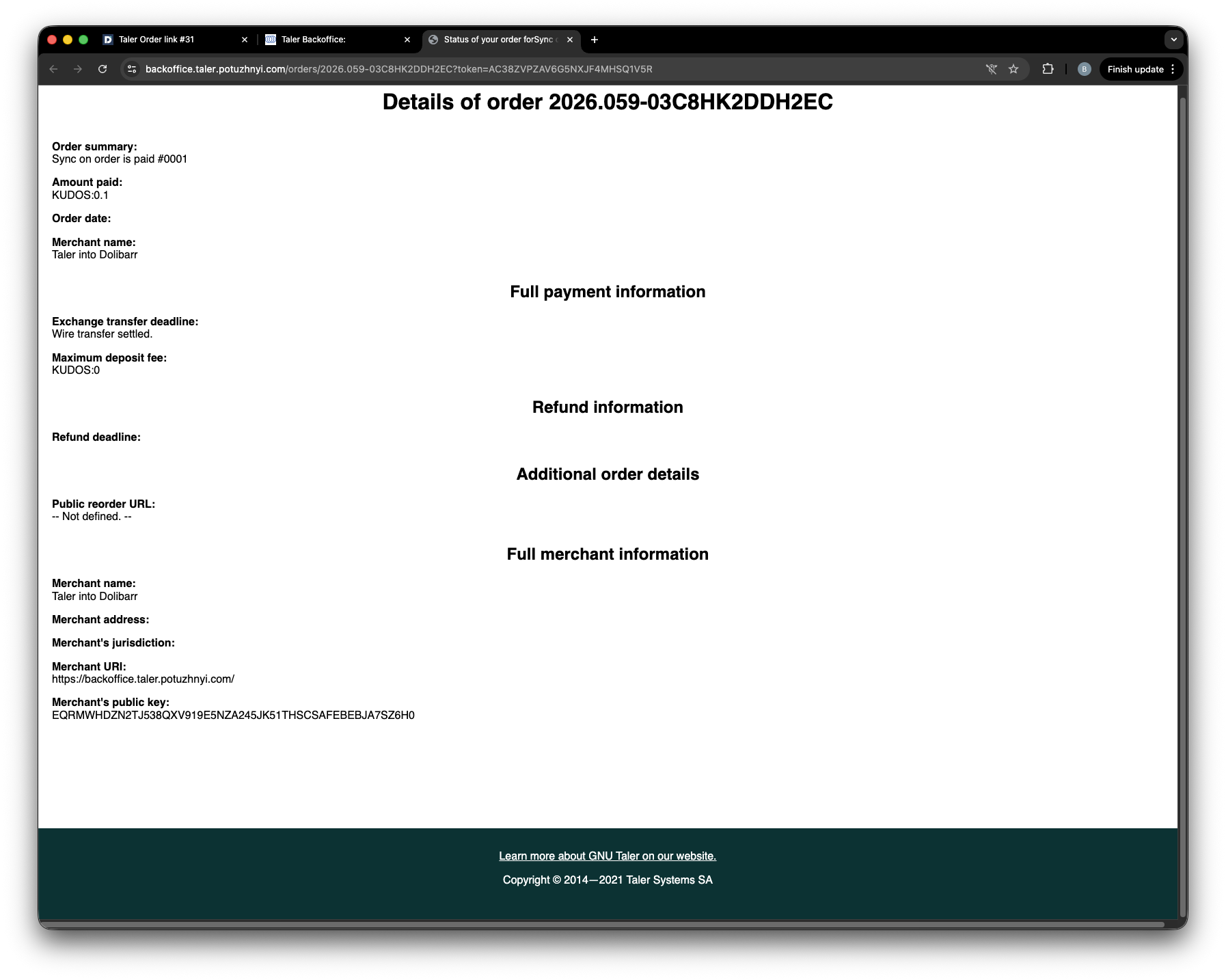
Оплата замовлення за допомогою гаманця Taler.#
Після оплати Taler SPAA також показує, що замовлення оплачено.
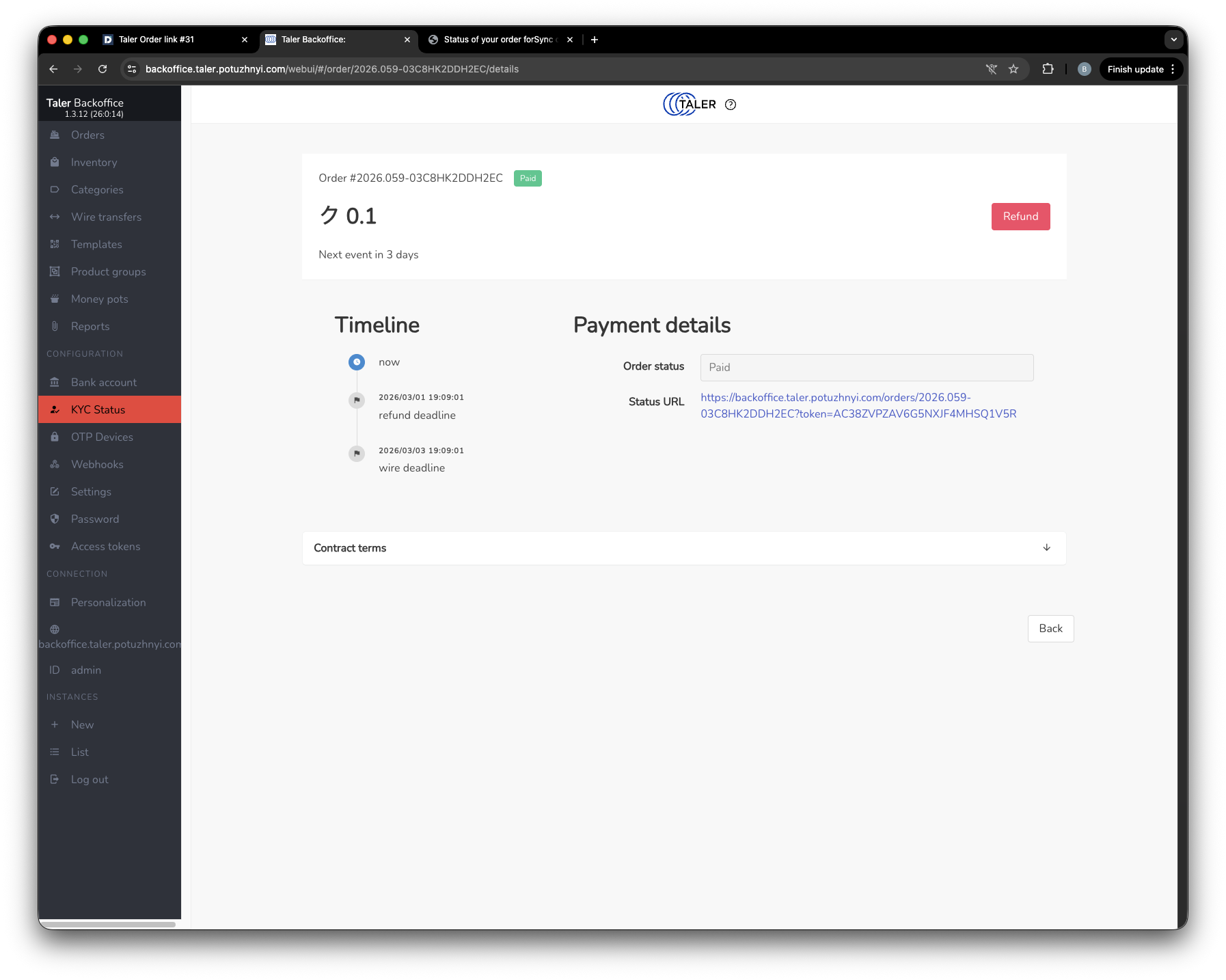
Taler SPAA показує замовлення як оплачене.#
Тепер, якщо ви повернетеся до Dolibarr, нове замовлення з’явиться у списку замовлень Dolibarr.
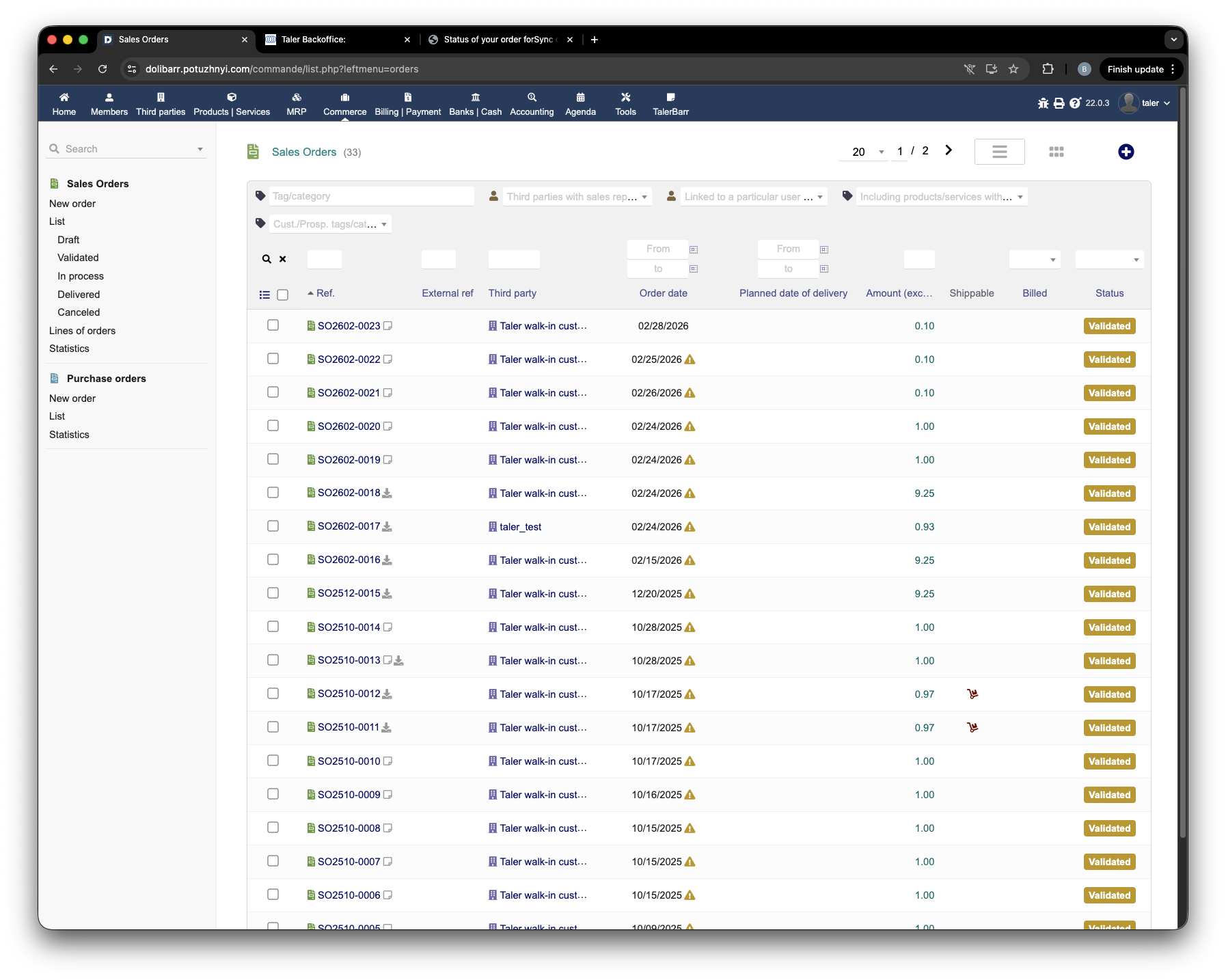
Список замовлень Dolibarr після оплати замовлення Taler.#
Таблицю замовлень TalerBarr також оновлено. На відміну від неоплаченого стану, модуль тепер може показувати пов’язані бізнес-об’єкти, створені на боці Dolibarr.
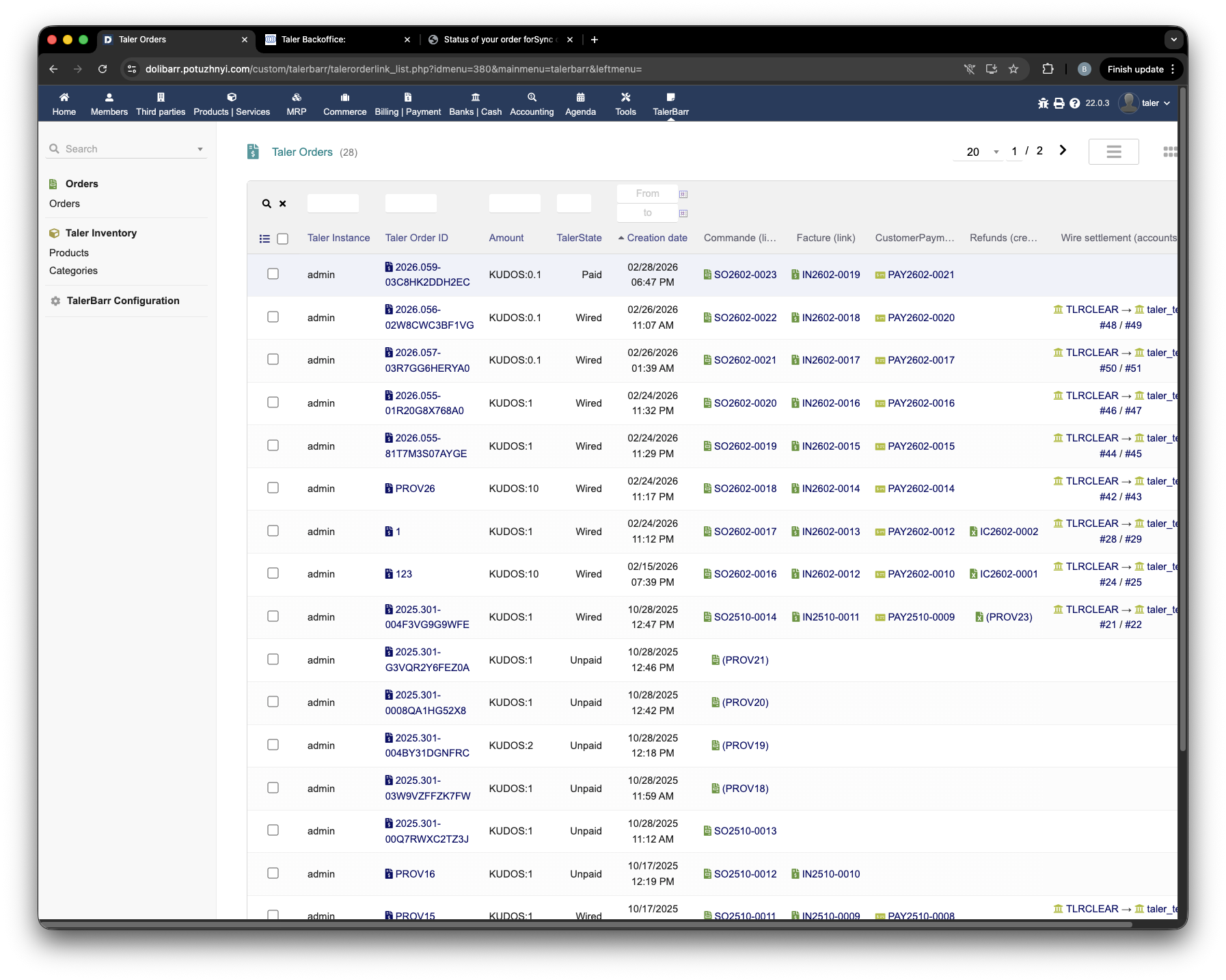
Список замовлень TalerBarr після оплати, тепер із відображенням пов’язаних об’єктів.#
Якщо ви знову відкриєте картку замовлення TalerBarr, ви побачите оновлений стан об’єкта та пов’язані елементи.
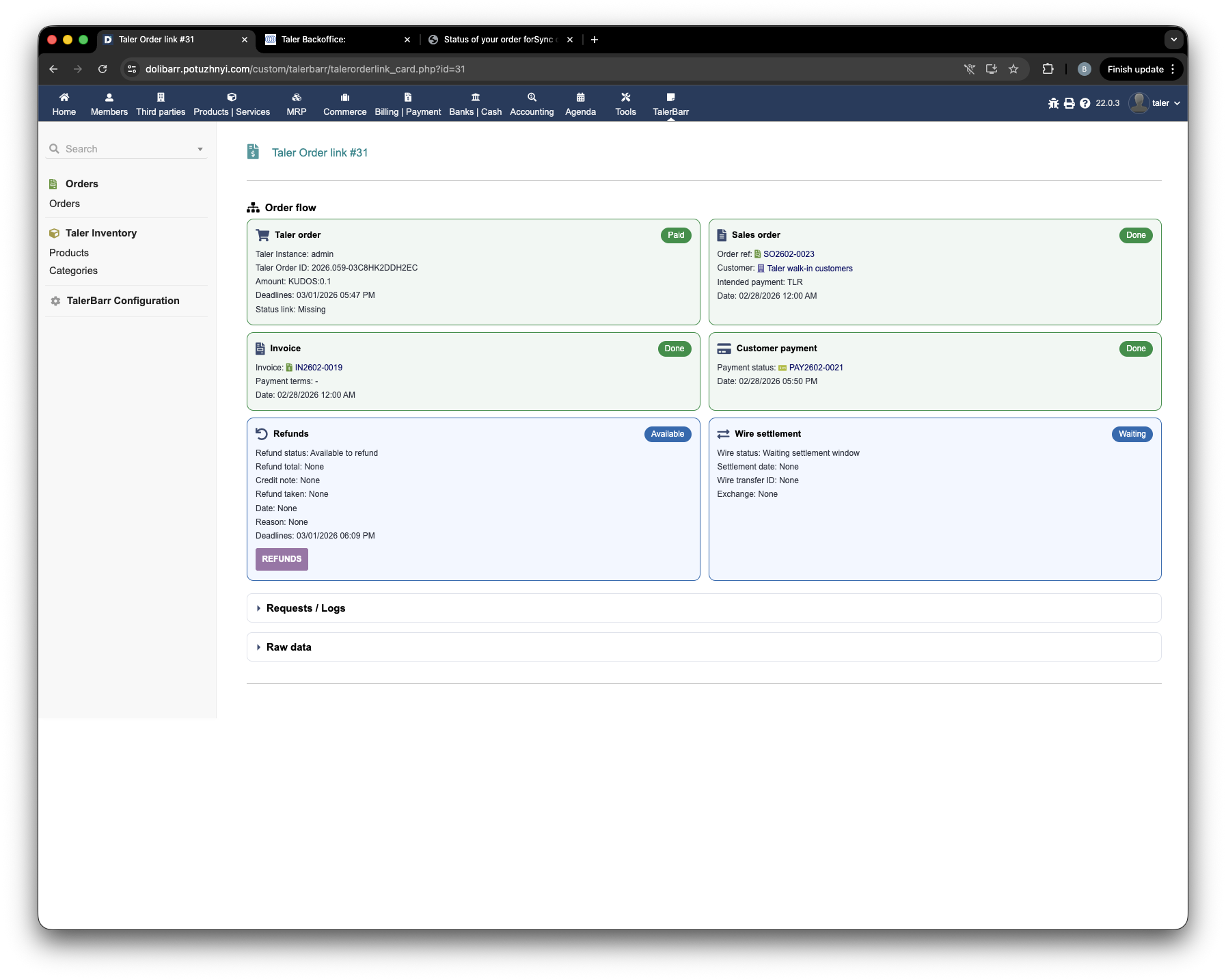
Картка замовлення TalerBarr після оплати з пов’язаними об’єктами Dolibarr.#
На цьому етапі модуль пов’язує замовлення на боці Taler із відповідними бізнес-об’єктами Dolibarr, такими як замовлення на продаж, рахунок-фактура і платіж. Це основна перевага режиму Sync when order is paid: частиною процесу замовлень ERP стають лише завершені покупки.
2.3.5.6. Наступний крок#
Щойно оплачене замовлення запрацює наскрізно, продовжте з Керування поверненнями коштів, щоб перевірити обробку скасувань, і з Управління банківськими переказами, щоб переглянути процес розрахунків.