Здійснення пожертви та отримання податкової квитанції
Зміст
1.6. Здійснення пожертви та отримання податкової квитанції#
Гаманець GNU Taler дозволяє робити приватні, безпечні пожертви організаціям і проєктам, які підтримують платіжну систему Taler. Якщо ваш податковий орган і благодійна організація підтримують це, ваш гаманець також може згенерувати квитанцію із захистом конфіденційності про загальну суму ваших річних пожертв, спрощуючи подання податкової декларації.
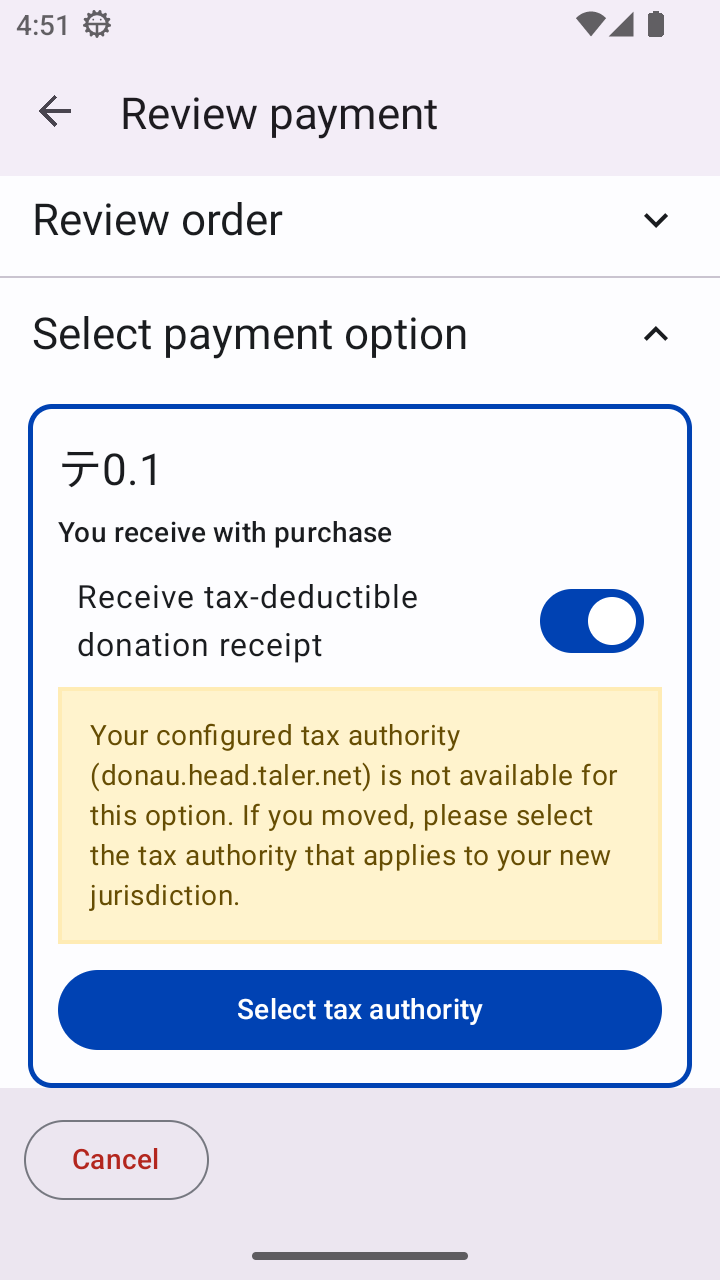
Цей екран підсумовує замовлення на пожертву, отримане від продавця.
Він відображає:
Merchant name – організацію, що отримує пожертву (наприклад, GNUnet Merchant).
Donation amount – загальну суму, яку потрібно сплатити.
Tax receipt option – перемикач, що дозволяє запросити квитанцію про пожертву, що підлягає податковому вирахуванню.
Pay button – підтверджує оплату та завершує пожертву.
Щоб запросити податкову квитанцію, увімкніть перемикач «Receive tax-deductible donation receipt» перед натисканням кнопки Pay.
Якщо податкова квитанція вам не потрібна, просто залиште перемикач вимкненим і продовжуйте.
Примітка
Якщо у вашому гаманці не налаштовано жодного органу з питань пожертв або якщо налаштований орган не підтримує цей тип платежу, увімкнення перемикача «Receive tax-deductible donation receipt» покаже опцію Select tax authority.
У цьому випадку у вас є два варіанти:
Proceed without a tax receipt – залиште перемикач вимкненим і натисніть Pay, щоб завершити пожертву. Ваша пожертва буде оброблена звичайним чином, але податкову квитанцію видано не буде.
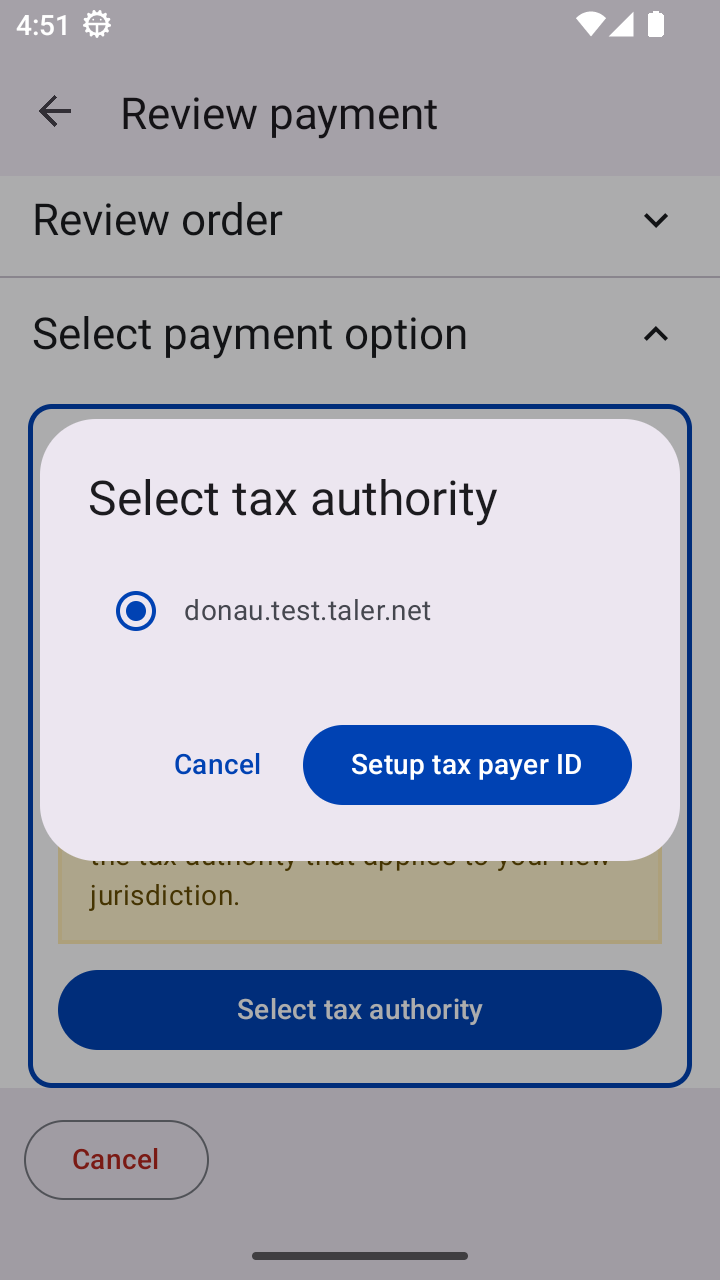
Configure a donation authority, що підтримує цей платіж, – натисніть кнопку Select tax authority, щоб налаштувати його, та введіть tax payer ID.
Екран налаштування податкового органу в гаманці Taler.#
Це гарантує, що для генерування офіційних податкових квитанцій використовуються лише дійсні податкові органи, на основі юрисдикцій, які підтримує продавець.
Коли все правильно, натисніть кнопку Pay, щоб завершити пожертву. Ви також можете обрати Cancel унизу екрана, щоб зупинити процес.
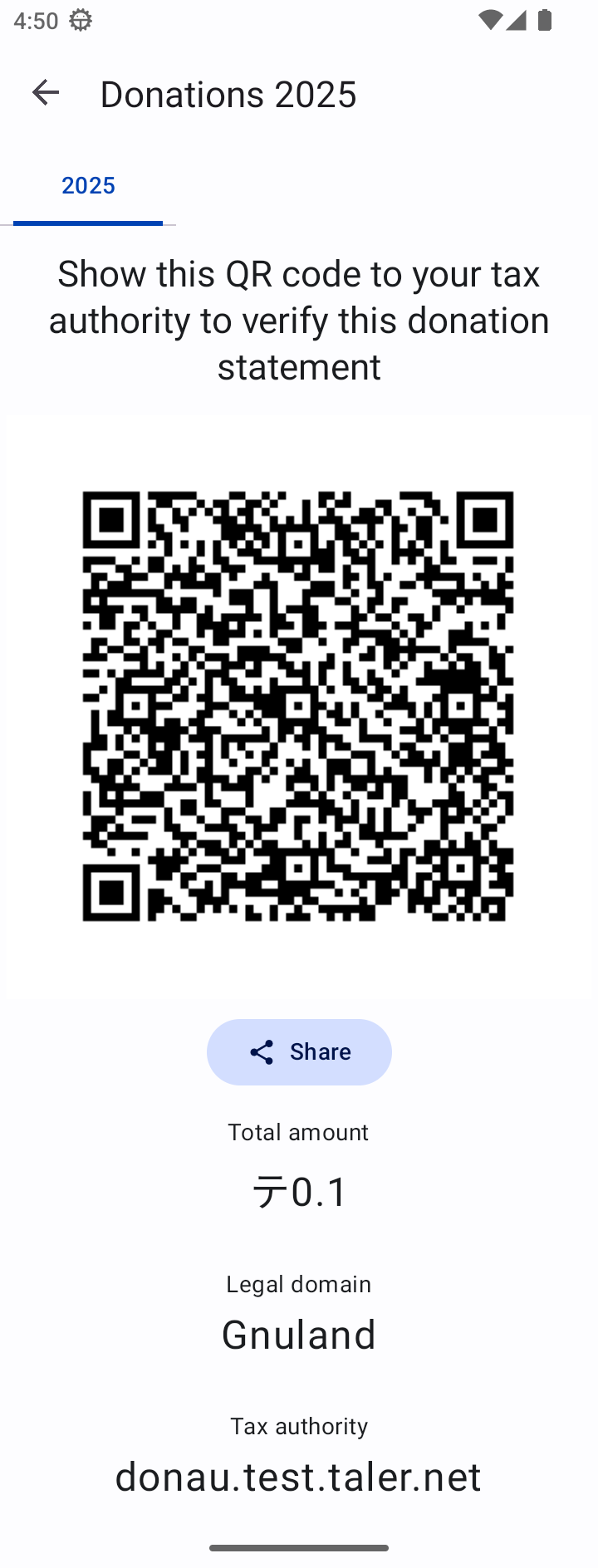
Після успішної оплати гаманець покаже розділ Donation statements на сторінці Assets.
Наприкінці року, коли вам потрібно подати податкову декларацію, відкрийте цей розділ і натисніть на запис для відповідного податкового органу.
Ви можете надати цей QR-код своєму податковому органу для отримання податкового вирахування.
Ваш податковий орган може перевірити автентичність цієї квитанції за допомогою своєї офіційної системи перевірки.
Примітка
Наприкінці року ви отримуєте одну зведену квитанцію про пожертви, що охоплює всі пожертви, зроблені через Taler протягом цього податкового періоду. Це спрощує ваш документообіг і забезпечує конфіденційність — податковий орган дізнається лише загальну суму, що підлягає вирахуванню, а не конкретні благодійні організації, які ви підтримали.