

2.3.5. Gerir encomendas#
Naturalmente, um dos principais objetivos deste módulo é permitir efetivamente pagamentos no Dolibarr utilizando o Taler. Para o fazer normalmente em qualquer ERP, é necessário criar algum tipo de fatura/encomenda, dependendo do ERP e da sua lógica interna, mas, no final, tudo gira em torno desta lógica.
Como sempre, importa notar que todas as capturas de ecrã aqui apresentadas servem apenas para demonstrar como funciona a sincronização de encomendas/pagamentos no módulo Talerbarr; ainda assim, mostramos alguns ecrãs do Dolibarr e do Taler — para guias precisos, consulte os respetivos tutoriais originais, como a documentação Sales Orders do Dolibarr e o tutorial de encomendas do Taler.
2.3.5.1. Visão geral do ciclo de vida da encomenda#
Para o ciclo de vida completo da encomenda do lado do Taler, pode consultar o tutorial de encomendas do Taler.
Para efeitos deste tutorial do módulo, o ciclo de vida simplificado é:
Created (Unpaid) -> Paid -|- Settled -> Done
                          |
                          |- Refunded -> Done
Este tutorial centra-se na parte Created -> Paid do fluxo. Os reembolsos e a liquidação por transferência bancária são abordados em Gerir Reembolsos e Gerir Transferências Bancárias.
Uma encomenda pode, naturalmente, permanecer por pagar. Nesse caso, o comportamento exato depende do modo de sincronização selecionado:
Se a encomenda vier do Dolibarr, o comerciante pode recriar o fluxo de pagamento Taler após o tempo limite de pagamento, se necessário.
Se a encomenda vier do Taler e o modo for sync on order created, a encomenda por pagar ficará visível no Dolibarr porque já foi importada no momento da criação.
Se a encomenda vier do Taler e o modo for sync on order paid, esta não aparecerá no Dolibarr até que o pagamento esteja concluído.
Para reembolsos, o comerciante que trabalha com sincronização a partir do Dolibarr poderá ter de utilizar outros caminhos de tratamento de reembolsos se o prazo de reembolso do lado do Taler já tiver expirado.
Em todos os casos, a ideia central é simples: o comerciante cria a encomenda no sistema escolhido, e as informações de pagamento são depois transmitidas para o fluxo do ERP Dolibarr.
2.3.5.2. Criar encomendas do lado do Taler#
Quando o Taler é o ponto de entrada da encomenda, estão disponíveis dois momentos de sincronização:
Sync when order is created A encomenda aparece no Dolibarr imediatamente após ser criada do lado do Taler.
Sync when order is paid A encomenda só aparece no Dolibarr depois de o cliente ter pago.
O segundo modo é útil quando apenas as compras concluídas devem criar registos no ERP. Isto mantém o fluxo documental mínimo e evita encher o ERP com sessões/encomendas de clientes temporárias ou abandonadas. Se uma encomenda foi paga com sucesso no Taler, então é uma boa candidata para aparecer nos fluxos financeiros e de encomendas do Dolibarr.
2.3.5.3. Encomendas a partir do Dolibarr#
Quando o Dolibarr é a fonte de verdade, o fluxo de trabalho mantém-se próximo do processo padrão de encomendas do Dolibarr. A principal diferença é que o método de pagamento deve ser Taler, para que o TalerBarr possa criar a encomenda correspondente do lado do Taler e acompanhar o seu ciclo de vida de pagamento.
No fluxo padrão de criação de encomendas do Dolibarr, crie a encomenda e certifique-se de que o método de pagamento selecionado é Taler.
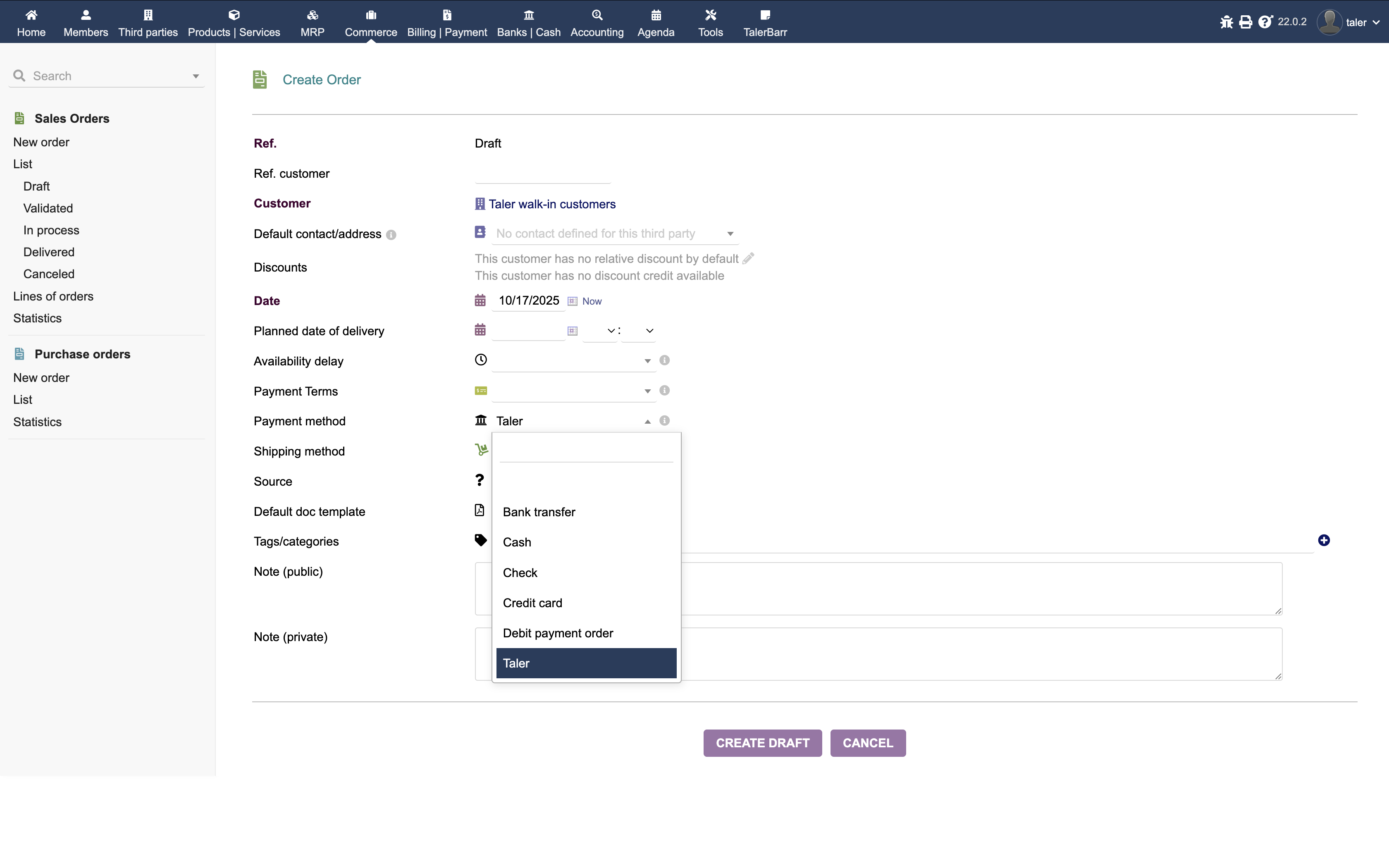
Criar uma encomenda no Dolibarr com Taler selecionado como método de pagamento.#
Depois de a encomenda ser criada, preenchida com produtos e validada, o TalerBarr envia o pedido ao backend do Taler e cria aí a encomenda Taler correspondente com os mesmos detalhes.
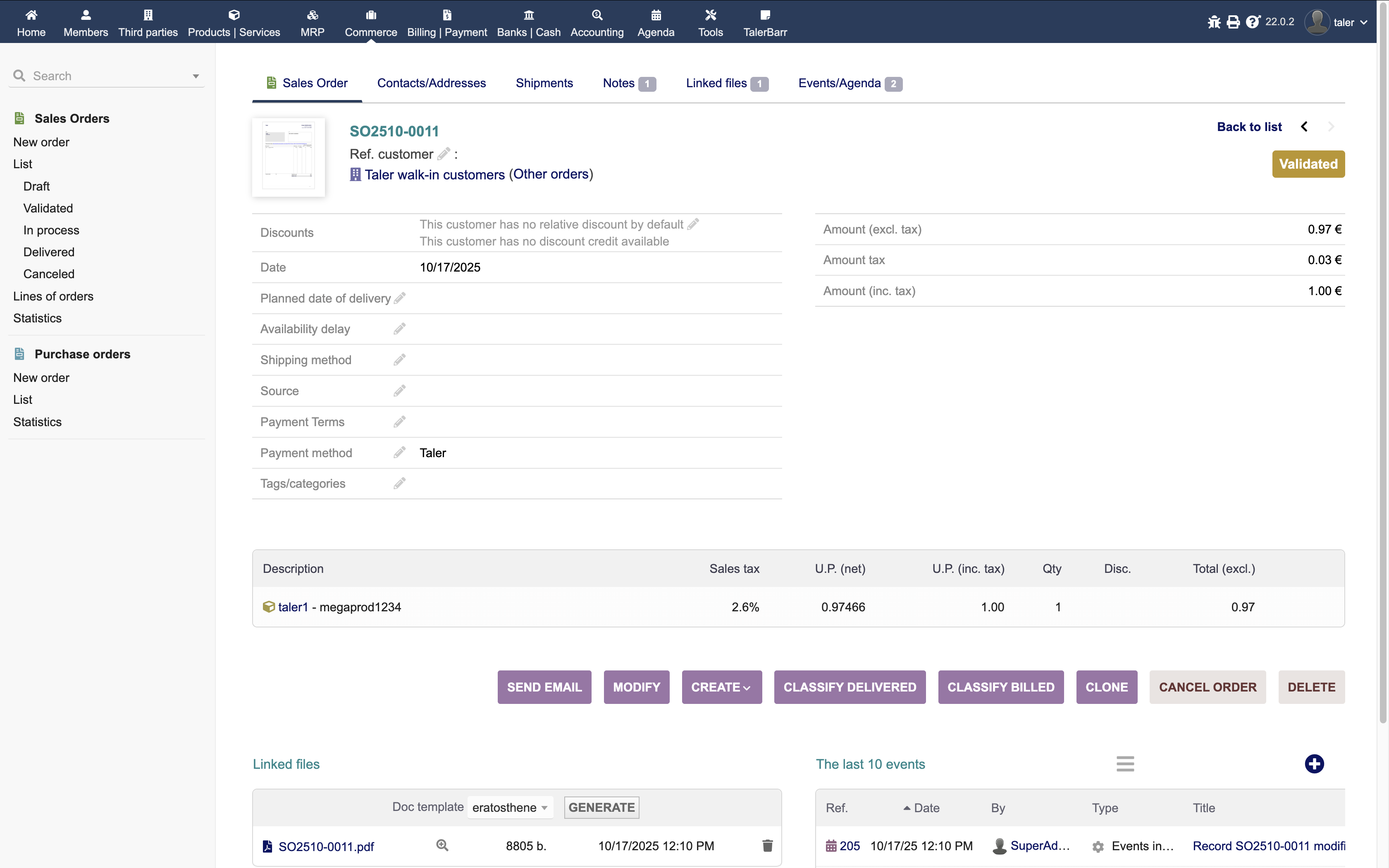
Encomenda do Dolibarr após criação e validação.#
O passo operacional seguinte é partilhar a ligação de pagamento com o cliente. Pode encontrar o URL de estado do Taler nas notas da encomenda. Esse URL contém o código QR e a página de pagamento que o cliente pode utilizar para concluir o pagamento com uma carteira Taler.
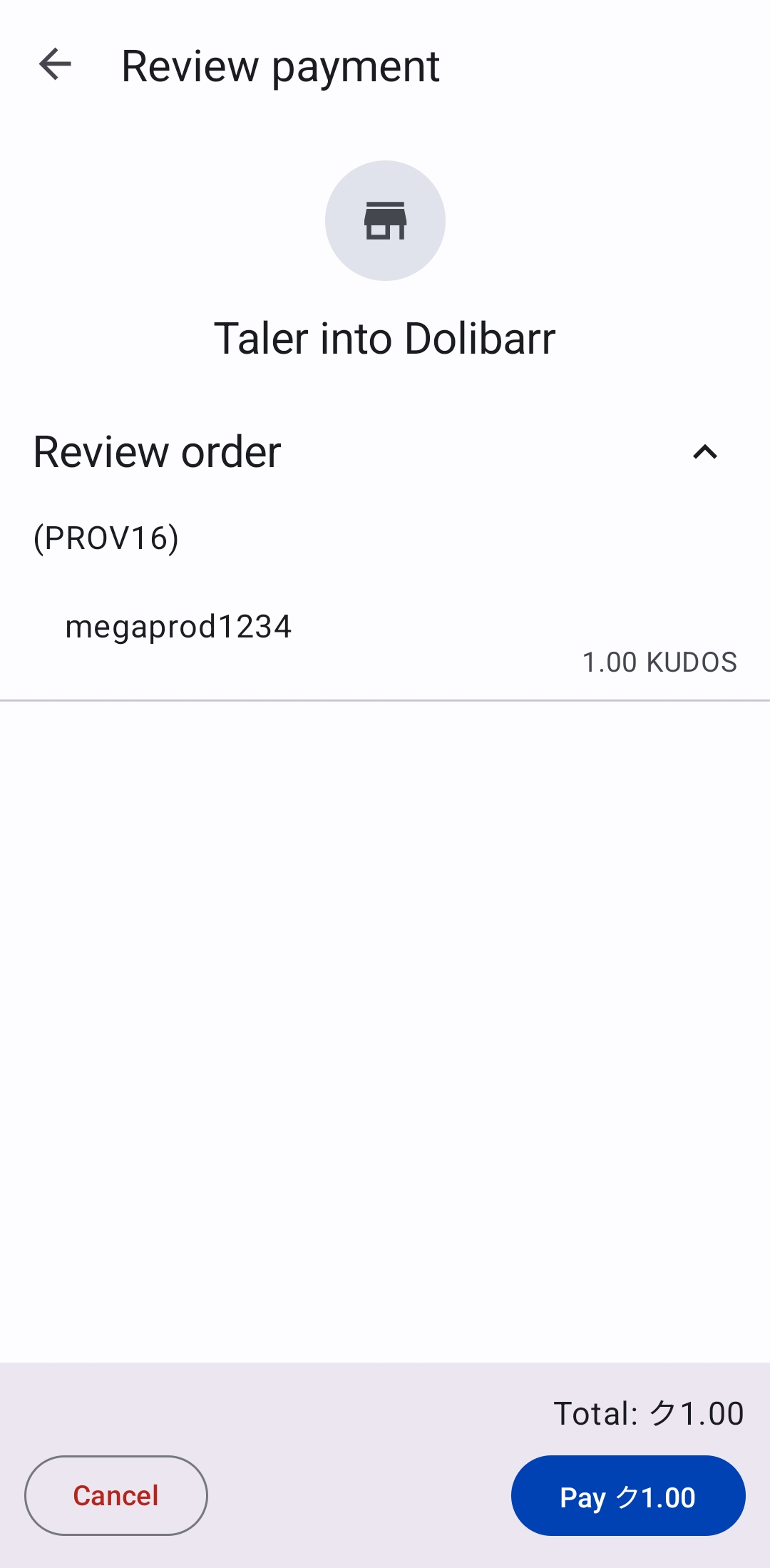
Ecrã de pagamento da carteira Taler.#
Depois de o cliente ter pago, pode voltar à encomenda do Dolibarr e verificar os objetos relacionados. Nesta fase, a fatura já está marcada como paga.
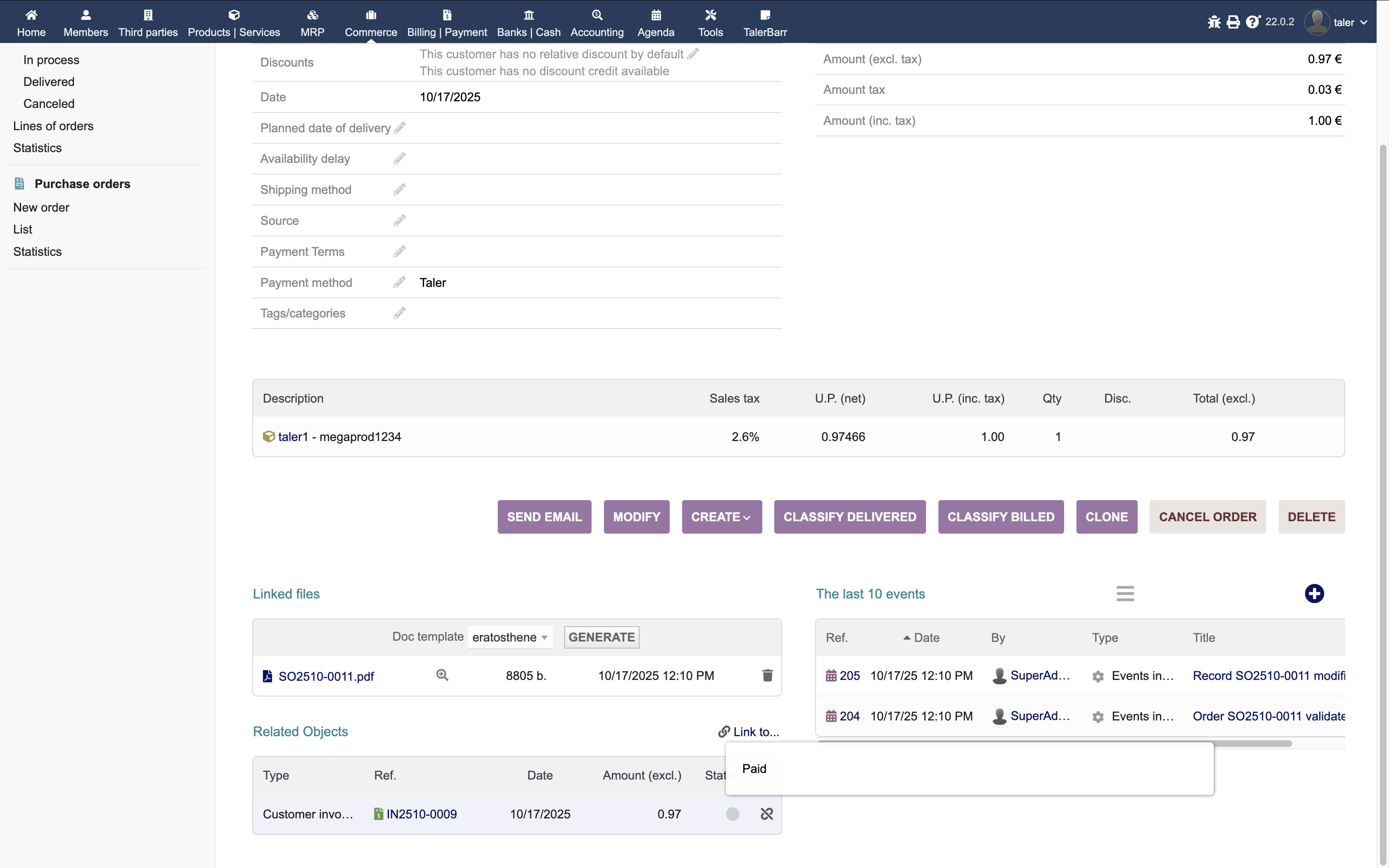
Encomenda do Dolibarr com a fatura paga visível nos objetos relacionados.#
Se abrir a fatura, pode verificar que o pagamento foi corretamente registado e liquidado na conta esperada.
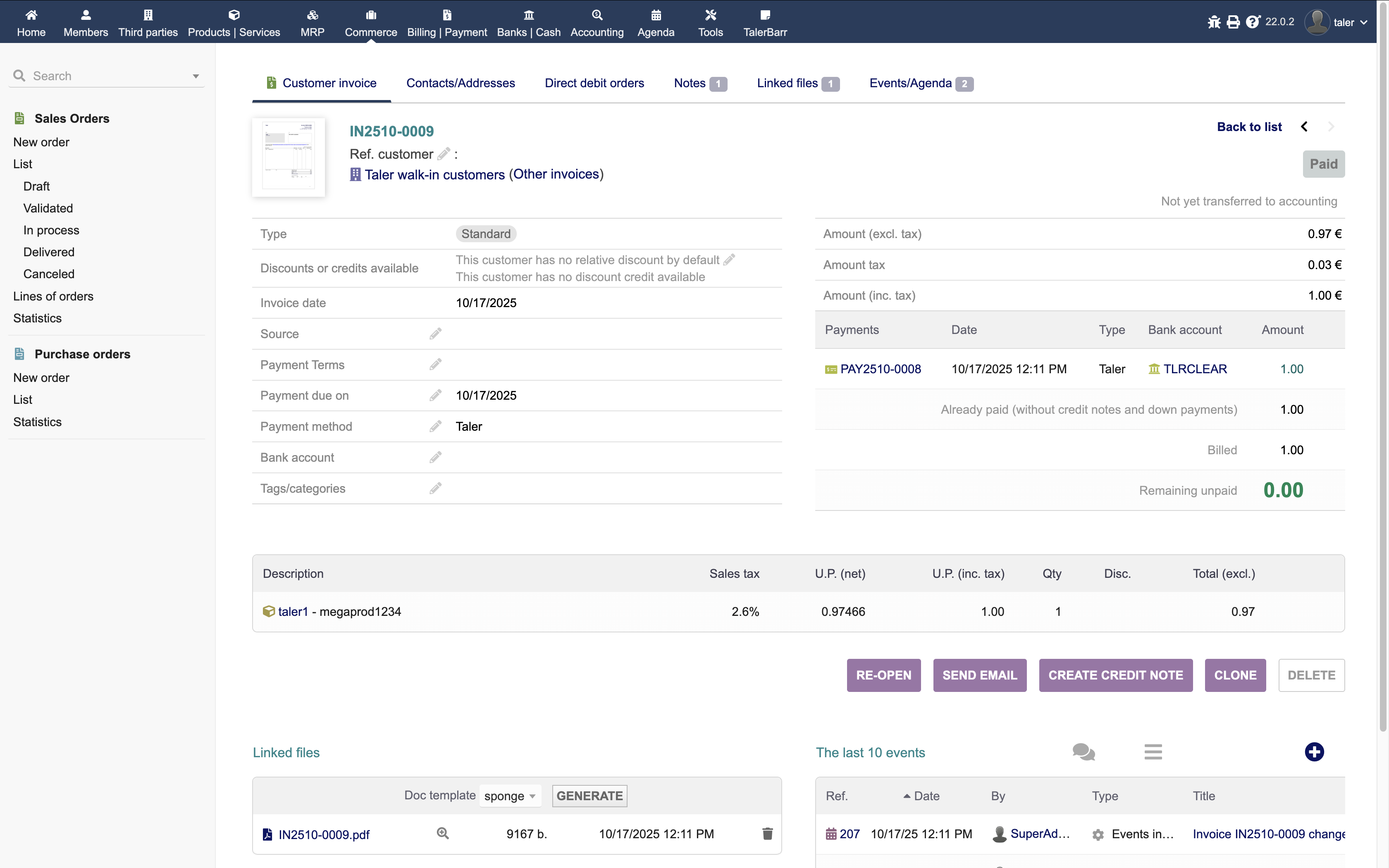
Fatura do Dolibarr paga, criada a partir do fluxo de pagamento Taler.#
Na prática, isto significa que partilhar a ligação de pagamento é a única nova tarefa do operador neste modo. O restante trabalho de contabilidade e associação de documentos é tratado automaticamente pelo TalerBarr.
2.3.5.4. Encomendas do Taler ao criar a encomenda#
Este modo é útil quando pretende que o Dolibarr veja as encomendas originadas pelo Taler assim que são criadas, mesmo antes de serem pagas. É o oposto do modo mais seletivo Sync when order is paid, descrito na secção seguinte.
Começamos por criar a encomenda do lado do Taler Merchant.
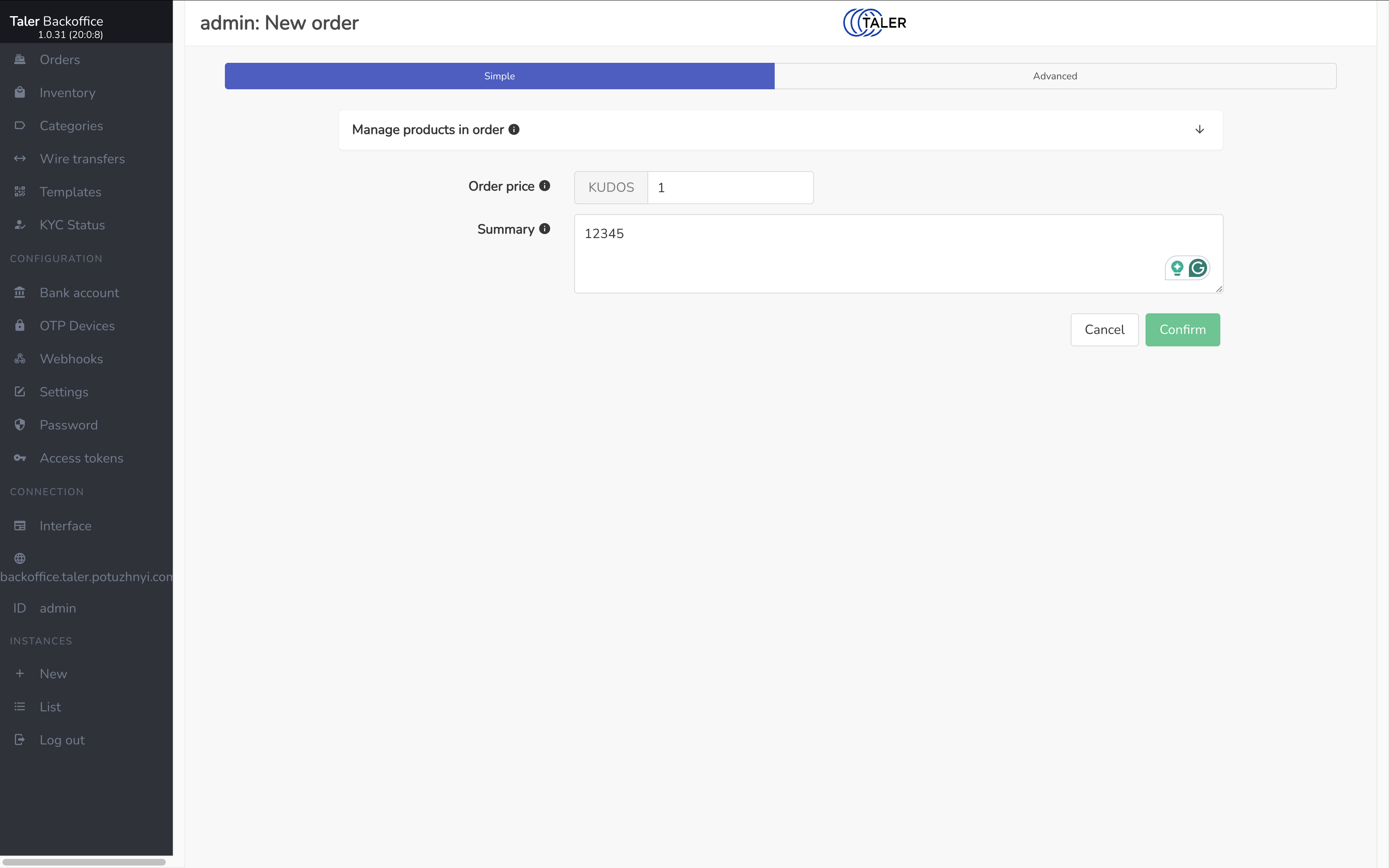
Criar uma encomenda no Taler SPAA.#
Depois de a gravar, os detalhes da encomenda ficam disponíveis do lado do Taler.
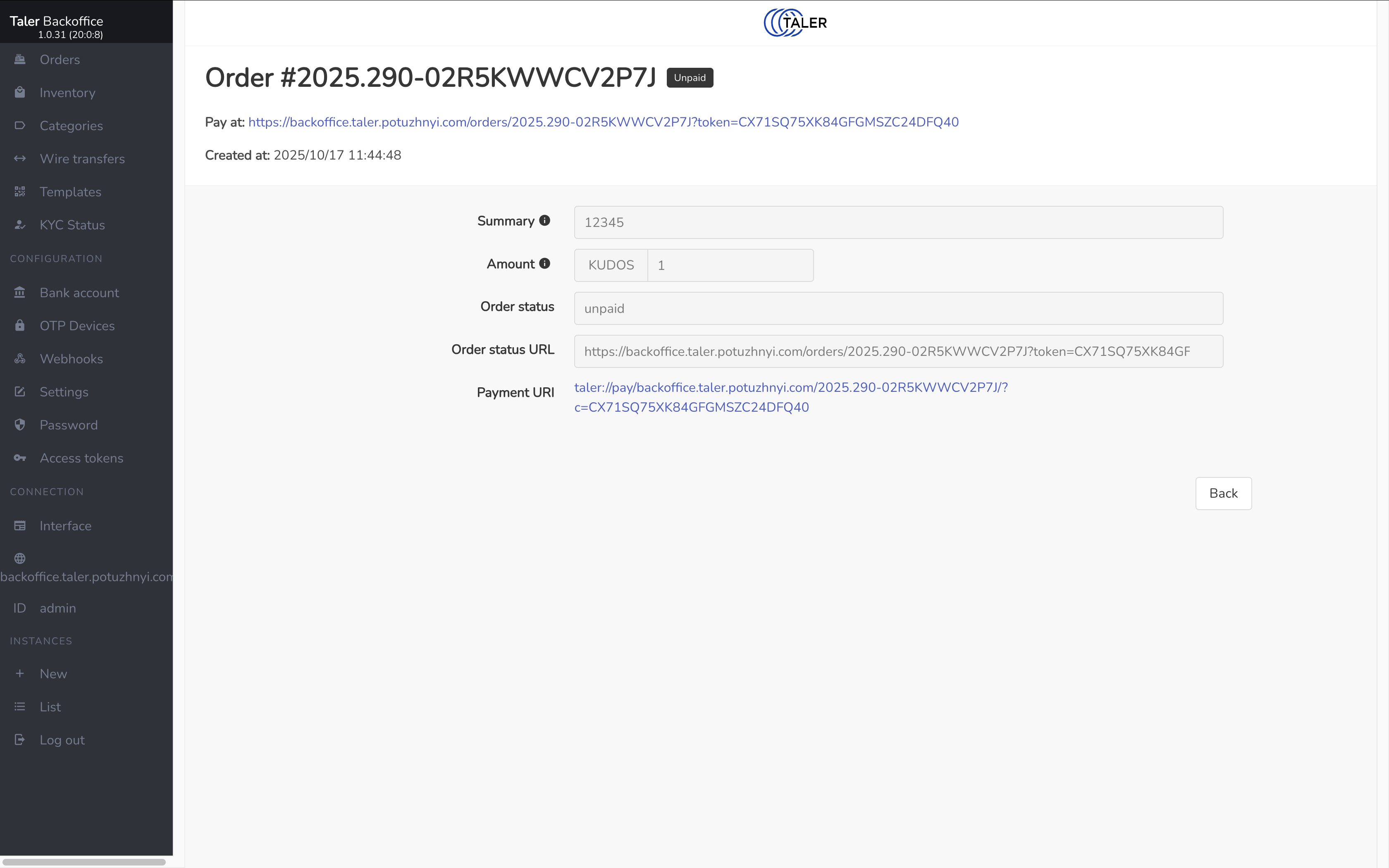
Encomenda recém-criada no Taler SPAA.#
Como o modo de sincronização é when order is created, a encomenda aparece agora imediatamente no Dolibarr.
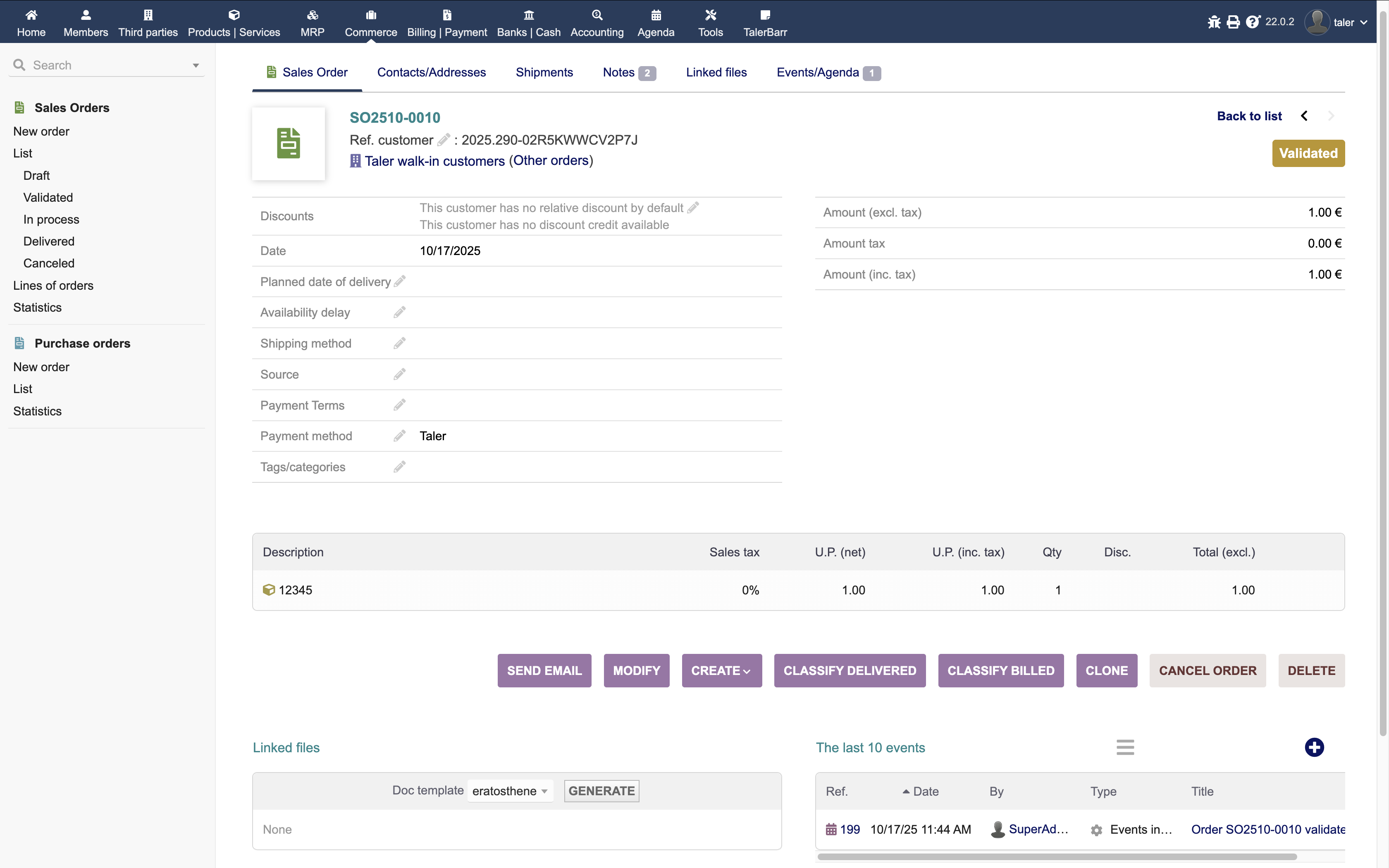
Lista de encomendas do Dolibarr com a encomenda Taler recém-importada.#
A partir daí, o comerciante pode partilhar o código QR ou a ligação de pagamento Taler com o cliente e deixar que o cliente pague com uma carteira Taler.
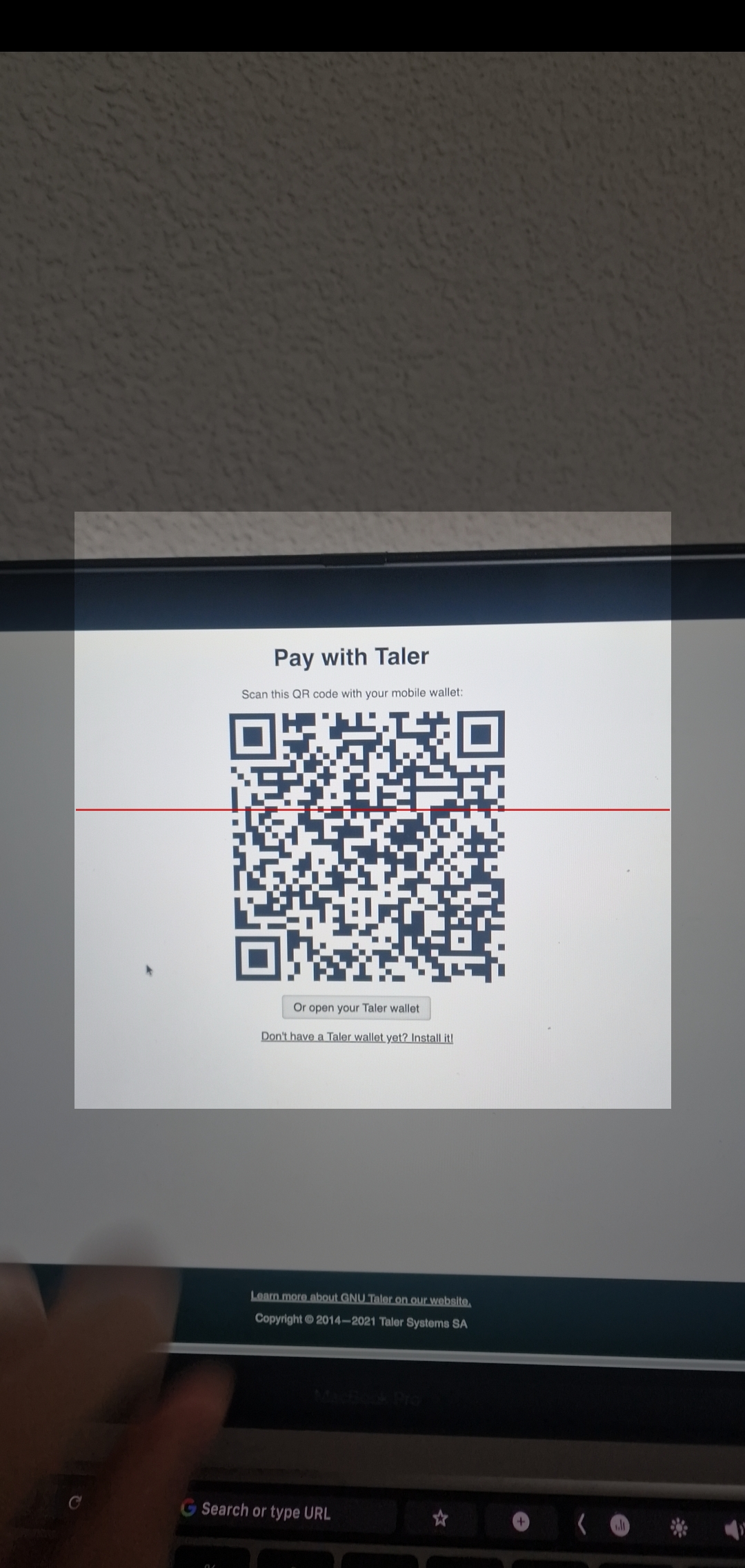
Código QR de pagamento Taler aberto com a aplicação de carteira Taler.#
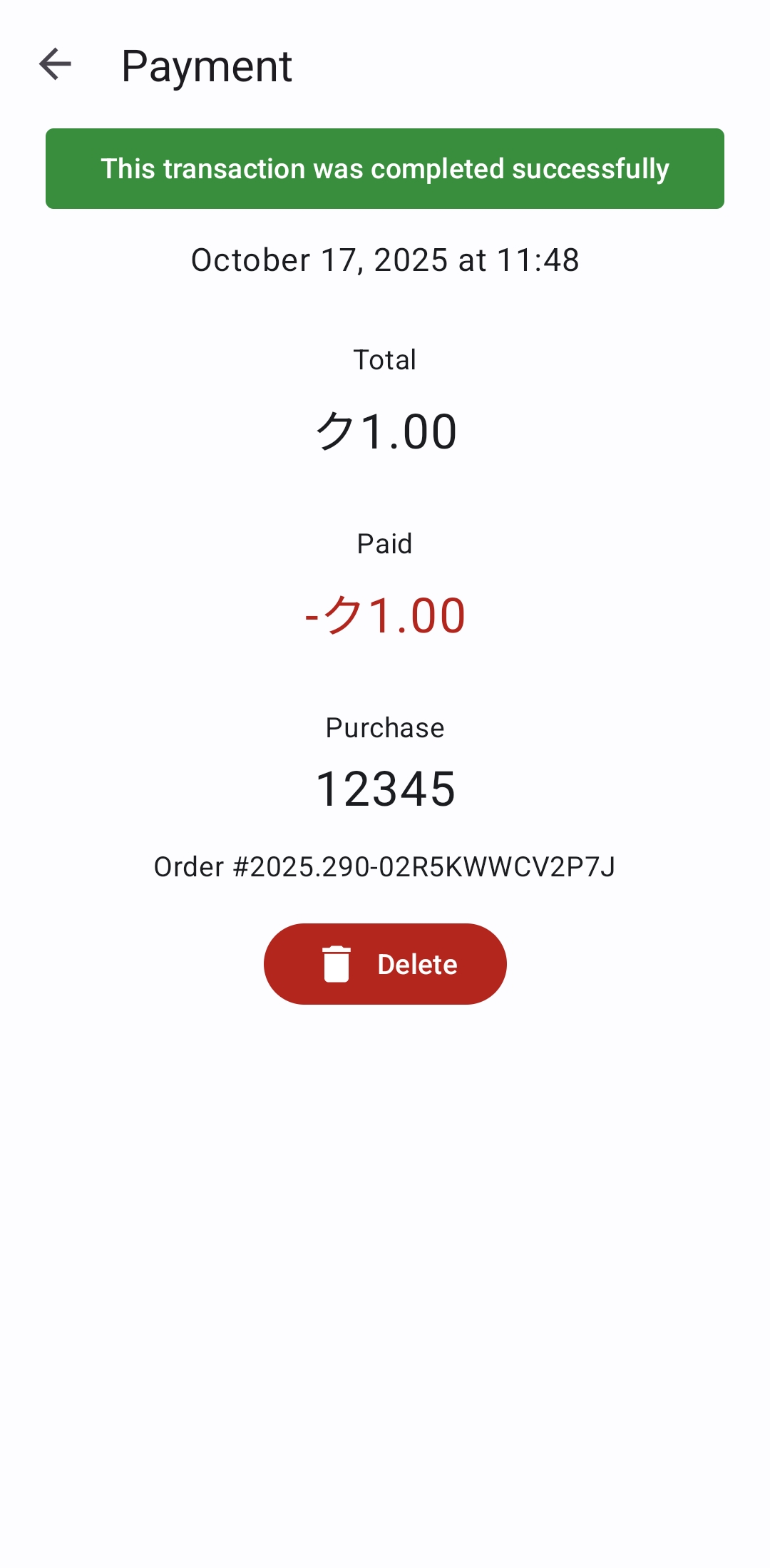
A aplicação de carteira Taler mostra ao utilizador a confirmação do pagamento.#
Depois de o pagamento ser efetuado pelo cliente, pode verificar o estado do pagamento através do Taler, ou voltar ao Dolibarr e confirmar que os objetos relacionados com o pagamento apareceram.
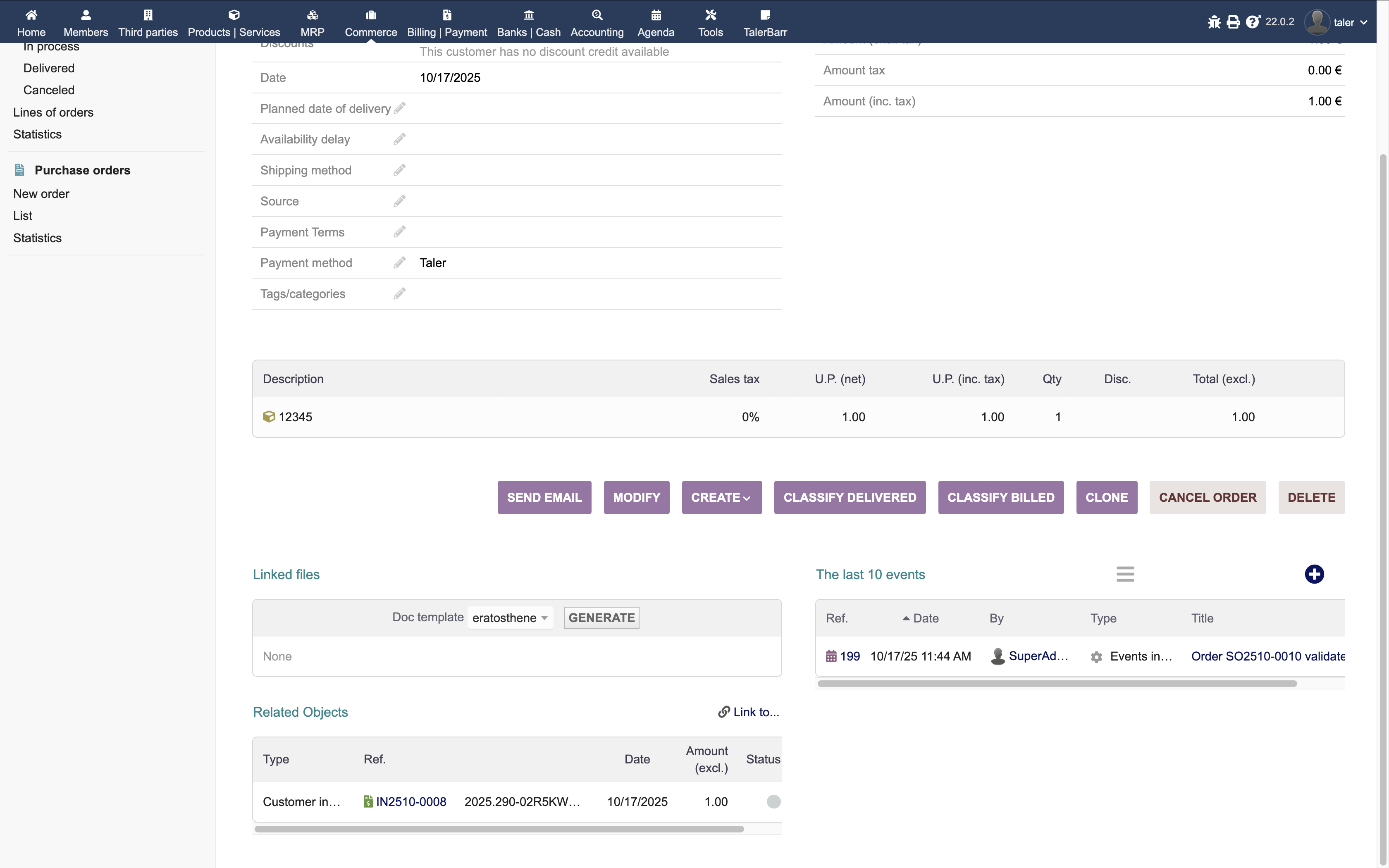
Encomenda do Dolibarr a mostrar os objetos relacionados com o pagamento.#
Se abrir a fatura associada, pode confirmar que a transação foi totalmente registada e liquidada utilizando o fluxo de conta esperado.
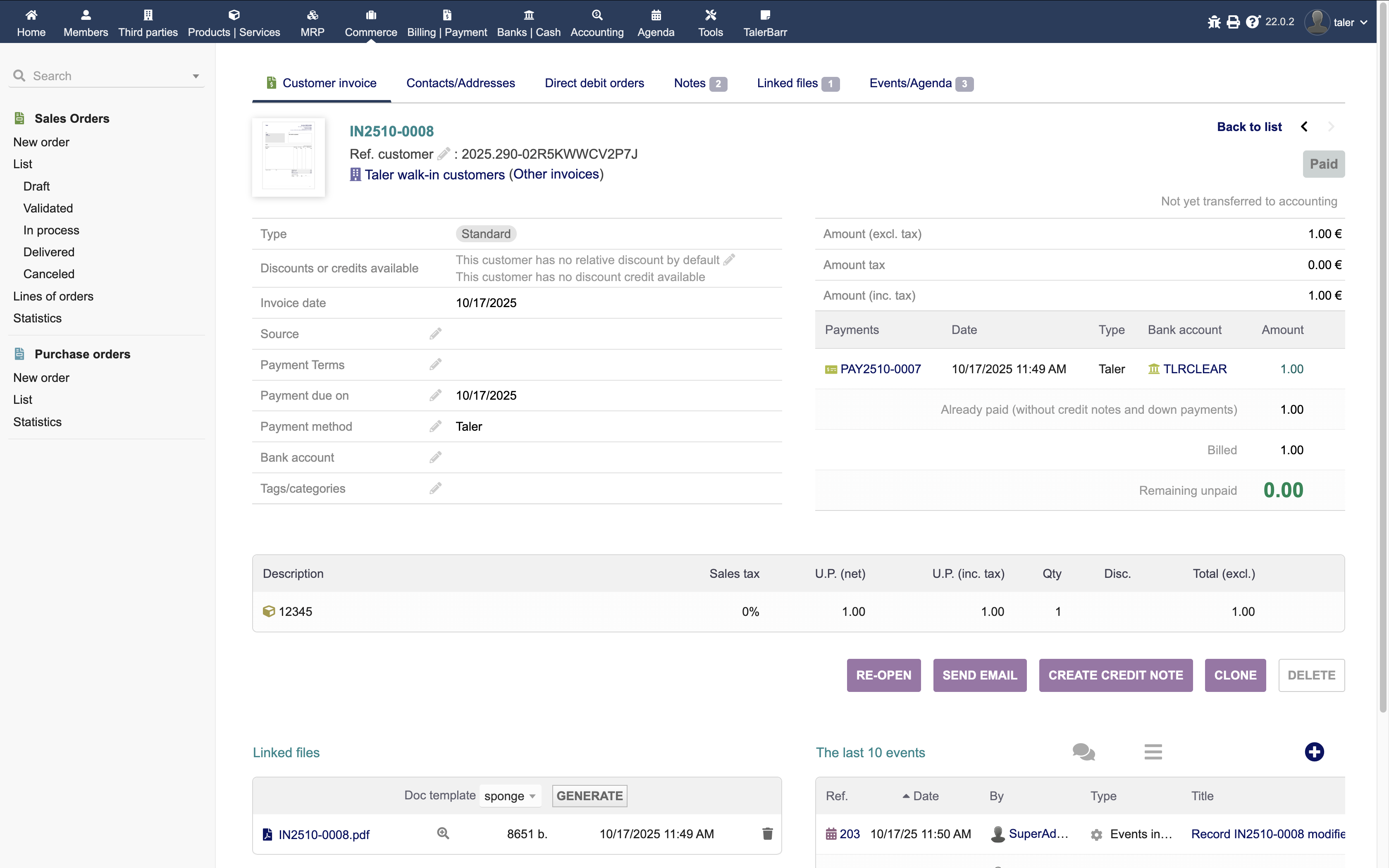
Detalhes da fatura após o pagamento da encomenda criada pelo Taler.#
Este modo é, portanto, útil quando o ERP deve refletir imediatamente as novas encomendas Taler, mesmo antes de o cliente ter concluído o pagamento.
2.3.5.5. Encomendas do Taler ao pagar a encomenda#
Este é o modo mais interessante quando o comerciante pretende que as encomendas apareçam no ERP apenas depois de terem sido efetivamente pagas. É especialmente útil para configurações de venda automática, quiosque, máquina de café ou semelhantes, onde muitas sessões de cliente podem iniciar-se, mas apenas as compras concluídas devem tornar-se objetos do ERP.
Antes de criar uma nova encomenda, é útil observar o estado atual, tanto no Dolibarr como no TalerBarr. No exemplo seguinte, a lista de encomendas do Dolibarr e a lista de encomendas do TalerBarr já contêm vários objetos previamente sincronizados.
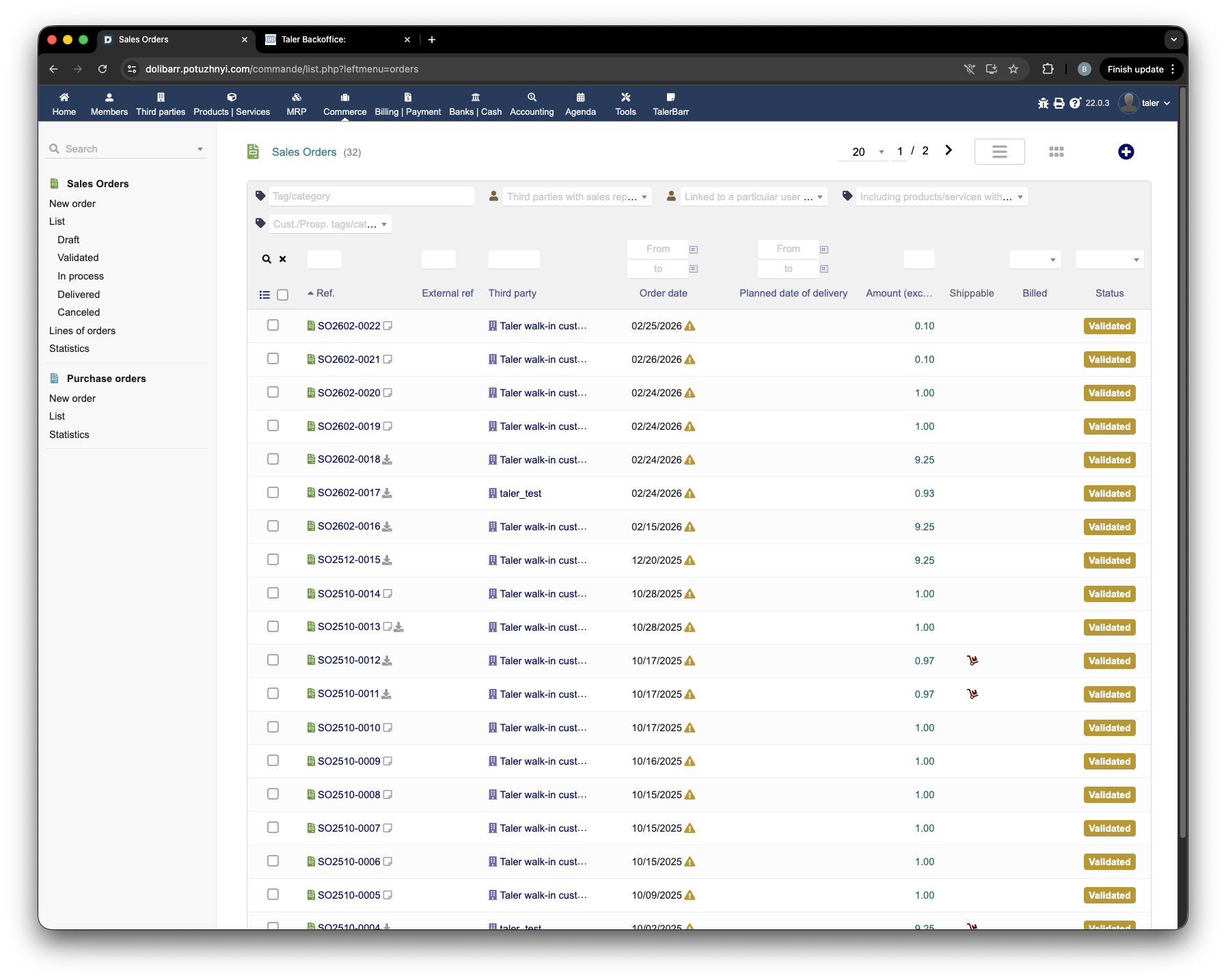
Lista de encomendas do Dolibarr antes de a nova encomenda Taler ser criada.#
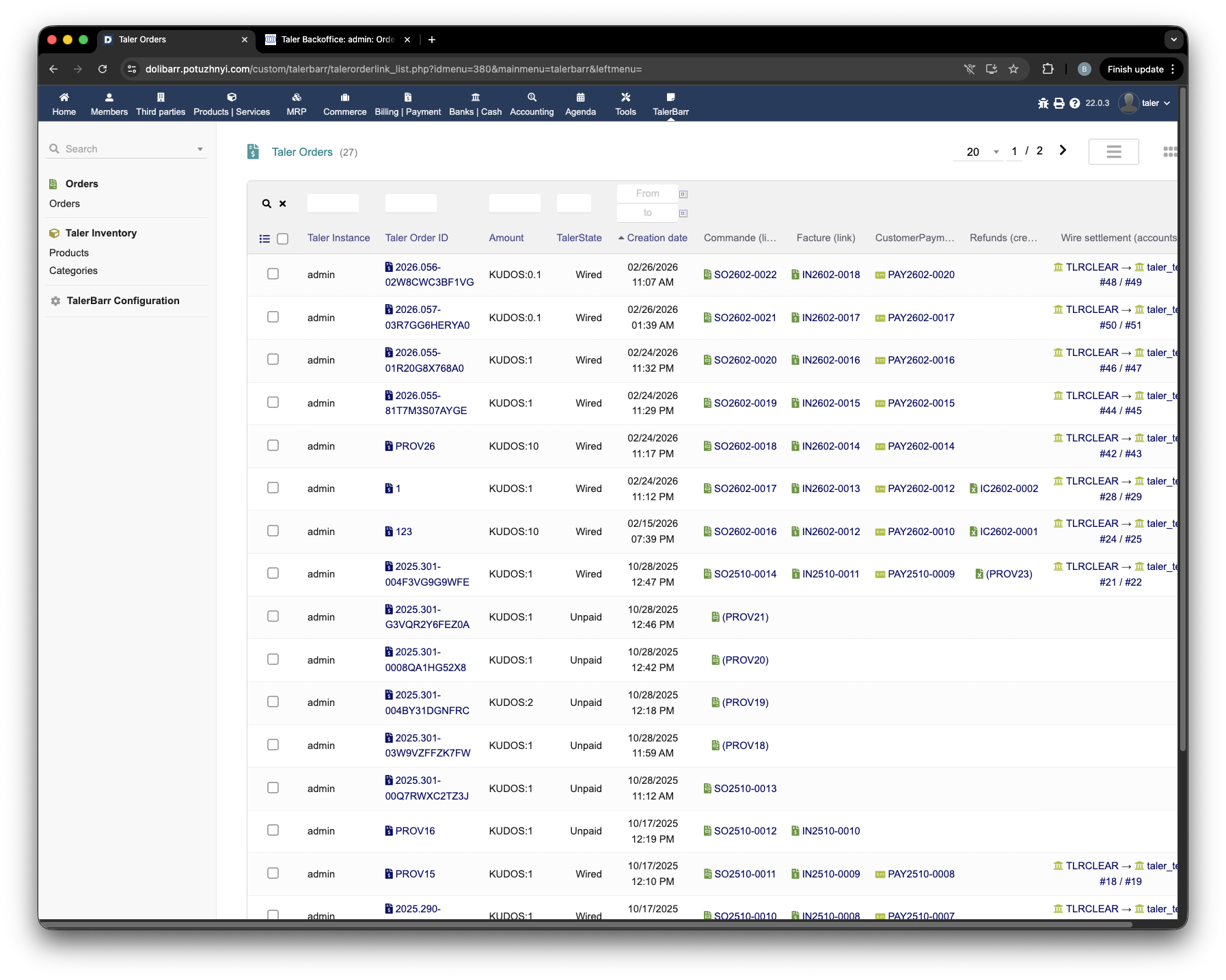
Lista de encomendas do TalerBarr antes do pagamento da nova encomenda Taler.#
Agora a encomenda é criada do lado do Taler. As duas imagens seguintes mostram o fluxo de criação no Taler SPAA.
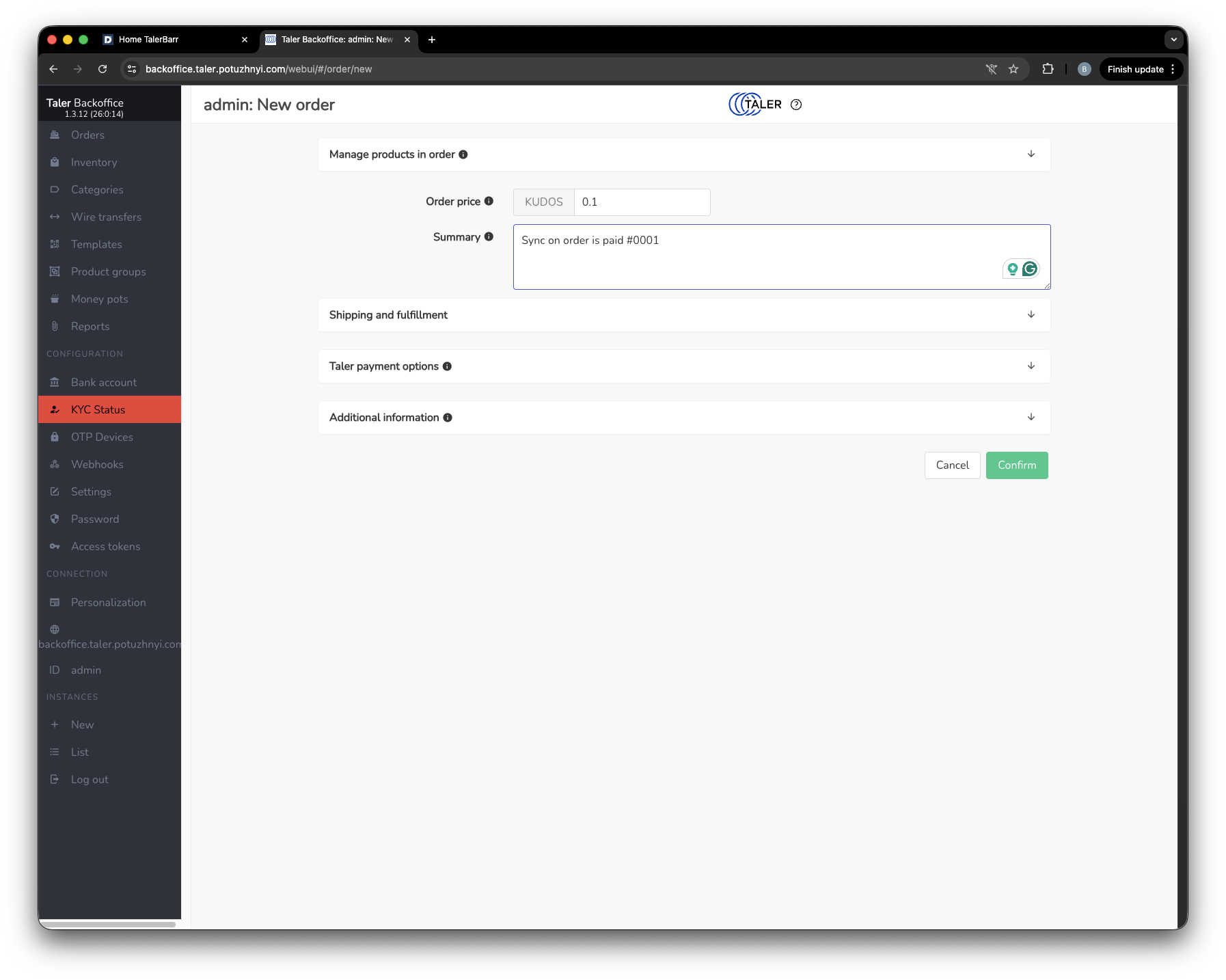
A criar a encomenda no Taler SPAA.#
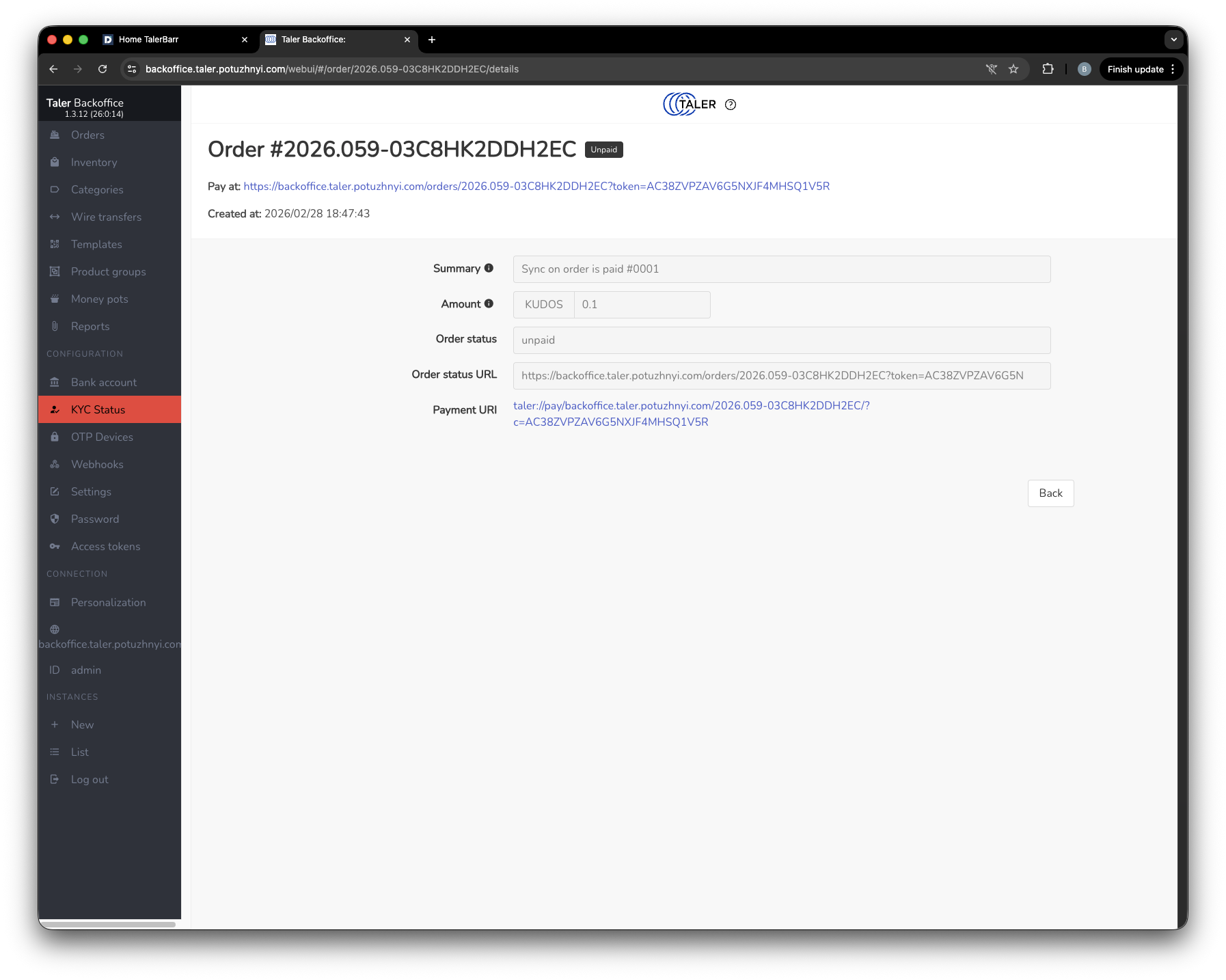
Encomenda recém-criada do lado do Taler.#
Nesta fase, a encomenda foi criada mas ainda não está paga. Como a configuração é Sync when order is paid, a encomenda ainda não aparece na lista de encomendas do Dolibarr.
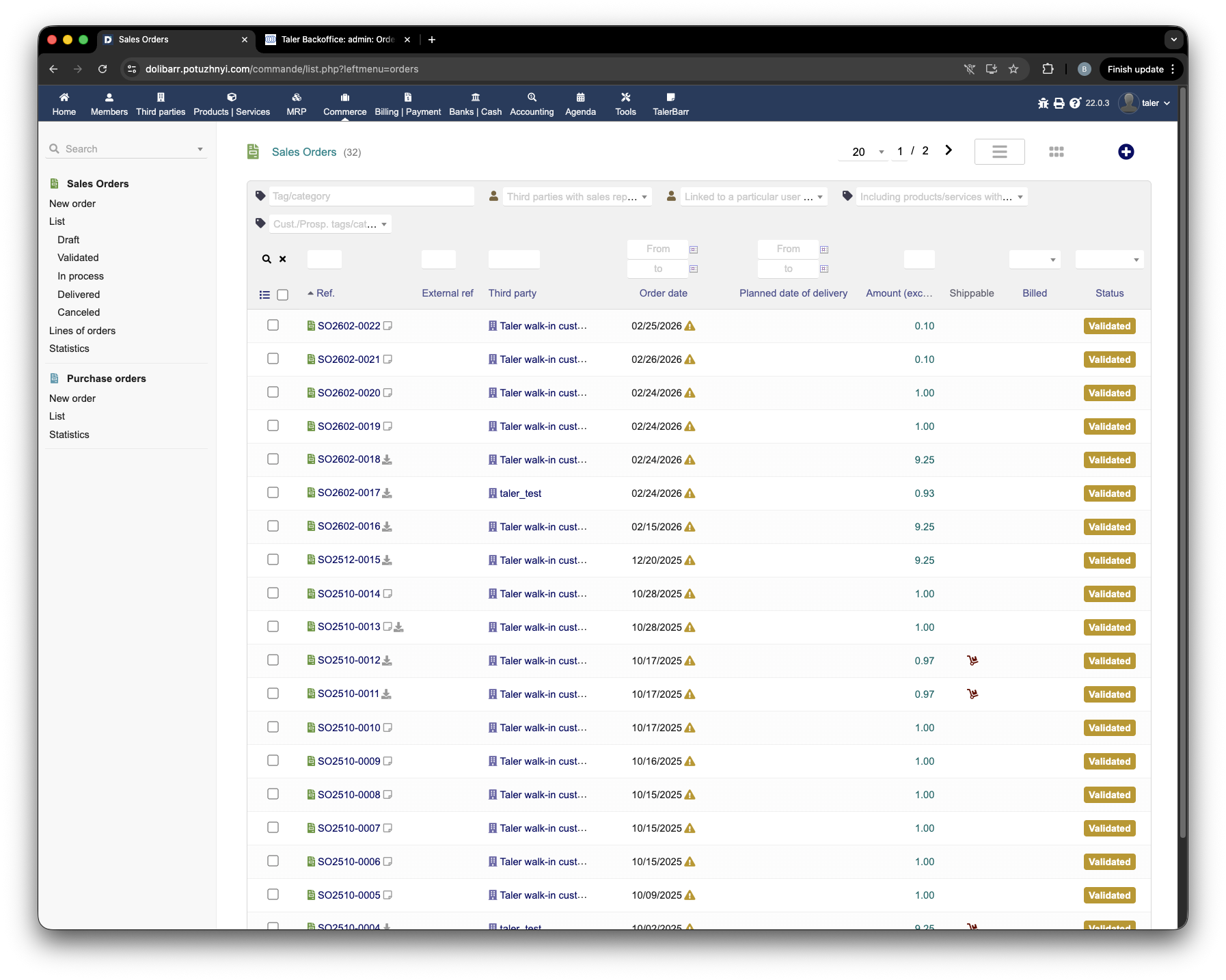
Lista de encomendas do Dolibarr a mostrar que a encomenda Taler por pagar ainda não foi importada.#
No entanto, o TalerBarr já deteta que existe uma nova encomenda do lado do Taler e mantém o seu registo nas suas próprias tabelas do módulo. Nesta fase, ainda não existem objetos do Dolibarr associados, como encomenda, fatura, pagamento, reembolso ou transferência bancária.
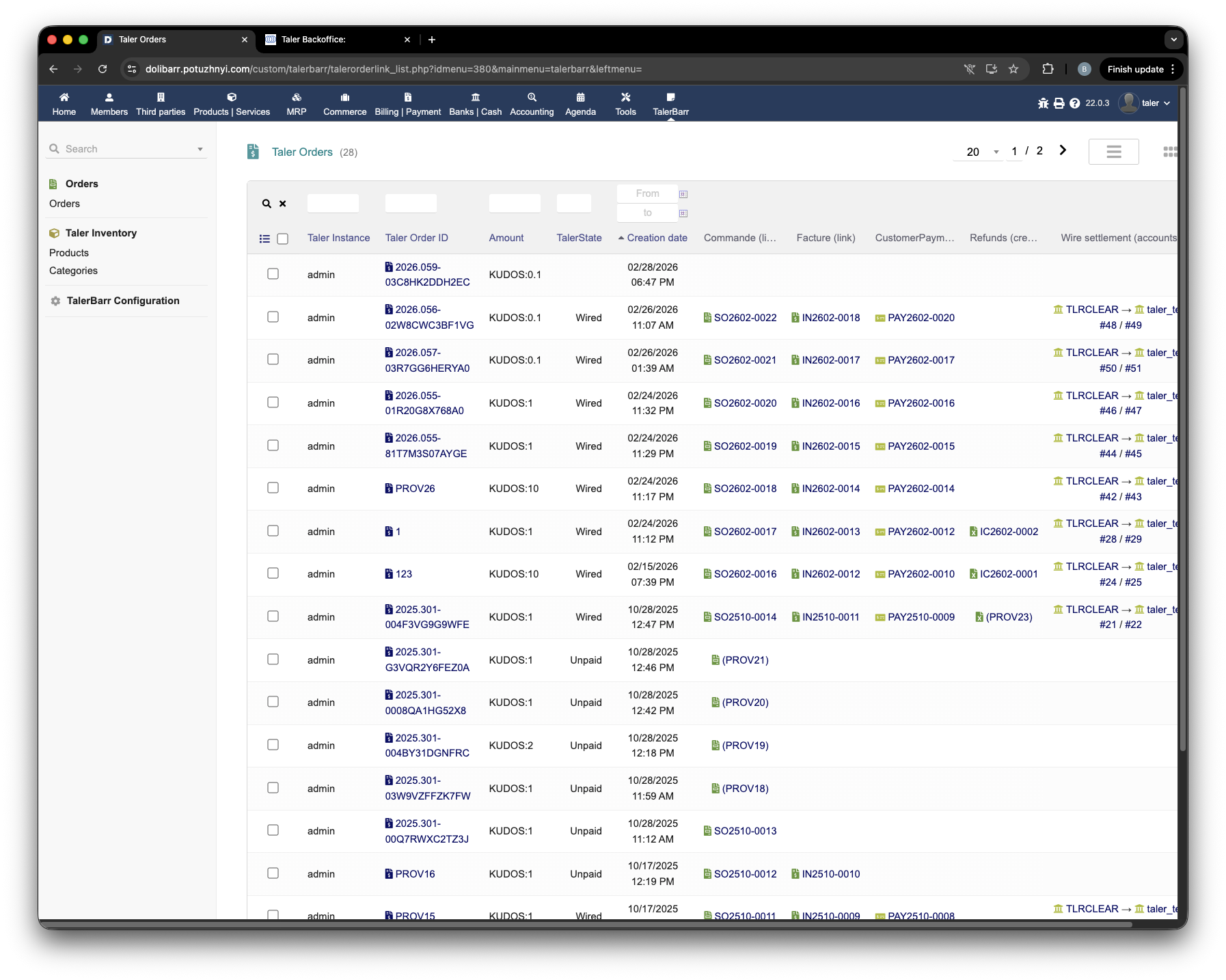
Lista de encomendas do TalerBarr com a encomenda detetada mas por pagar.#
Se abrir o cartão de encomenda correspondente do TalerBarr, pode ver que, até agora, apenas está disponível a informação geral da encomenda.
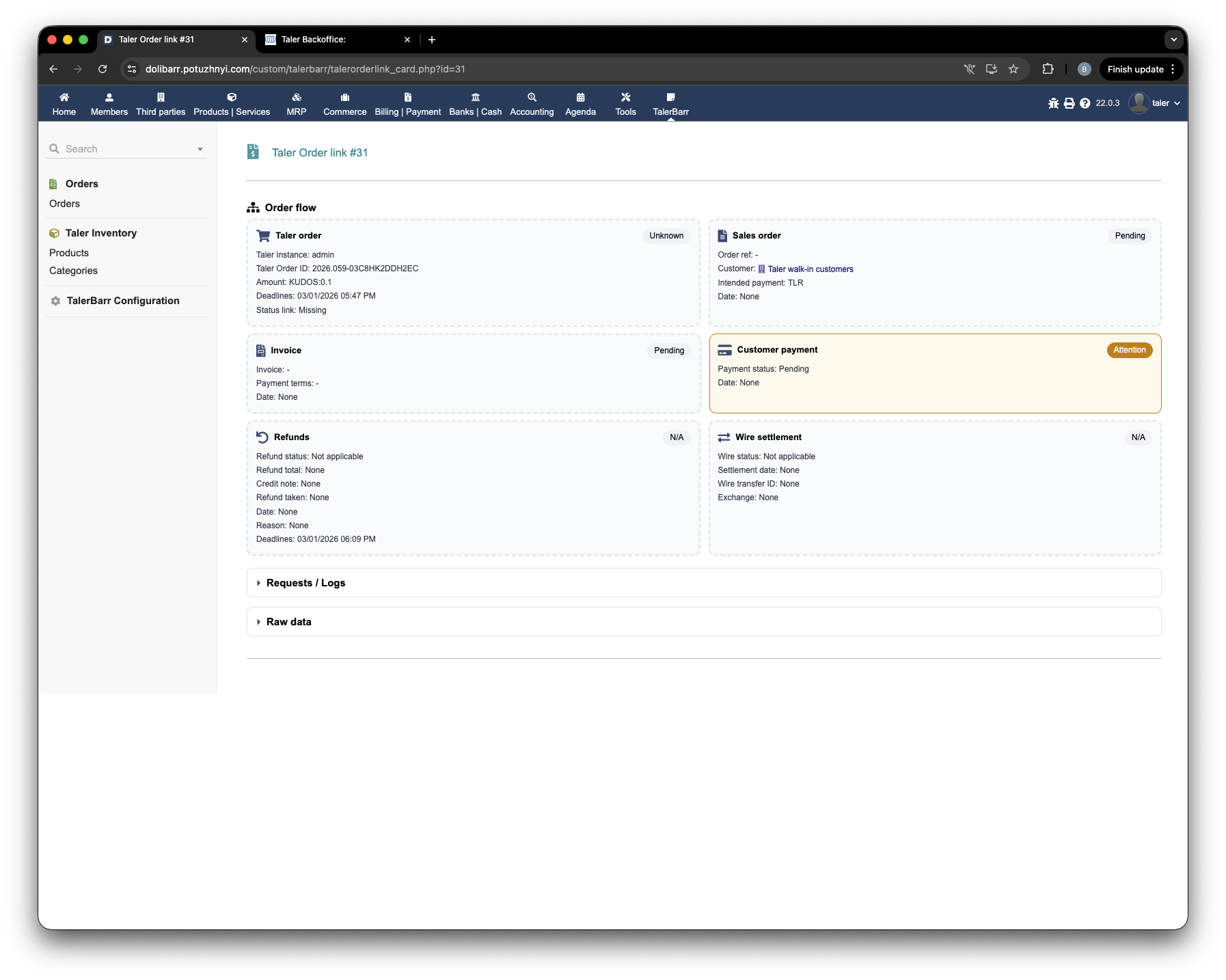
Cartão de encomenda do TalerBarr antes do pagamento, com apenas a informação geral registada.#
O passo seguinte é pagar a encomenda com uma carteira Taler.
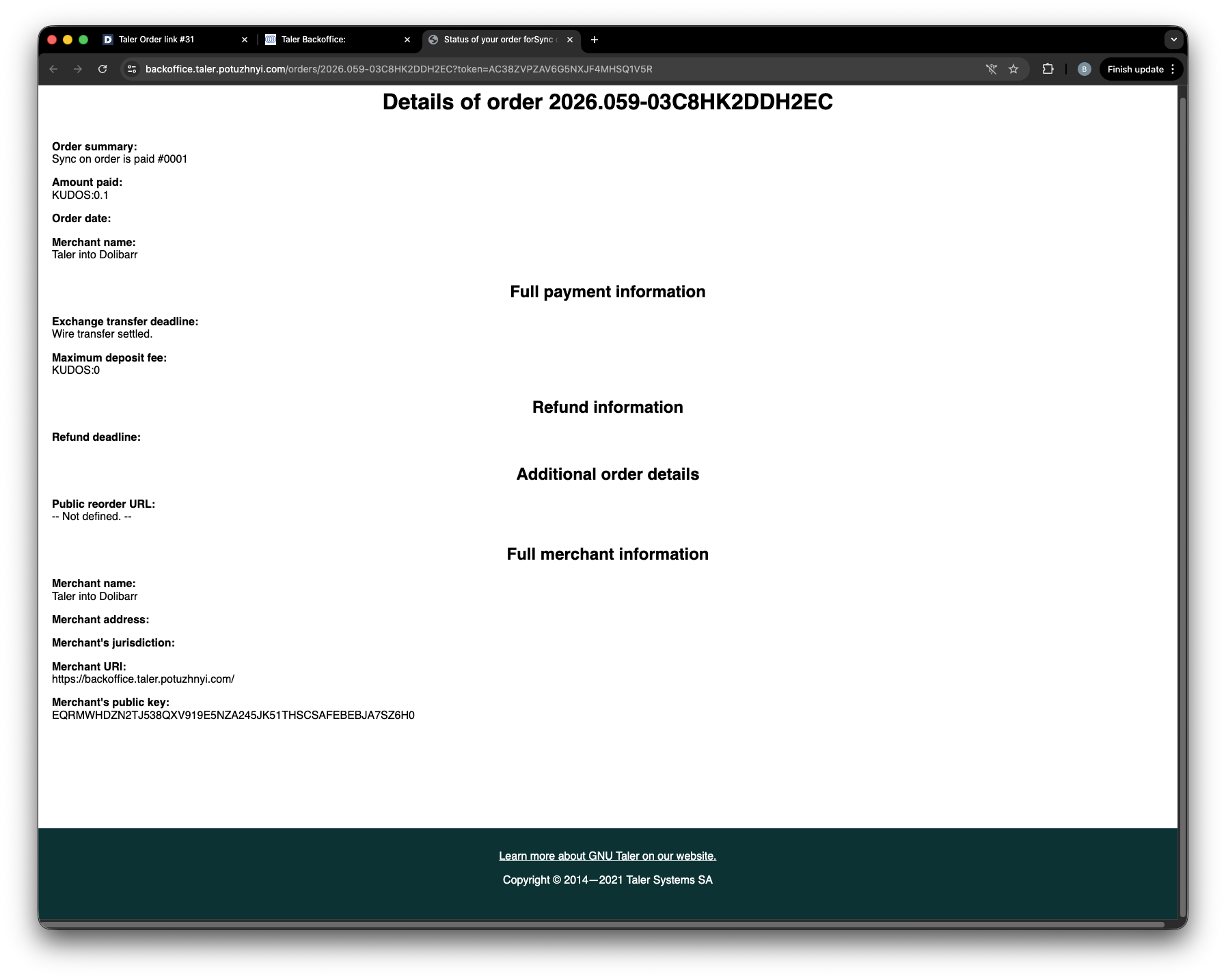
Pagar a encomenda com uma carteira Taler.#
Após o pagamento, o Taler SPAA também mostra que a encomenda foi paga.
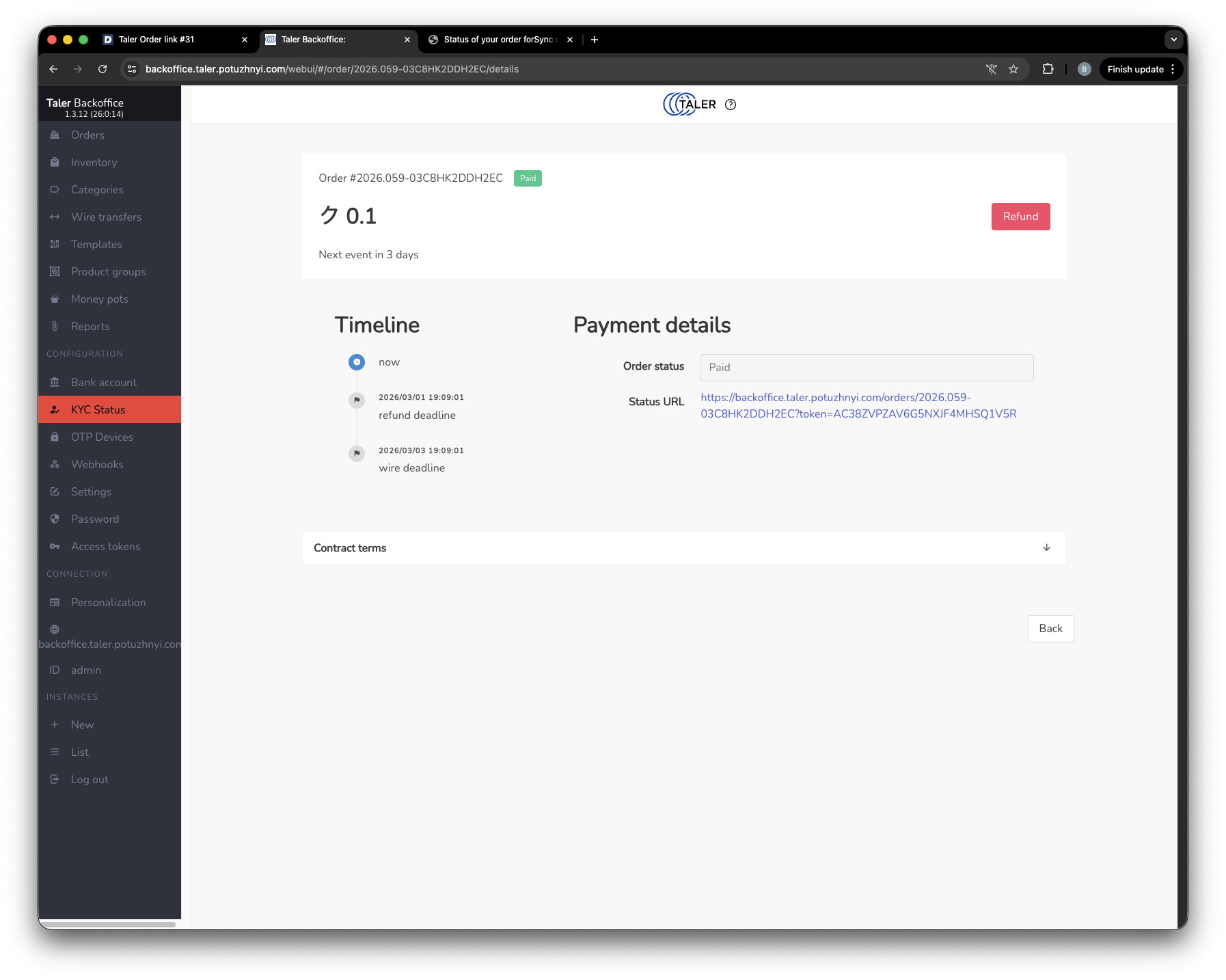
Taler SPAA a mostrar a encomenda como paga.#
Agora, se voltar ao Dolibarr, a nova encomenda aparece na lista de encomendas do Dolibarr.
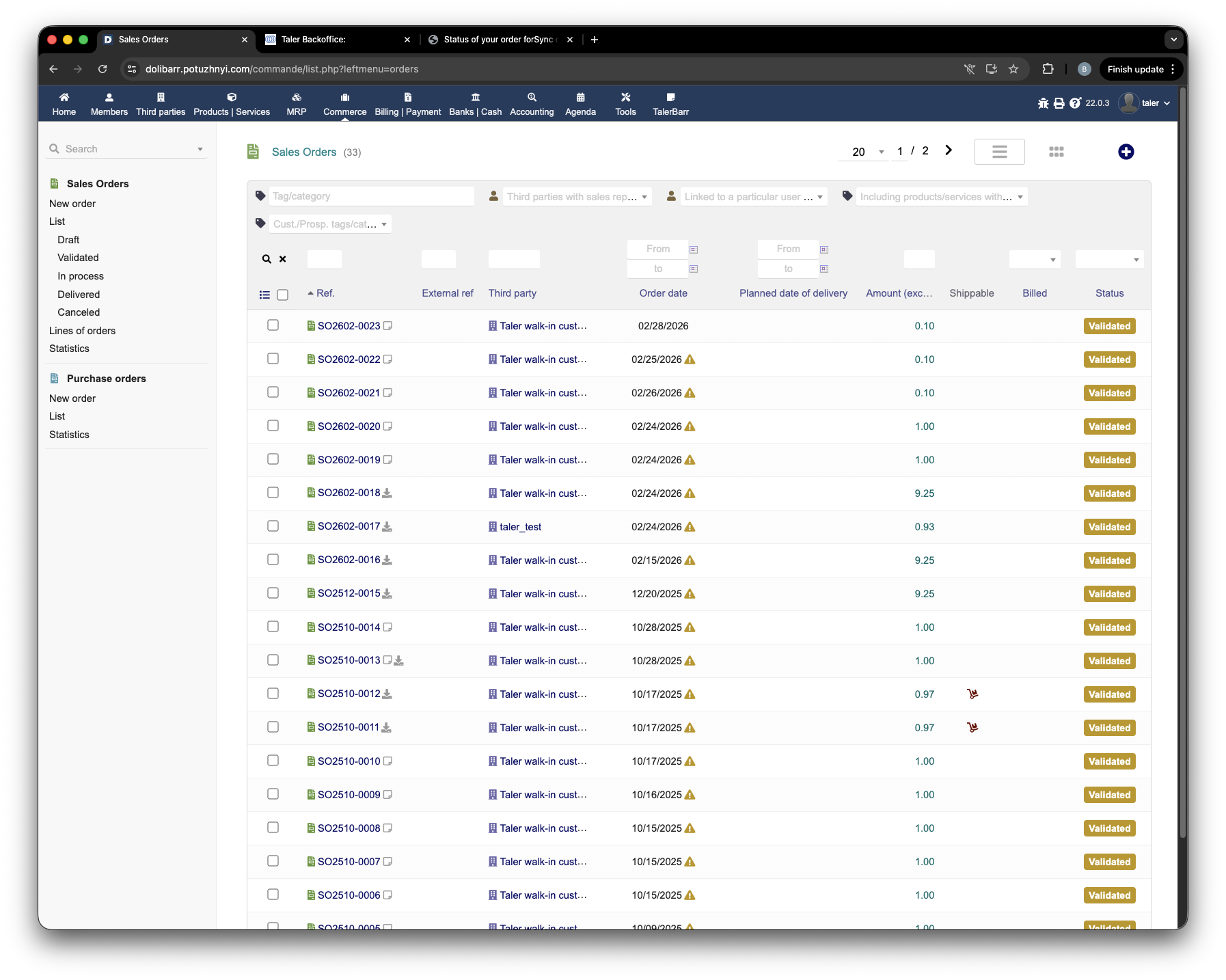
Lista de encomendas do Dolibarr após o pagamento da encomenda Taler.#
A tabela de encomendas do TalerBarr também é atualizada. Em contraste com o estado por pagar, o módulo pode agora mostrar os objetos de negócio associados, criados do lado do Dolibarr.
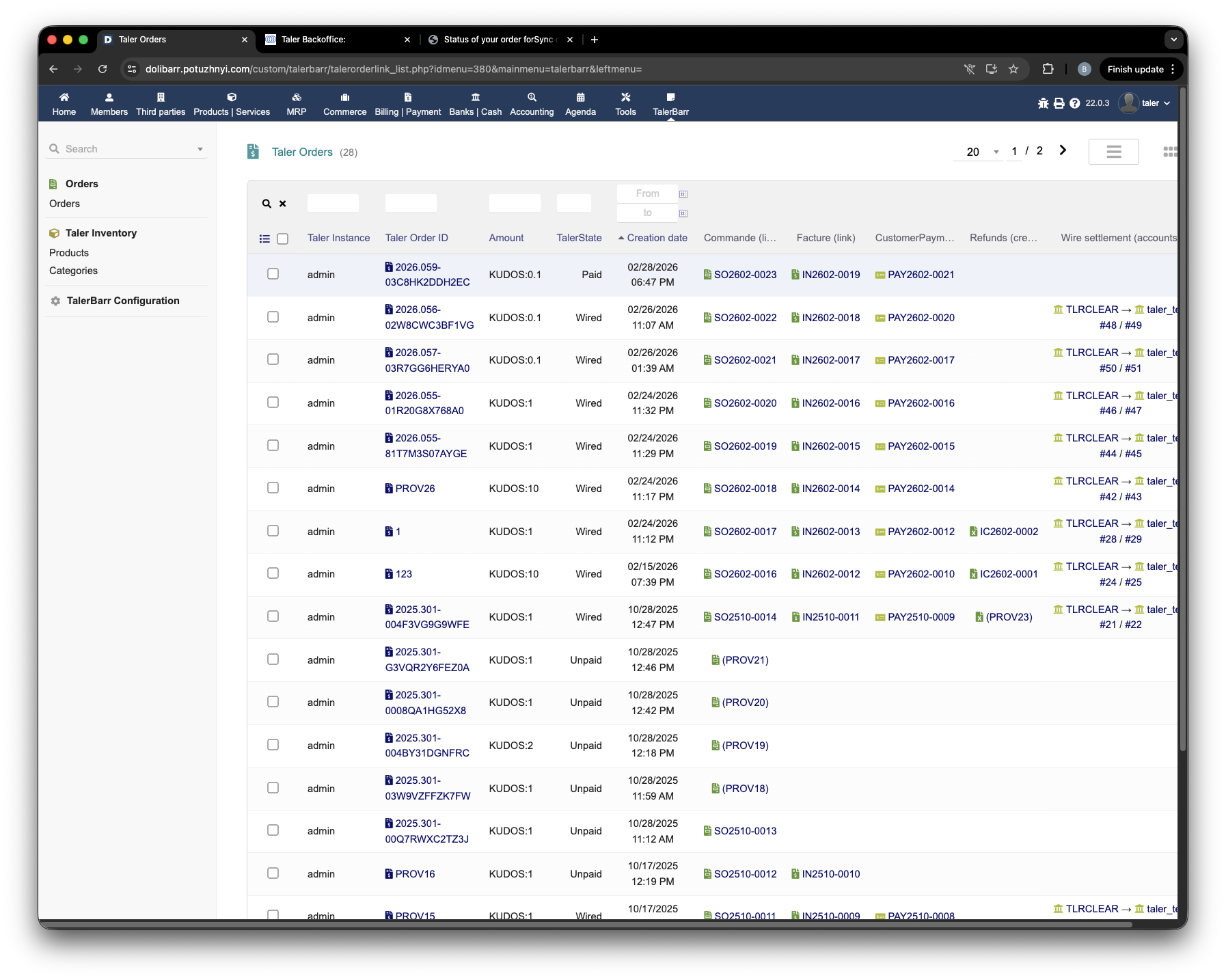
Lista de encomendas do TalerBarr após o pagamento, mostrando agora os objetos associados.#
Se abrir novamente o cartão de encomenda do TalerBarr, pode ver o estado atualizado do objeto e os elementos associados.
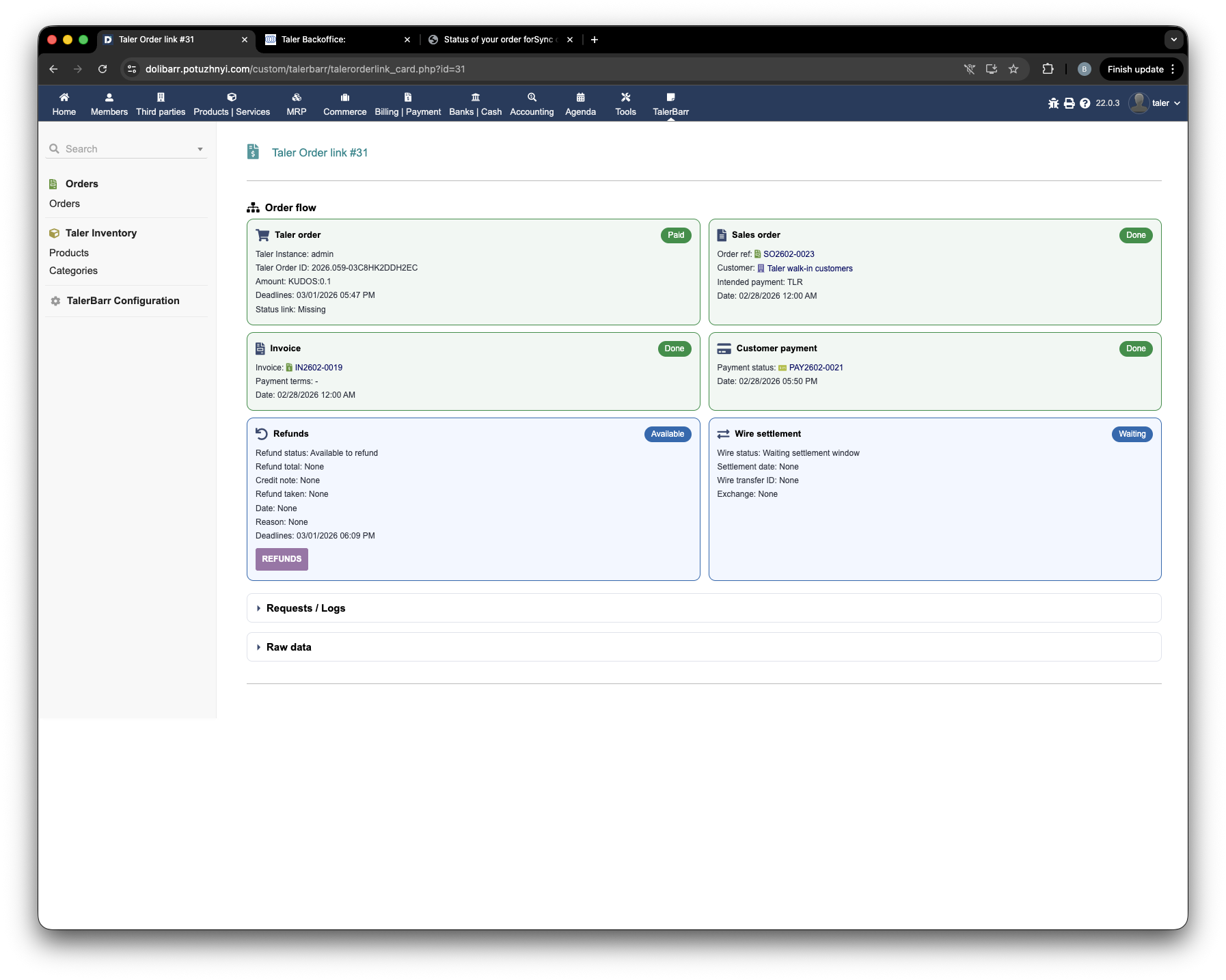
Cartão de encomenda do TalerBarr após o pagamento, com os objetos associados do Dolibarr.#
Nesta fase, o módulo associa a encomenda do lado do Taler aos objetos de negócio correspondentes do Dolibarr, como a encomenda de venda, a fatura e o pagamento. Este é o principal benefício do modo Sync when order is paid: apenas as compras concluídas passam a fazer parte do fluxo de encomendas do ERP.
2.3.5.6. Próximo passo#
Assim que uma encomenda paga funcionar de ponta a ponta, continue com Gerir Reembolsos para testar o tratamento de estornos e com Gerir Transferências Bancárias para rever o fluxo de liquidação.