

2.4.2. Встановлення та налаштування#
Перш ніж встановлювати модуль LibEuFin Connector, переконайтеся, що у вас уже є дані EBICS від вашого банку та працююче налаштування libeufin-nexus у вашій системі Dolibarr. Щодо сторони libeufin-nexus, дотримуйтеся посібника GNU Taler Nexus.
2.4.2.1. Передумови#
Простими словами, вам потрібно:
Dolibarr v22+
Доступ/дані EBICS від вашого банку
У більшості випадків цього достатньо.
Точніше кажучи, вам також потрібно встановити libeufin-nexus. Для цього потрібен доступ root або знання того, як встановити libeufin із вихідного коду.
На щастя, цей модуль також показує деякі інструкції, які можуть допомогти вашим системним адміністраторам зробити встановлення легшим і швидшим.
Звісно, для повноцінного використання модуля вам, ймовірно, знадобиться активувати наступні модулі Dolibarr:
Замовлення на продаж
Постачальники
Рахунки-фактури
Банк і каса
Заплановані завдання
2.4.2.2. Встановлення LibEuFin-Nexus і PostgreSQL#
Будь ласка, будь ласка, будь ласка, дотримуйтеся документації Taler щодо кроків встановлення libeufin: посібник GNU Taler Nexus.
Єдине, що вам потрібно зробити особливого, — це створити роль, під якою запускається Dolibarr, і надати цій ролі доступ до postgres:///libeufin-nexus. Для цієї частини модуль може показати вам наступні команди, якими ви можете поділитися зі своїм адміністратором:
Налаштування PostgreSQL:
apt-get install postgresql postgresql-client
systemctl enable --now postgresql
Створіть роль PostgreSQL. Вона генерується, коли роль БД Nexus відсутня:
runuser -u postgres -- psql -tc 'SELECT 1 FROM pg_roles WHERE rolname = '\''<role>'\''' | grep -q 1 || runuser -u postgres -- createuser --no-superuser --no-createdb --no-createrole '<role>'
Створіть базу даних PostgreSQL. Вона генерується, коли база даних Nexus відсутня:
runuser -u postgres -- psql -tc 'SELECT 1 FROM pg_database WHERE datname = '\''<database>'\''' | grep -q 1 || runuser -u postgres -- createdb --owner='<role>' '<database>'
Перевірка PostgreSQL, що відображається в діагностиці:
psql '<postgres-connection-string>' -v ON_ERROR_STOP=1 -tAc "SELECT 1;"
Щойно ви завершите цю частину, ми можемо перейти безпосередньо до огляду встановлення модуля-конектора в Dolibarr.
2.4.2.3. Встановлення LibEuFin Connector#
Встановлення досить просте. Вам потрібно взяти .zip модуля з релізів GitHub. Модуль також має бути доступний пізніше на DoliStore, тож ви можете скористатися й цим пакетом.
Після того як ви отримали модуль, вам потрібно перейти до Dolibarr. Нижче ви можете перевірити, як це зробити. Просто натискайте кнопки в тому ж порядку. Це нічим не відрізняється від інших власних модулів для Dolibarr.
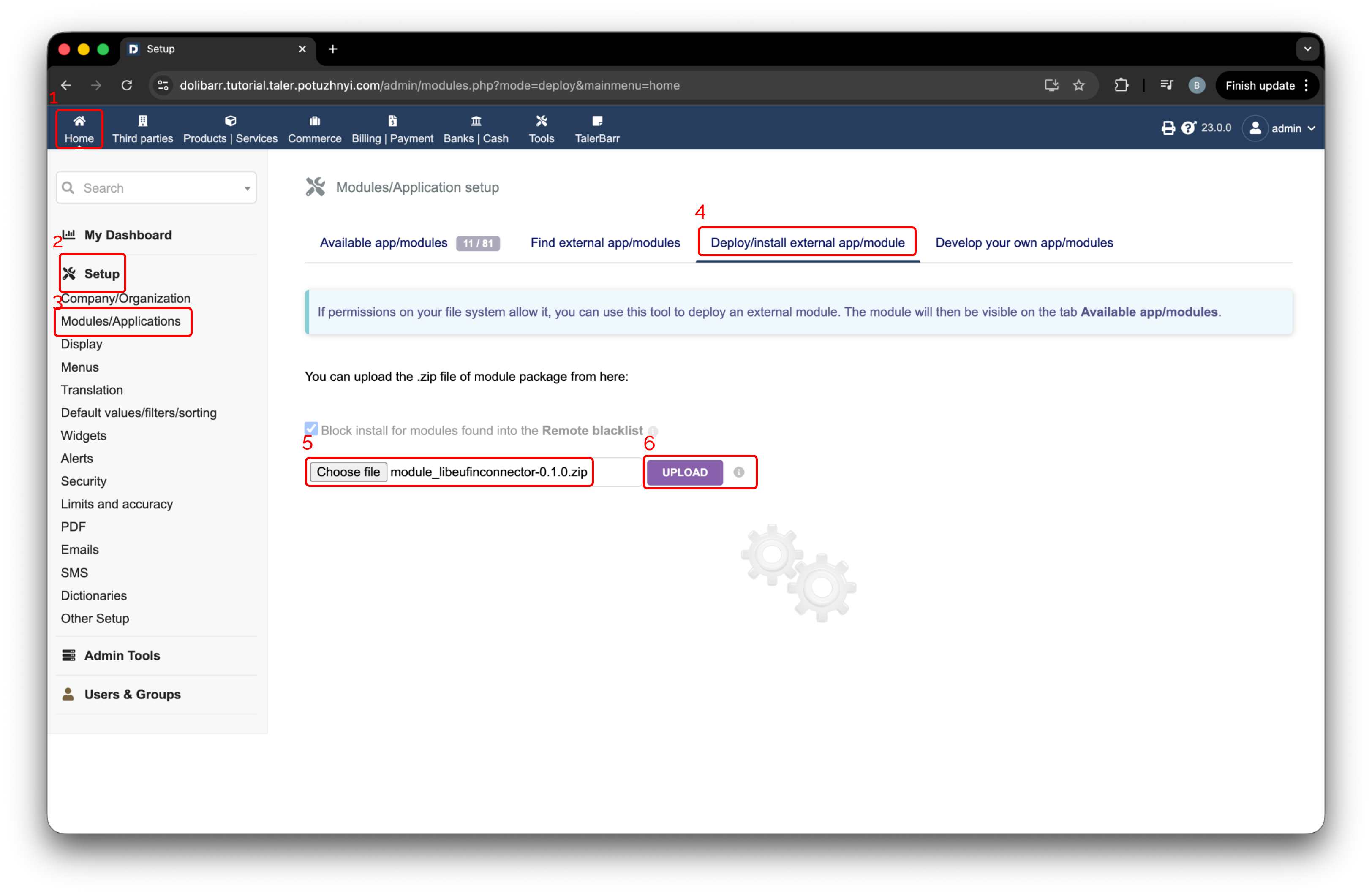
Сторінка налаштувань Dolibarr для встановлення зовнішнього модуля.#
Перейдіть за посиланням у банері, що з’явиться. Перевірте наступне зображення щодо його розташування.
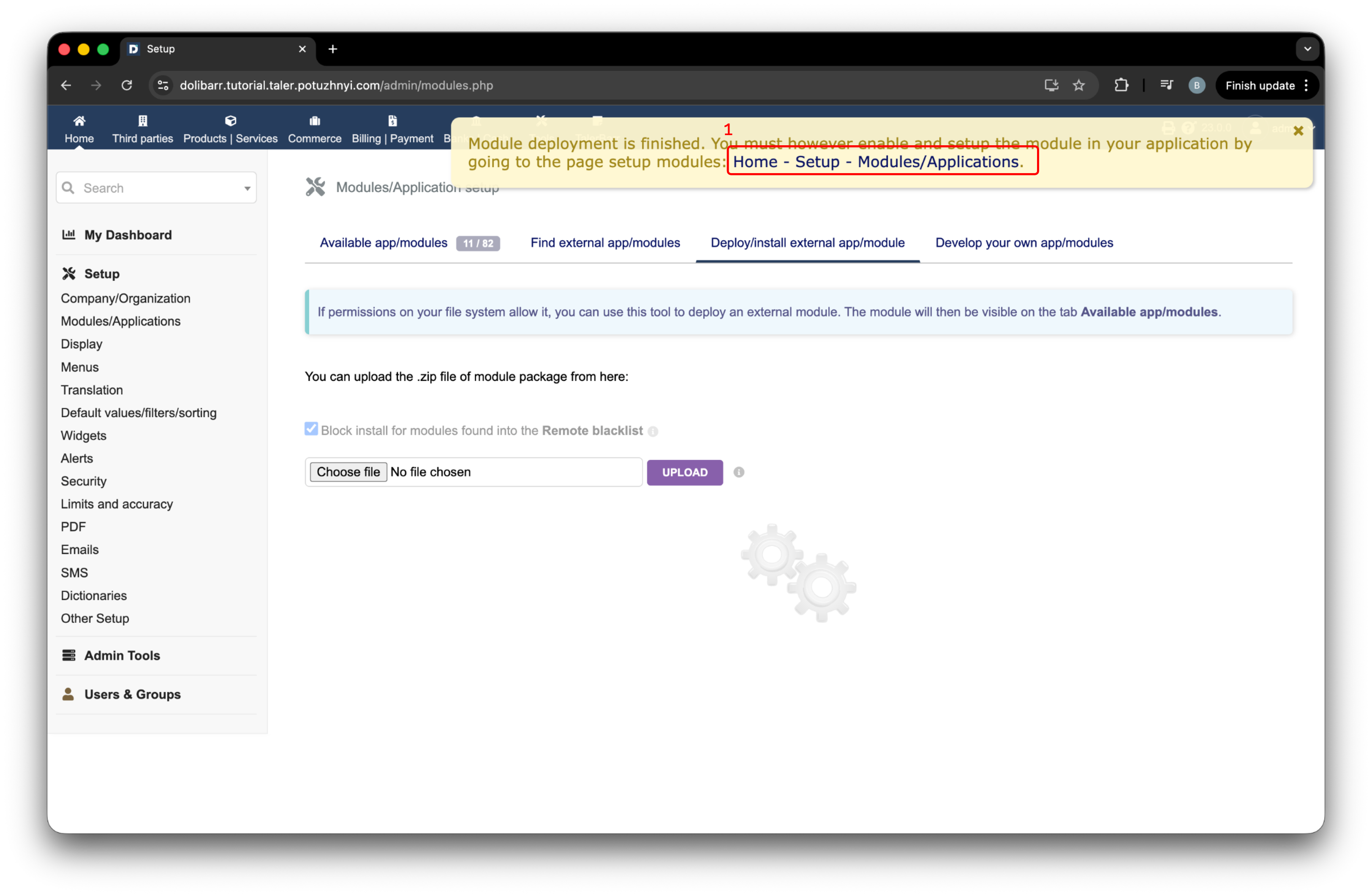
Банер Dolibarr, що показується після розгортання модуля.#
Звісно, вам потрібно активувати модуль. Переконайтеся, що область, позначена міткою 1, має зелений перемикач, а потім натисніть значок налаштувань/шестерні. Таким чином ви успішно встановили модуль, і ми продовжуємо з його налаштування.
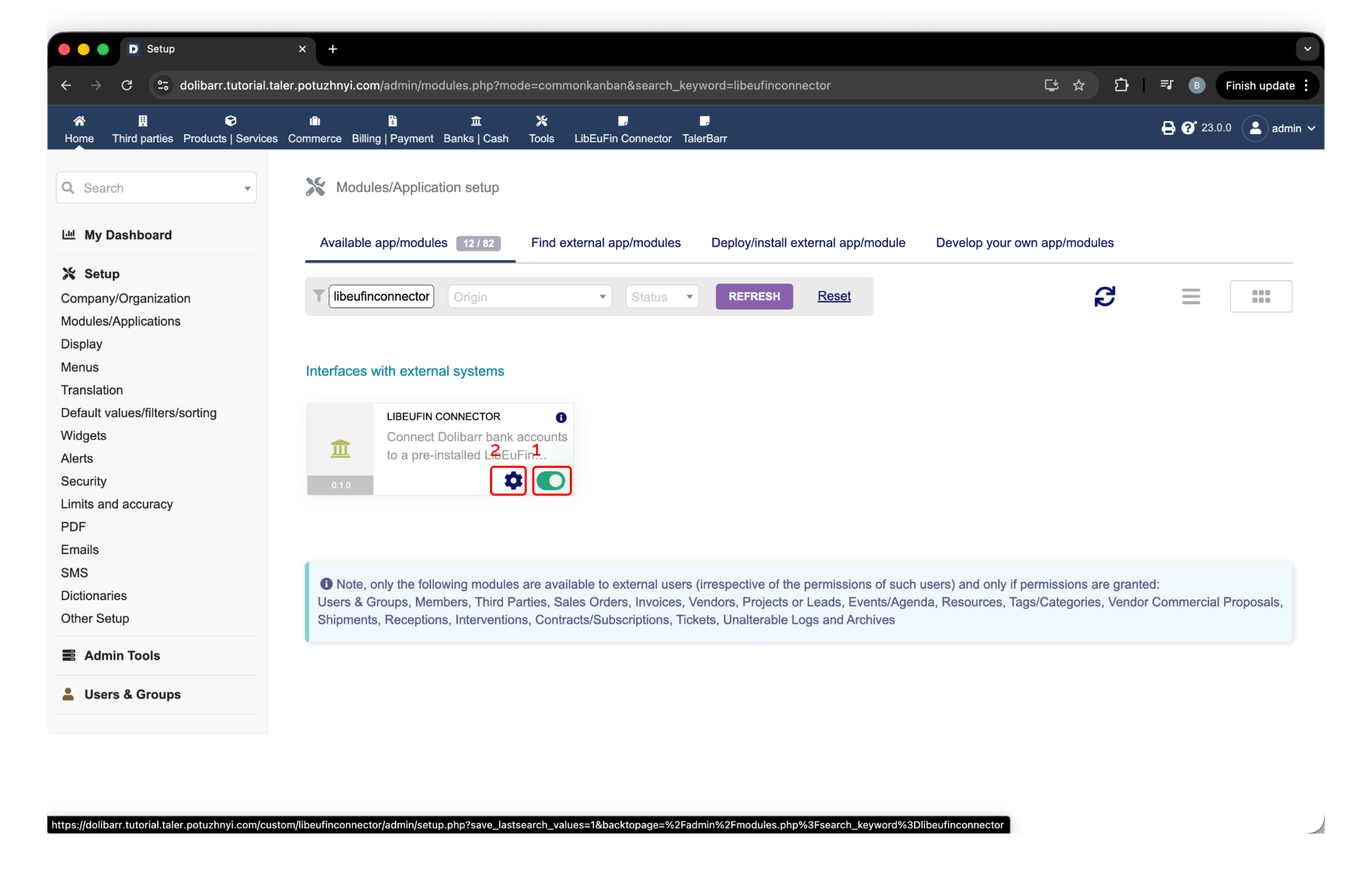
Кнопка активації та налаштувань конектора LibEuFin у Dolibarr.#
2.4.2.4. Налаштування конектора LibEuFin#
Якщо ви не встановили libeufin-nexus на машині з Dolibarr, модуль виявить це і покаже гарний жовтий банер, який нагадує, що вам потрібно його встановити.
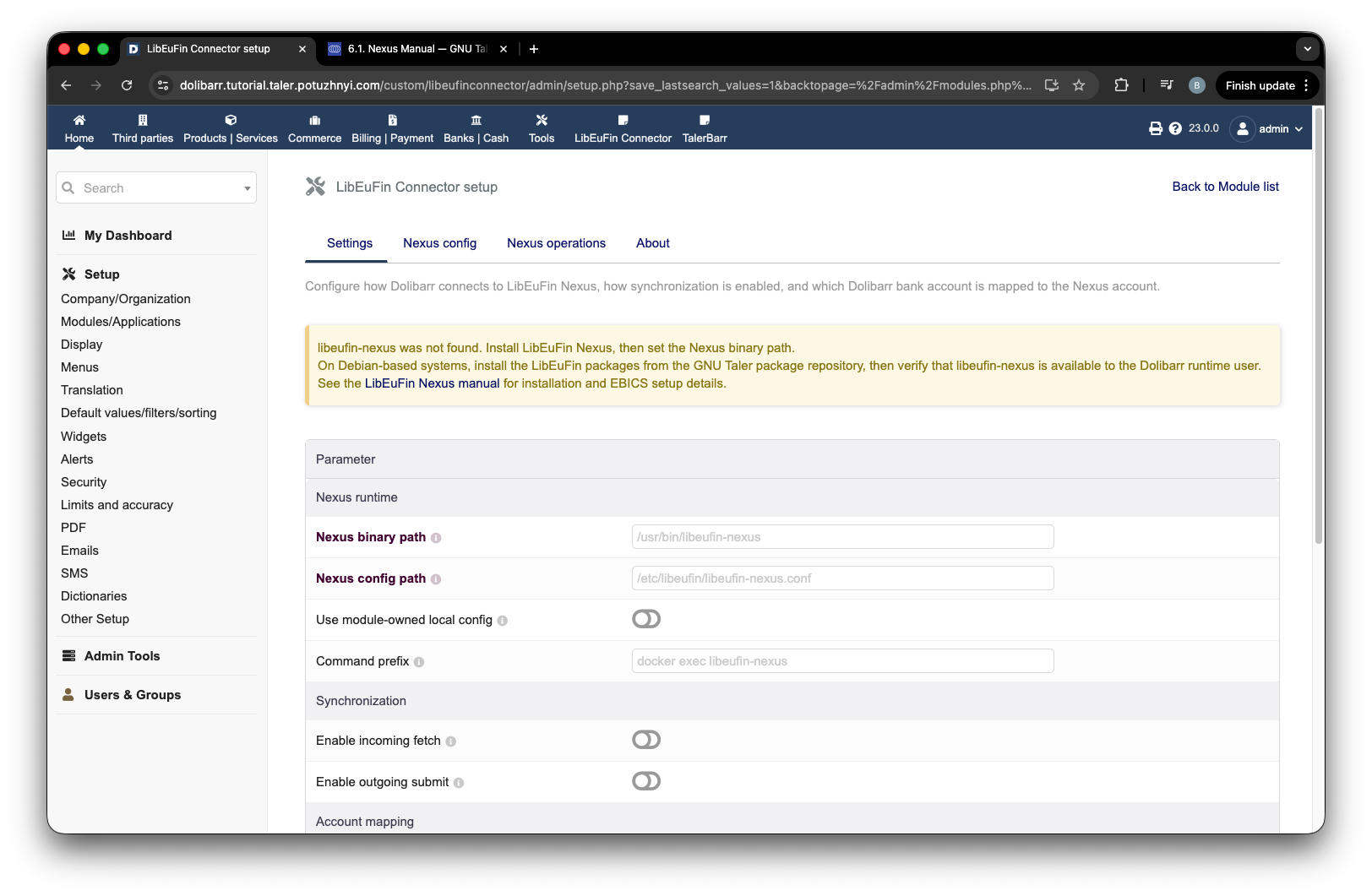
Сторінка налаштувань із попередженням про відсутність libeufin-nexus.#
Щойно ви вирішите цю невелику проблему, ви можете перезавантажити сторінку налаштувань. Модуль виявить шлях до модуля і покаже його тут, як на наступному зображенні. Далі рекомендується встановити Use module-owned local config у значення true, позначене міткою 1. Інакше переконайтеся, що користувач, від імені якого запущено Dolibarr, має доступ до файлу Nexus config path.
Мітки 2 і 3 — це переважно лише варіанти вибору, за допомогою яких можна фільтрувати, чи будете ви бачити вхідні та вихідні транзакції в модулі.
Мітка Demo справді означає демонстрацію. Вона активує спеціальний екран, Демо, який надає переважно 2 можливості:
Створення фіктивних вхідних транзакцій
Перегляд того, що фактично зберігається в памʼяті libeufin-nexus
Після того як ви перевірили, що модуль працює, і плануєте працювати лише у продуктивних середовищах, ВИМКНІТЬ ЦЕ. Перемикач має стати сірим. Додатковий захист забезпечується тим, що користувач без прав адміністратора повинен отримати дозвіл, щоб бачити цю функцію. Втім, підробляти вхідні платежі — це погана ідея для продуктивних систем.
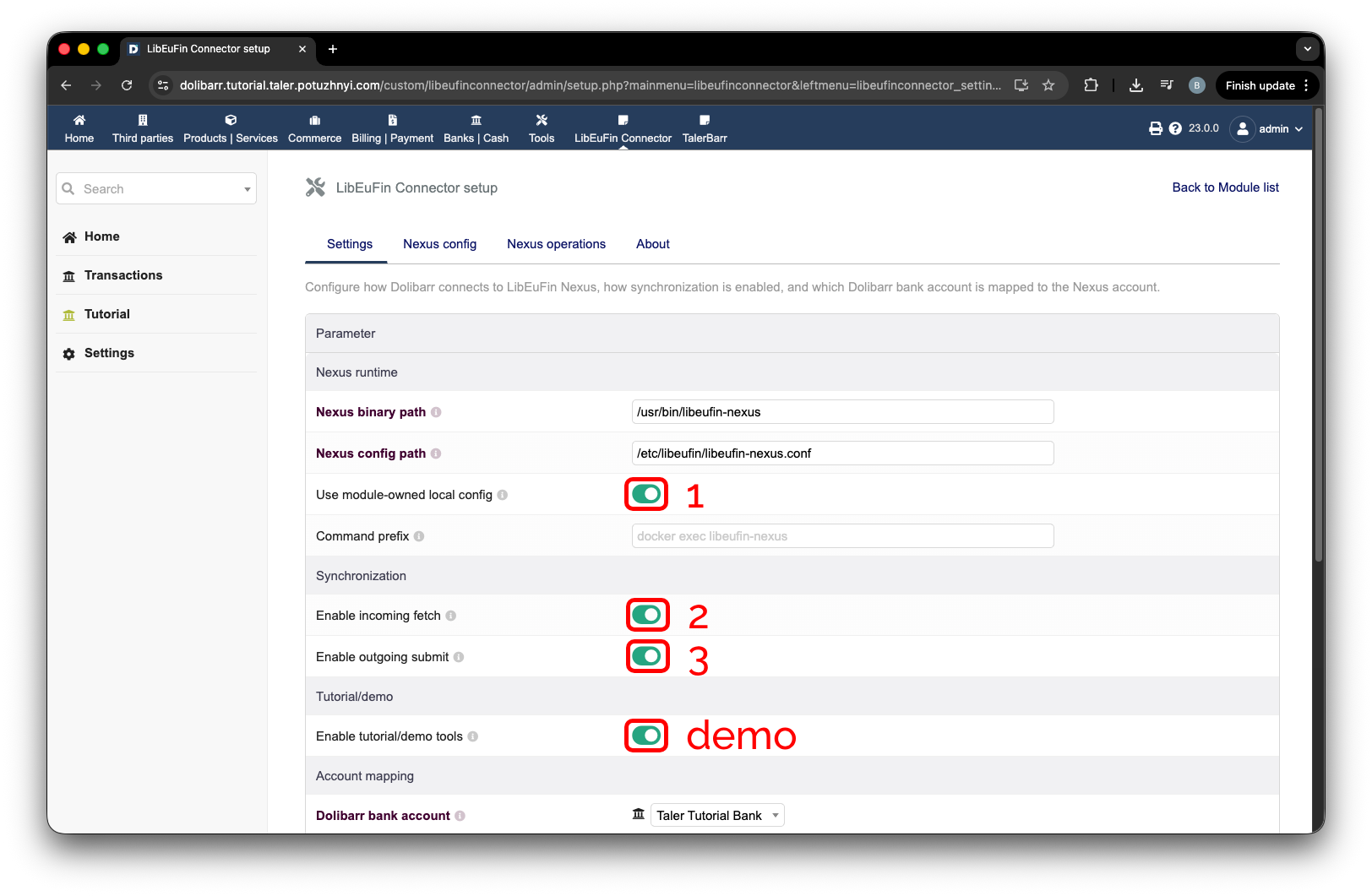
Основні налаштування конектора LibEuFin.#
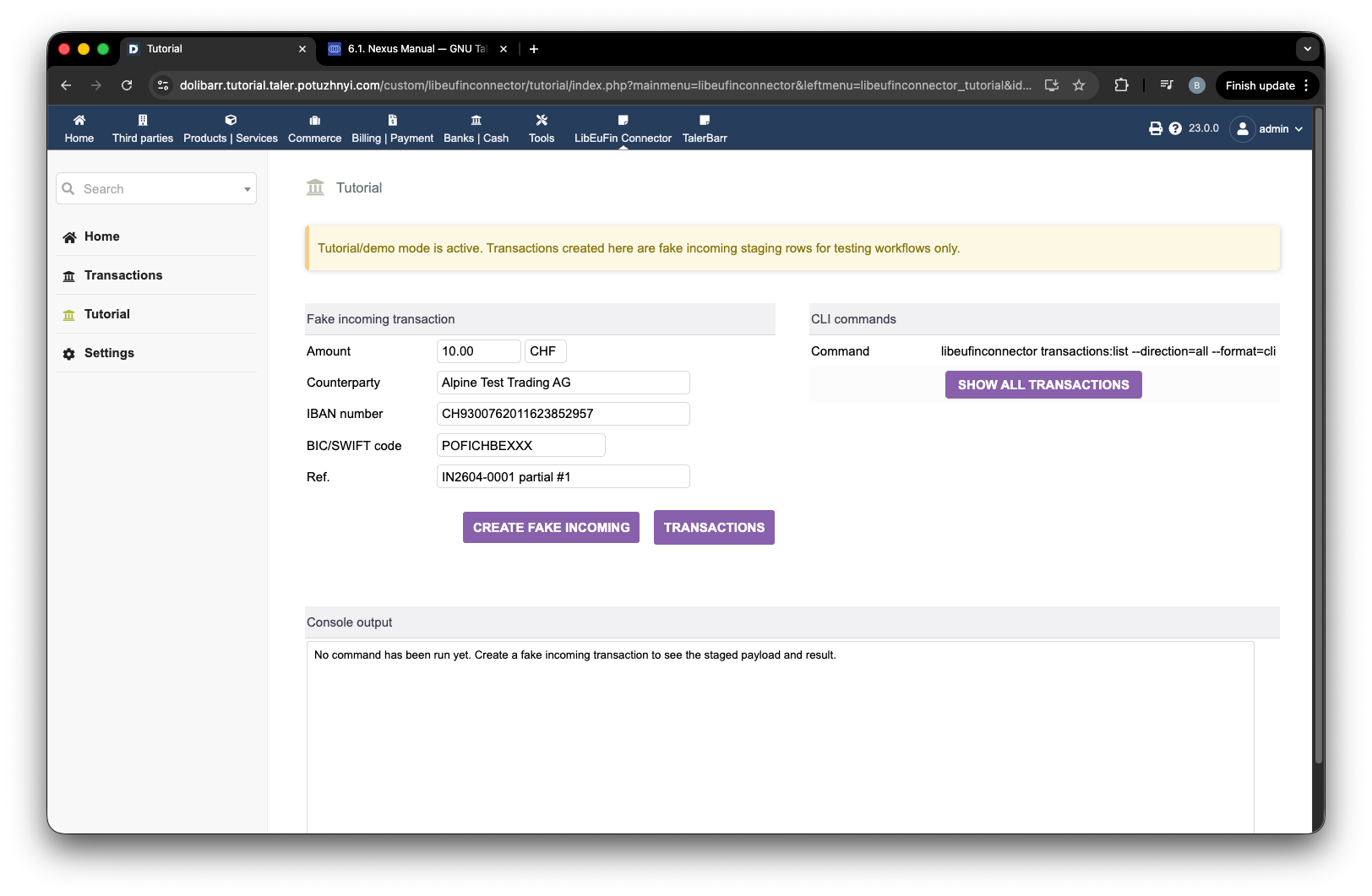
Демонстраційний екран конектора LibEuFin.#
Оскільки ми перевірили всі речі з першої частини, можемо прогорнути вниз. Тут основне, що потрібно налаштувати, — це банківський рахунок, для якого ви хочете активувати libeufin. В ідеалі ви обираєте банківський рахунок зі списку, і всі дані автоматично заповнюються з даних, які ви раніше ввели в Dolibarr. Для прикладу перевірте наступне зображення. Після введення всіх банківських реквізитів ви можете просто натиснути кнопку збереження, позначену міткою 2, і на цьому налаштування модуля завершено, але не налаштування загальної системи.
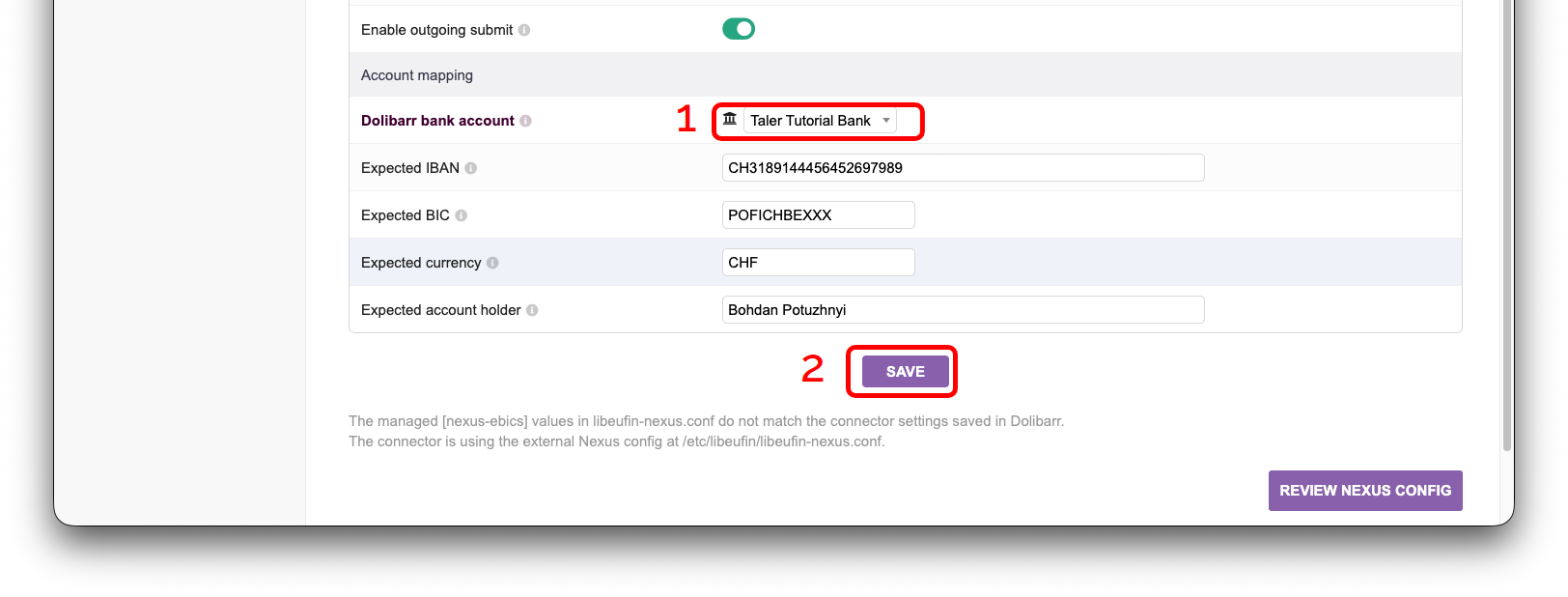
Налаштування банківського рахунку конектора LibEuFin.#
Як видно з банера, що зʼявився на наступному зображенні, це ще не всі налаштування, які потрібно виконати. Точніше, тепер нам потрібно налаштувати файл конфігурації libeufin-nexus. Для цього натисніть кнопку Nexus config, позначену міткою 1.
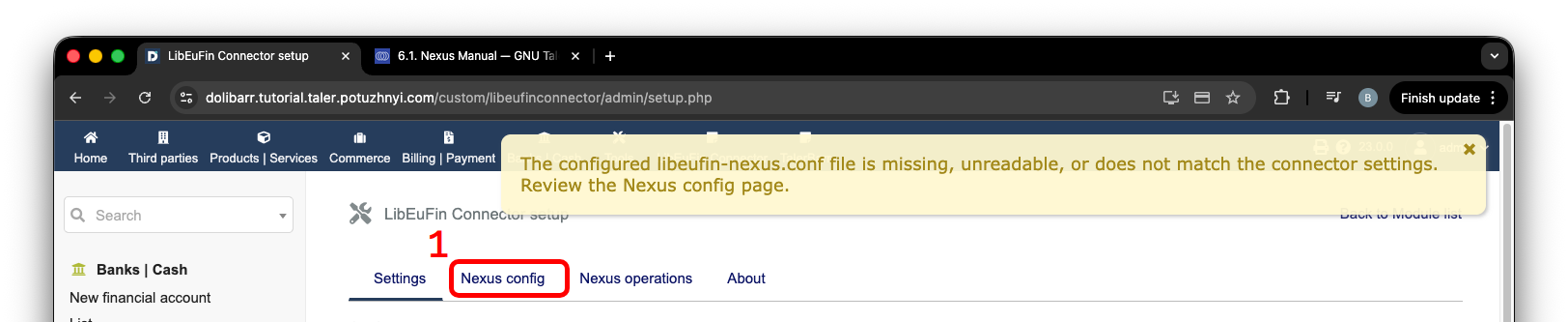
Попередження про налаштування та кнопка Nexus config.#
Після переходу на сторінку Nexus config ви, ймовірно, побачите кілька жовтих блоків, як на наступному зображенні, що вказують на проблеми з конфігурацією. Щоб виправити їх, просто прогорніть вниз і заповніть порожні поля даними, отриманими від вашого банку.
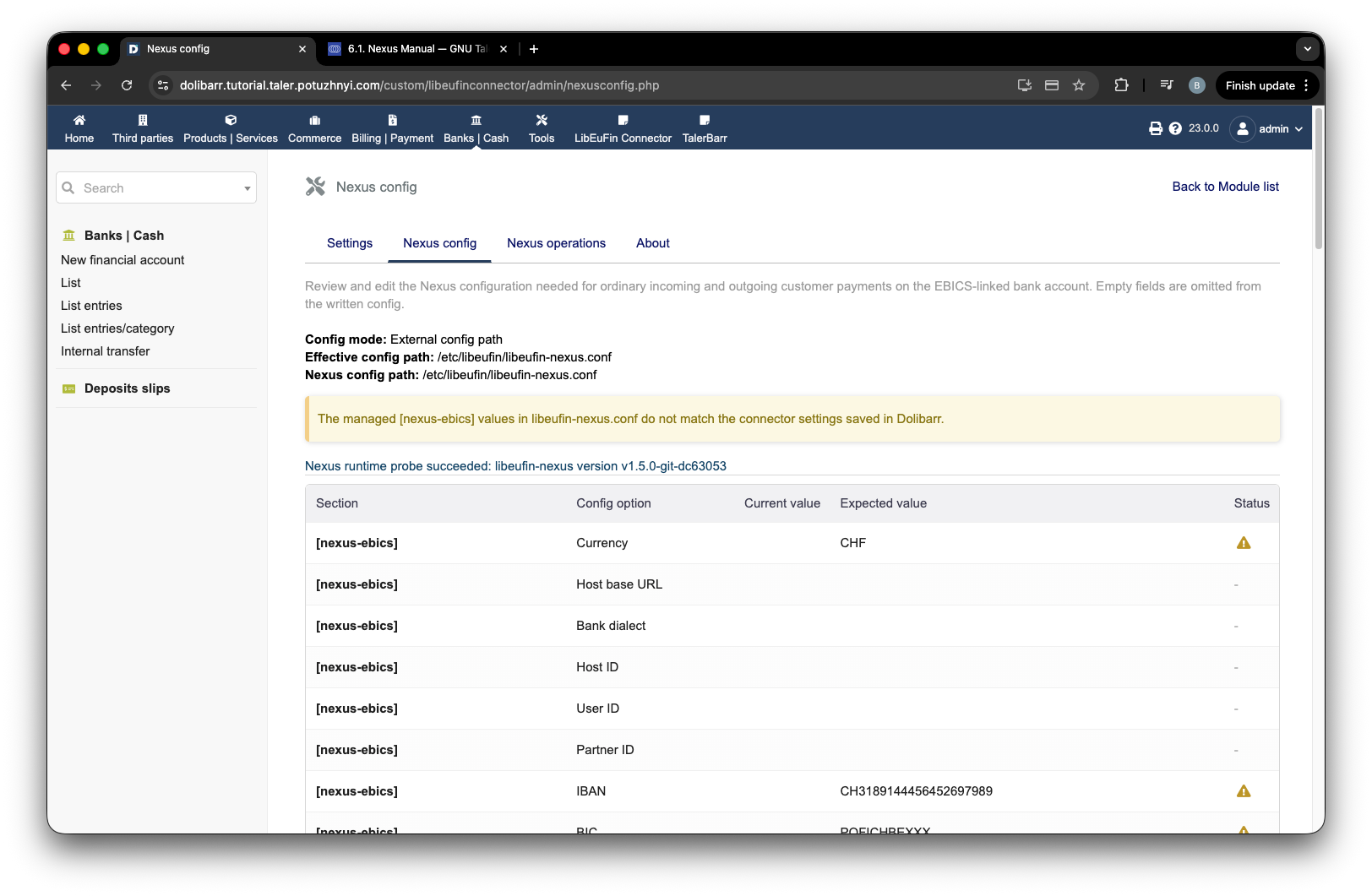
Сторінка налаштувань Nexus із попередженнями про відсутню конфігурацію.#
Приклад того, як можуть виглядати заповнені дані, показано на наступному зображенні. Прогорніть вниз і натисніть write managed keys to config.
Примітка
Якщо ви бачите повідомлення Failed to write the managed Nexus configuration keys (directory_not_writable), поверніться до розділу налаштувань і перемкніть Use module-owned local config на зелений/true.
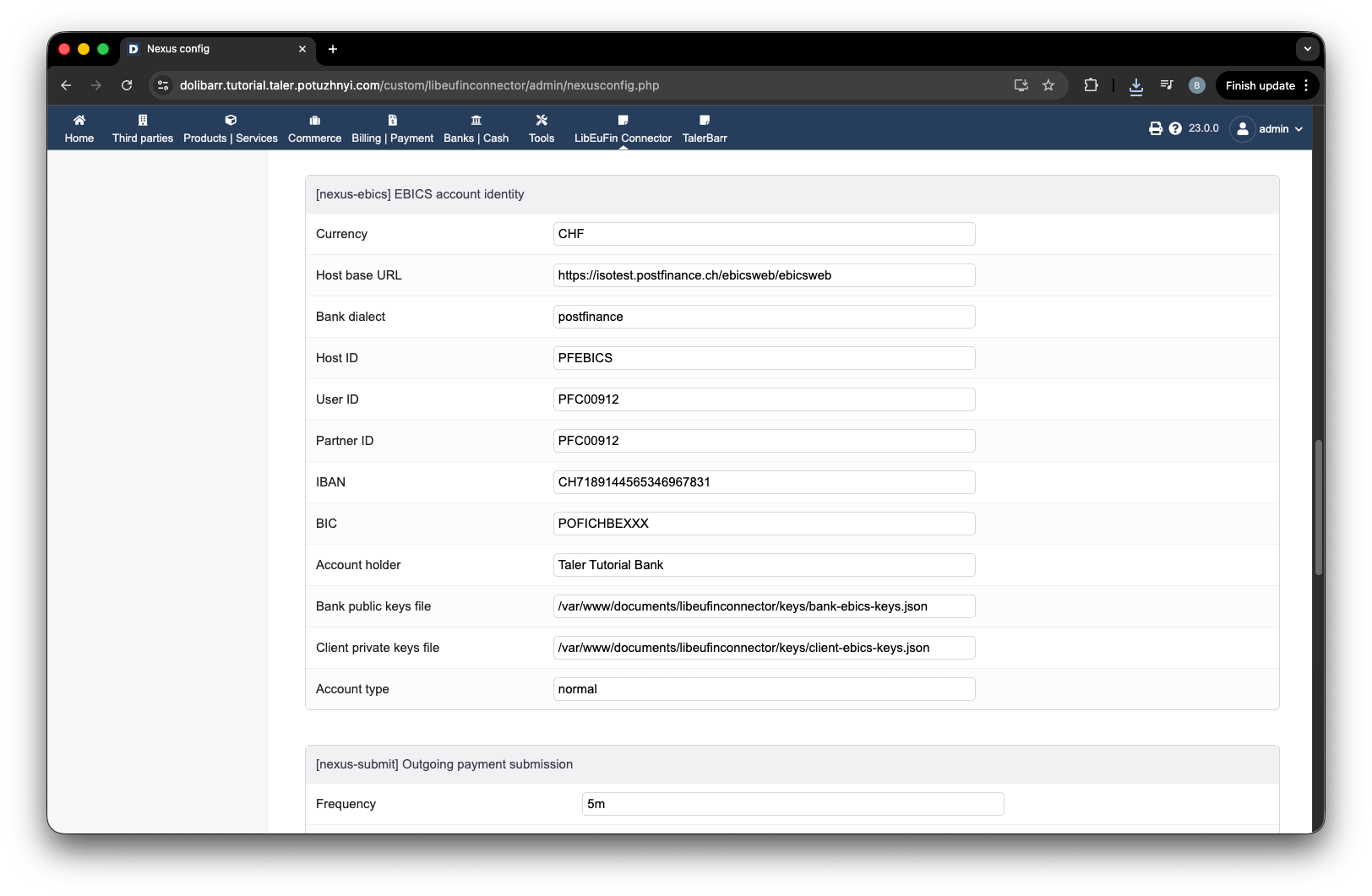
Заповнена форма конфігурації Nexus.#
Конфігурацію буде перевірено, і якщо все добре, область із міткою 1 не міститиме жовтих блоків. Ви побачите екран, подібний до наступного.
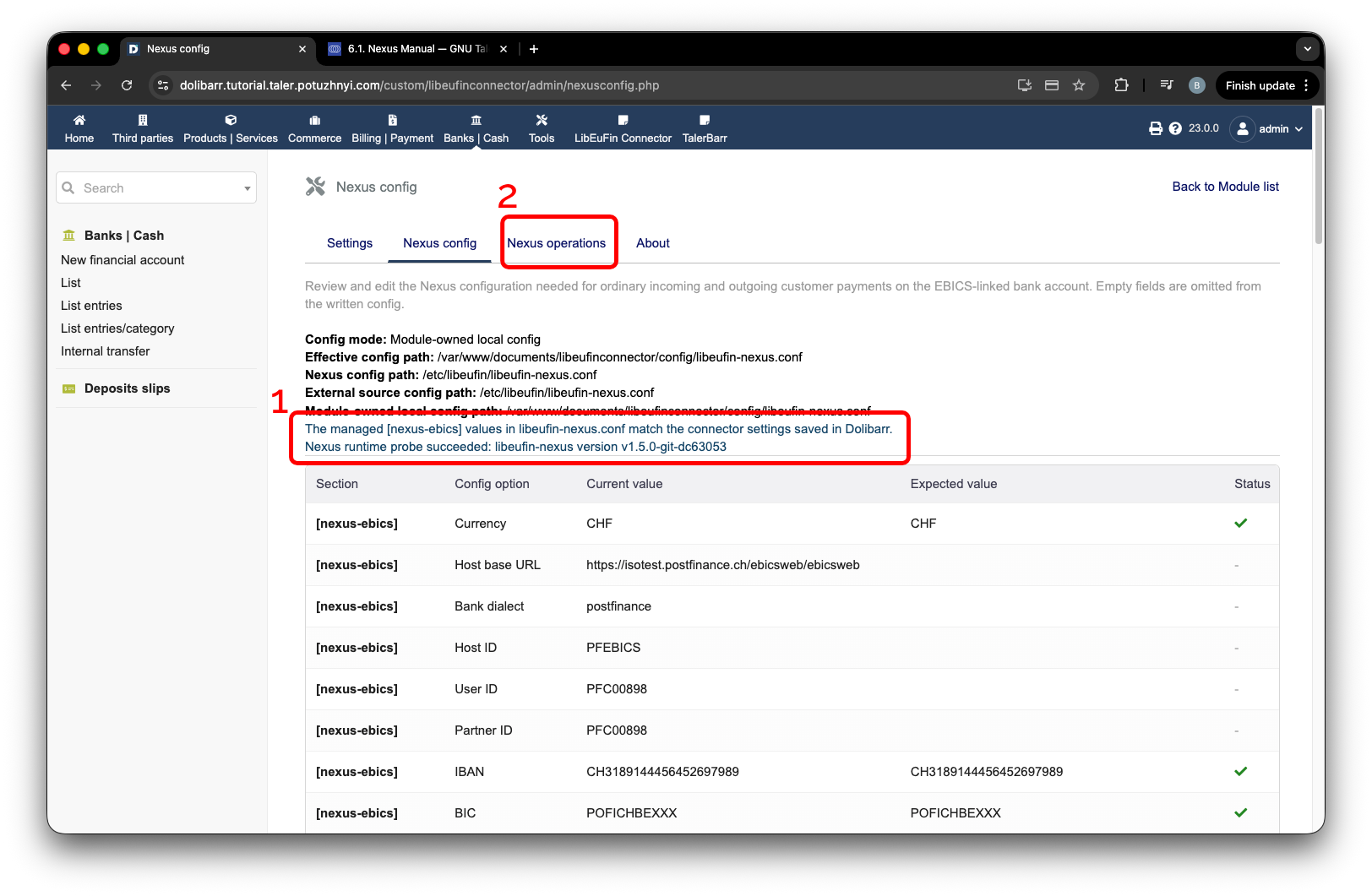
Конфігурацію Nexus успішно перевірено.#
Тепер, коли у вас є правильна конфігурація, від використання модуля вас відділяє лише один останній невеликий крок: власне запуск libeufin-nexus. Для цього перейдіть до Nexus operations, позначеного міткою 2 на попередньому зображенні.
2.4.2.5. Запуск libeufin-nexus#
Це трохи складніше, проте протокол досить простий. Ви робите наступне:
Ініціалізуйте базу даних Nexus.
Переконайтеся, що в банку немає збережених ключів.
Запустіть
Ebics setup. Це згенерує та надішле ключі до банку і завершиться помилкою, звісно, лише якщо дані EBICS правильні.Активуйте рахунок у банку.
Знову запустіть
Ebics setup. Це завершиться помилкою, але якщо ви все зробили правильно раніше, з’явиться нова кнопка для прийняття ключів.Прийнявши ключі, ви завершите налаштування.
У більш наочному вигляді:
Перш ніж виконувати будь-які подальші кроки, переконайтеся, що в банку не збереглися жодні з ваших ключів з попереднього разу. Якщо це так, обовʼязково попросіть свій банк очистити їх, перш ніж продовжувати.
Якщо ви не встановили PostgreSQL, не створили базу даних або не створили користувача, модуль повідомить вам про це жовтою приміткою, мітка 1 на наступному зображенні. Натиснувши на мітку 2, ви побачите журнали, а також можливі кроки вирішення. Якщо ви не бачите жовтих блоків, можете просто продовжити, натиснувши кнопку, позначену міткою 3. Це запускає процес підготовки модулем бази даних libeufin-nexus. Через кілька секунд, 10-20 секунд, ви можете оновити екран. Якщо все добре, ви побачите статус виконання Success. Після цього ви можете натиснути кнопку, позначену міткою 4. Як і раніше, ви можете оновити сторінку через 10-20 секунд.
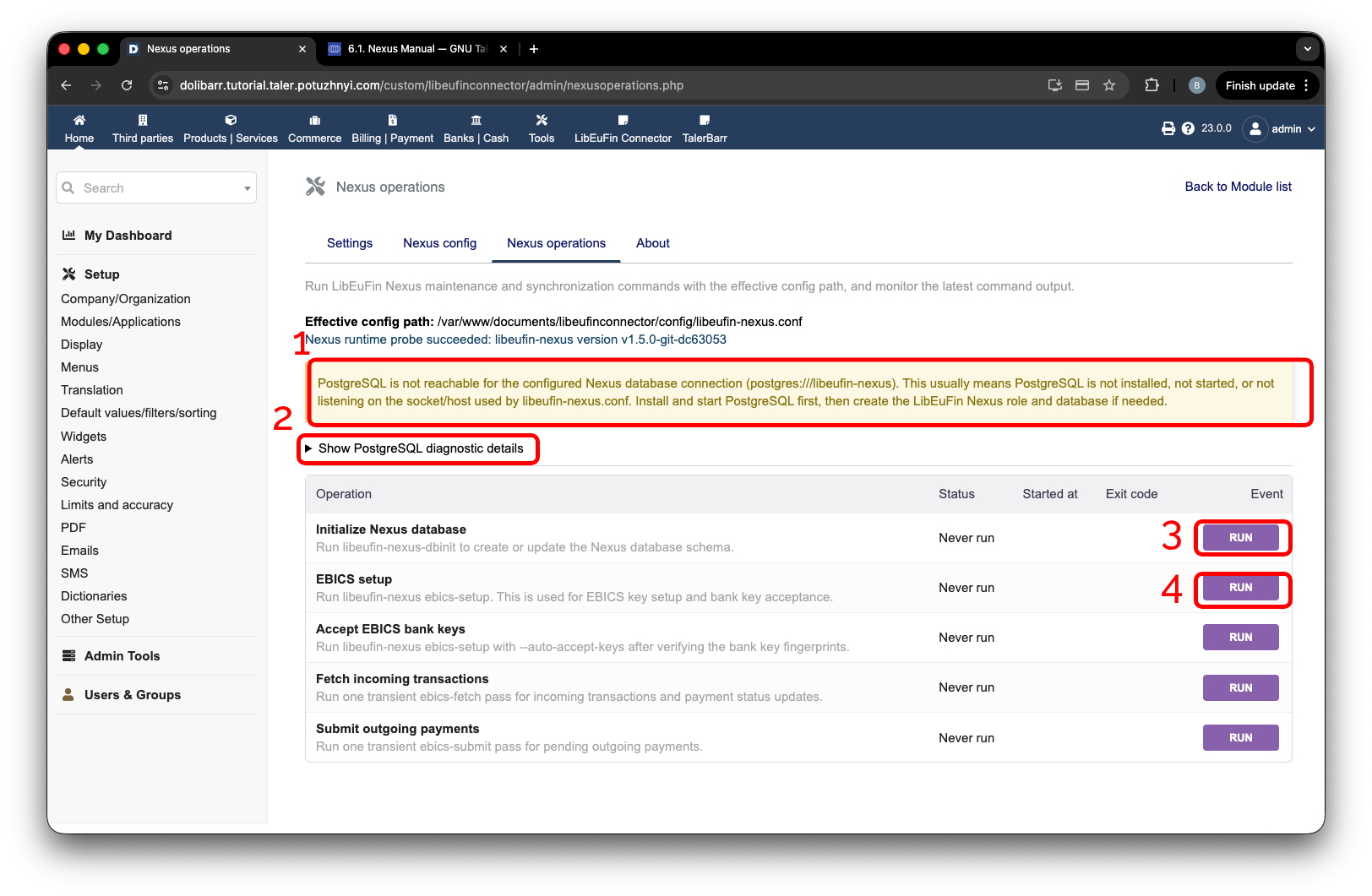
Сторінка операцій Nexus перед налаштуванням EBICS.#
Якщо ви все зробили правильно раніше, ви побачите, що EBICS setup завершився помилкою. Ви можете дослідити помилку детальніше, натиснувши на область, позначену міткою 1. Після цього з’являться журнали. Ви маєте побачити текст, подібний до того, що показано міткою 2, який здебільшого означає, що вам просто потрібно звернутися до свого банку і завершити активацію рахунку.
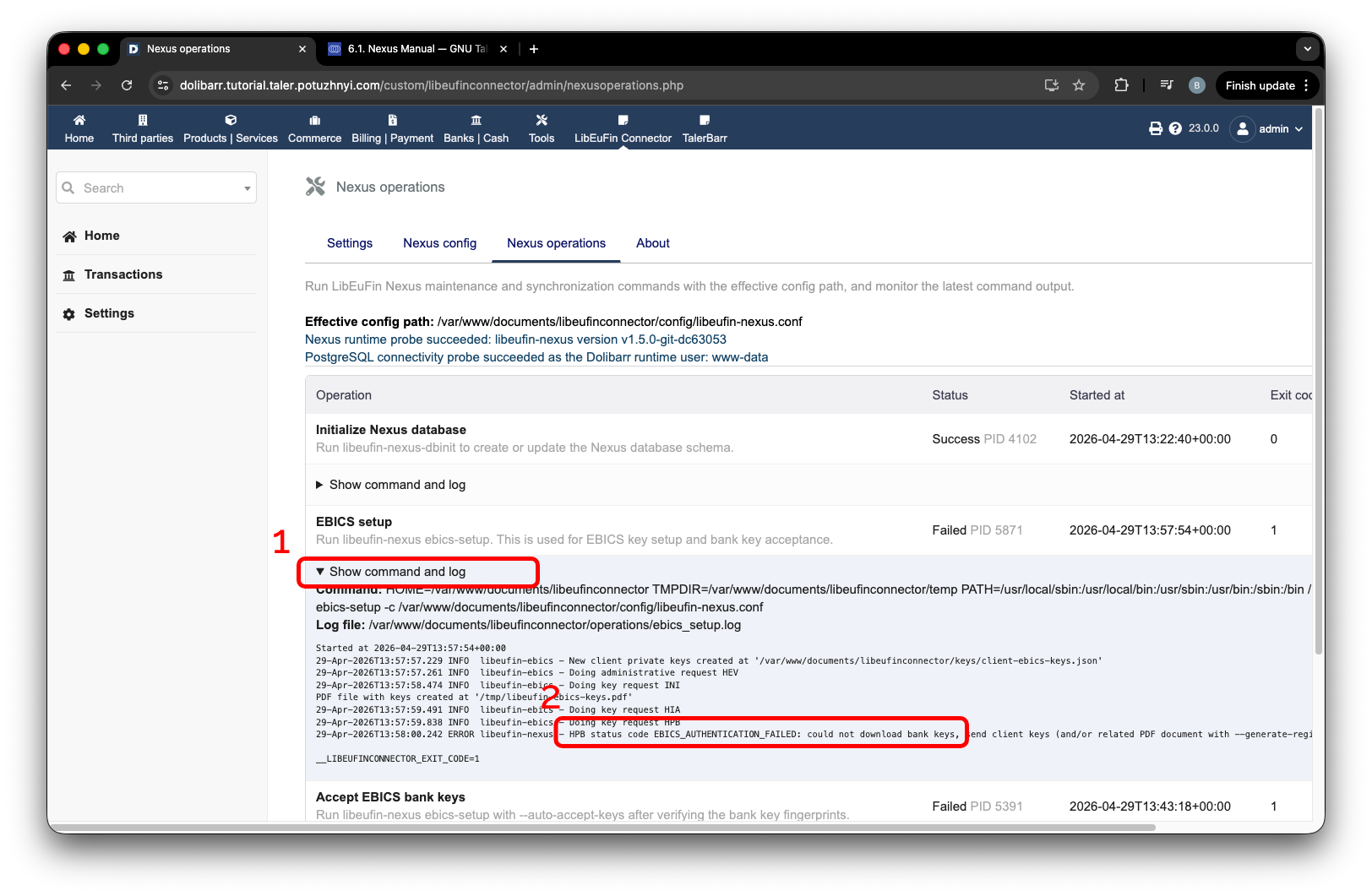
Помилка налаштування EBICS після надсилання ключів до банку.#
Після того як ви отримаєте підтвердження від банку про те, що ваш рахунок активовано, ви можете повернутися на сторінку модуля і ще раз натиснути Run EBICS setup. Оновіть сторінку через 10-20 секунд, і ви побачите наступну сторінку.
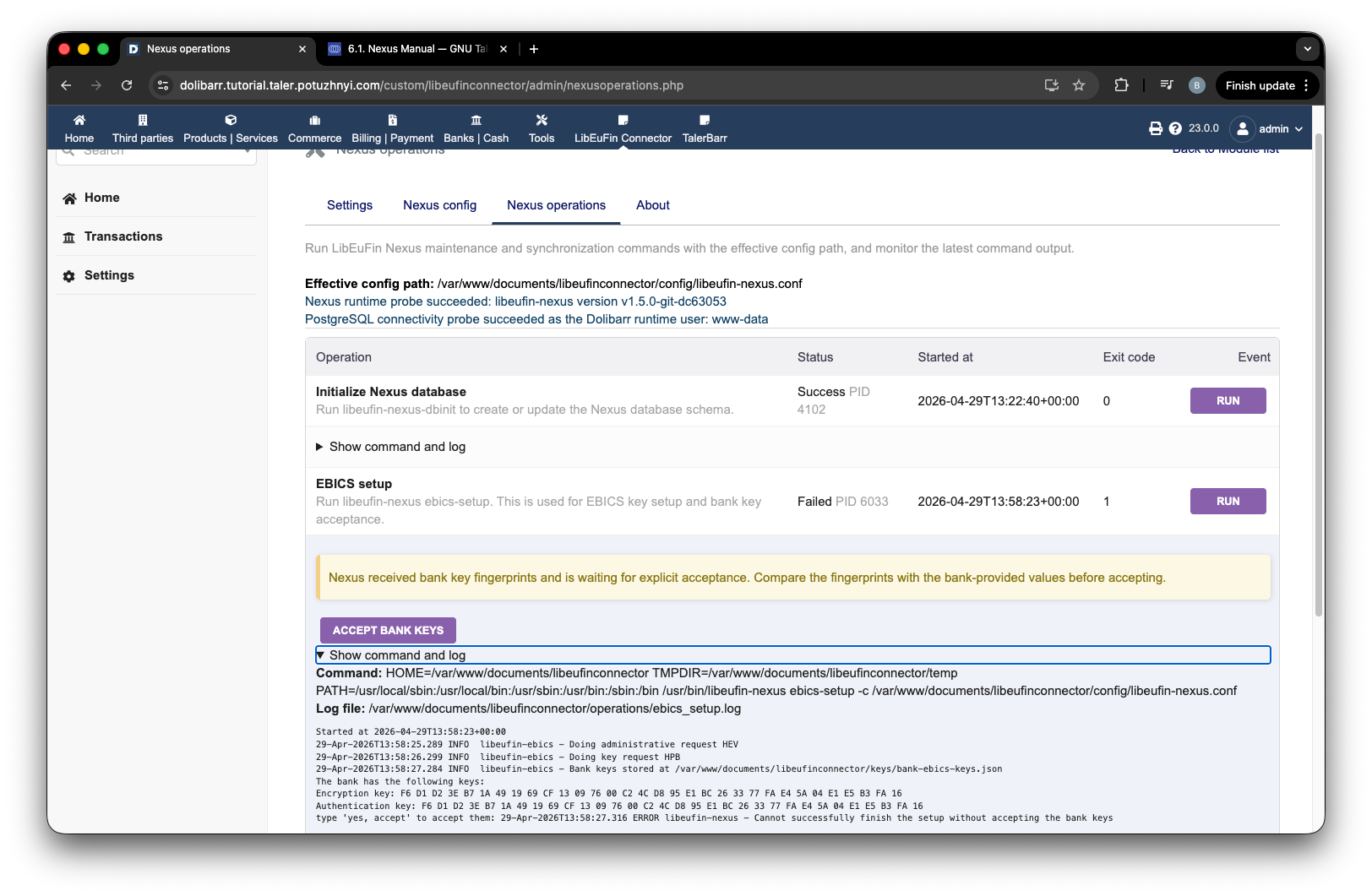
Сторінка налаштувань EBICS із банківськими ключами, готовими до прийняття.#
Тепер ви можете порівняти ключі з тими, що показані вашим банком, і натиснути Accept bank keys. Оновіть сторінку через 10-20 секунд. Після цього ваш Dolibarr налаштовано для звʼязку з вашим банком. Ви також можете запустити Fetch incoming transactions і Fetch outgoing payments. Усе це має завершитися успішно, як на наступному екрані.
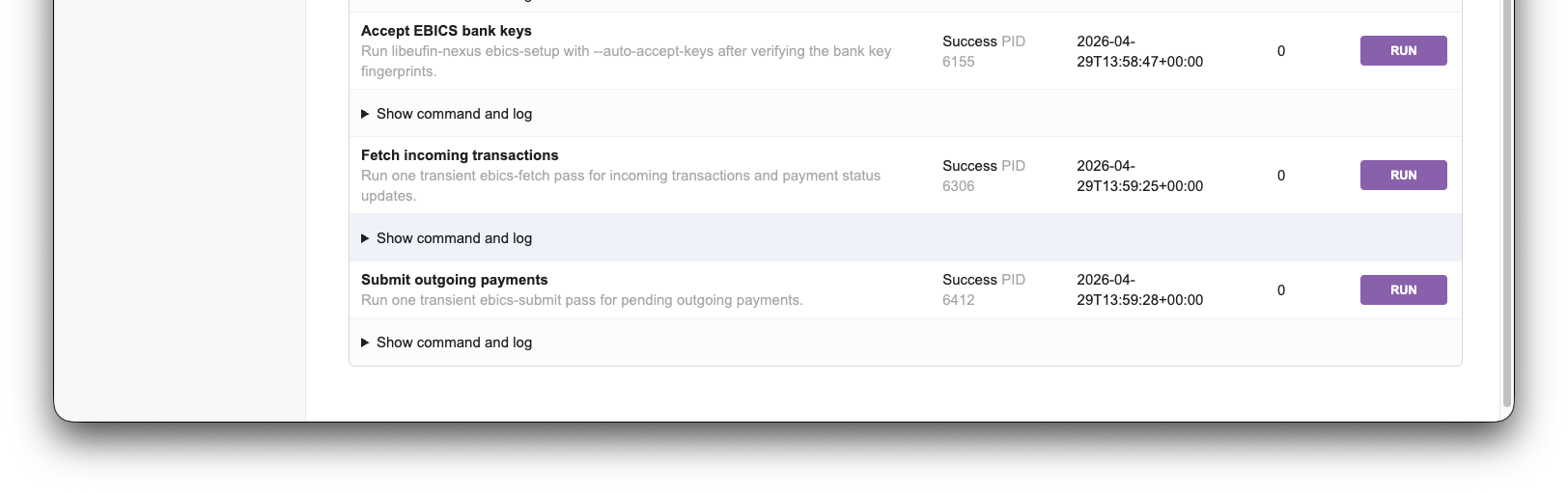
Успішні операції Nexus після налаштування EBICS.#
Тепер ви можете перейти на головну сторінку, показану на наступному зображенні. І таким чином ще раз вітаємо вас із запуском libeufin і конектора LibEuFin у Dolibarr.
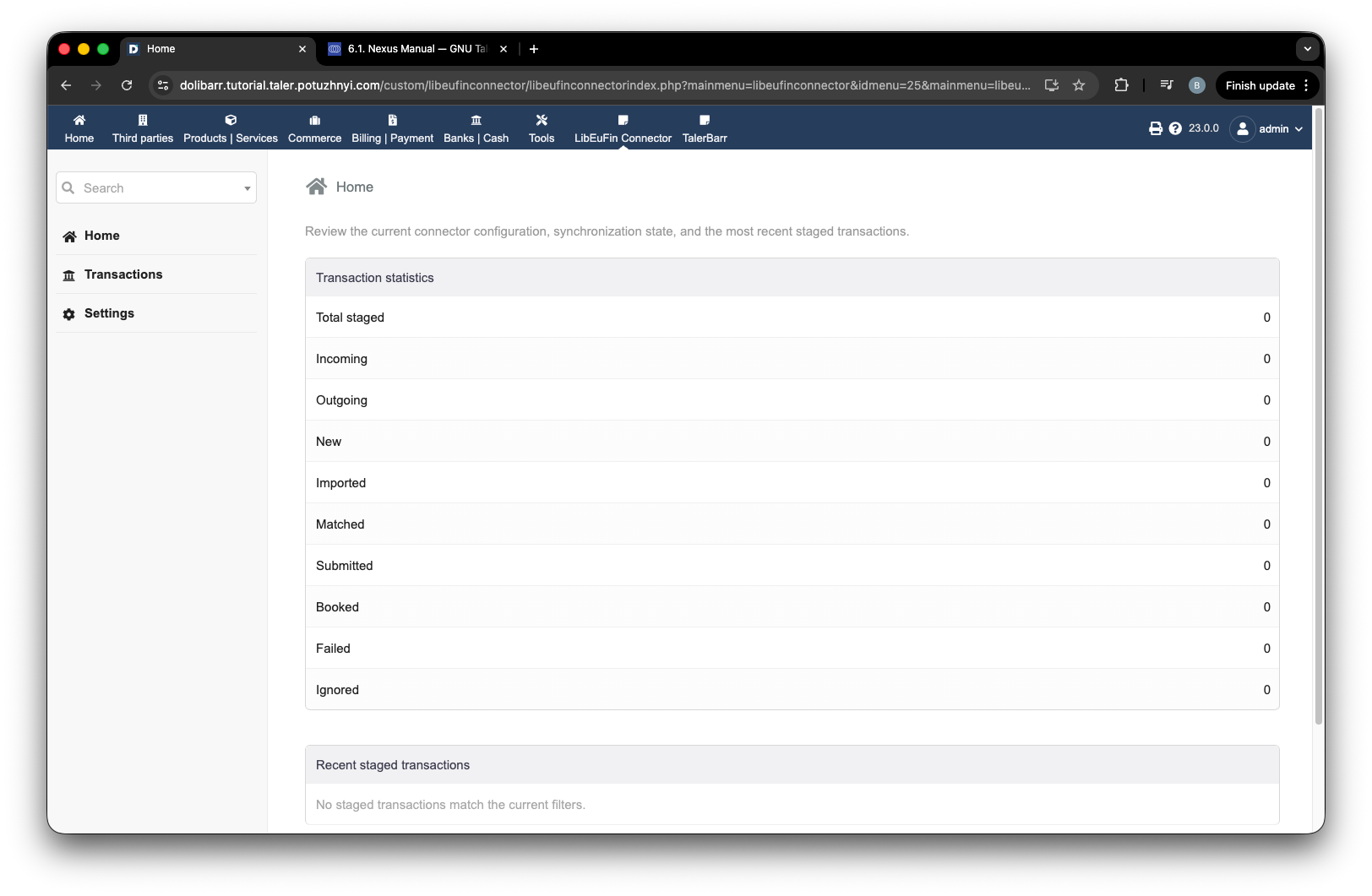
Головна сторінка конектора LibEuFin після успішного налаштування.#
2.4.2.6. Наступний крок#
Після встановлення та ввімкнення модуля продовжте з Вхідні транзакції та Вихідні транзакції, щоб побачити, як у цьому модулі працюють вхідні та вихідні платежі.