

2.3.2. Встановлення TalerBarr#
Перш ніж встановлювати TalerBarr, переконайтеся, що у вас уже є працюючий екземпляр Dolibarr. TalerBarr — це модуль Dolibarr, і він не замінює саму ERP-систему.
Вам також потрібен доступ до бекенду продавця GNU Taler. Модуль може підключатися або до власного бекенду продавця, або до розміщеного багатоорендного розгортання. Якщо вам ще потрібно підготувати сторону бекенду, див. Встановлення на Debian і Отримання екземпляра. Загальні інструкції зі встановлення Dolibarr див. у документації з встановлення Dolibarr. Альтернативно, якщо у вас є досвід розробки, див. Встановлення Dolibarr і Talerbarr з командного рядка. Цей посібник лише показує, як ми, розробники TalerBarr, встановлюємо Dolibarr для демонстрації в цьому посібнику.
2.3.2.1. Передумови#
Простими словами, вам потрібно:
Dolibarr v22+
Екземпляр Taler Merchant
У більшості випадків цього достатньо.
Точніше, вам спочатку потрібно підготувати такі компоненти:
PHP 8.0 або новіше
Доступ адміністратора в Dolibarr для встановлення та ввімкнення зовнішніх модулів
Також рекомендується ввімкнути стандартні модулі Dolibarr, з якими працює TalerBarr:
Товари
Запаси
Категорії або теги
Банки і каса
Рахунки-фактури
Заплановані завдання
2.3.2.2. Способи встановлення#
TalerBarr можна встановити двома поширеними способами:
З пакетованого релізу, наприклад через DoliStore або zip-архів релізу
З репозиторію вихідного коду, що корисно для розробки або тестування
2.3.2.3. Встановлення з пакета релізу#
2.3.2.3.1. Отримайте .zip файл проєкту#
Це найпростіший варіант для звичайного розгортання Dolibarr. У цьому випадку реліз — це просто файл .zip. Він доступний у 3 місцях:
-
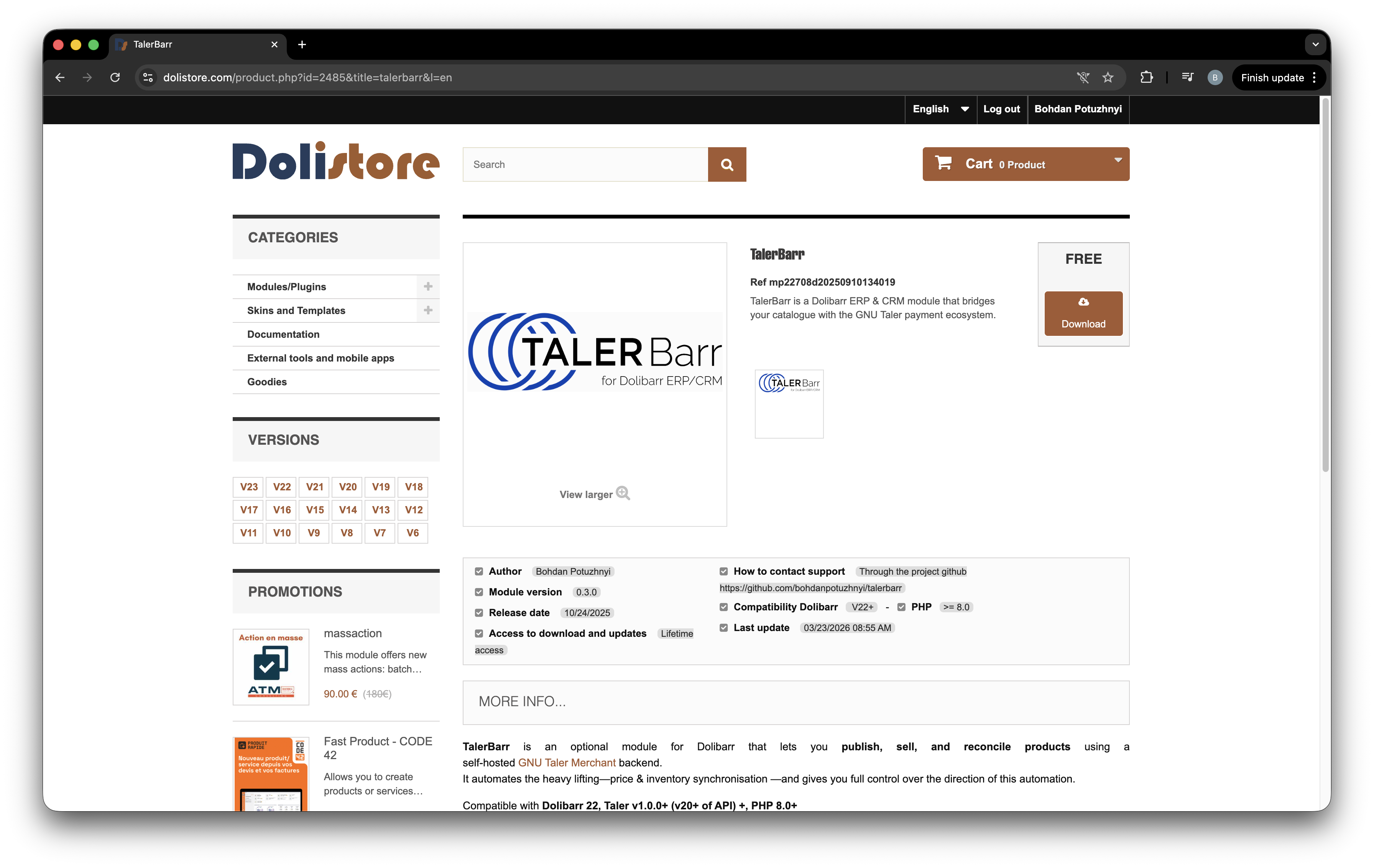
Сторінка пакета TalerBarr у DoliStore.#
-
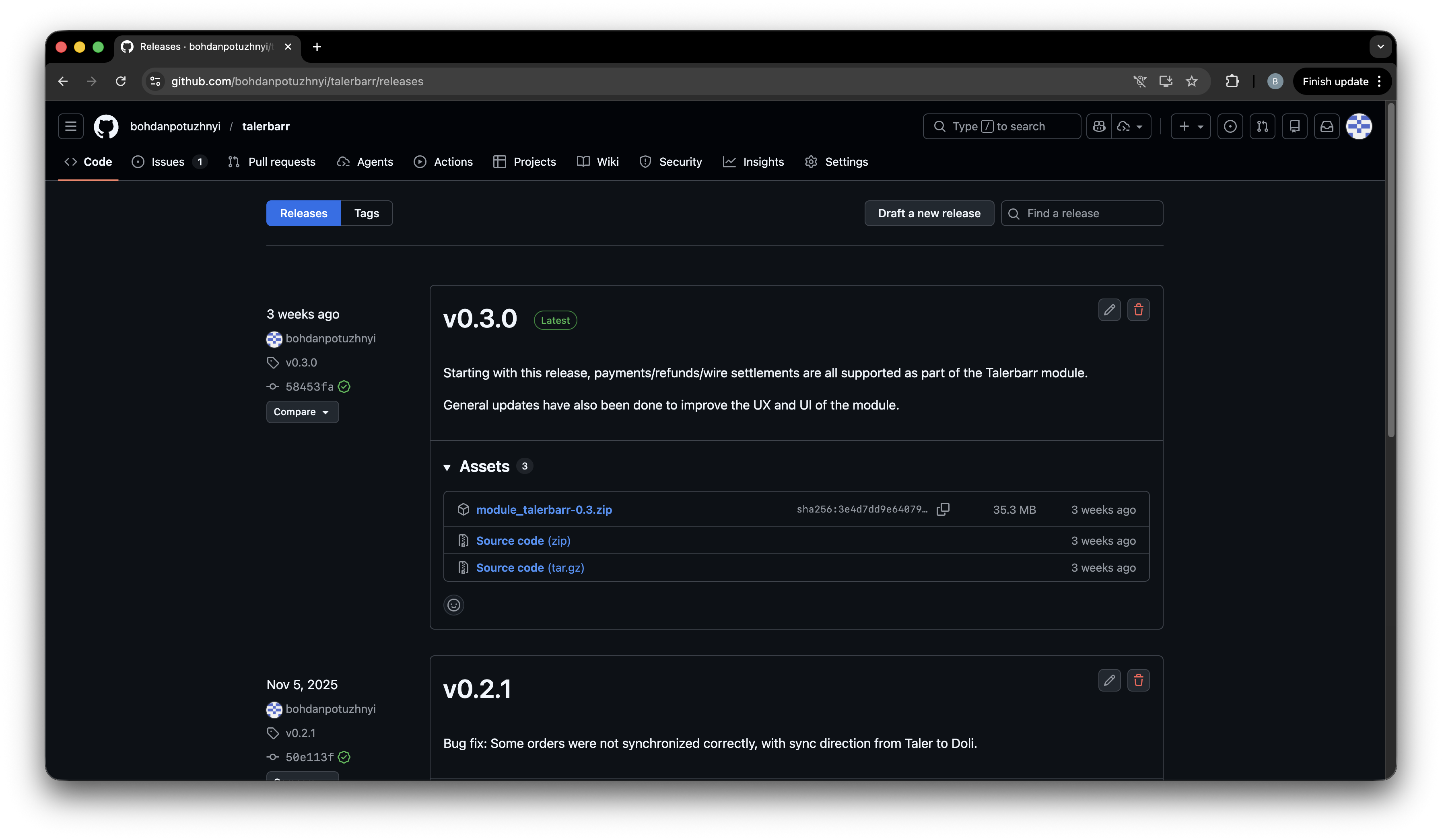
Сторінка релізу TalerBarr на GitHub.#
TalerBarr у Git-репозиторії Taler
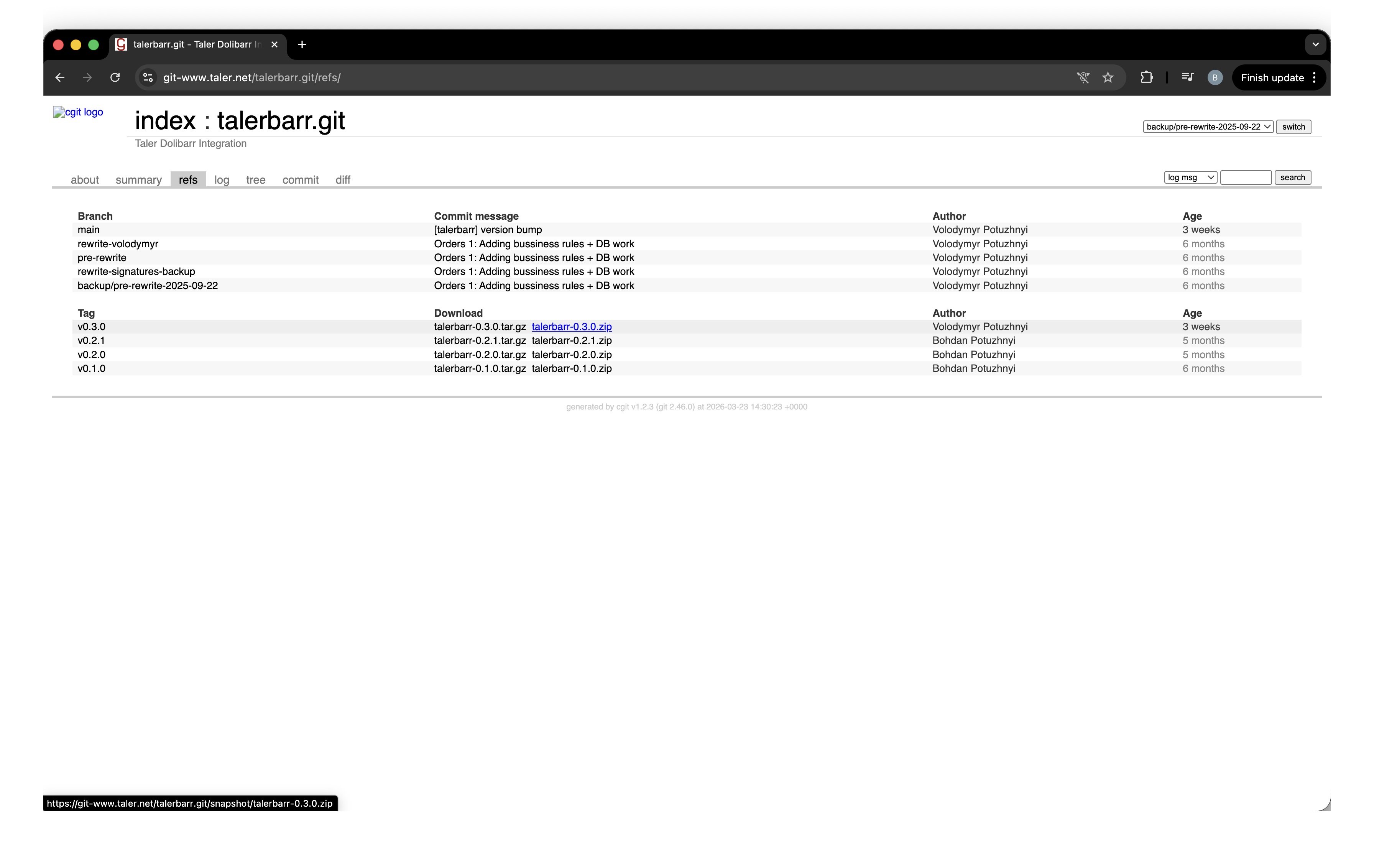
Сторінка TalerBarr у Taler Git.#
2.3.2.3.2. Встановлення в Dolibarr#
Для цього відкрийте свій екземпляр Dolibarr, увійдіть як адміністратор і переконайтеся, що необхідні модулі ввімкнено. На головній сторінці натисніть Setup на лівій бічній панелі, потім відкрийте Setup -> Modules/Applications, як показано на зображенні нижче.
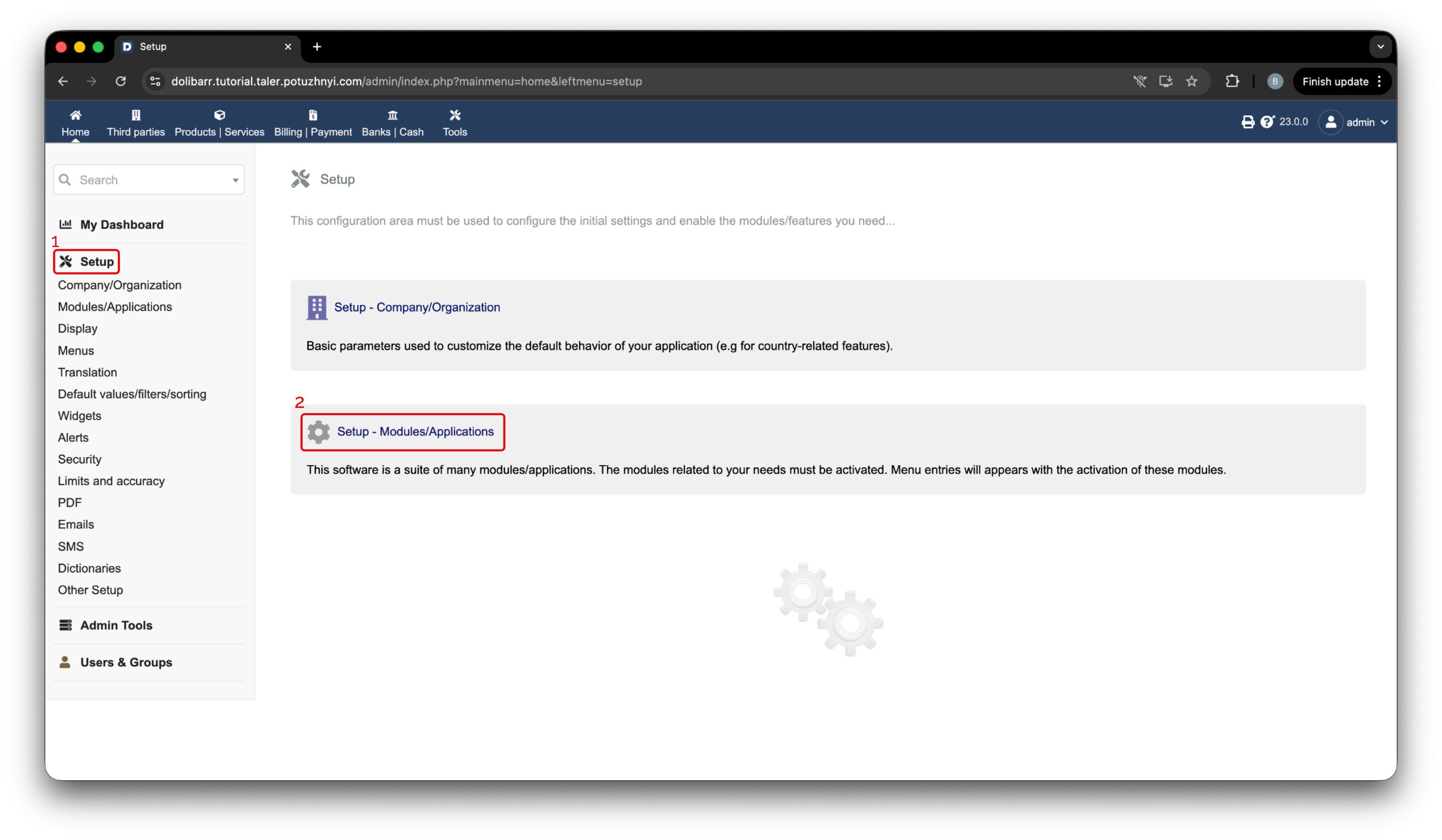
Навігація налаштувань Dolibarr.#
Далі натисніть Deploy/install external app/module. Потім натисніть Choose file і виберіть щойно завантажений архів .zip, як показано на зображенні нижче.
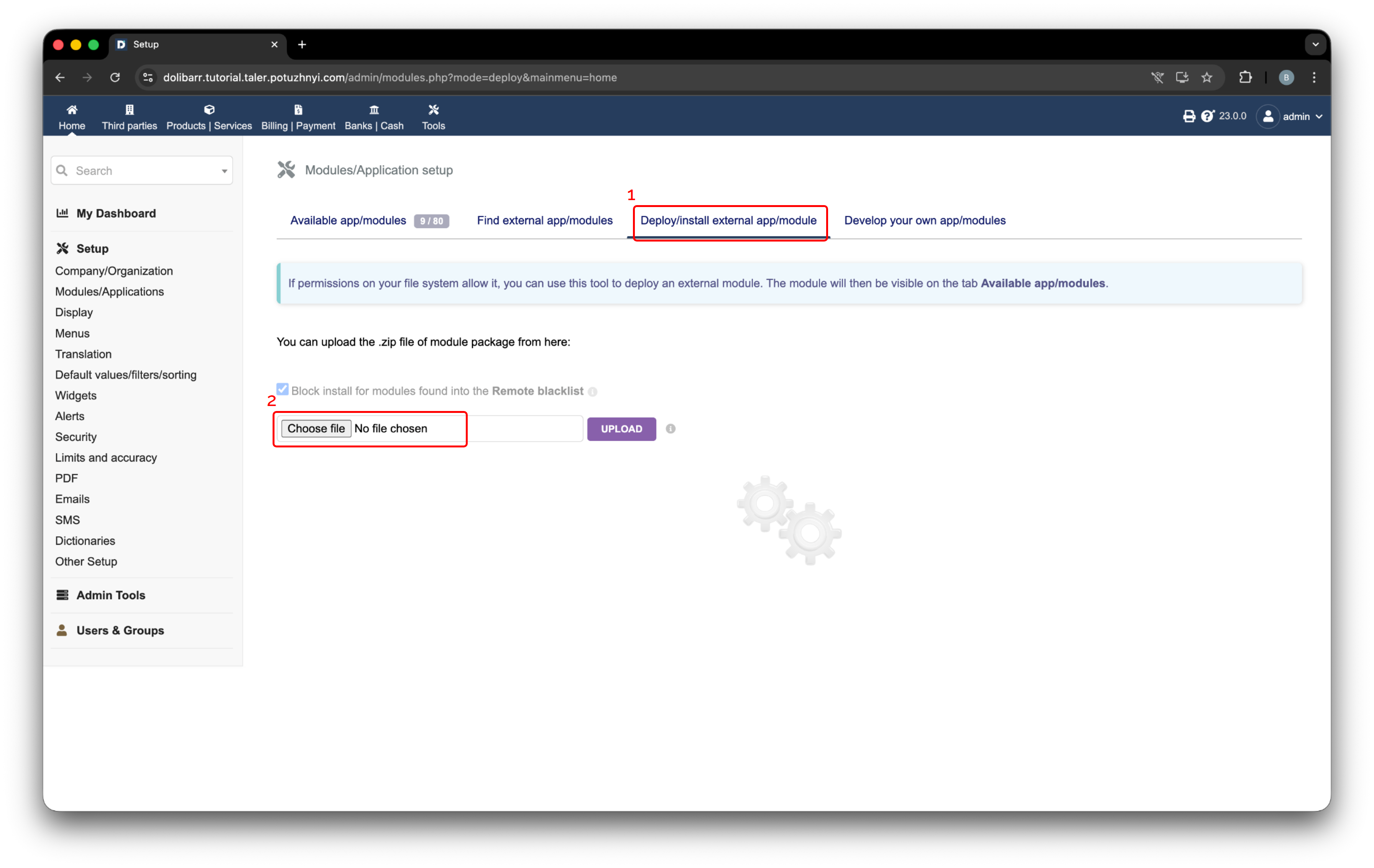
Сторінка встановлення зовнішнього модуля Dolibarr.#
Після вибору файлу він відображається у формі завантаження. Натисніть Upload, щоб встановити модуль. Після успішного завантаження у верхньому правому куті з’явиться повідомлення про підтвердження.
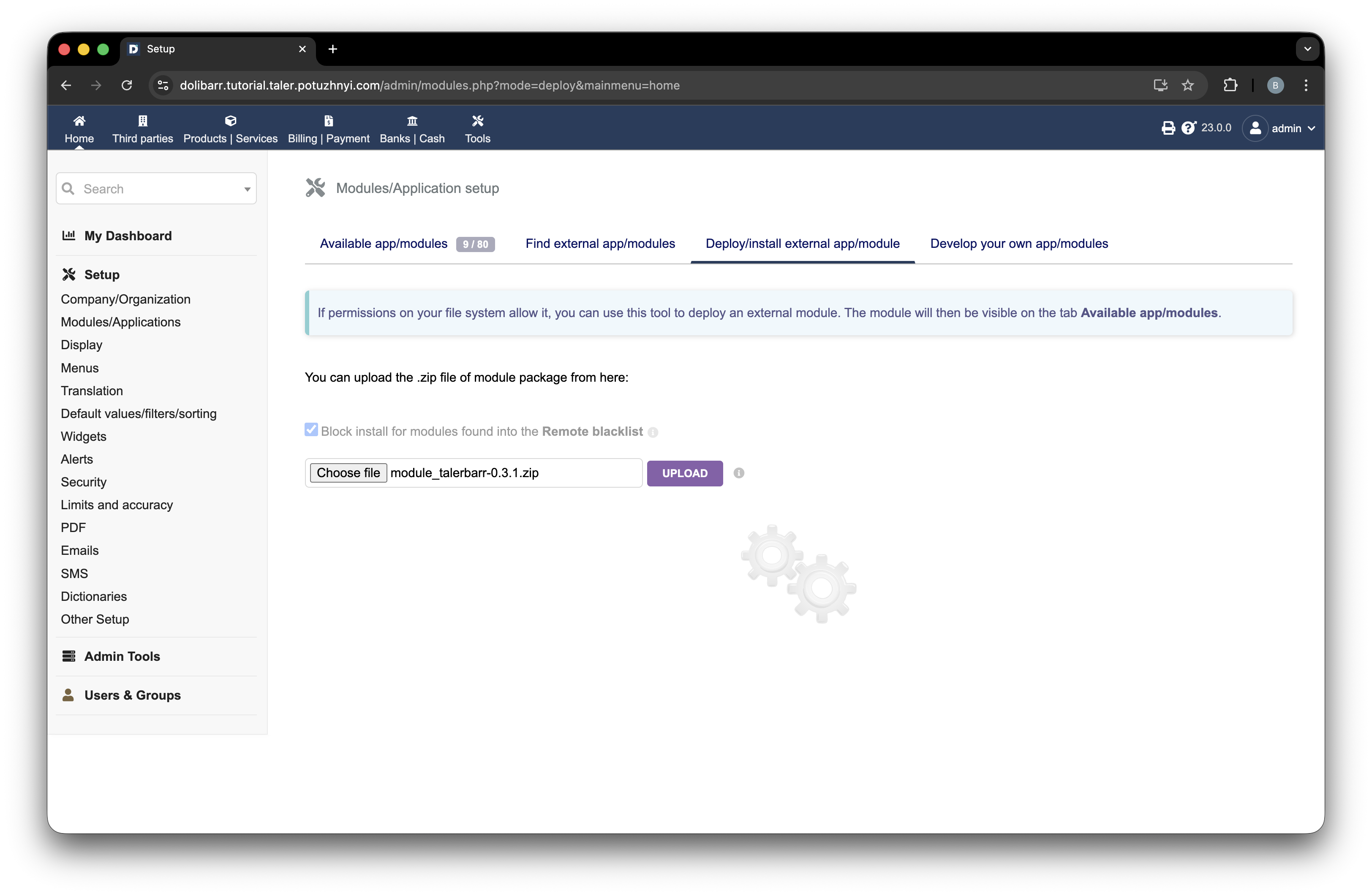
Вибраний архів TalerBarr, готовий до завантаження в Dolibarr.#
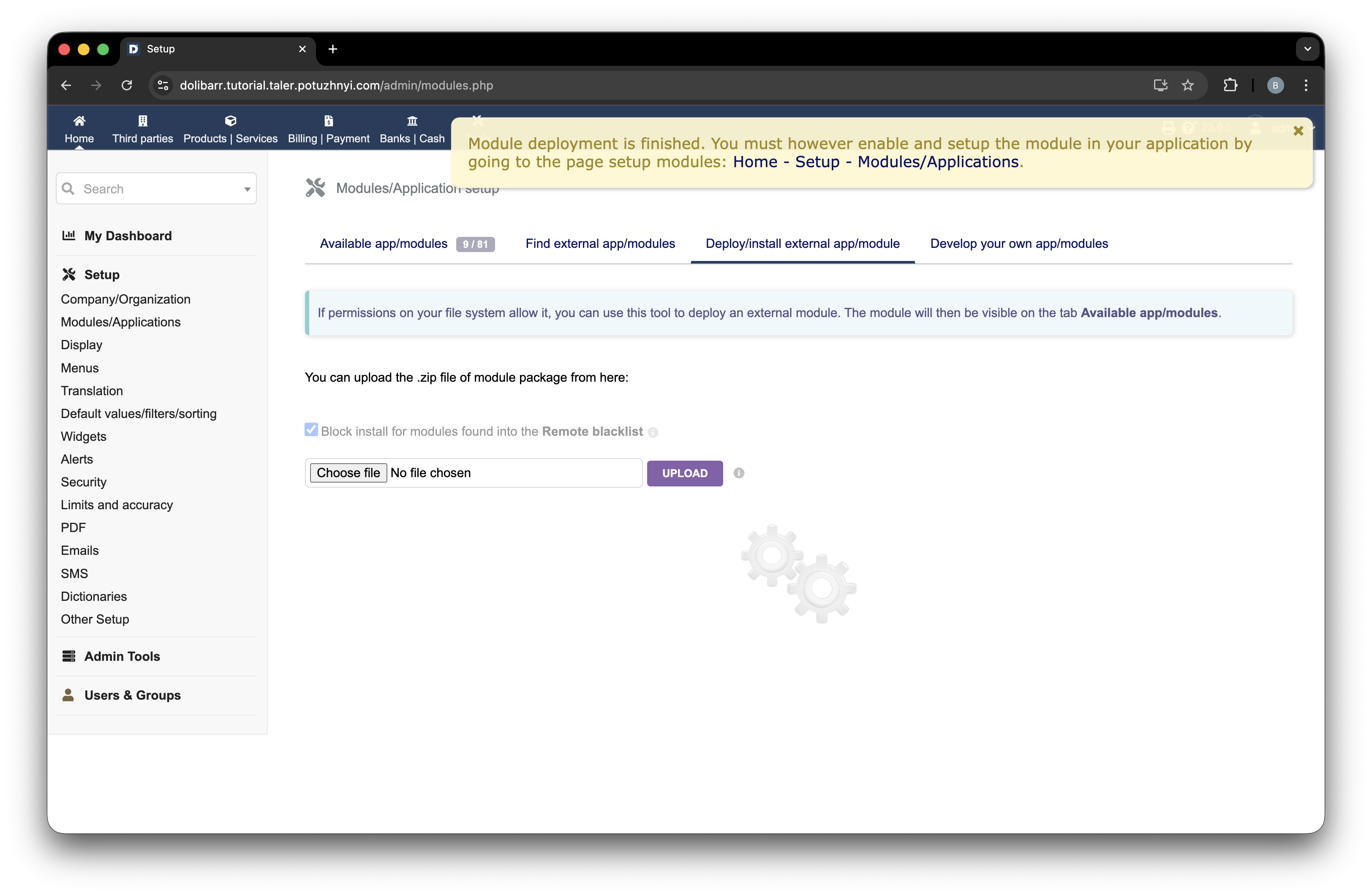
Модуль TalerBarr успішно розгорнуто в Dolibarr.#
2.3.2.4. Встановлення з репозиторію вихідного коду#
Ви можете встановити модуль із вихідного коду двома поширеними способами.
Якщо ви дотримувалися раніше описаного налаштування Dolibarr для розробників з Встановлення Dolibarr і Talerbarr з командного рядка, розмістіть модуль у ~/dolibarr/custom:
cd ~/dolibarr/custom
git clone https://github.com/bohdanpotuzhnyi/talerbarr.git
Для більш стандартного встановлення Dolibarr розмістіть модуль у $DOLIBARR_HOME/htdocs/custom, якщо тільки ваш постачальник Dolibarr або офіційний посібник із встановлення Dolibarr для вашого типу встановлення не вказує інакше:
cd $DOLIBARR_HOME/htdocs/custom
git clone https://github.com/bohdanpotuzhnyi/talerbarr.git
Альтернативно, ви можете скористатися тим самим модулем з Taler Git:
git clone git://git.gnunet.org/talerbarr.git
Після того як файли з’явилися, оновіть сторінку модулів Dolibarr. Dolibarr має автоматично виявити новий модуль.
2.3.2.5. Увімкнення модуля#
Щоб увімкнути модуль, відкрийте Setup -> Modules/Applications.
Знайдіть TalerBarr у списку модулів і ввімкніть його за допомогою перемикача, показаного на зображенні нижче. Мітка 1 позначає елемент активації. Після активації перемикач стає зеленим, як показано міткою 2.
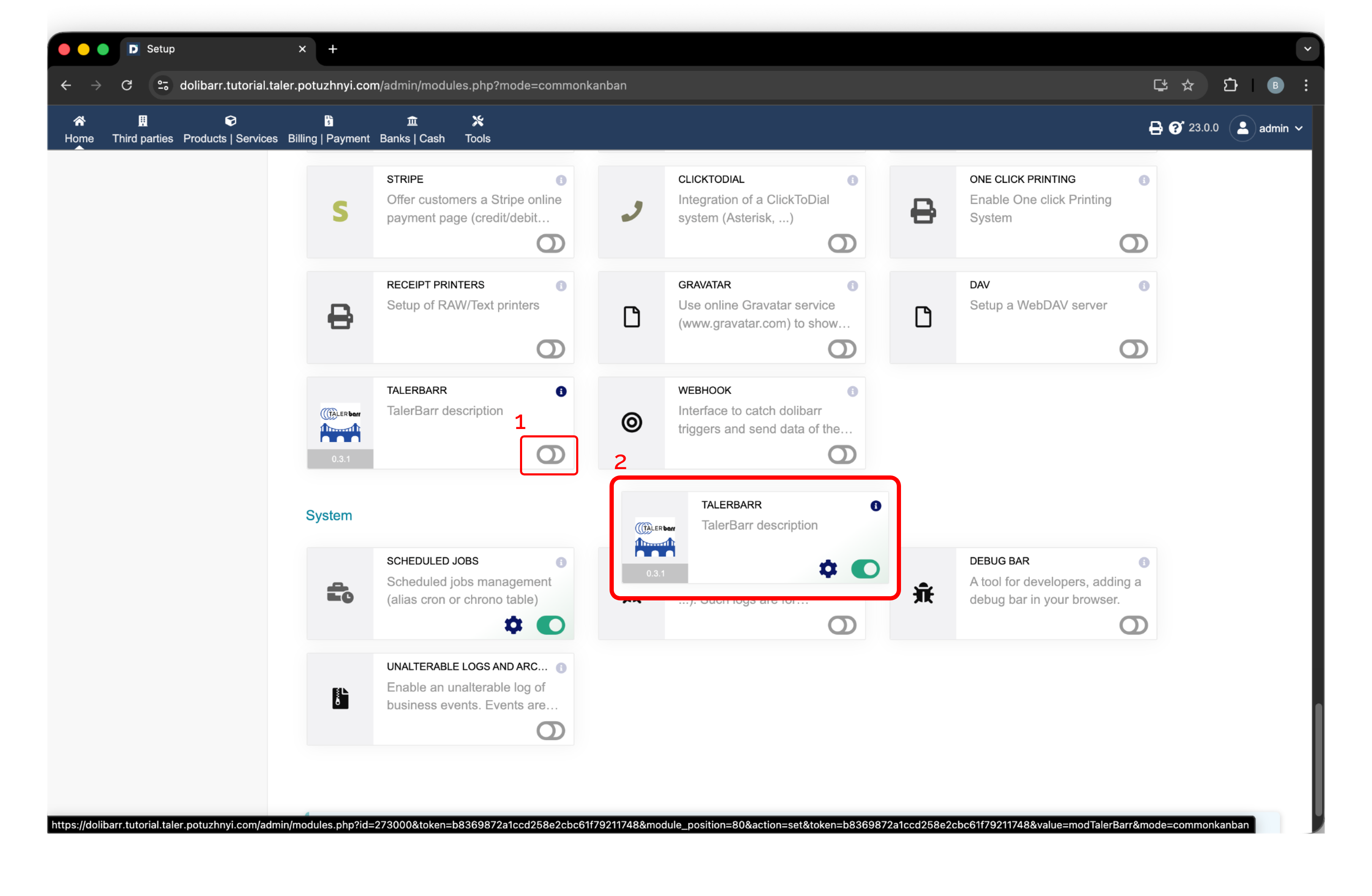
Активація TalerBarr у Dolibarr. Мітка 1 позначає перемикач ввімкнення, а мітка 2 показує активний стан.#
Після ввімкнення модуля TalerBarr з’являється у верхній навігаційній панелі. Відкрийте його, щоб уперше отримати доступ до модуля. Оскільки конфігурації ще немає, TalerBarr показує початковий екран налаштувань і пропонує створити її, як показано нижче.
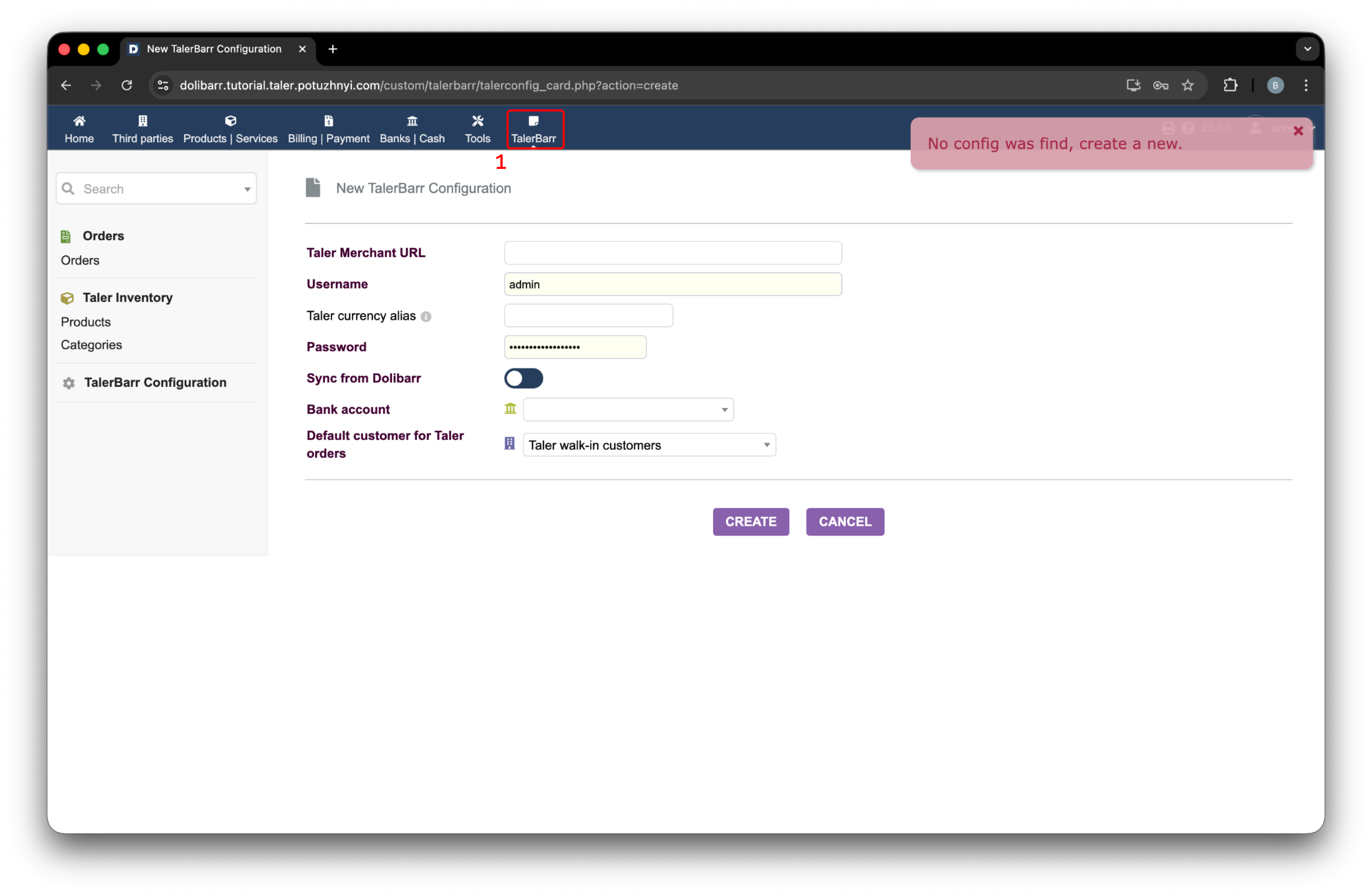
Початкова сторінка налаштувань TalerBarr, що показується після відкриття модуля без наявної конфігурації.#
Детальніше про процес налаштування див. Налаштування TalerBarr.
2.3.2.6. Що відбувається після активації#
Коли модуль ініціалізується, TalerBarr готує сторону Dolibarr для платіжного процесу Taler. Відповідно до конструкції модуля, це включає допоміжні об’єкти, такі як:
Клієнт за замовчуванням для замовлень, що походять від Taler
Спосіб оплати Taler
Обліковий процес на основі клірингового рахунку, що використовується для звірки
Це означає, що модуль призначений для обробки повного шляху від синхронізації товарів до розрахунків за замовленням.
2.3.2.7. Наступний крок#
Після встановлення та ввімкнення модуля продовжте з Налаштування TalerBarr, щоб з’єднати Dolibarr з бекендом продавця Taler і обрати режим синхронізації.