

2.4.4. Вихідні транзакції#
Цей модуль підтримує такі вихідні платежі:
Рахунки-фактури замовлень постачальників
Кредит-ноти замовлень клієнтів
2.4.4.1. Кредит-нота замовлення клієнта#
Спочатку створіть кредит-ноту для якогось рахунка-фактури. Вона має використовувати банківський переказ і той самий банківський рахунок, що налаштований у конекторі LibEuFin, мітка 1.
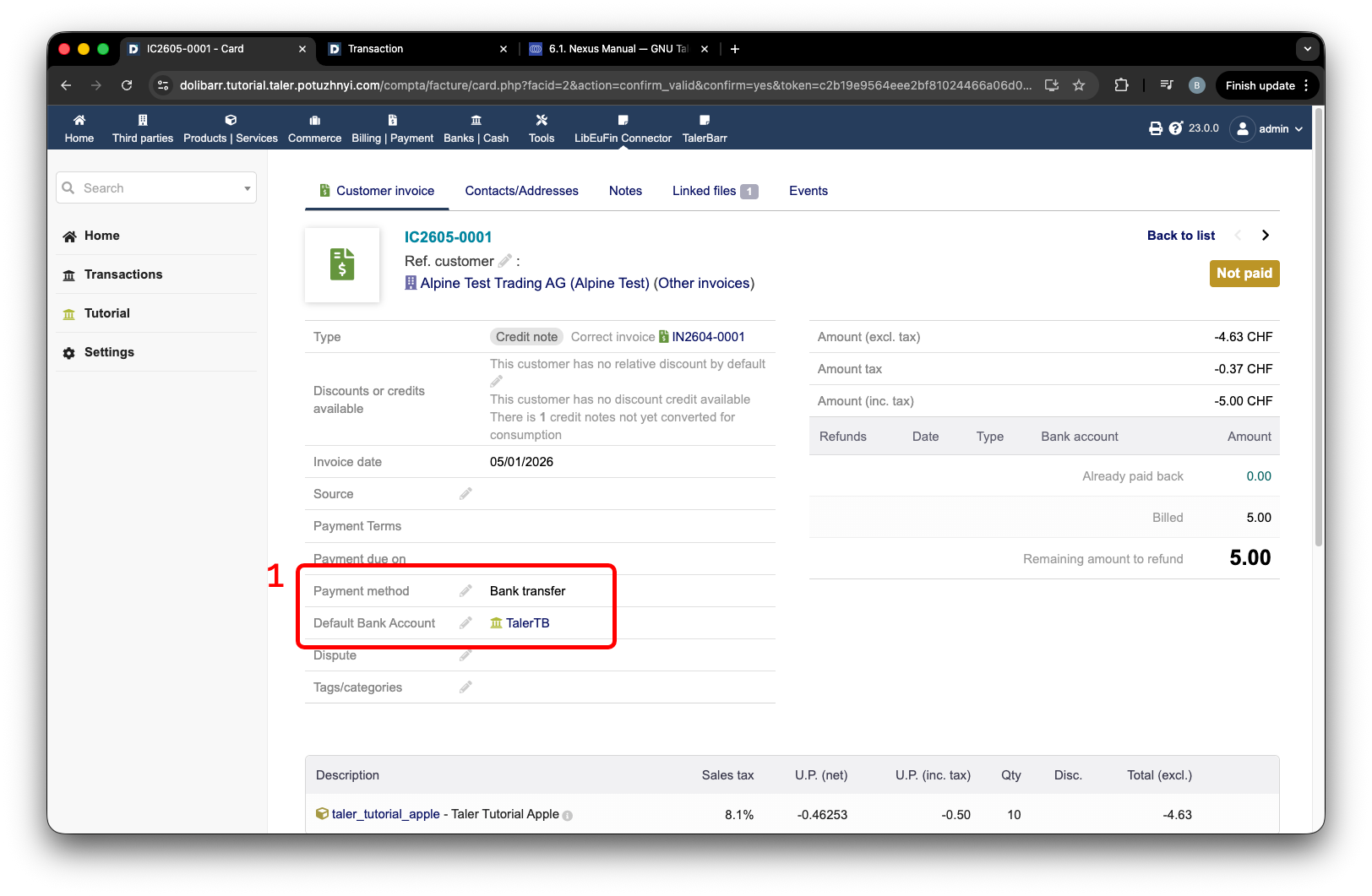
Кредит-нота клієнта, налаштована для банківського переказу.#
Після цього вам потрібно створити платіж клієнту через цю кредит-ноту. Введіть суму, мітка 1, і натисніть Pay back, мітка 2.
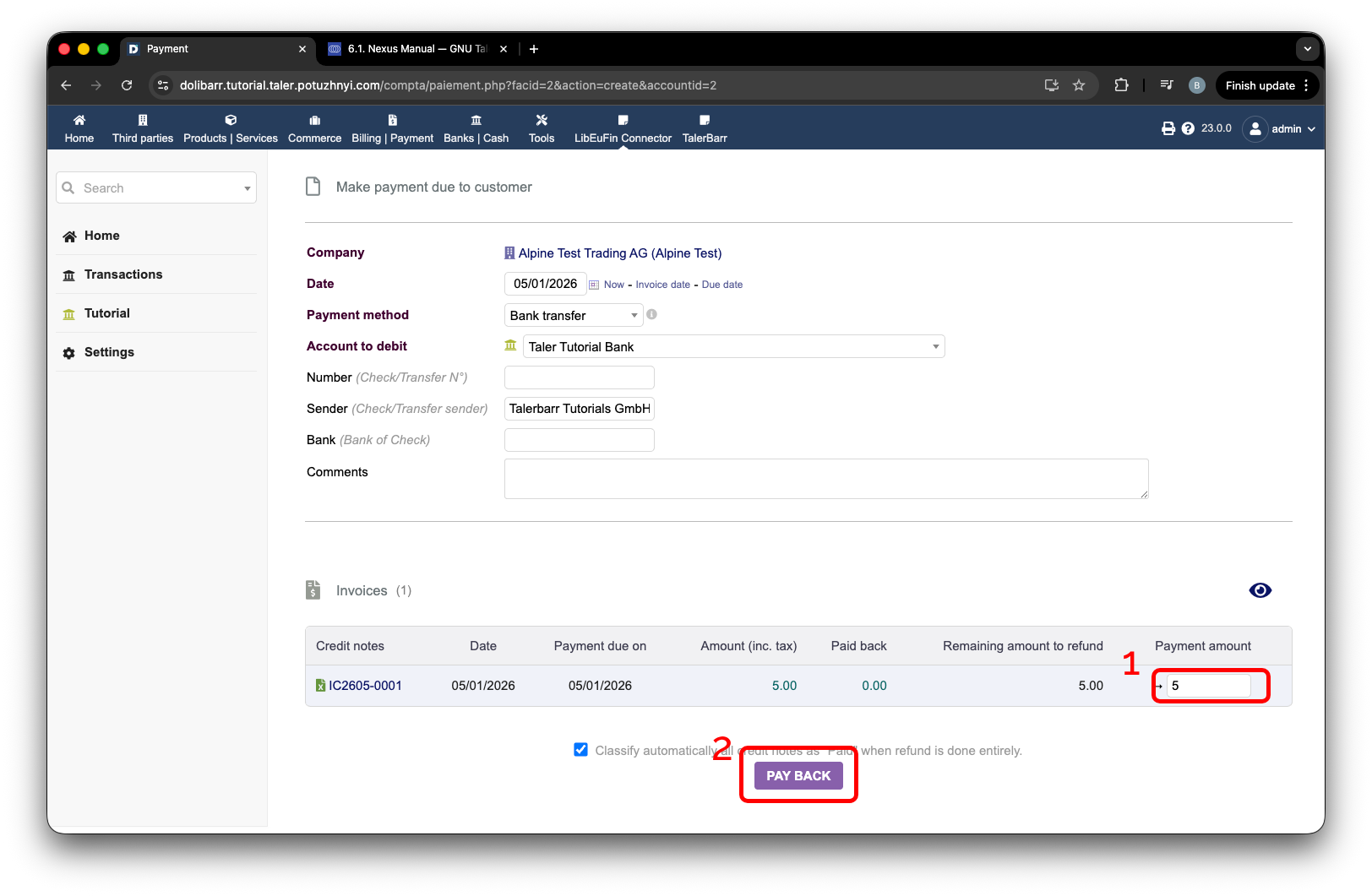
Створення повернення коштів клієнту з кредит-ноти.#
Після цього перейдіть до модуля, мітка 1, перейдіть на сторінку транзакцій, мітка 2, і натисніть Collect outgoing, мітка 3. Щойно все оновиться, ви побачите новий запис, подібний до мітки 4. Оскільки Dolibarr знає банківський рахунок цього клієнта, він встановлює його за замовчуванням, але, звісно, ви можете захотіти його змінити. Для цього перейдіть на сторінку транзакції, мітка 5.
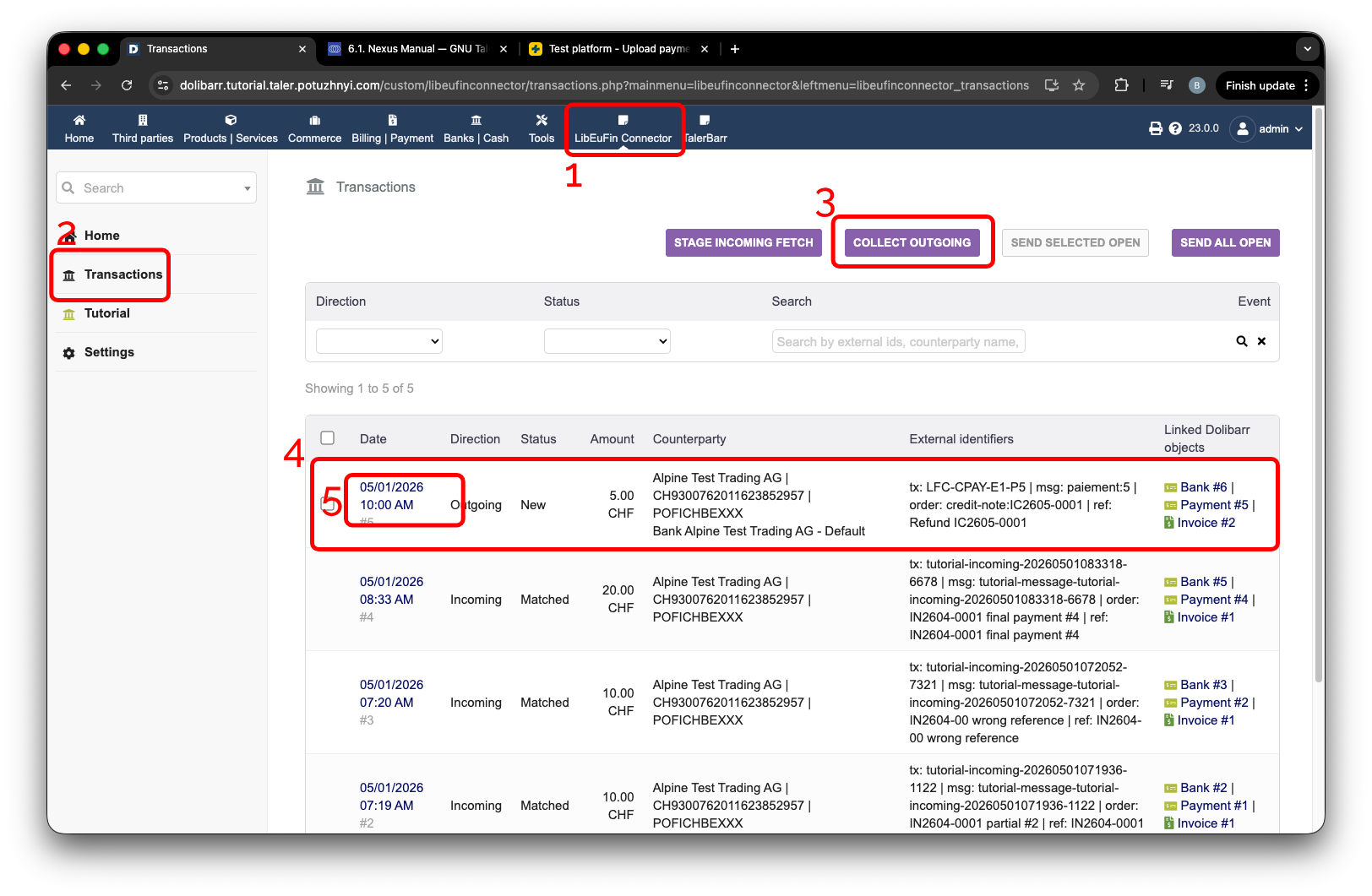
Збір вихідних платежів за кредит-нотою клієнта.#
Для вихідних банківських рахунків ви можете обрати серед банківських рахунків, пов’язаних із клієнтом, якому ми намагаємося здійснити платіж, за допомогою випадного списку під міткою 1.
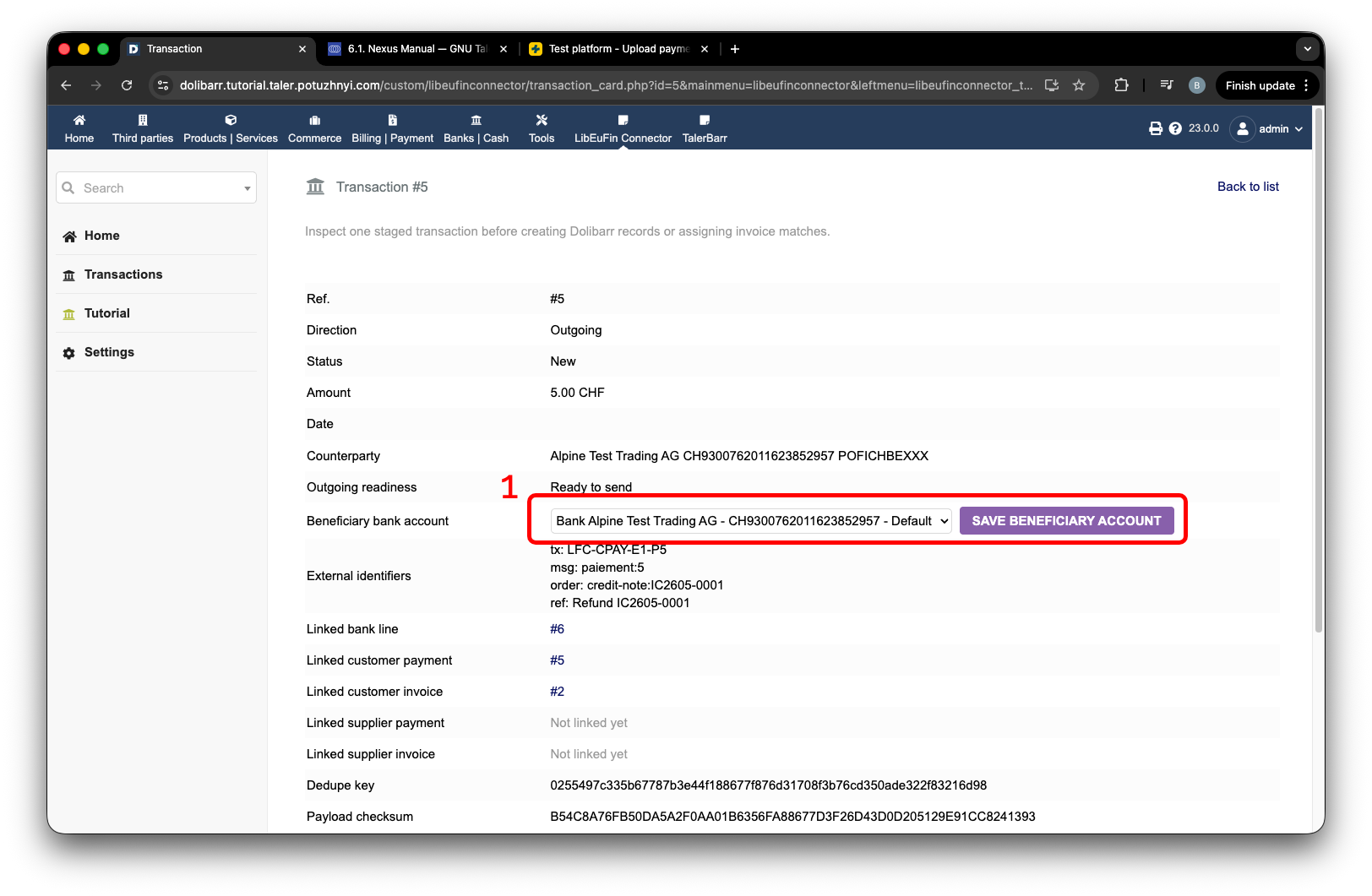
Вибір банківського рахунку одержувача для вихідного платежу.#
Щойно ви обрали потрібний рахунок одержувача, можливо, ви захочете фактично надіслати його до банку. Для цього доступні переважно 2 варіанти:
Надіслати вибрані відкриті
Надіслати всі відкриті
Перший варіант існує, щоб за допомогою прапорців, мітка 1, ви могли обрати, які транзакції надіслати, мітка 2. І, звісно, є Send all open, мітка 3, якщо ви хочете надіслати їх усі разом.
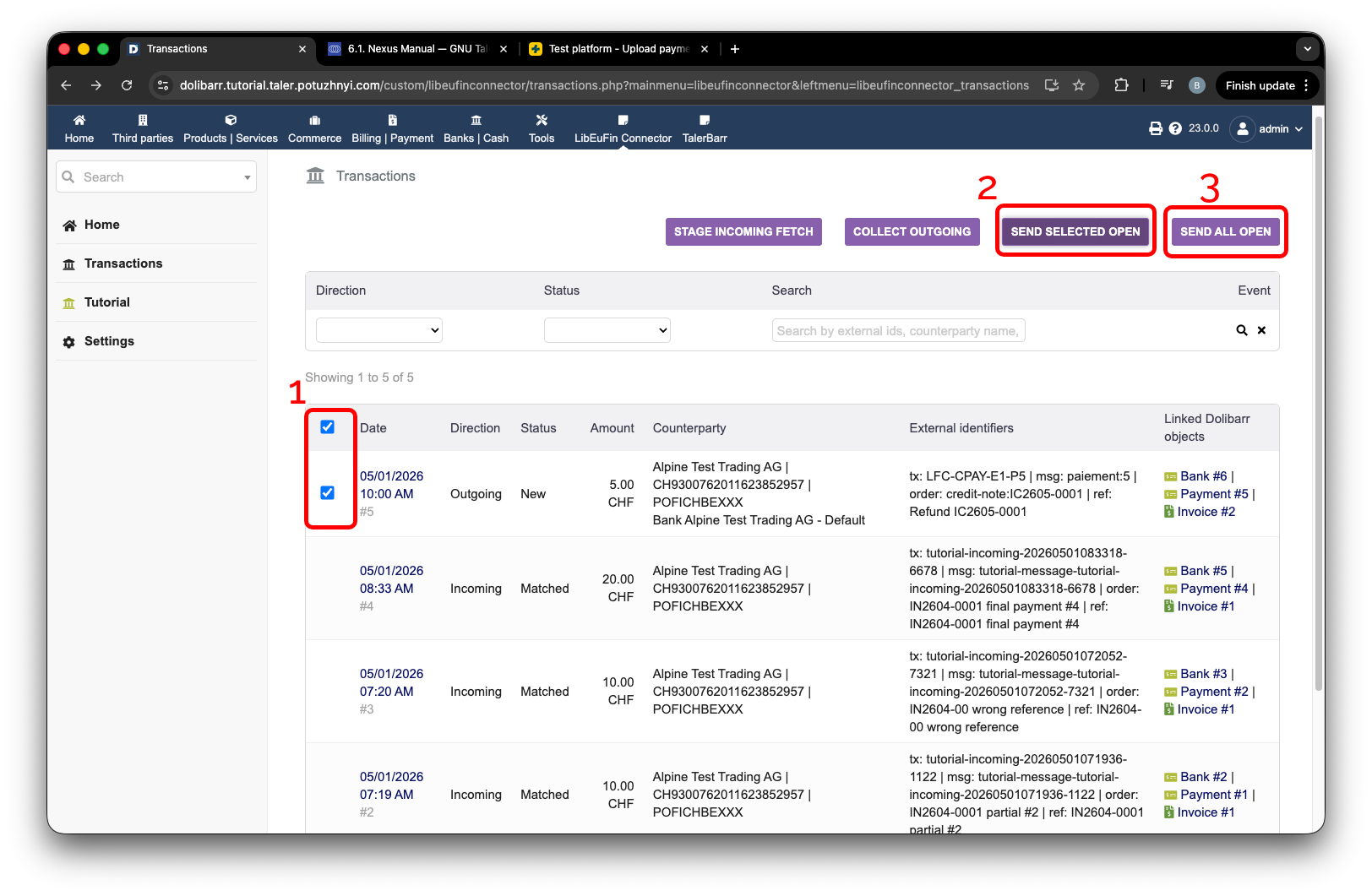
Надсилання вибраних або всіх відкритих вихідних платежів.#
Ви можете переконатися, що транзакцію дійсно надіслано, перевіривши свій банк. Ось зразок знімка екрана з мого тестового рахунку PostFinance, де ми бачимо надіслану транзакцію, мітка 1.
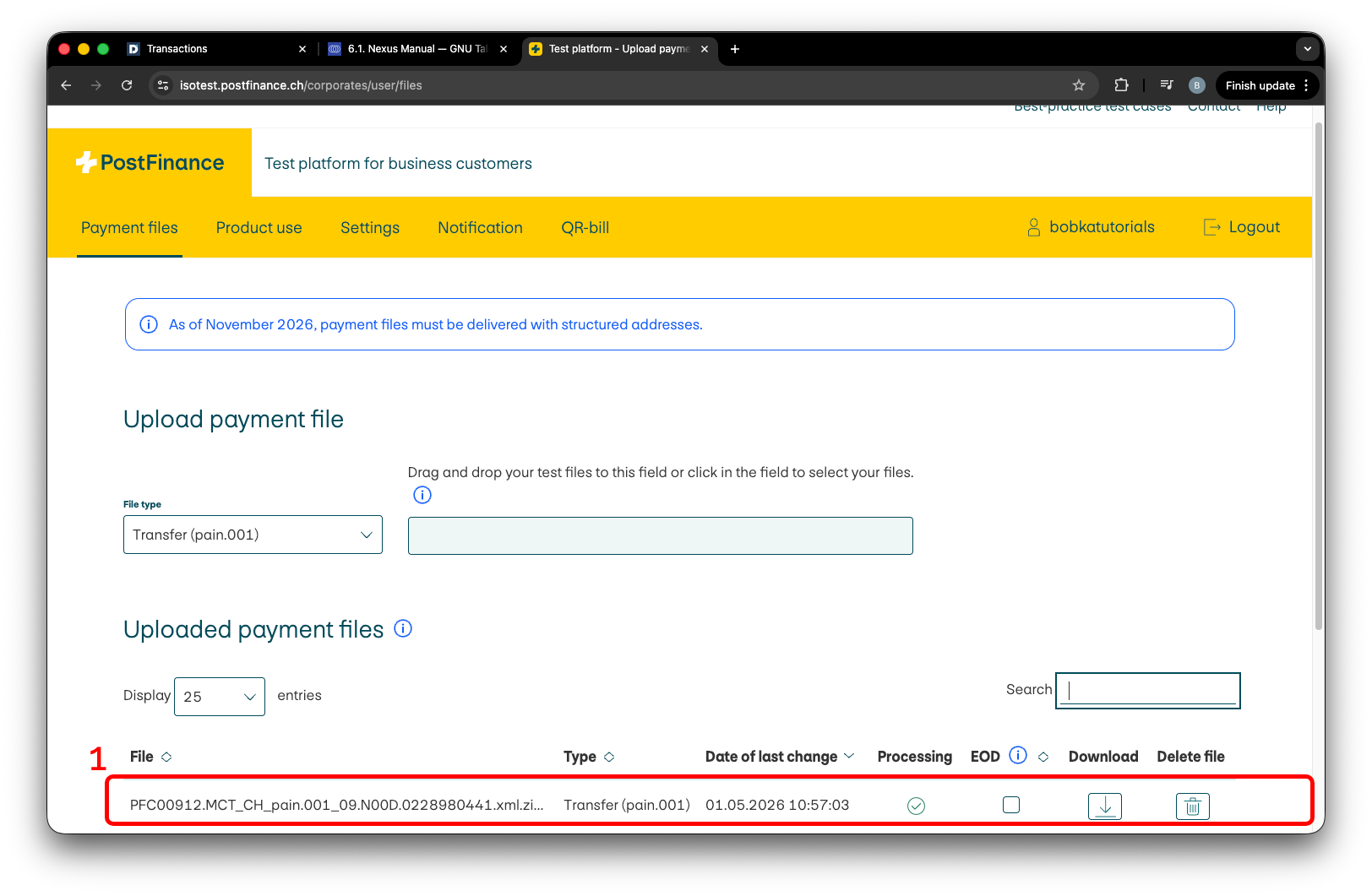
Вихідний платіж, видимий на тестовому банківському рахунку.#
Звісно, оскільки я не надаю вам доступ до нього, ви можете захотіти перевірити це самостійно. Для цього перейдіть на навчальну сторінку, мітка 1, потім натисніть Show all transactions, мітка 2. Через деякий час з’явиться консольний вивід, що показує дані, збережені в базі даних модуля libeufin-nexus. Це відрізняється від модуля Dolibarr, з яким ви працюєте, і в демонстраційному налаштуванні це найближче до банку.
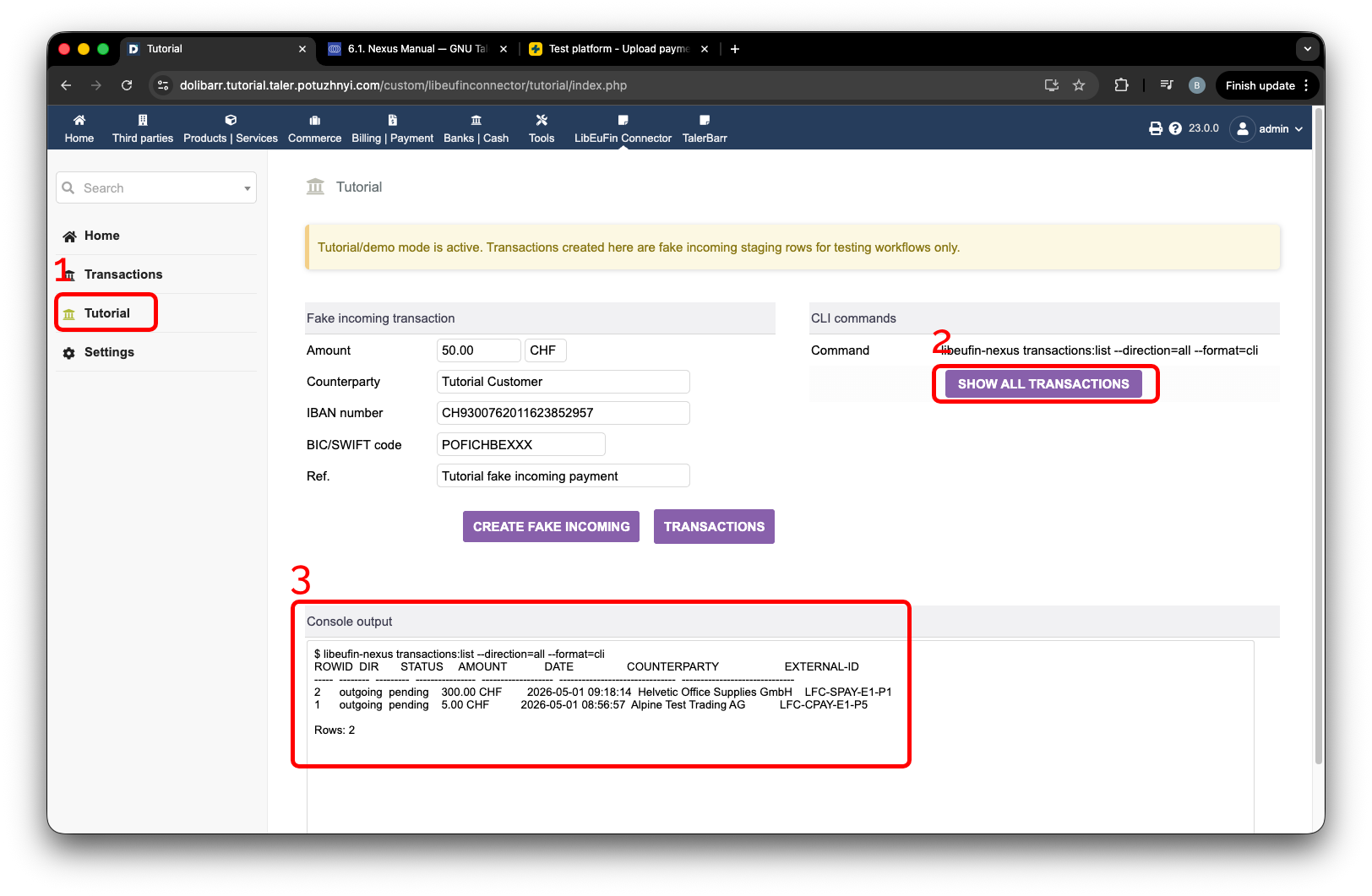
Демонстраційний екран, що показує транзакції, збережені в libeufin-nexus.#
І таким чином ви знаєте, як здійснювати вихідні платежі для кредит-нот рахунків-фактур клієнтів.
2.4.4.2. Рахунок-фактура замовлення постачальника#
Як завжди, вам потрібно створити рахунок-фактуру постачальника. Як приклад, можете перевірити наступне зображення. Єдине — його ще не підтверджено. Щоб продовжити, вам потрібно його підтвердити.
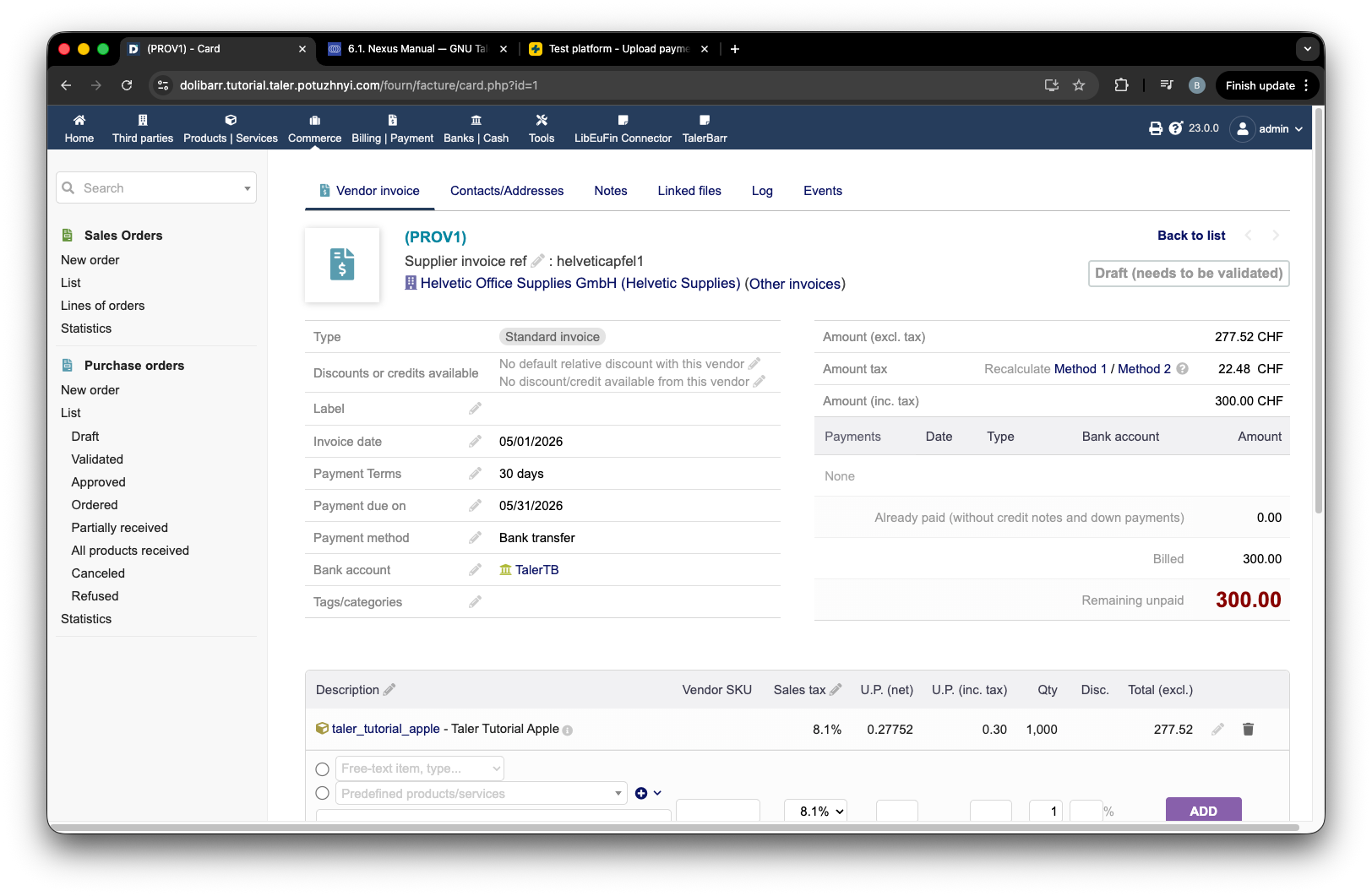
Приклад рахунка-фактури постачальника в Dolibarr.#
Після цього вам потрібно додати до нього платіж. Введіть суму, мітка 1, і натисніть Pay, мітка 2, на наступному зображенні.
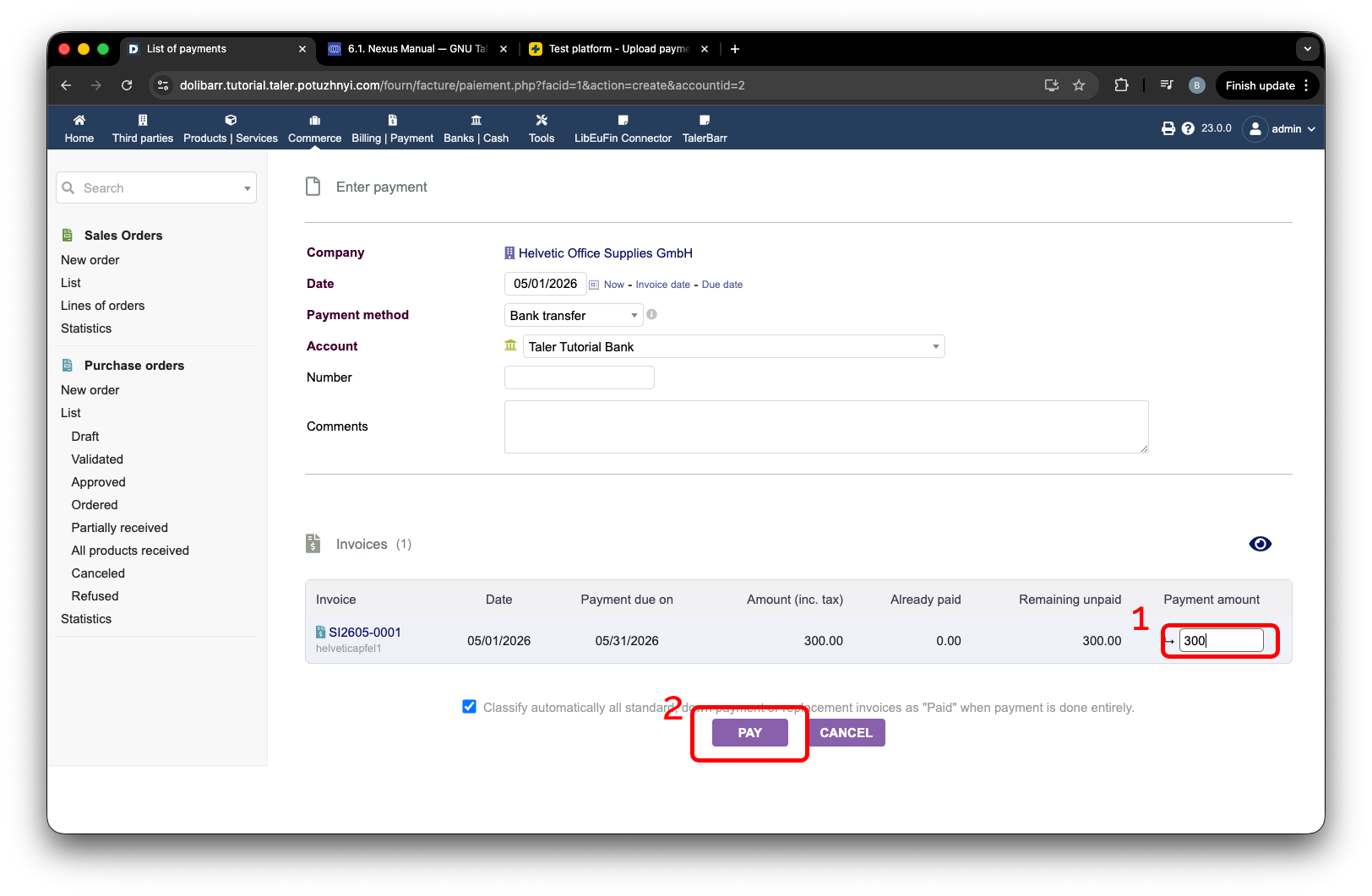
Додавання платежу за рахунком-фактурою постачальника.#
Щойно ви це зробите, вам потрібно перейти на сторінку модуля, мітка 1, потім на сторінку транзакції, мітка 2, зібрати вихідний платіж, мітка 3. У цьому прикладі я використовую Send all open, мітка 4.
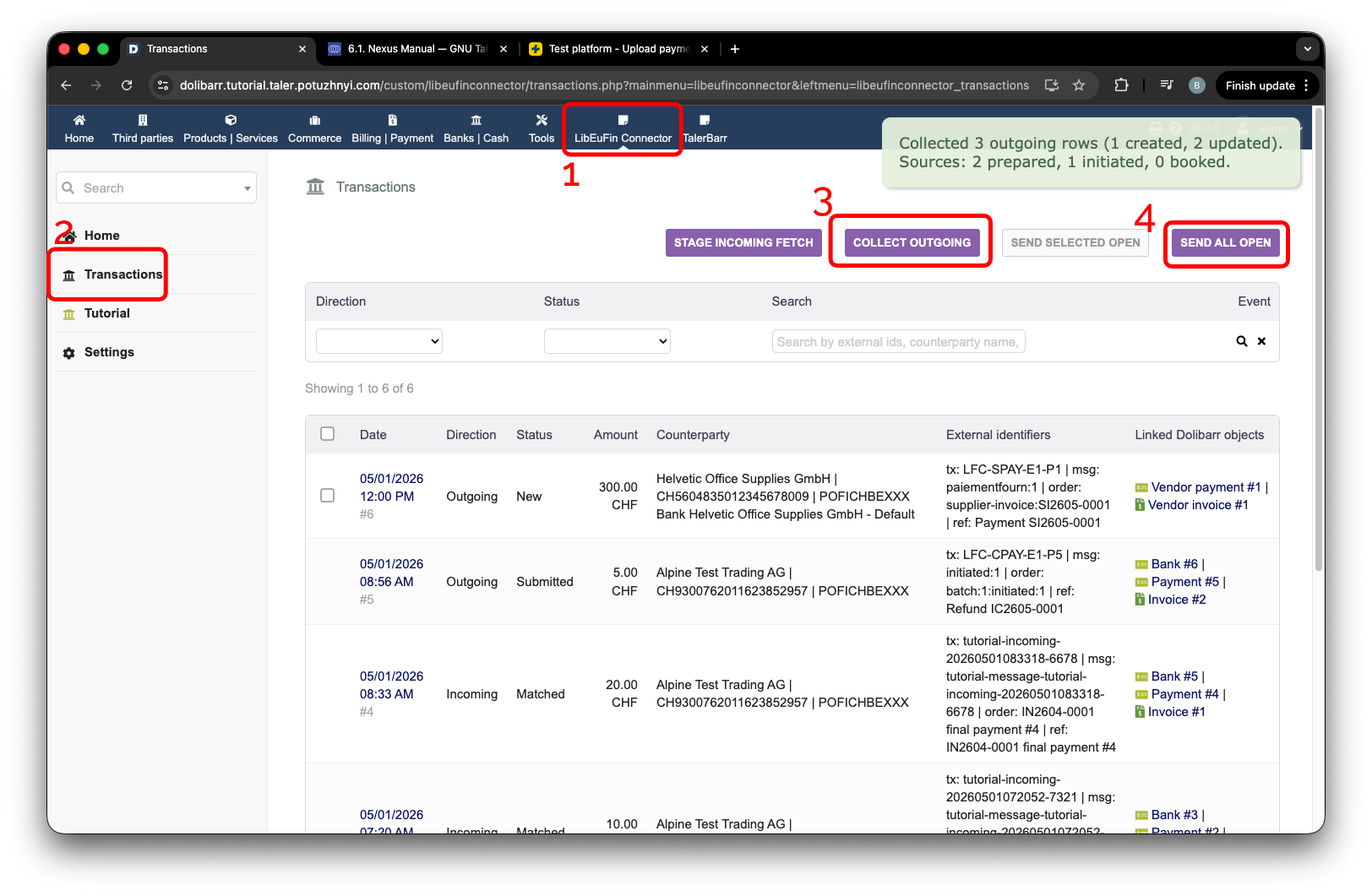
Збір і надсилання вихідних платежів за рахунком-фактурою постачальника.#
Через деякий час, поки відбувається подання до libeufin-nexus, ви побачите, що статус транзакції змінюється на Submitted.
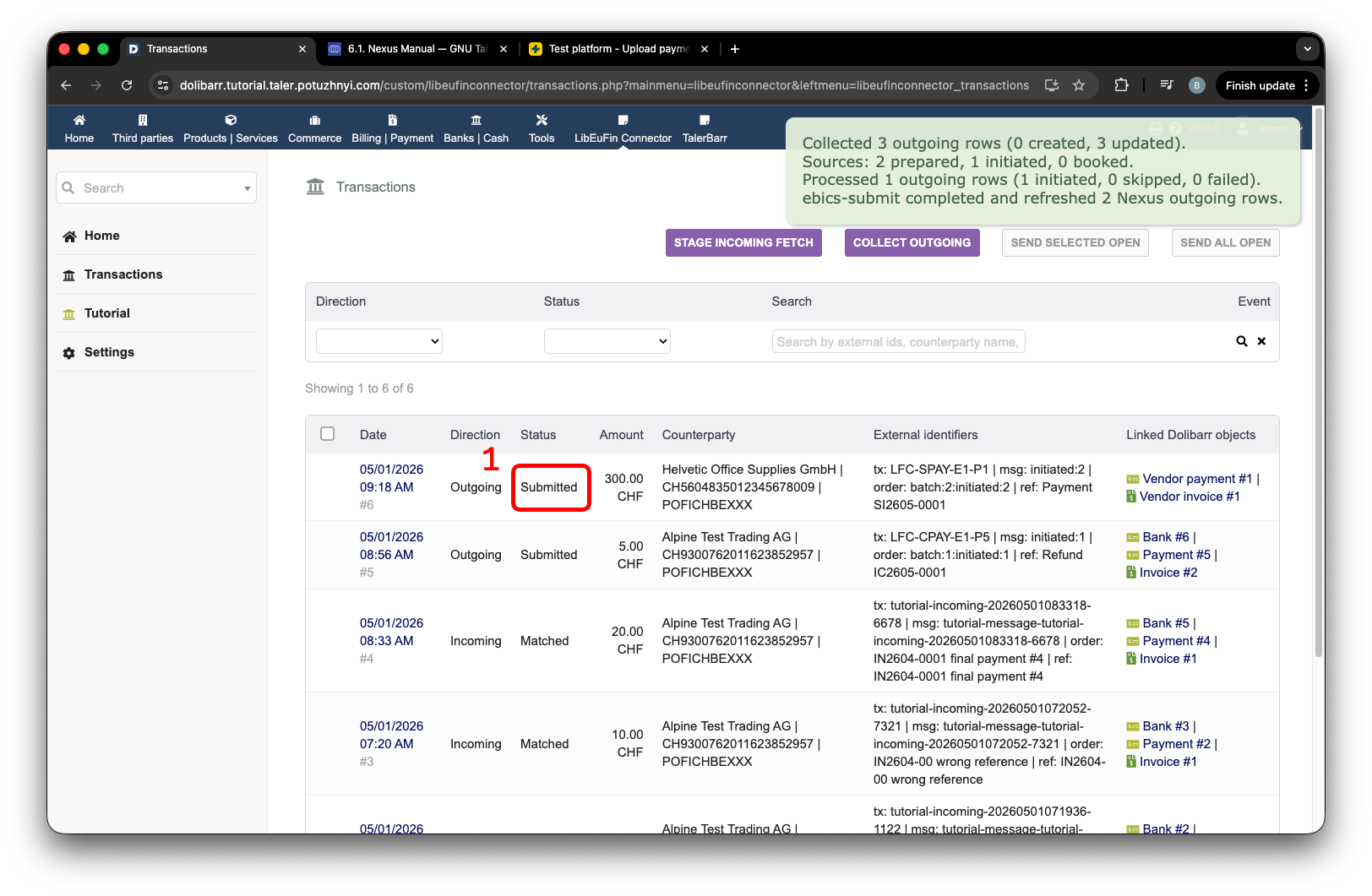
Вихідний платіж за рахунком-фактурою постачальника, поданий до libeufin-nexus.#
Ви також можете переконатися, що вихідну транзакцію зафіксовано так само, як і для кредит-ноти замовлення клієнта. Тут ми бачимо це замовлення постачальника у виводі транзакцій libeufin-nexus.
Вивід транзакцій libeufin-nexus, що містить платіж за замовленням постачальника.#
Крім того, це також відображається на сайті банку. У моєму випадку це тестовий рахунок PostFinance. Ми бачимо цю транзакцію, виділену міткою 1.
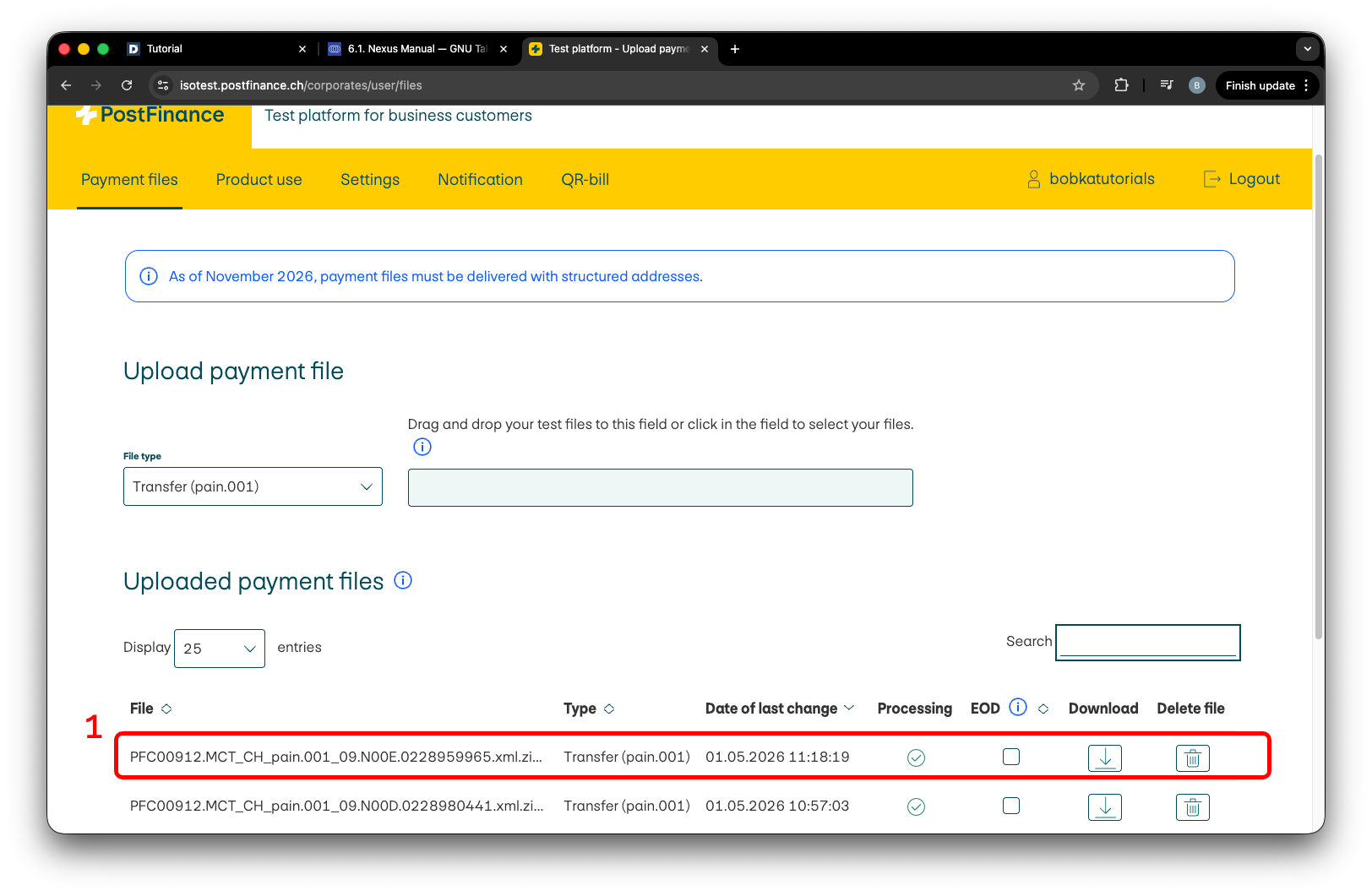
Вихідний платіж постачальника, видимий на тестовому банківському рахунку.#
Таким чином, тепер ви знаєте, як працюють вихідні транзакції в цьому модулі.
2.4.4.3. Наступний крок#
Тепер, коли ви побачили, як працюють вихідні транзакції, вам справді варто перевірити посібник Вхідні транзакції. Якщо ви ще не встановили модуль, перевірте Встановлення та налаштування.
Детальніше про стандартні об’єкти Dolibarr, що використовуються тут, також дивіться офіційну документацію Dolibarr про рахунки-фактури клієнтів і рахунки-фактури постачальників.