

2.3.5. Zarządzanie zamówieniami#
Oczywiście jednym z głównych celów tego modułu jest umożliwienie dokonywania płatności w Dolibarr za pomocą Taler. Aby robić to normalnie w każdym systemie ERP, trzeba utworzyć jakiś rodzaj faktury/zamówienia, w zależności od ERP i jego wewnętrznej logiki, jednak ostatecznie wszystko sprowadza się właśnie do tej logiki.
Jak zawsze, warto zaznaczyć, że wszystkie zrzuty ekranu przedstawione tutaj mają jedynie pokazać, jak działa synchronizacja zamówień/płatności w module Talerbarr, choć prezentujemy również pewne ekrany z Dolibarr i Taler — po dokładne instrukcje zajrzyj do ich oryginalnych samouczków, takich jak dokumentacja zamówień sprzedaży Dolibarr oraz samouczek dotyczący zamówień Taler.
2.3.5.1. Przegląd cyklu życia zamówienia#
Aby zapoznać się z pełnym cyklem życia zamówienia po stronie Taler, możesz skorzystać z samouczka dotyczącego zamówień Taler.
Na potrzeby tego samouczka dotyczącego modułu uproszczony cykl życia wygląda następująco:
Created (Unpaid) -> Paid -|- Settled -> Done
                          |
                          |- Refunded -> Done
Ten samouczek koncentruje się na części przepływu Utworzone -> Opłacone. Zwroty i rozliczenie przelewem opisano w Zarządzanie zwrotami i Zarządzanie przelewami bankowymi.
Zamówienie oczywiście może pozostać nieopłacone. W takim przypadku dokładne zachowanie zależy od wybranego trybu synchronizacji:
Jeśli zamówienie pochodzi z Dolibarr, sprzedawca może w razie potrzeby ponownie utworzyć przepływ płatności Taler po upływie terminu płatności.
Jeśli zamówienie pochodzi z Taler, a tryb to sync on order created, nieopłacone zamówienie będzie widoczne w Dolibarr, ponieważ zostało już zaimportowane w momencie utworzenia.
Jeśli zamówienie pochodzi z Taler, a tryb to sync on order paid, nie pojawi się w Dolibarr, dopóki płatność nie zostanie zrealizowana.
W przypadku zwrotów sprzedawca pracujący z synchronizacją z Dolibarr może potrzebować skorzystać z innych ścieżek obsługi zwrotów, jeśli termin zwrotu po stronie Taler już minął.
We wszystkich przypadkach podstawowa idea jest prosta: sprzedawca tworzy zamówienie w wybranym systemie, a informacje o płatności są następnie przesyłane do przepływu ERP Dolibarr.
2.3.5.2. Tworzenie zamówień po stronie Taler#
Gdy Taler jest punktem wejścia zamówienia, dostępne są dwa harmonogramy synchronizacji:
Sync when order is created Zamówienie pojawia się w Dolibarr natychmiast po jego utworzeniu po stronie Taler.
Sync when order is paid Zamówienie pojawia się w Dolibarr dopiero po opłaceniu go przez klienta.
Drugi tryb jest przydatny, gdy tylko zakończone zakupy powinny tworzyć rekordy w ERP. Utrzymuje to przepływ dokumentów na minimalnym poziomie i pozwala uniknąć zaśmiecania ERP tymczasowymi lub porzuconymi sesjami/zamówieniami klientów. Jeśli zamówienie zostało pomyślnie opłacone w Taler, jest ono wtedy dobrym kandydatem do pojawienia się w przepływach finansowych i zamówieniowych Dolibarr.
2.3.5.3. Zamówienia z Dolibarr#
Gdy Dolibarr jest źródłem prawdy, przebieg pracy pozostaje zbliżony do standardowego procesu zamówień Dolibarr. Główna różnica polega na tym, że metoda płatności powinna być ustawiona na Taler, aby TalerBarr mógł utworzyć odpowiednie zamówienie po stronie Taler i śledzić jego cykl życia płatności.
W standardowym procesie tworzenia zamówienia w Dolibarr utwórz zamówienie i upewnij się, że wybrana metoda płatności to Taler.
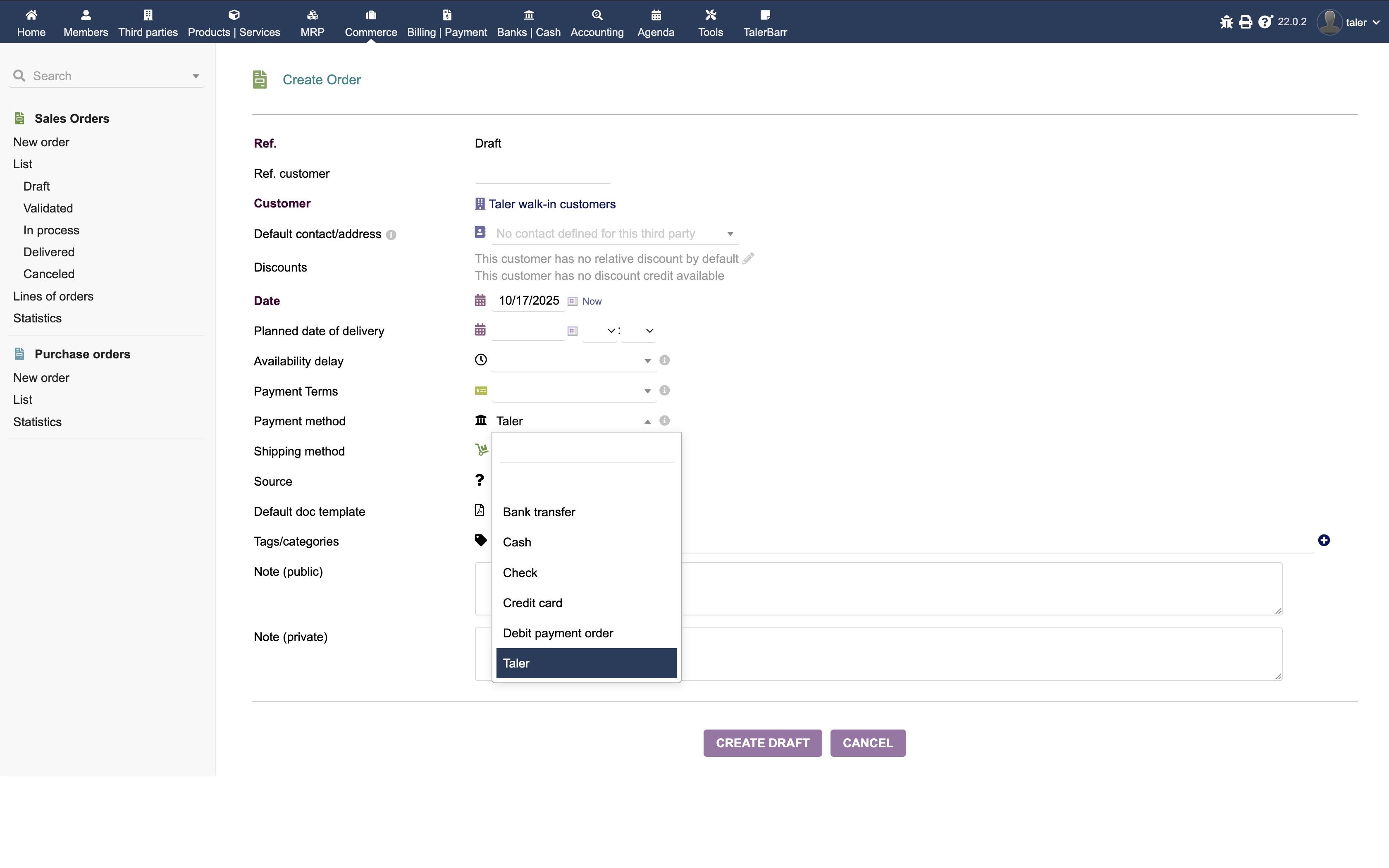
Tworzenie zamówienia w Dolibarr z wybraną metodą płatności Taler.#
Po utworzeniu, wypełnieniu produktami i zatwierdzeniu zamówienia TalerBarr wysyła żądanie do backendu Taler i tworzy tam odpowiadające zamówienie Taler z tymi samymi danymi.
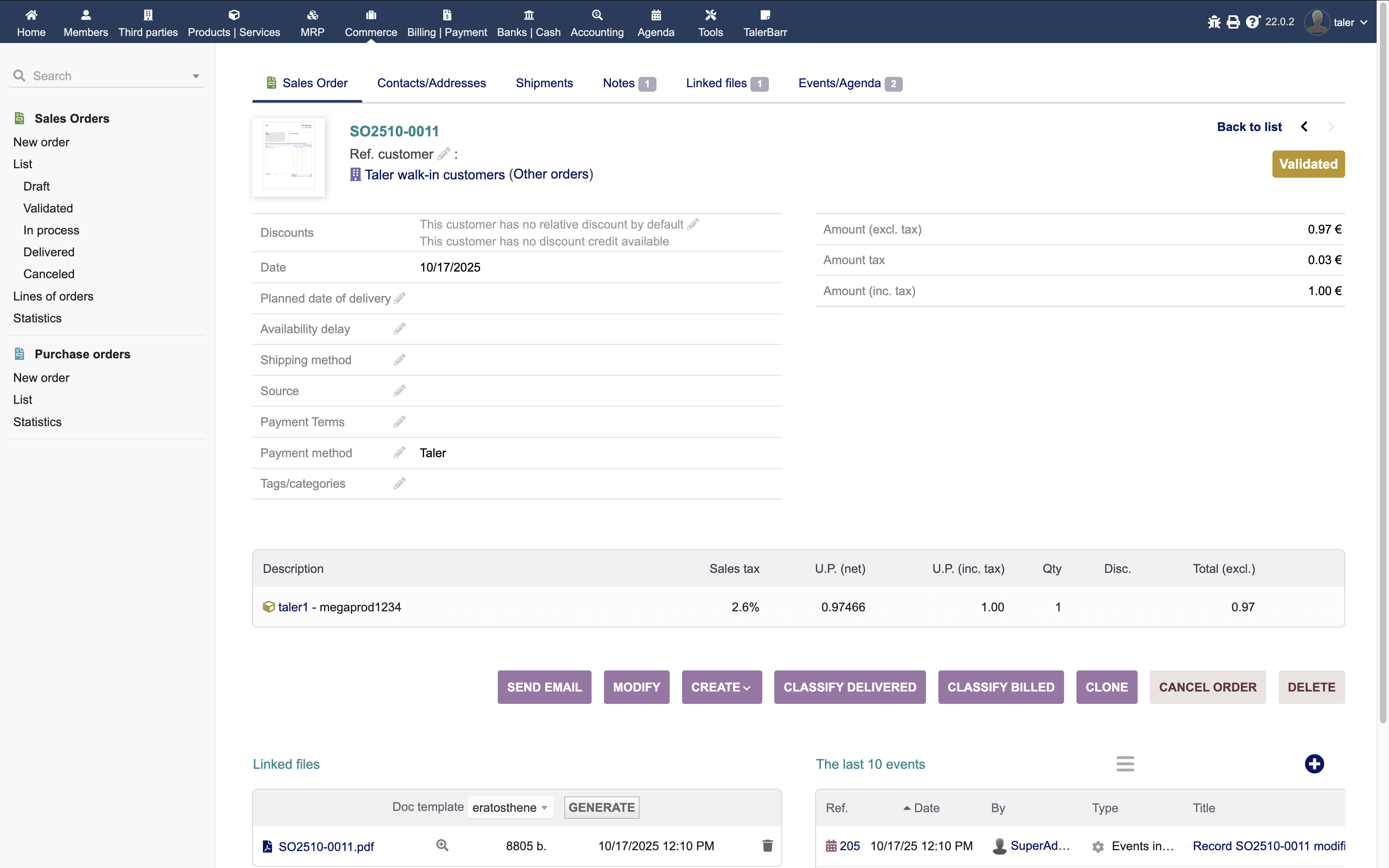
Zamówienie Dolibarr po utworzeniu i zatwierdzeniu.#
Kolejnym krokiem operacyjnym jest udostępnienie klientowi linku do płatności. Adres URL statusu Taler znajdziesz w notatkach zamówienia. Ten adres URL zawiera kod QR oraz stronę płatności, z których klient może skorzystać, aby dokonać płatności za pomocą portfela Taler.
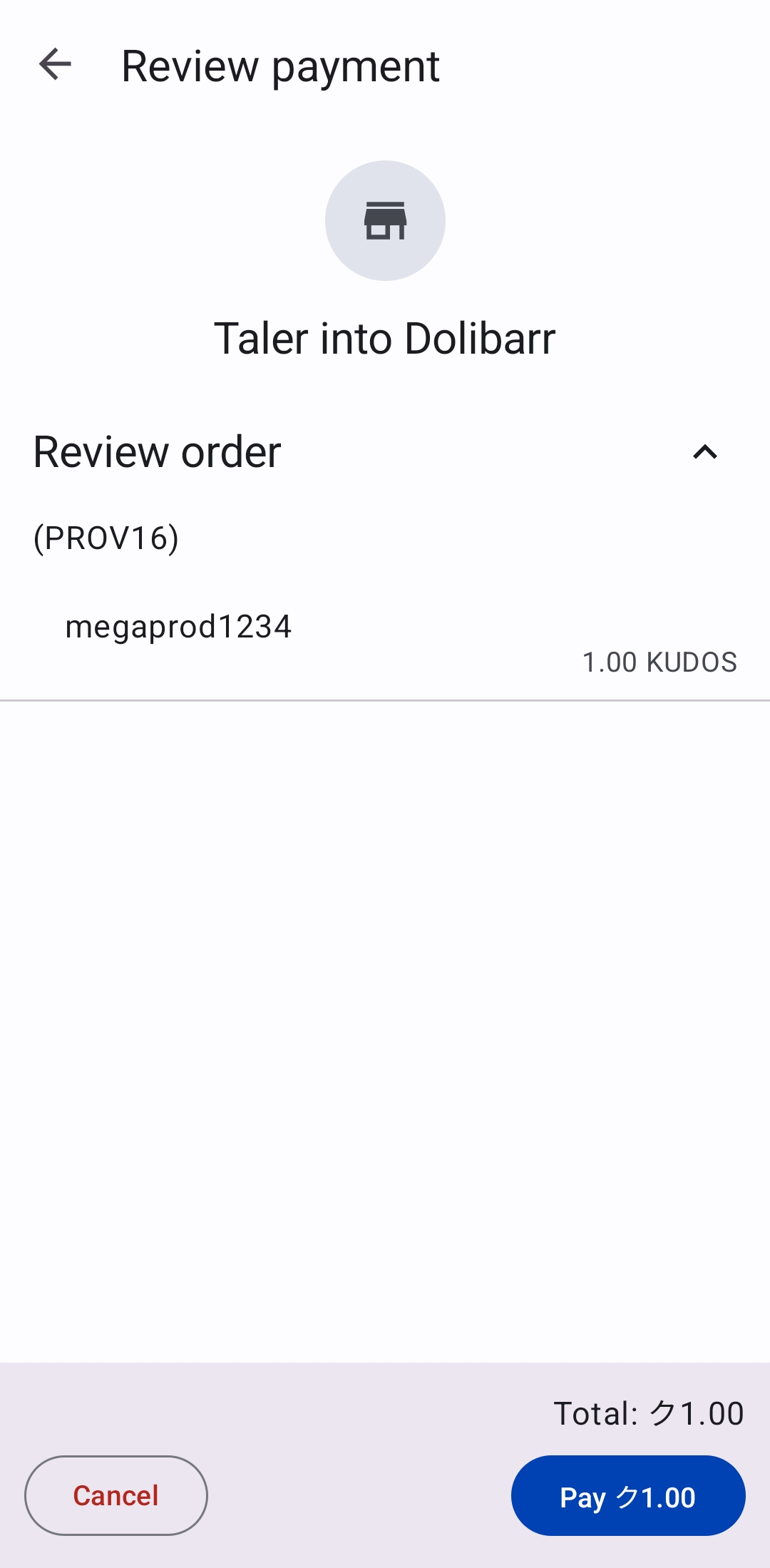
Ekran płatności w portfelu Taler.#
Gdy klient dokona płatności, możesz wrócić do zamówienia w Dolibarr i sprawdzić powiązane obiekty. Na tym etapie faktura jest już oznaczona jako opłacona.
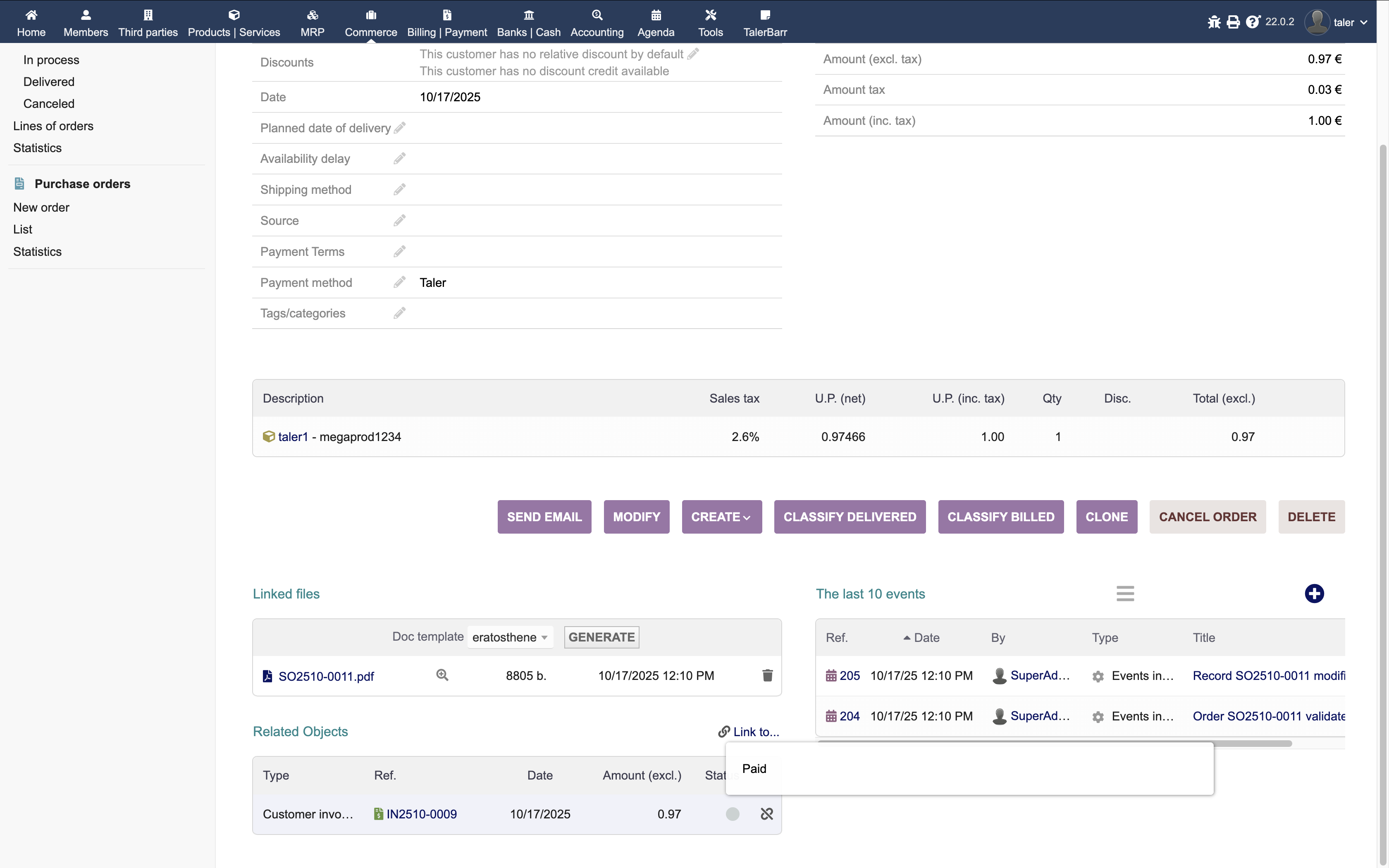
Zamówienie Dolibarr z opłaconą fakturą widoczną wśród powiązanych obiektów.#
Po otwarciu faktury możesz zweryfikować, że płatność została poprawnie zarejestrowana i rozliczona na oczekiwanym koncie.
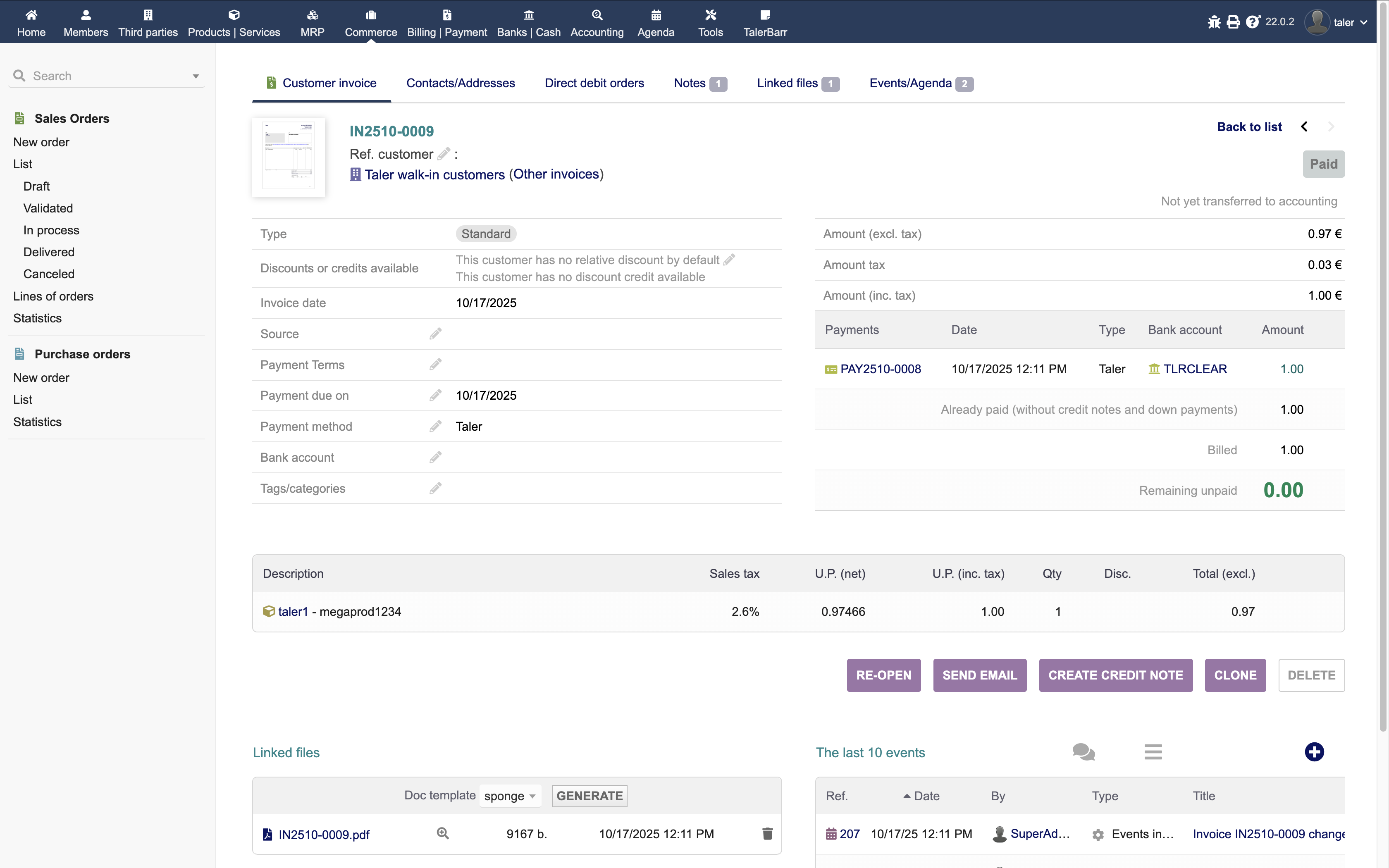
Opłacona faktura Dolibarr utworzona z przepływu płatności Taler.#
W praktyce oznacza to, że udostępnienie linku do płatności jest jedynym nowym zadaniem operatora w tym trybie. Pozostałe prace księgowe i łączenie dokumentów są obsługiwane automatycznie przez TalerBarr.
2.3.5.4. Zamówienia z Taler przy utworzeniu zamówienia#
Ten tryb jest przydatny, gdy chcesz, aby Dolibarr widział zamówienia pochodzące z Taler od razu po ich utworzeniu, jeszcze zanim zostaną opłacone. Jest to przeciwieństwo bardziej selektywnego trybu Sync when order is paid, opisanego w następnej sekcji.
Zaczynamy od utworzenia zamówienia po stronie Taler Merchant.
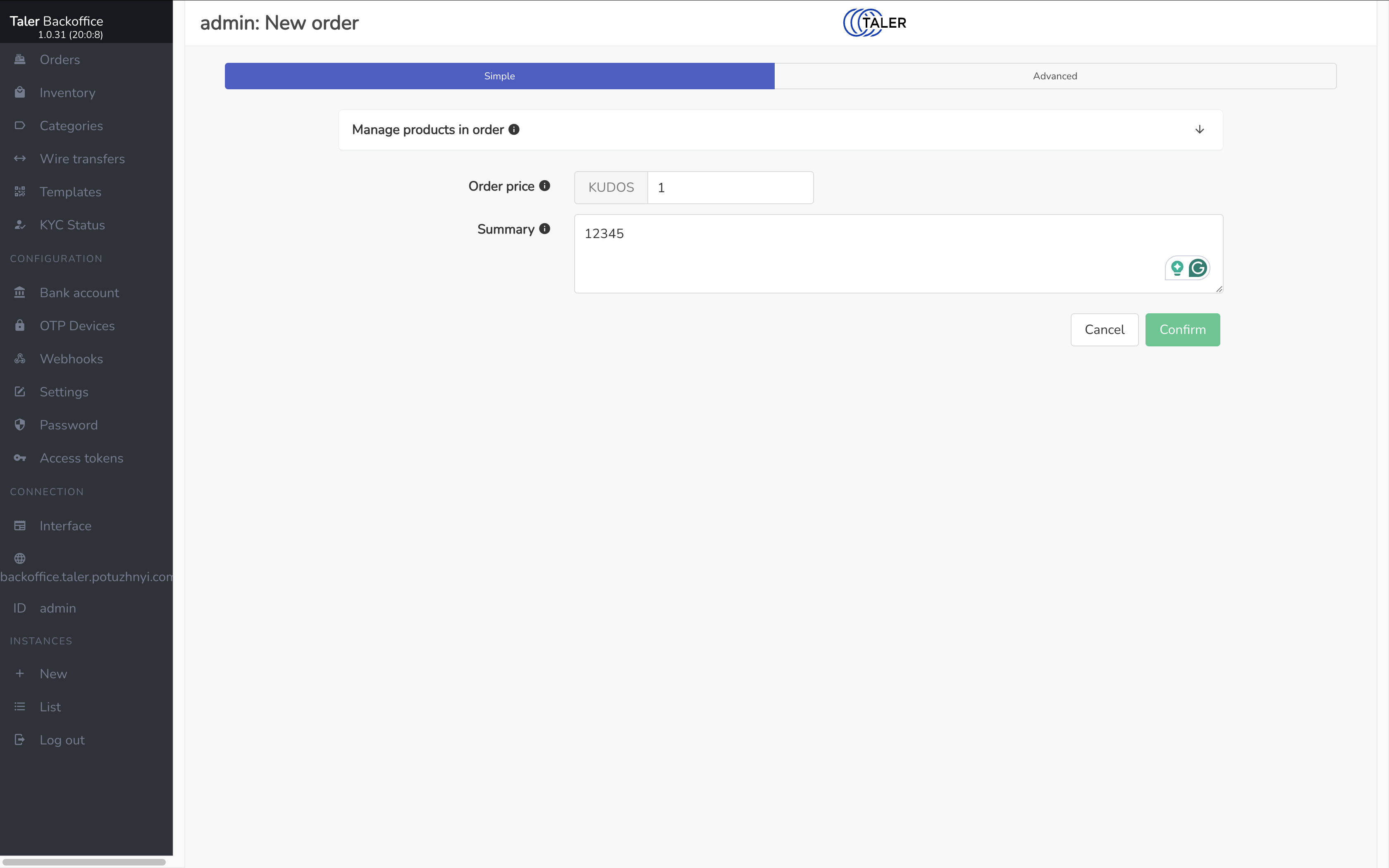
Tworzenie zamówienia w Taler SPAA.#
Po zapisaniu zamówienia szczegóły zamówienia stają się dostępne po stronie Taler.
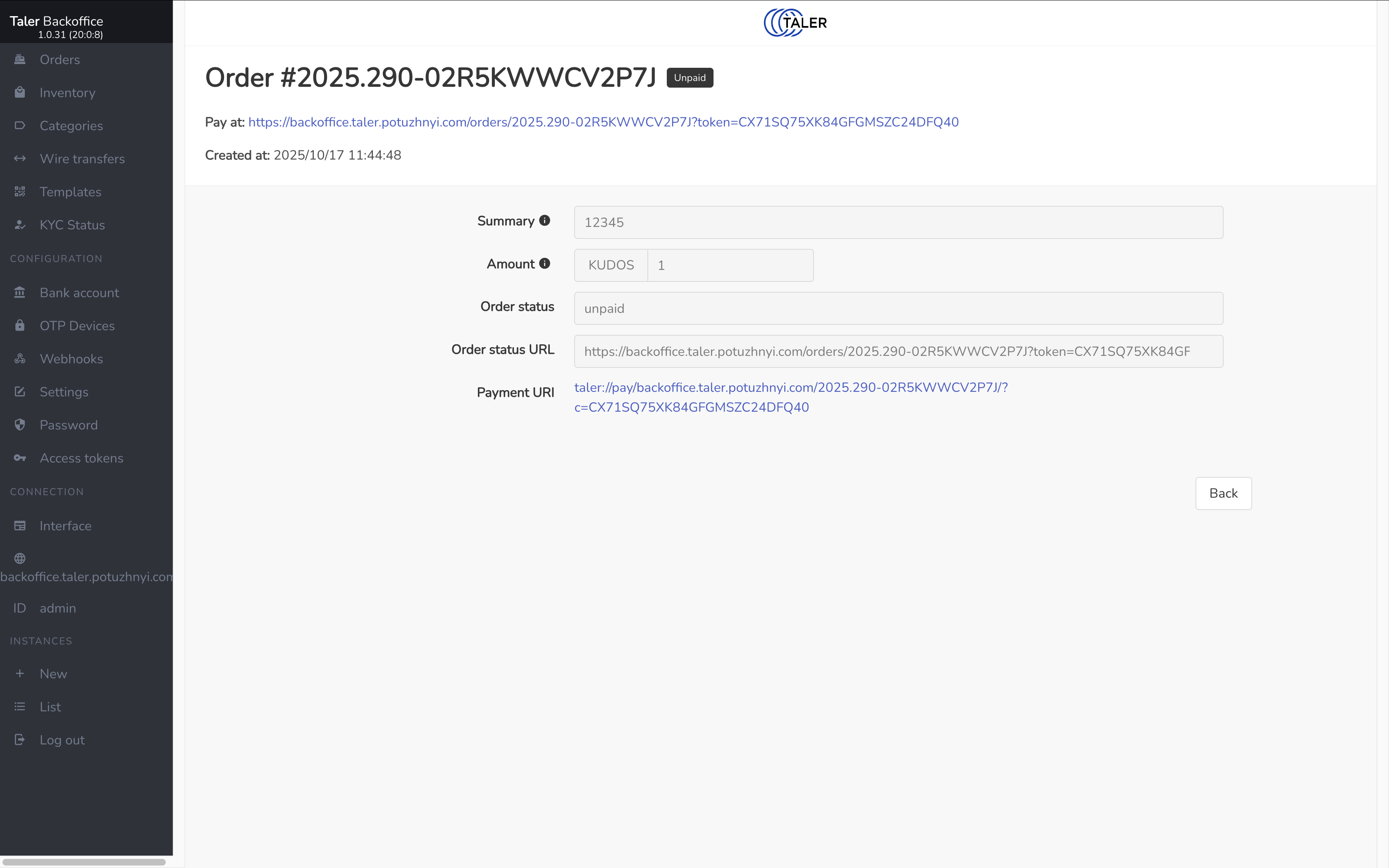
Nowo utworzone zamówienie w Taler SPAA.#
Ponieważ trybem synchronizacji jest when order is created, zamówienie pojawia się teraz natychmiast w Dolibarr.
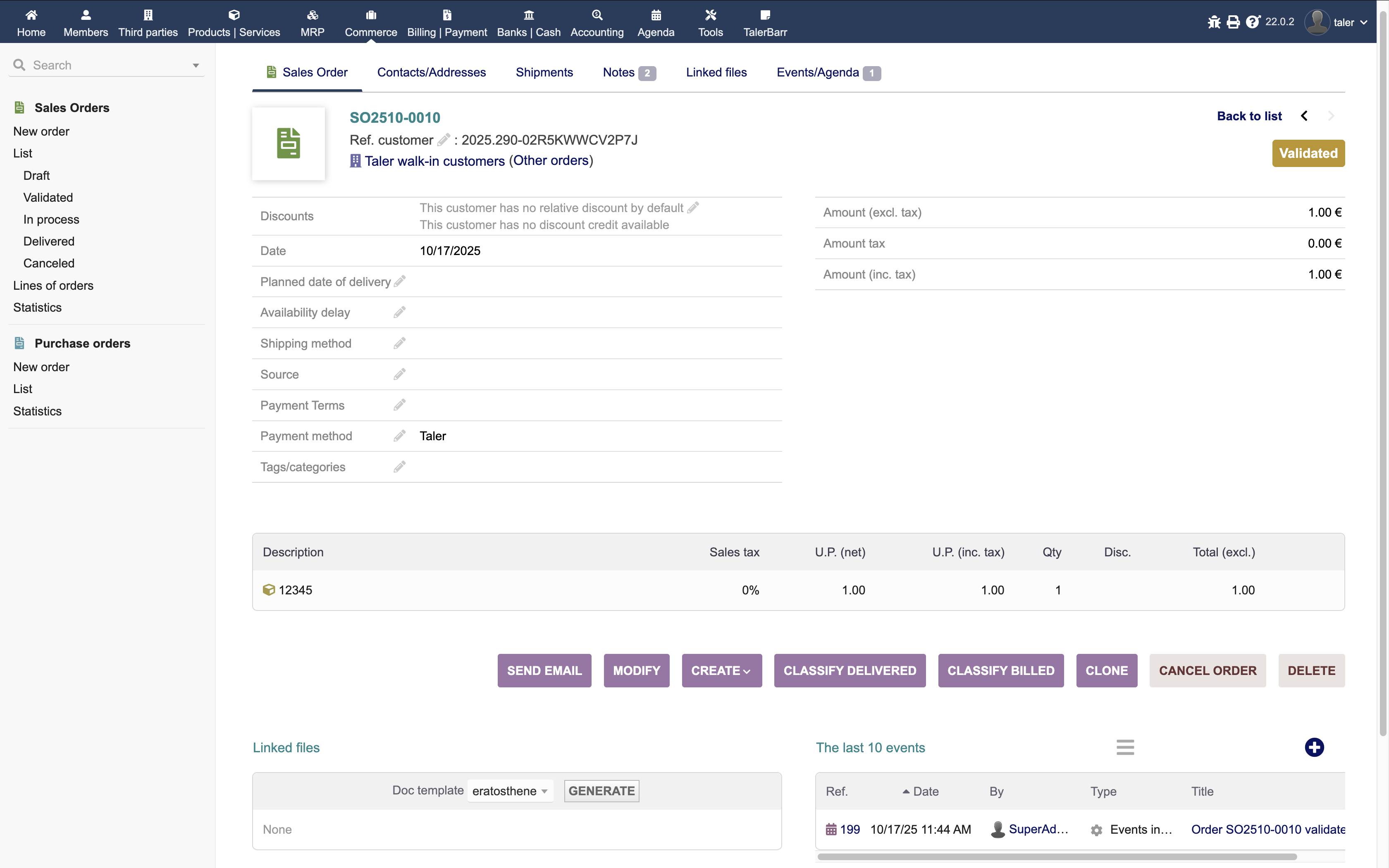
Lista zamówień Dolibarr z nowo zaimportowanym zamówieniem Taler.#
Stąd sprzedawca może udostępnić klientowi kod QR lub link do płatności Taler i pozwolić mu zapłacić za pomocą portfela Taler.
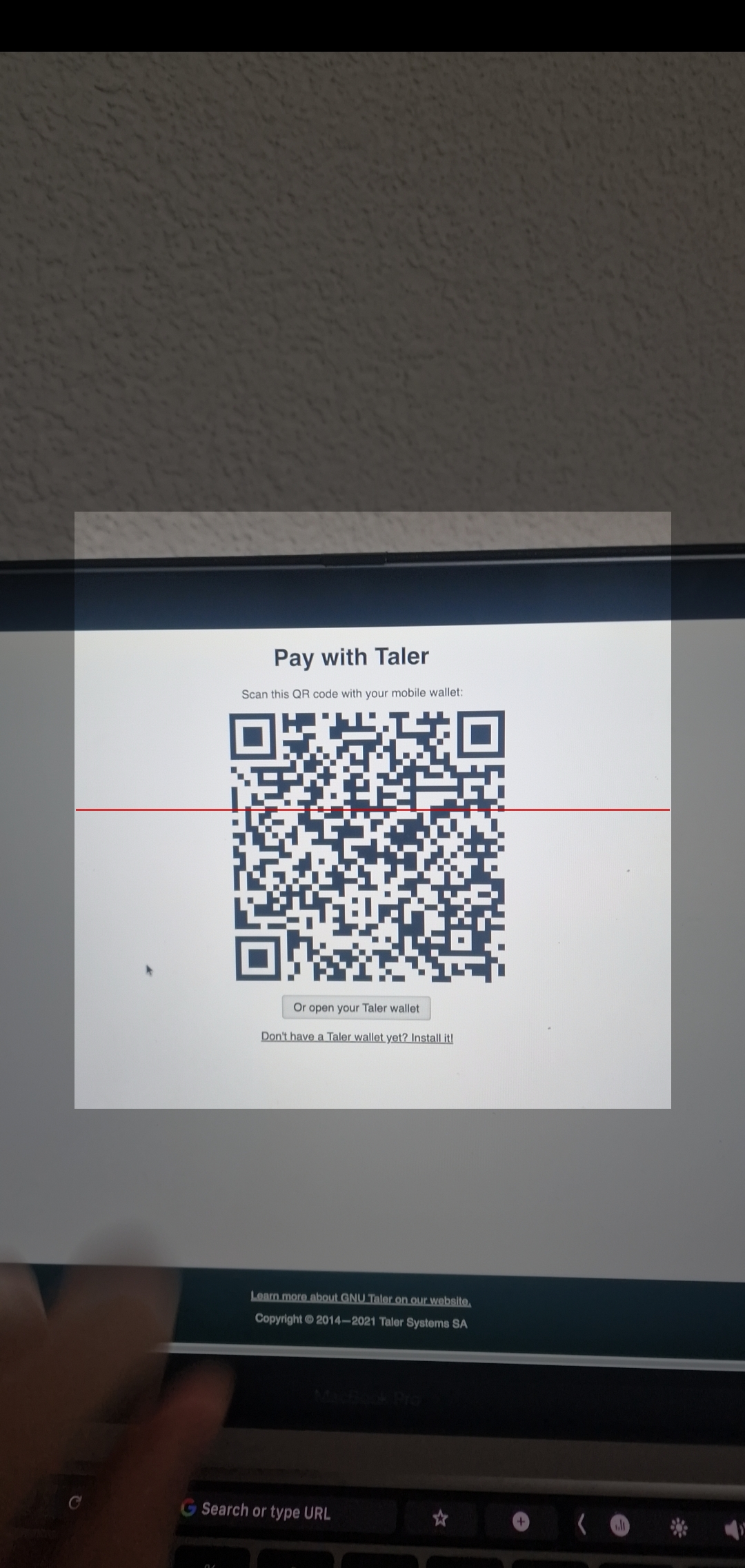
Kod QR płatności Taler otwarty w aplikacji portfela Taler.#
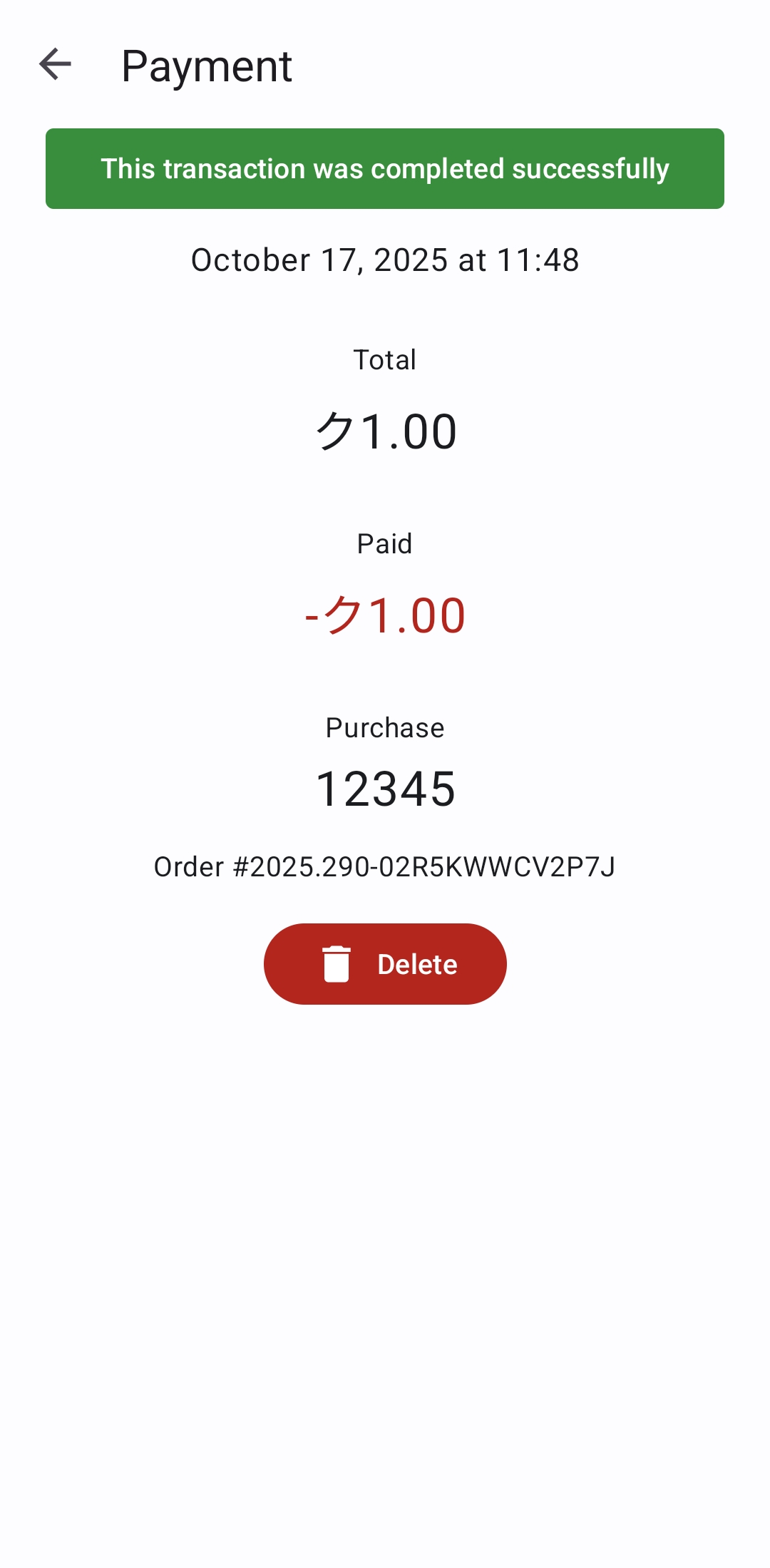
Aplikacja portfela Taler pokazuje użytkownikowi potwierdzenie płatności.#
Po dokonaniu płatności przez klienta możesz sprawdzić status płatności za pomocą Taler lub wrócić do Dolibarr i zweryfikować, że pojawiły się obiekty związane z płatnością.
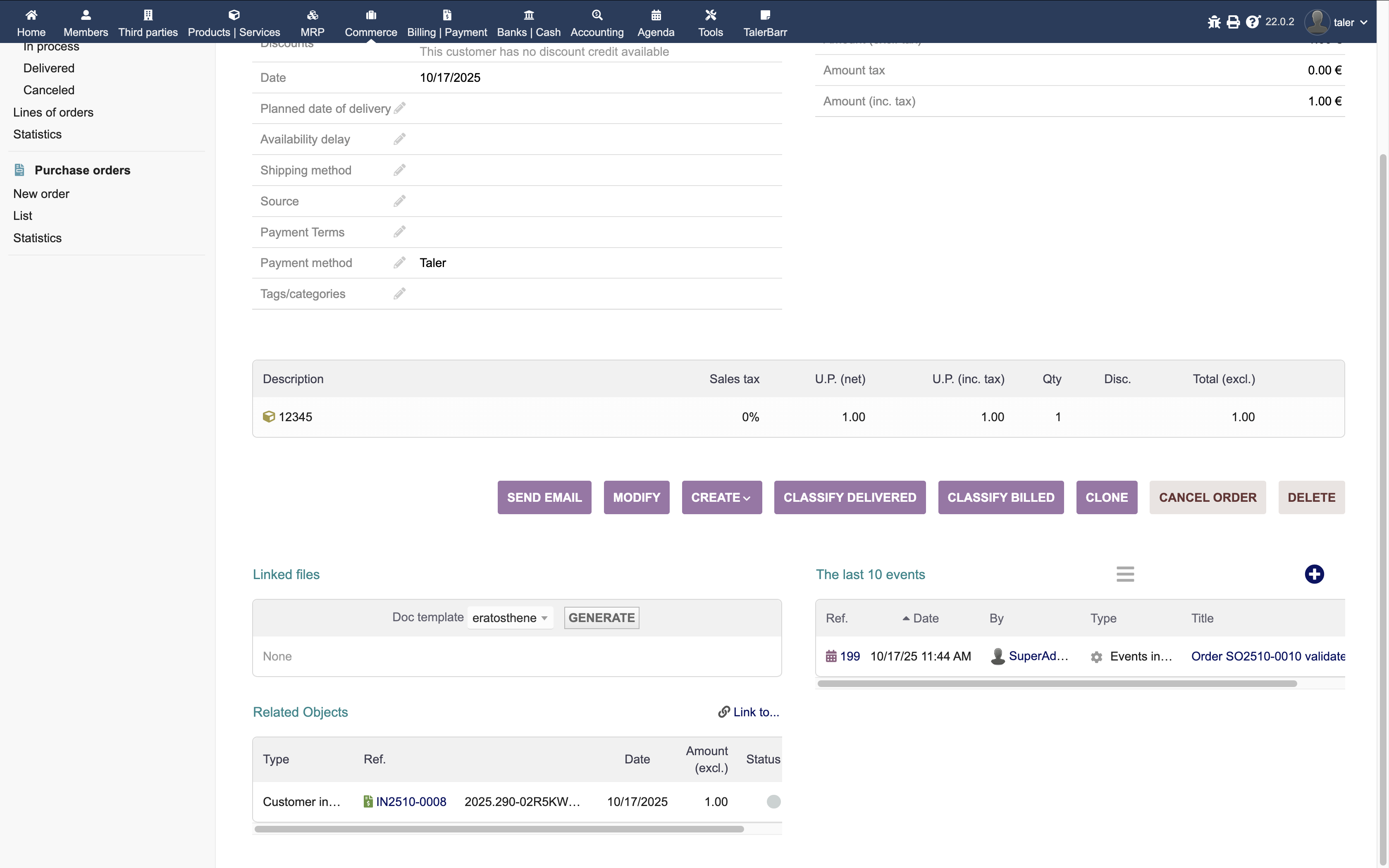
Zamówienie Dolibarr pokazujące powiązane obiekty związane z płatnością.#
Po otwarciu powiązanej faktury możesz potwierdzić, że transakcja została w pełni zarejestrowana i rozliczona przy użyciu oczekiwanego przepływu konta.
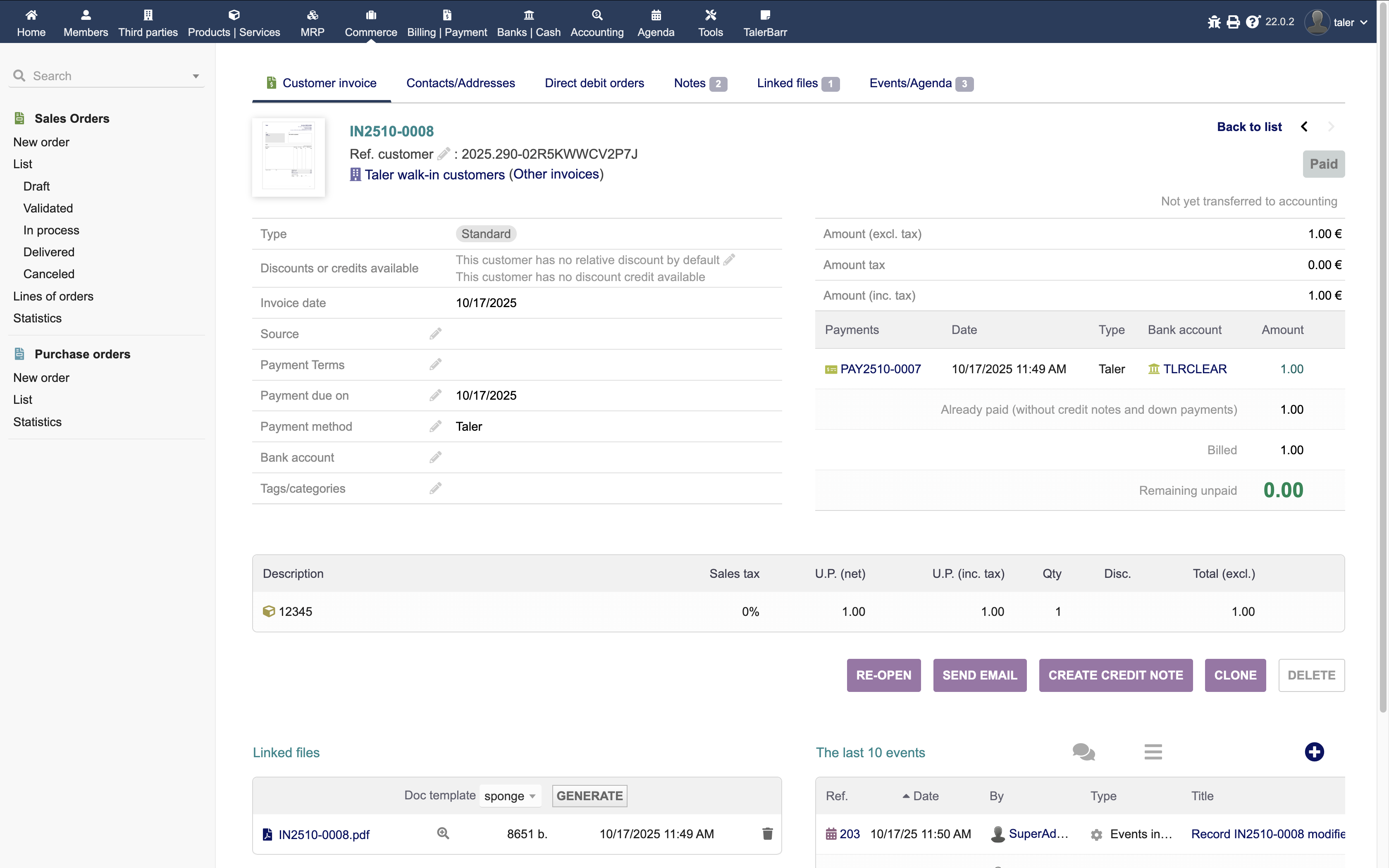
Szczegóły faktury po zapłaceniu zamówienia utworzonego przez Taler.#
Ten tryb jest zatem przydatny, gdy ERP powinien odzwierciedlać nowe zamówienia Taler natychmiast, jeszcze zanim klient zakończy płatność.
2.3.5.5. Zamówienia z Taler przy opłaceniu zamówienia#
Jest to najbardziej interesujący tryb, gdy sprzedawca chce, aby zamówienia pojawiały się w ERP dopiero po ich faktycznym opłaceniu. Jest on szczególnie przydatny w konfiguracjach vendingowych, kioskowych, dla automatów do kawy lub podobnych, w których wiele sesji klientów może się rozpoczynać, ale tylko zakończone zakupy powinny stawać się obiektami ERP.
Przed utworzeniem nowego zamówienia warto sprawdzić aktualny stan zarówno w Dolibarr, jak i TalerBarr. W poniższym przykładzie lista zamówień Dolibarr oraz lista zamówień TalerBarr zawierają już pewną liczbę wcześniej zsynchronizowanych obiektów.
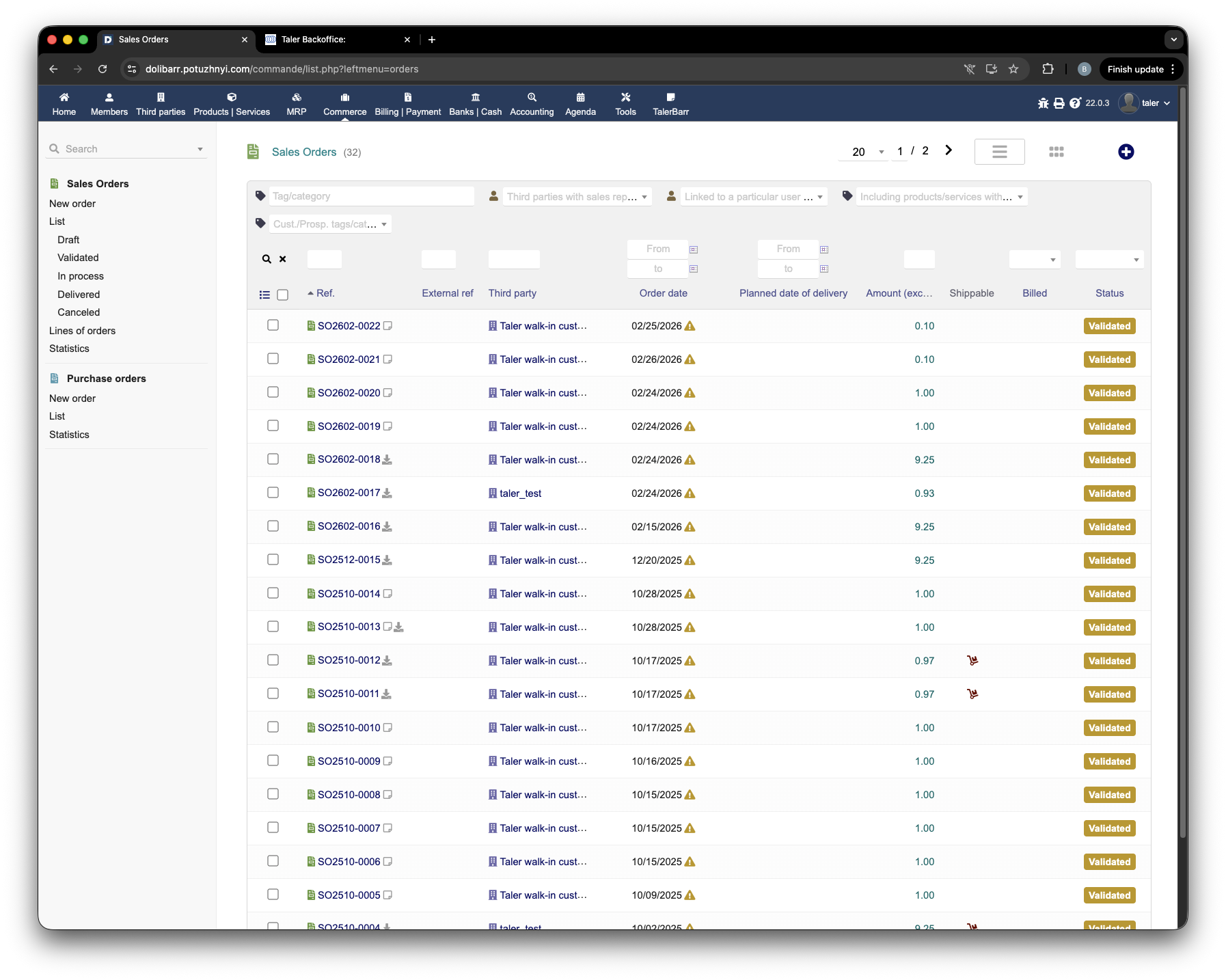
Lista zamówień Dolibarr przed utworzeniem nowego zamówienia Taler.#
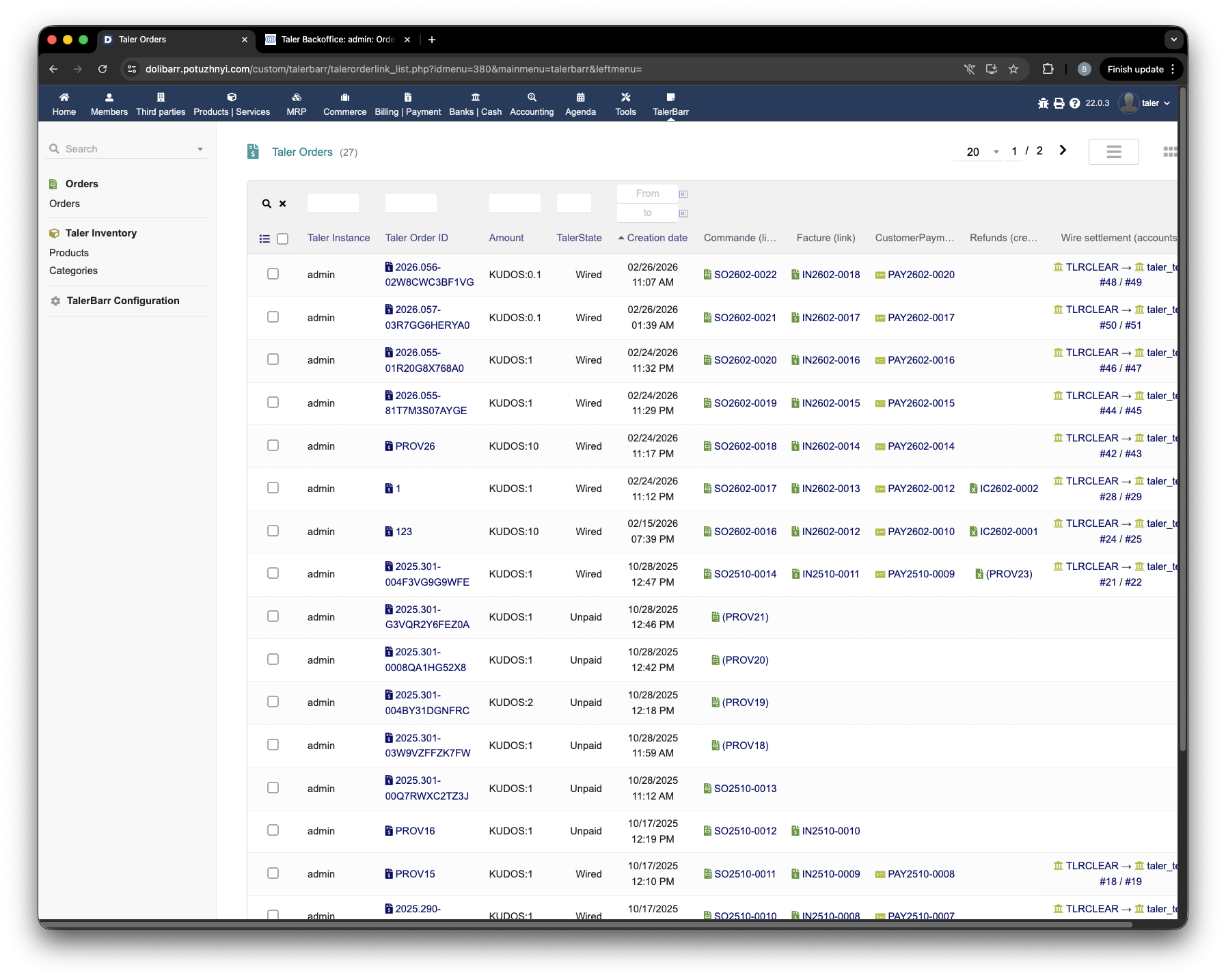
Lista zamówień TalerBarr przed opłaceniem nowego zamówienia Taler.#
Teraz zamówienie jest tworzone po stronie Taler. Dwa kolejne zrzuty ekranu pokazują proces tworzenia w Taler SPAA.
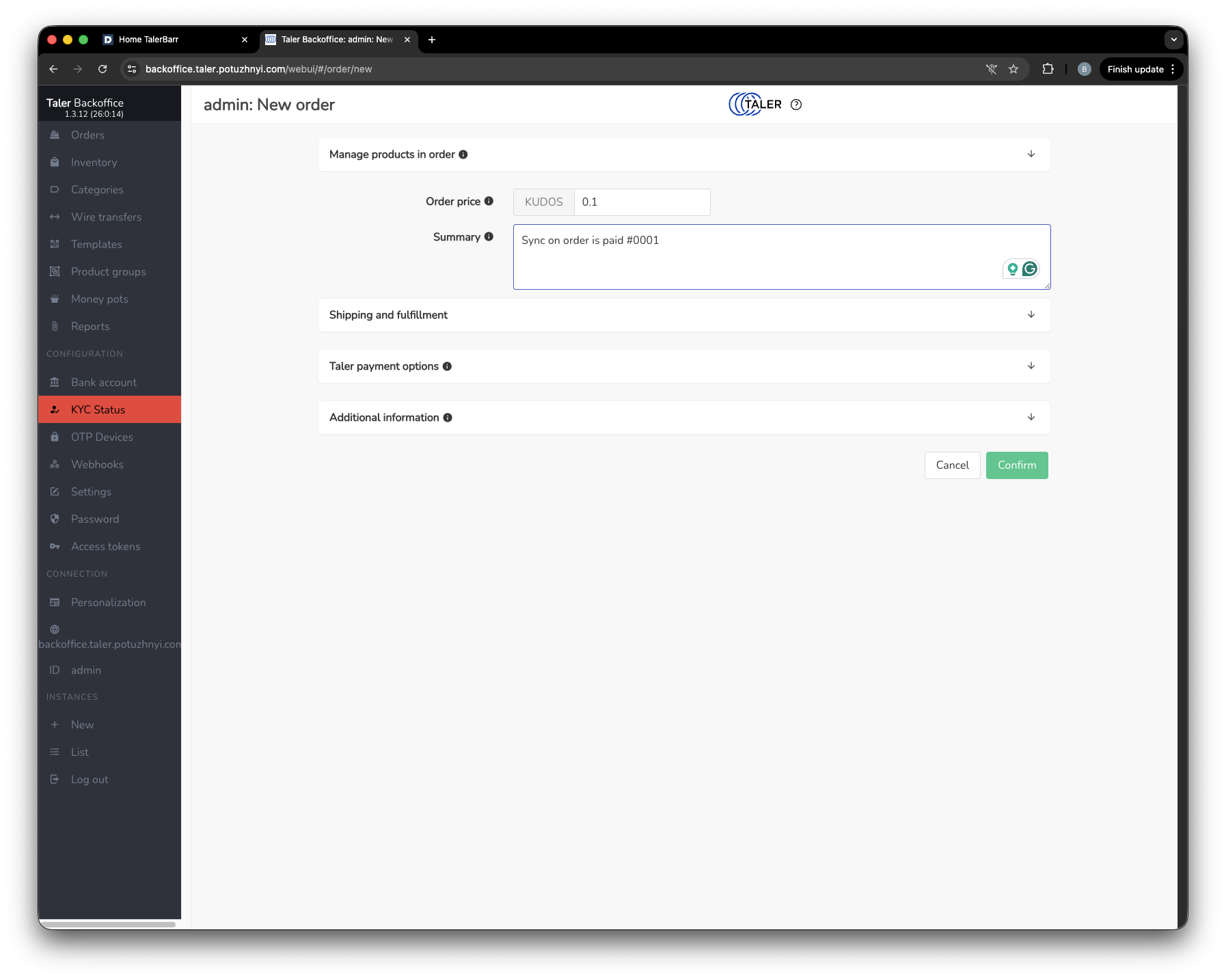
Tworzenie zamówienia w Taler SPAA.#
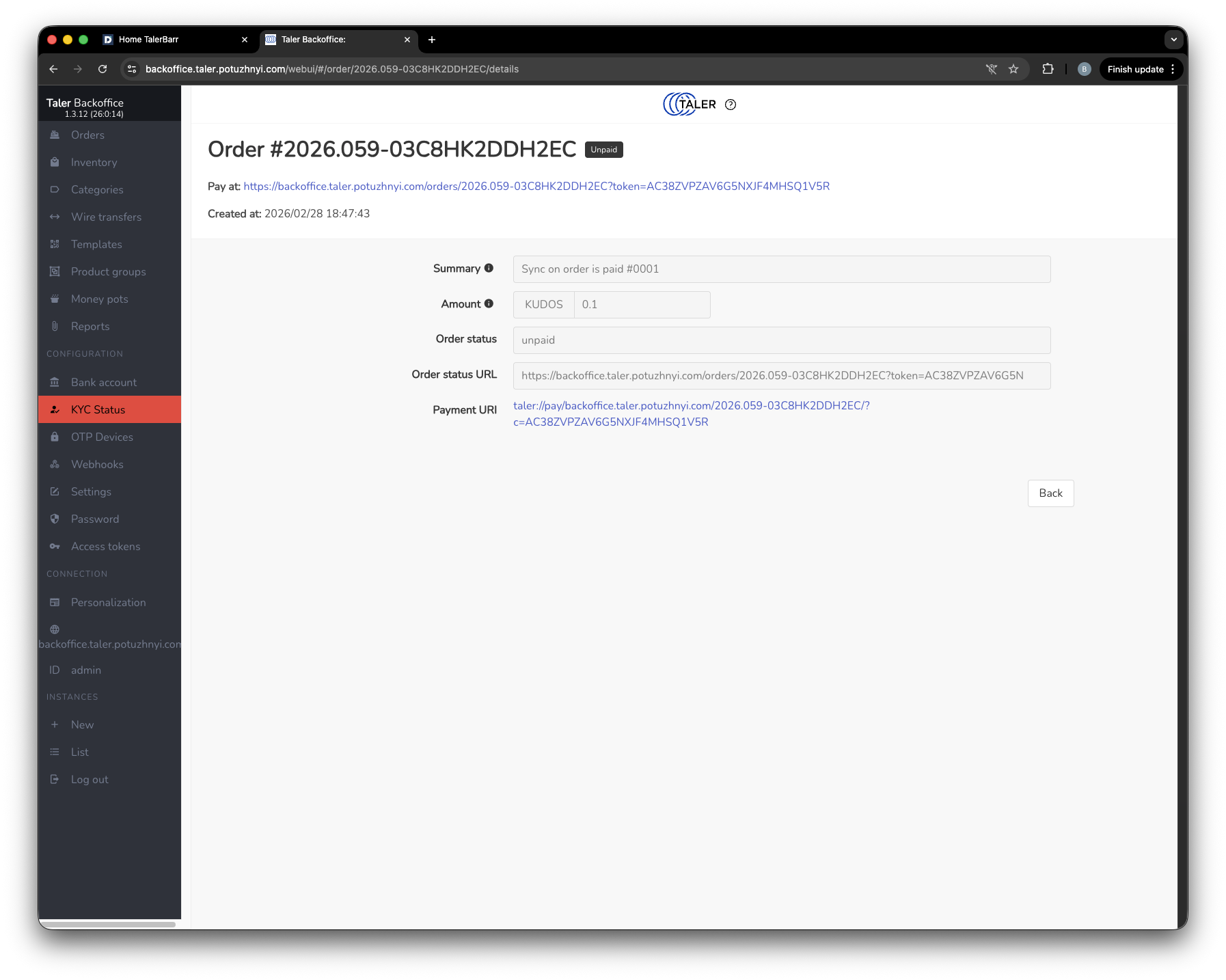
Nowo utworzone zamówienie po stronie Taler.#
Na tym etapie zamówienie zostało utworzone, ale jeszcze nie opłacone. Ponieważ konfiguracja to Sync when order is paid, zamówienie nie pojawia się jeszcze na liście zamówień Dolibarr.
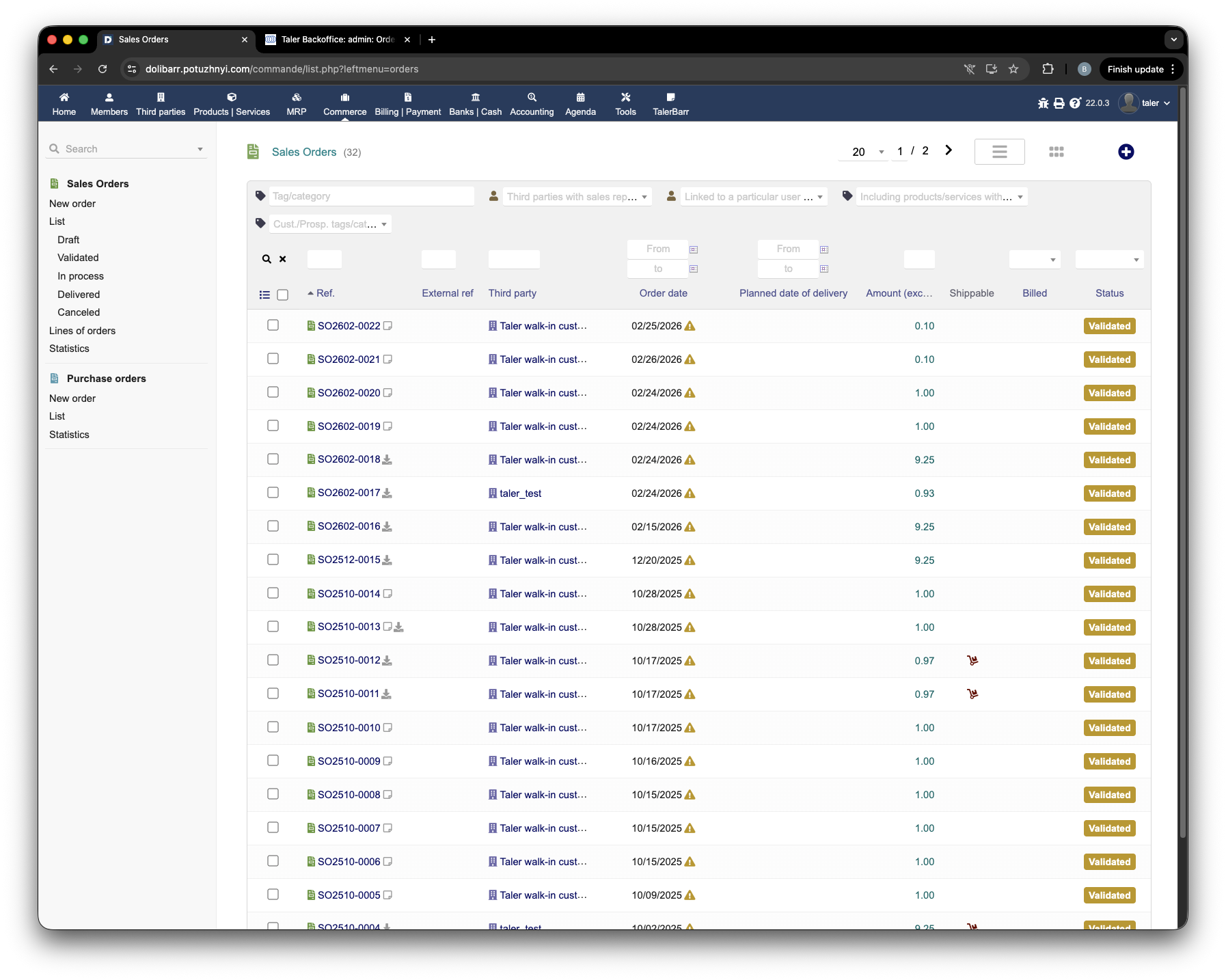
Lista zamówień Dolibarr pokazująca, że nieopłacone zamówienie Taler nie zostało jeszcze zaimportowane.#
Jednak TalerBarr już wykrywa istnienie nowego zamówienia po stronie Taler i śledzi je we własnych tabelach modułu. Na tym etapie wciąż nie ma powiązanych obiektów Dolibarr, takich jak zamówienie, faktura, płatność, zwrot czy przelew bankowy.
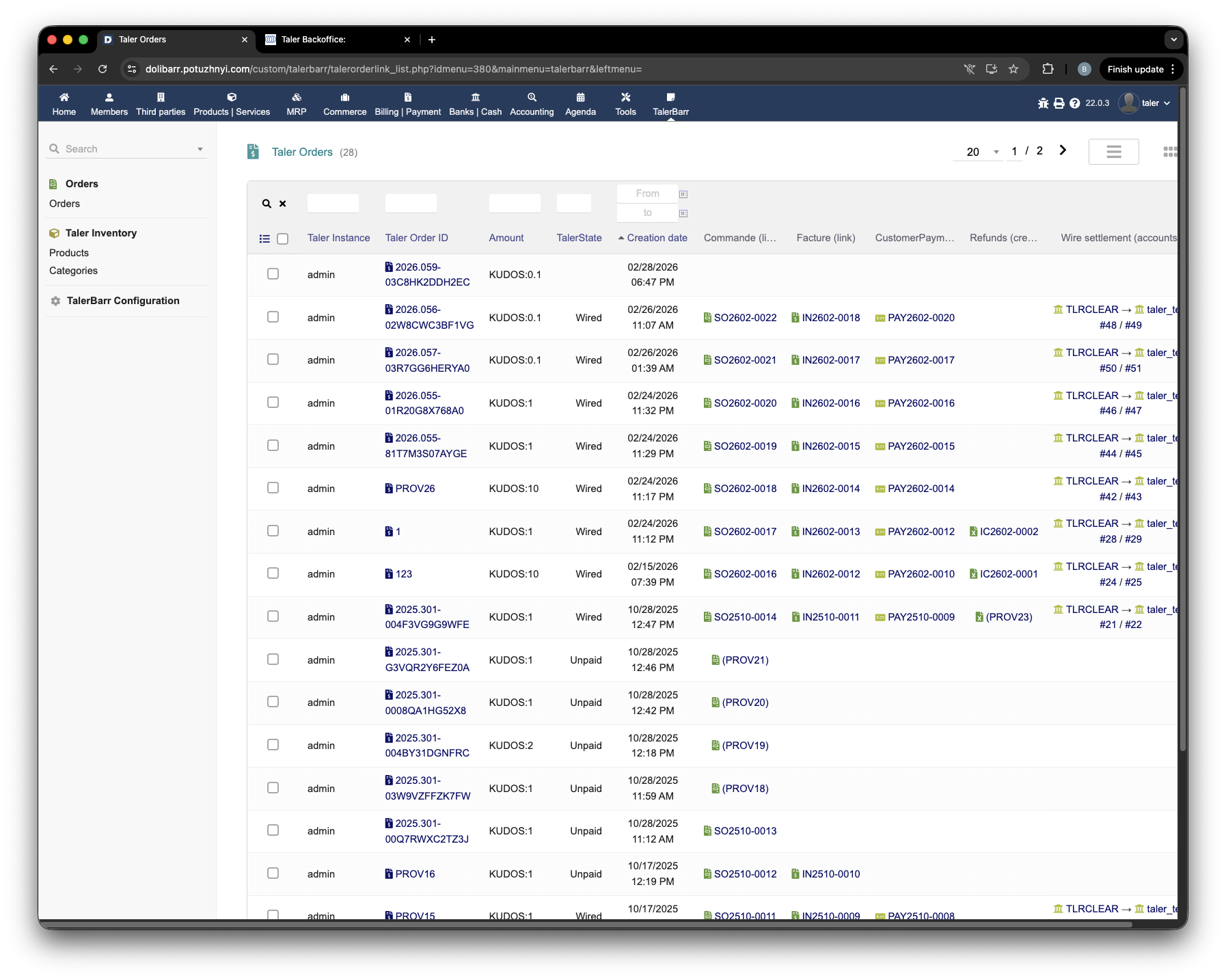
Lista zamówień TalerBarr z wykrytym, lecz nieopłaconym zamówieniem.#
Po otwarciu odpowiedniej karty zamówienia TalerBarr widać, że dostępne są jak dotąd jedynie ogólne informacje o zamówieniu.
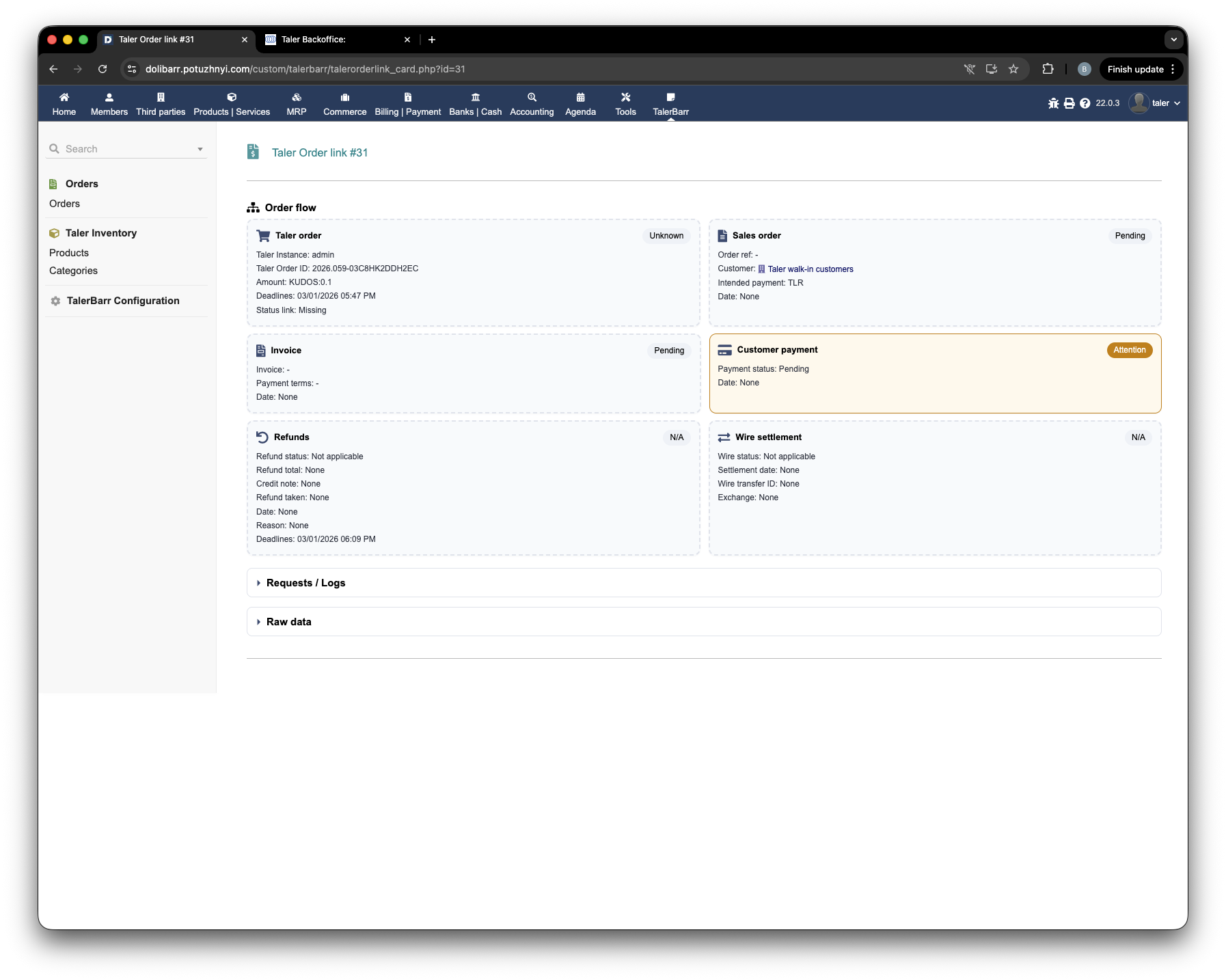
Karta zamówienia TalerBarr przed opłaceniem, z zapisanymi jedynie ogólnymi informacjami.#
Kolejnym krokiem jest opłacenie zamówienia za pomocą portfela Taler.
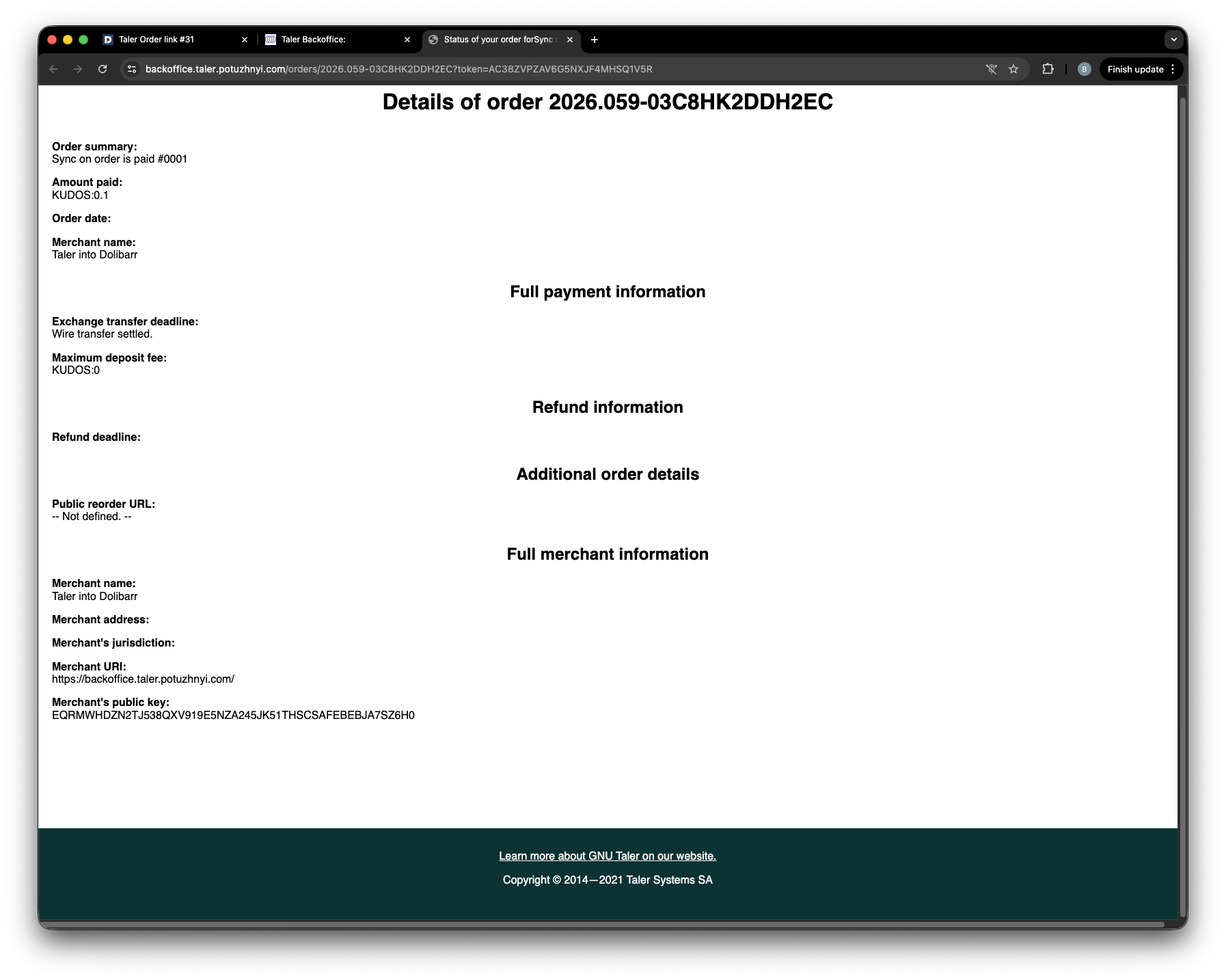
Płacenie za zamówienie za pomocą portfela Taler.#
Po dokonaniu płatności Taler SPAA również pokazuje, że zamówienie zostało opłacone.
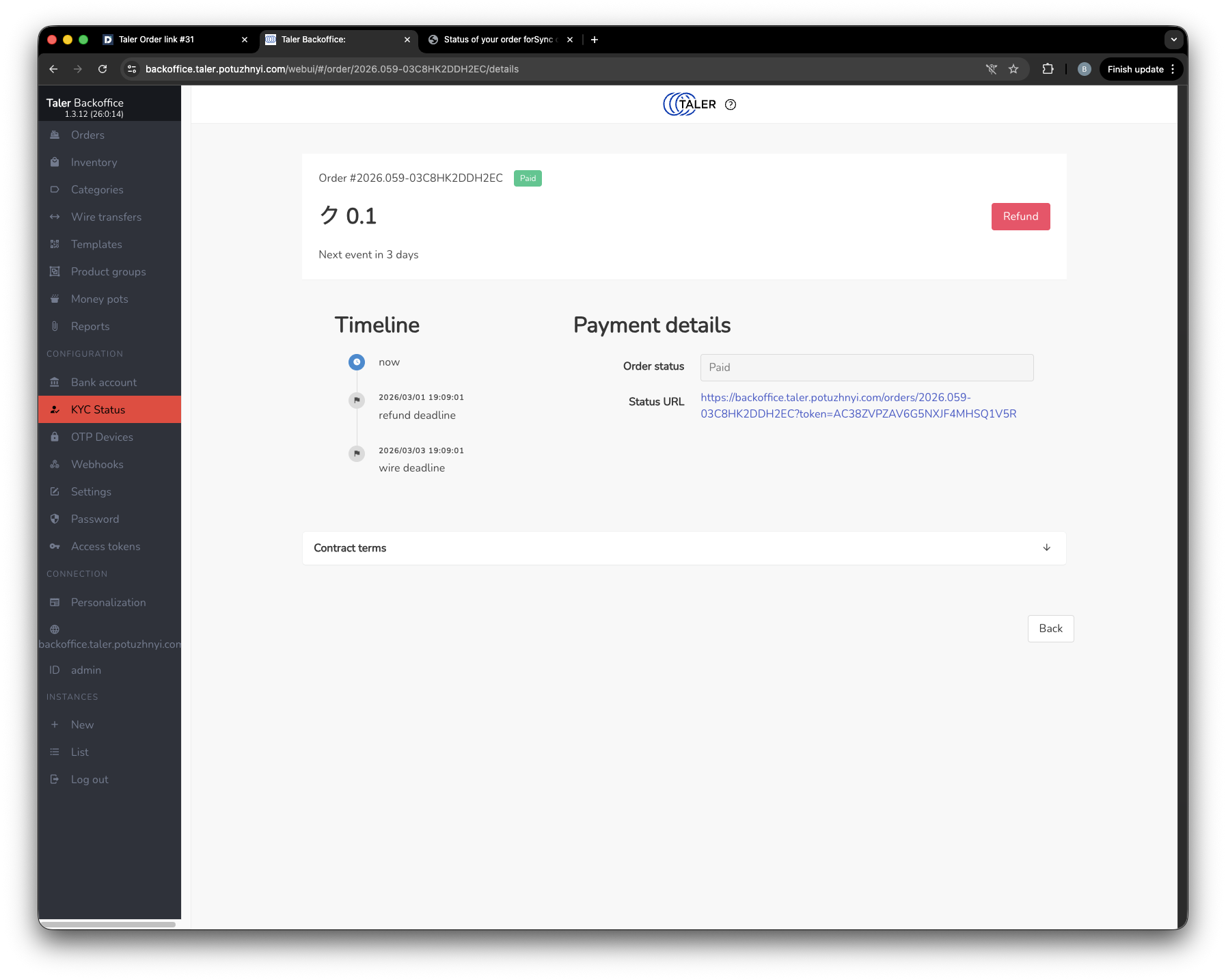
Taler SPAA pokazujące zamówienie jako opłacone.#
Teraz, jeśli wrócisz do Dolibarr, nowe zamówienie pojawia się na liście zamówień Dolibarr.
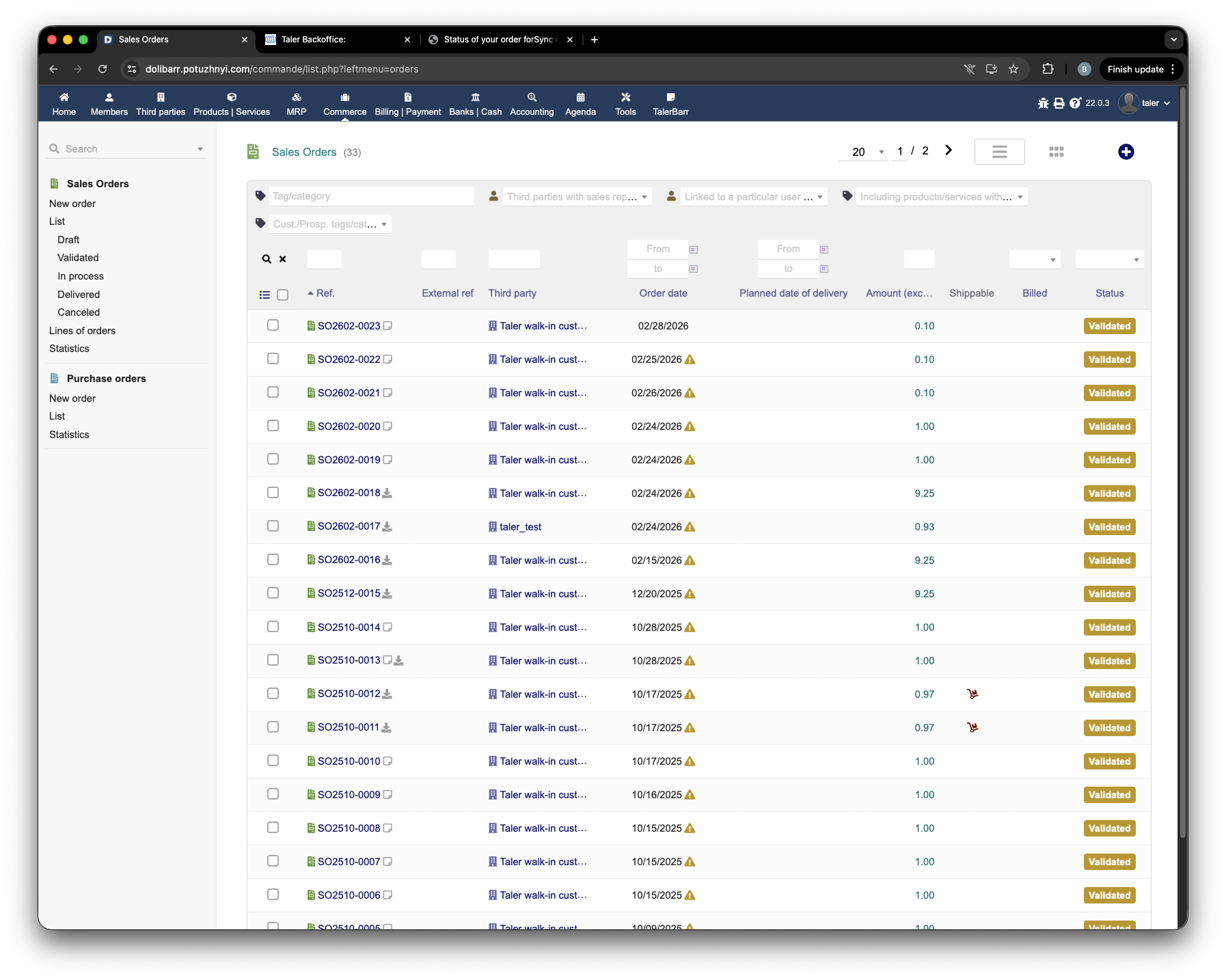
Lista zamówień Dolibarr po opłaceniu zamówienia Taler.#
Tabela zamówień TalerBarr jest również aktualizowana. W przeciwieństwie do stanu nieopłaconego moduł może teraz pokazać powiązane obiekty biznesowe utworzone po stronie Dolibarr.
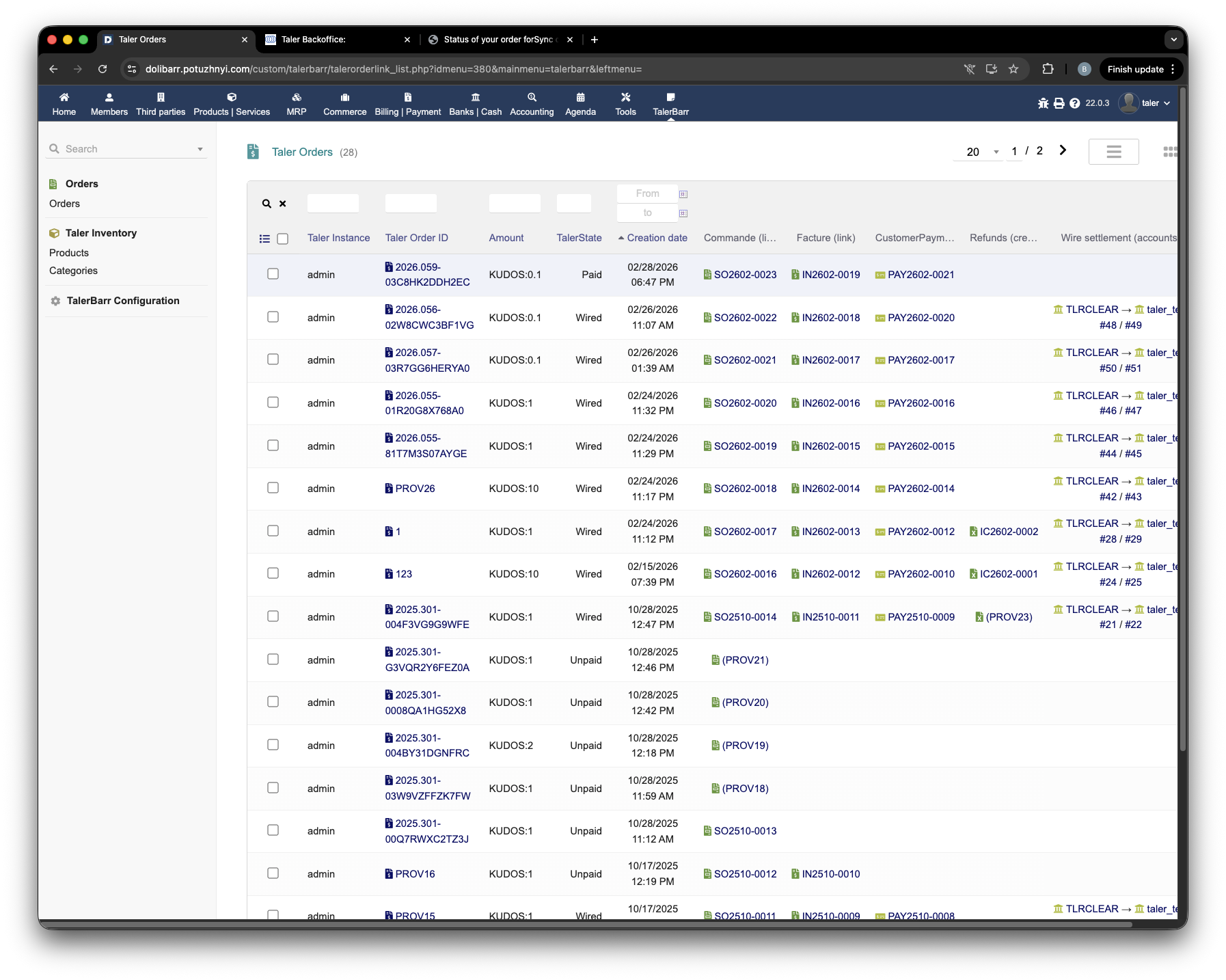
Lista zamówień TalerBarr po płatności, pokazująca teraz powiązane obiekty.#
Po ponownym otwarciu karty zamówienia TalerBarr widać zaktualizowany stan obiektu oraz powiązane elementy.
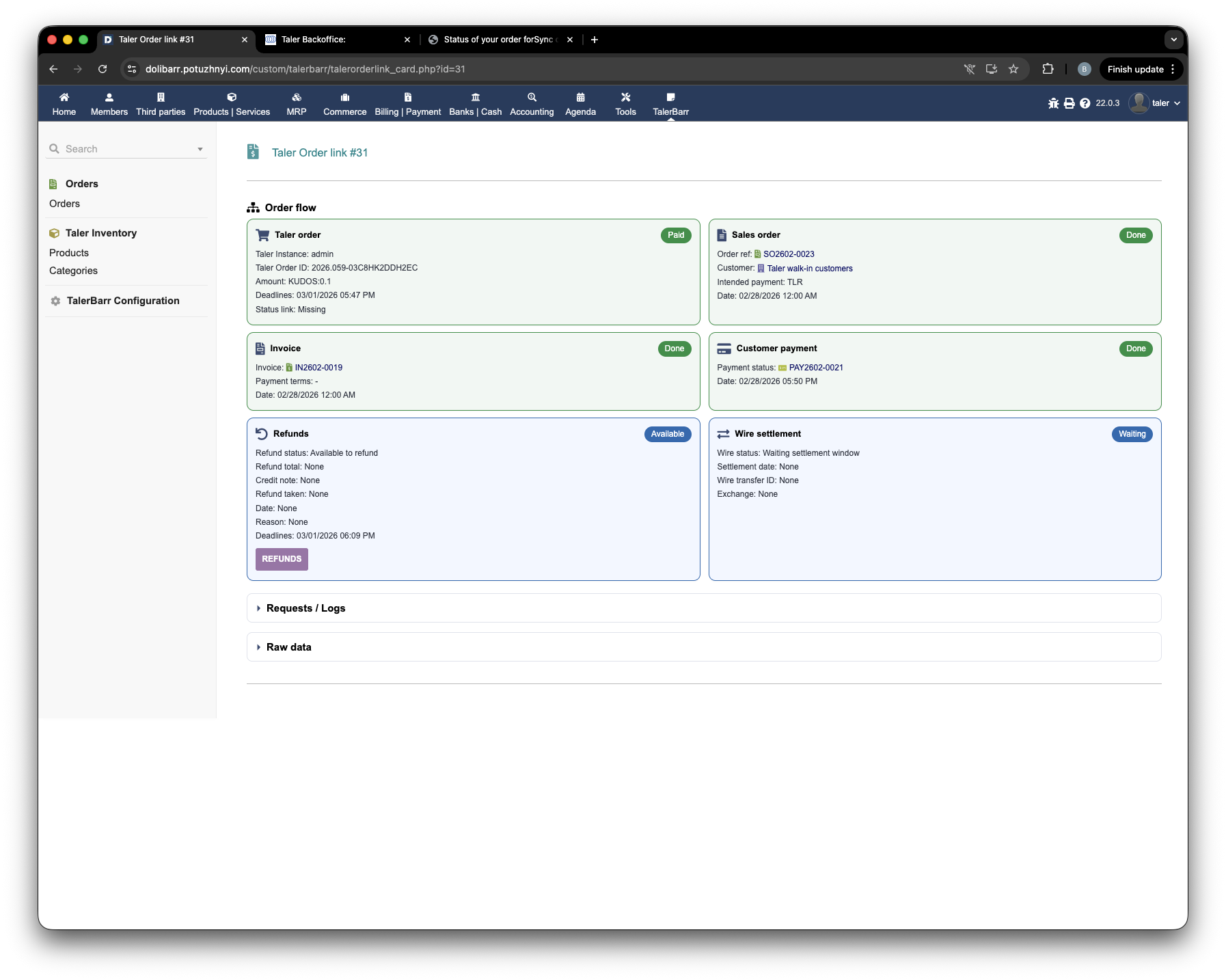
Karta zamówienia TalerBarr po płatności z powiązanymi obiektami Dolibarr.#
Na tym etapie moduł łączy zamówienie po stronie Taler z odpowiednimi obiektami biznesowymi Dolibarr, takimi jak zamówienie sprzedaży, faktura i płatność. To jest główna zaleta trybu Sync when order is paid: tylko zakończone zakupy stają się częścią przepływu zamówień ERP.
2.3.5.6. Kolejny krok#
Gdy opłacone zamówienie działa od początku do końca, przejdź do Zarządzanie zwrotami, aby przetestować obsługę zwrotów, oraz do Zarządzanie przelewami bankowymi, aby zapoznać się z przepływem rozliczeń.