

2.3.5. Gérer les commandes#
Bien sûr, l’un des principaux objectifs de ce module est de permettre réellement les paiements dans Dolibarr en utilisant Taler. Pour ce faire, normalement dans tous les ERP, une forme de facture/commande doit être créée, selon l’ERP et sa logique interne, mais au final, tout repose sur cette logique.
Comme toujours, il convient de noter que toutes les captures d’écran présentées ici visent uniquement à illustrer le fonctionnement de la synchronisation des commandes/paiements dans le module Talerbarr ; nous présentons néanmoins certains écrans de Dolibarr et de Taler. Pour des guides précis, veuillez consulter leurs tutoriels originaux, tels que la documentation Dolibarr sur les commandes clients et le tutoriel de commande Taler.
2.3.5.1. Aperçu du cycle de vie de la commande#
Pour le cycle de vie complet des commandes du côté Taler, vous pouvez consulter le tutoriel de commande Taler.
Pour les besoins de ce tutoriel de module, le cycle de vie simplifié est le suivant :
Created (Unpaid) -> Paid -|- Settled -> Done
                          |
                          |- Refunded -> Done
Ce tutoriel se concentre sur la partie Created -> Paid du flux. Les remboursements et le règlement par virement sont traités dans Gérer les remboursements et Gérer les virements bancaires.
Une commande peut bien sûr rester impayée. Dans ce cas, le comportement exact dépend du mode de synchronisation sélectionné :
Si la commande provient de Dolibarr, le commerçant peut recréer le flux de paiement Taler après le délai d’expiration du paiement si nécessaire.
Si la commande provient de Taler et que le mode est sync on order created, la commande impayée sera visible dans Dolibarr car elle a déjà été importée au moment de sa création.
Si la commande provient de Taler et que le mode est sync on order paid, elle n’apparaîtra dans Dolibarr qu’une fois le paiement effectué.
Pour les remboursements, le commerçant travaillant avec une synchronisation depuis Dolibarr pourrait devoir utiliser d’autres méthodes de traitement des remboursements si le délai de remboursement côté Taler est déjà dépassé.
Dans tous les cas, l’idée centrale est simple : le commerçant crée la commande sur le système choisi, et les informations de paiement sont ensuite transmises dans le flux ERP de Dolibarr.
2.3.5.2. Créer des commandes du côté Taler#
Lorsque Taler est le point d’entrée des commandes, deux moments de synchronisation sont disponibles :
Sync when order is created La commande apparaît dans Dolibarr immédiatement après sa création du côté Taler.
Sync when order is paid La commande n’apparaît dans Dolibarr qu’après le paiement par le client.
Le second mode est utile lorsque seuls les achats finalisés doivent créer des enregistrements ERP. Cela permet de minimiser le flux de documents et d’éviter de remplir l’ERP avec des sessions/commandes clients temporaires ou abandonnées. Si une commande a été payée avec succès dans Taler, elle constitue alors un bon candidat pour apparaître dans les flux financiers et de commandes de Dolibarr.
2.3.5.3. Commandes provenant de Dolibarr#
Lorsque Dolibarr est la source de vérité, le flux de travail reste proche du processus de commande standard de Dolibarr. La principale différence est que le mode de paiement doit être Taler, afin que TalerBarr puisse créer la commande correspondante du côté Taler et suivre son cycle de vie de paiement.
Dans le flux standard de création de commande de Dolibarr, créez la commande et assurez-vous que le mode de paiement sélectionné est Taler.
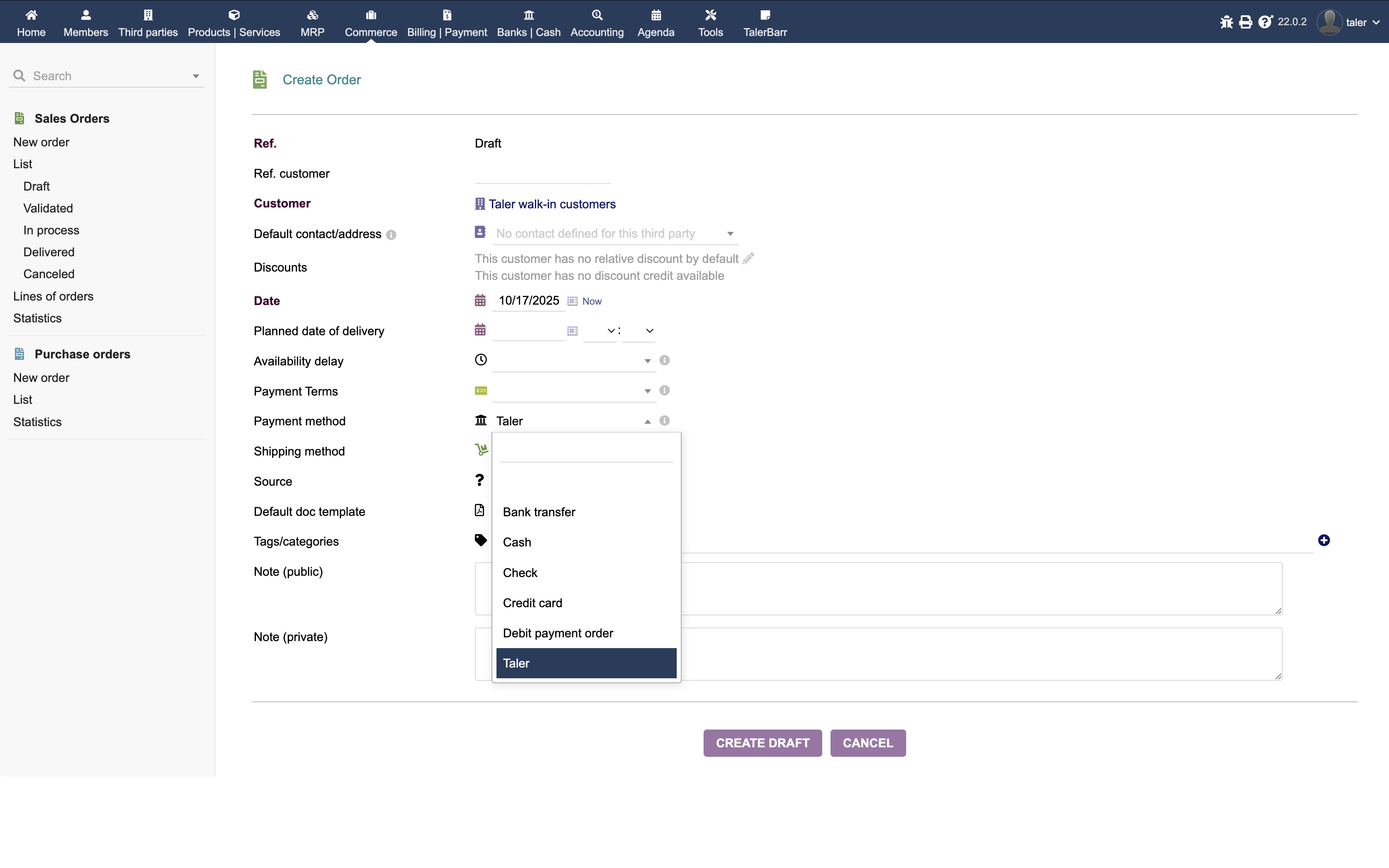
Création d’une commande dans Dolibarr avec Taler sélectionné comme mode de paiement.#
Une fois la commande créée, remplie de produits et validée, TalerBarr envoie la demande au backend Taler et y crée la commande Taler correspondante avec les mêmes détails.
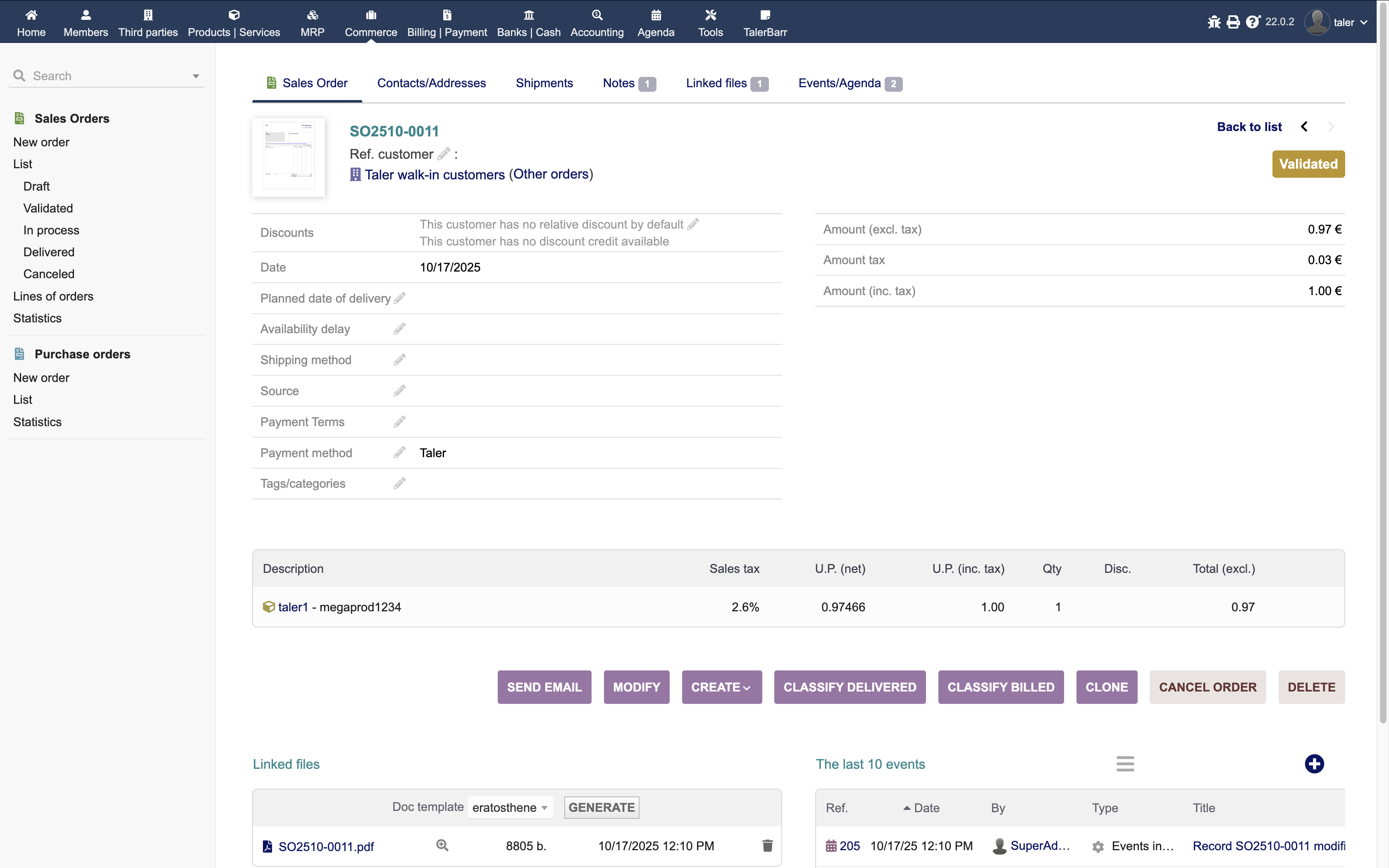
Commande Dolibarr après création et validation.#
L’étape opérationnelle suivante consiste à partager le lien de paiement avec le client. Vous pouvez trouver l’URL de statut Taler dans les notes de la commande. Cette URL contient le code QR et la page de paiement que le client peut utiliser pour finaliser le paiement avec un portefeuille numérique Taler.
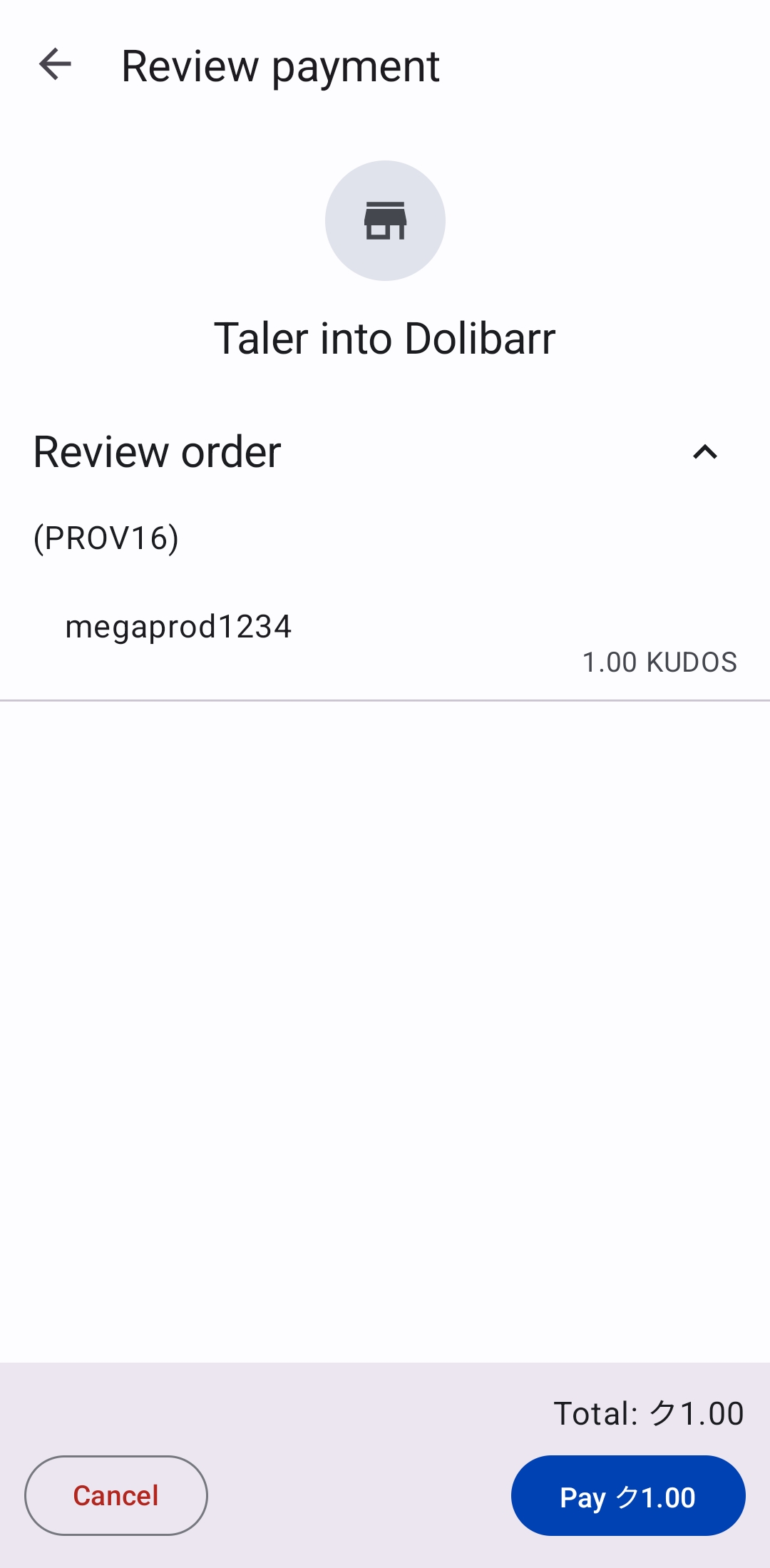
Écran de paiement du portefeuille Taler.#
Une fois le client payé, vous pouvez retourner à la commande Dolibarr et vérifier les objets liés. À ce stade, la facture est déjà marquée comme payée.
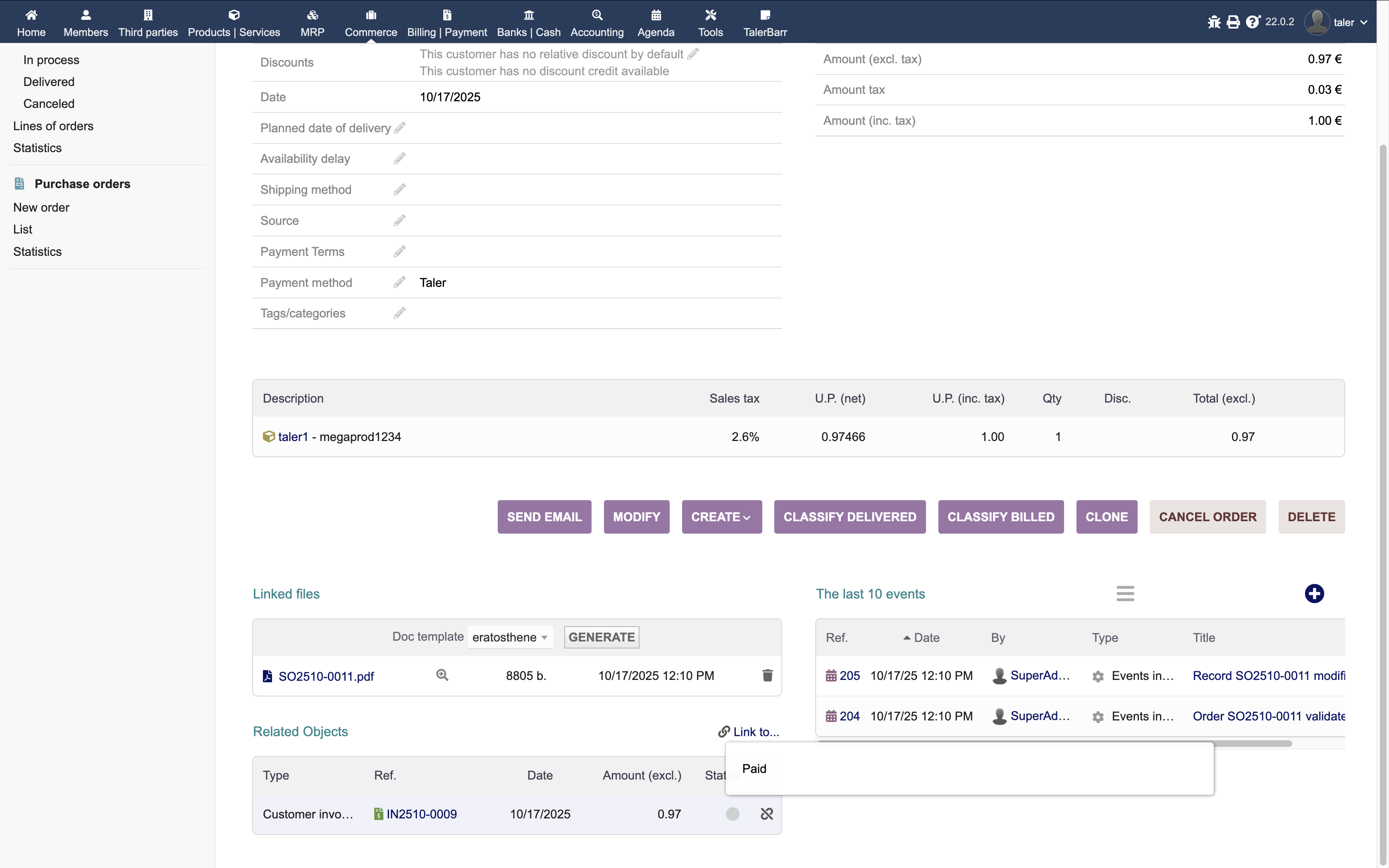
Commande Dolibarr avec la facture payée visible parmi les objets liés.#
Si vous ouvrez la facture, vous pouvez vérifier que le paiement a été correctement enregistré et compensé sur le compte attendu.
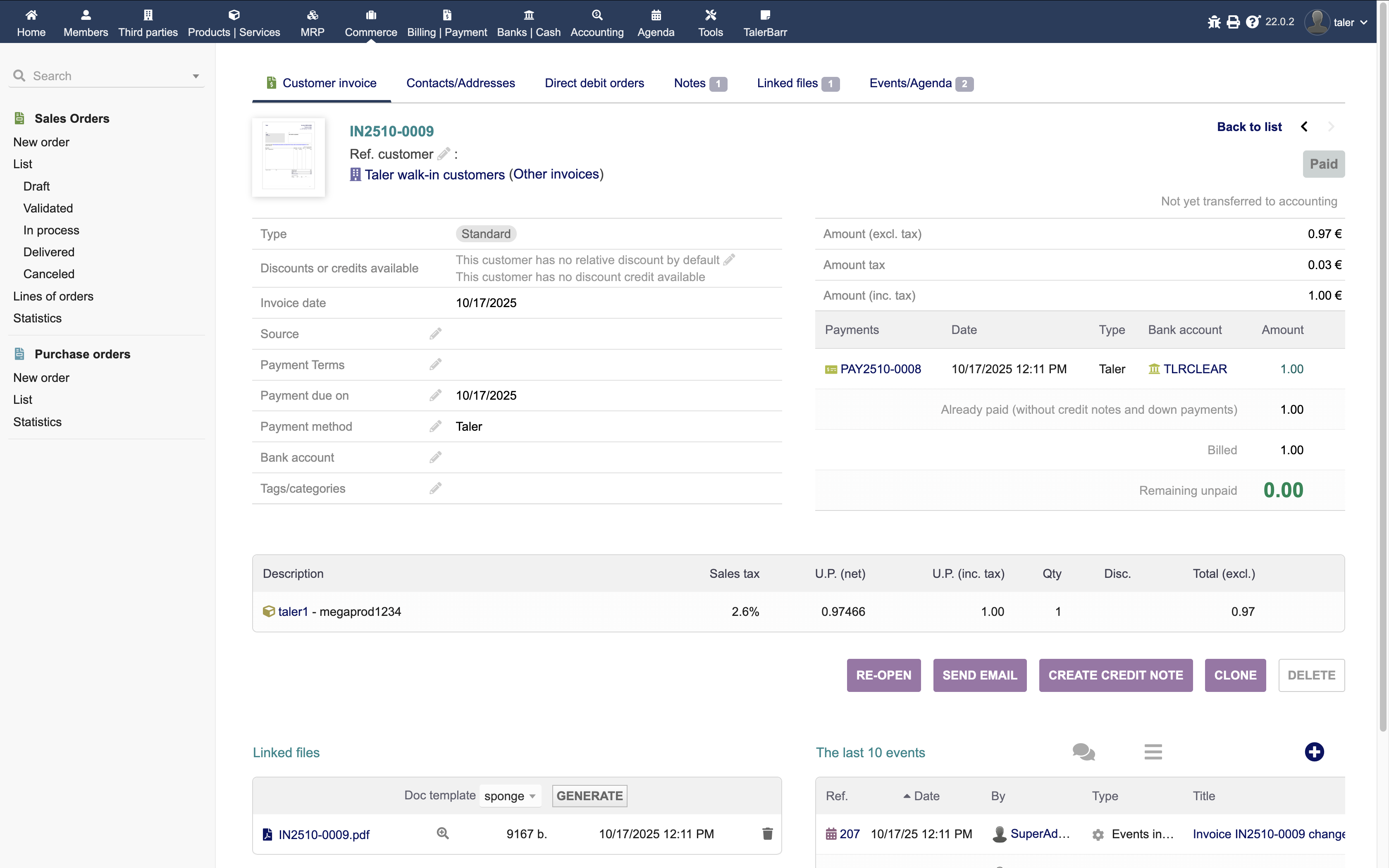
Facture Dolibarr payée créée à partir du flux de paiement Taler.#
En pratique, cela signifie que le partage du lien de paiement est la seule nouvelle tâche de l’opérateur dans ce mode. Le reste du travail comptable et de liaison des documents est géré automatiquement par TalerBarr.
2.3.5.4. Commandes provenant de Taler à la création de la commande#
Ce mode est utile lorsque vous souhaitez que Dolibarr voie les commandes provenant de Taler dès leur création, même avant leur paiement. C’est l’opposé du mode plus sélectif Sync when order is paid décrit dans la section suivante.
Nous commençons par créer la commande du côté du commerçant Taler.
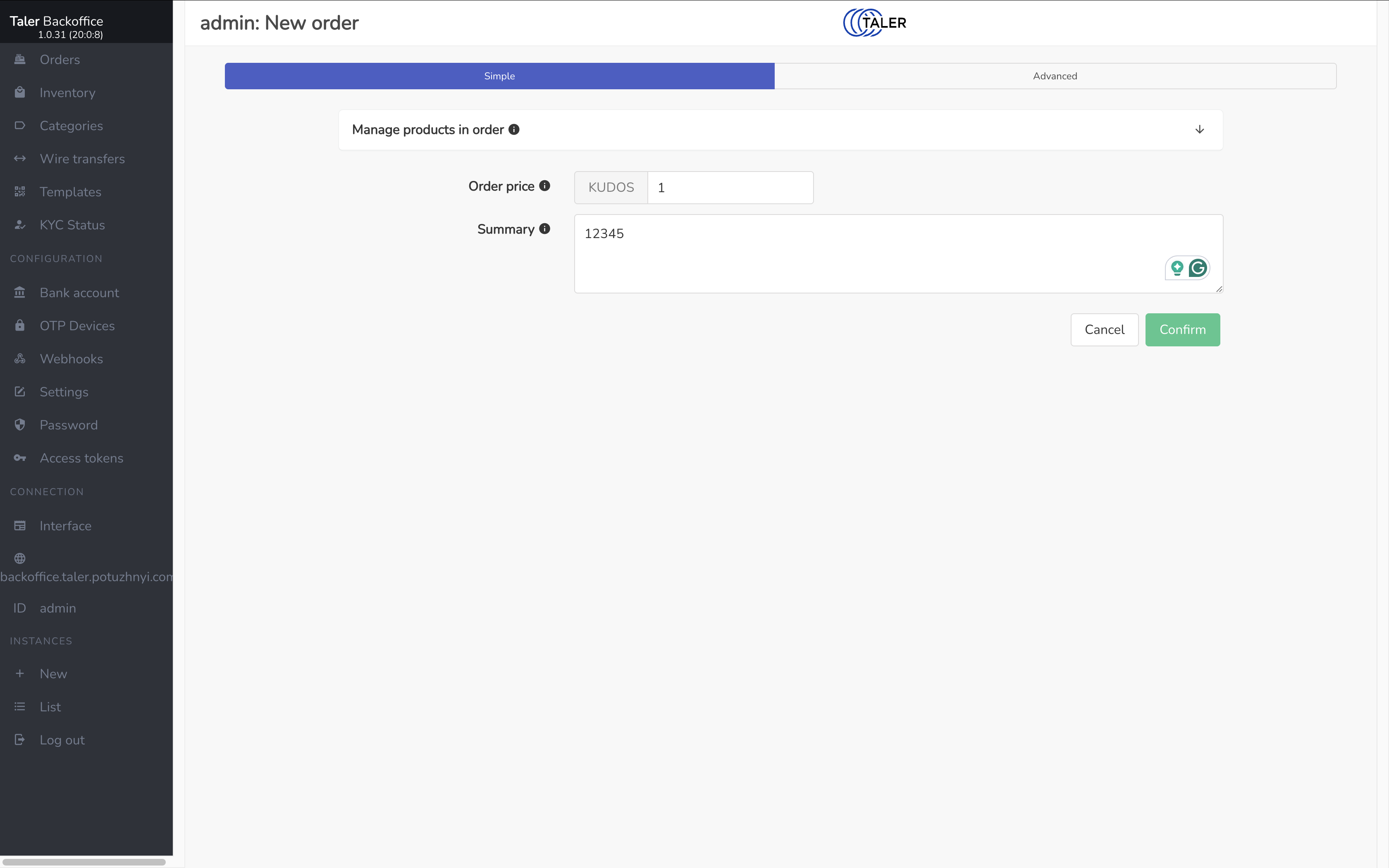
Création d’une commande dans Taler SPAA.#
Après son enregistrement, les détails de la commande deviennent disponibles du côté Taler.
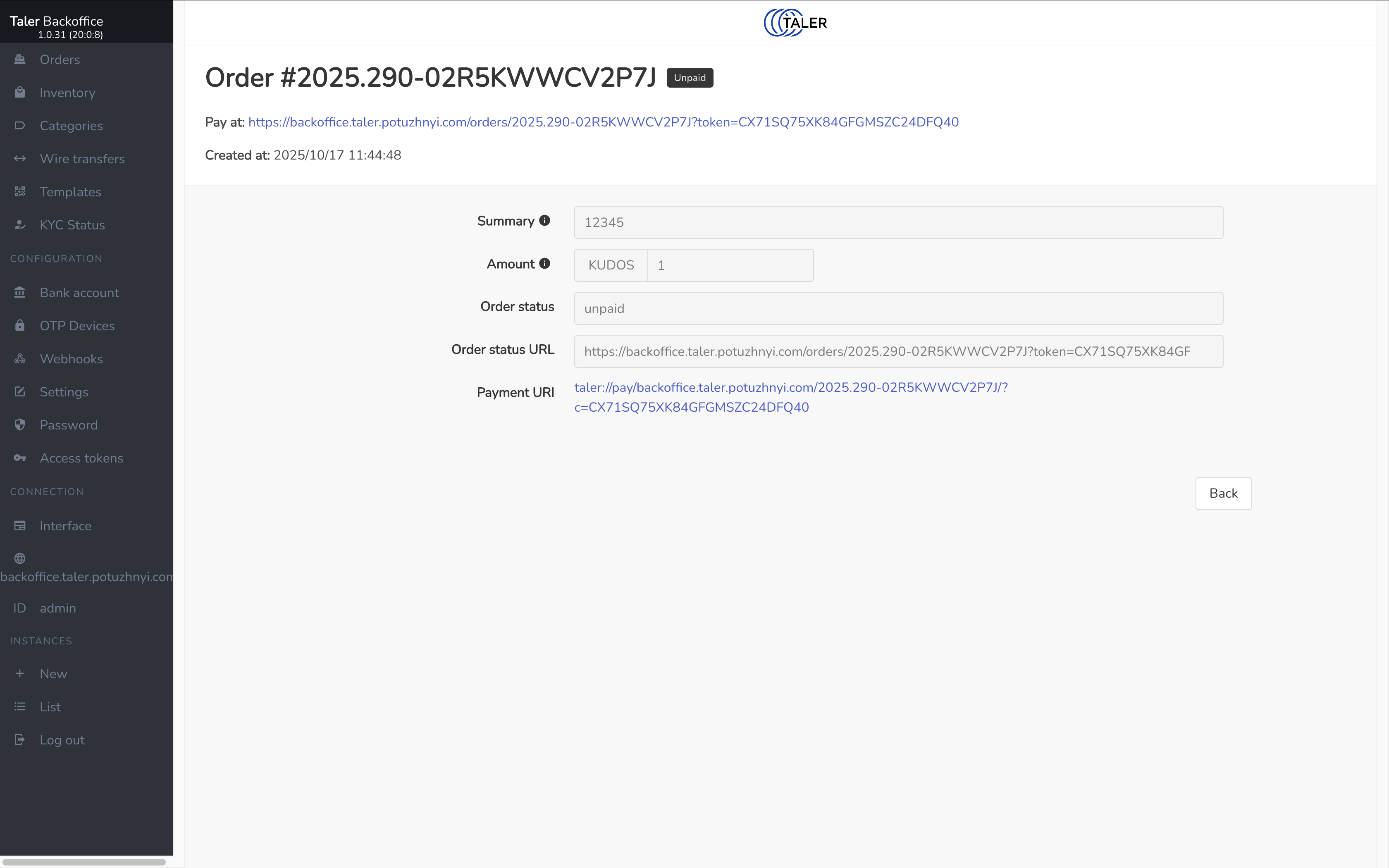
Commande nouvellement créée dans Taler SPAA.#
Comme le mode de synchronisation est when order is created, la commande apparaît désormais immédiatement dans Dolibarr.
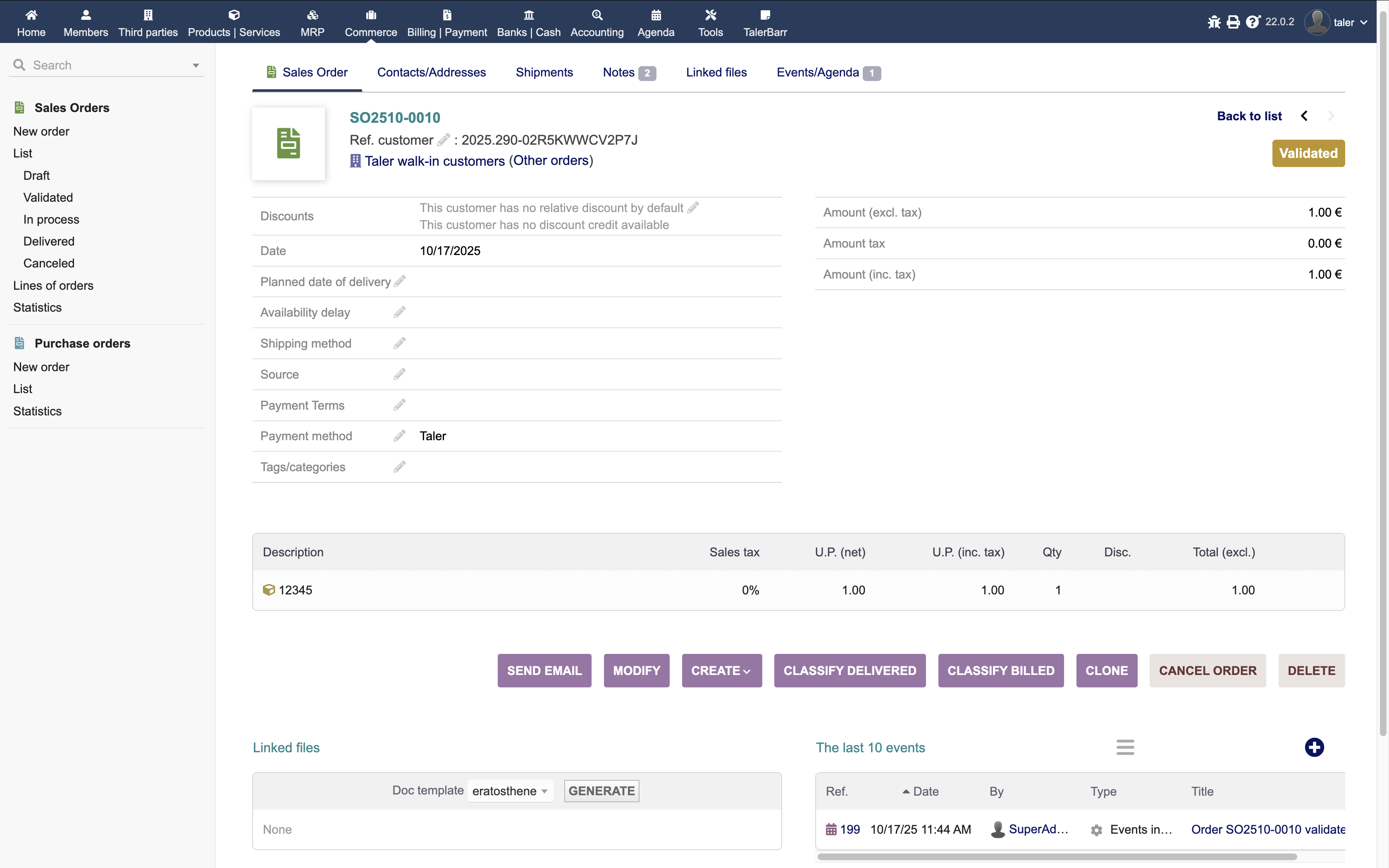
Liste des commandes Dolibarr avec la commande Taler nouvellement importée.#
À partir de là, le commerçant peut partager le code QR ou le lien de paiement Taler avec le client et le laisser payer avec un portefeuille numérique Taler.
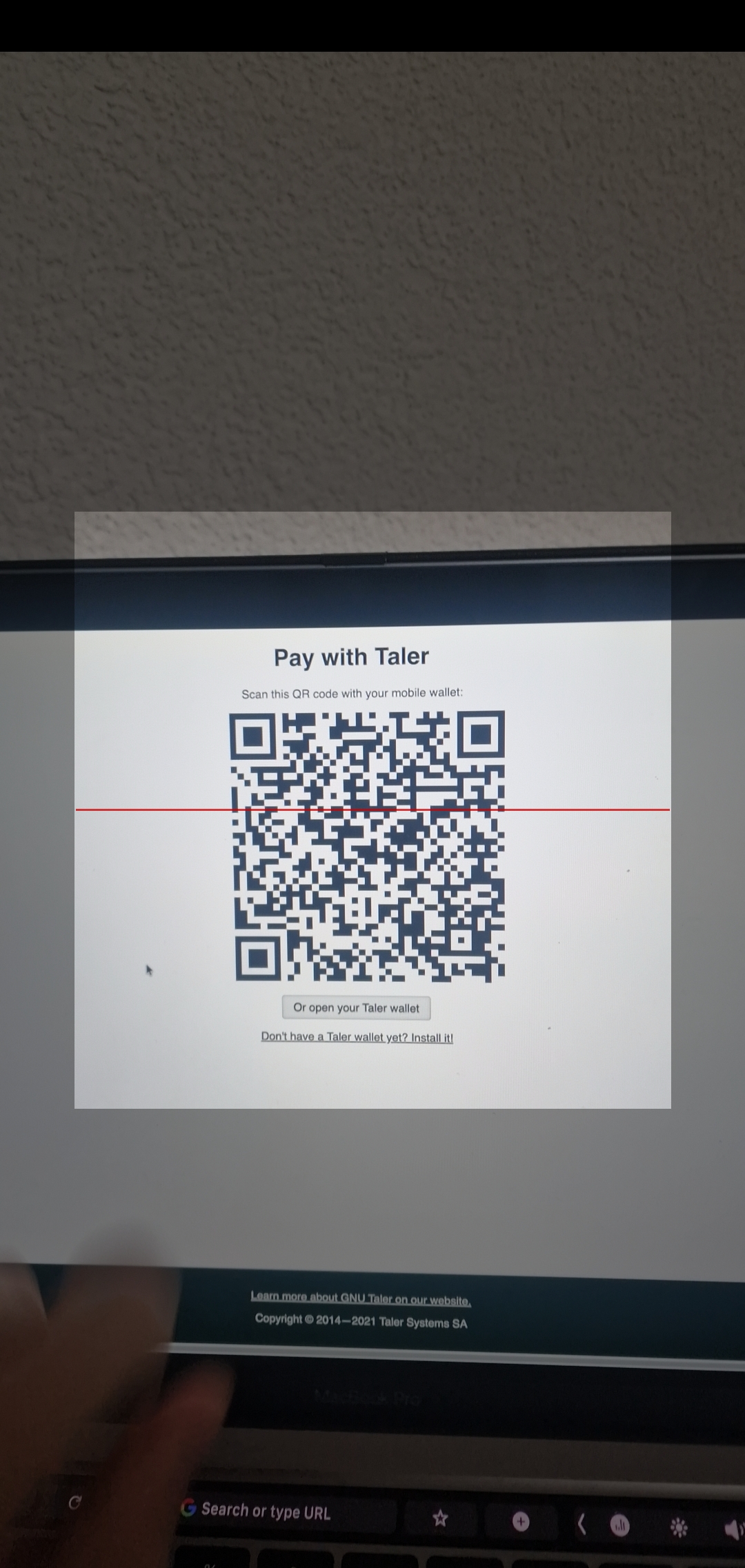
Code QR de paiement Taler ouvert avec l’application de portefeuille numérique Taler.#
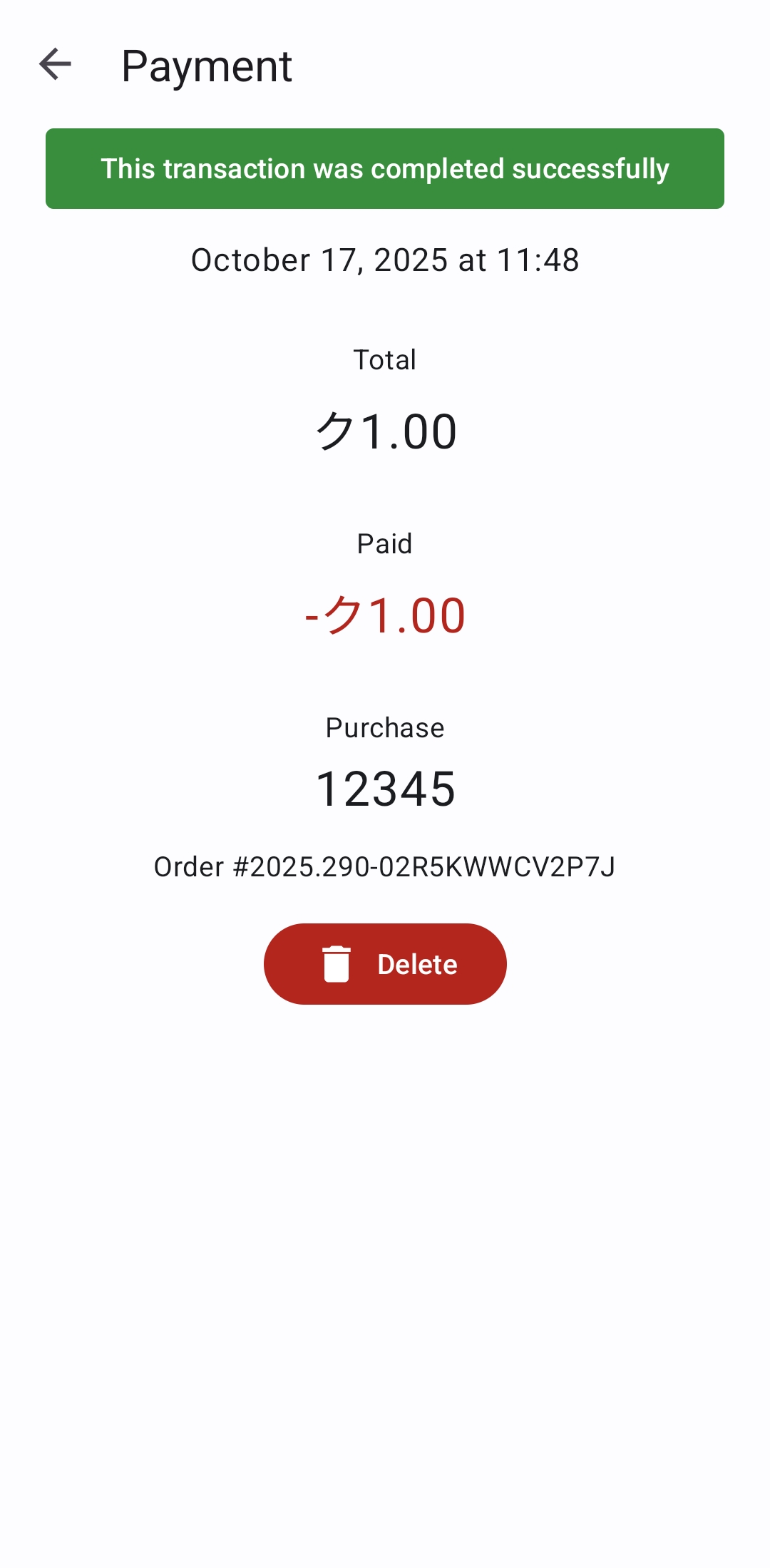
L’application de portefeuille numérique Taler affiche la confirmation du paiement à l’utilisateur.#
Une fois le paiement effectué par le client, vous pouvez vérifier le statut du paiement via Taler, ou retourner dans Dolibarr et vérifier que les objets liés au paiement sont apparus.
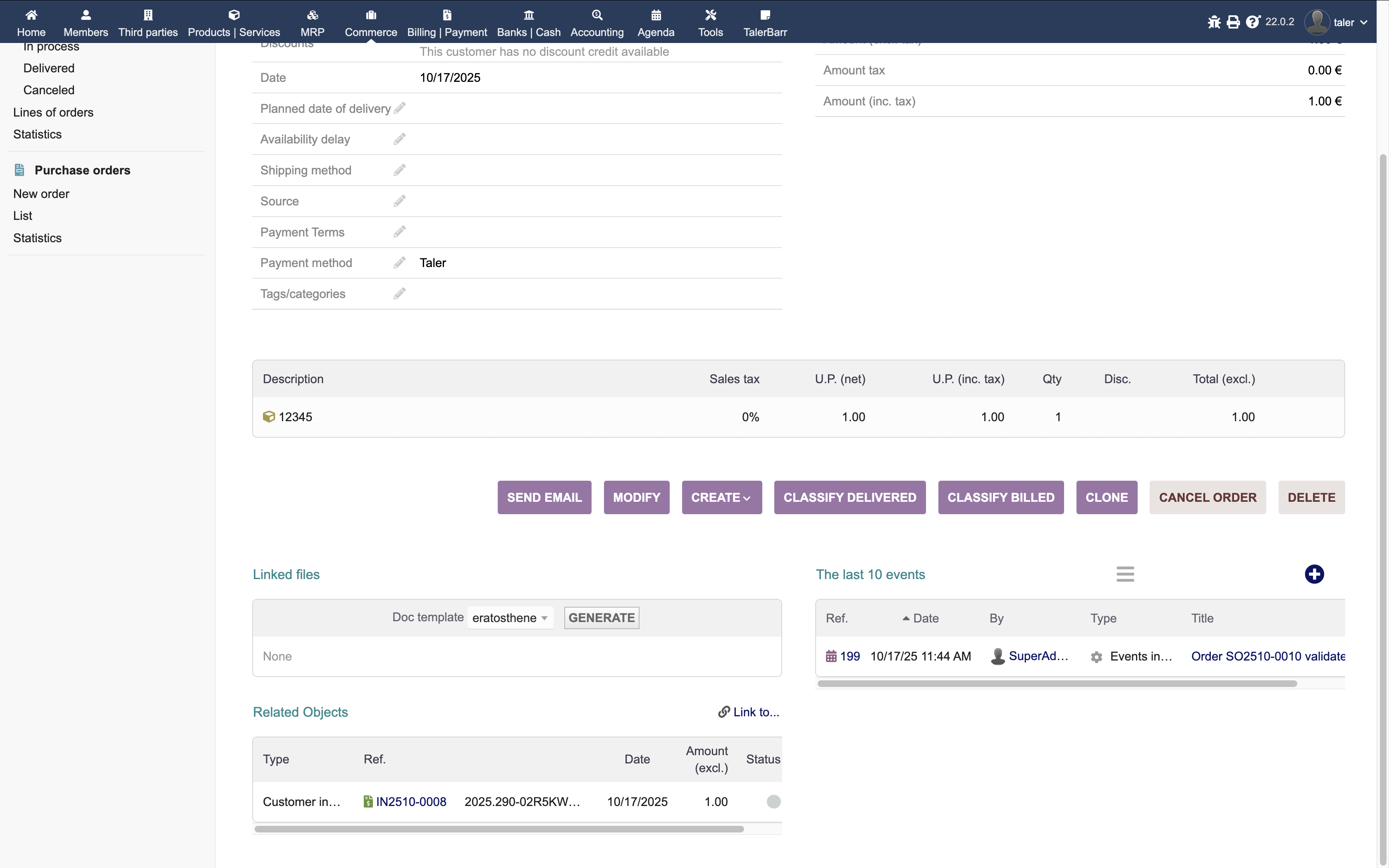
Commande Dolibarr affichant les objets liés au paiement.#
Si vous ouvrez la facture liée, vous pouvez confirmer que la transaction a été entièrement enregistrée et compensée selon le flux de compte attendu.
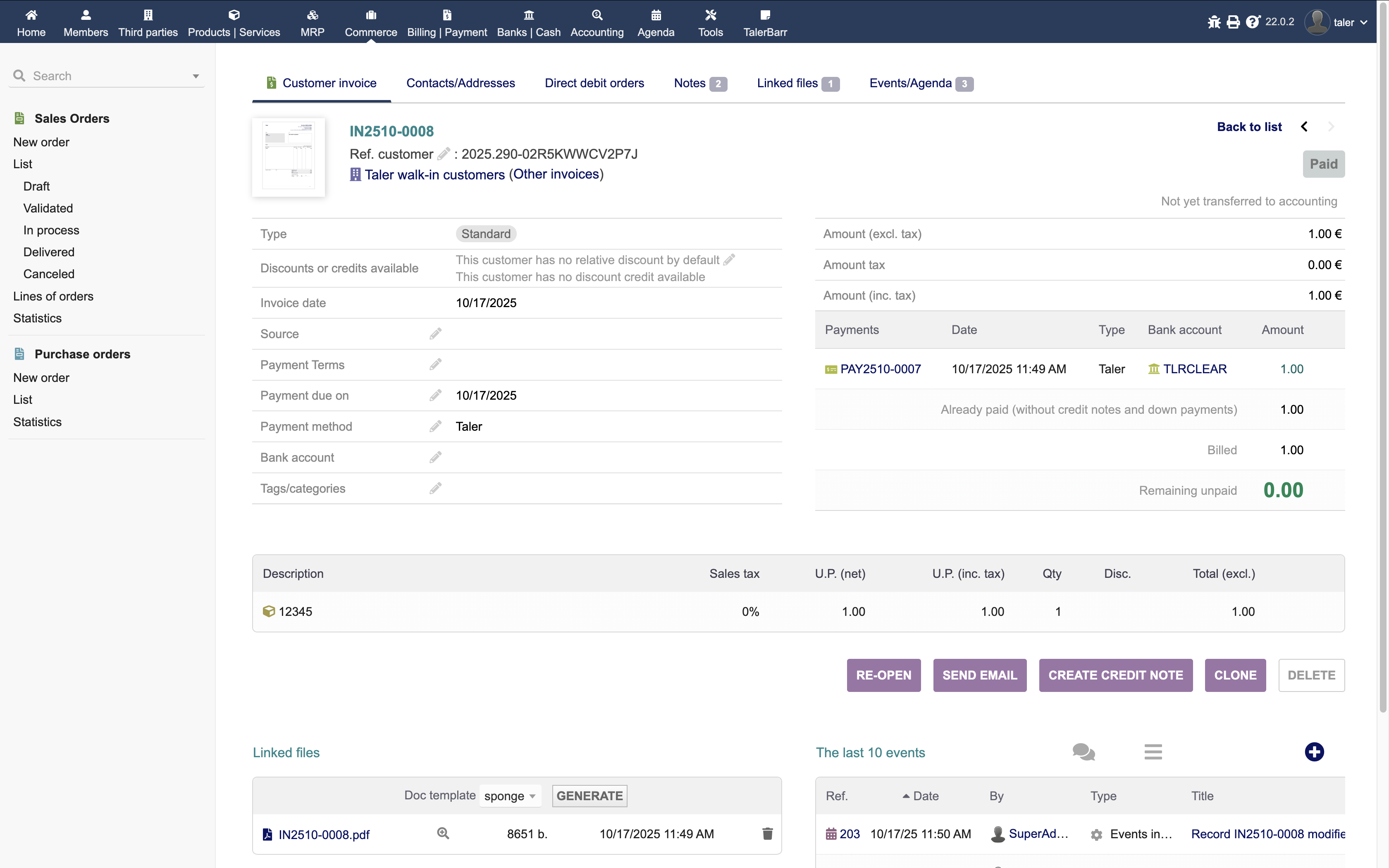
Détails de la facture après paiement de la commande créée par Taler.#
Ce mode est donc utile lorsque l’ERP doit refléter immédiatement les nouvelles commandes Taler, même avant que le client n’ait finalisé le paiement.
2.3.5.5. Commandes provenant de Taler au paiement de la commande#
C’est le mode le plus intéressant lorsque le commerçant souhaite que les commandes n’apparaissent dans l’ERP qu’une fois réellement payées. Il est particulièrement utile pour les configurations de distribution automatique, de borne, de machine à café ou similaires, où de nombreuses sessions clients peuvent démarrer, mais seuls les achats finalisés doivent devenir des objets ERP.
Avant de créer une nouvelle commande, il est utile d’observer l’état actuel dans Dolibarr et dans TalerBarr. Dans l’exemple suivant, la liste des commandes Dolibarr et la liste des commandes TalerBarr contiennent déjà un certain nombre d’objets préalablement synchronisés.
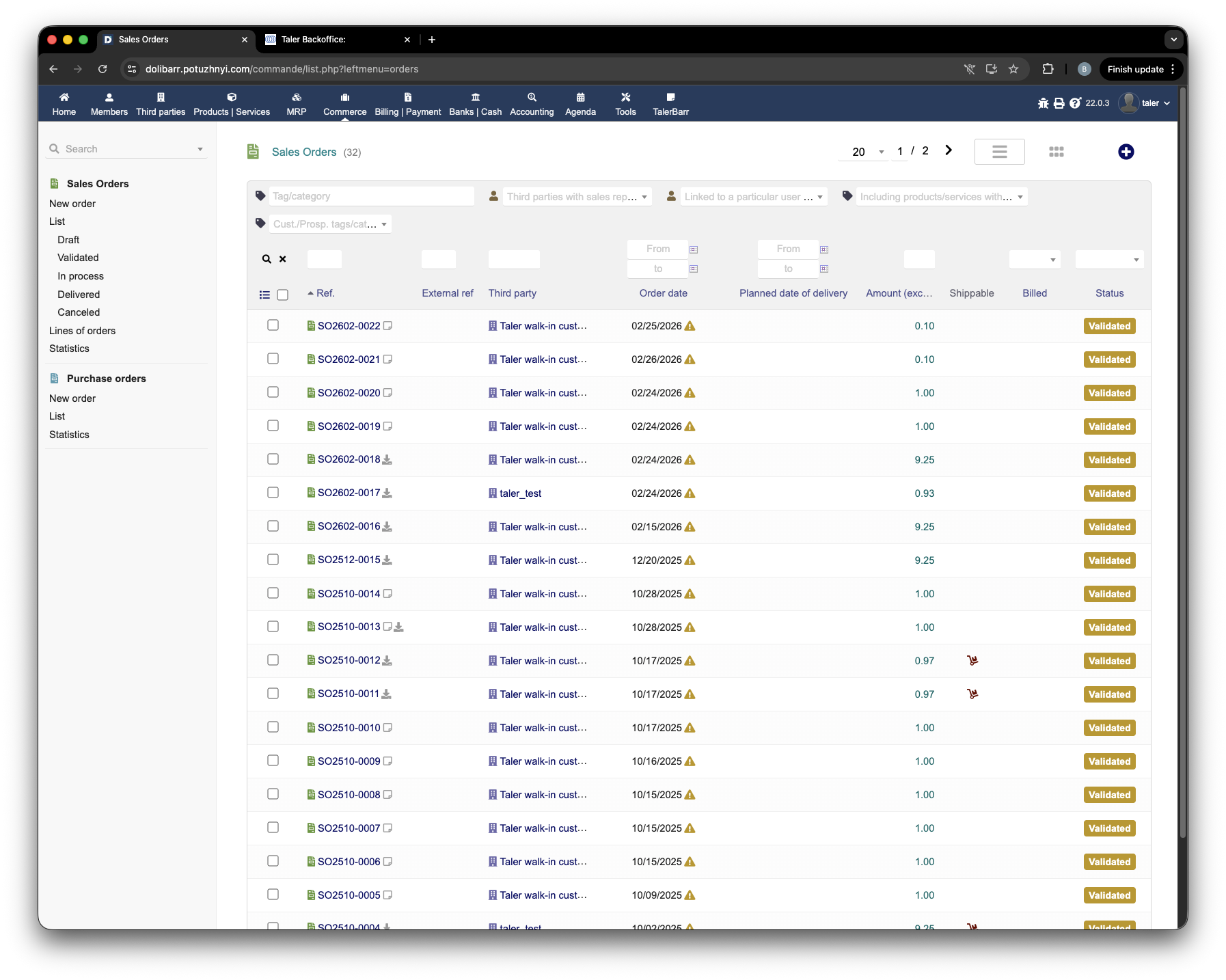
Liste des commandes Dolibarr avant la création de la nouvelle commande Taler.#
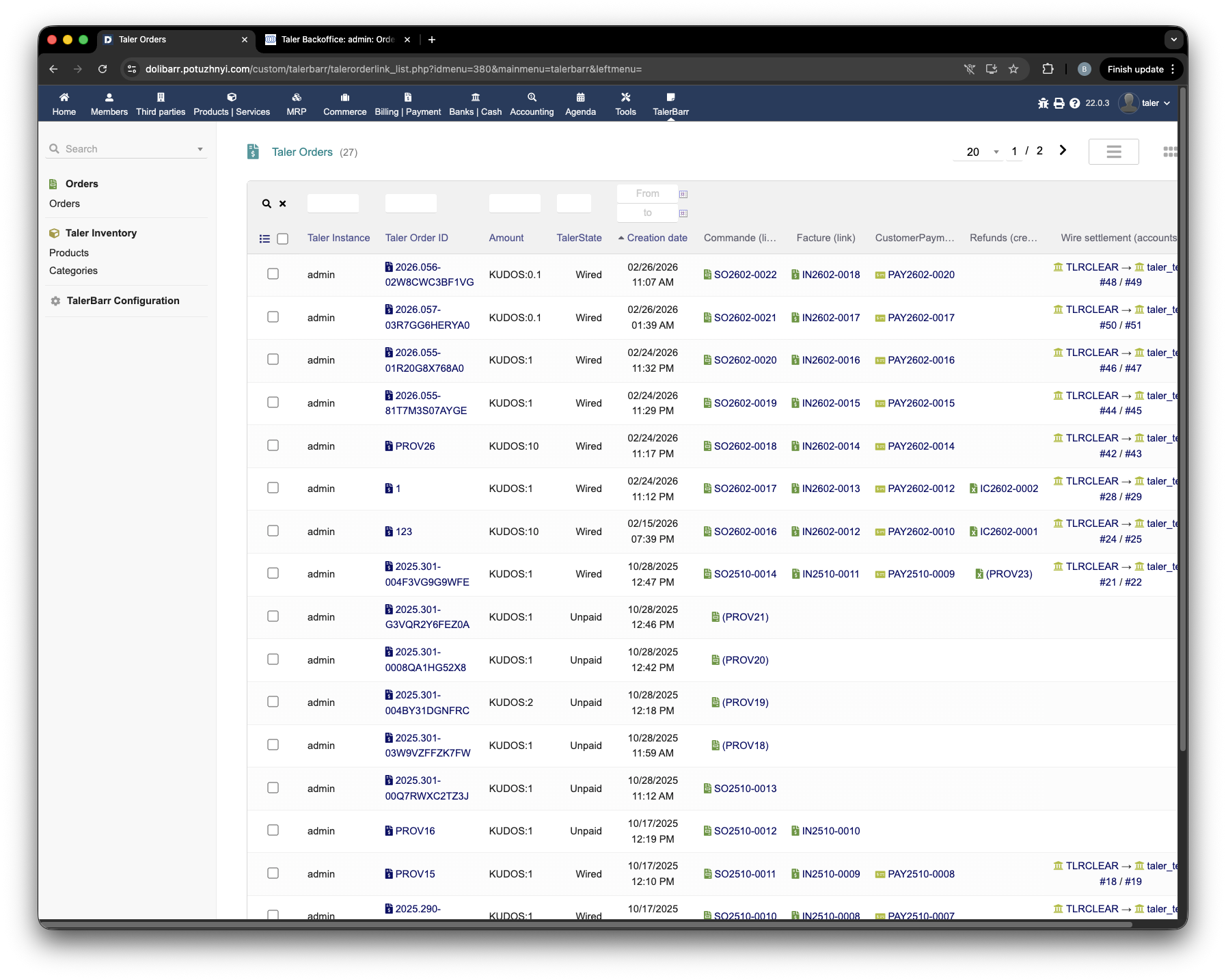
Liste des commandes TalerBarr avant le paiement de la nouvelle commande Taler.#
La commande est maintenant créée du côté Taler. Les deux images suivantes montrent le flux de création dans Taler SPAA.
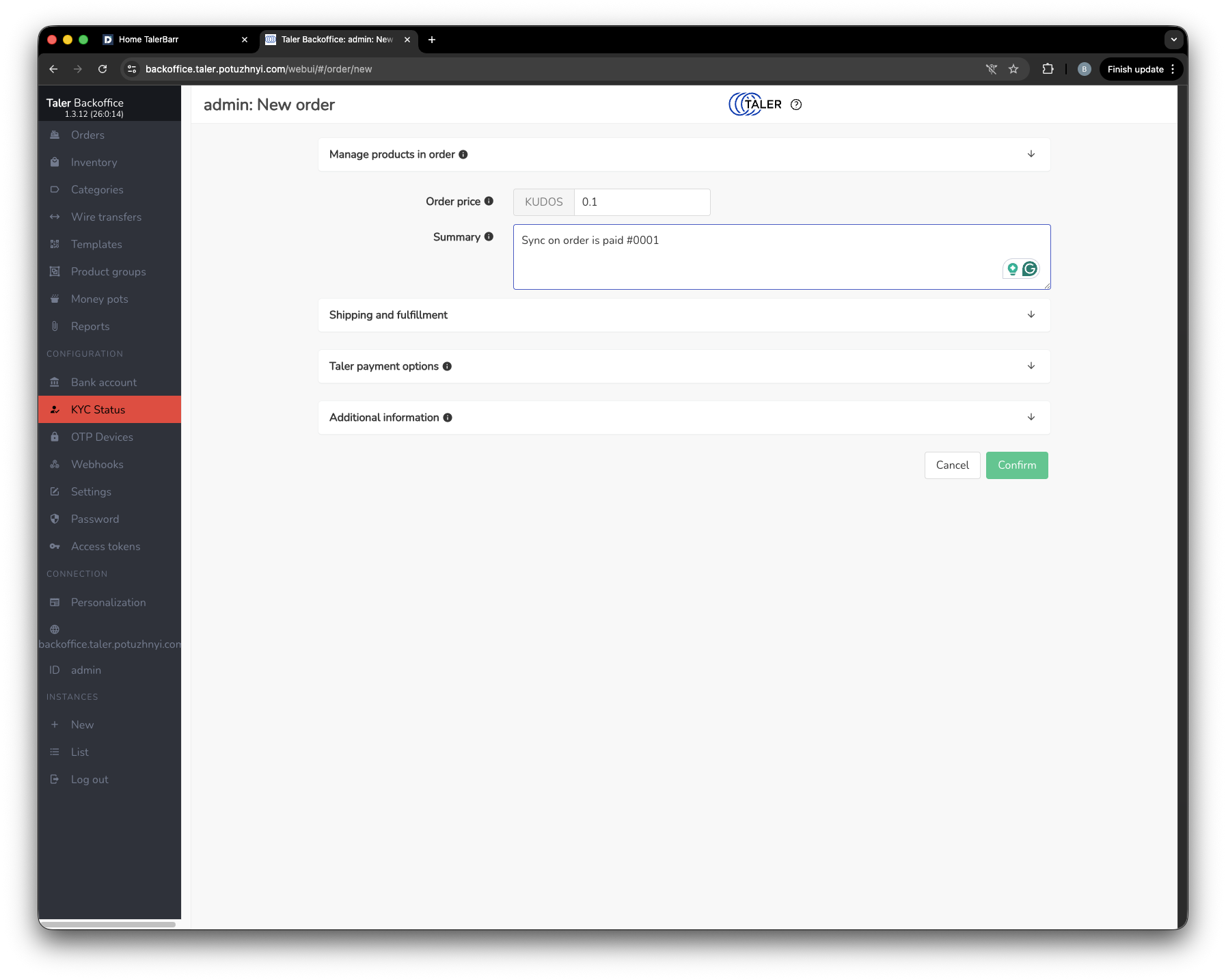
Création de la commande dans Taler SPAA.#
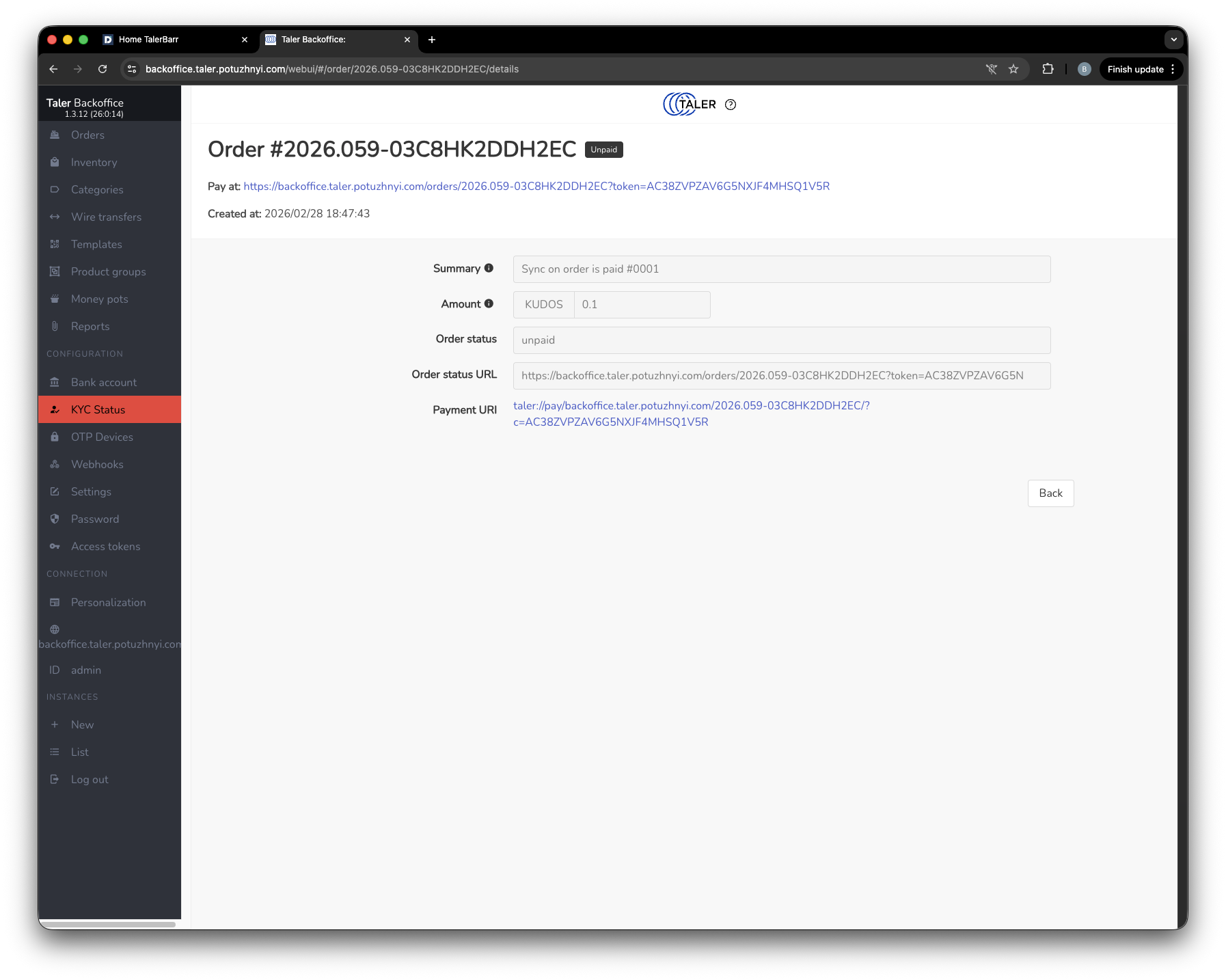
Commande nouvellement créée du côté Taler.#
À ce stade, la commande a été créée mais n’est pas encore payée. Comme la configuration est Sync when order is paid, la commande n’apparaît pas encore dans la liste des commandes Dolibarr.
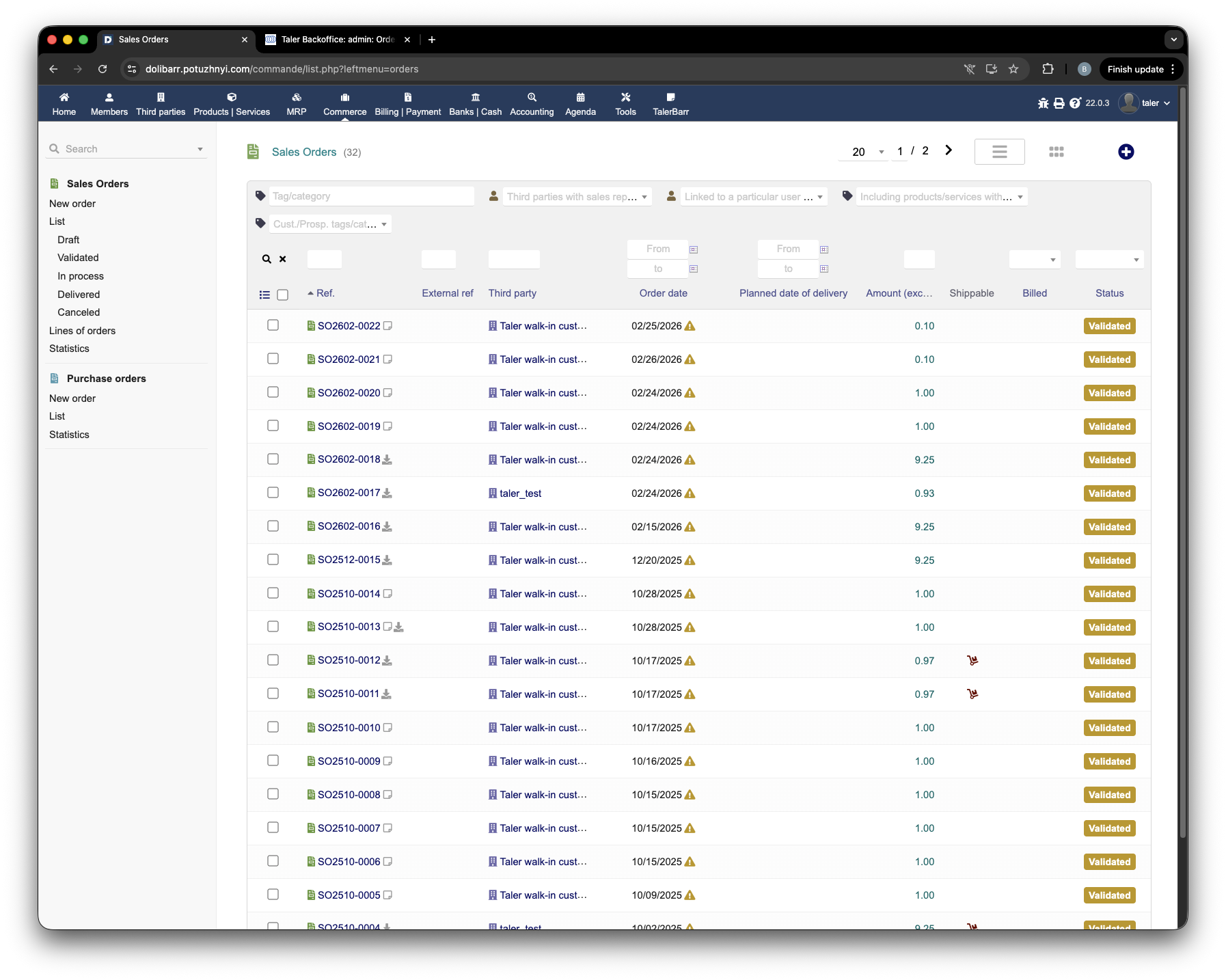
Liste des commandes Dolibarr montrant que la commande Taler impayée n’est pas encore importée.#
Cependant, TalerBarr détecte déjà qu’une nouvelle commande existe du côté Taler et en garde la trace dans ses propres tables de module. À ce stade, il n’existe encore aucun objet Dolibarr lié, tel qu’une commande, une facture, un paiement, un remboursement ou un virement bancaire.
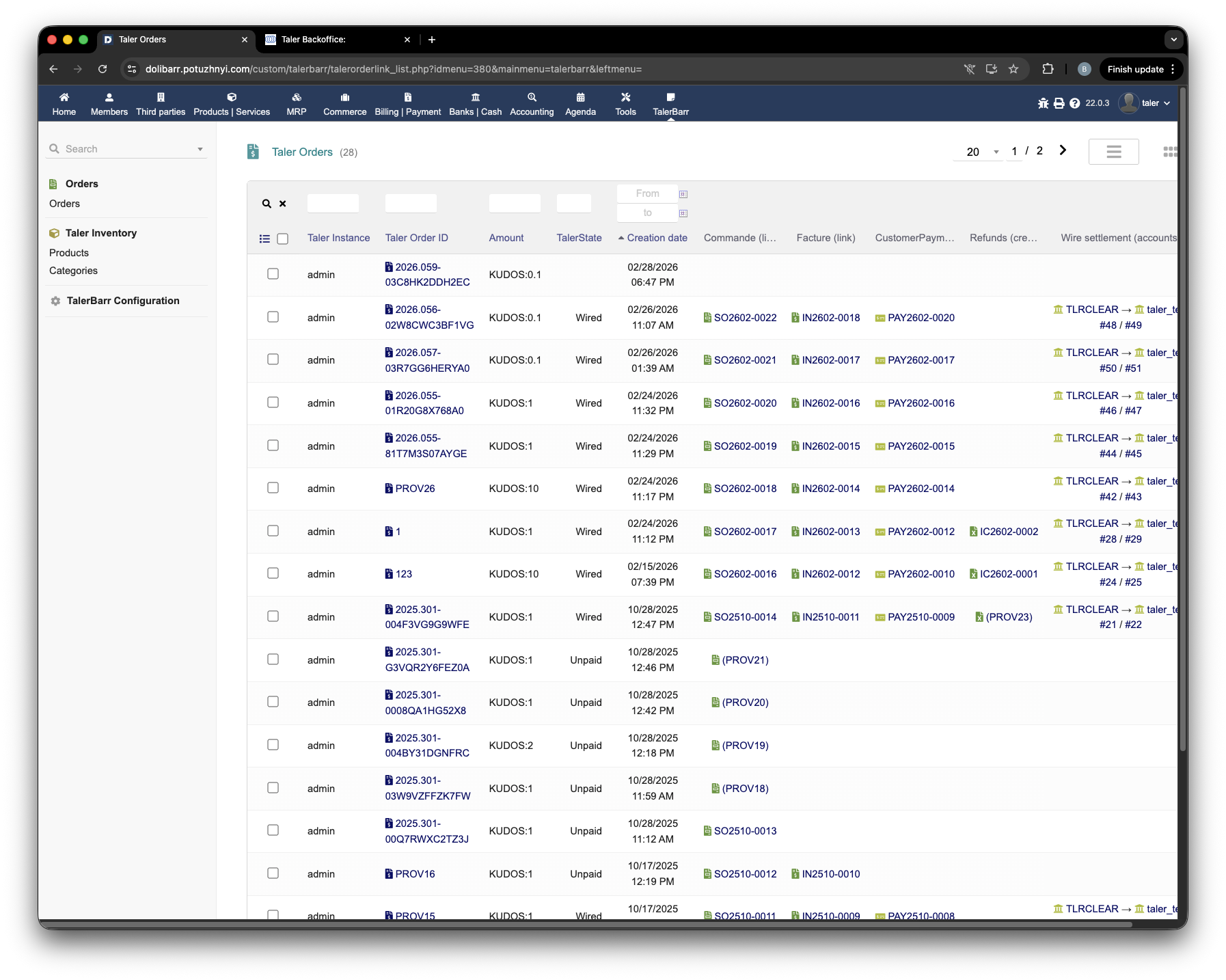
Liste des commandes TalerBarr avec la commande détectée mais impayée.#
Si vous ouvrez la fiche de commande TalerBarr correspondante, vous pouvez voir que seules les informations générales de la commande sont disponibles pour l’instant.
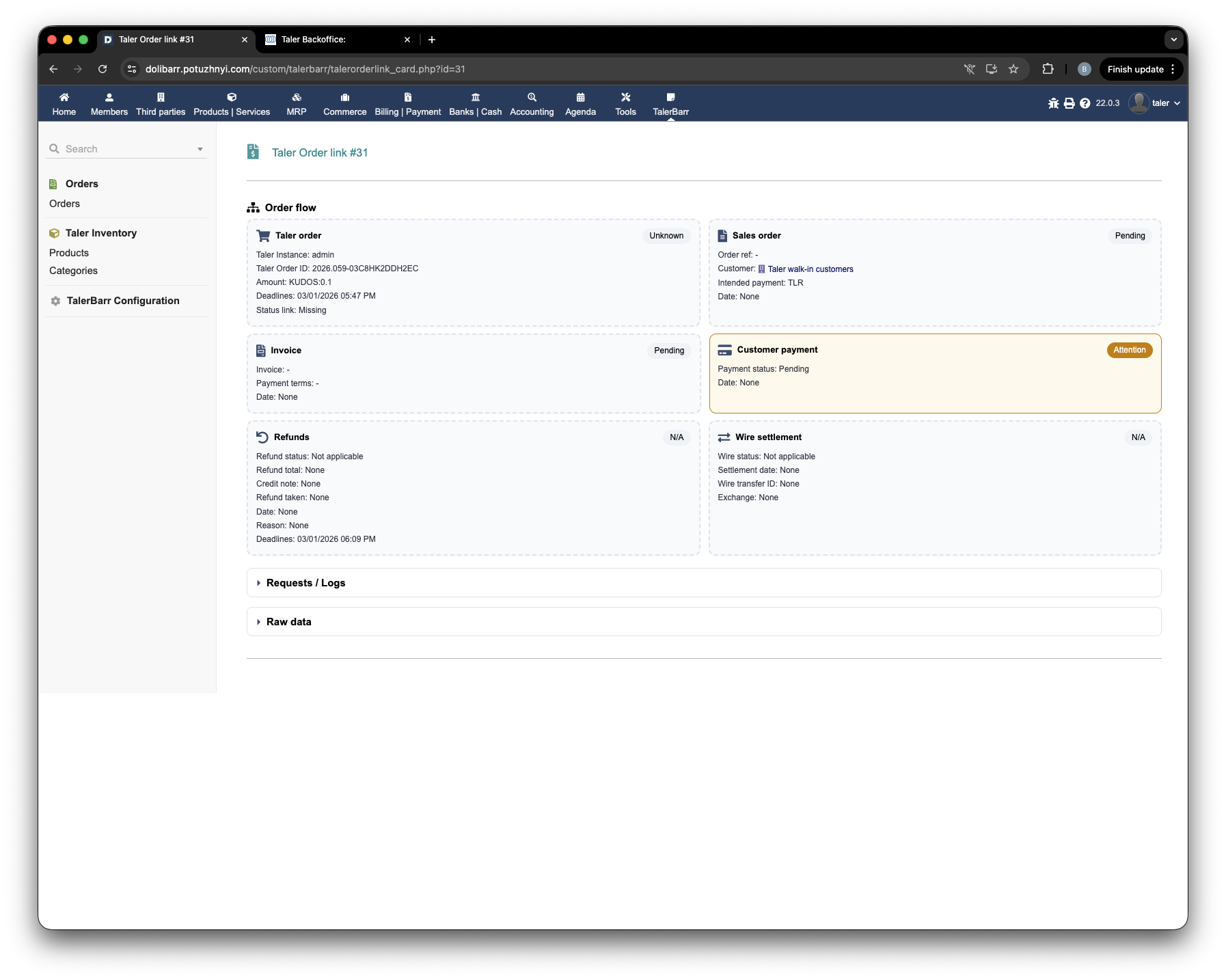
Fiche de commande TalerBarr avant paiement, avec seulement les informations générales enregistrées.#
L’étape suivante consiste à payer la commande avec un portefeuille numérique Taler.
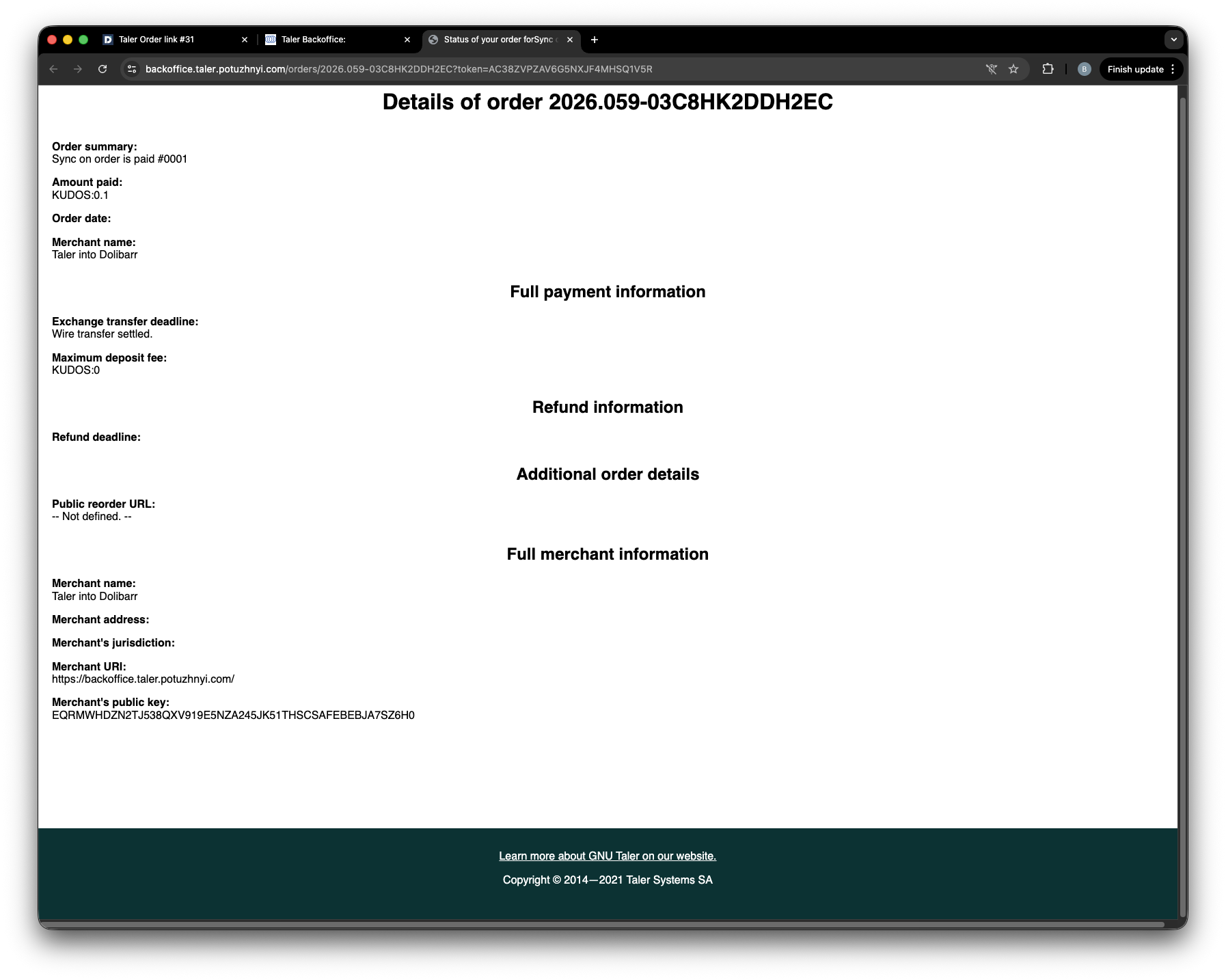
Paiement de la commande avec un portefeuille numérique Taler.#
Après le paiement, Taler SPAA indique également que la commande a été payée.
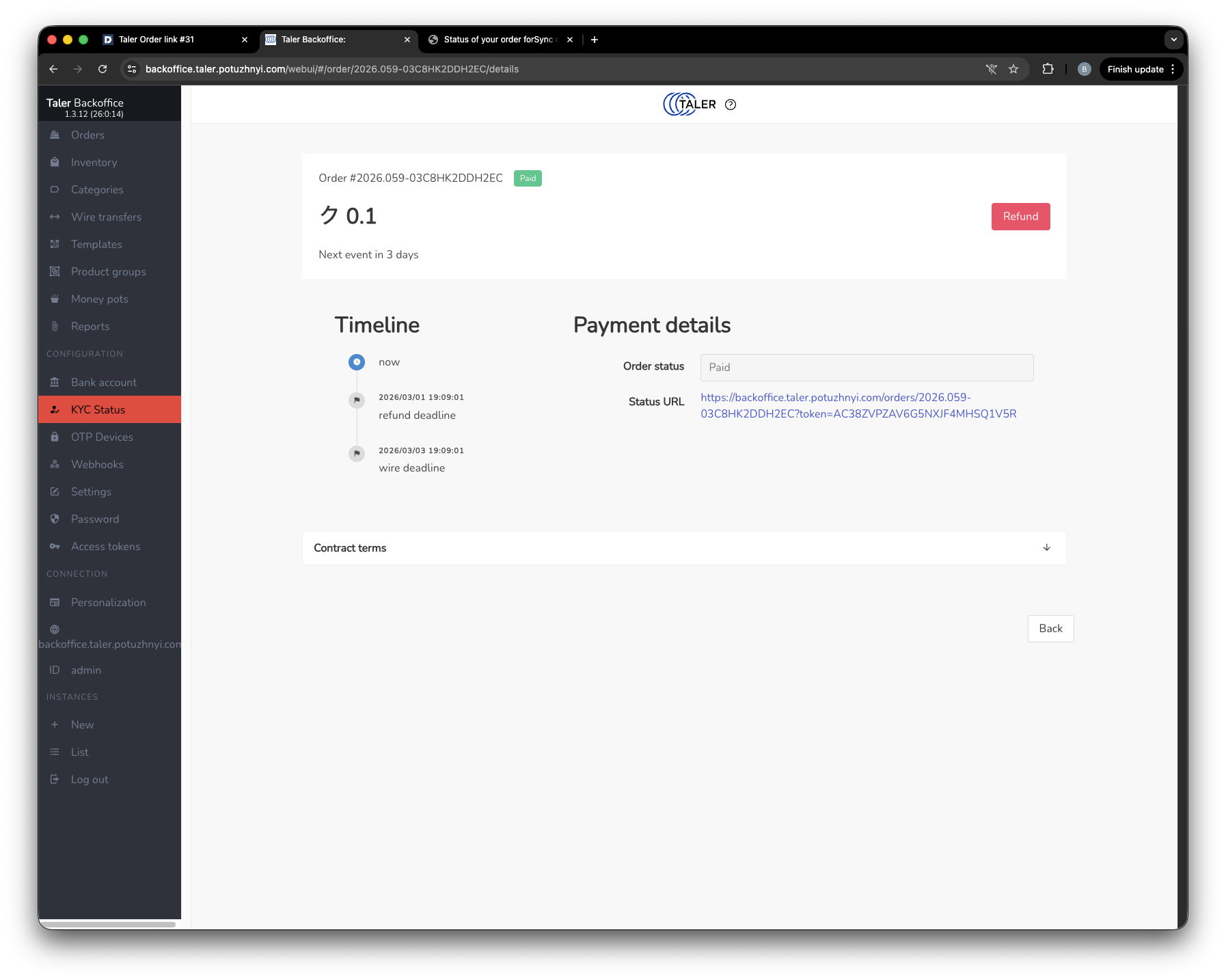
Taler SPAA affichant la commande comme payée.#
Maintenant, si vous retournez dans Dolibarr, la nouvelle commande apparaît dans la liste des commandes Dolibarr.
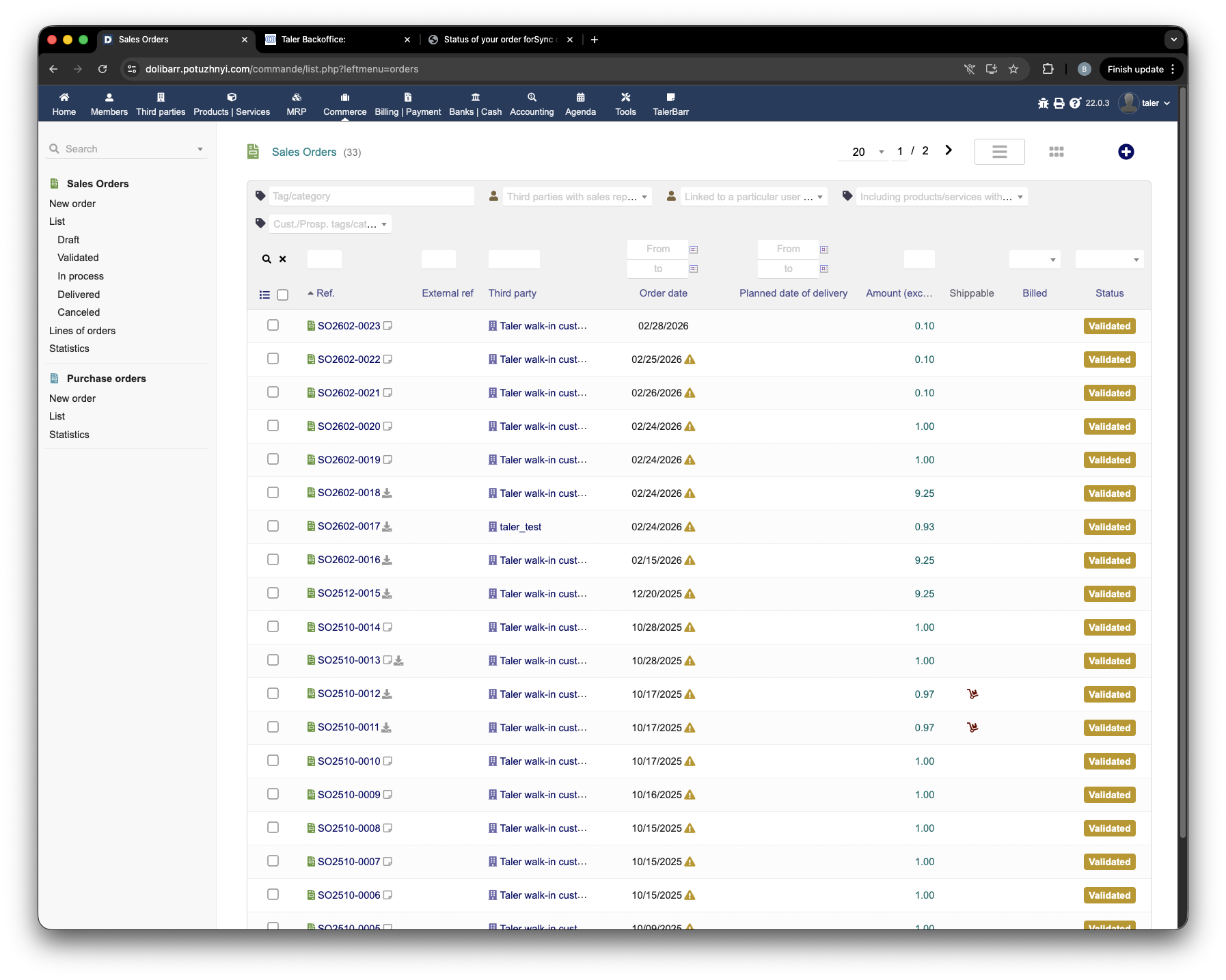
Liste des commandes Dolibarr après le paiement de la commande Taler.#
Le tableau des commandes TalerBarr est également mis à jour. Contrairement à l’état impayé, le module peut désormais afficher les objets métier liés créés du côté Dolibarr.
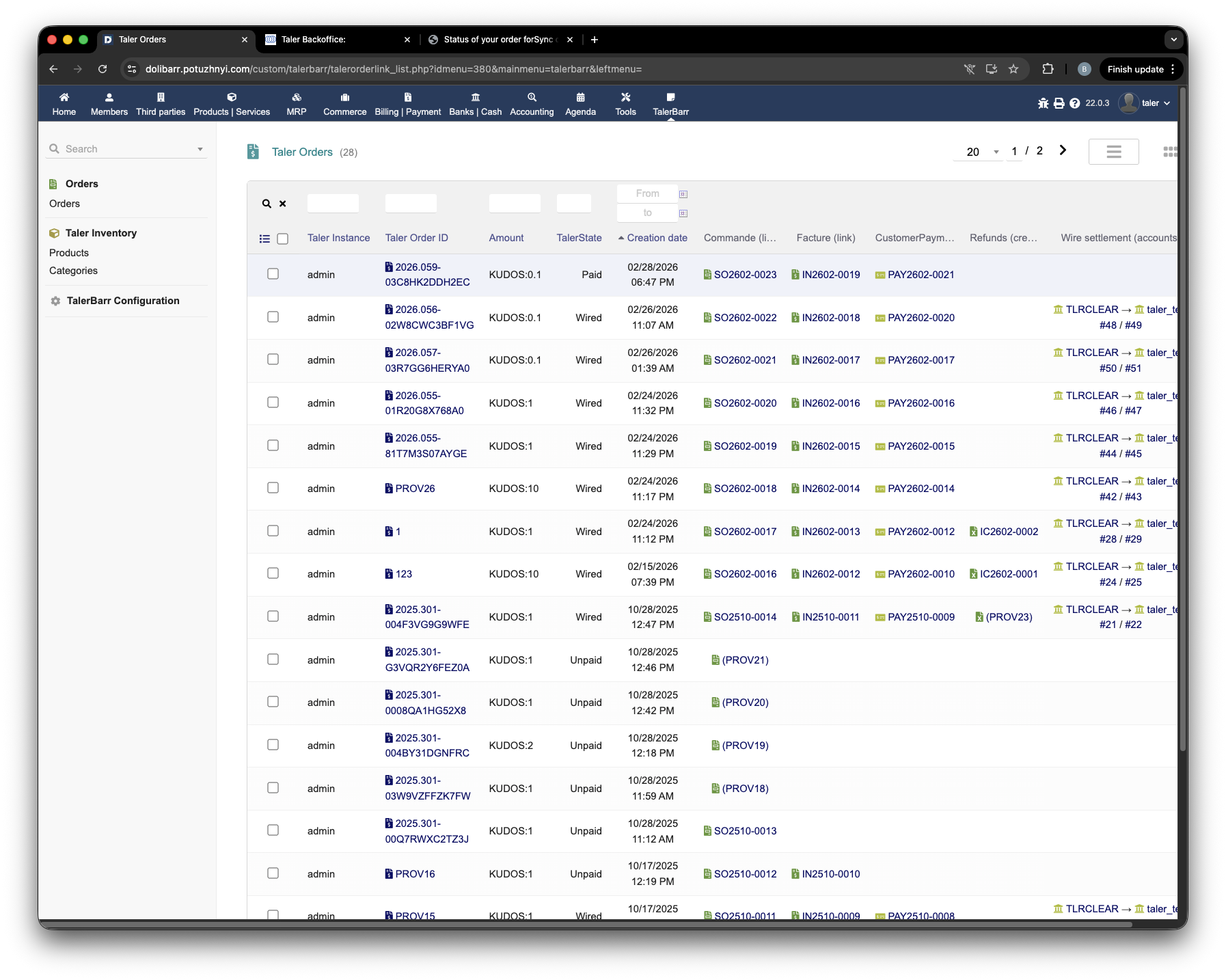
Liste des commandes TalerBarr après paiement, affichant désormais les objets liés.#
Si vous rouvrez la fiche de commande TalerBarr, vous pouvez voir l’état mis à jour de l’objet et des éléments liés.
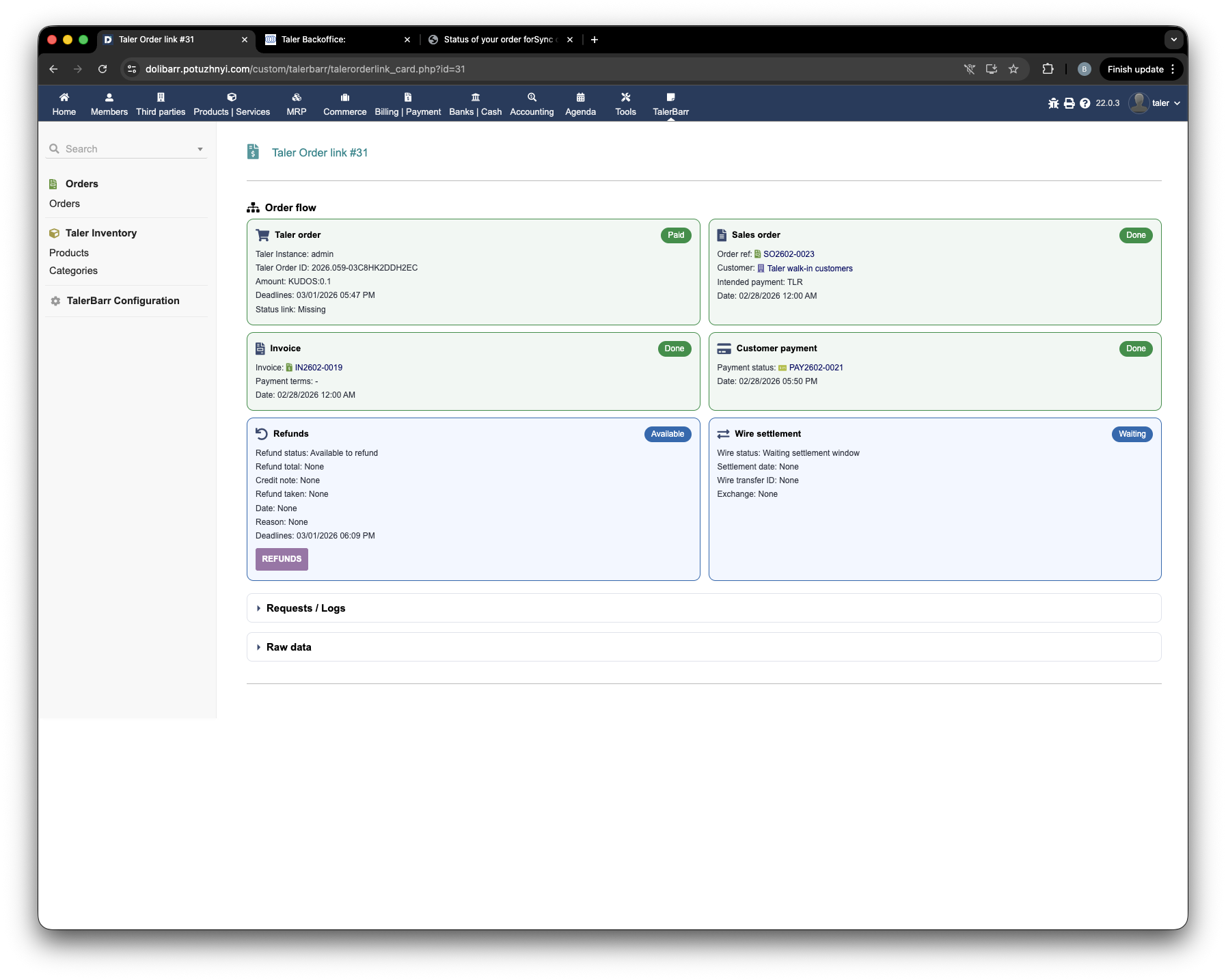
Fiche de commande TalerBarr après paiement avec les objets Dolibarr liés.#
À ce stade, le module relie la commande côté Taler aux objets métier Dolibarr correspondants, tels que la commande client, la facture et le paiement. C’est le principal avantage du mode Sync when order is paid : seuls les achats finalisés font partie du flux de commandes de l’ERP.
2.3.5.6. Étape suivante#
Une fois qu’une commande payée fonctionne de bout en bout, poursuivez avec Gérer les remboursements pour tester la gestion des annulations et avec Gérer les virements bancaires pour examiner le flux de règlement.