Eine Spende tätigen und eine Steuerbescheinigung erhalten
Inhalt
1.6. Eine Spende tätigen und eine Steuerbescheinigung erhalten#
Mit dem GNU Taler Wallet können Sie private, sichere Spenden an Organisationen und Projekte tätigen, die das Taler-Zahlungssystem unterstützen. Wenn sowohl Ihre Steuerbehörde als auch die gemeinnützige Organisation dies unterstützen, kann Ihr Wallet außerdem eine datenschutzfreundliche Bescheinigung Ihrer gesamten Jahresspenden erstellen, was Ihre Steuererklärung vereinfacht.
Wir werden für die Demonstration den Taler-Demodienst verwenden.
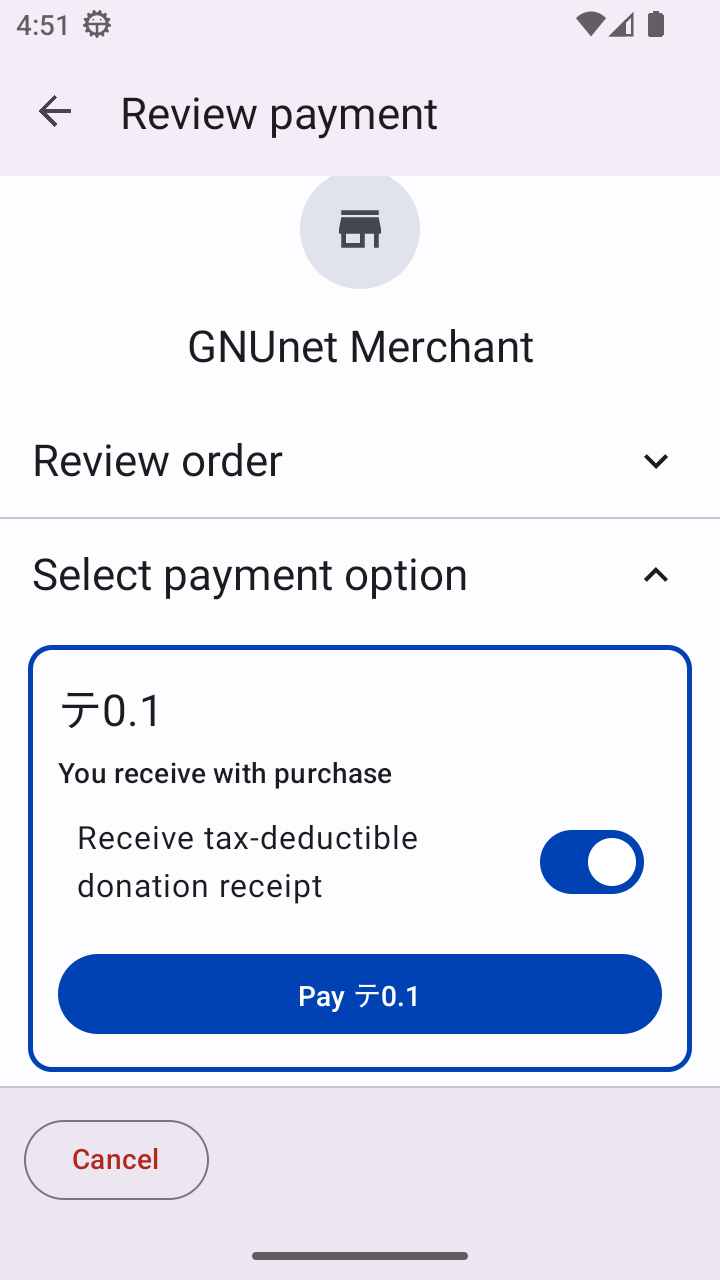
Nach dem Scannen des QR-Codes öffnet das Wallet den Bildschirm Review payment.
Überprüfen einer Spende vor der Zahlung im Taler Wallet.#
Dieser Bildschirm fasst die vom Verkäufer erhaltene Spendenbestellung zusammen.
Er zeigt:
Merchant name – die Organisation, die die Spende erhält (zum Beispiel GNUnet Merchant).
Donation amount – der zu zahlende Gesamtbetrag.
Tax receipt option – ein Schalter, mit dem Sie eine steuerlich absetzbare Spendenbescheinigung anfordern können.
Pay button – bestätigt die Zahlung und schließt die Spende ab.
Um eine Steuerbescheinigung anzufordern, aktivieren Sie den Schalter „Receive tax-deductible donation receipt“, bevor Sie auf die Schaltfläche Pay klicken.
Wenn Sie keine Steuerbescheinigung benötigen, lassen Sie den Schalter einfach deaktiviert und fahren Sie fort.
Bemerkung
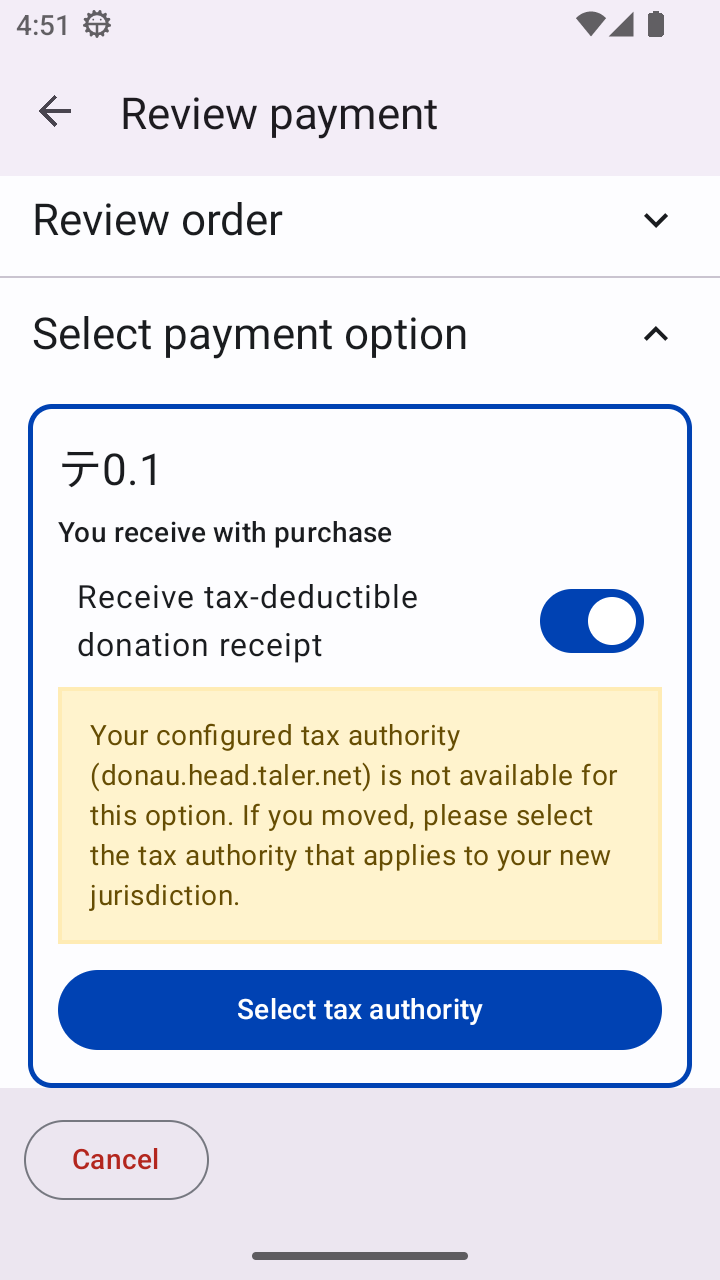
Wenn in Ihrem Wallet keine Spendenbehörde konfiguriert ist oder die konfigurierte Behörde diese Art von Zahlung nicht unterstützt, zeigt das Aktivieren des Schalters „Receive tax-deductible donation receipt“ eine Option zum Select tax authority an.
In diesem Fall haben Sie zwei Möglichkeiten:
Proceed without a tax receipt – lassen Sie den Schalter deaktiviert und klicken Sie auf Pay, um die Spende abzuschließen. Ihre Spende wird normal verarbeitet, es wird jedoch keine Steuerbescheinigung ausgestellt.
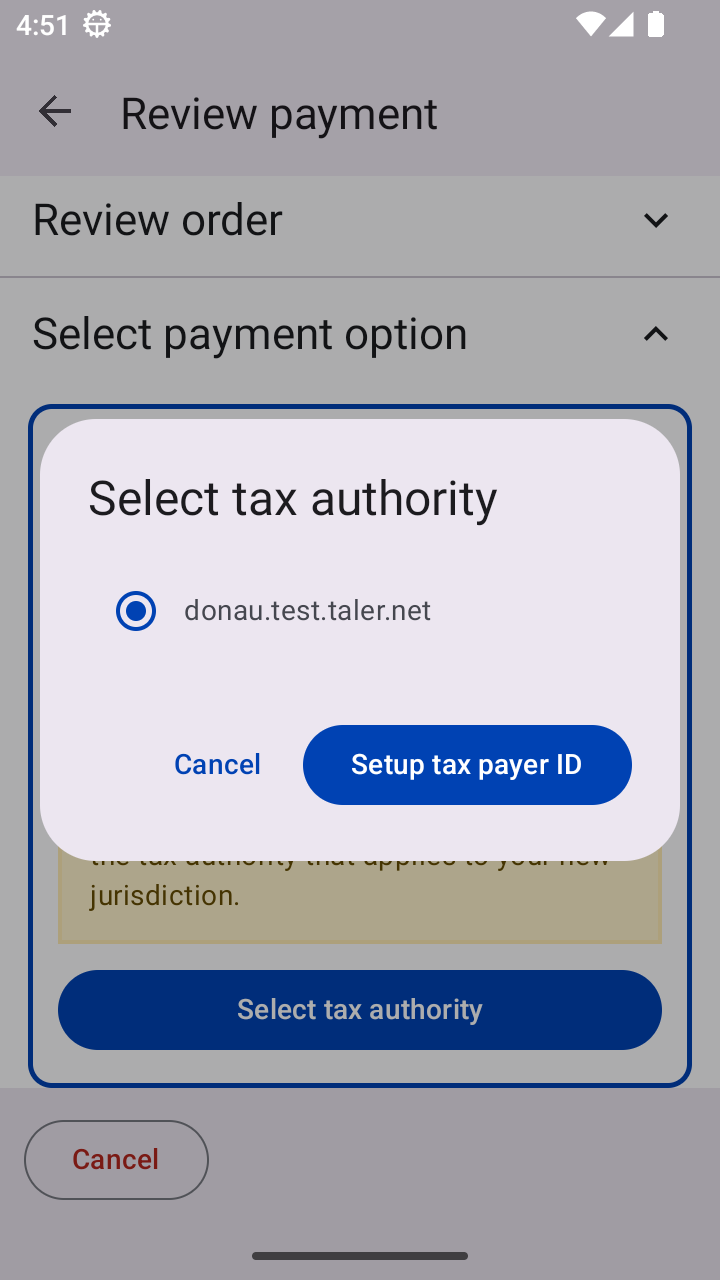
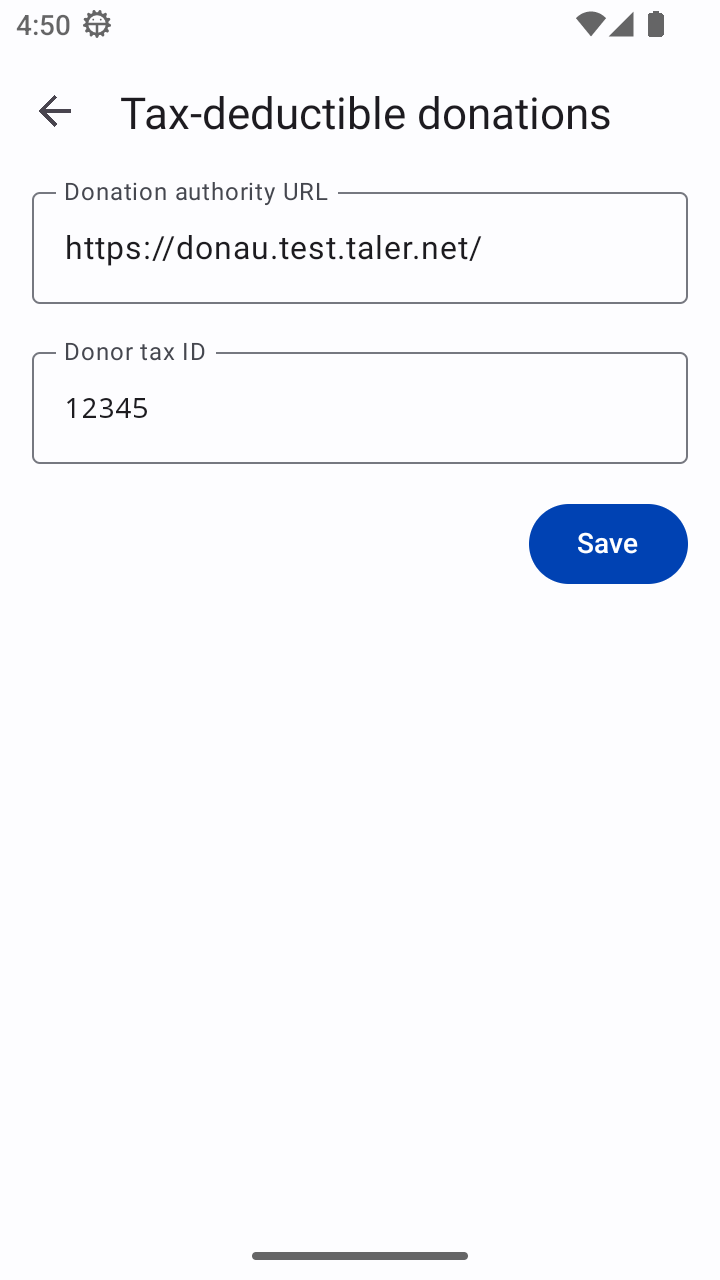
Configure a donation authority, die diese Zahlung unterstützt – klicken Sie auf die Schaltfläche Select tax authority, um sie einzurichten, und geben Sie die tax payer ID ein.
Bildschirm zum Einrichten der Steuerbehörde im Taler Wallet.#
Dies stellt sicher, dass nur gültige Steuerbehörden zur Erstellung offizieller Steuerbescheinigungen verwendet werden, basierend auf den vom Verkäufer unterstützten Rechtsordnungen.
Sobald alles korrekt ist, tippen Sie auf die Schaltfläche Pay, um die Spende abzuschließen. Sie können auch unten auf dem Bildschirm Cancel auswählen, um den Vorgang abzubrechen.
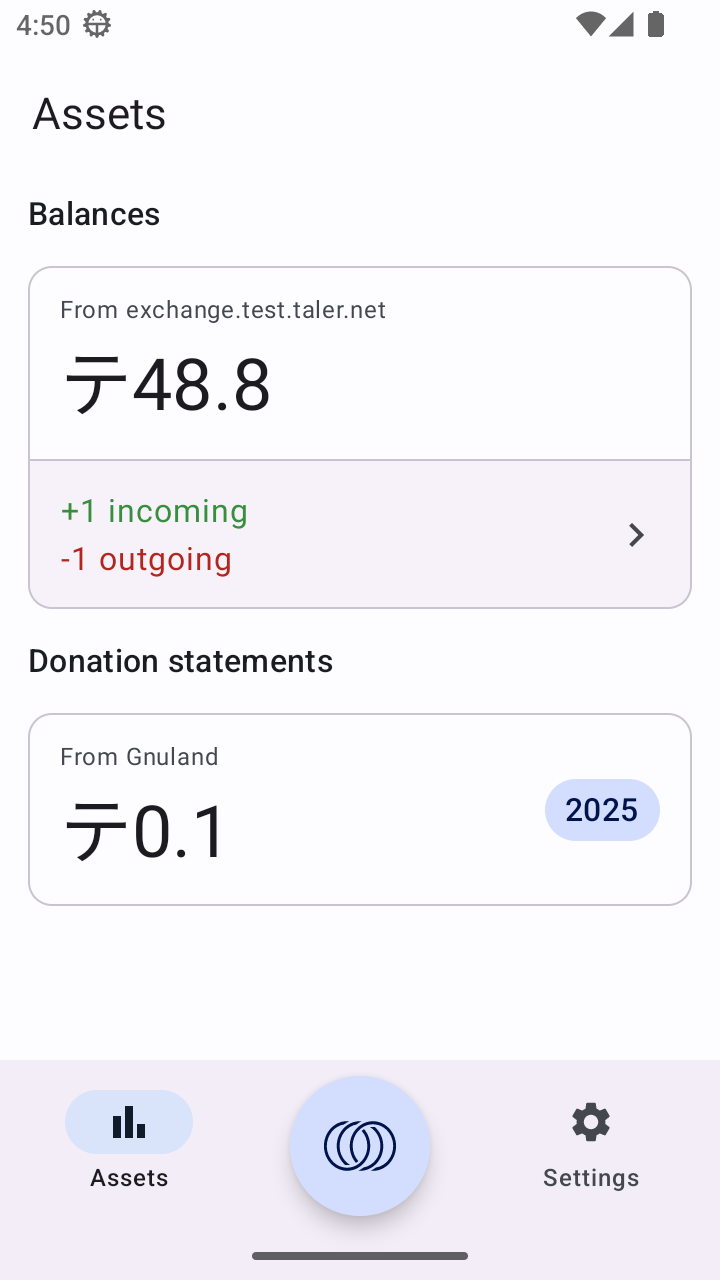
Nach einer erfolgreichen Zahlung zeigt das Wallet den Bereich Donation statements auf der Seite Assets an.
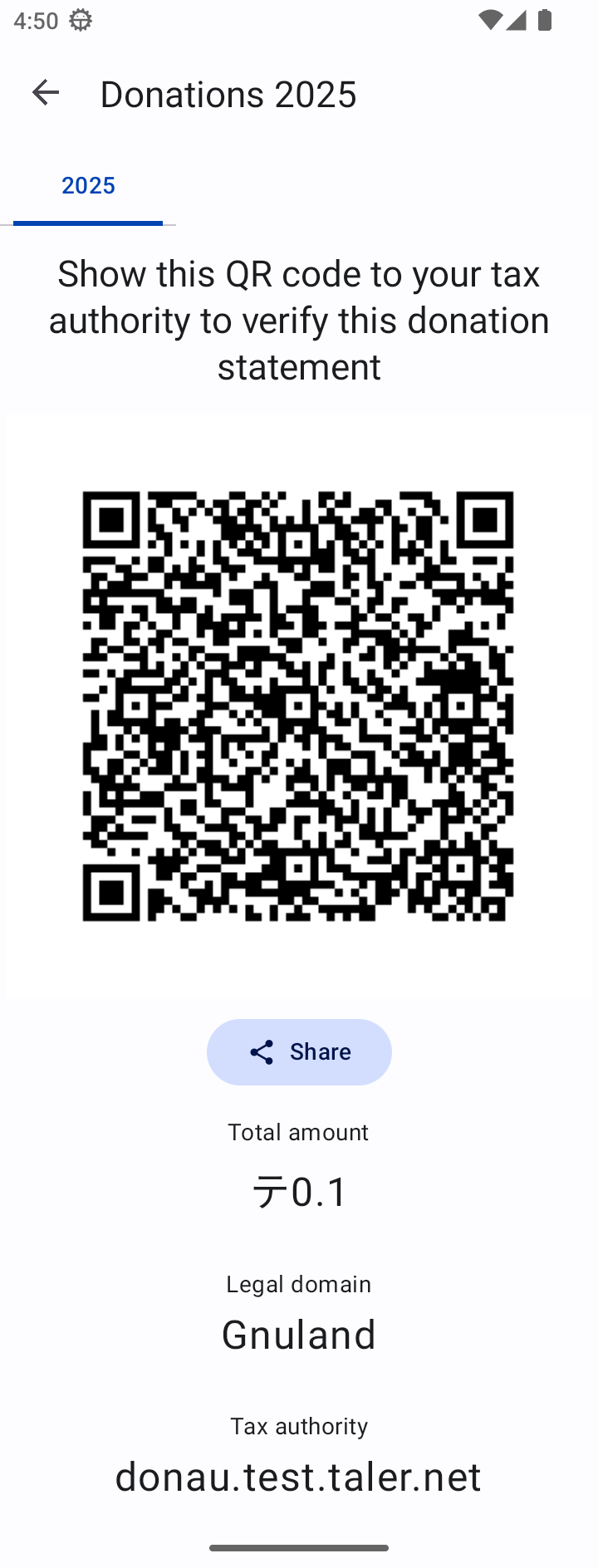
Am Ende des Jahres, wenn Sie Ihre Steuererklärung einreichen müssen, öffnen Sie diesen Bereich und klicken Sie auf den Eintrag für Ihre jeweilige Steuerbehörde.
Sie können diesen QR-Code Ihrer Steuerbehörde vorlegen, um Ihren Steuerabzug geltend zu machen.
Ihre Steuerbehörde kann die Echtheit dieser Bescheinigung mit ihrem offiziellen Verifizierungssystem überprüfen.
Bemerkung
Am Ende des Jahres erhalten Sie eine kombinierte Spendenbescheinigung, die alle über Taler getätigten Spenden für diesen Steuerzeitraum umfasst. Dies vereinfacht Ihren Papierkram und schützt Ihre Privatsphäre – die Steuerbehörde erfährt nur Ihren gesamten absetzbaren Betrag, nicht die einzelnen von Ihnen unterstützten gemeinnützigen Organisationen.