Peněženka GNU Taler vám umožňuje poskytovat soukromé a bezpečné dary organizacím a projektům, které podporují platební systém Taler. Pokud to podporuje jak váš finanční úřad, tak charitativní organizace, může vaše peněženka rovněž vygenerovat doklad respektující soukromí o celkové výši vašich ročních darů, čímž zjednoduší podání daňového přiznání.
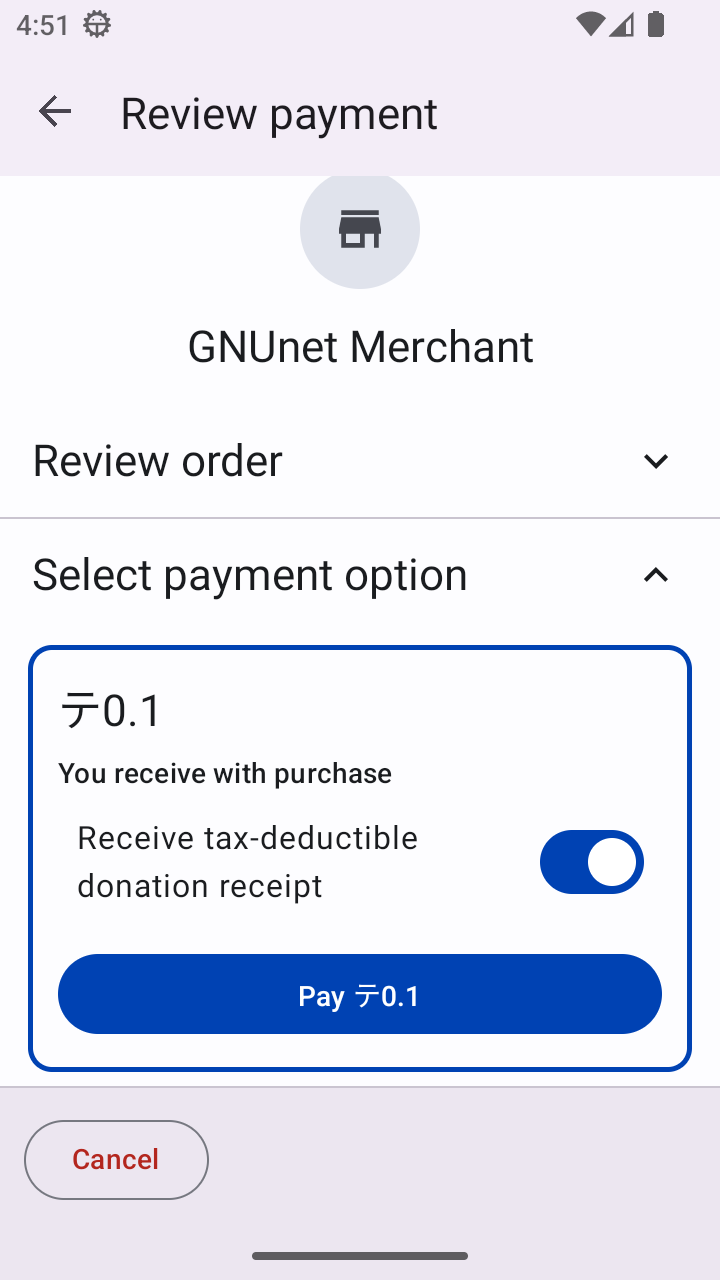
Tato obrazovka shrnuje objednávku daru přijatou od obchodníka.
Zobrazuje:
Merchant name – organizaci přijímající dar (například GNUnet Merchant).
Donation amount – celkovou částku k úhradě.
Tax receipt option – přepínač, který umožňuje požádat o daňově odečitatelné potvrzení o daru.
Pay button – potvrzuje platbu a dokončuje dar.
Chcete-li požádat o daňové potvrzení, před stisknutím tlačítka Pay povolte přepínač “Receive tax-deductible donation receipt”.
Pokud daňové potvrzení nepotřebujete, jednoduše ponechte přepínač vypnutý a pokračujte.
Poznámka
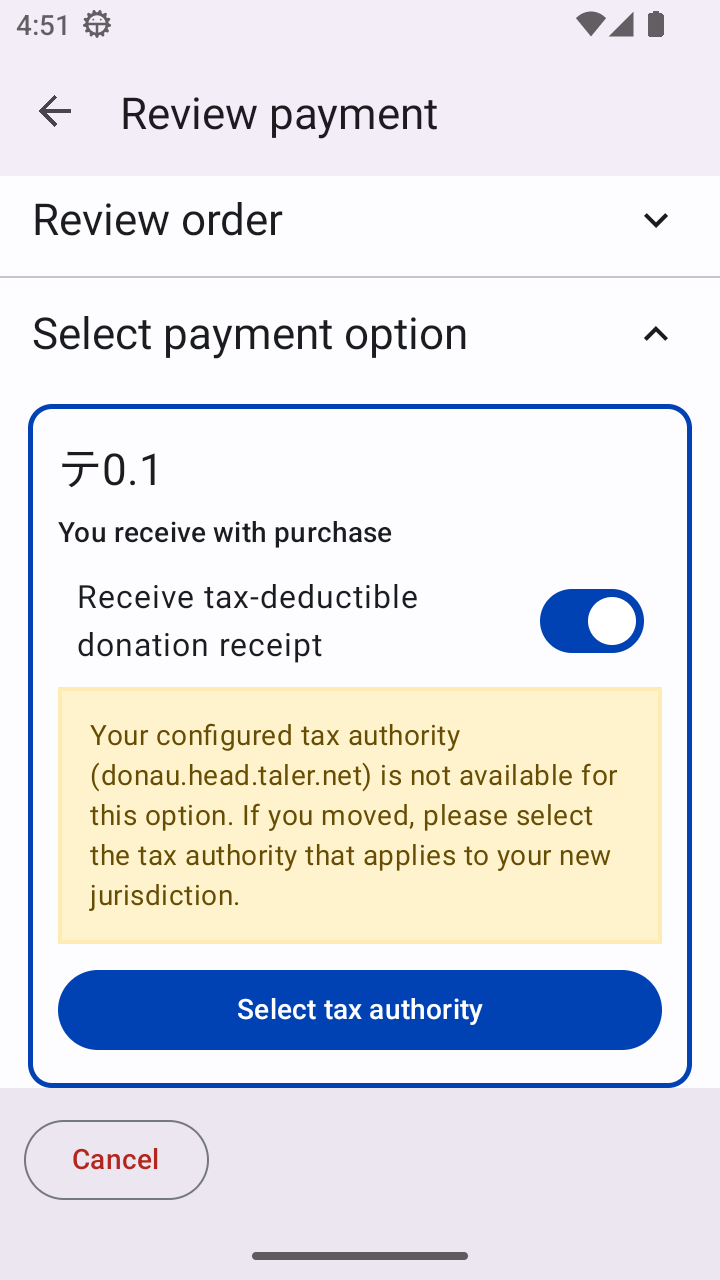
Pokud ve vaší peněžence není nakonfigurován žádný orgán pro dary, nebo pokud nakonfigurovaný orgán tento typ platby nepodporuje, zobrazí se po zapnutí přepínače “Receive tax-deductible donation receipt” možnost Select tax authority.
V takovém případě máte dvě možnosti:
Proceed without a tax receipt – ponechte přepínač vypnutý a stiskněte Pay, čímž dar dokončíte. Váš dar bude zpracován běžným způsobem, ale nebude vystaveno žádné daňové potvrzení.
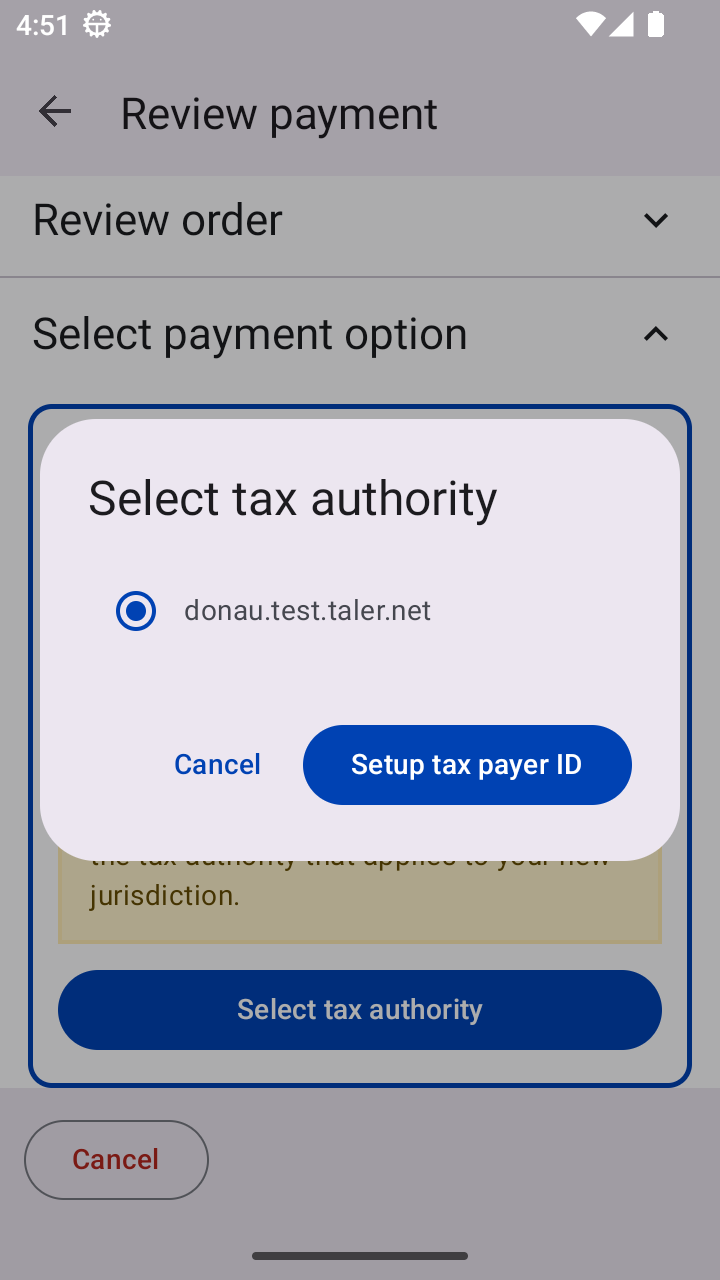
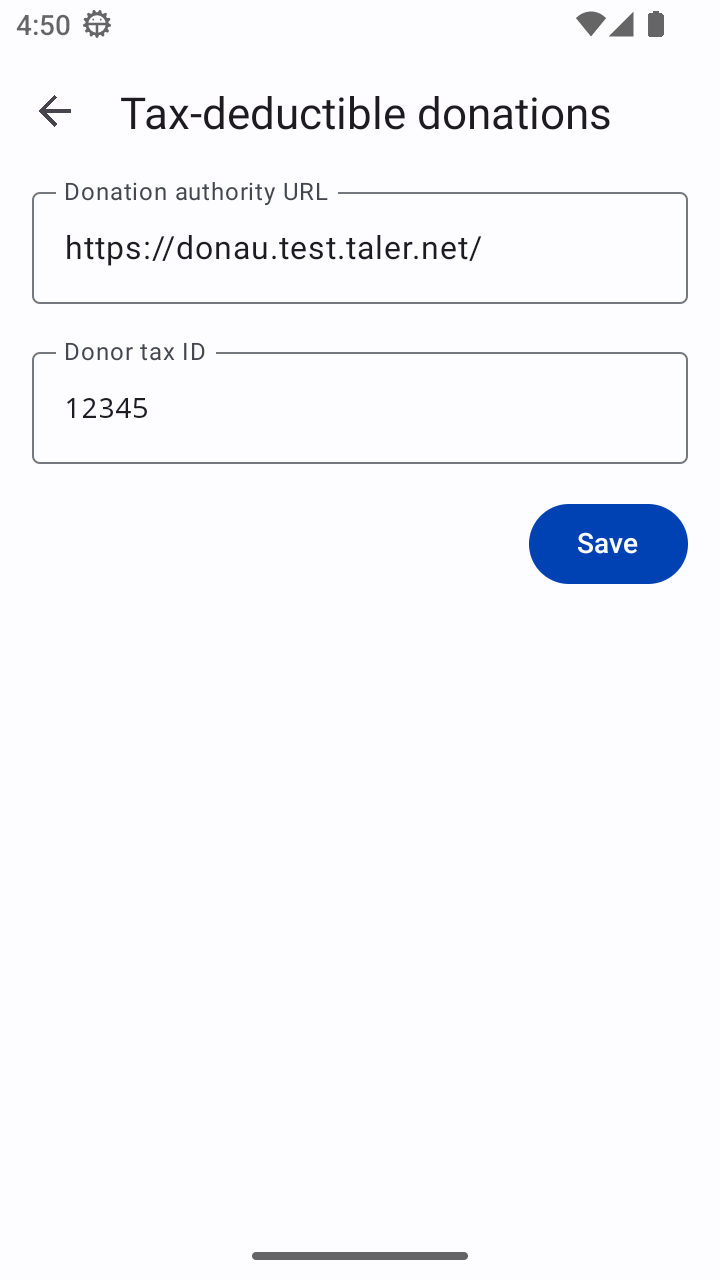
Configure a donation authority, který tento druh platby podporuje – stisknutím tlačítka Select tax authority jej nastavte a zadejte tax payer ID.
Tím je zajištěno, že se pro vytváření oficiálních daňových potvrzení používají pouze platné daňové orgány, na základě jurisdikcí podporovaných obchodníkem.
Jakmile je vše v pořádku, klepnutím na tlačítko Pay dar dokončíte. Proces můžete také zastavit výběrem možnosti Cancel ve spodní části obrazovky.
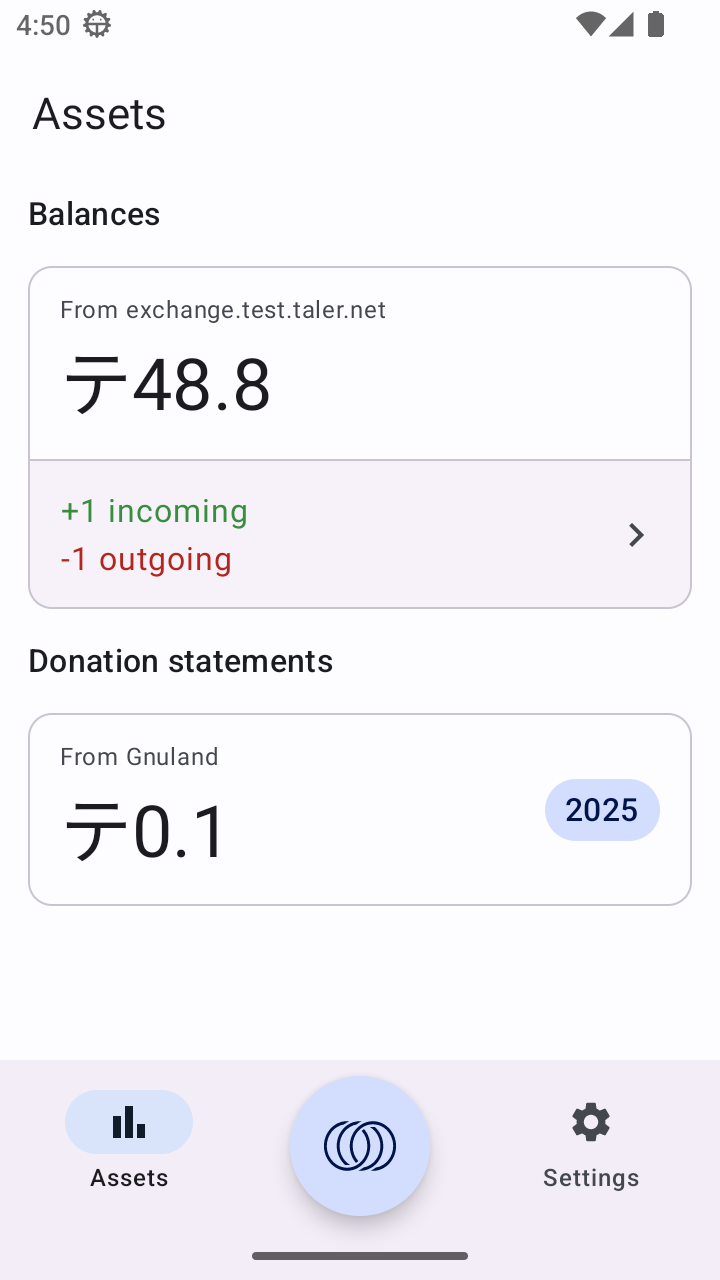
Po úspěšné platbě peněženka zobrazí sekci Donation statements na stránce Assets.
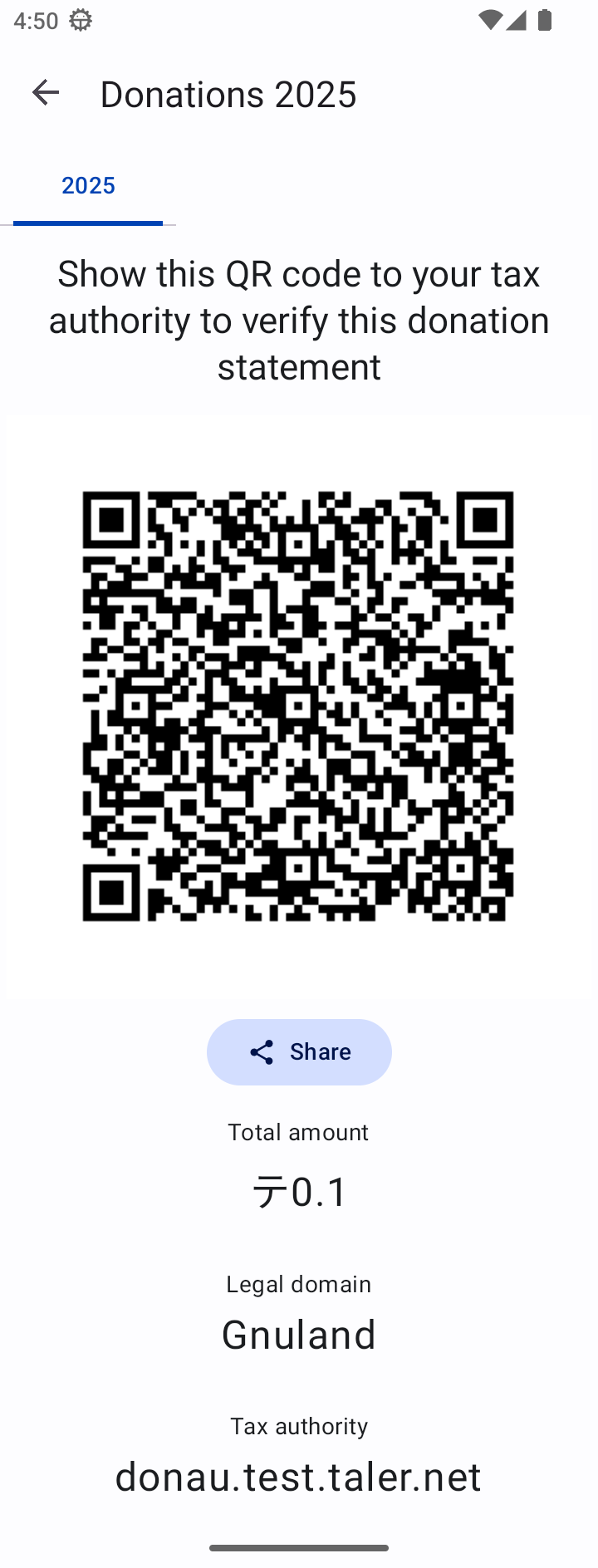
Na konci roku, když potřebujete podat daňové přiznání, otevřete tuto sekci a klikněte na položku odpovídající vašemu finančnímu úřadu.
Tento QR kód můžete poskytnout svému finančnímu úřadu za účelem uplatnění daňového odpočtu.
Váš finanční úřad může ověřit pravost tohoto potvrzení pomocí svého oficiálního ověřovacího systému.
Poznámka
Na konci roku obdržíte jedno souhrnné potvrzení o darech, které pokrývá všechny dary poskytnuté prostřednictvím Taler v daném zdaňovacím období. Tím se zjednodušuje vaše administrativa a zajišťuje se vaše soukromí — finanční úřad se dozví pouze celkovou odečitatelnou částku, nikoli jednotlivé charitativní organizace, které jste podpořili.