Dokonywanie darowizny i uzyskiwanie potwierdzenia podatkowego
Zawartość
1.6. Dokonywanie darowizny i uzyskiwanie potwierdzenia podatkowego#
Portfel GNU Taler umożliwia dokonywanie prywatnych, bezpiecznych darowizn na rzecz organizacji i projektów wspierających system płatności Taler. Jeśli Twój urząd skarbowy oraz organizacja charytatywna obsługują tę funkcję, Twój portfel może również wygenerować potwierdzenie chroniące prywatność obejmujące łączną wartość Twoich rocznych darowizn, co ułatwia rozliczenie podatkowe.
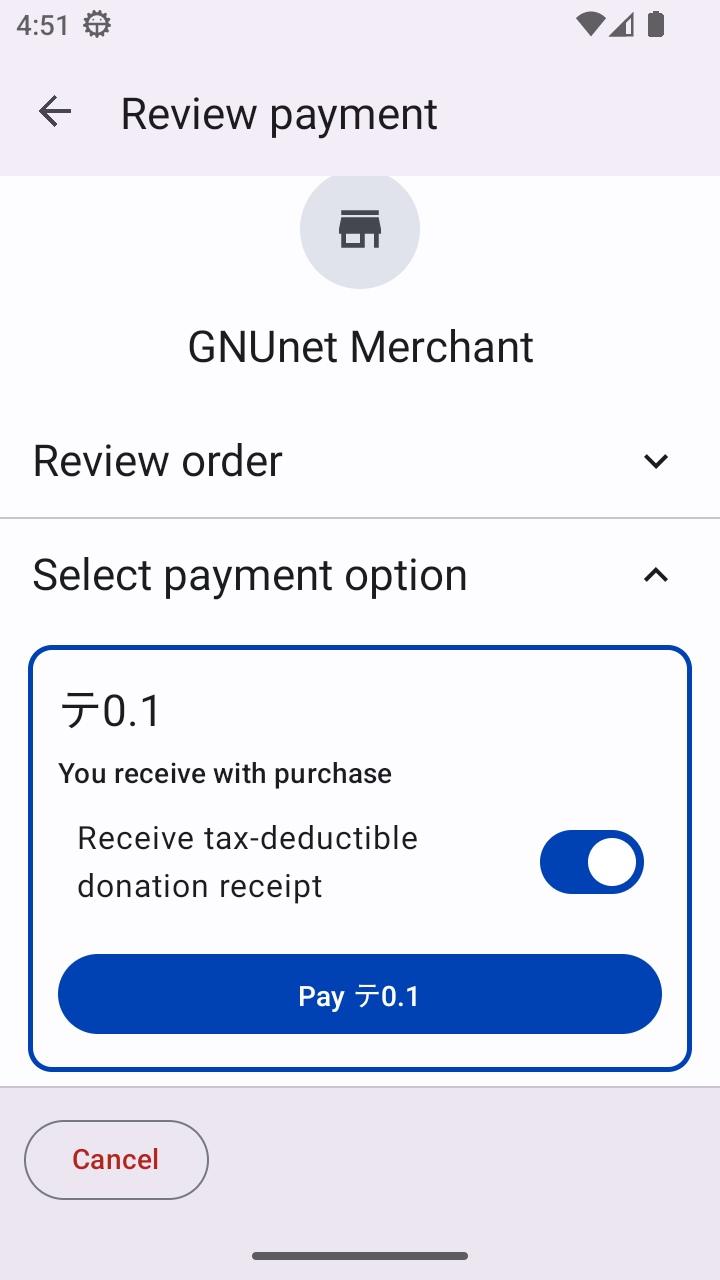
Pay button – potwierdza płatność i finalizuje darowiznę.
Aby zażądać potwierdzenia podatkowego, włącz przełącznik “Receive tax-deductible donation receipt” przed naciśnięciem przycisku Pay.
Jeśli nie potrzebujesz potwierdzenia podatkowego, po prostu pozostaw przełącznik wyłączony i kontynuuj.
Informacja
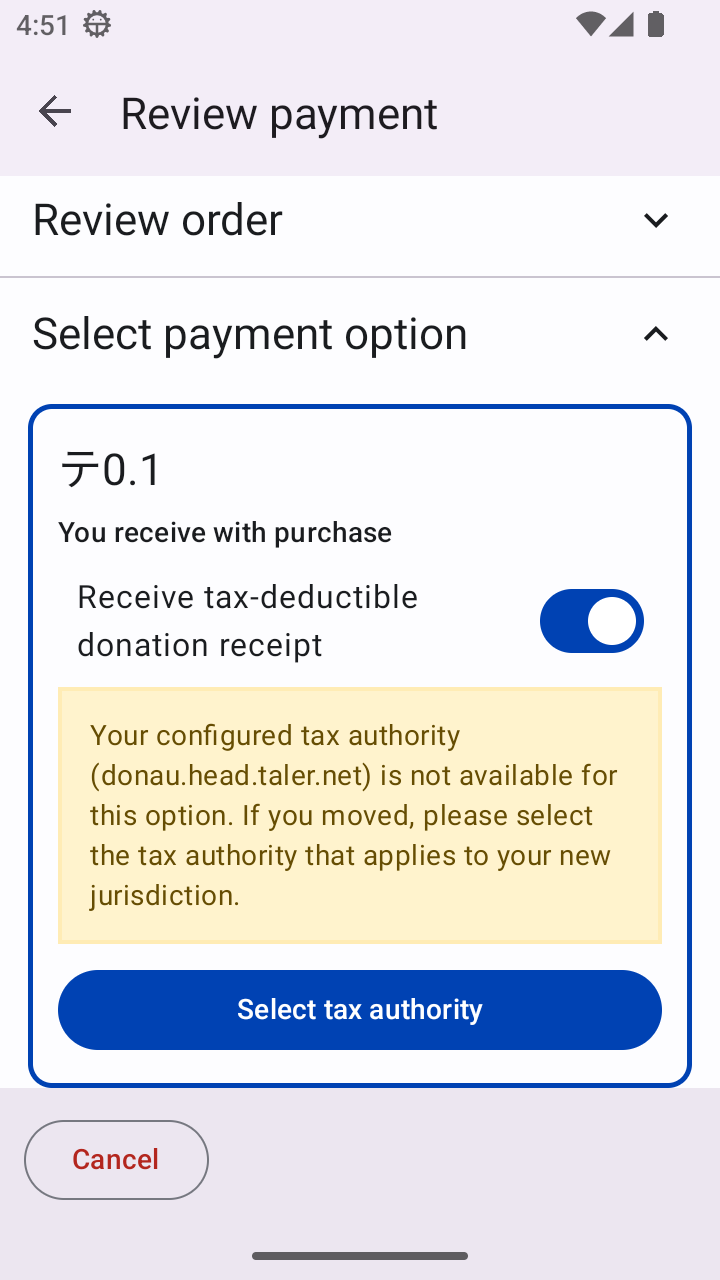
Jeśli w Twoim portfelu nie skonfigurowano żadnego urzędu ds. darowizn lub skonfigurowany urząd nie obsługuje tego rodzaju płatności, włączenie przełącznika “Receive tax-deductible donation receipt” spowoduje wyświetlenie opcji Select tax authority.
W takim przypadku masz dwie możliwości:
Proceed without a tax receipt – pozostaw przełącznik wyłączony i naciśnij Pay, aby zakończyć darowiznę. Twoja darowizna zostanie przetworzona normalnie, ale żadne potwierdzenie podatkowe nie zostanie wystawione.
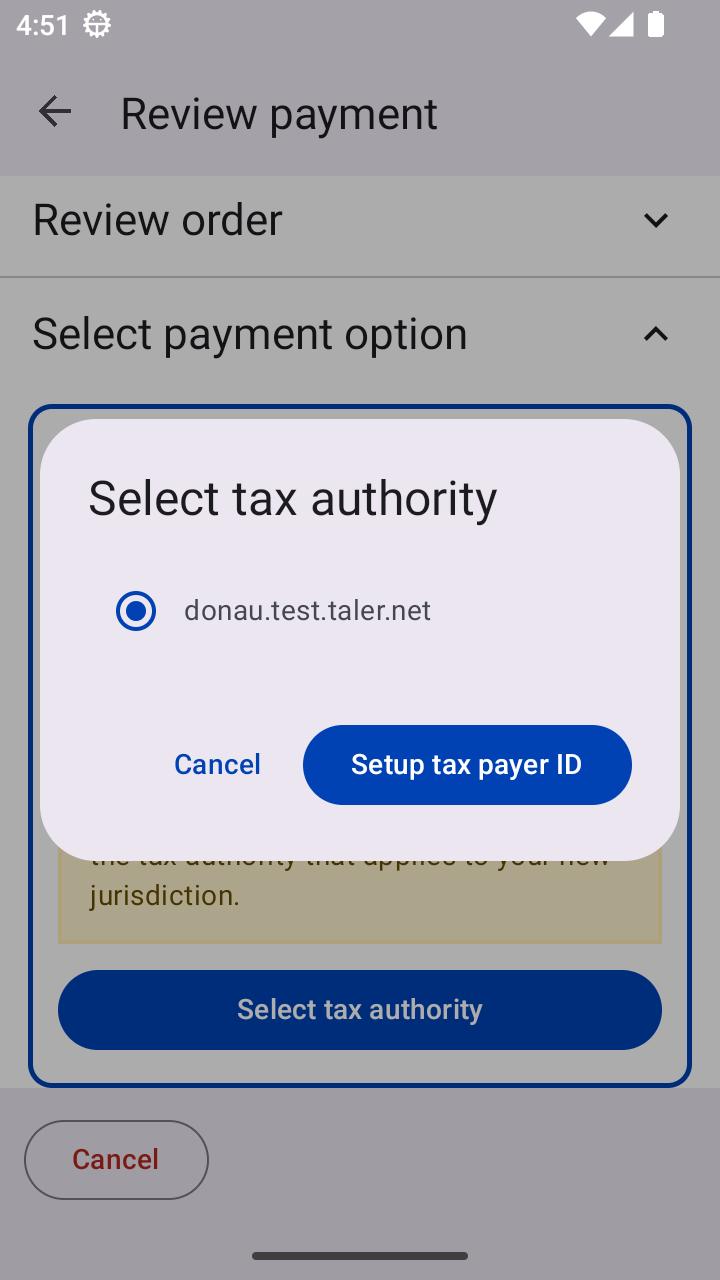
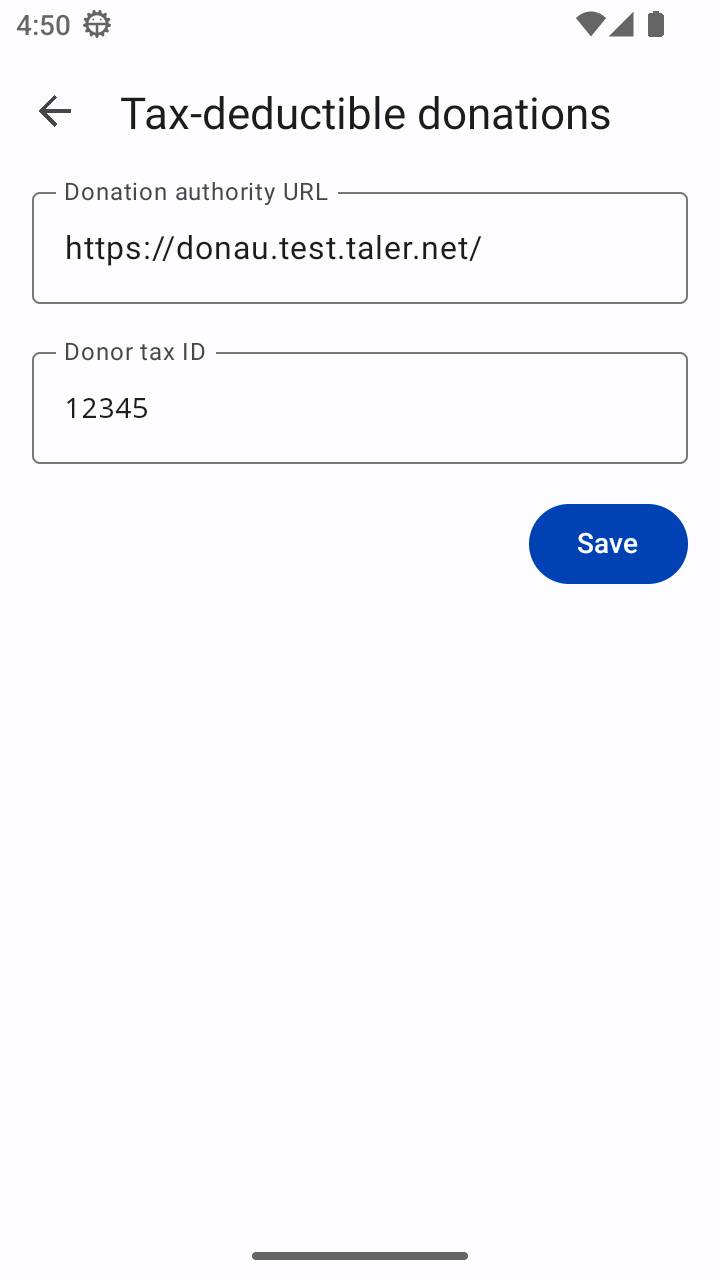
Configure a donation authority, który obsługuje tę płatność – naciśnij przycisk Select tax authority, aby go skonfigurować i wprowadzić tax payer ID.
Ekran konfiguracji urzędu skarbowego w Taler Wallet.#
Zapewnia to, że do generowania oficjalnych potwierdzeń podatkowych wykorzystywane są wyłącznie prawidłowe urzędy skarbowe, na podstawie jurysdykcji obsługiwanych przez sprzedawcę.
Gdy wszystko jest już poprawne, dotknij przycisku Pay, aby zakończyć darowiznę. Możesz również wybrać Cancel na dole ekranu, aby przerwać proces.
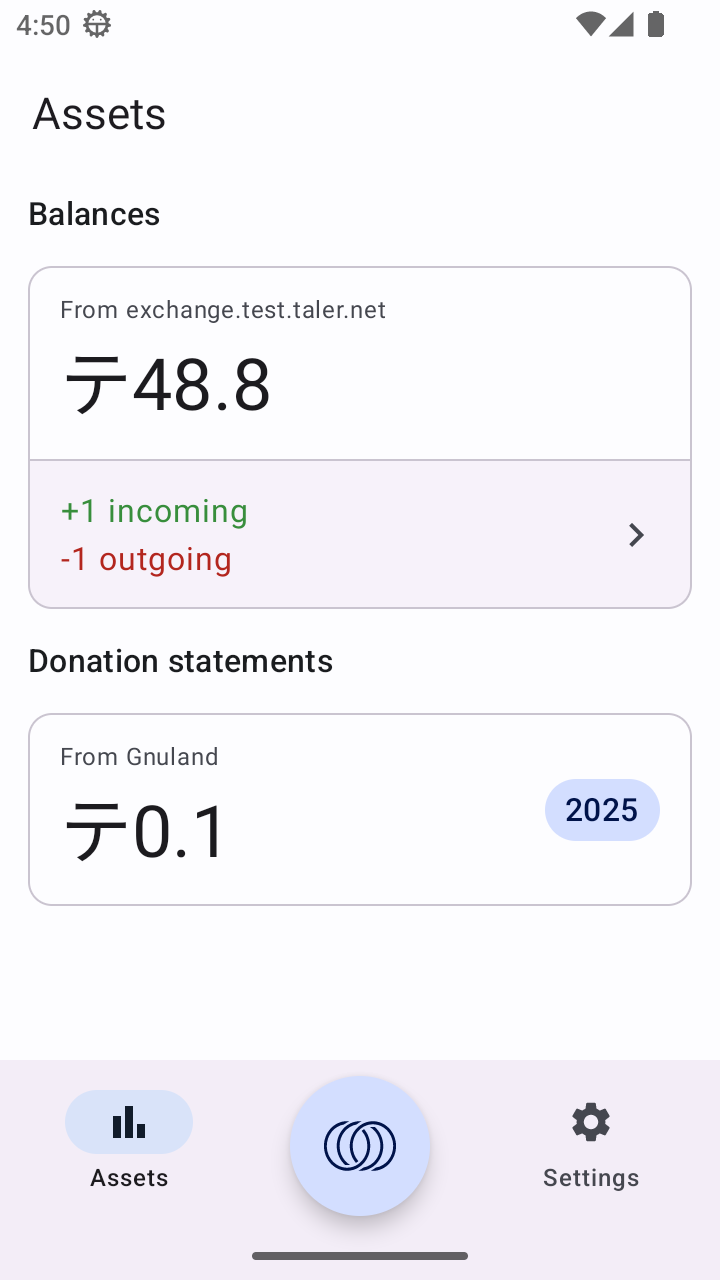
Po pomyślnej płatności portfel wyświetli sekcję Donation statements na stronie Assets.
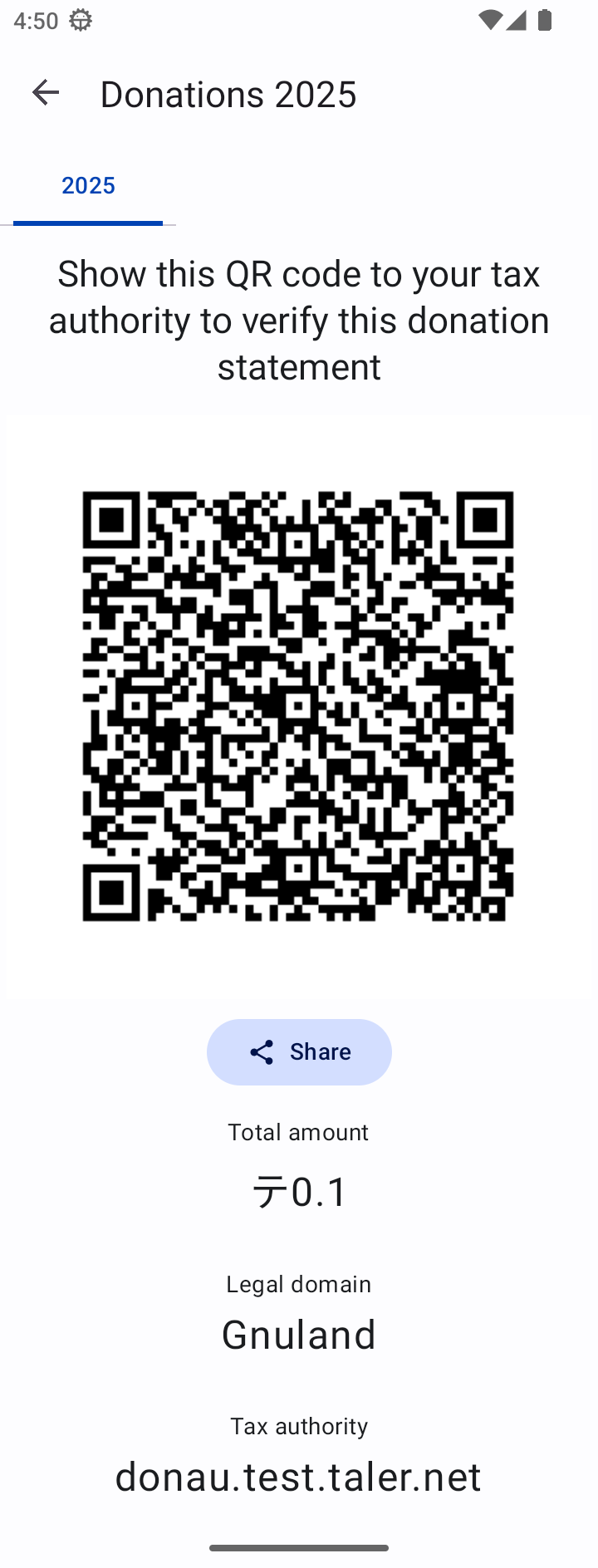
Pod koniec roku, gdy musisz rozliczyć podatki, otwórz tę sekcję i kliknij wpis dotyczący odpowiedniego urzędu skarbowego.
Ten kod QR możesz przekazać swojemu urzędowi skarbowemu w celu odliczenia podatku.
Twój urząd skarbowy może zweryfikować autentyczność tego zestawienia za pomocą swojego oficjalnego systemu weryfikacji.
Informacja
Pod koniec roku otrzymujesz jedno zbiorcze zestawienie darowizn obejmujące wszystkie darowizny dokonane za pośrednictwem Taler w danym okresie podatkowym. Upraszcza to formalności i chroni Twoją prywatność — urząd skarbowy poznaje jedynie łączną kwotę podlegającą odliczeniu, a nie poszczególne organizacje charytatywne, które wsparłeś.