1.6. Hacer una donación y obtener un recibo fiscal#
La cartera de GNU Taler le permite realizar donaciones privadas y seguras a organizaciones y proyectos que apoyan el sistema de pago Taler. Si su autoridad fiscal y la organización benéfica lo admiten, su cartera también puede generar un recibo que preserva la privacidad del total de sus donaciones anuales, simplificando la declaración de sus impuestos.
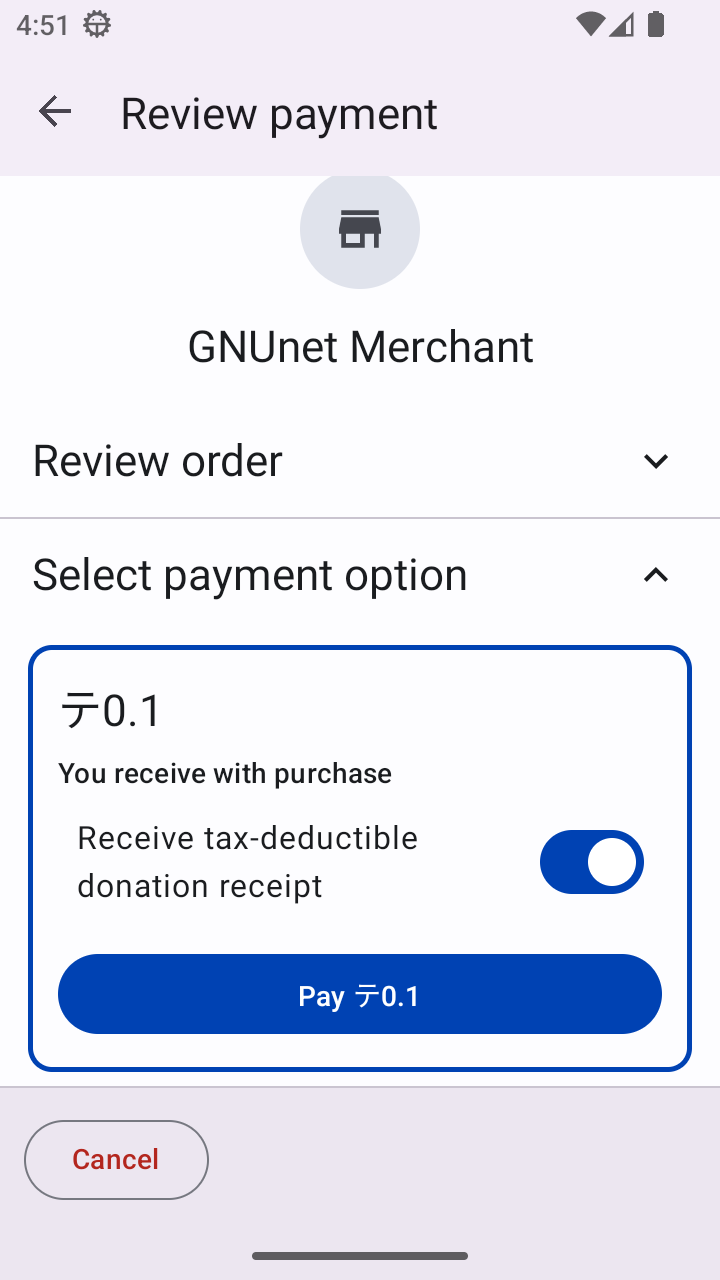
Después de escanear el código QR, la cartera abre la pantalla Review payment.
Revisión de una donación antes del pago en Taler Wallet.#
Esta pantalla resume el pedido de donación recibido del comerciante.
Muestra:
Nombre del comerciante – la organización que recibe la donación (por ejemplo, GNUnet Merchant).
Importe de la donación – el importe total a pagar.
Opción de recibo fiscal – un interruptor que le permite solicitar un recibo de donación deducible de impuestos.
Botón Pay – confirma el pago y completa la donación.
Para solicitar un recibo fiscal, active el interruptor «Receive tax-deductible donation receipt» antes de pulsar el botón Pay.
Si no necesita un recibo fiscal, simplemente deje el interruptor desactivado y continúe.
Nota
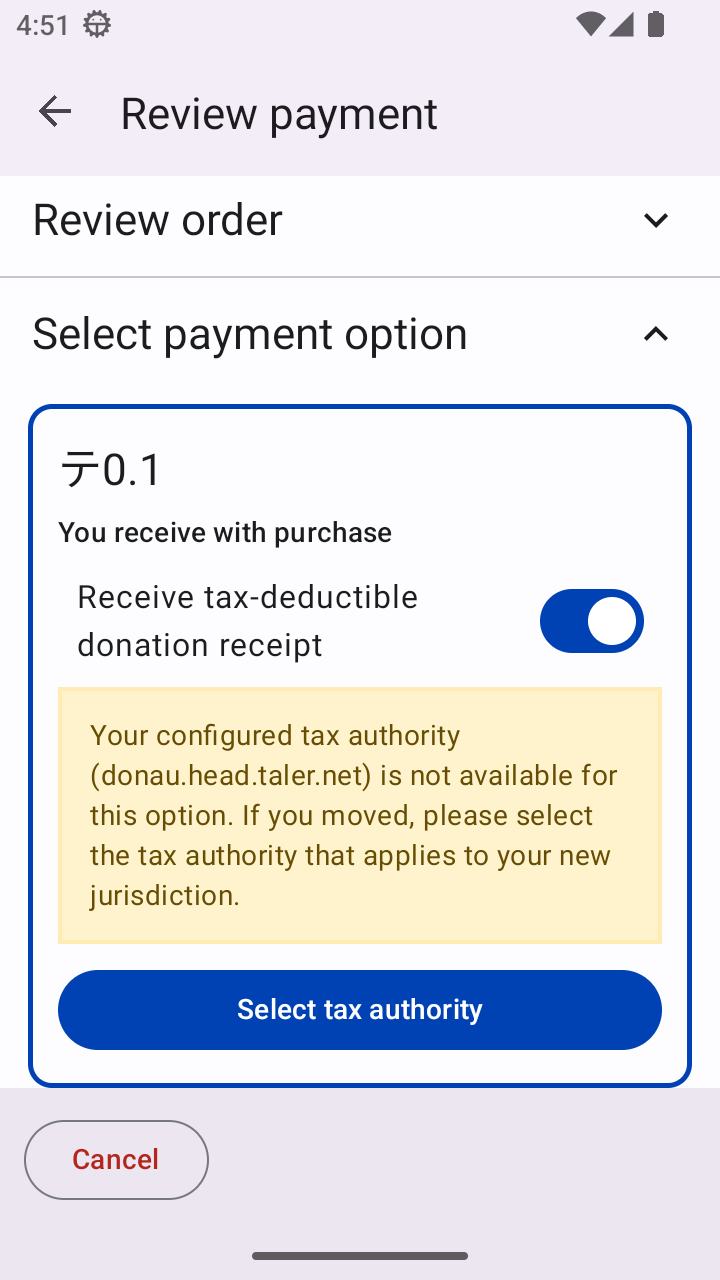
Si no hay ninguna autoridad de donación configurada en su cartera, o si la autoridad configurada no admite este tipo de pago, al activar el interruptor «Receive tax-deductible donation receipt» se mostrará una opción para Select tax authority.
En este caso, tiene dos opciones:
Proceed without a tax receipt – deje el interruptor desactivado y pulse Pay para completar la donación. Su donación se procesará con normalidad, pero no se emitirá ningún recibo fiscal.
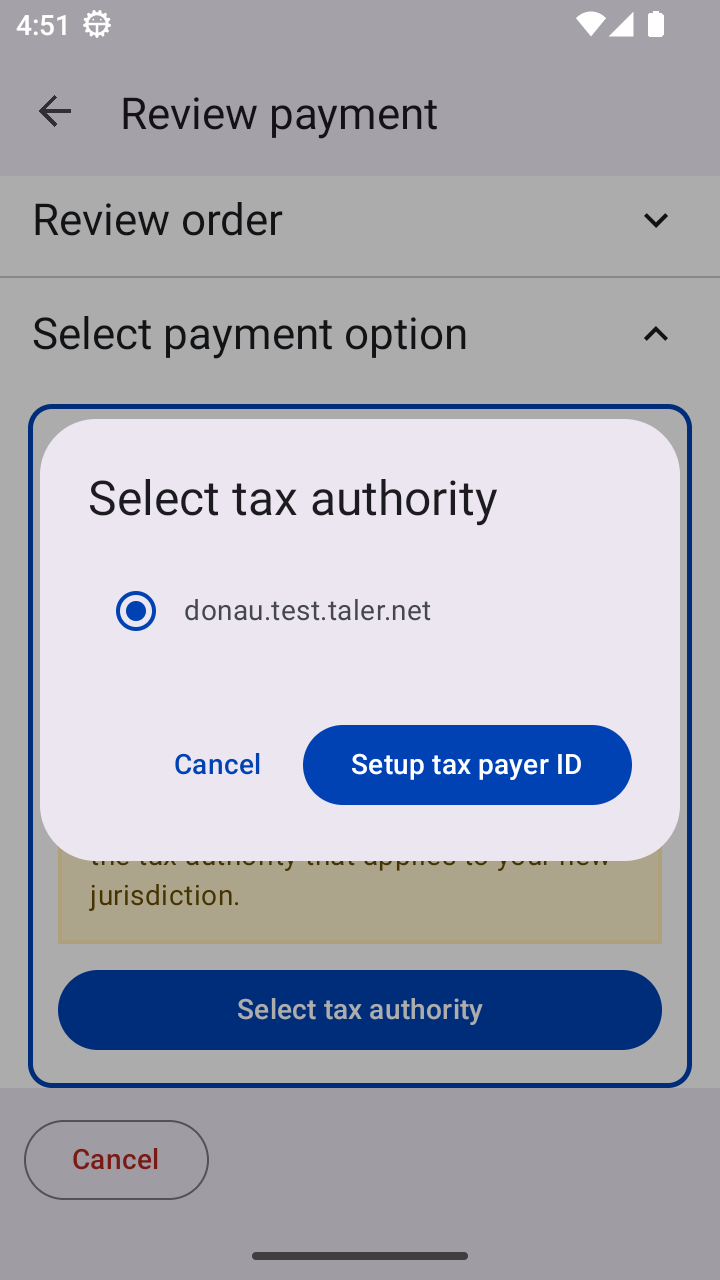
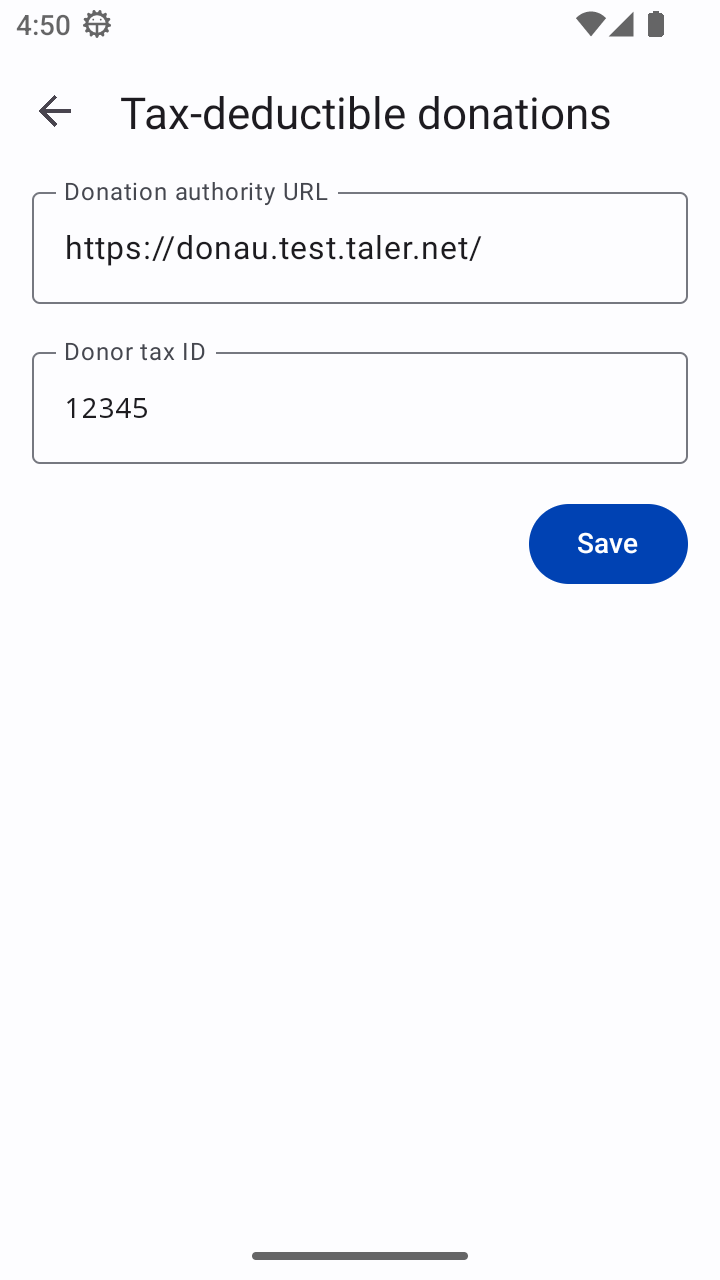
Configure a donation authority que admita este pago – pulse el botón Select tax authority para configurarla e introduzca el tax payer ID.
Pantalla de configuración de la autoridad fiscal en Taler Wallet.#
Esto garantiza que solo se utilicen autoridades fiscales válidas para generar recibos fiscales oficiales, según las jurisdicciones admitidas por el comerciante.
Una vez que todo sea correcto, pulse el botón Pay para completar la donación. También puede seleccionar Cancel en la parte inferior de la pantalla para detener el proceso.
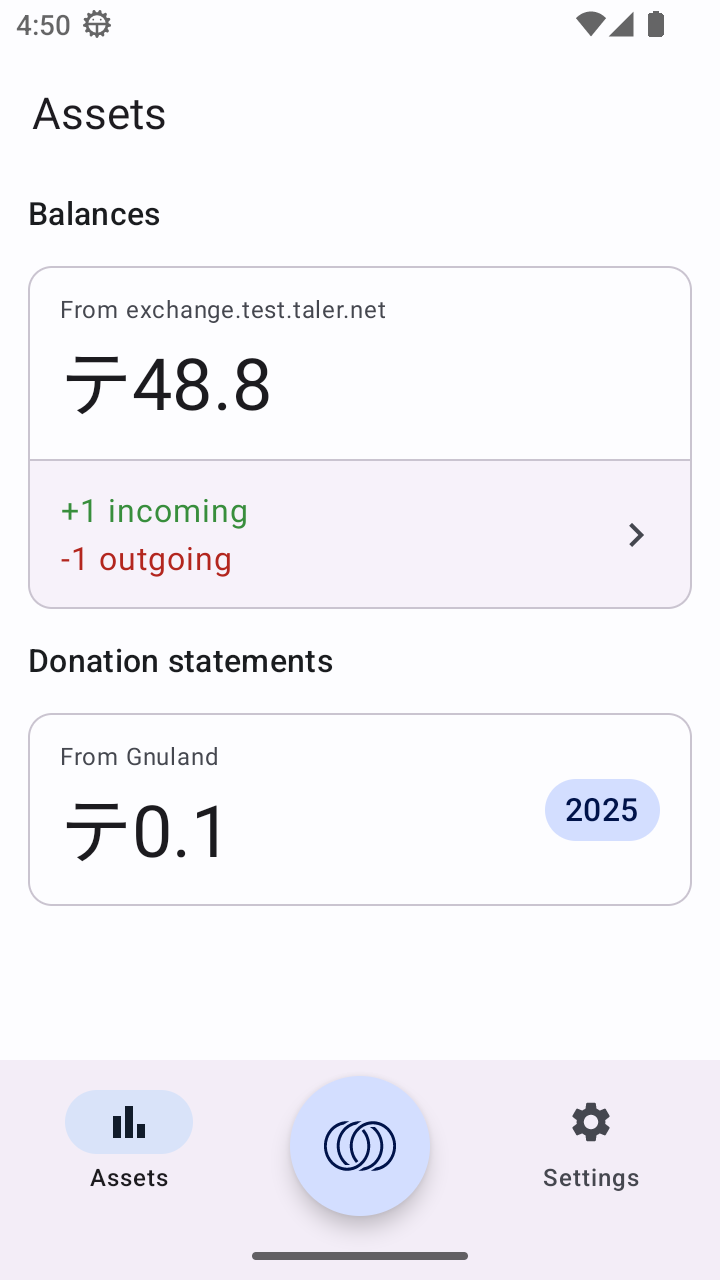
Después de un pago exitoso, la cartera mostrará la sección Donation statements en la página Assets.
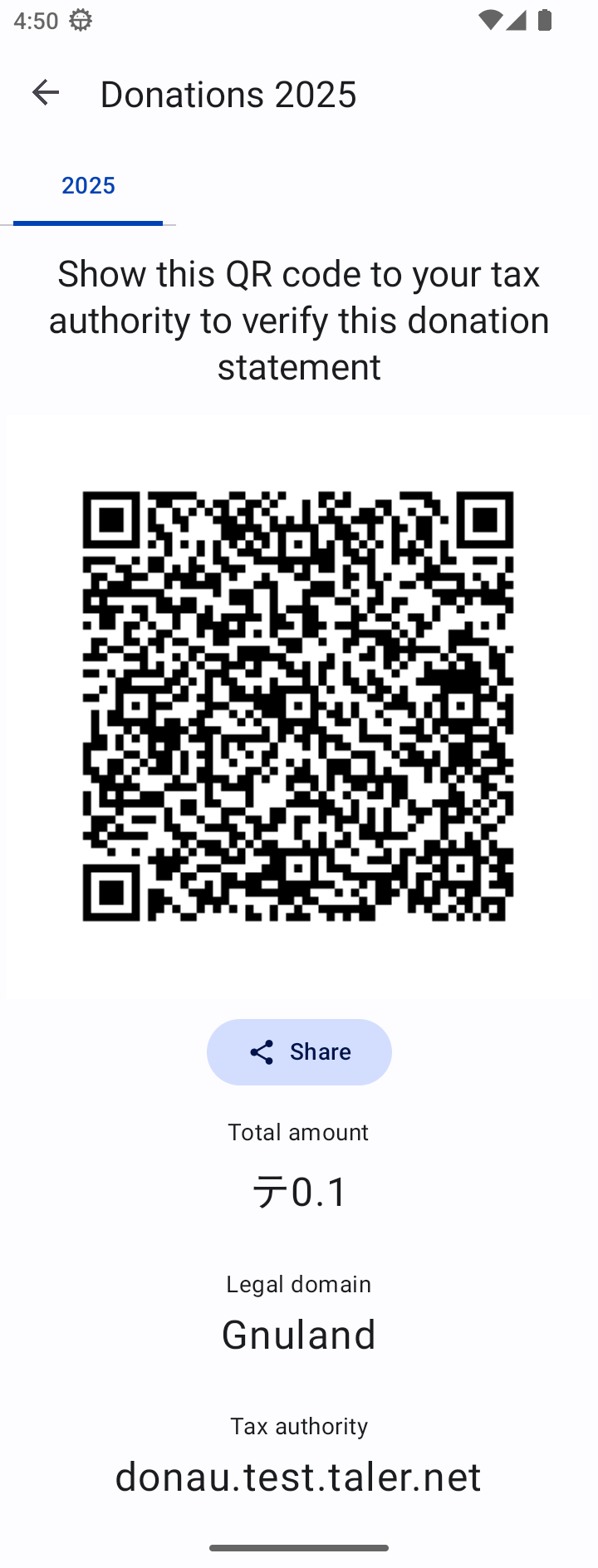
Al final del año, cuando necesite presentar sus impuestos, abra esta sección y haga clic en la entrada correspondiente a su autoridad fiscal.
Puede proporcionar este código QR a su autoridad fiscal para reclamar su deducción de impuestos.
Su autoridad fiscal puede verificar la autenticidad de este extracto usando su sistema oficial de verificación.
Nota
Al final del año, recibe un extracto de donación combinado que cubre todas las donaciones realizadas a través de Taler durante ese período fiscal. Esto simplifica su papeleo y garantiza su privacidad: la autoridad fiscal solo conoce el importe total deducible, no las organizaciones benéficas individuales que usted apoyó.