A carteira GNU Taler permite-lhe fazer donativos privados e seguros a organizações e projetos que apoiam o sistema de pagamento Taler. Se a sua autoridade fiscal e a instituição de solidariedade suportarem ambas esta funcionalidade, a sua carteira também pode gerar um recibo preservador da privacidade do total dos seus donativos anuais, simplificando a sua declaração de impostos.
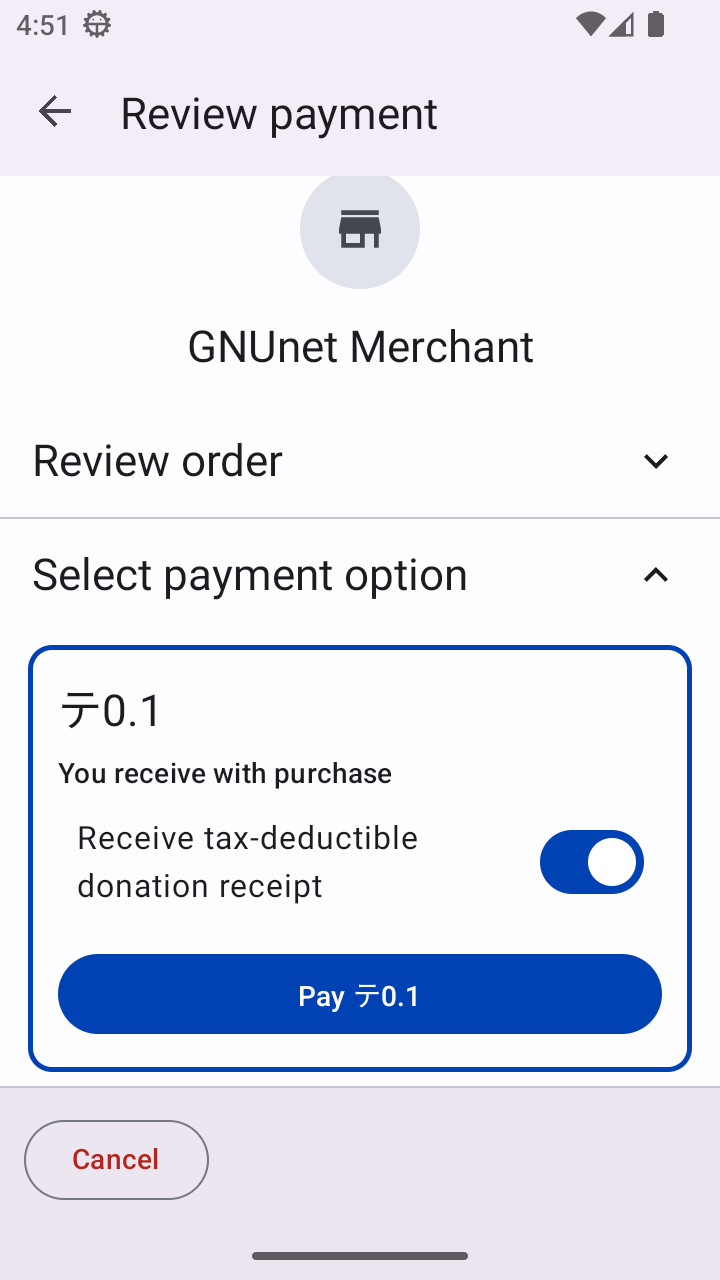
Depois de digitalizar o código QR, a carteira abre o ecrã Review payment.
Revisão de um donativo antes do pagamento na carteira Taler.#
Este ecrã resume a encomenda de donativo recebida do comerciante.
Apresenta:
Merchant name – a organização que recebe o donativo (por exemplo, GNUnet Merchant).
Donation amount – o montante total a pagar.
Tax receipt option – um interrutor que permite solicitar um recibo de donativo dedutível de impostos.
Pay button – confirma o pagamento e conclui o donativo.
Para solicitar um recibo fiscal, ative o interrutor “Receive tax-deductible donation receipt” antes de premir o botão Pay.
Se não precisar de um recibo fiscal, basta deixar o interrutor desativado e continuar.
Nota
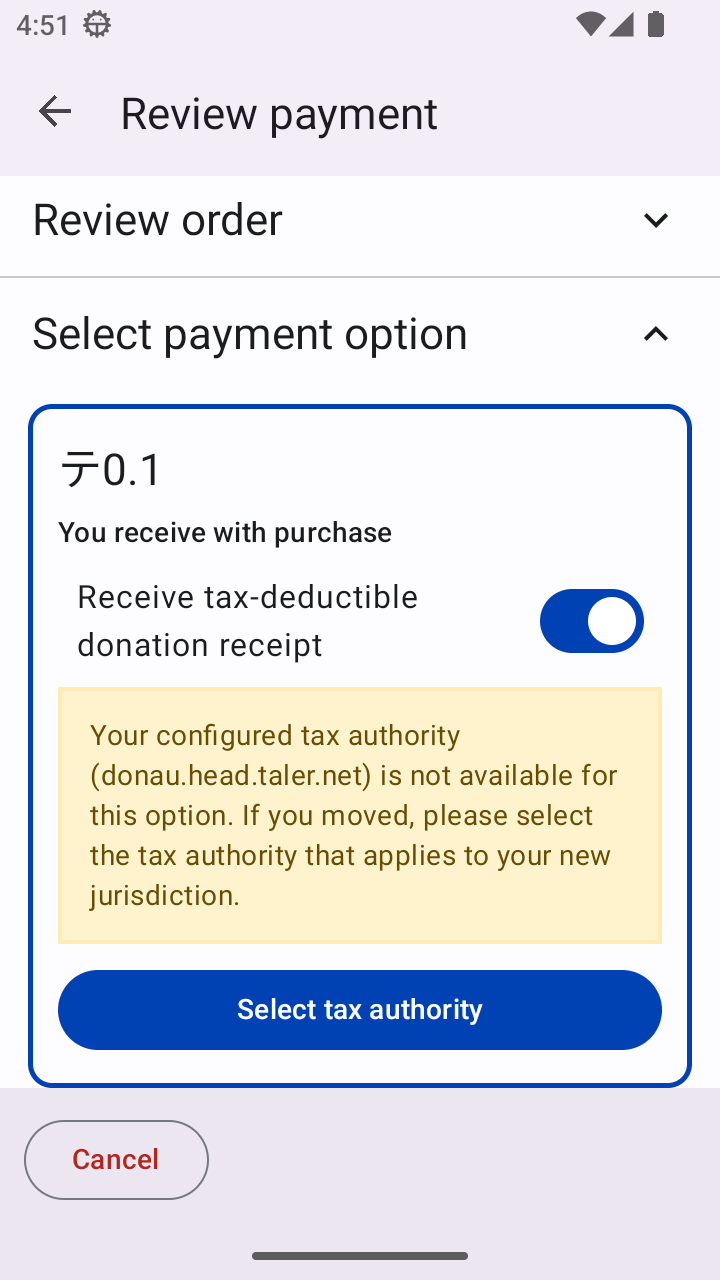
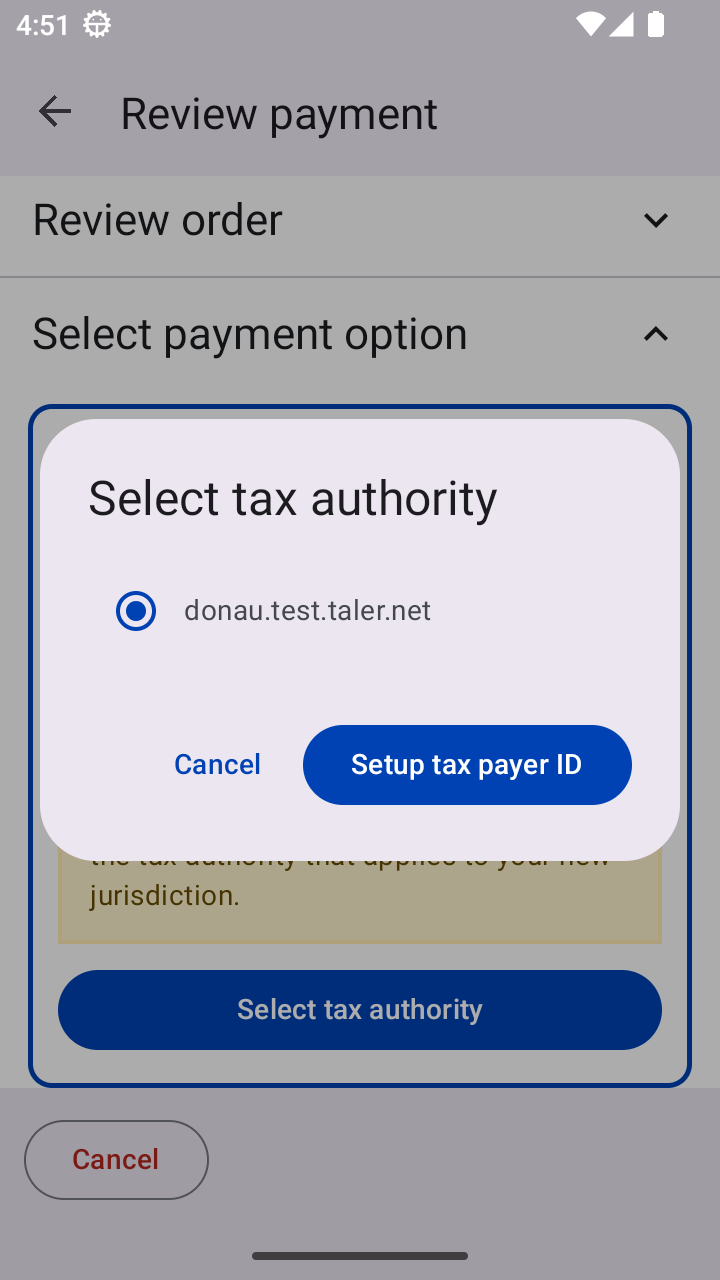
Se não estiver configurada nenhuma autoridade de donativos na sua carteira, ou se a autoridade configurada não suportar este tipo de pagamento, ativar o interrutor “Receive tax-deductible donation receipt” mostrará uma opção para Select tax authority.
Neste caso, tem duas opções:
Proceed without a tax receipt – deixe o interrutor desativado e prima Pay para concluir o donativo. O seu donativo será processado normalmente, mas não será emitido nenhum recibo fiscal.
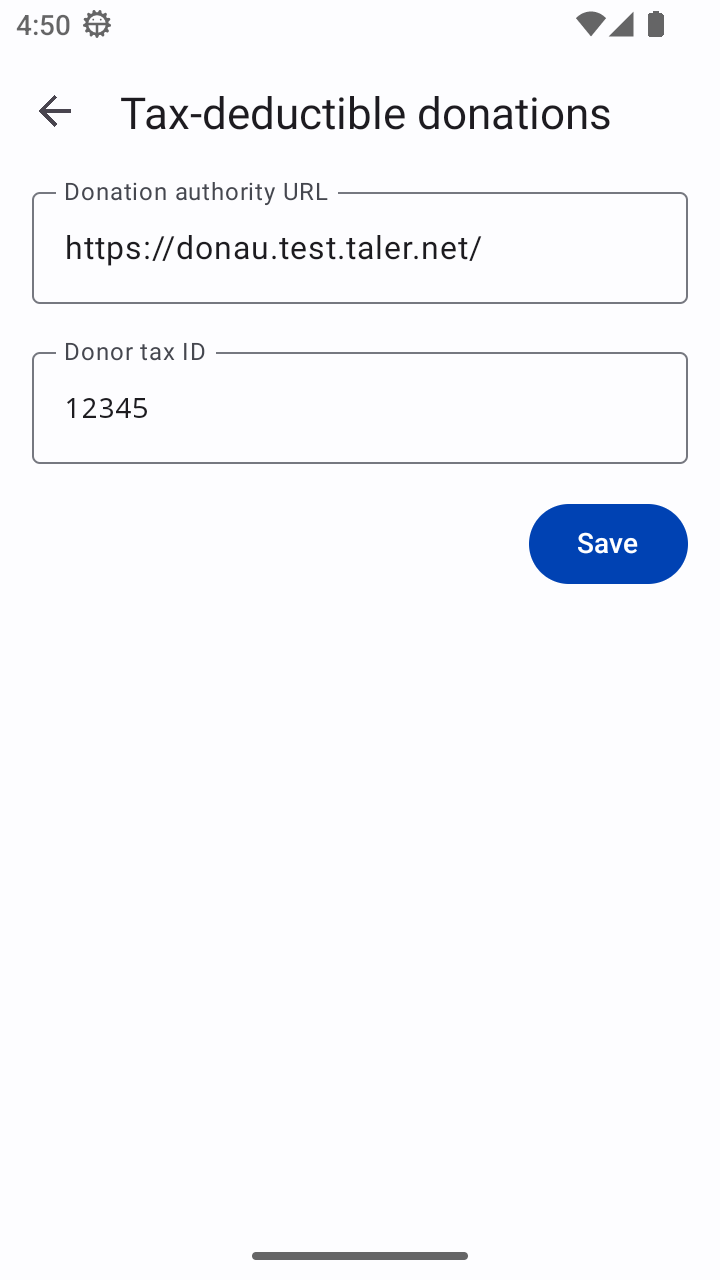
Configure a donation authority que suporte este pagamento – prima o botão Select tax authority para a configurar e introduza o tax payer ID.
Isto garante que apenas autoridades fiscais válidas são utilizadas para gerar recibos fiscais oficiais, com base nas jurisdições suportadas pelo comerciante.
Assim que tudo estiver correto, toque no botão Pay para concluir o donativo. Também pode selecionar Cancel na parte inferior do ecrã para interromper o processo.
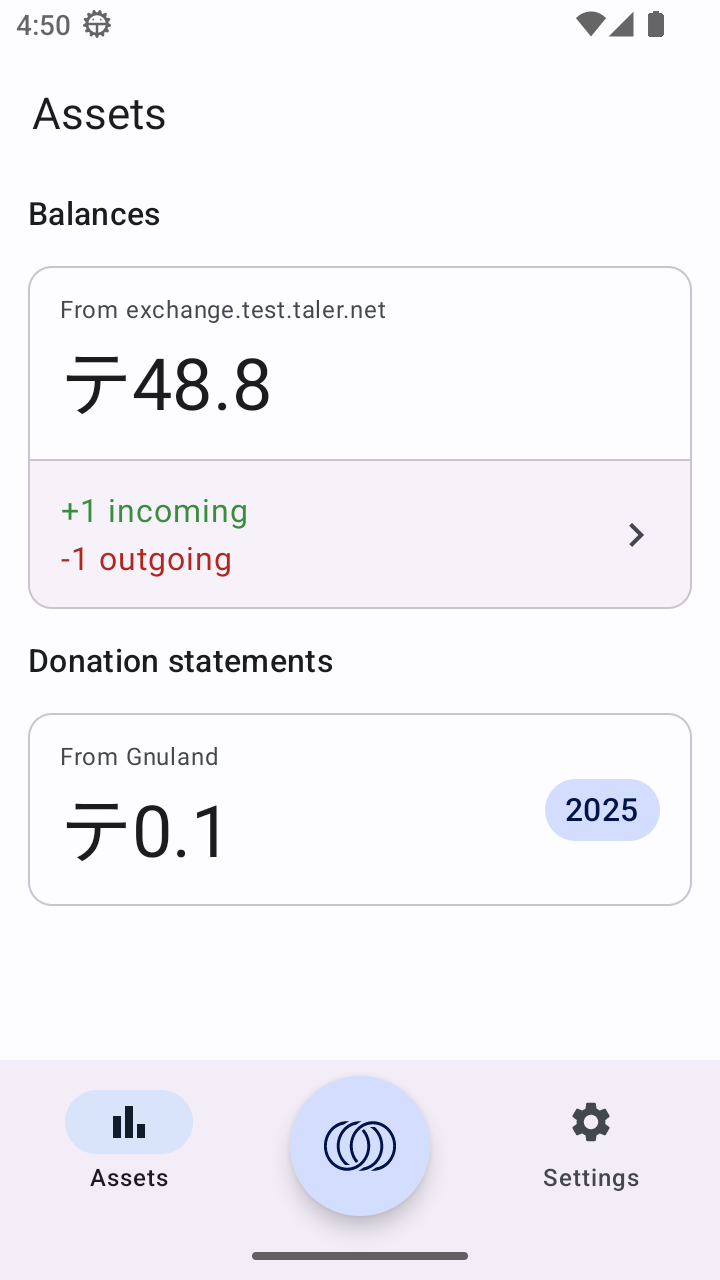
Após um pagamento bem-sucedido, a carteira mostrará a secção Donation statements na página Assets.
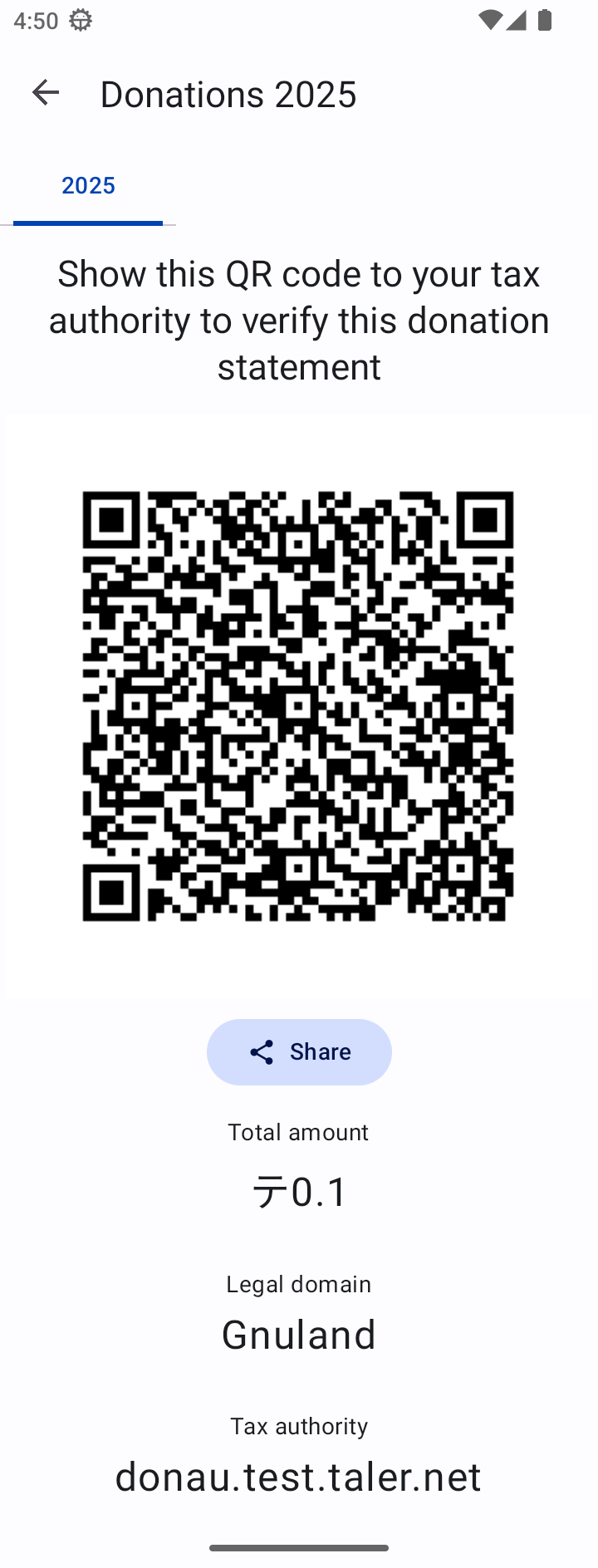
No final do ano, quando precisar de apresentar a sua declaração de impostos, abra esta secção e clique na entrada correspondente à sua autoridade fiscal.
Pode fornecer este código QR à sua autoridade fiscal para reclamar a sua dedução fiscal.
A sua autoridade fiscal pode verificar a autenticidade desta declaração utilizando o seu sistema oficial de verificação.
Nota
No final do ano, recebe uma declaração de donativos combinada que abrange todos os donativos efetuados através do Taler durante esse período fiscal. Isto simplifica a sua burocracia e garante a sua privacidade — a autoridade fiscal apenas fica a conhecer o seu montante total dedutível, não as instituições de solidariedade individuais que apoiou.