Le portefeuille numérique GNU Taler vous permet de faire des dons privés et sécurisés à des organisations et projets qui soutiennent le système de paiement Taler. Si votre administration fiscale et l’organisme caritatif le prennent tous deux en charge, votre portefeuille numérique peut également générer un reçu respectueux de la vie privée du total de vos dons annuels, simplifiant ainsi votre déclaration fiscale.
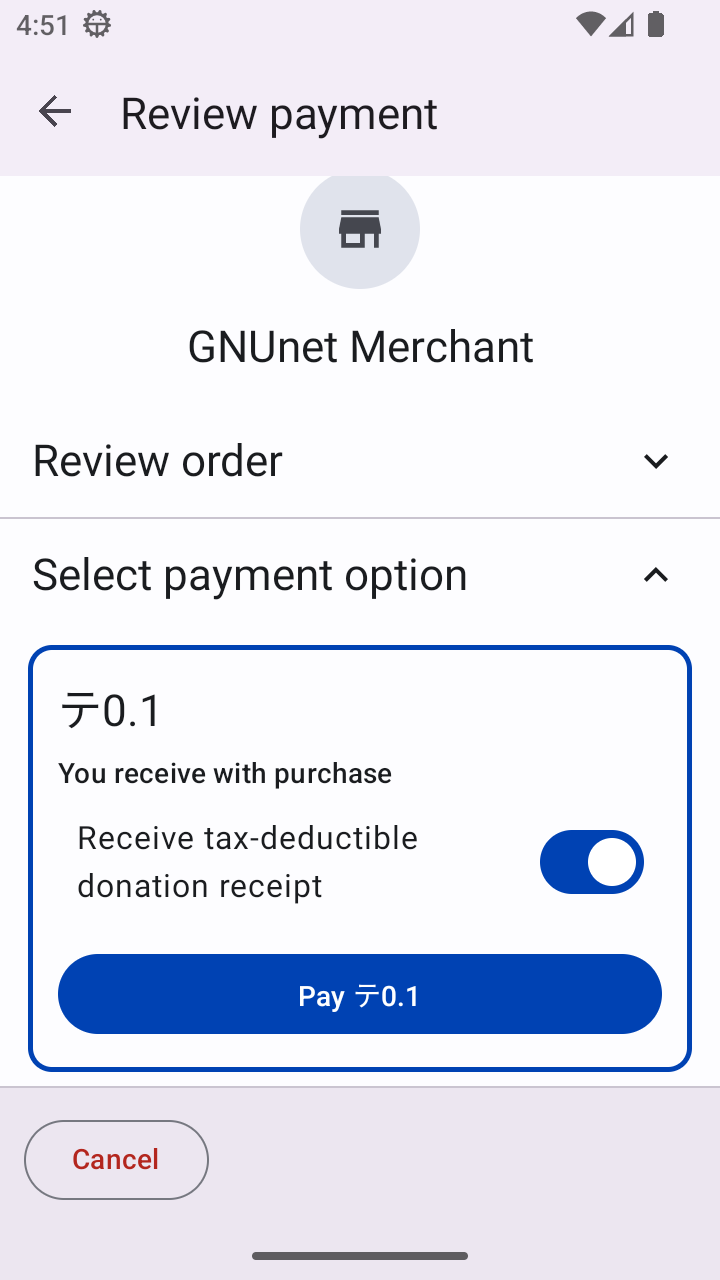
Après avoir scanné le code QR, le portefeuille numérique ouvre l’écran Review payment.
Vérification d’un don avant le paiement dans le portefeuille numérique Taler.#
Cet écran résume la commande de don reçue du commerçant.
Il affiche :
Merchant name – l’organisation qui reçoit le don (par exemple, GNUnet Merchant).
Donation amount – le montant total à payer.
Tax receipt option – un commutateur qui vous permet de demander un reçu de don déductible des impôts.
Pay button – confirme le paiement et finalise le don.
Pour demander un reçu fiscal, activez le commutateur « Receive tax-deductible donation receipt » avant d’appuyer sur le bouton Pay.
Si vous n’avez pas besoin d’un reçu fiscal, laissez simplement le commutateur désactivé et continuez.
Note
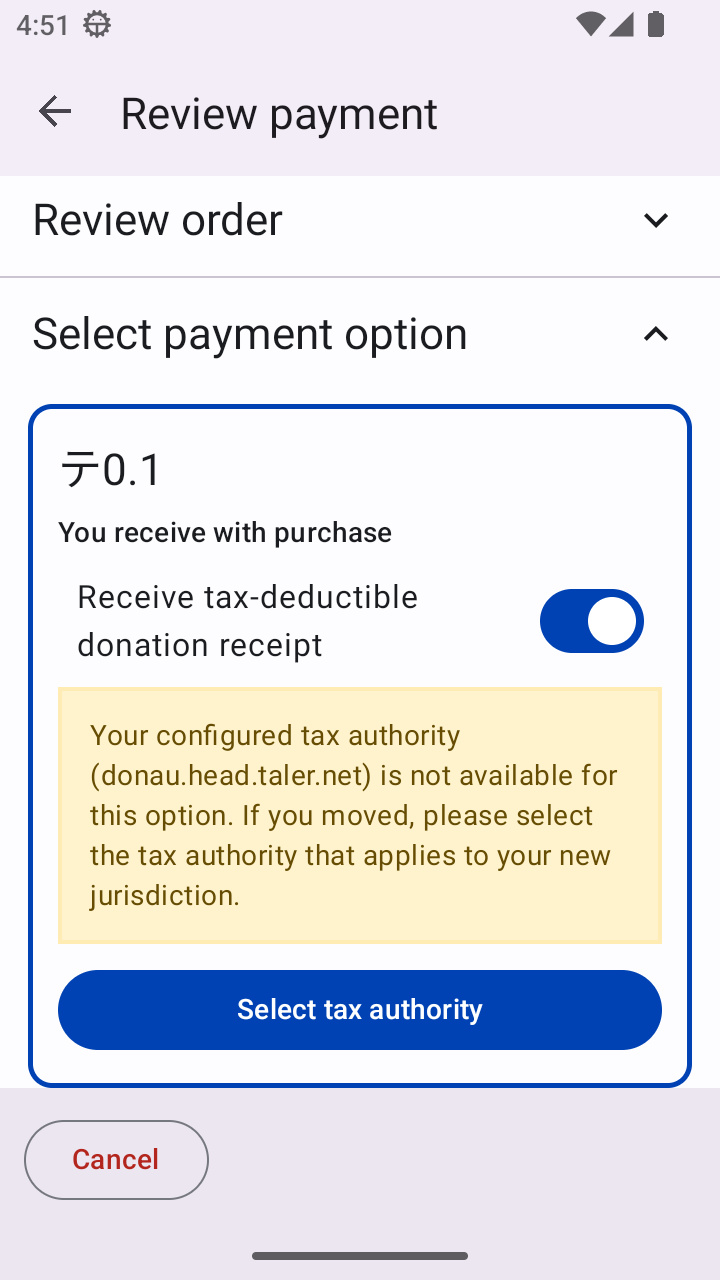
Si aucune administration de dons n’est configurée dans votre portefeuille numérique, ou si l’administration configurée ne prend pas en charge ce type de paiement, l’activation du commutateur « Receive tax-deductible donation receipt » affichera une option Select tax authority.
Dans ce cas, vous avez deux options :
Proceed without a tax receipt – laissez le commutateur désactivé et appuyez sur Pay pour finaliser le don. Votre don sera traité normalement, mais aucun reçu fiscal ne sera émis.
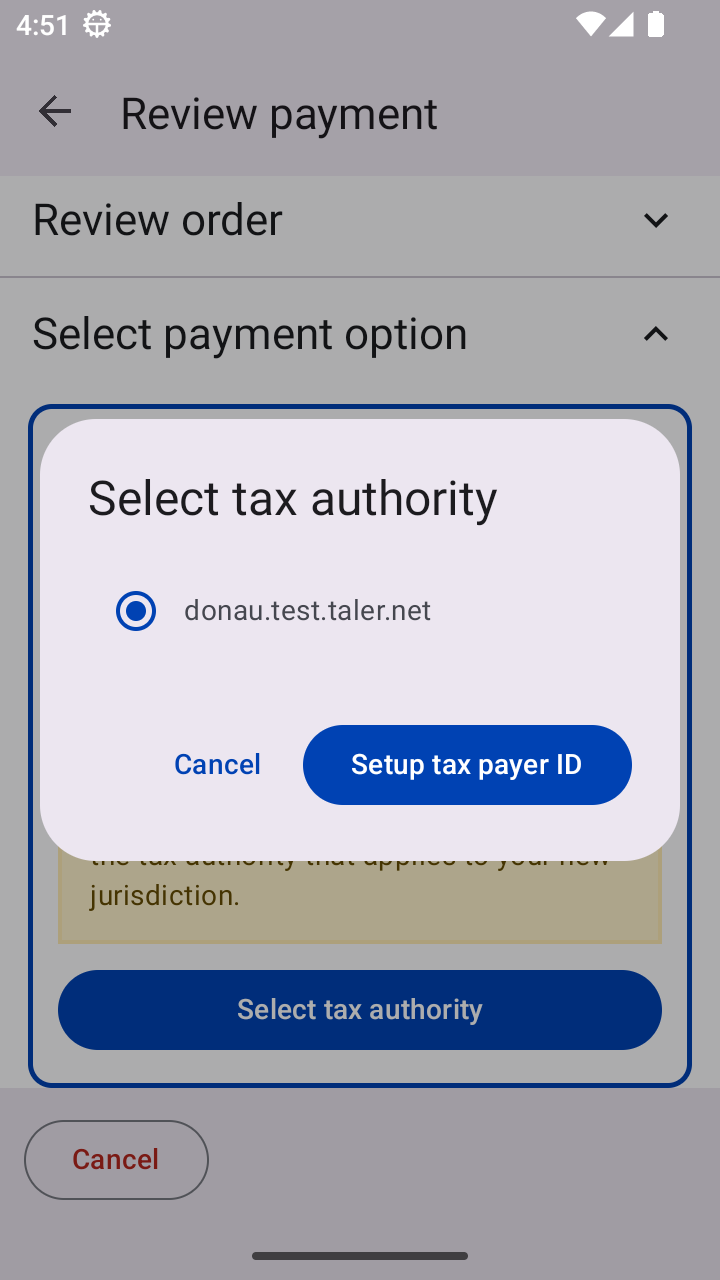
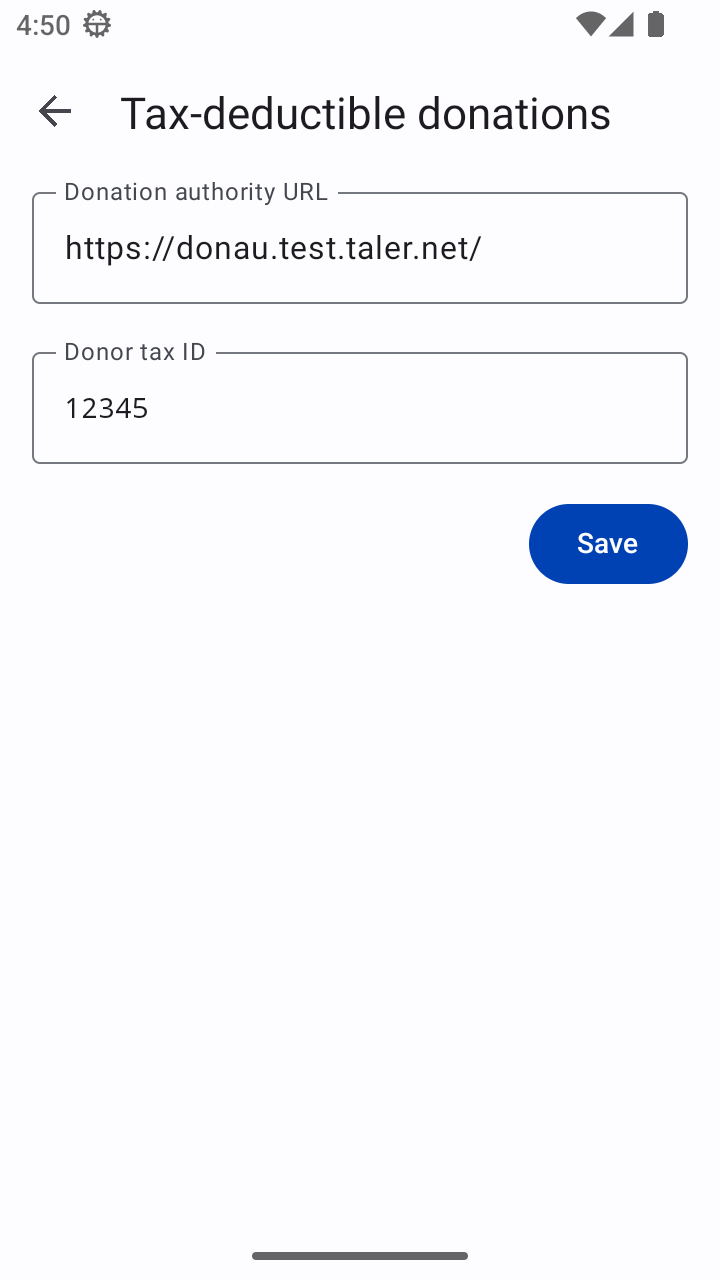
Configure a donation authority prenant en charge ce paiement – appuyez sur le bouton Select tax authority pour la configurer et saisir l’identifiant fiscal du contribuable.
Écran de configuration de l’administration fiscale dans le portefeuille numérique Taler.#
Cela garantit que seules des administrations fiscales valides sont utilisées pour générer des reçus fiscaux officiels, en fonction des juridictions prises en charge par le commerçant.
Une fois que tout est correct, appuyez sur le bouton Pay pour finaliser le don. Vous pouvez également sélectionner Cancel en bas de l’écran pour arrêter le processus.
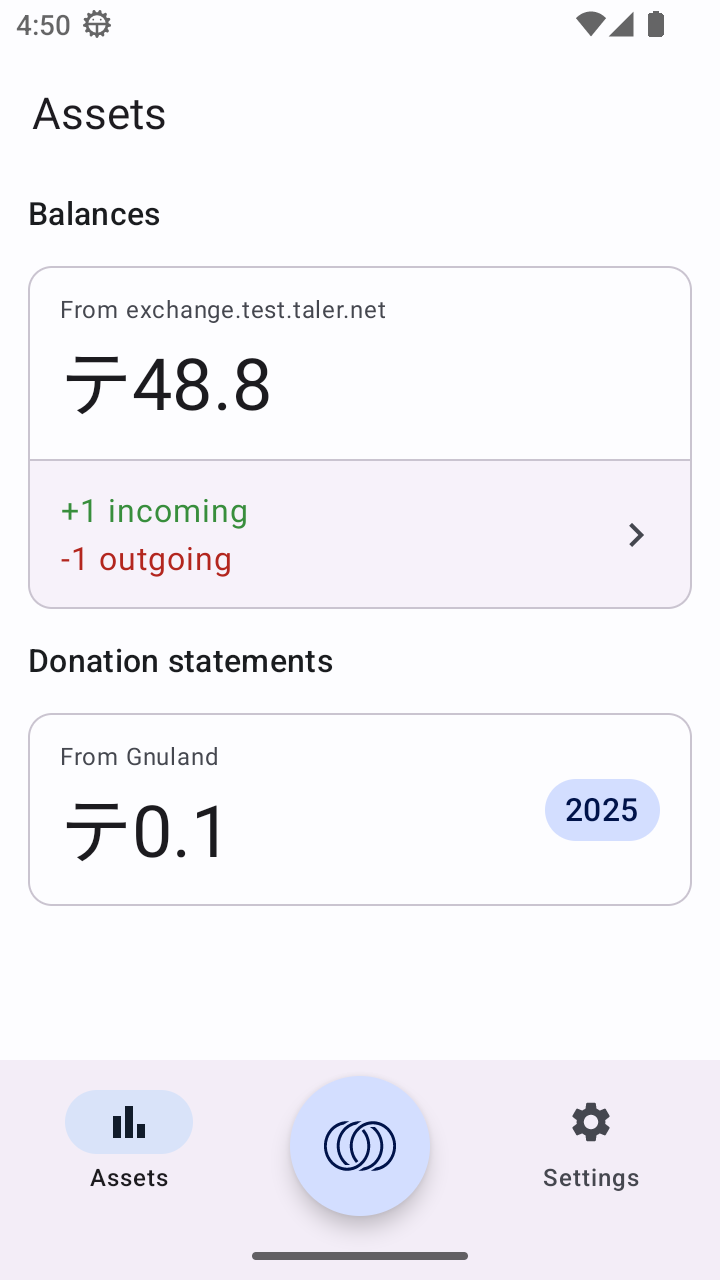
Après un paiement réussi, le portefeuille numérique affichera la section Donation statements dans la page Assets.
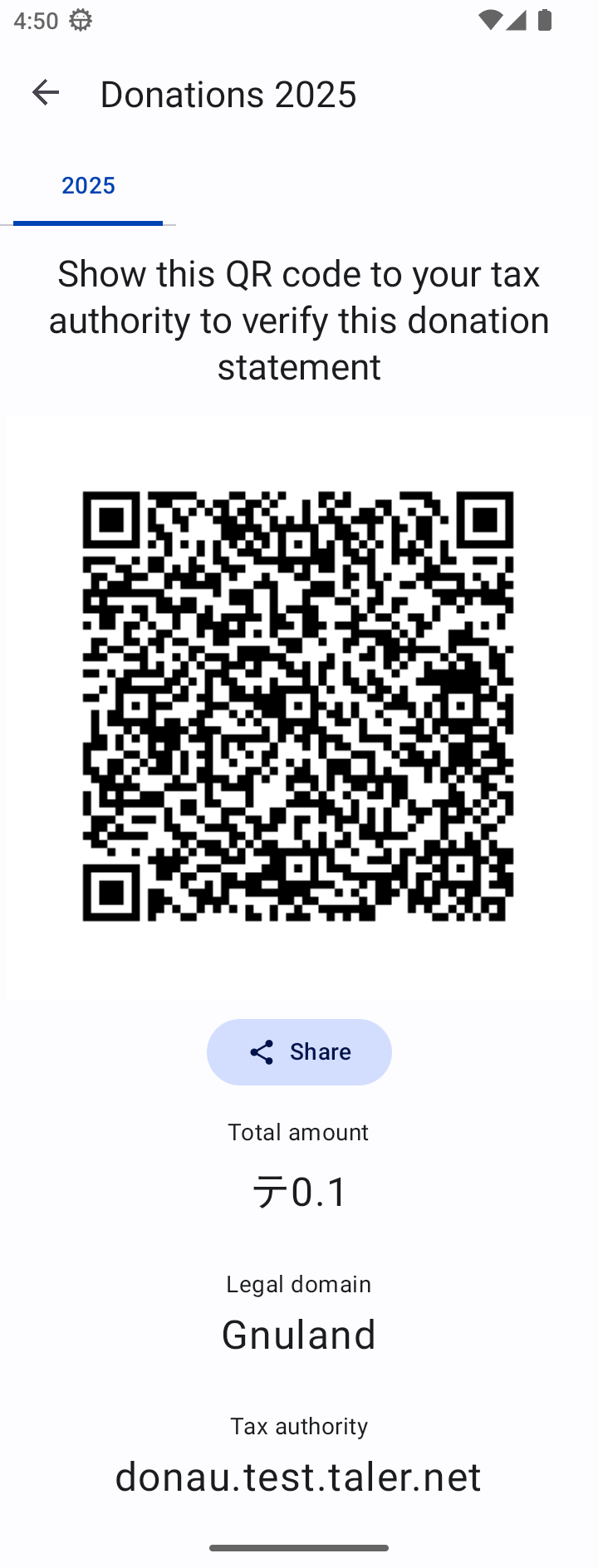
À la fin de l’année, lorsque vous devez déclarer vos impôts, ouvrez cette section et cliquez sur l’entrée correspondant à votre administration fiscale.
Vous pouvez fournir ce code QR à votre administration fiscale pour réclamer votre déduction fiscale.
Votre administration fiscale peut vérifier l’authenticité de ce relevé à l’aide de son système de vérification officiel.
Note
À la fin de l’année, vous recevez un relevé de dons combiné unique couvrant tous les dons effectués via Taler durant cette période fiscale. Cela simplifie vos démarches administratives et préserve votre vie privée — l’administration fiscale ne connaît que votre montant total déductible, et non les organismes caritatifs individuels que vous avez soutenus.