Совершение пожертвования и получение налоговой квитанции
Содержание
1.6. Совершение пожертвования и получение налоговой квитанции#
GNU Taler Wallet позволяет совершать приватные, безопасные пожертвования организациям и проектам, поддерживающим платёжную систему Taler. Если это поддерживают и ваш налоговый орган, и благотворительная организация, ваш кошелёк также может сформировать конфиденциальную квитанцию об общей сумме ваших пожертвований за год, упрощая подачу налоговой декларации.
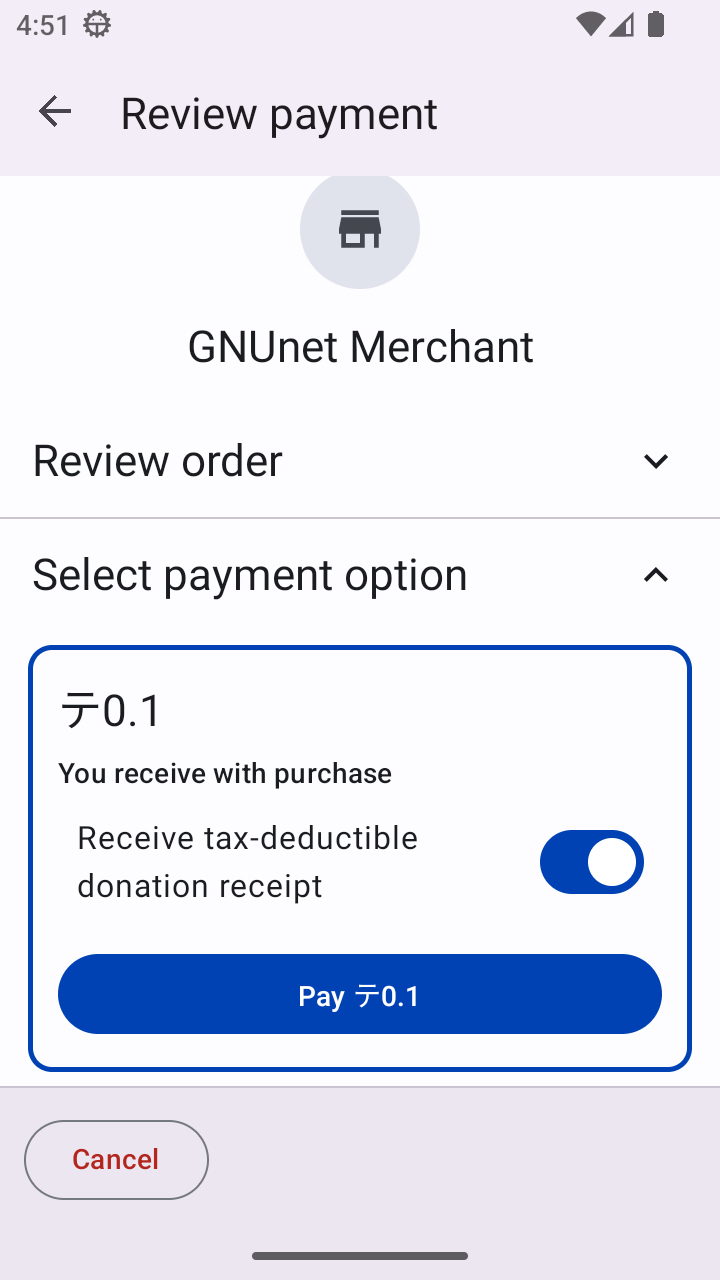
Pay button — подтверждает платёж и завершает пожертвование.
Чтобы запросить налоговую квитанцию, включите переключатель “Receive tax-deductible donation receipt” перед нажатием кнопки Pay.
Если налоговая квитанция вам не нужна, просто оставьте переключатель выключенным и продолжите.
Примечание
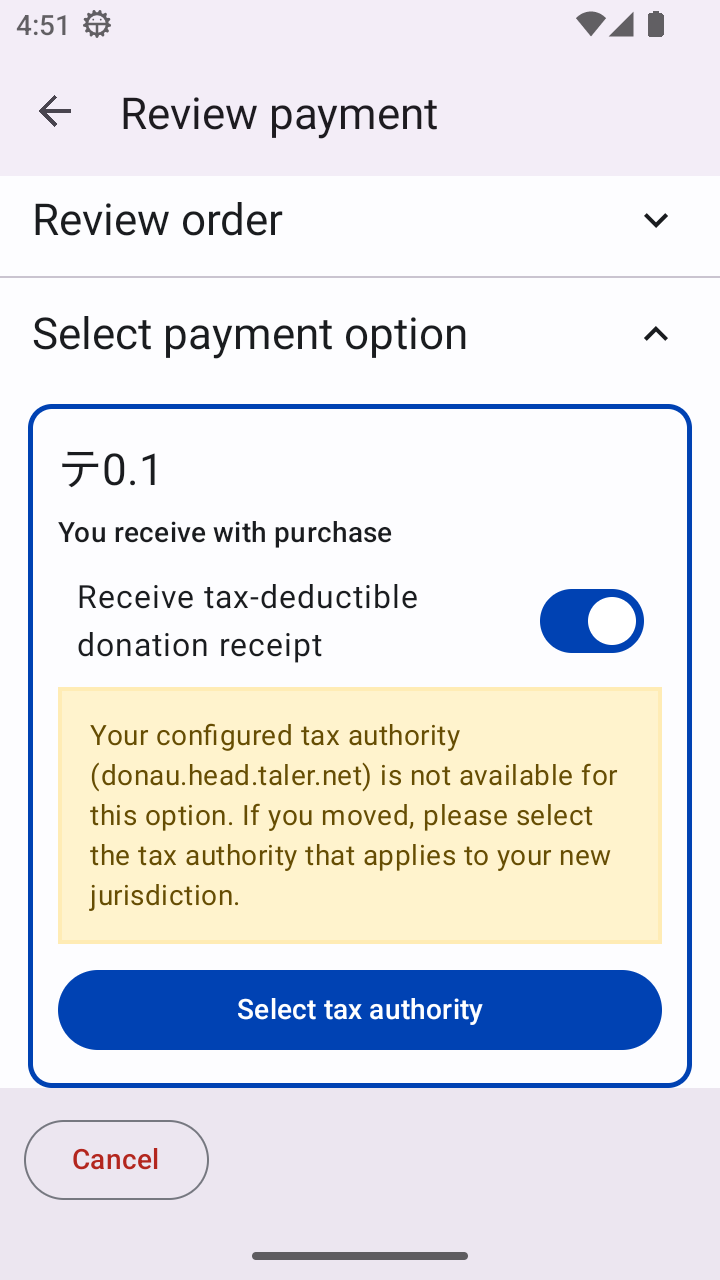
Если в вашем кошельке не настроен налоговый орган для пожертвований или настроенный орган не поддерживает этот тип платежа, включение переключателя “Receive tax-deductible donation receipt” покажет опцию Select tax authority.
В этом случае у вас есть два варианта:
Proceed without a tax receipt — оставьте переключатель выключенным и нажмите Pay, чтобы завершить пожертвование. Ваше пожертвование будет обработано в обычном порядке, но налоговая квитанция выдана не будет.
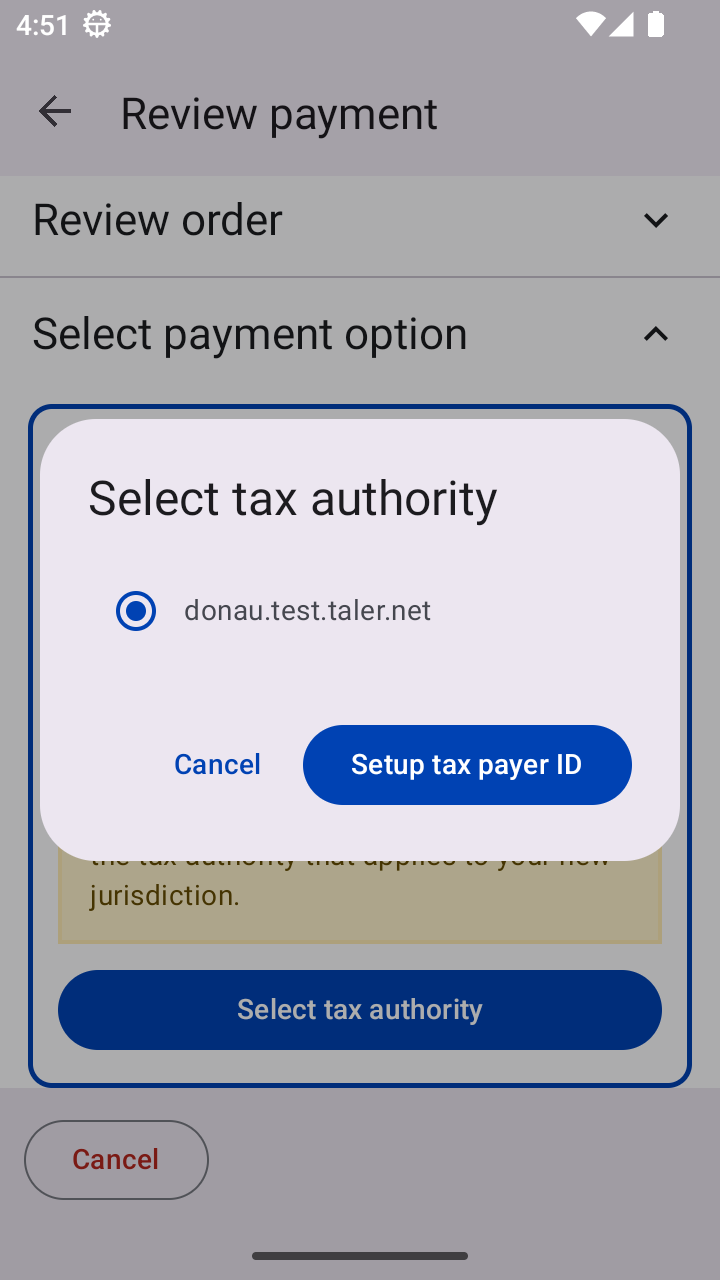
Configure a donation authority, поддерживающий этот платёж — нажмите кнопку Select tax authority, чтобы настроить его и указать tax payer ID.
Экран настройки налогового органа в Taler Wallet.#
Это гарантирует, что для формирования официальных налоговых квитанций используются только действительные налоговые органы, в соответствии с юрисдикциями, поддерживаемыми продавцом.
Когда всё будет верно, нажмите кнопку Pay, чтобы завершить пожертвование. Вы также можете выбрать Cancel внизу экрана, чтобы остановить процесс.
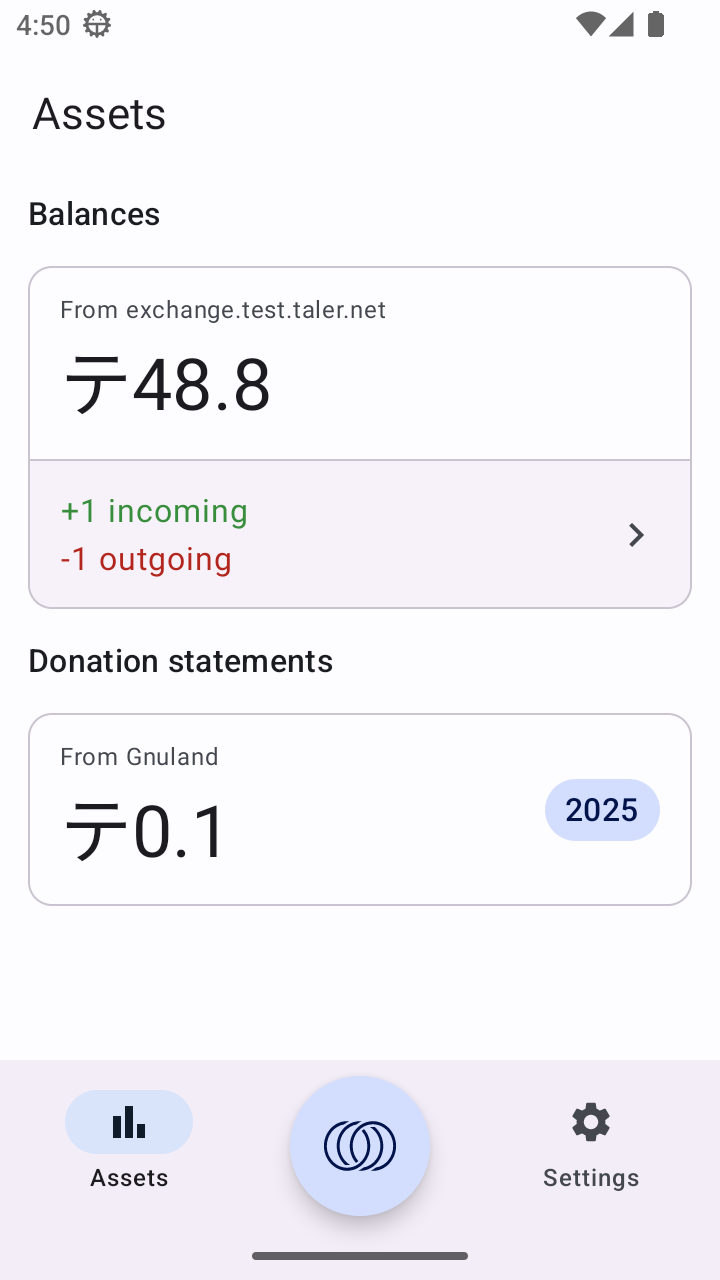
После успешной оплаты кошелёк покажет раздел Donation statements на странице Assets.
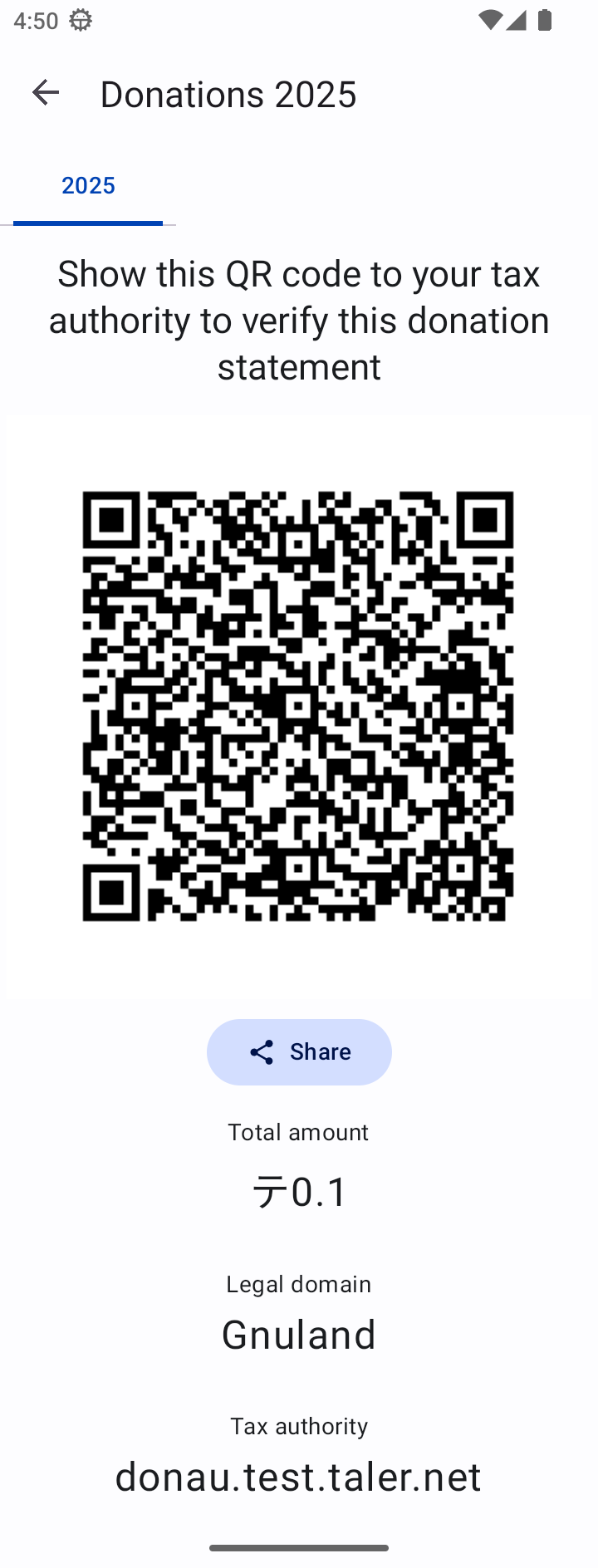
В конце года, когда вам нужно подать налоговую декларацию, откройте этот раздел и нажмите на запись, соответствующую вашему налоговому органу.
Вы можете предоставить этот QR-код своему налоговому органу, чтобы заявить налоговый вычет.
Ваш налоговый орган может проверить подлинность этой квитанции с помощью своей официальной системы проверки.
Примечание
В конце года вы получаете одну сводную квитанцию о пожертвованиях, охватывающую все пожертвования, сделанные через Taler за этот налоговый период. Это упрощает оформление документов и обеспечивает конфиденциальность — налоговый орган узнаёт только общую сумму, подлежащую вычету, но не отдельные благотворительные организации, которые вы поддержали.
1.6.4. Управление налоговым органом для пожертвований#
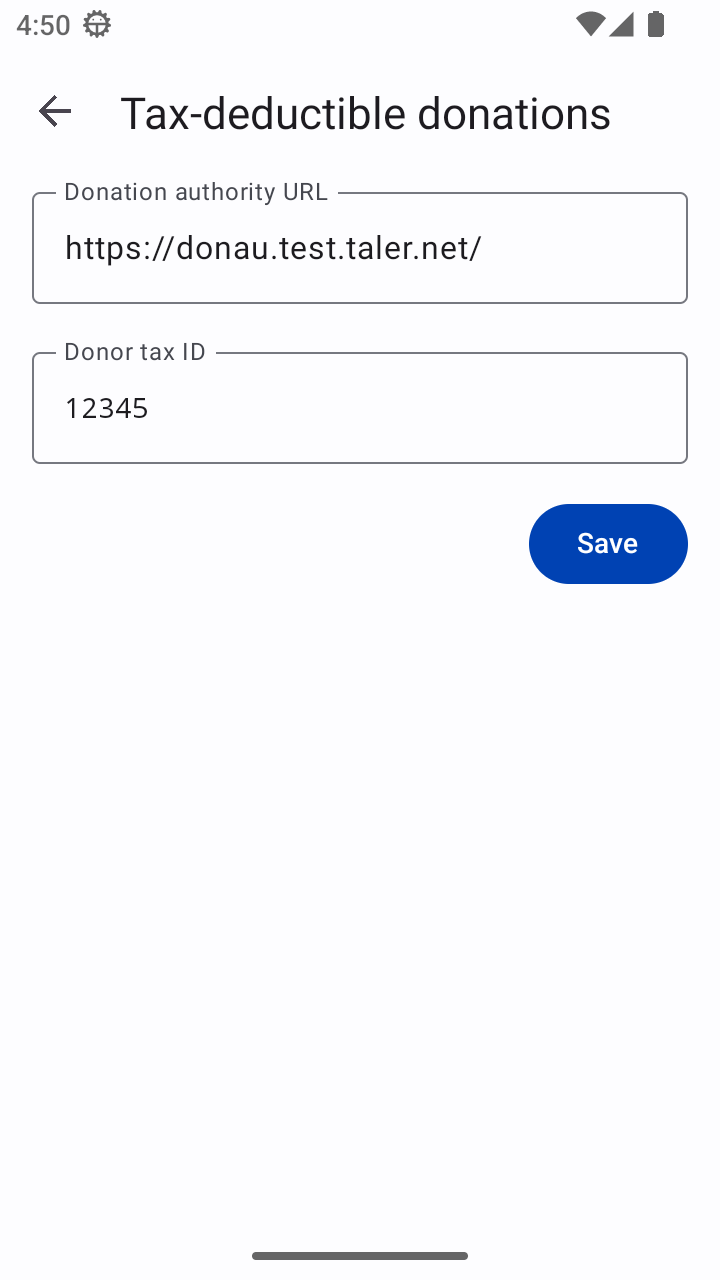
Вы можете управлять своим налоговым органом или обновлять его прямо в настройках кошелька.
Откройте Settings → Tax-deductible donations, чтобы изменить URL налогового органа или свой идентификатор налогоплательщика.