

2.4.3. Входящие транзакции#
Этот модуль поддерживает следующие входящие платежи:
Оплата заказов клиентов
Кредит-ноты по заказам поставщиков
Обычно модуль пытается автоматически связать транзакцию со счётом-фактурой, автоматически создавая платёж и банковскую строку. Также есть ручные варианты на случай, если они понадобятся. Больше примеров приведено ниже.
2.4.3.1. Оплата заказов клиентов#
Прежде всего, у вас должен быть заказ клиента. Пример показан на следующем рисунке.
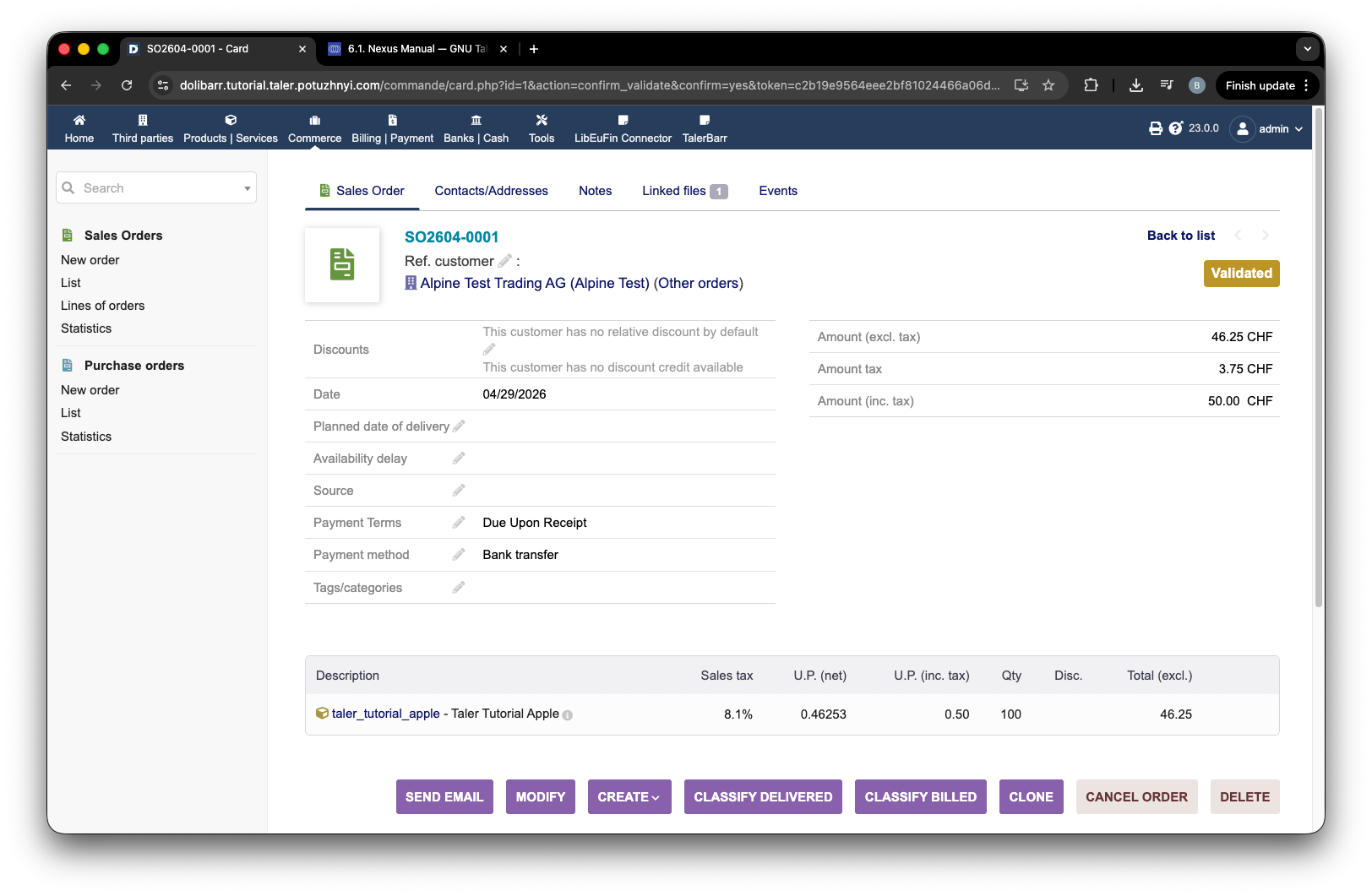
Пример заказа клиента в Dolibarr.#
После этого вам, конечно, также нужно создать счёт-фактуру. Способом оплаты должен быть Bank transfer, и он должен соответствовать банковскому счёту, выбранному при настройке.
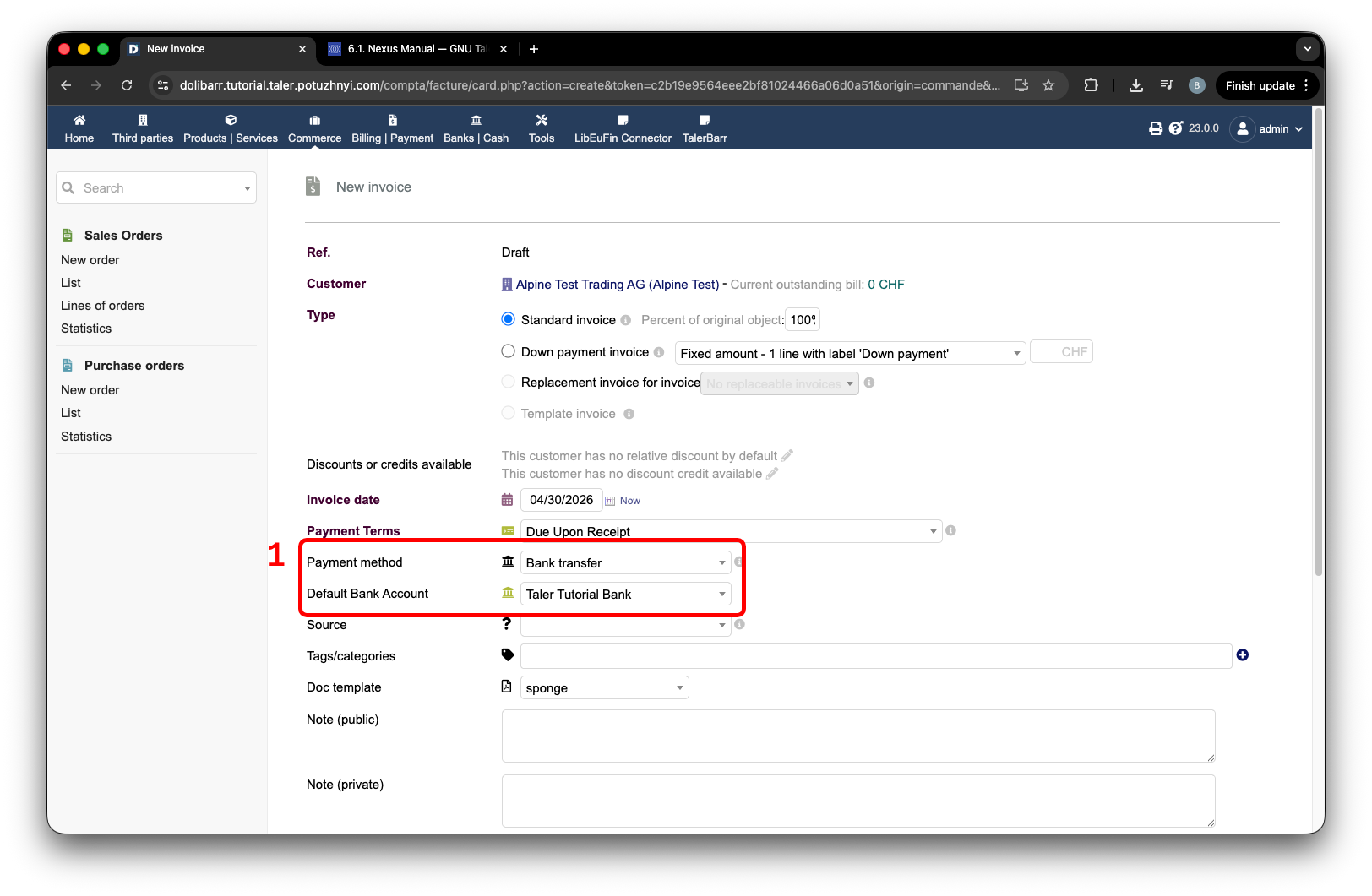
Счёт-фактура клиента, настроенный для банковского перевода.#
Как только вы создадите и проверите счёт-фактуру, вы увидите номер ссылки счёта-фактуры, отмеченный меткой 1 на следующем изображении. После этого вы можете попросить клиента его оплатить.
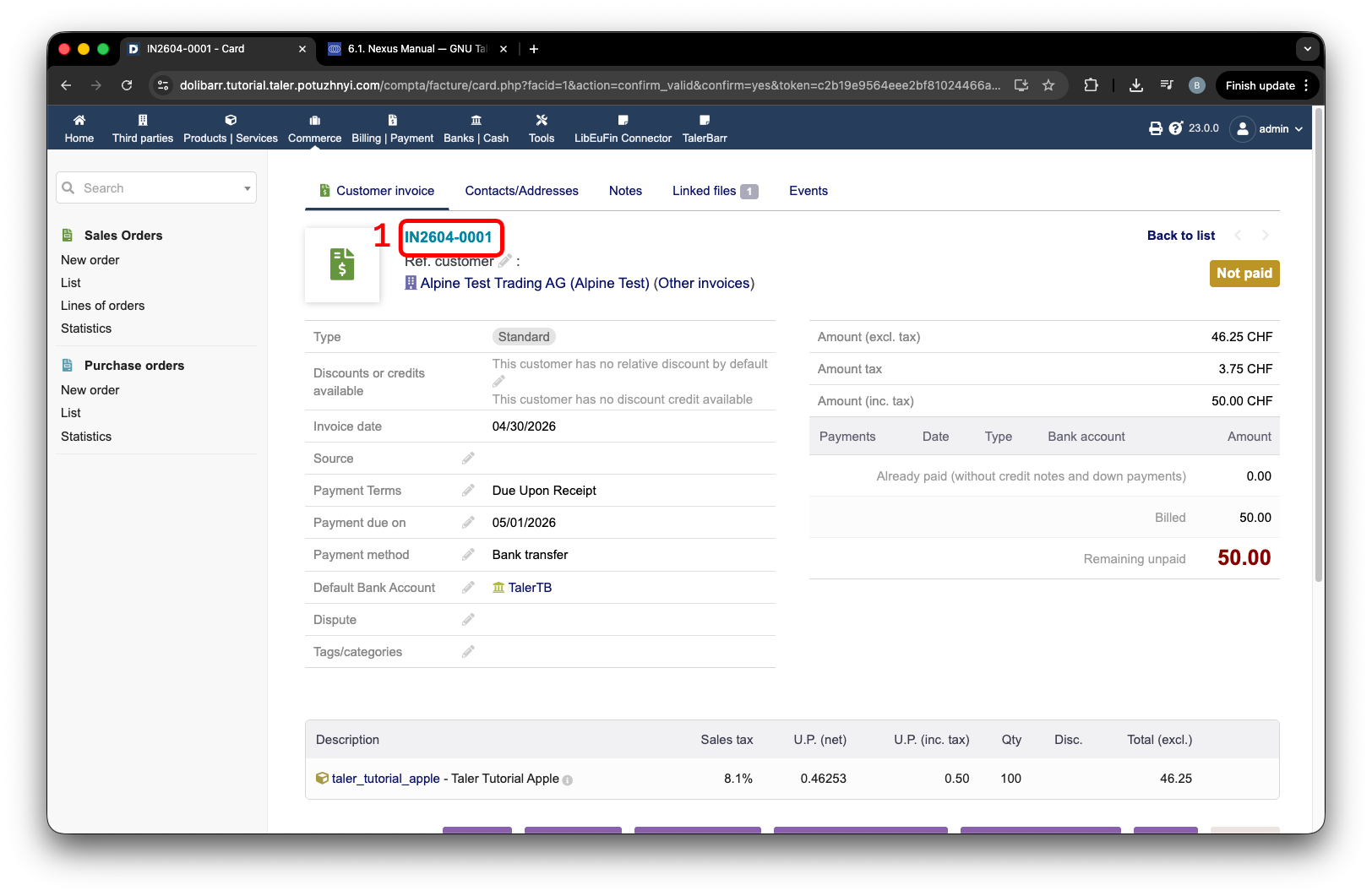
Проверенный счёт-фактура клиента с номером ссылки.#
В рамках этого учебника мы будем выступать в роли клиента. Для этого мы используем специальный учебный/демо-экран. Нажмите кнопку LibEuFin Connector в верхней панели навигации, отмеченную меткой 1, затем нажмите кнопку Tutorial, отмеченную меткой 2. После этого обязательно введите все правильные данные в поля, отмеченные меткой 3, и нажмите Create fake incoming, отмеченную меткой 4.
В рамках этого учебника я покажу две возможности:
Ссылка содержит правильный номер для сопоставления.
Ссылка содержит неправильный номер, и система не может сопоставить его автоматически.
Начнём с правильного номера и автоматического сопоставления: это практически гарантируется использованием строки IN2604-0001 в поле Ref.. Для тестирования я также добавляю платёж #2, который является вторым частичным платежом.
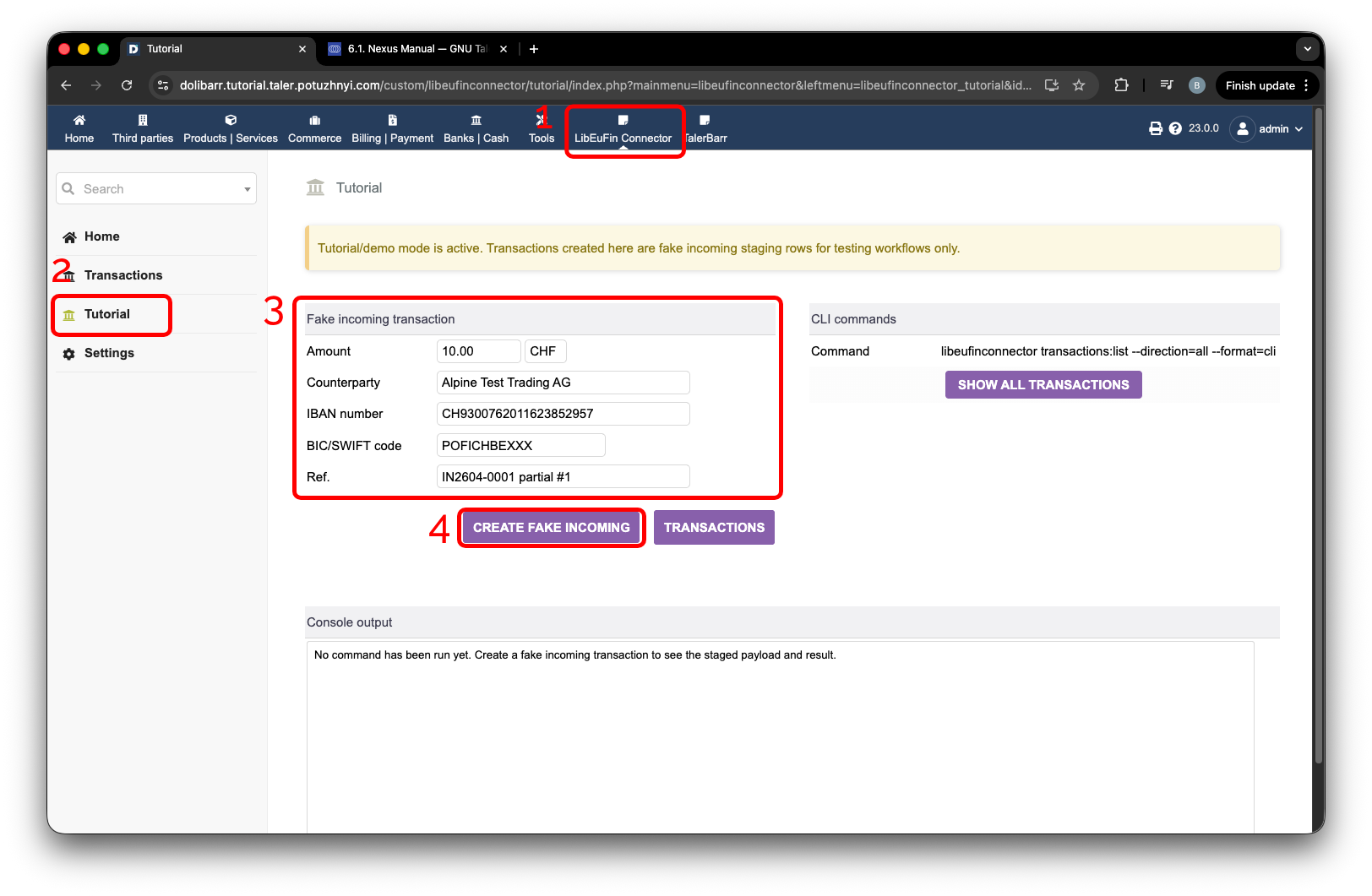
Создание фиктивных входящих платежей с совпадающей ссылкой на счёт-фактуру.#
Теперь, когда оба платежа созданы, можно перейти на страницу Transactions, отмеченную меткой 1, и нажать Stage incoming fetch, отмеченную меткой 2. Как только вы нажмёте кнопку, страница перезагрузится. По завершении появятся уведомления, отмеченные меткой 3, сообщающие, сколько объектов найдено. См. следующий рисунок.
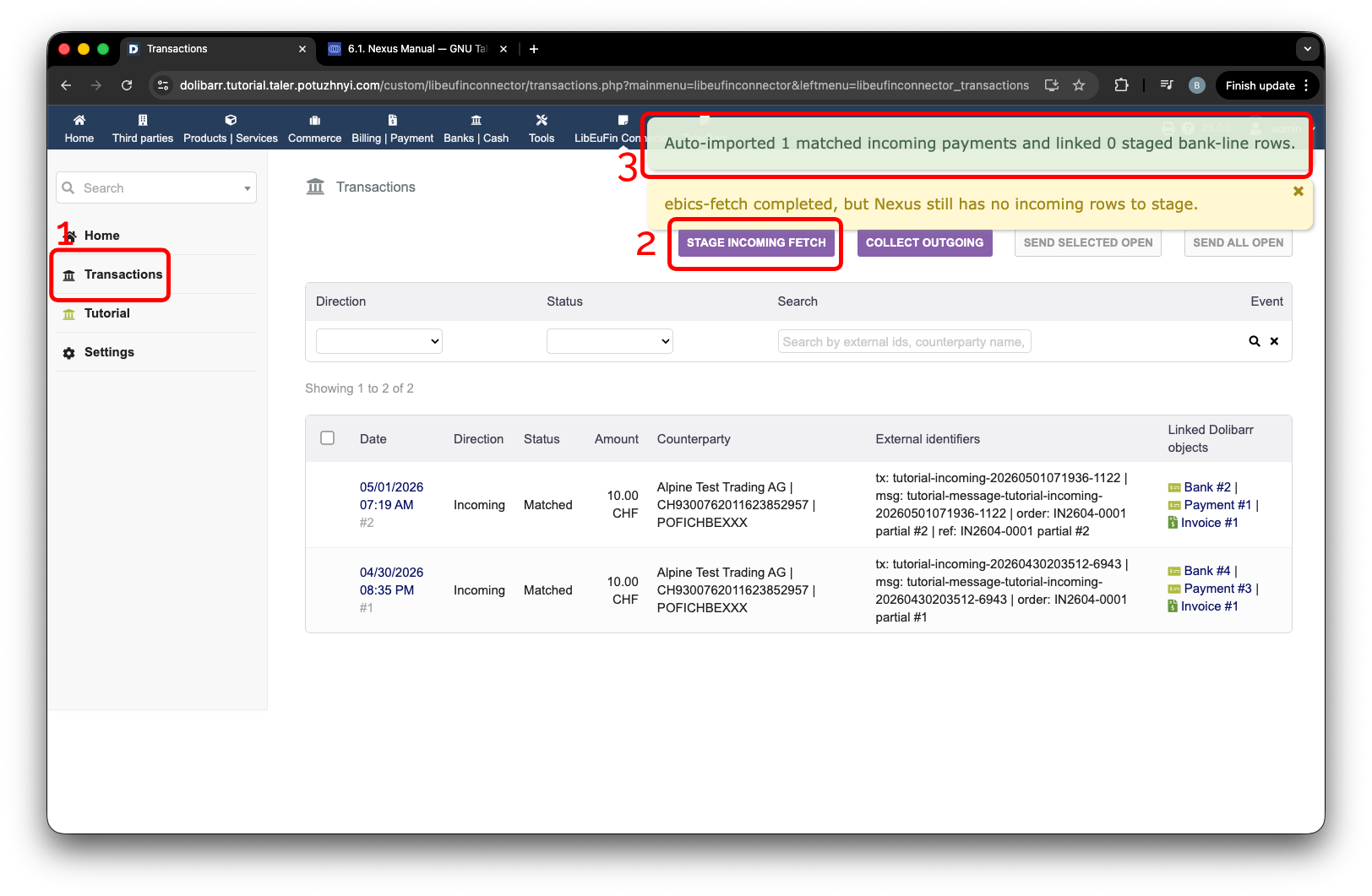
Получение входящих транзакций с автоматически сопоставленными платежами.#
Теперь мы можем создать платёж, ссылка которого не содержит ссылки на счёт-фактуру.
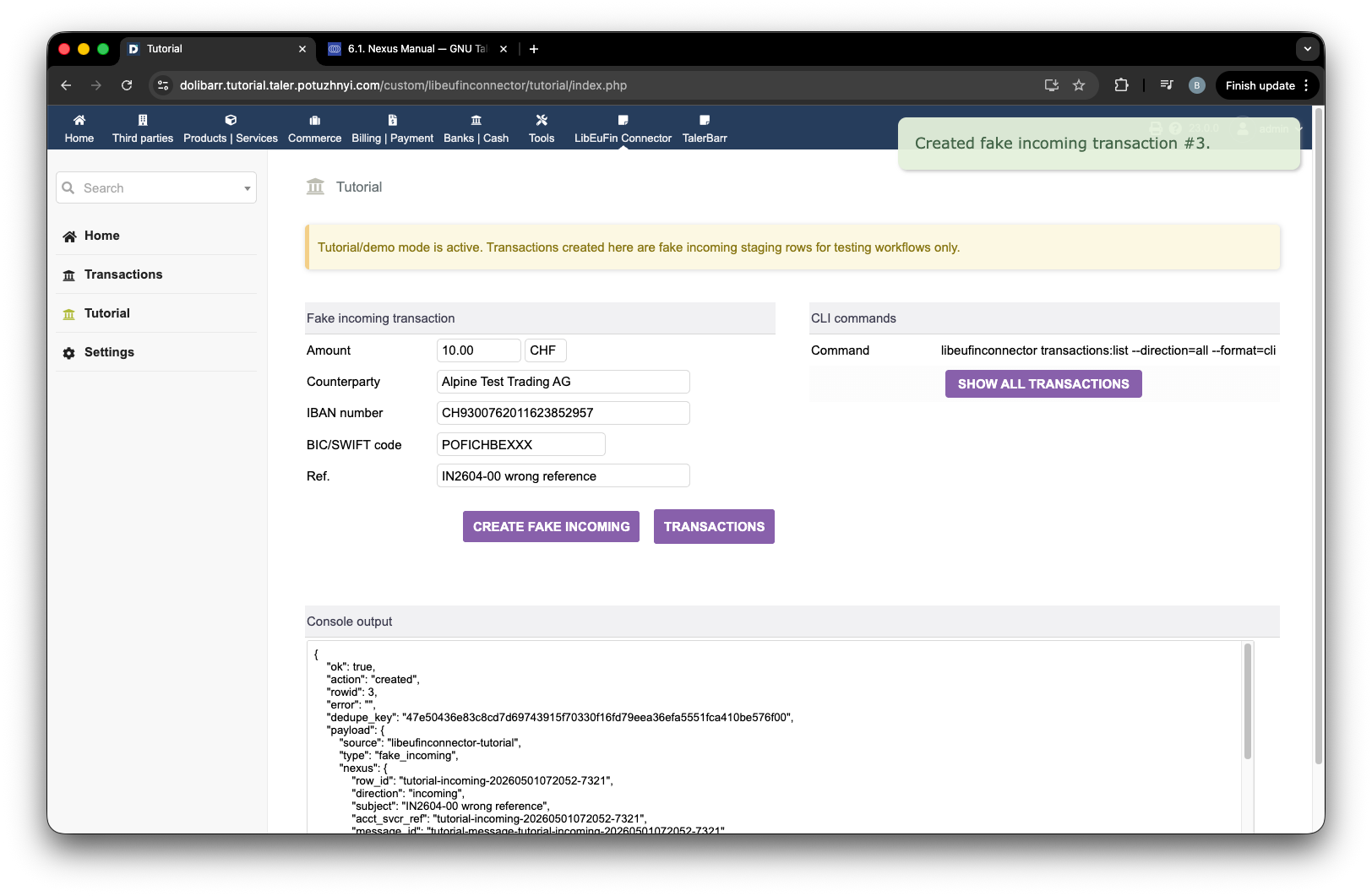
Создание фиктивного входящего платежа без совпадающей ссылки на счёт-фактуру.#
Снова запустите Stage incoming fetch. Как только произойдёт перезагрузка, появятся уведомления, сообщающие, что есть несопоставленные транзакции. Для этого нажмите на ссылку, отмеченную меткой 2, и откроется страница транзакции.
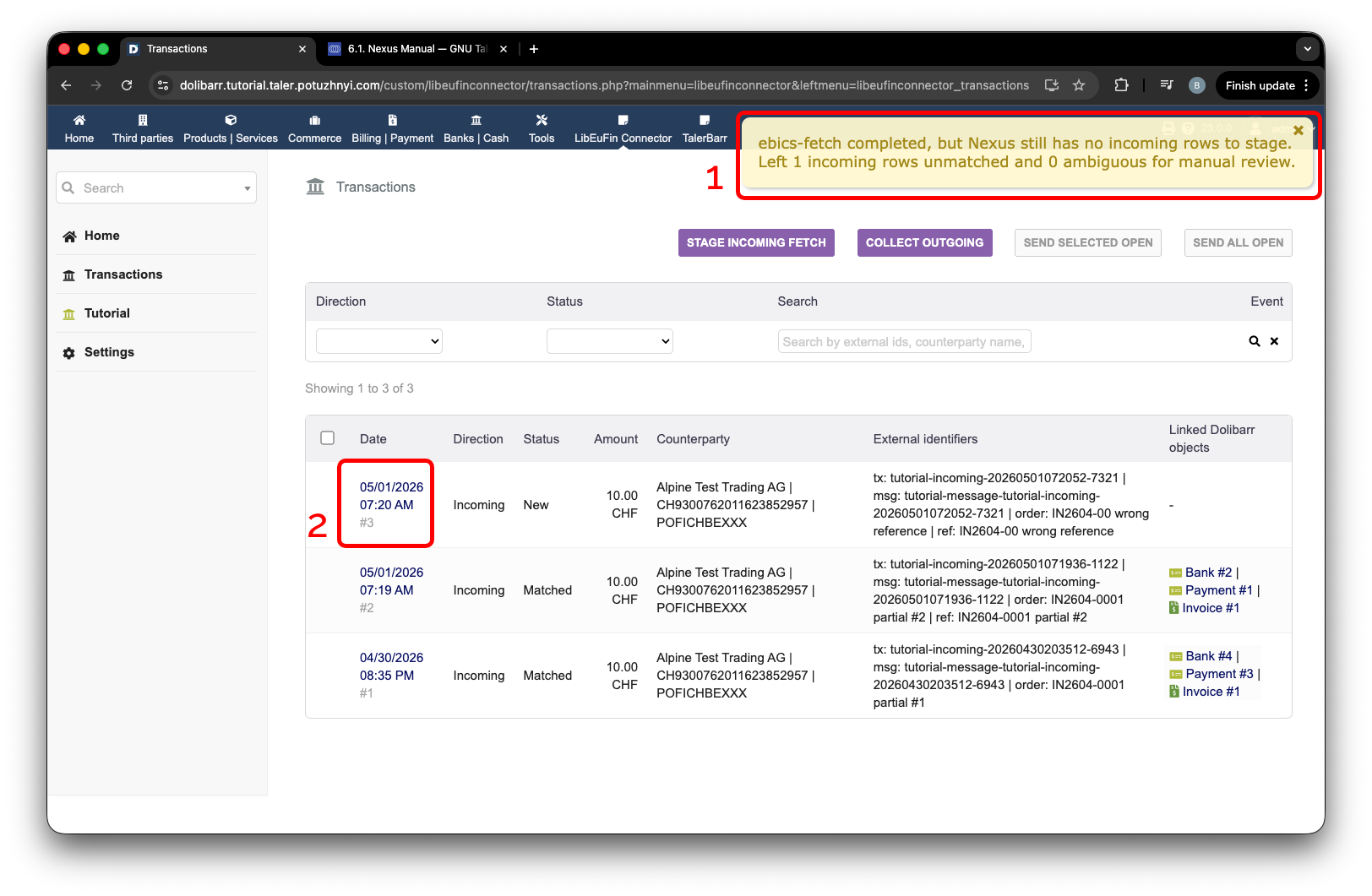
Уведомление о несопоставленных входящих транзакциях.#
Откроется страница, подобная следующей. Чтобы сопоставить её, прокрутите вниз до раздела ручного связывания и выберите объект, с которым нужно создать связь:
Счёт-фактура/кредит-нота
Платеж
Банковская строка
Теперь я выбираю счёт-фактуру и нажимаю кнопку сохранения, отмеченную меткой 1 на следующем рисунке. После нажатия этой кнопки в области, отмеченной меткой 2, появляются связи.
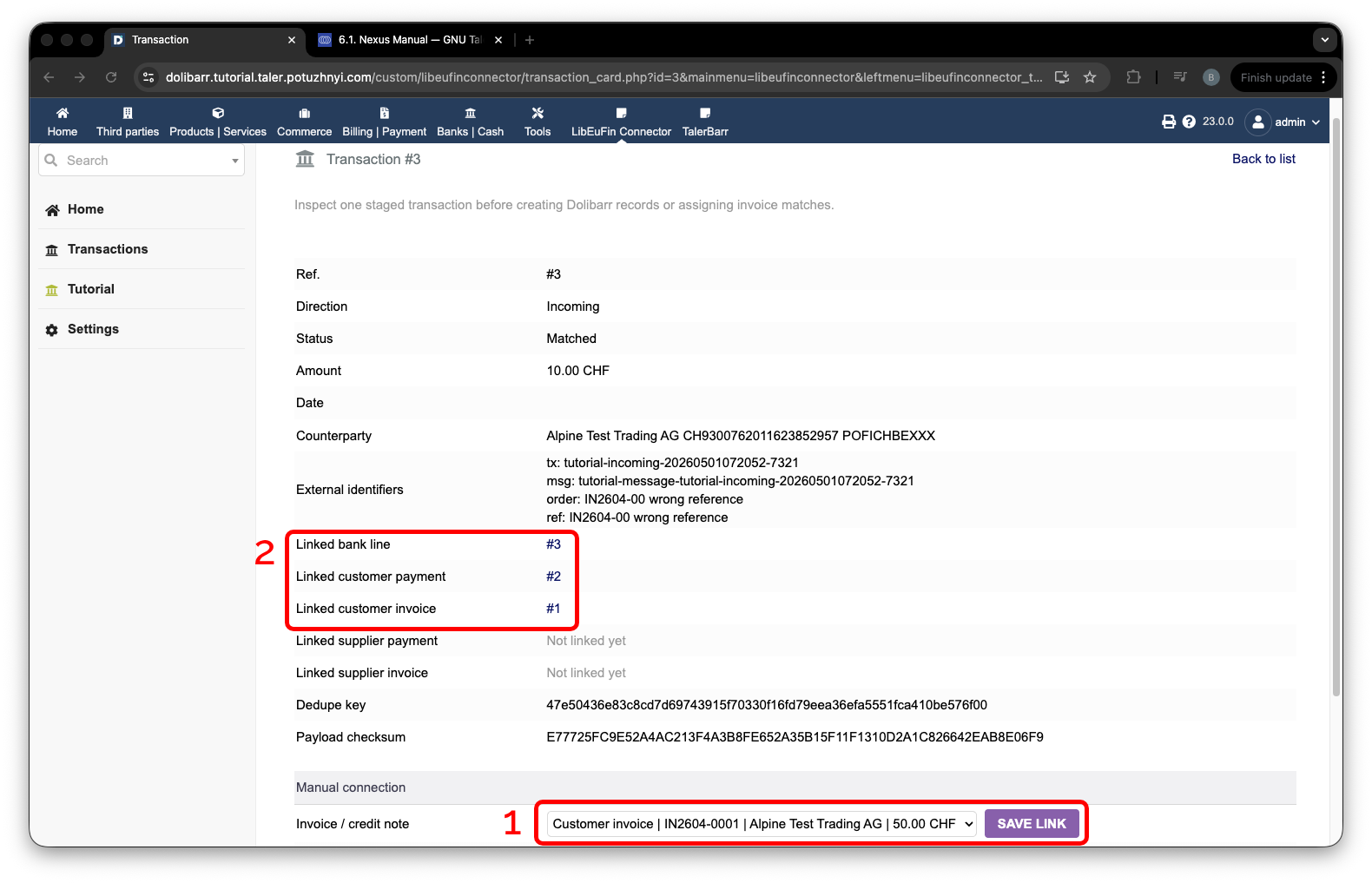
Ручное сопоставление входящей транзакции.#
Теперь мы хотим убедиться, что этот объект действительно был засчитан в сумму счёта-фактуры. Для этого вернитесь к счёту-фактуре заказа. Там вы найдёте платежи, отмеченные меткой 1 на следующем рисунке, которые были выполнены клиентом — или, в данном случае, нами, выступающими в роли фиктивного клиента.
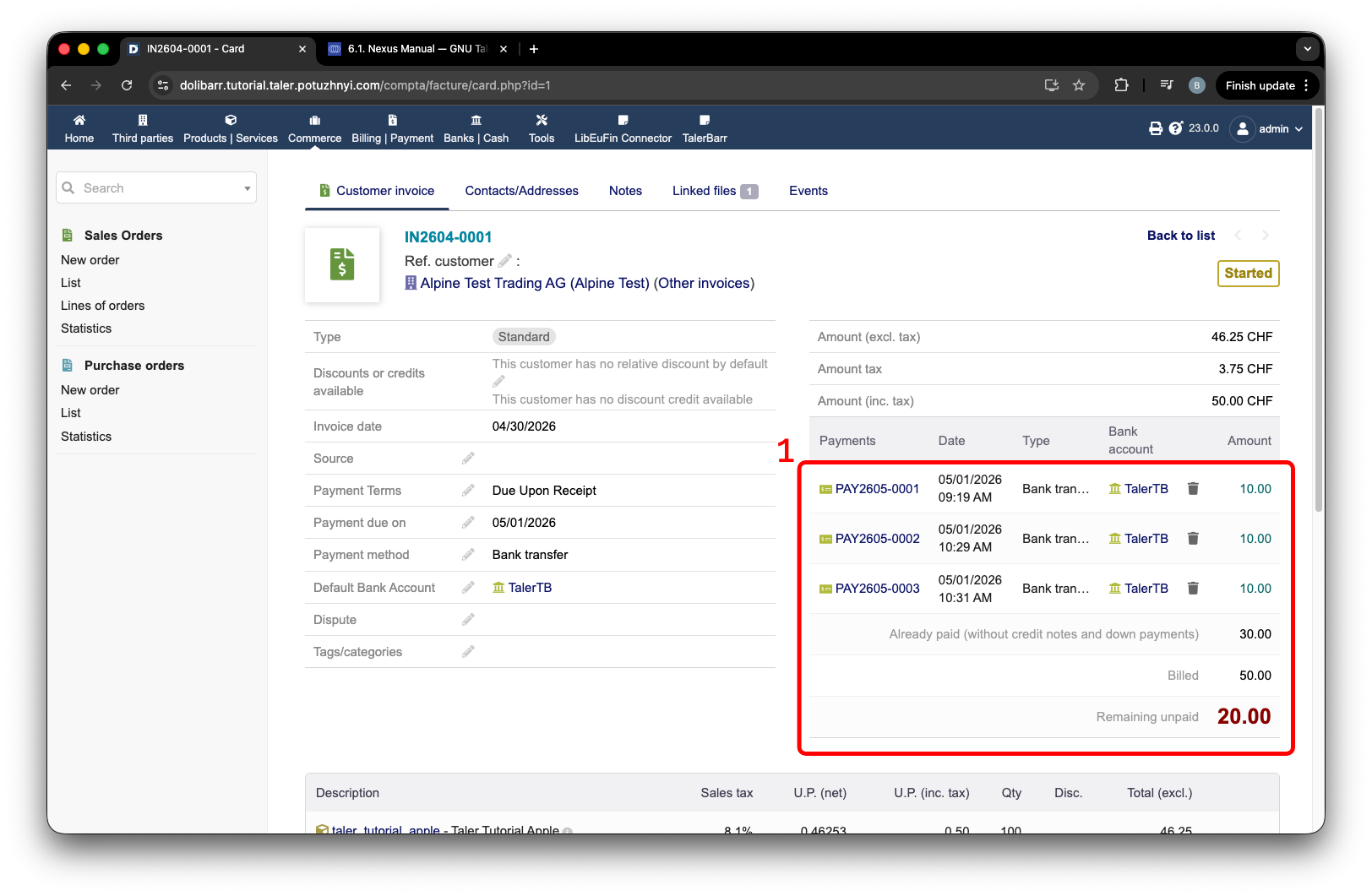
Счёт-фактура клиента со связанными платежами.#
Мы также можем завершить это, создав итоговый платёж — в моём случае #4 — и получив его.
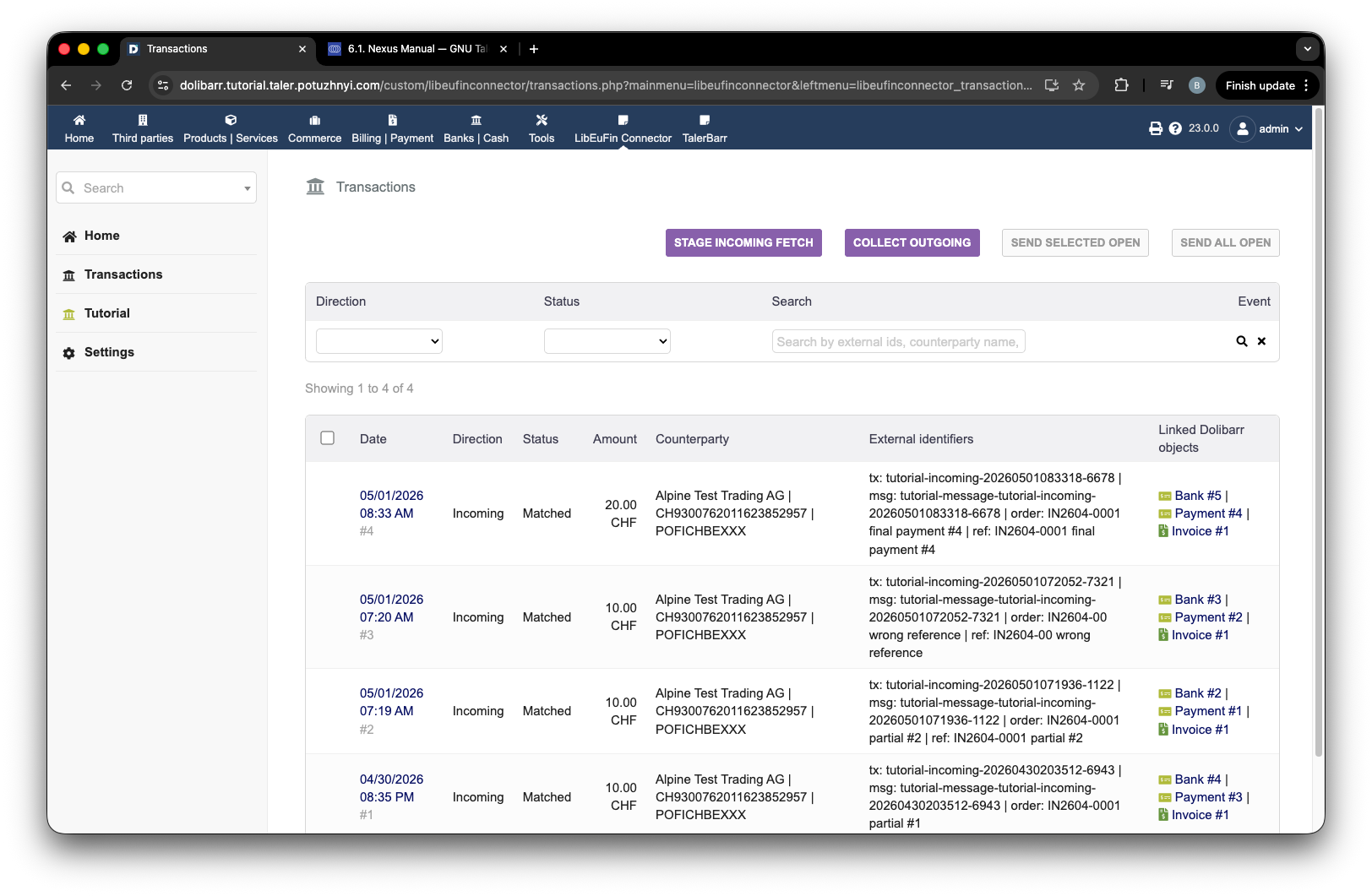
Создание итогового входящего платежа для счёта-фактуры клиента.#
После обновления платежа клиента видно, что заказ оплачен. Далее вы можете следовать своим внутренним бизнес-процессам для проверки платежа и завершения заказа.
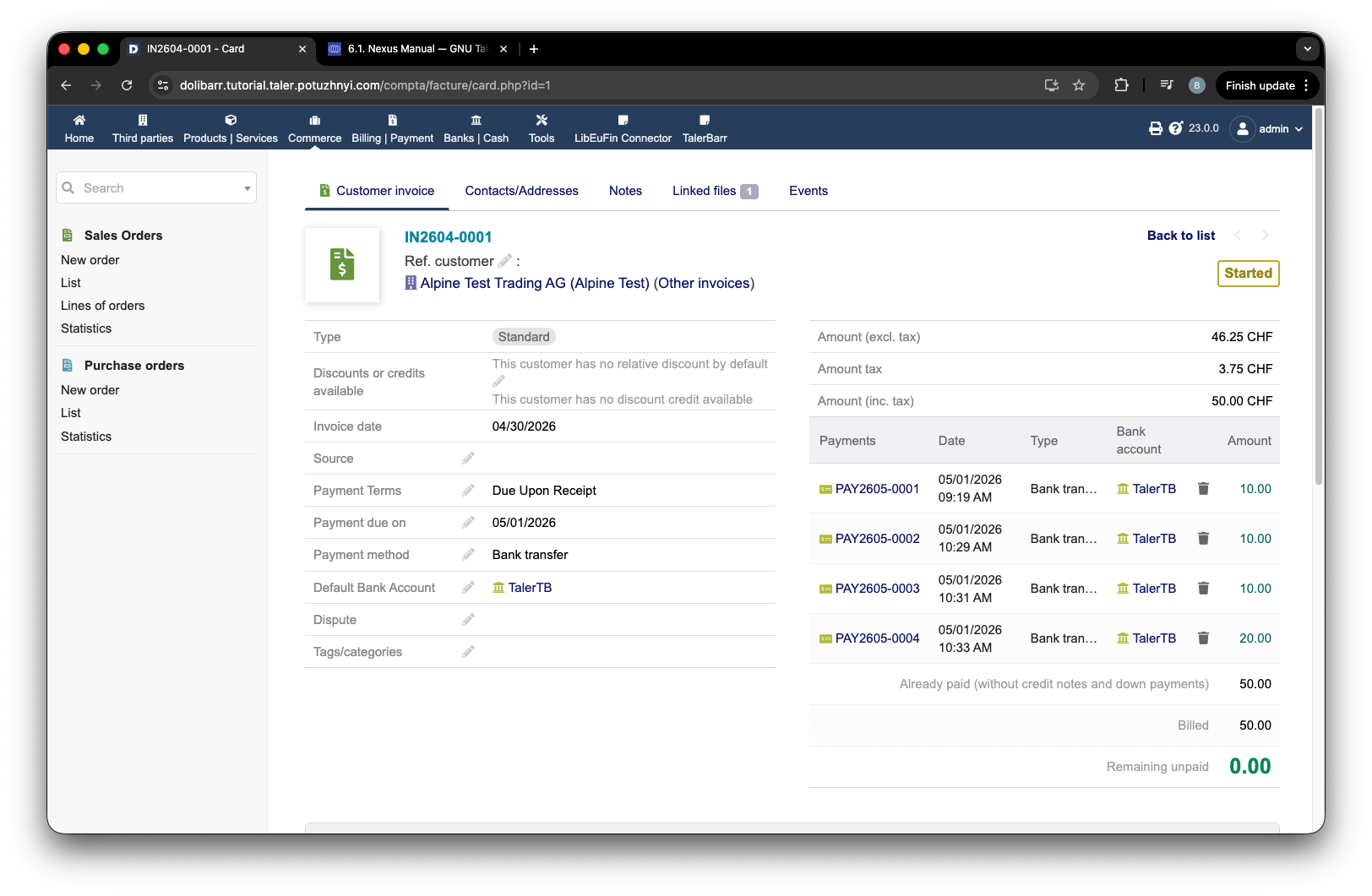
Счёт-фактура клиента, отмеченный как оплаченный после входящих транзакций.#
2.4.3.2. Кредит-нота по заказу поставщика#
Эта логика добавлена для поддержки случаев, когда компания, у которой вы что-то купили, должна отправить вам возврат средств банковским переводом. Для этой демонстрации мы используем заказ поставщика из учебника Исходящие транзакции.
Логика довольно похожа на логику работы со счётом-фактурой заказа клиента.
Прежде всего, вам нужно создать кредит-ноту для счёта-фактуры поставщика.
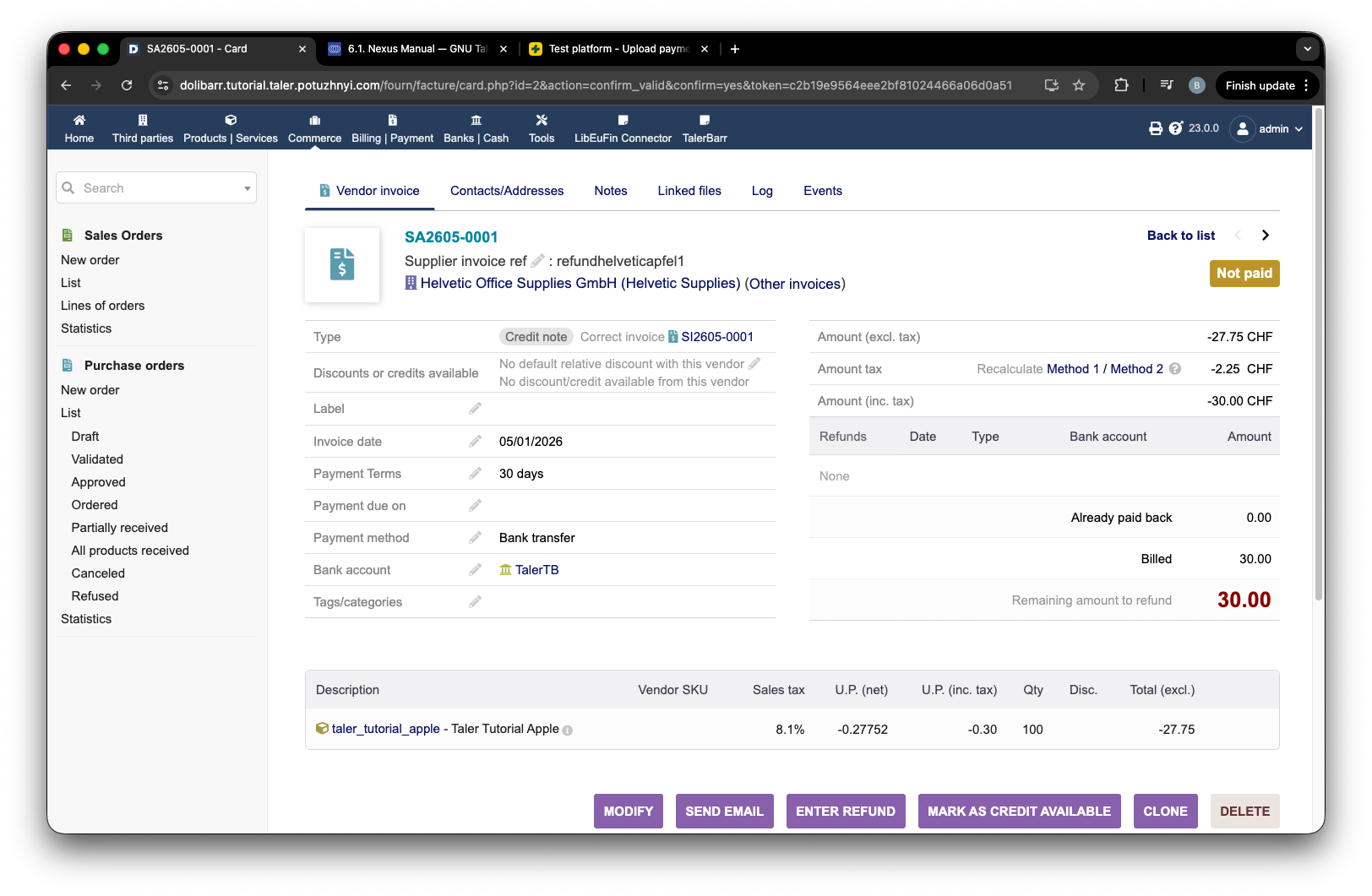
Кредит-нота к счёту-фактуре поставщика в Dolibarr.#
После этого, аналогично счёту-фактуре клиента, перейдите на учебную страницу и создайте платёж для этой кредит-ноты. Как это сделать, показано на следующем рисунке.
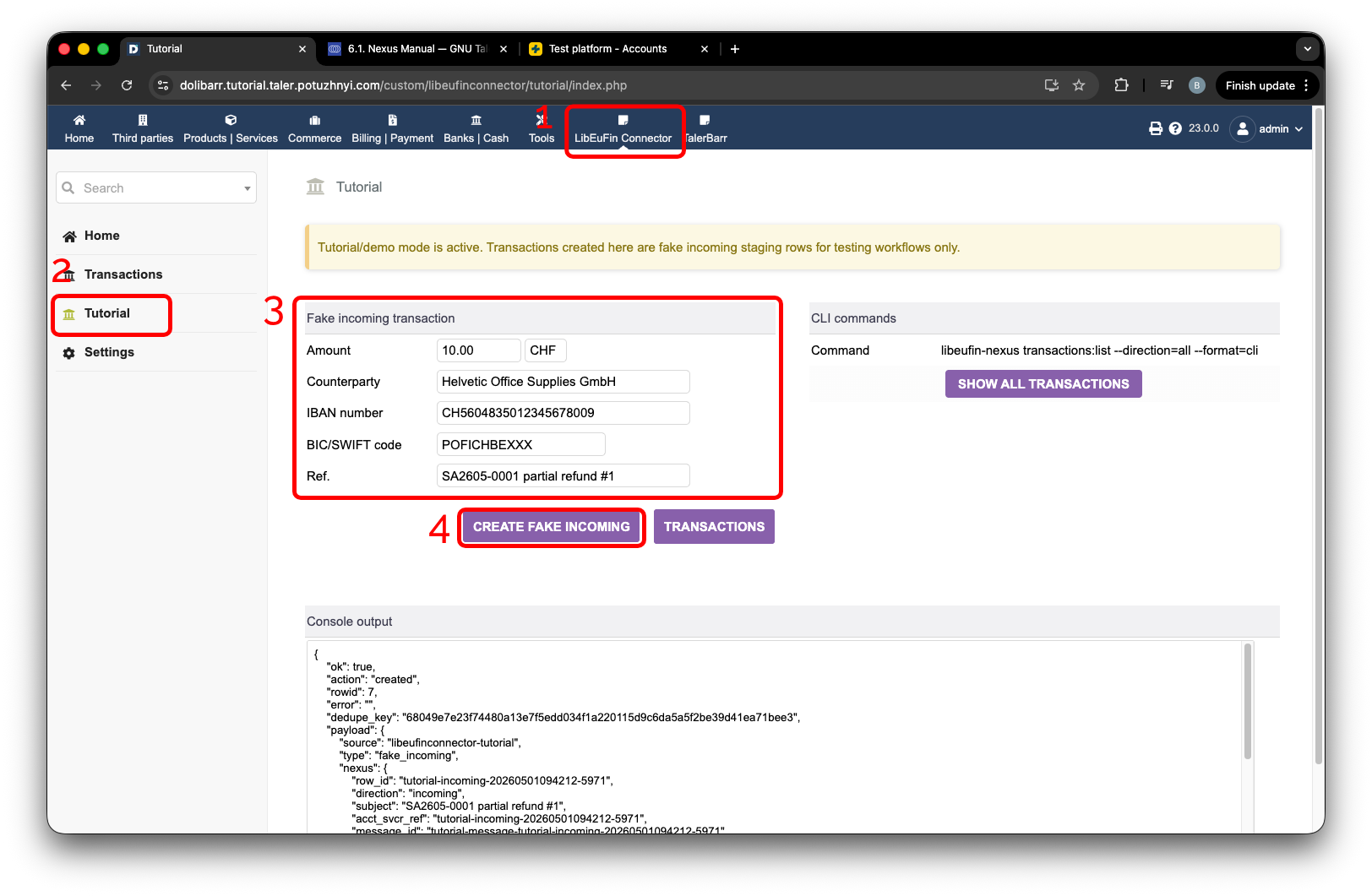
Создание фиктивного входящего платежа для кредит-ноты поставщика.#
Перейдите на страницу Transactions, отмеченную меткой 1, и нажмите кнопку Stage incoming fetch, отмеченную меткой 2. Через некоторое время и после перезагрузки страницы появится уведомление о том, что входящая транзакция была автоматически импортирована, отмеченное меткой 3.
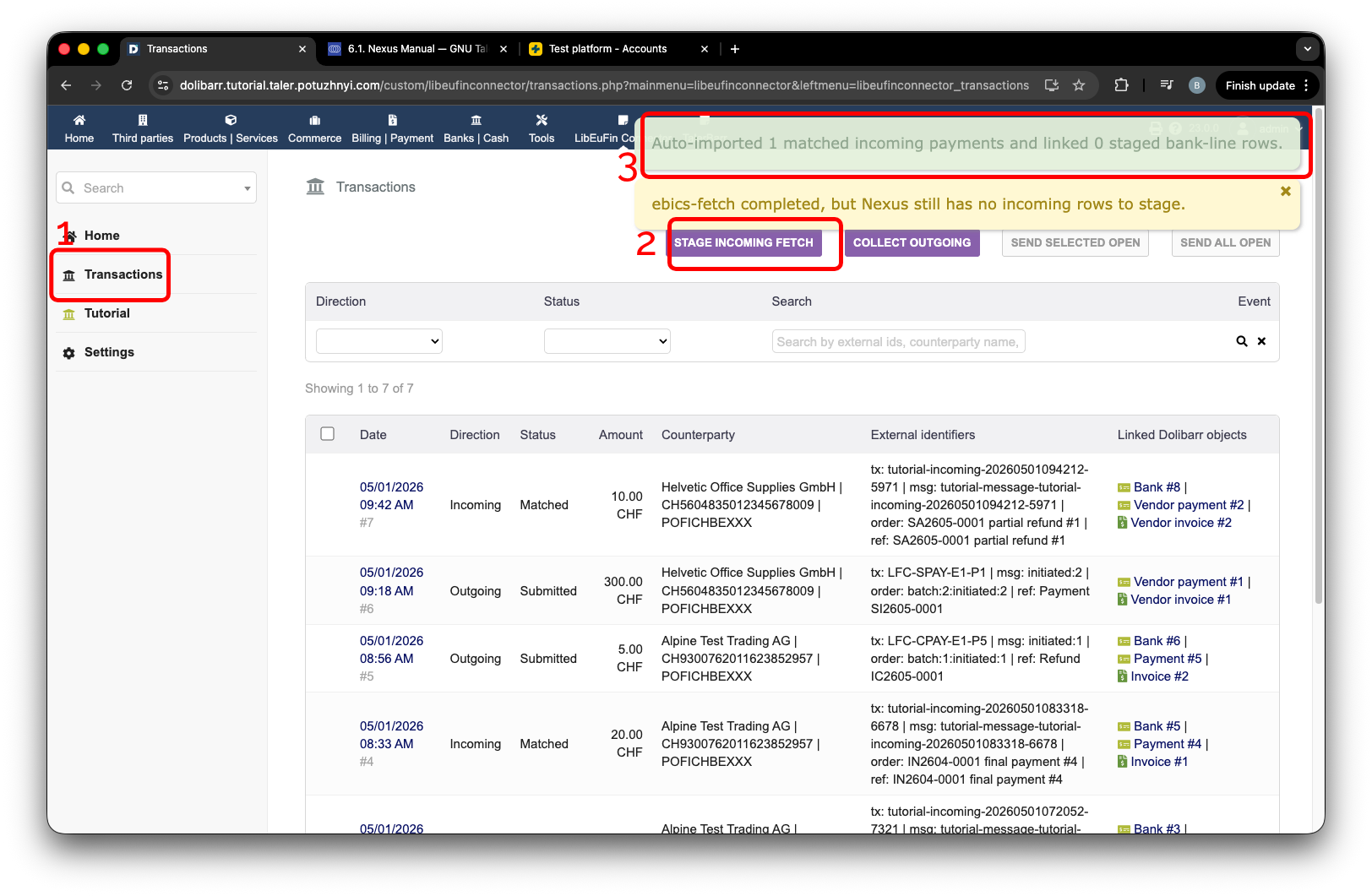
Автоматически импортированная входящая транзакция для кредит-ноты поставщика.#
Добавив ещё пару входящих платежей, мы можем перейти на страницу кредит-ноты и убедиться, что она была выплачена. Как и раньше, дальнейшие действия и полное урегулирование определяются бизнес-правилами. Как и в предыдущем примере, вы можете выполнить ручное сопоставление с кредит-нотой, как мы ранее делали для счёта-фактуры клиента.
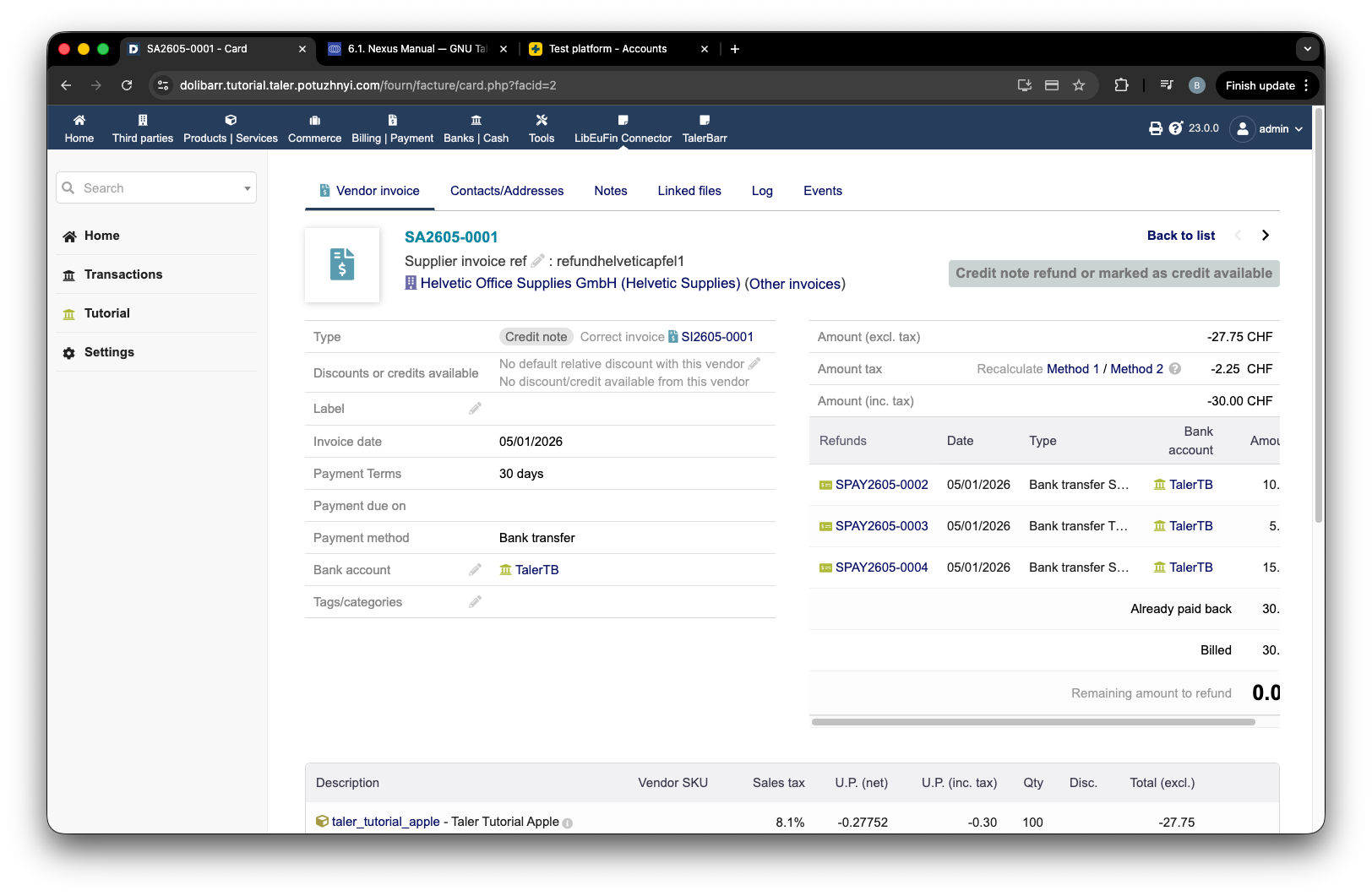
Кредит-нота поставщика после входящих платежей.#
2.4.3.3. Следующий шаг#
Теперь, когда вы увидели, как работают входящие транзакции, вы можете ознакомиться с учебником Исходящие транзакции. Если вы всё ещё не установили модуль, см. Установка и настройка.
Подробности о стандартных объектах Dolibarr, используемых здесь, также см. в официальной документации Dolibarr по счетам-фактурам клиентов и счетам-фактурам поставщиков.