

2.4.3. Transakcje przychodzące#
Ten moduł obsługuje następujące płatności przychodzące:
Płatności za zamówienia klientów
Noty kredytowe za zamówienia dostawców
Zwykle moduł próbuje automatycznie połączyć transakcję z fakturą, tworząc automatycznie płatność i linię bankową. Dostępne są również pewne opcje ręczne, na wypadek gdyby były potrzebne. Więcej przykładów przedstawiono poniżej.
2.4.3.1. Płatności za zamówienia klientów#
Po pierwsze, potrzebujesz zamówienia klienta. Przykład pokazano na następnym zrzucie ekranu.
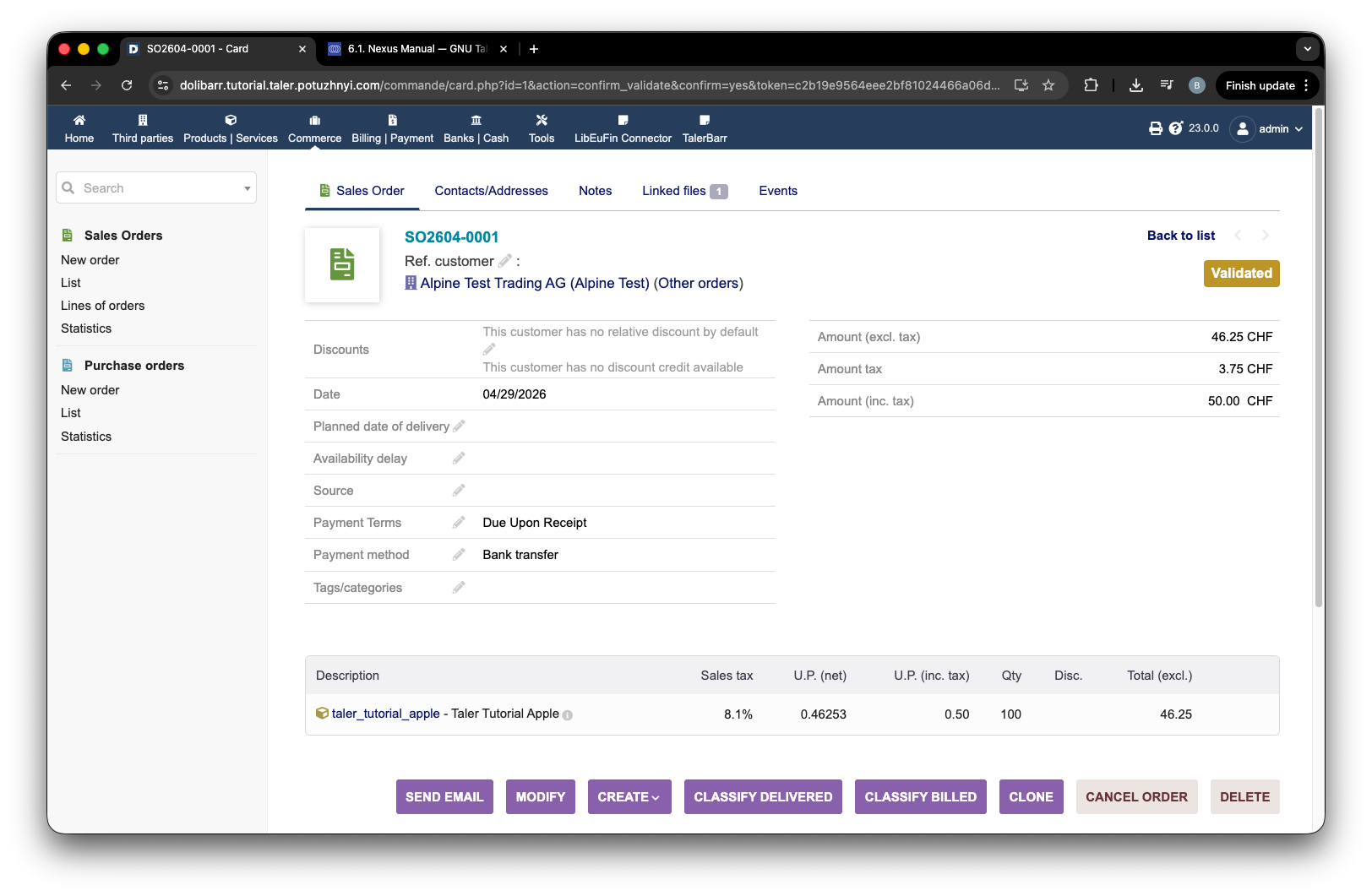
Przykład zamówienia klienta w Dolibarr.#
Następnie oczywiście musisz również utworzyć fakturę. Metoda płatności musi być ustawiona na Bank transfer i musi odpowiadać kontu bankowemu wybranemu podczas konfiguracji.
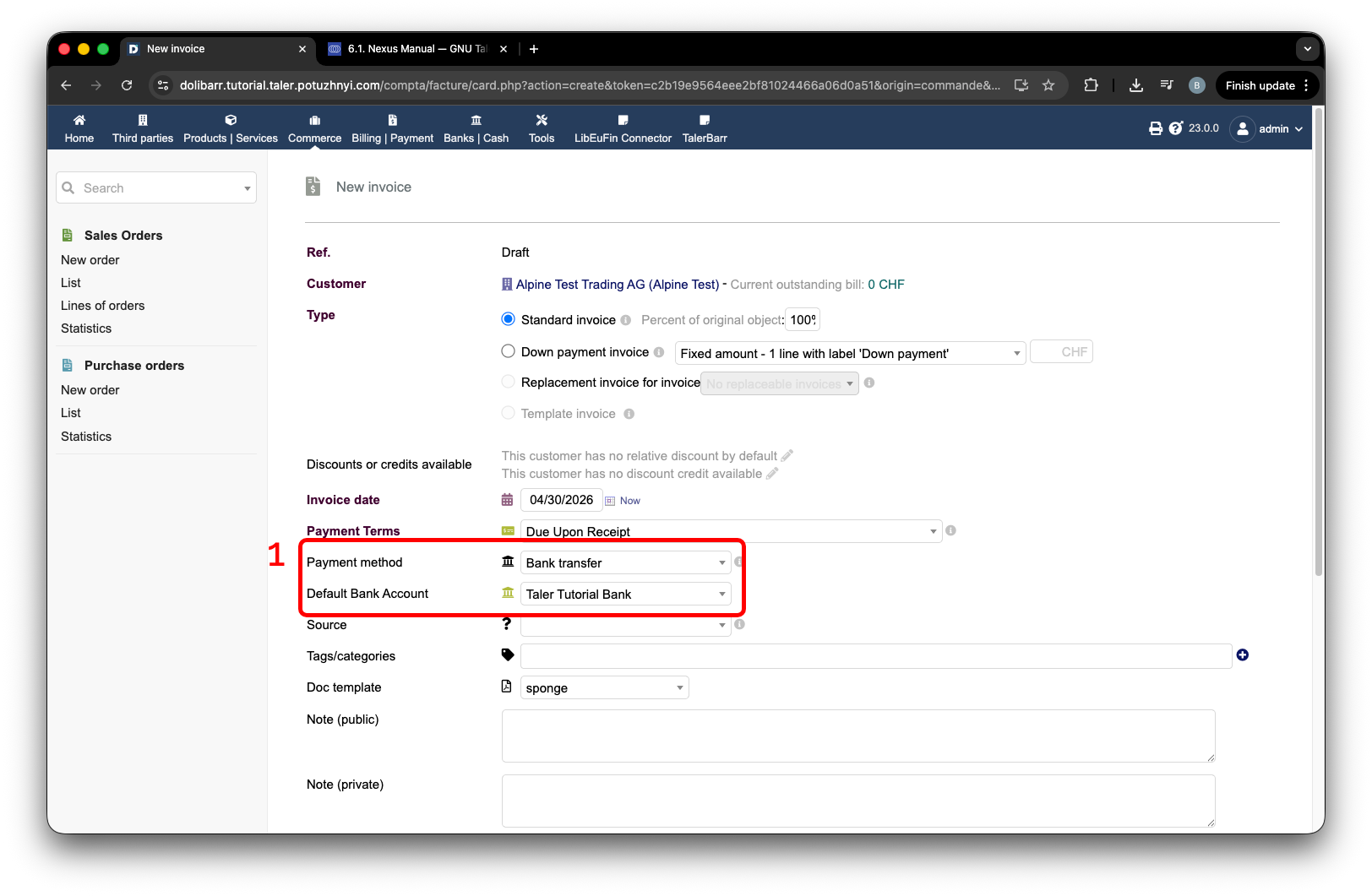
Faktura klienta skonfigurowana pod kątem przelewu bankowego.#
Gdy tylko utworzysz i zweryfikujesz fakturę, zobaczysz numer referencyjny faktury, etykieta 1 na następnym obrazku. Następnie możesz poprosić klienta o jej opłacenie.
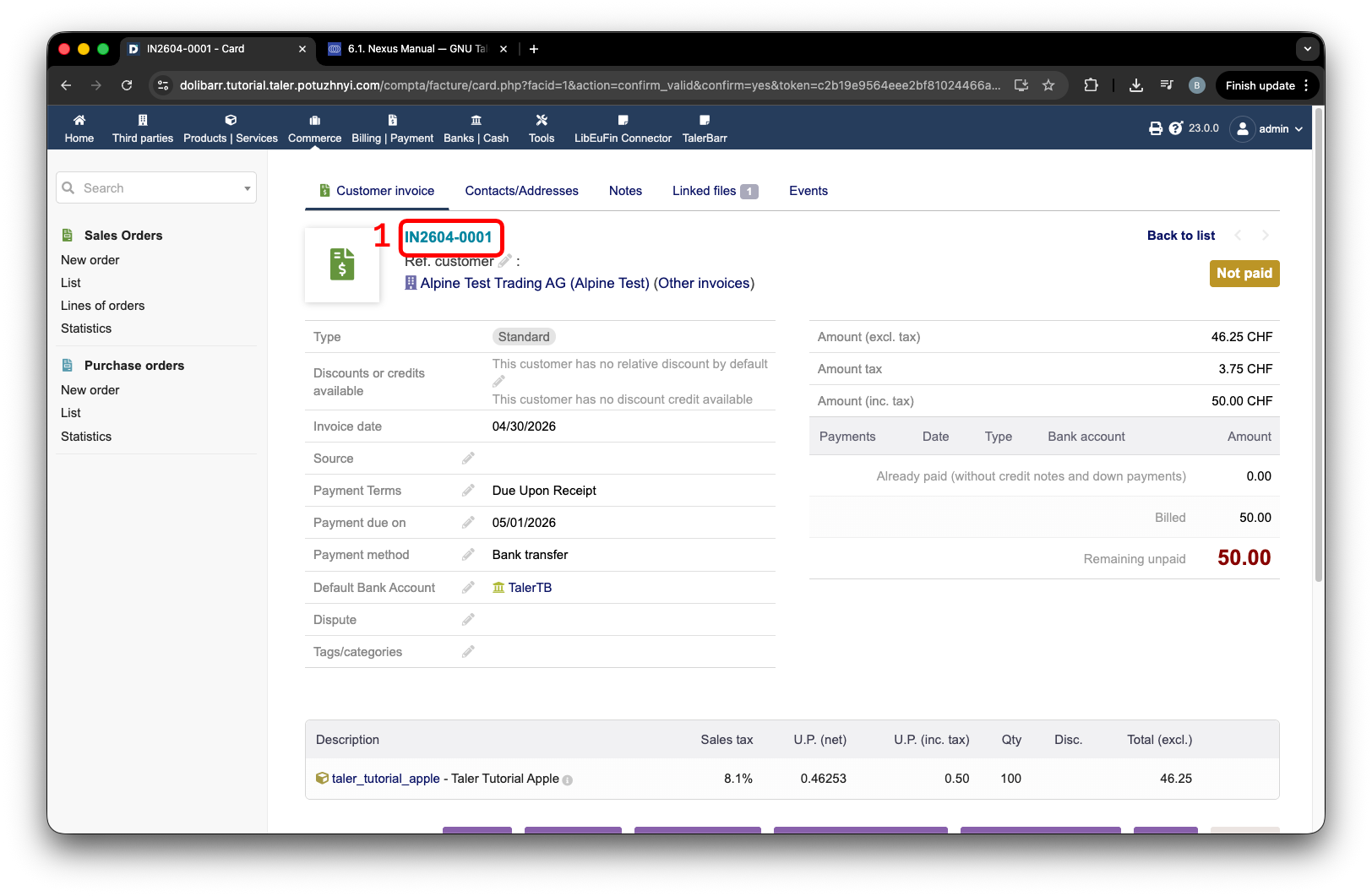
Zweryfikowana faktura klienta z numerem referencyjnym.#
W ramach tego samouczka wcielimy się w rolę klienta. W tym celu korzystamy ze specjalnego ekranu samouczka/demo. Naciśnij przycisk paska nawigacji LibEuFin Connector u góry, etykieta 1, a następnie naciśnij przycisk Tutorial, etykieta 2. Następnie upewnij się, że wprowadziłeś poprawne dane we wszystkich polach, etykieta 3, i naciśnij Create fake incoming, etykieta 4.
Na potrzeby samouczka przedstawię 2 możliwości:
Referencja zawiera prawidłowy numer do dopasowania.
Referencja zawiera nieprawidłowy numer, a system nie może dopasować jej automatycznie.
Zaczynając od prawidłowego numeru i automatycznego dopasowania: zapewnia to w zasadzie użycie ciągu IN2604-0001 w polu Ref.. Na potrzeby testów dodaję również płatność #2, będącą drugą płatnością częściową.
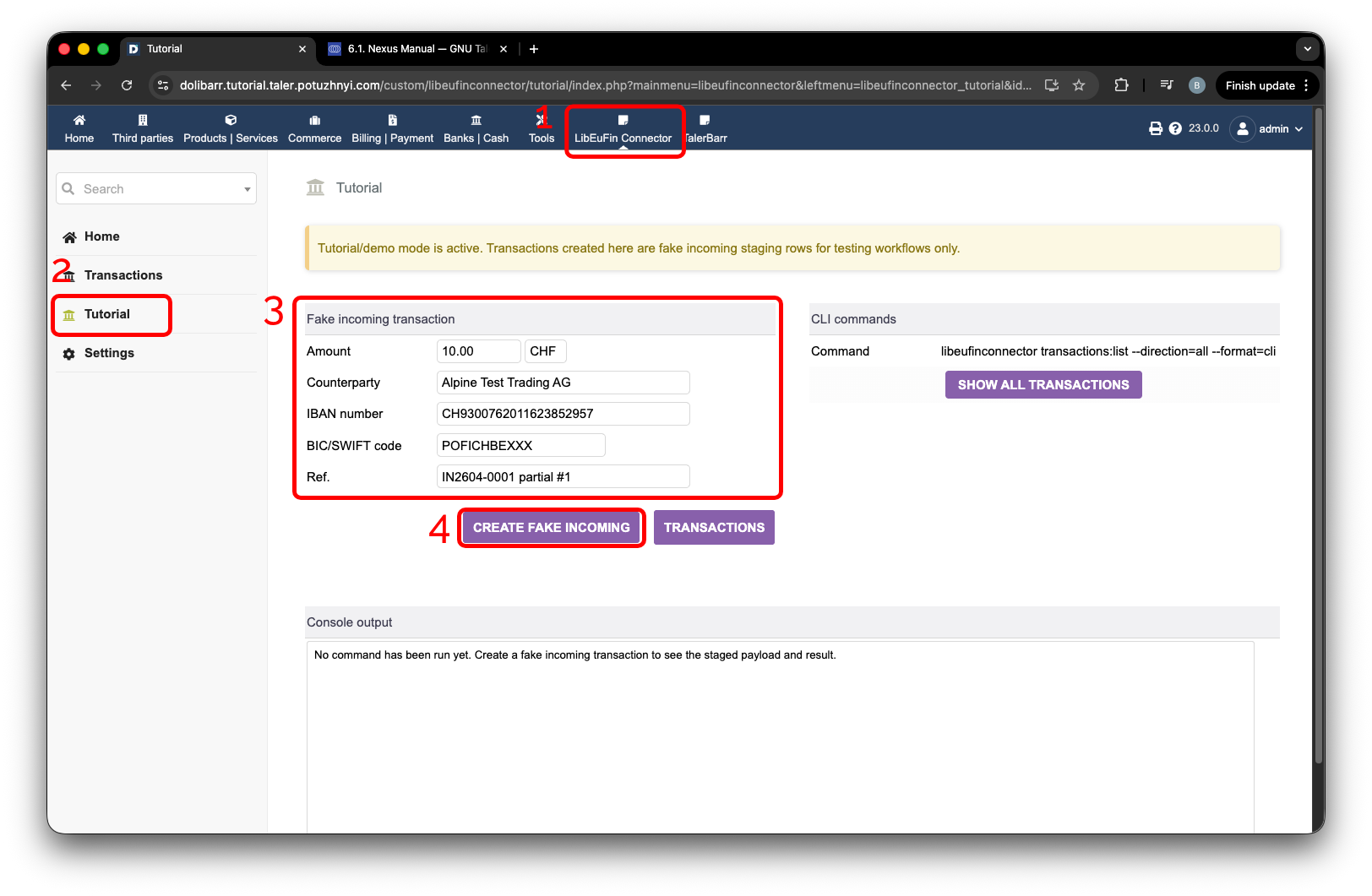
Tworzenie fikcyjnych płatności przychodzących z pasującą referencją faktury.#
Teraz, gdy obie płatności zostały utworzone, możemy przejść do strony Transactions, etykieta 1, i nacisnąć Stage incoming fetch, etykieta 2. Gdy tylko naciśniesz przycisk, strona zostanie przeładowana. Po zakończeniu pojawią się powiadomienia, etykieta 3, informujące, ile obiektów tam jest. Sprawdź następny zrzut ekranu.
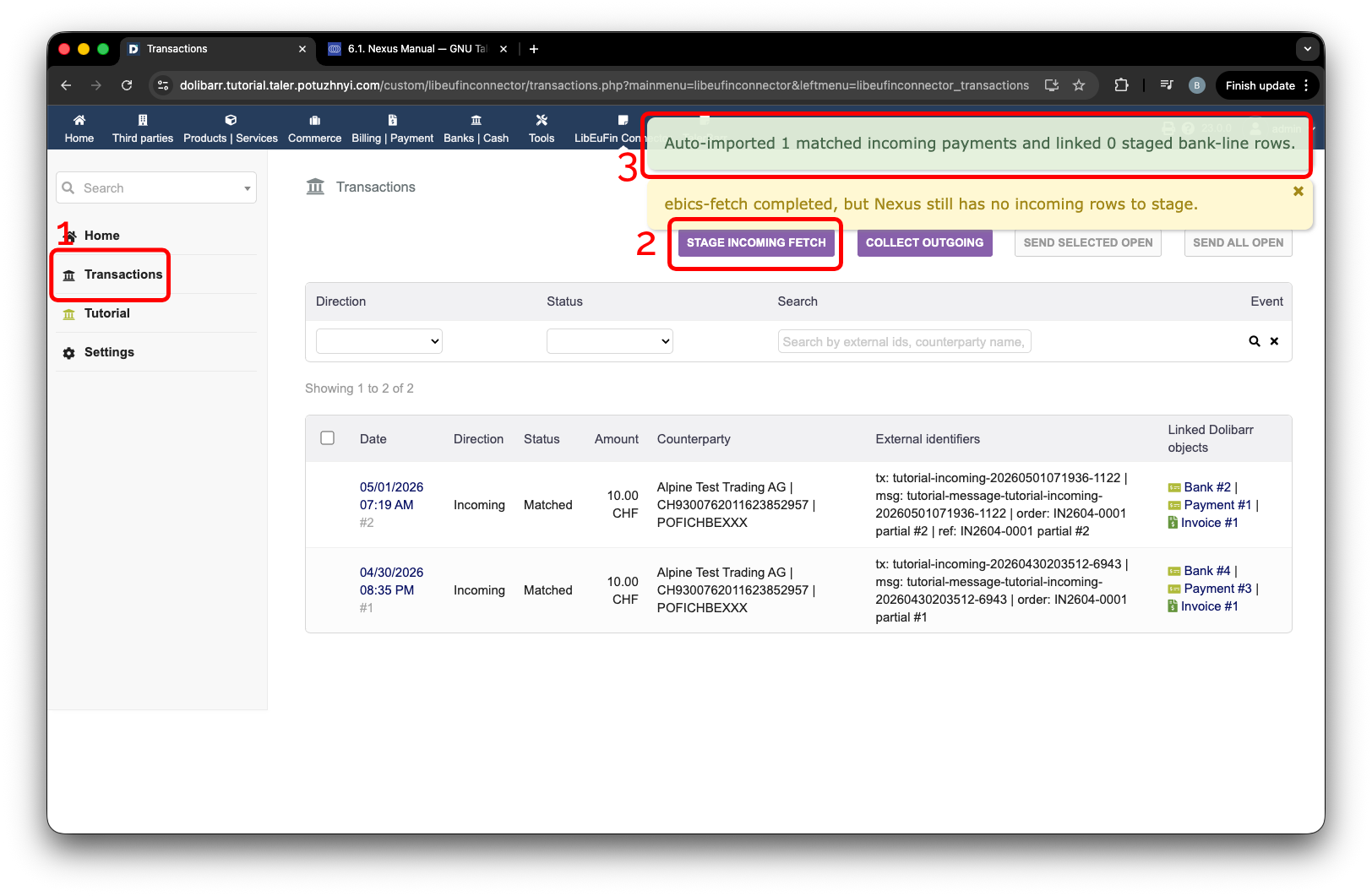
Pobranie transakcji przychodzących z automatycznie dopasowanymi płatnościami.#
Teraz możemy utworzyć płatność, której referencja nie zawiera referencji faktury.
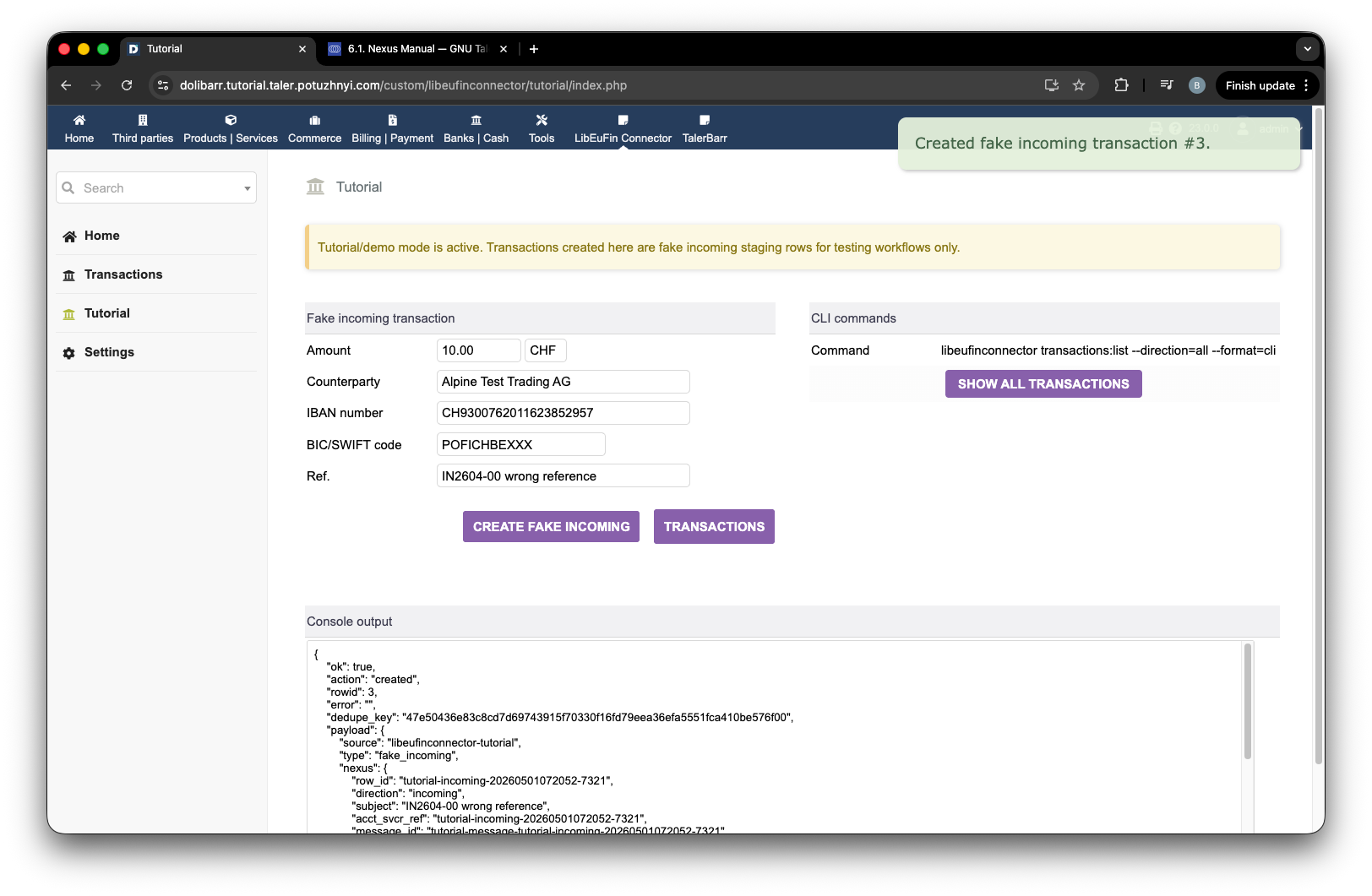
Tworzenie fikcyjnej płatności przychodzącej bez pasującej referencji faktury.#
Uruchom ponownie Stage incoming fetch. Gdy tylko nastąpi przeładowanie, pojawią się powiadomienia informujące, że istnieją niedopasowane transakcje. W tym celu naciśnij link przy etykiecie 2, a otworzy się strona transakcji.
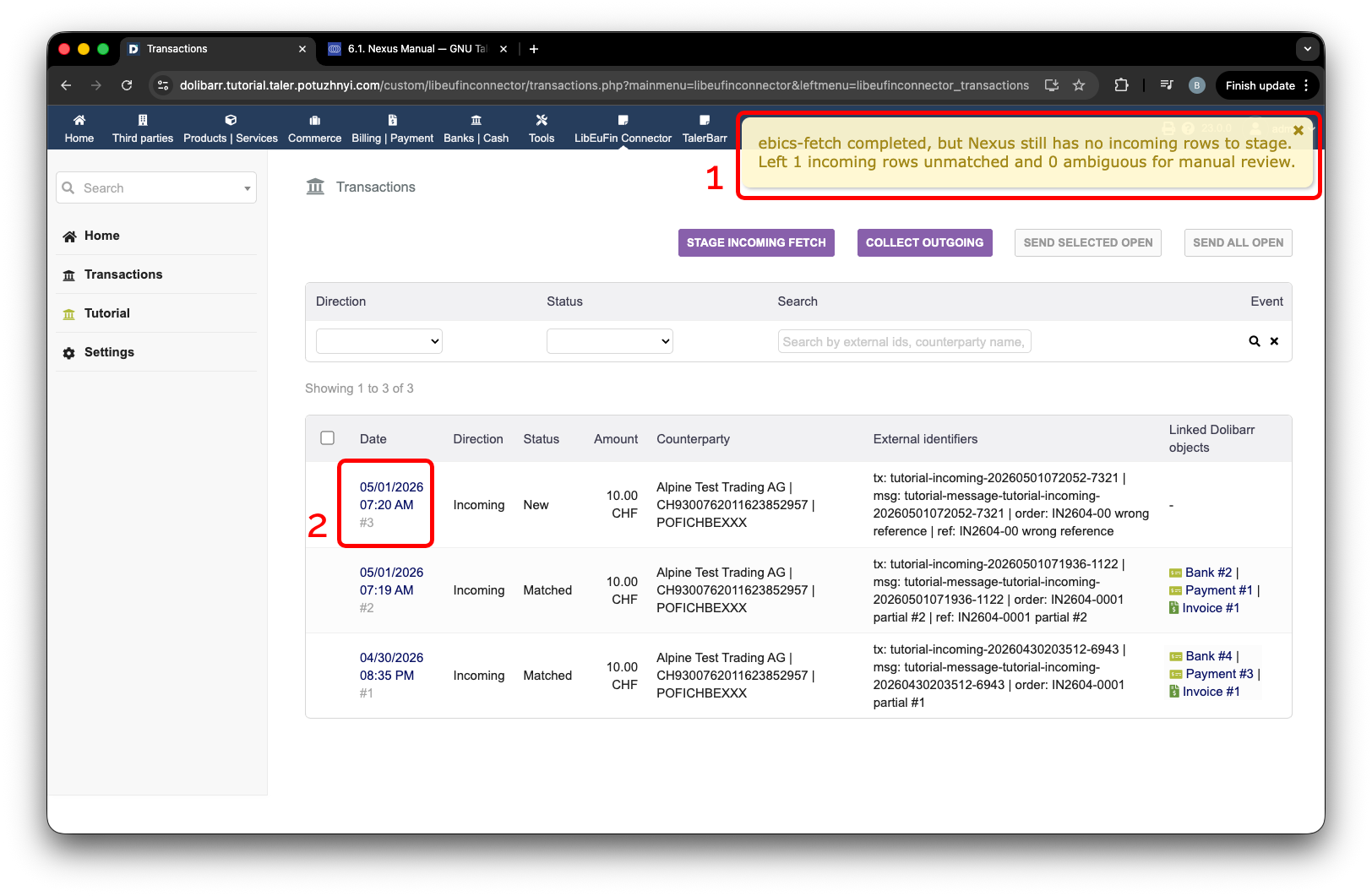
Powiadomienie o niedopasowanych transakcjach przychodzących.#
Otworzy się strona podobna do poniższej. Aby ją dopasować, przewiń w dół do sekcji ręcznego łączenia i wybierz obiekt, z którym chcesz utworzyć powiązanie:
Faktura/nota kredytowa
Płatność
Linia bankowa
Teraz wybieram fakturę i naciskam przycisk zapisu, etykieta 1 na następnym zrzucie ekranu. Po naciśnięciu tego przycisku pojawiają się powiązania w obszarze oznaczonym etykietą 2.
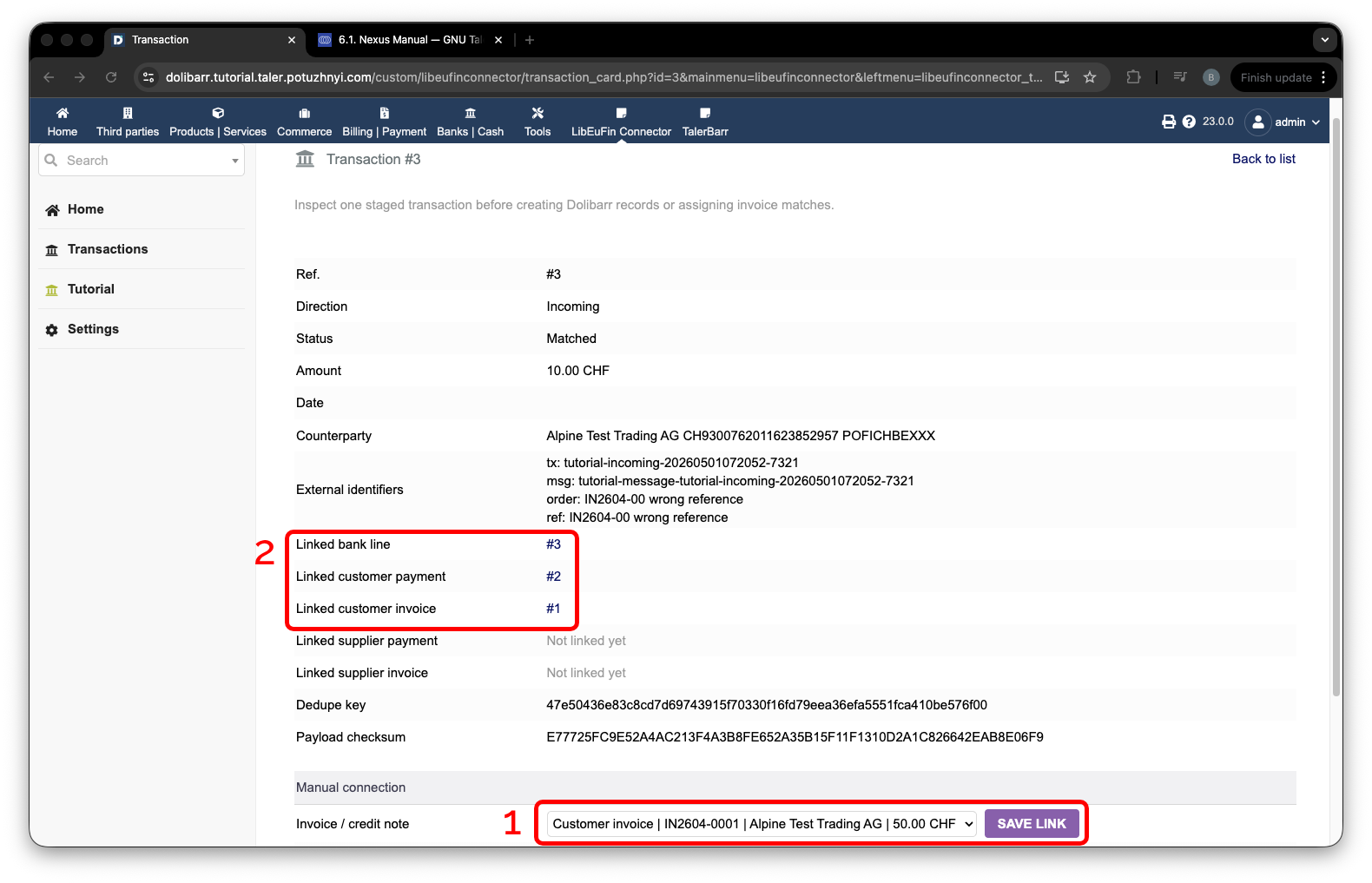
Ręczne dopasowanie transakcji przychodzącej.#
To, co teraz chcemy zweryfikować, to czy ten obiekt faktycznie został uwzględniony w kwocie faktury. W tym celu wróć do faktury zamówienia. Tam znajdziesz płatności, etykieta 1 na następnym zrzucie ekranu, dokonane przez klienta — a w tym przypadku przez nas, wcielających się w rolę fikcyjnego klienta.
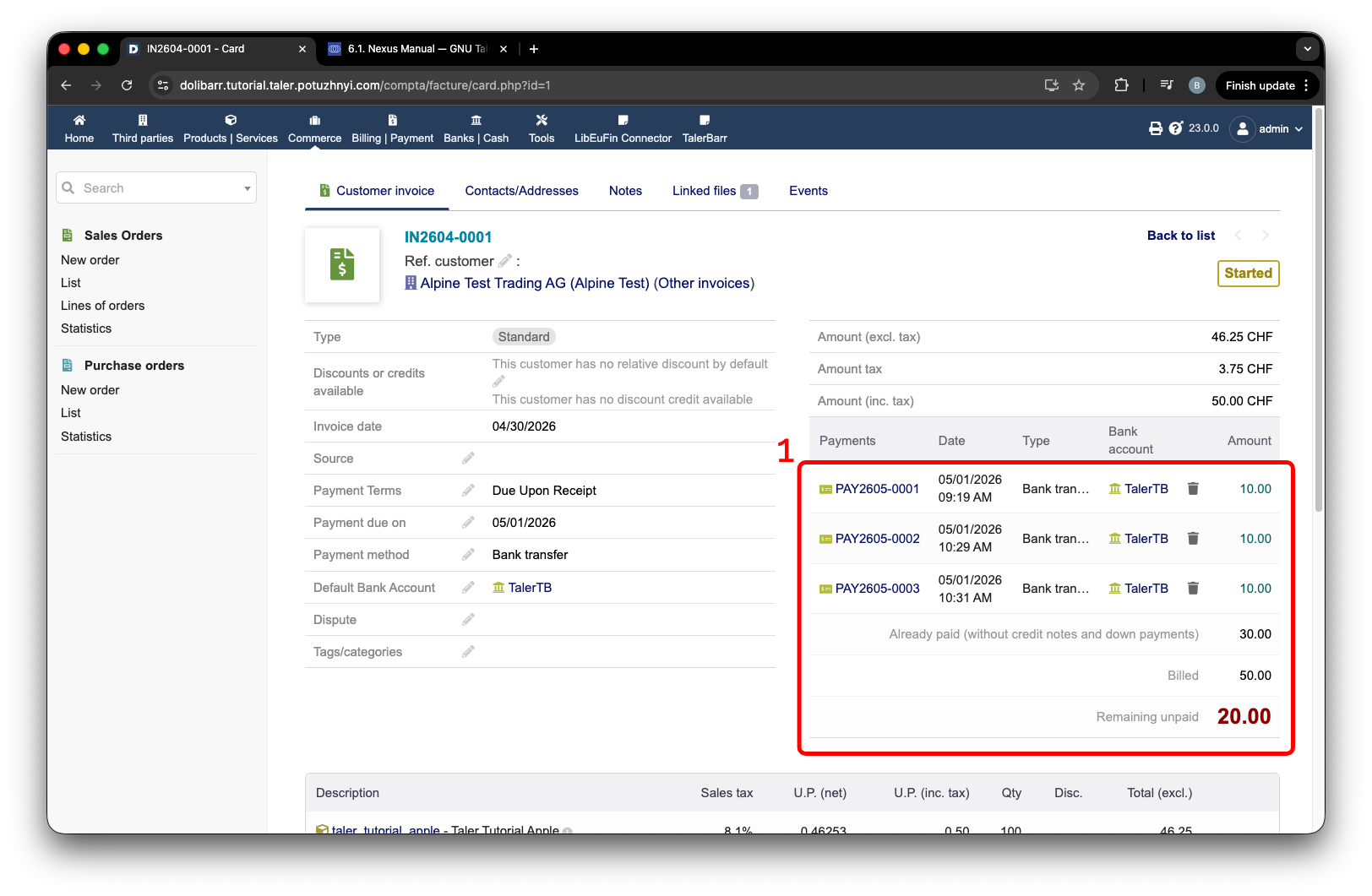
Faktura klienta pokazująca powiązane płatności.#
Możemy również zakończyć proces, tworząc ostatnią płatność, w moim przypadku #4, i ją pobierając.
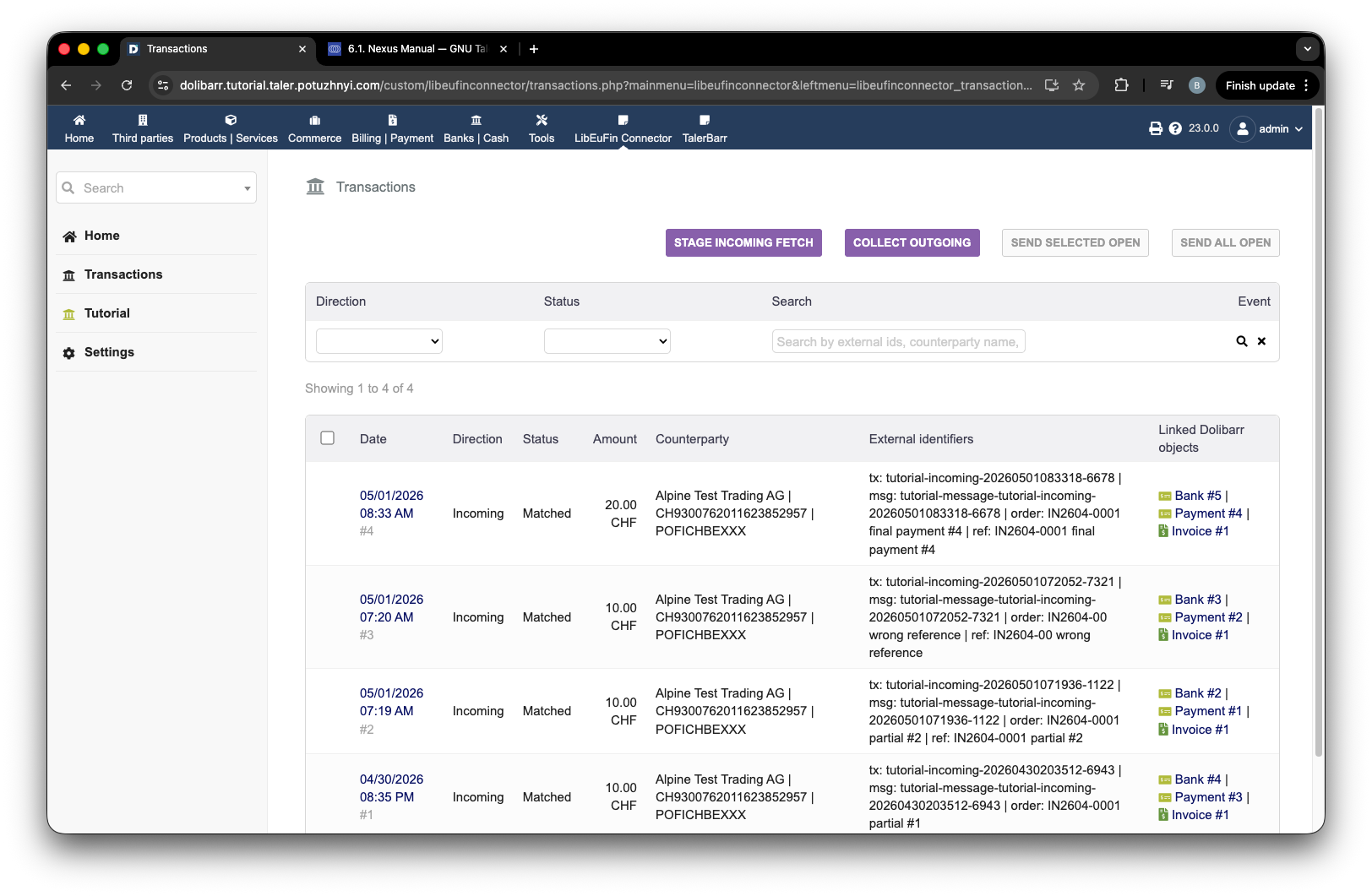
Tworzenie ostatniej płatności przychodzącej dla faktury klienta.#
Po zaktualizowaniu płatności klienta widzimy, że zamówienie zostało opłacone. Następnie możesz postępować zgodnie z wewnętrznymi procedurami biznesowymi, aby zweryfikować płatność i sfinalizować zamówienie.
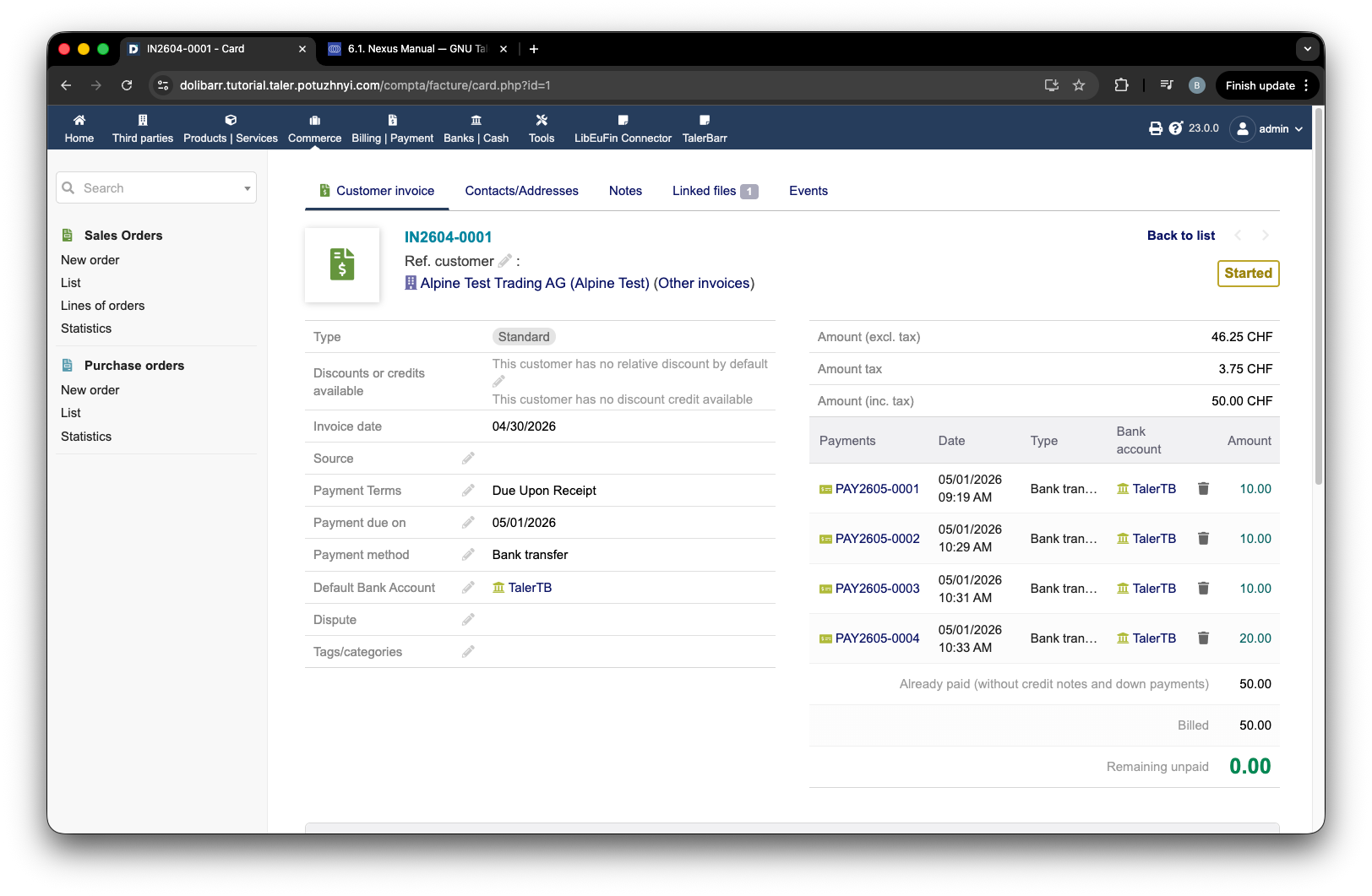
Faktura klienta oznaczona jako opłacona po transakcjach przychodzących.#
2.4.3.2. Nota kredytowa zamówienia dostawcy#
Ta logika została dodana, aby wspierać przypadki, w których firma, od której coś kupiłeś, ma zwrócić Ci pieniądze przelewem bankowym. Na potrzeby tego przykładu korzystamy z zamówienia dostawcy z samouczka Transakcje wychodzące.
Logika jest dość podobna do logiki faktury zamówienia klienta.
Po pierwsze, musisz utworzyć notę kredytową dla faktury dostawcy.
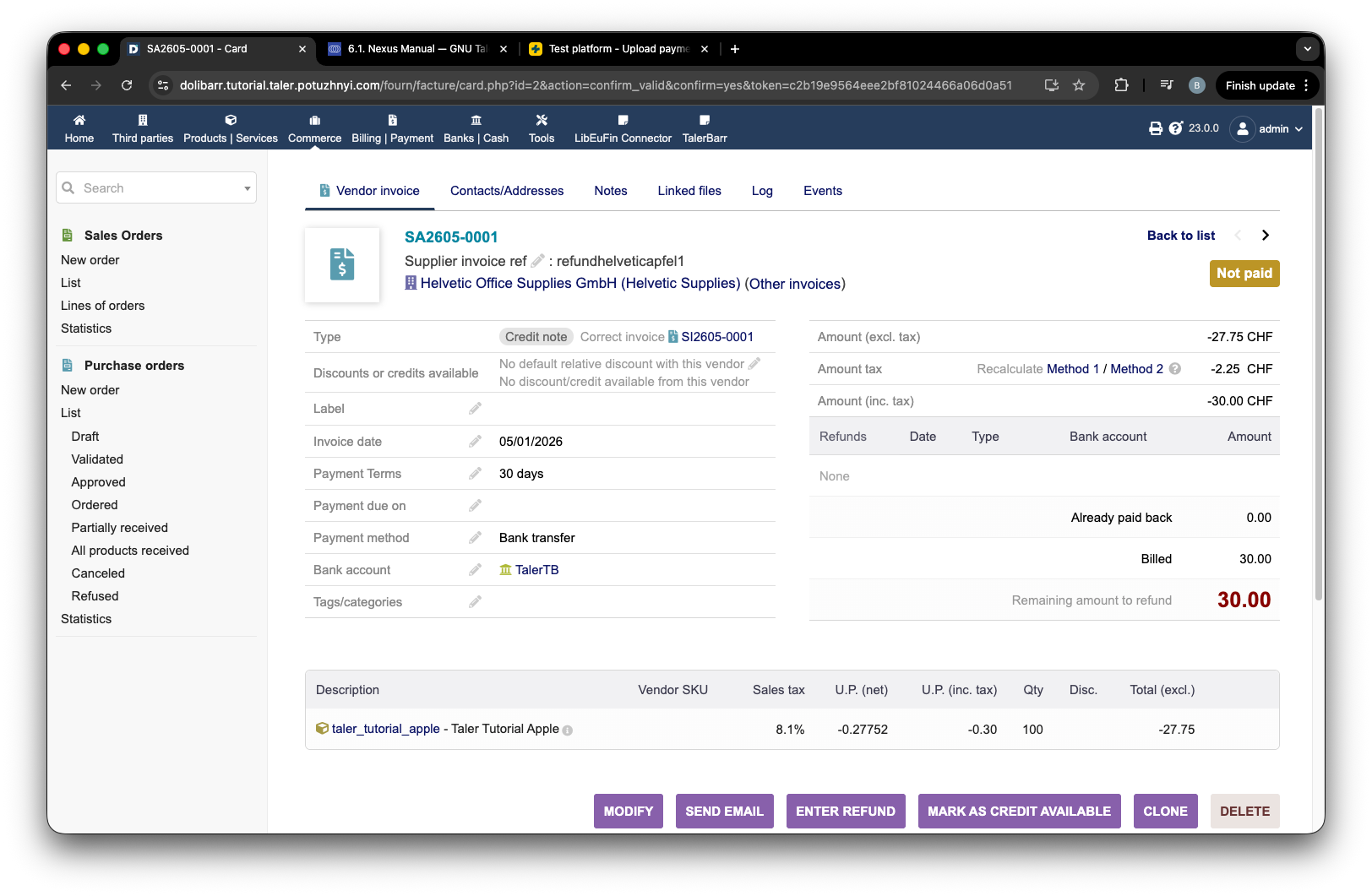
Nota kredytowa faktury dostawcy w Dolibarr.#
Następnie, podobnie jak w przypadku faktury klienta, przejdź na stronę samouczka i utwórz płatność dla tej noty kredytowej. Sprawdź następny zrzut ekranu, aby zobaczyć, jak to zrobić.
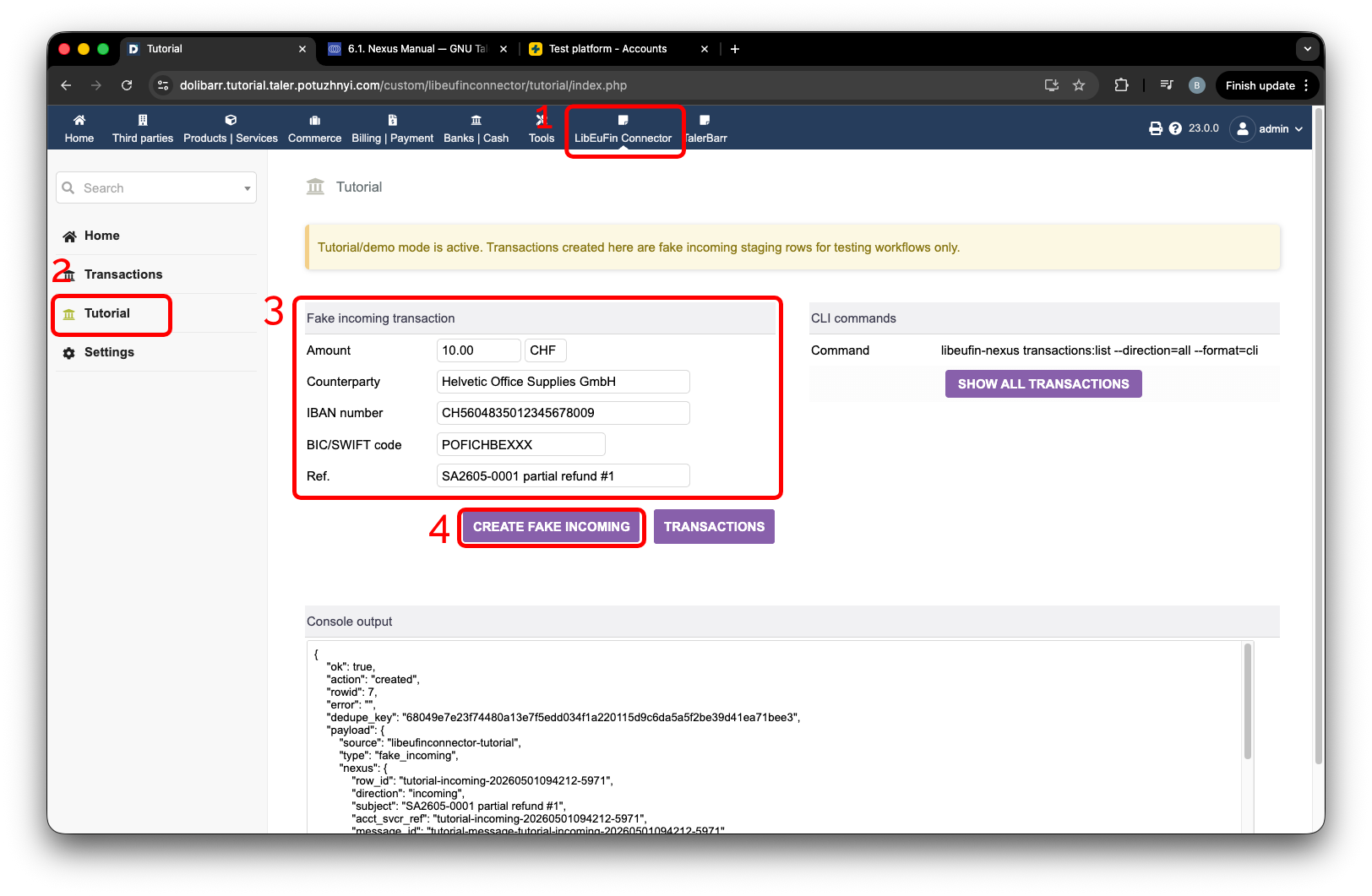
Tworzenie fikcyjnej płatności przychodzącej dla noty kredytowej dostawcy.#
Przejdź do strony Transactions, etykieta 1, i naciśnij przycisk Stage incoming fetch, etykieta 2. Po pewnym czasie i przeładowaniu strony pojawi się notatka informująca, że transakcja przychodząca została automatycznie zaimportowana, etykieta 3.
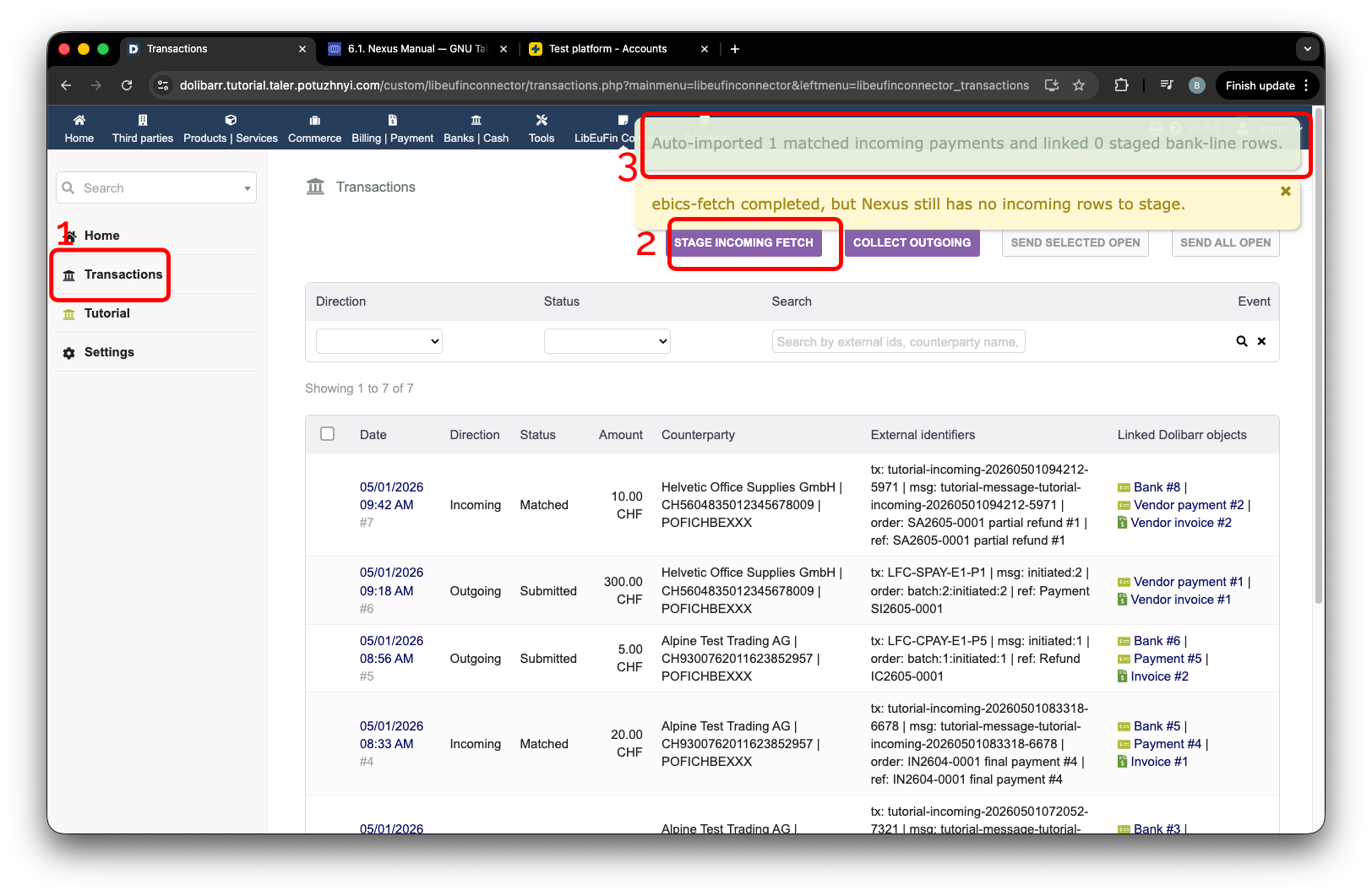
Automatycznie zaimportowana transakcja przychodząca dla noty kredytowej dostawcy.#
Po dodaniu kilku kolejnych płatności przychodzących możemy przejść do strony noty kredytowej i sprawdzić, że została wypłacona. Podobnie jak wcześniej, to od reguł biznesowych zależy, jak dalej postępować i doprowadzić sprawę do pełnego rozwiązania. Podobnie jak w poprzednim przykładzie, możesz utworzyć ręczne dopasowanie do noty kredytowej, tak jak wcześniej zrobiliśmy dla faktury klienta.
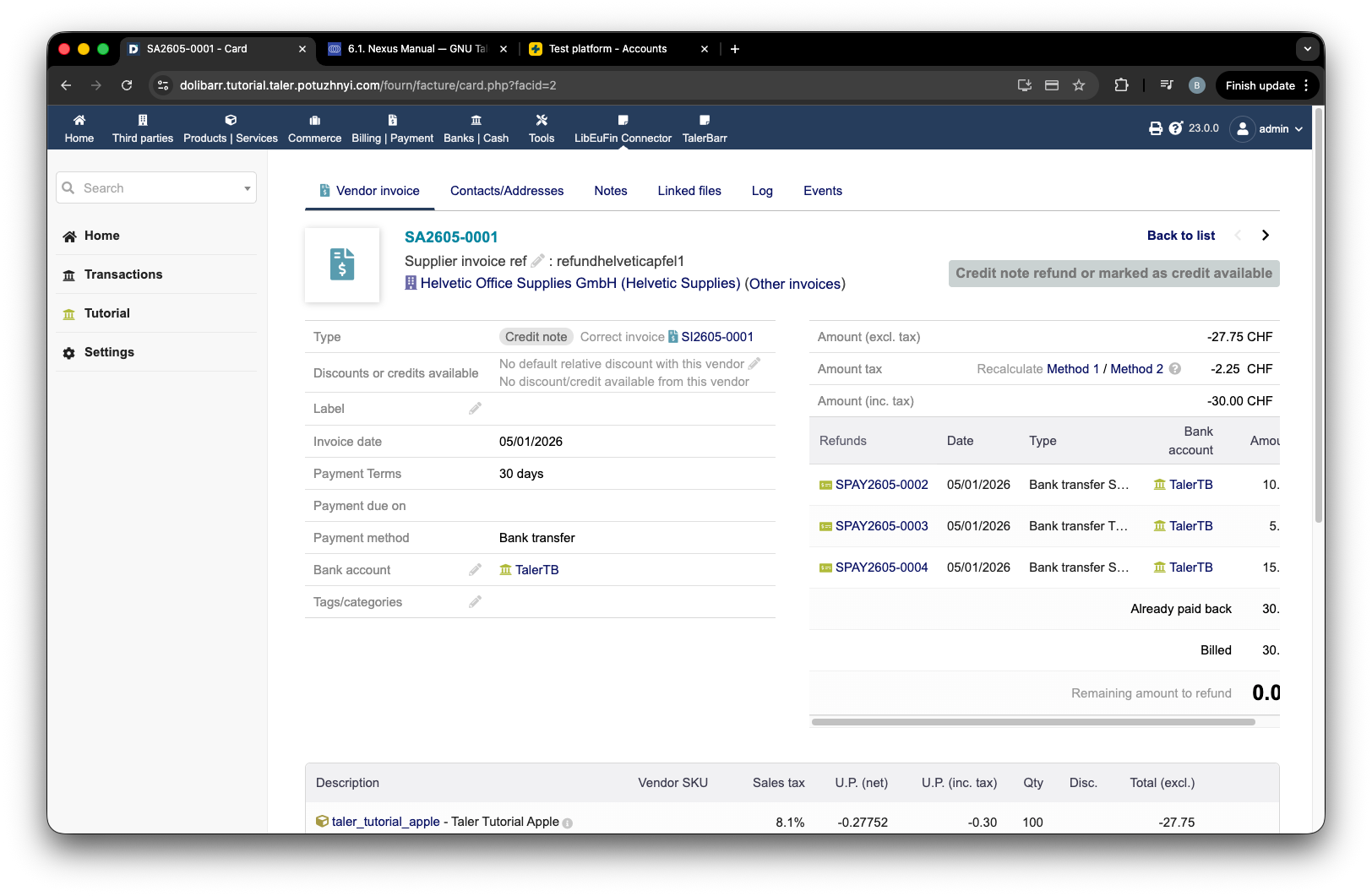
Nota kredytowa dostawcy po płatnościach przychodzących.#
2.4.3.3. Kolejny krok#
Skoro zaobserwowałeś już, jak działają transakcje przychodzące, zapraszamy do zapoznania się z samouczkiem Transakcje wychodzące. Jeśli nadal nie zainstalowałeś modułu, sprawdź Instalacja i konfiguracja.
Aby uzyskać szczegóły dotyczące standardowych obiektów Dolibarr używanych tutaj, sprawdź również oficjalną dokumentację Dolibarr dotyczącą faktur klientów i faktur dostawców.