

2.4.2. Установка и настройка#
Прежде чем устанавливать модуль LibEuFin Connector, убедитесь, что у вас уже есть данные EBICS от вашего банка и рабочая настройка libeufin-nexus в вашей системе Dolibarr. Для настройки стороны libeufin-nexus следуйте руководству GNU Taler Nexus.
2.4.2.1. Предварительные требования#
Проще говоря, вам потребуется:
Dolibarr v22+
Доступ/данные EBICS от вашего банка
В большинстве случаев этого достаточно.
Точнее говоря, вам также нужно установить libeufin-nexus. Для этого требуется root-доступ либо знание того, как установить libeufin из исходного кода.
К счастью, этот модуль также показывает инструкции, которые могут помочь вашим системным администраторам сделать установку проще и быстрее.
Разумеется, для полноценного использования модуля вам, вероятно, потребуется активировать следующие модули Dolibarr:
Заказы на продажу
Поставщики
Счета-фактуры
Банк и касса
Запланированные задачи
2.4.2.2. Установка LibEuFin-Nexus и PostgreSQL#
Пожалуйста, пожалуйста, пожалуйста, следуйте документации Taler для шагов установки libeufin: руководство GNU Taler Nexus.
Единственное, что нужно сделать особенным образом — создать роль, от имени которой работает Dolibarr, и предоставить этой роли доступ к postgres:///libeufin-nexus. Для этой части модуль может показать вам следующие команды, которыми вам, возможно, придётся поделиться с вашим администратором:
Настройка PostgreSQL:
apt-get install postgresql postgresql-client
systemctl enable --now postgresql
Создайте роль PostgreSQL. Эта команда формируется, если отсутствует роль базы данных Nexus:
runuser -u postgres -- psql -tc 'SELECT 1 FROM pg_roles WHERE rolname = '\''<role>'\''' | grep -q 1 || runuser -u postgres -- createuser --no-superuser --no-createdb --no-createrole '<role>'
Создайте базу данных PostgreSQL. Эта команда формируется, если отсутствует база данных Nexus:
runuser -u postgres -- psql -tc 'SELECT 1 FROM pg_database WHERE datname = '\''<database>'\''' | grep -q 1 || runuser -u postgres -- createdb --owner='<role>' '<database>'
Проверка PostgreSQL, отображаемая в диагностике:
psql '<postgres-connection-string>' -v ON_ERROR_STOP=1 -tAc "SELECT 1;"
Как только вы закончите с этой частью, мы можем перейти к рассмотрению установки модуля-коннектора в Dolibarr.
2.4.2.3. Установка LibEuFin Connector#
Установка довольно проста. Вам нужно взять .zip-файл модуля из релизов на GitHub. Позже модуль также должен появиться на DoliStore, так что вы можете использовать и этот пакет.
После того как вы получили модуль, вам нужно перейти в Dolibarr. Ниже вы можете посмотреть, как это сделать. Просто нажимайте на кнопки в том же порядке. Это ничем не отличается от установки других пользовательских модулей для Dolibarr.
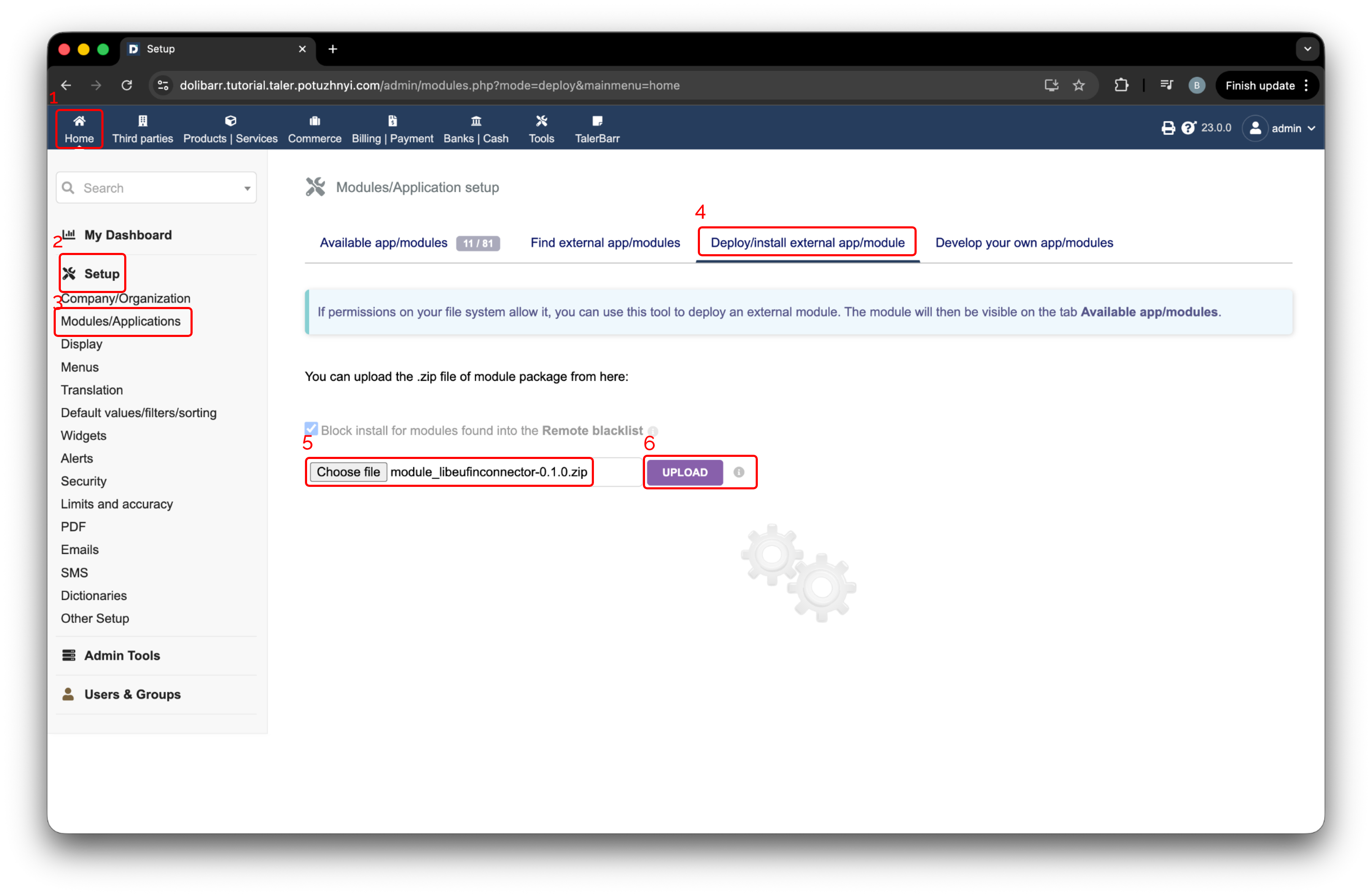
Страница настройки Dolibarr для установки внешнего модуля.#
Перейдите по ссылке в появившемся баннере. Расположение показано на следующем рисунке.
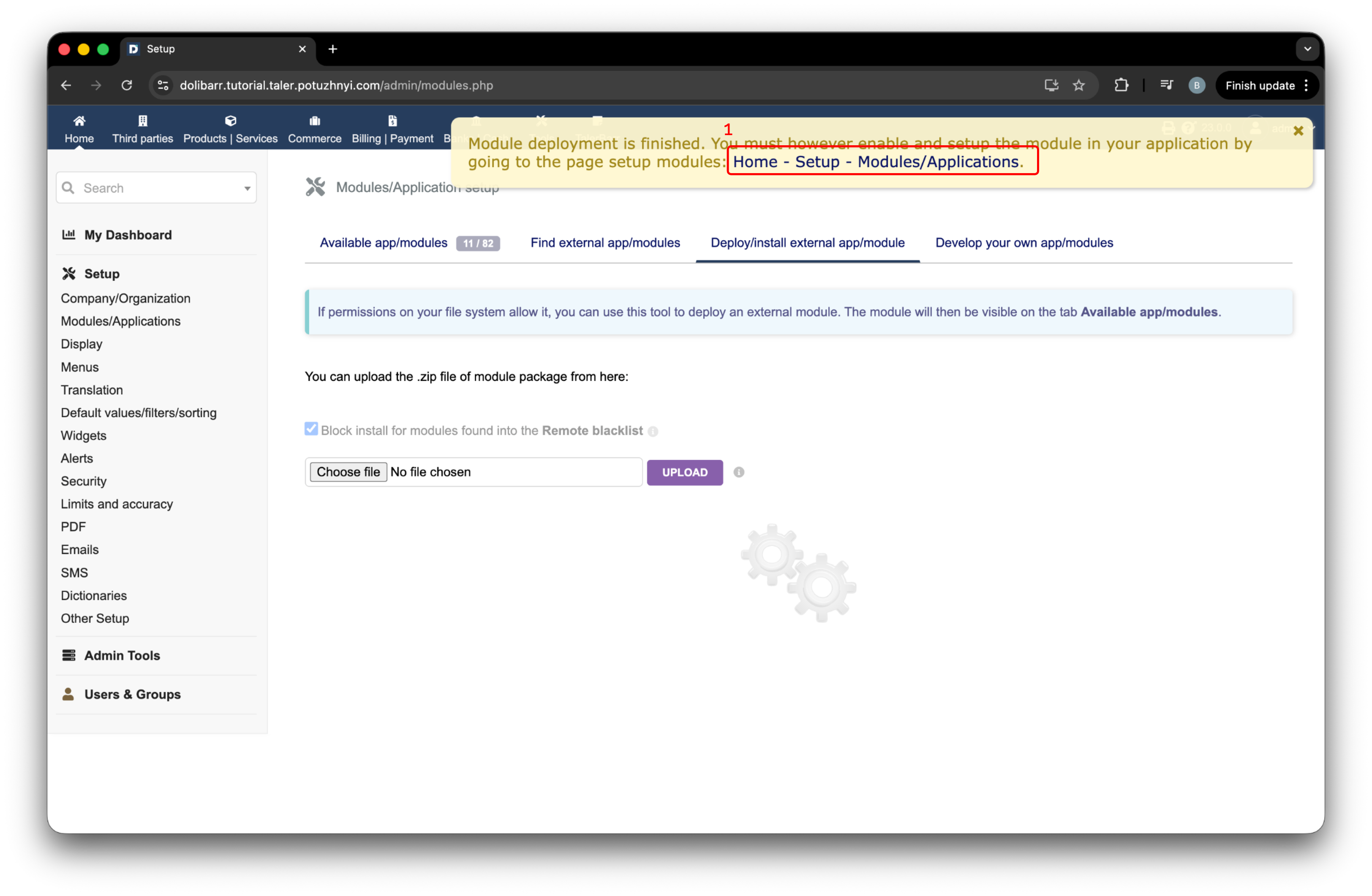
Баннер Dolibarr, отображаемый после развёртывания модуля.#
Разумеется, модуль нужно активировать. Убедитесь, что переключатель в области, отмеченной меткой 1, зелёный, затем нажмите значок настроек (шестерёнку). Таким образом, вы успешно установили модуль, и мы переходим к его настройке.
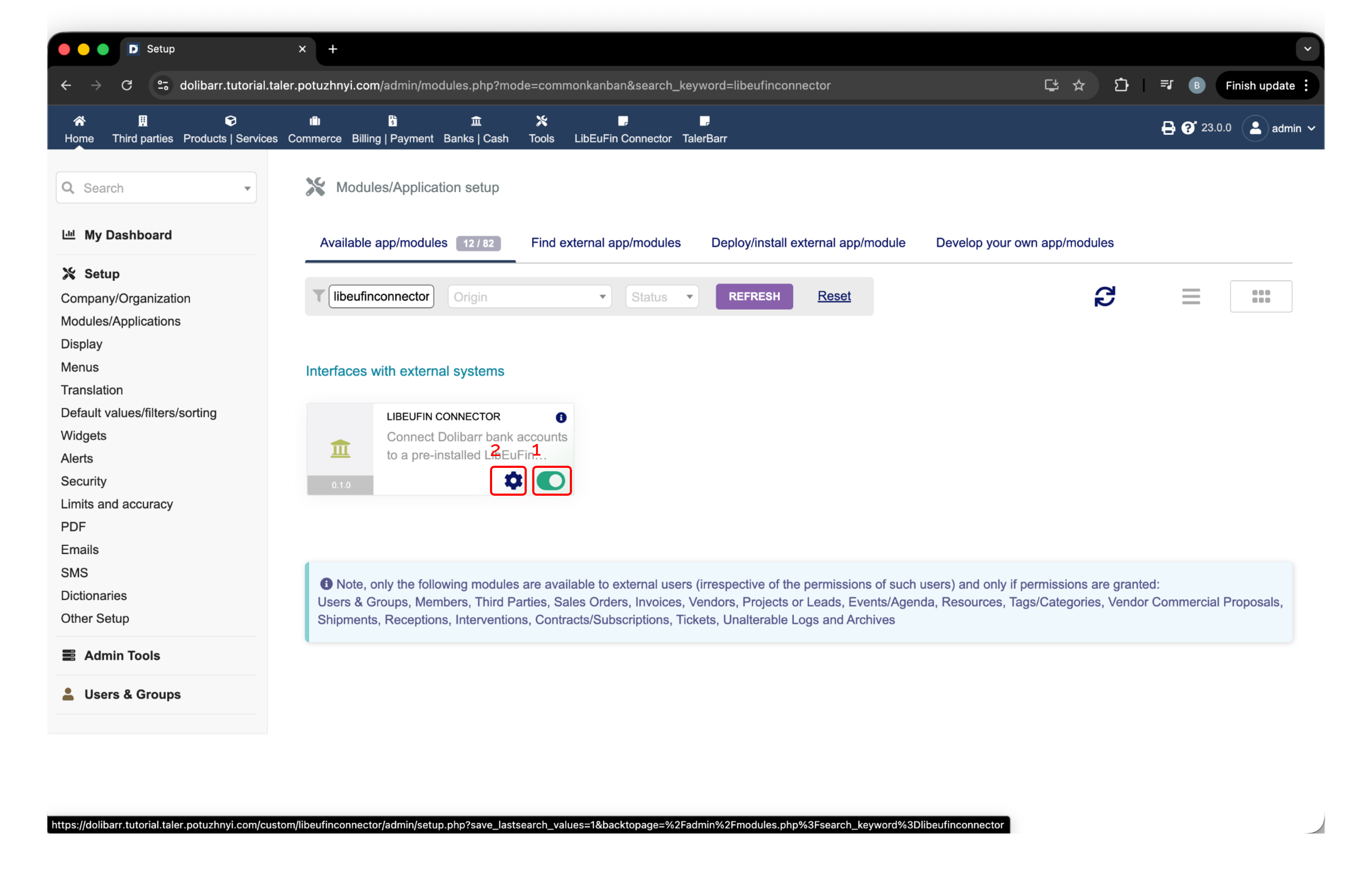
Кнопка активации и настроек LibEuFin Connector в Dolibarr.#
2.4.2.4. Настройка LibEuFin Connector#
Если вы не установили libeufin-nexus на машине с Dolibarr, модуль обнаружит это и покажет приятный жёлтый баннер, напоминающий, что его нужно установить.
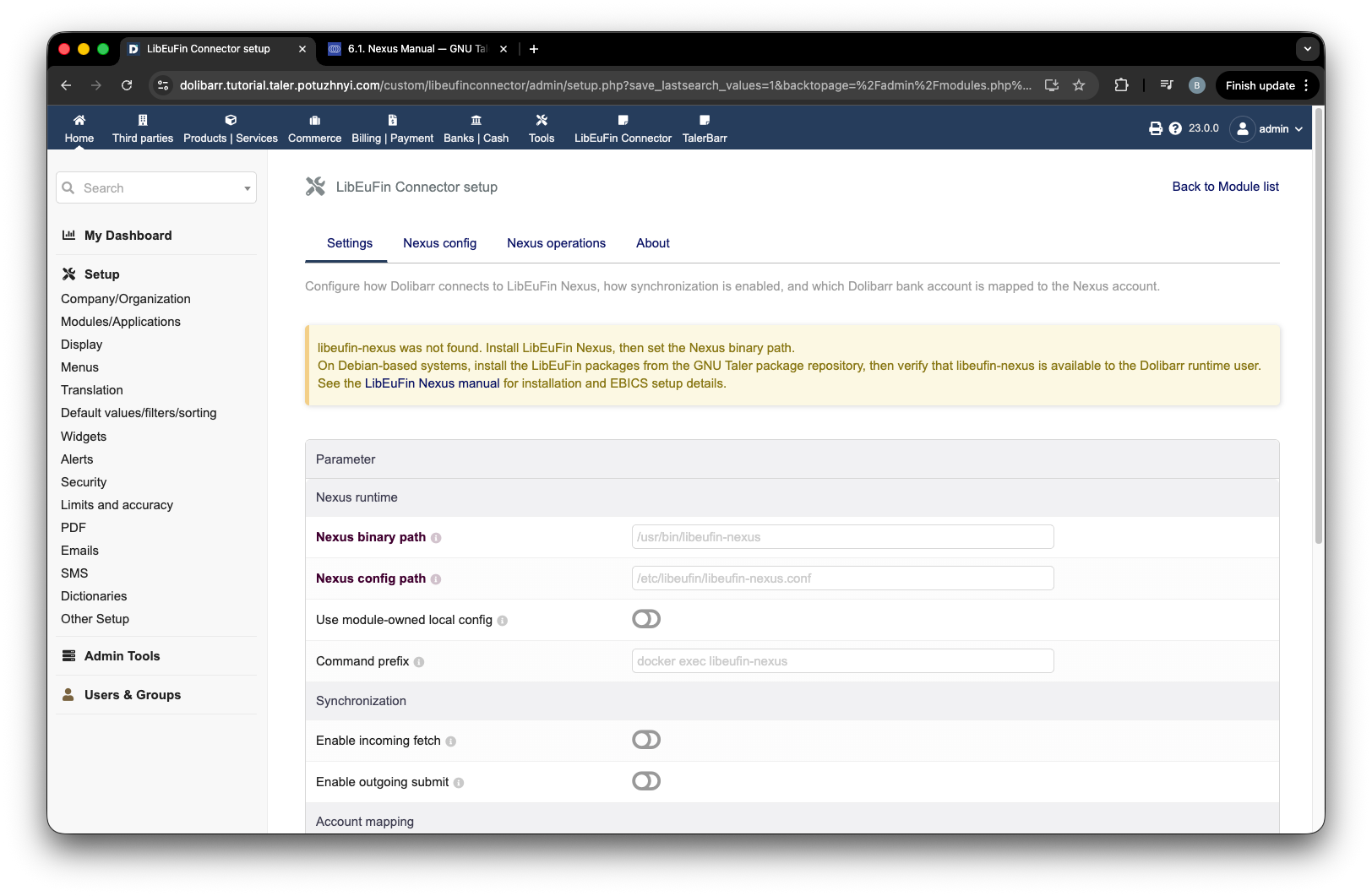
Страница настроек с предупреждением об отсутствии libeufin-nexus.#
Как только вы устраните эту небольшую проблему, обновите страницу настроек. Модуль обнаружит путь к модулю и покажет его здесь, как показано на следующем рисунке. Далее рекомендуется установить параметр Use module-owned local config в значение true (отмечен меткой 1). В противном случае убедитесь, что пользователь, от имени которого работает Dolibarr, имеет доступ к файлу Nexus config path.
Метки 2 и 3 — это, по сути, просто настройки, с помощью которых можно фильтровать, будете ли вы видеть в модуле входящие и исходящие транзакции.
Метка Demo действительно означает демо-режим. Она активирует специальный экран, Демо, который в основном даёт две возможности:
Создание фиктивных входящих транзакций
Просмотр того, что на самом деле хранится в памяти libeufin-nexus
После того как вы протестировали работу модуля и планируете работать только в продуктивной среде, ОТКЛЮЧИТЕ этот режим. Он должен стать серым. Дополнительная защита заключается в том, что пользователю без прав администратора нужно предоставить разрешение, чтобы он мог его видеть. Тем не менее, создание фиктивных входящих платежей не подходит для продуктивных систем.
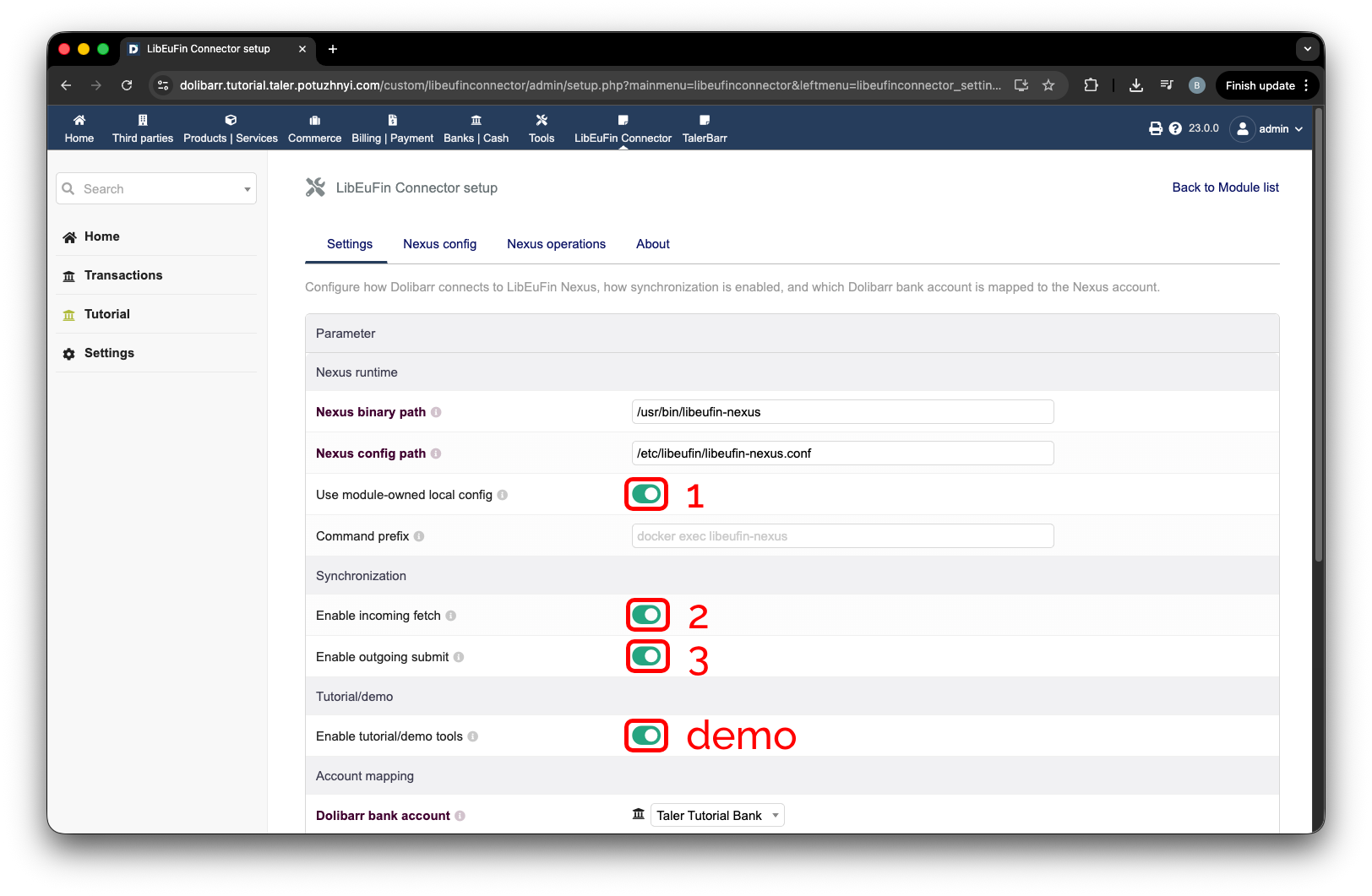
Основные настройки LibEuFin Connector.#
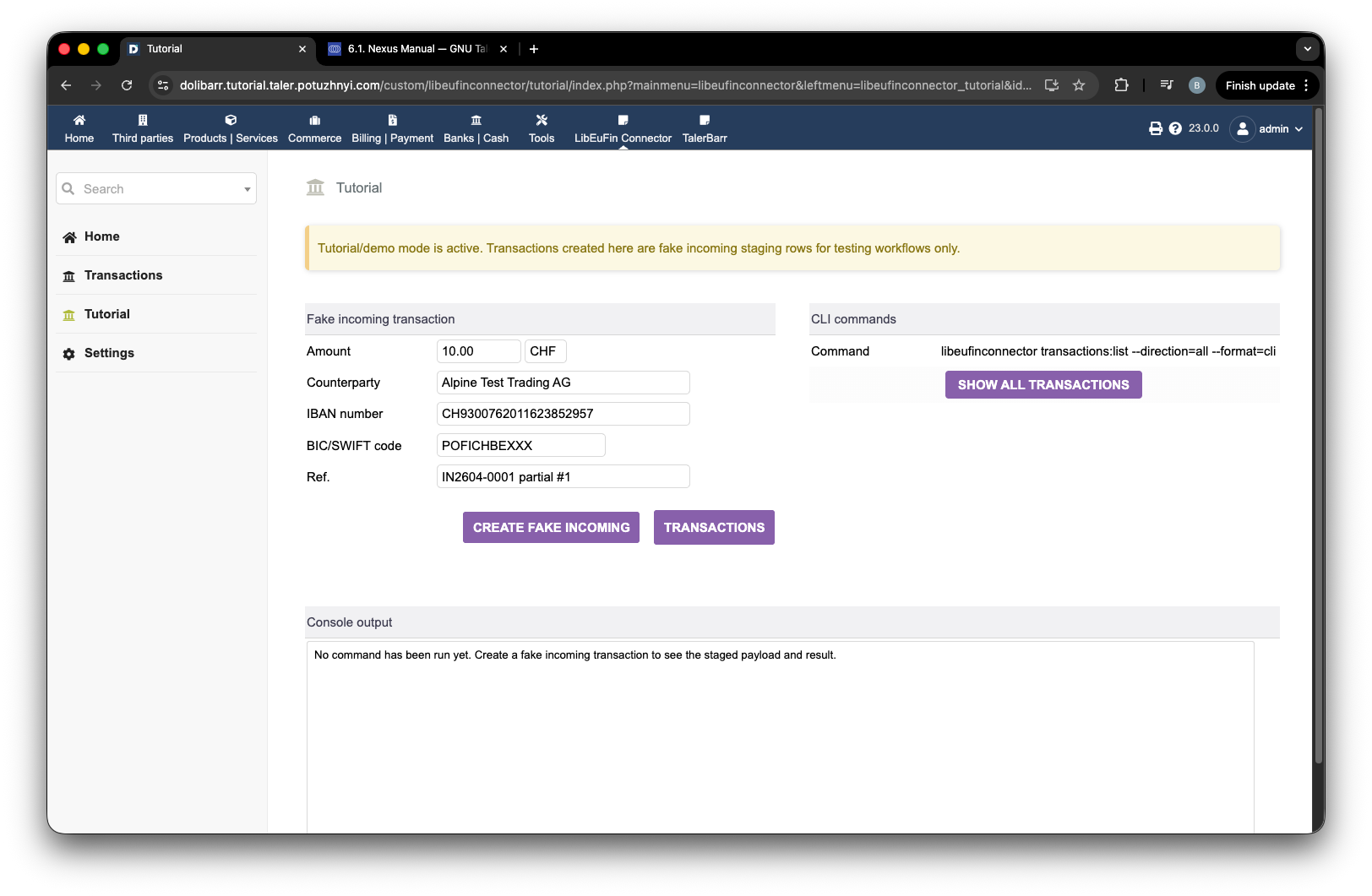
Демо-экран LibEuFin Connector.#
Проверив всё из первой части, можно прокрутить страницу вниз. Здесь главное, что нужно настроить — это банковский счёт, для которого вы хотите активировать libeufin. В идеале выберите банковский счёт из списка, и тогда все данные будут автоматически заполнены на основе данных, ранее введённых в Dolibarr. Пример показан на следующем рисунке. После того как вы ввели все банковские реквизиты, просто нажмите кнопку сохранения, отмеченную меткой 2, и настройка модуля завершена, хотя настройка всей системы в целом — ещё нет.
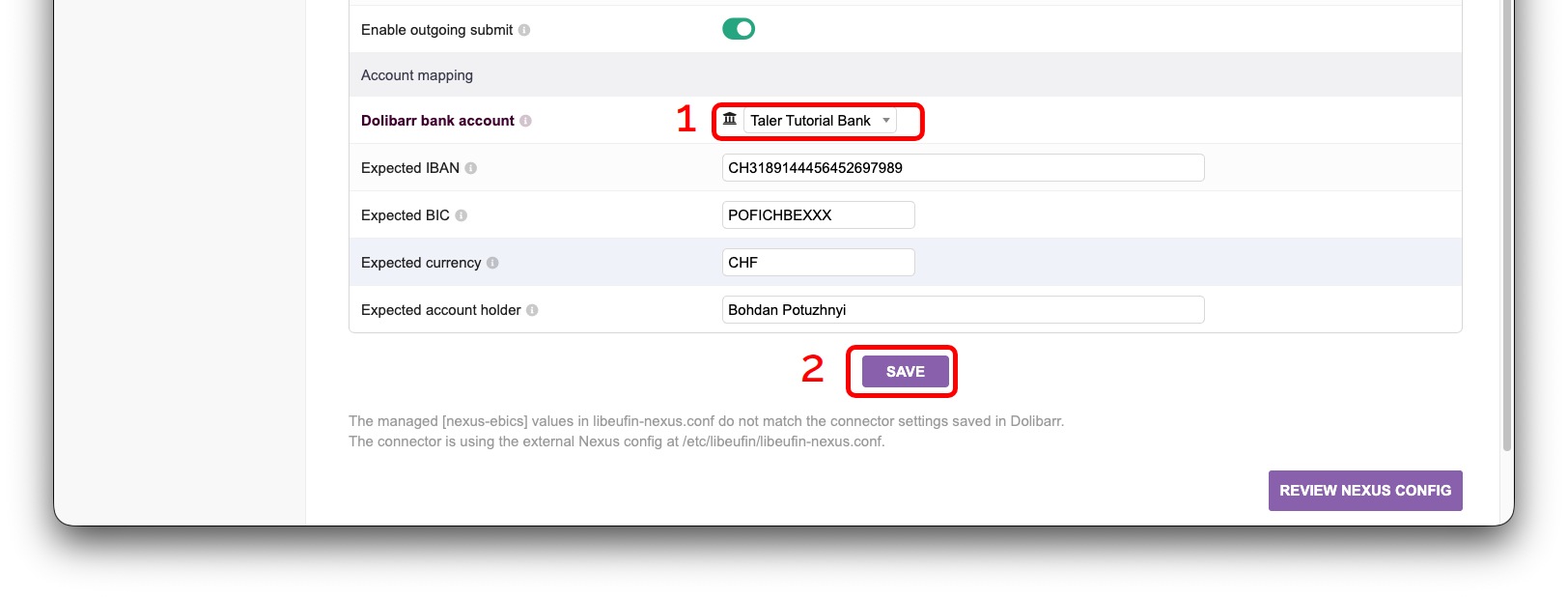
Настройка банковского счёта LibEuFin Connector.#
Как видно из баннера, показанного на следующем рисунке, это ещё не все необходимые настройки. Точнее, теперь нужно настроить файл конфигурации libeufin-nexus. Для этого нажмите кнопку Nexus config, отмеченную меткой 1.
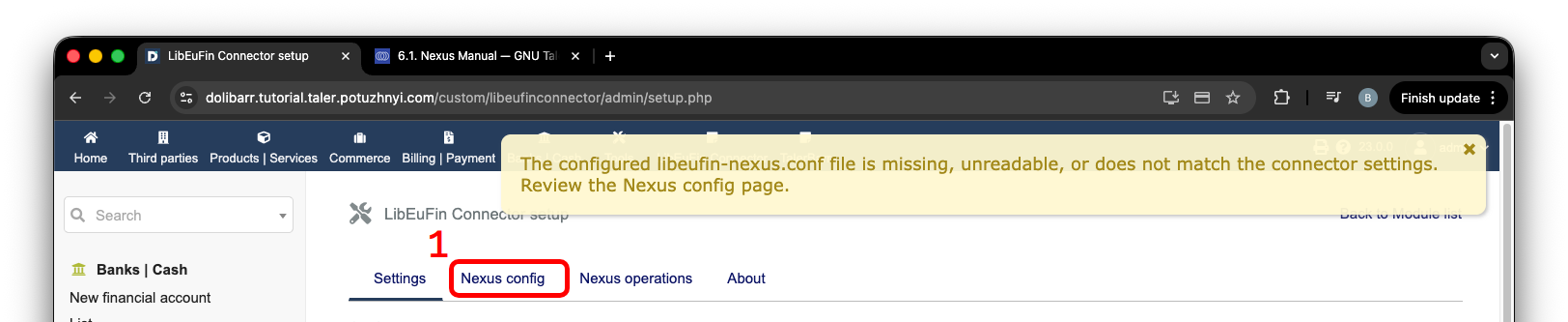
Предупреждение о настройке и кнопка Nexus config.#
После перехода на страницу Nexus config вы, вероятно, увидите несколько жёлтых блоков, как на следующем рисунке, указывающих на проблемы с конфигурацией. Чтобы устранить их, просто прокрутите страницу вниз и заполните пустые поля данными, полученными от вашего банка.
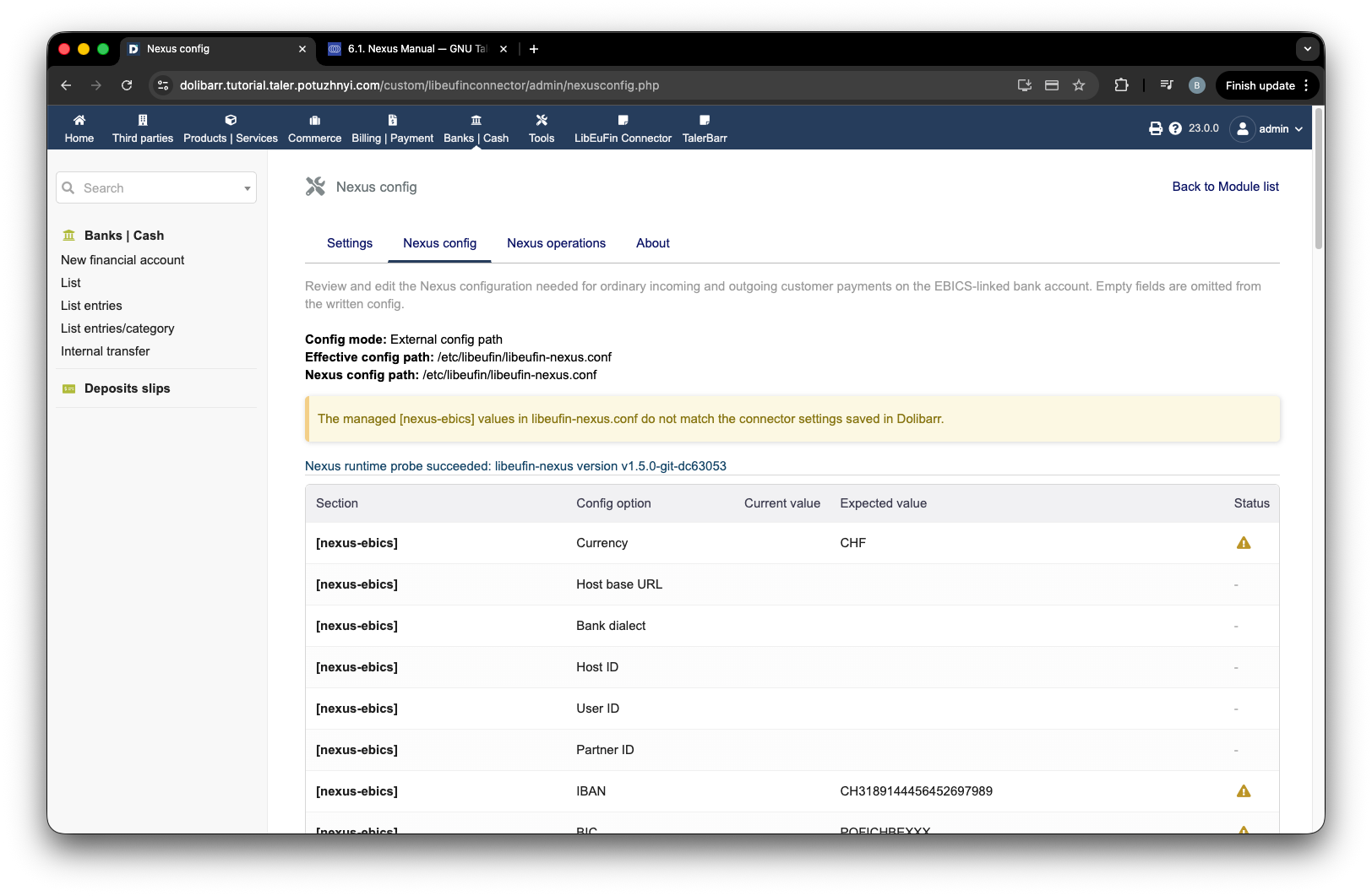
Страница Nexus config с предупреждениями об отсутствующей конфигурации.#
Пример того, как могут выглядеть заполненные данные, показан на следующем рисунке. Прокрутите страницу вниз и нажмите write managed keys to config.
Примечание
Если вы видите сообщение Failed to write the managed Nexus configuration keys (directory_not_writable), вернитесь в раздел настроек и переключите Use module-owned local config в зелёное/значение true.
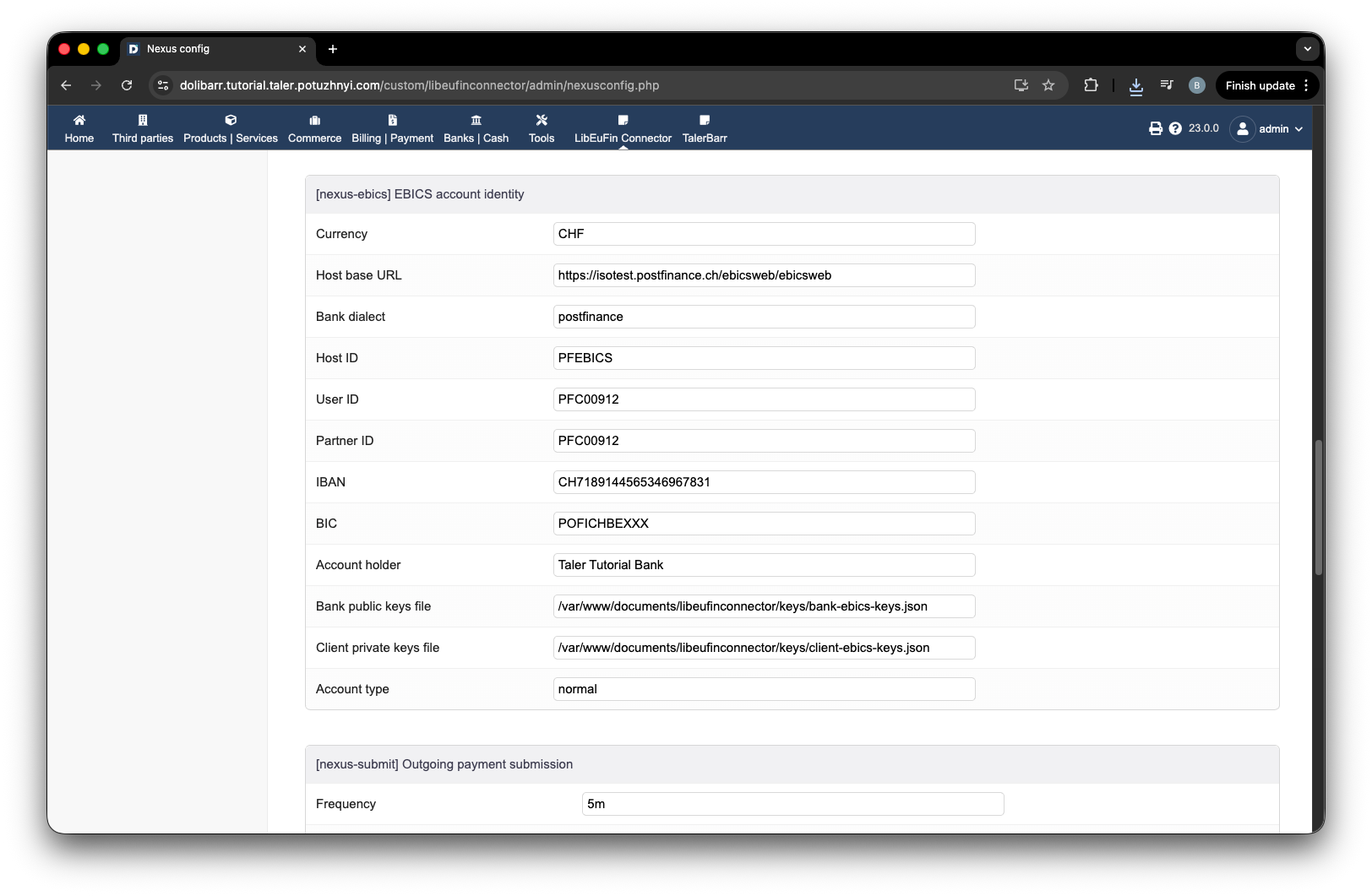
Заполненная форма конфигурации Nexus.#
Конфигурация будет проверена, и если всё в порядке, в области, отмеченной меткой 1, не будет жёлтых блоков. Вы увидите экран, подобный следующему.
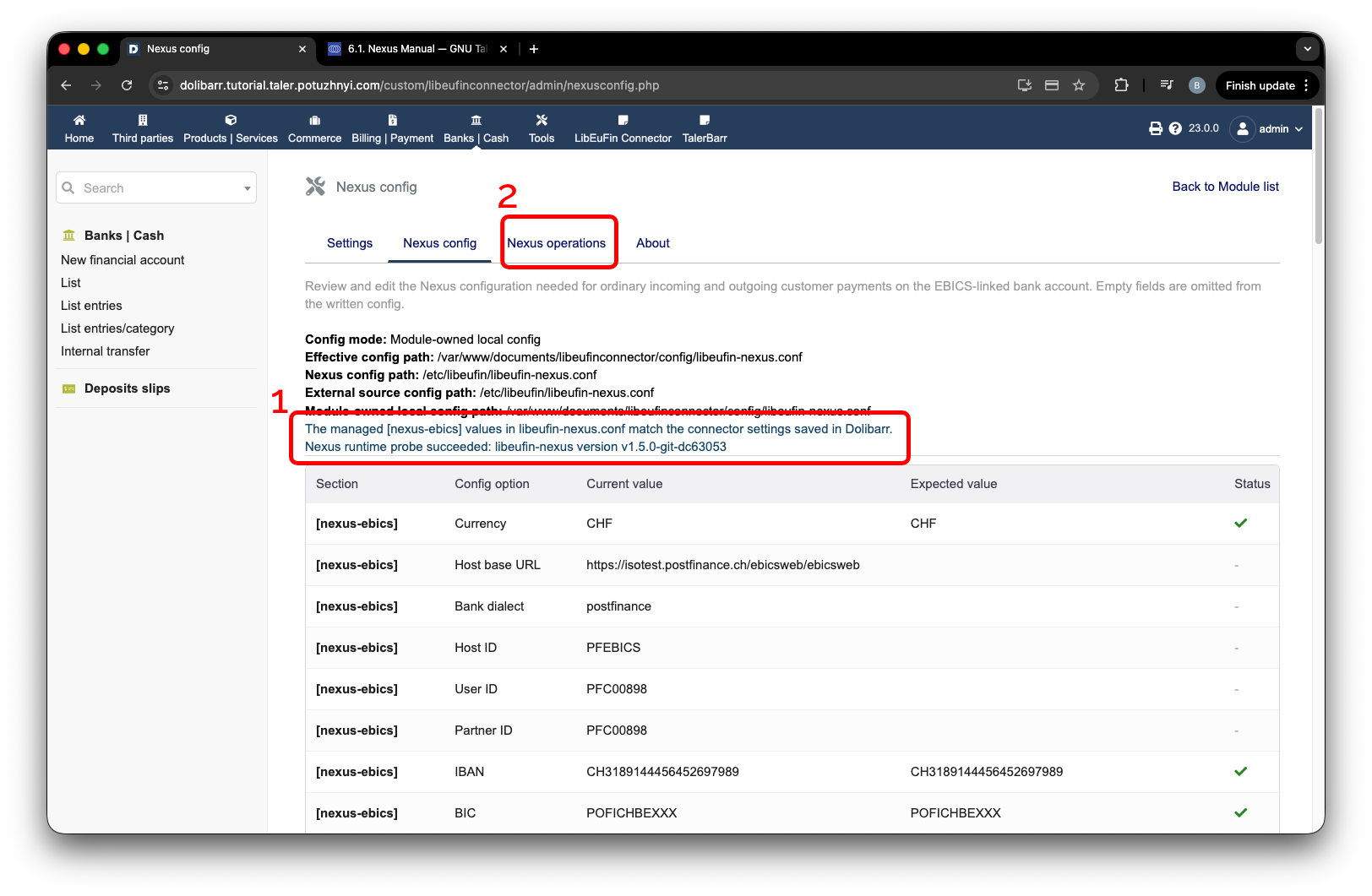
Конфигурация Nexus успешно проверена.#
Теперь, когда конфигурация корректна, вас отделяет от использования модуля лишь один последний небольшой шаг — непосредственный запуск libeufin-nexus. Для этого перейдите на страницу Nexus operations, отмеченную меткой 2 на предыдущем рисунке.
2.4.2.5. Запуск libeufin-nexus#
Это немного нетривиальный шаг, однако протокол действий довольно прост. Вам нужно сделать следующее:
Инициализировать базу данных Nexus.
Убедиться, что в банке не сохранены никакие ключи.
Запустить
Ebics setup. Это сгенерирует и отправит ключи в банк и завершится ошибкой — разумеется, только в том случае, если данные EBICS корректны.Активировать счёт в банке.
Снова запустить
Ebics setup. Он завершится ошибкой, но если ранее всё было сделано правильно, появится новая кнопка для принятия ключей.Приняв ключи, вы завершите настройку.
Немного подробнее в картинках:
Прежде чем делать какие-либо дальнейшие шаги, убедитесь, что в банке не сохранены ваши ключи с прошлого раза. Если они есть, обязательно попросите ваш банк удалить их, прежде чем продолжать.
Если вы не установили PostgreSQL, не создали базу данных или не создали пользователя, модуль сообщит об этом жёлтым уведомлением, отмеченным меткой 1 на следующем рисунке. Нажав на метку 2, вы увидите журналы, а также возможные шаги по решению проблемы. Если жёлтых блоков нет, можно просто продолжить, нажав кнопку, отмеченную меткой 3. Это запускает процесс подготовки модулем базы данных libeufin-nexus. Через несколько секунд, 10-20 секунд, можно обновить экран. Если всё в порядке, вы увидите статус выполнения Success. После этого можно нажать кнопку, отмеченную меткой 4. Как и ранее, страницу можно обновить через 10-20 секунд.
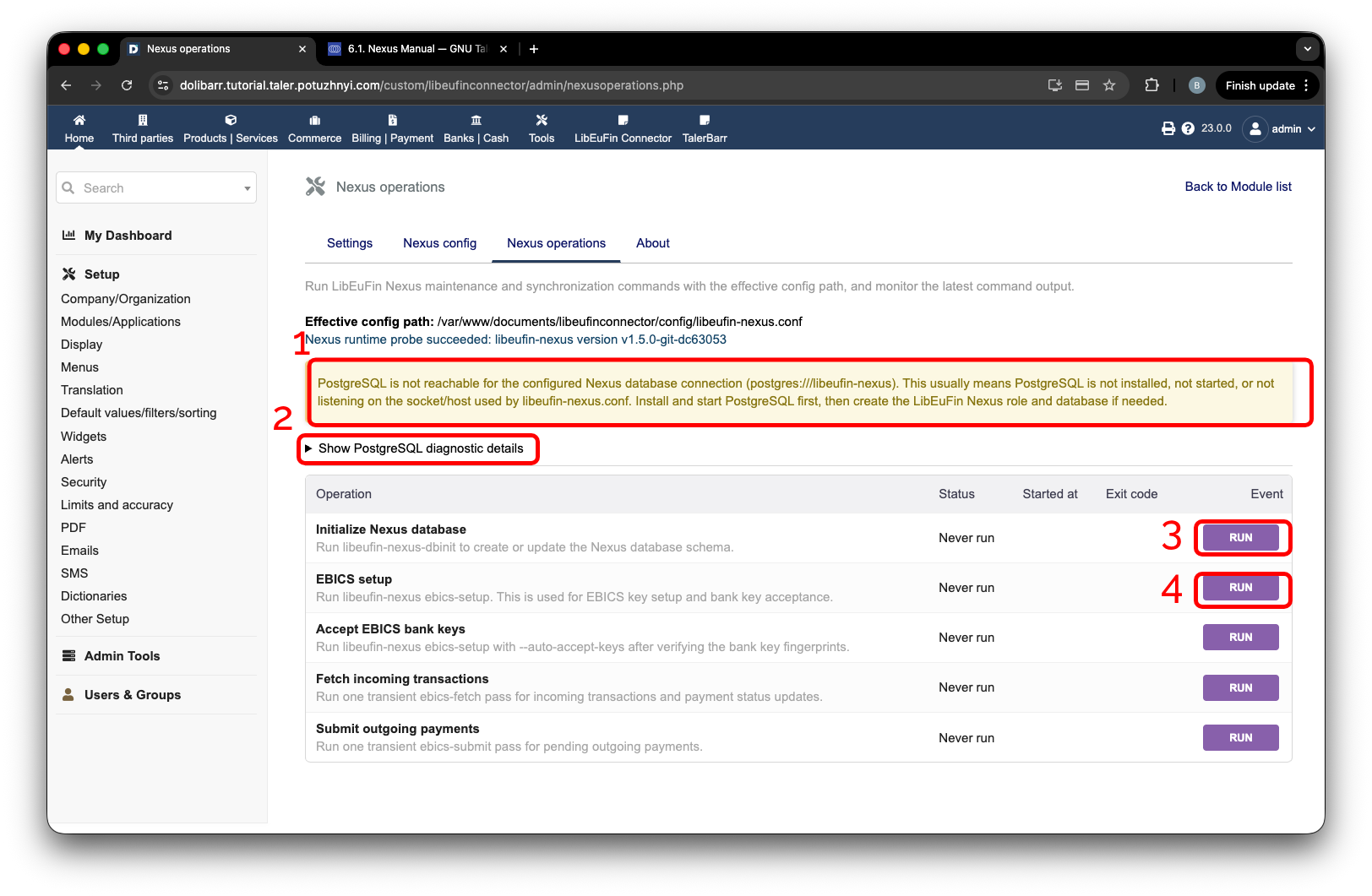
Страница Nexus operations до настройки EBICS.#
Если ранее всё было сделано правильно, вы увидите, что EBICS setup завершился ошибкой. Изучить ошибку подробнее можно, нажав на область, отмеченную меткой 1. После этого откроются журналы. Вам нужно увидеть текст, похожий на показанный меткой 2, который, по сути, означает, что вам просто нужно обратиться в свой банк и завершить активацию счёта.
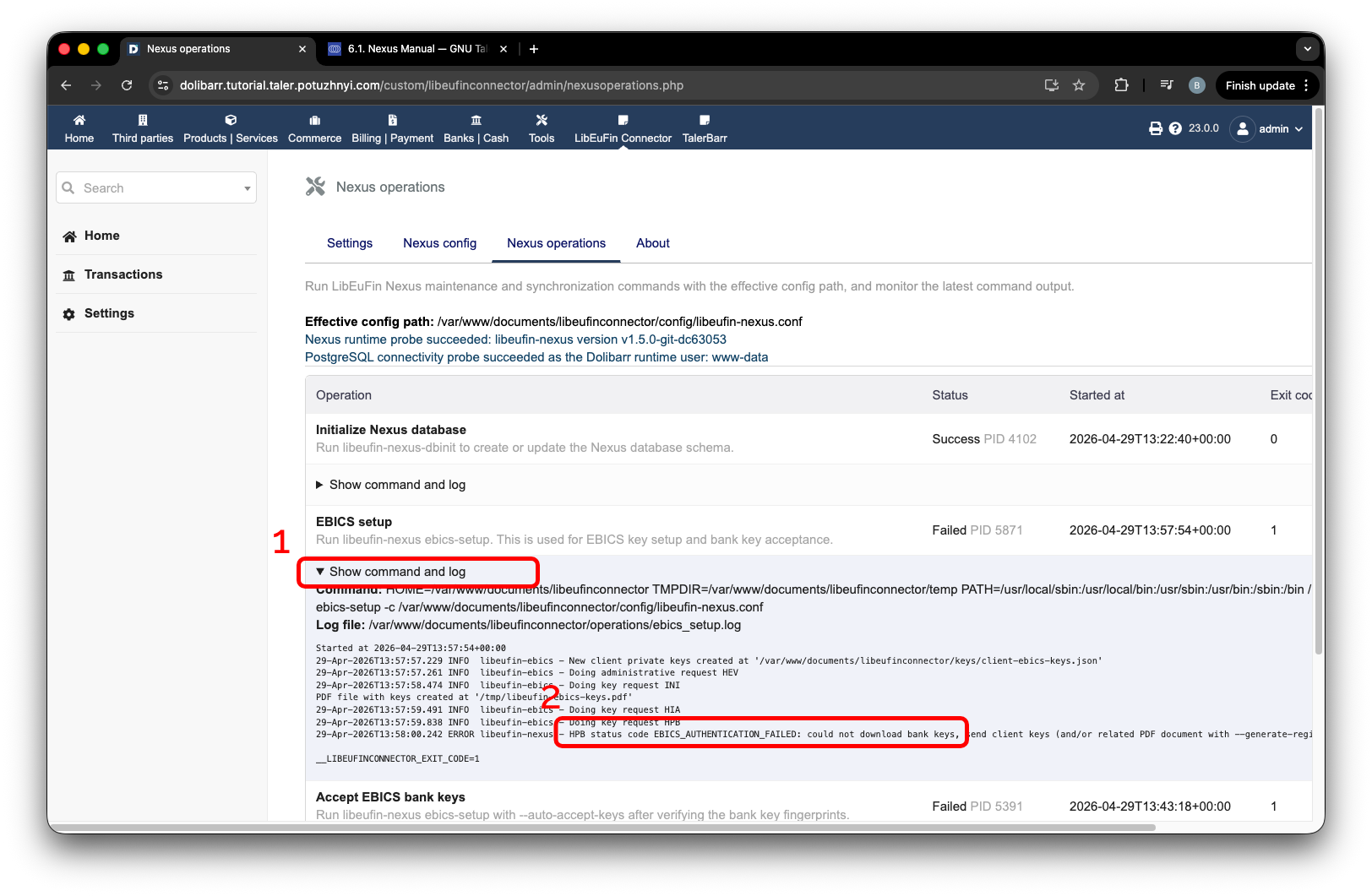
Ошибка EBICS setup после отправки ключей в банк.#
После того как вы получите от банка подтверждение активации счёта, вы можете вернуться на страницу модуля и снова нажать Run EBICS setup. Обновите страницу через 10-20 секунд, и вы увидите следующую страницу.
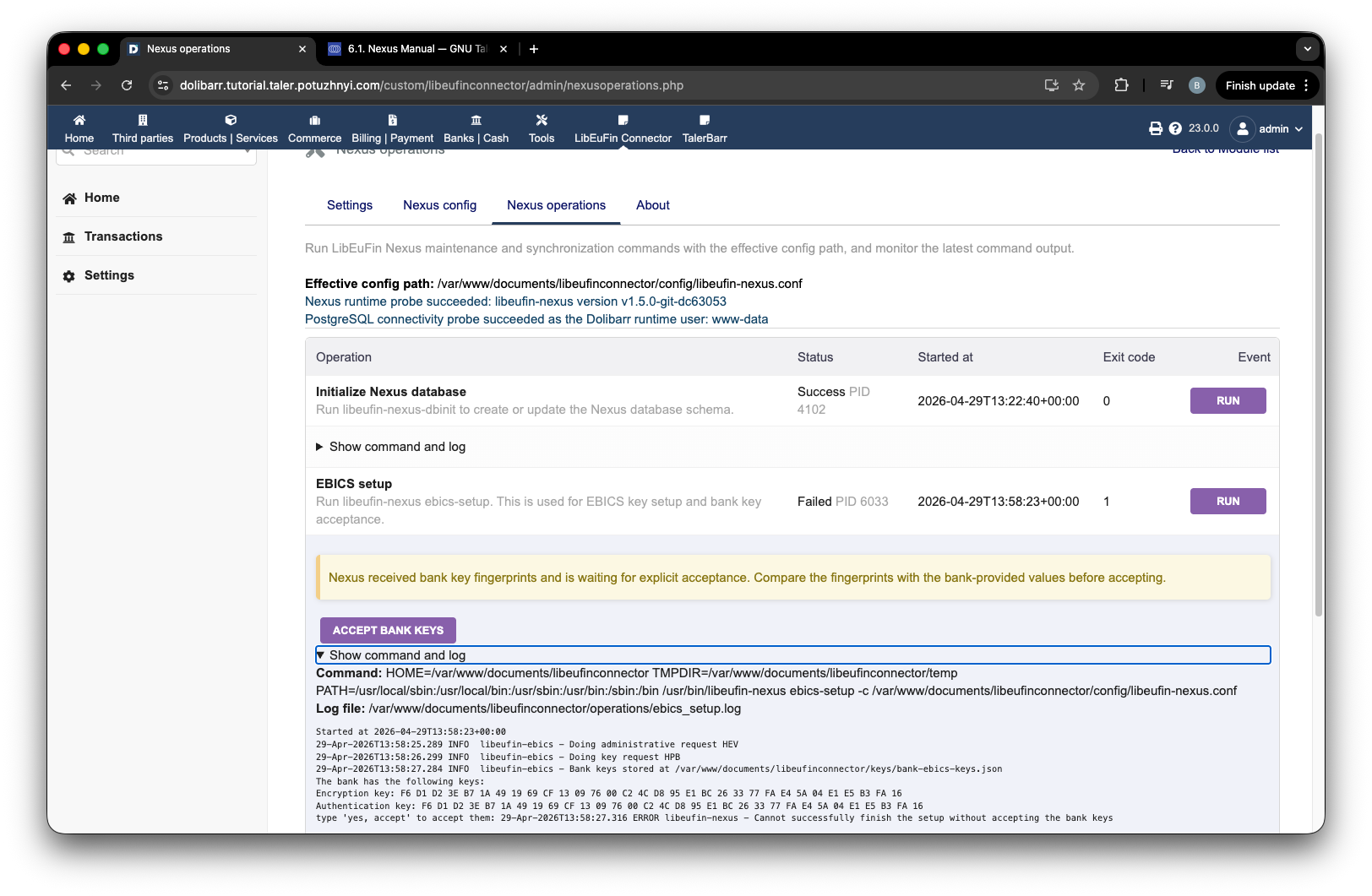
Страница EBICS setup с банковскими ключами, готовыми к принятию.#
Теперь вы можете сравнить ключи с теми, что показывает ваш банк, и нажать Accept bank keys. Обновите страницу через 10-20 секунд. После этого ваш Dolibarr настроен на взаимодействие с банком. Вы также можете запустить Fetch incoming transactions и Fetch outgoing payments. Всё это должно завершиться успешно, как показано на следующем экране.
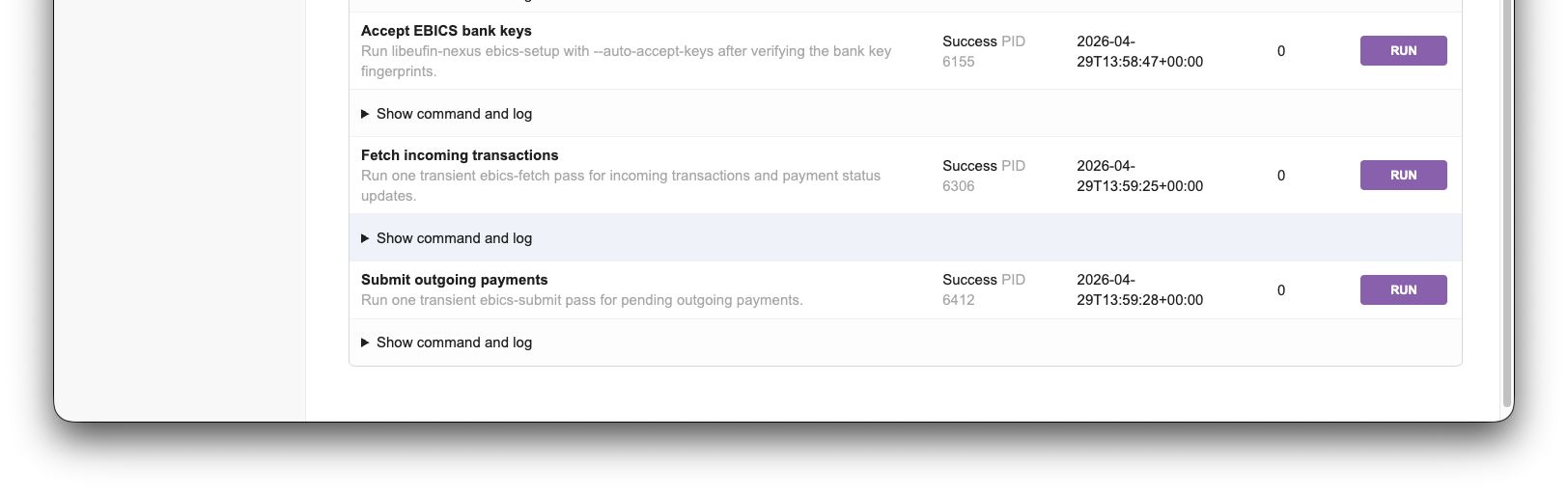
Успешные операции Nexus после настройки EBICS.#
Теперь вы можете перейти на главную страницу, показанную на следующем рисунке. И таким образом, ещё раз поздравляем с успешным запуском libeufin и LibEuFin Connector на Dolibarr.
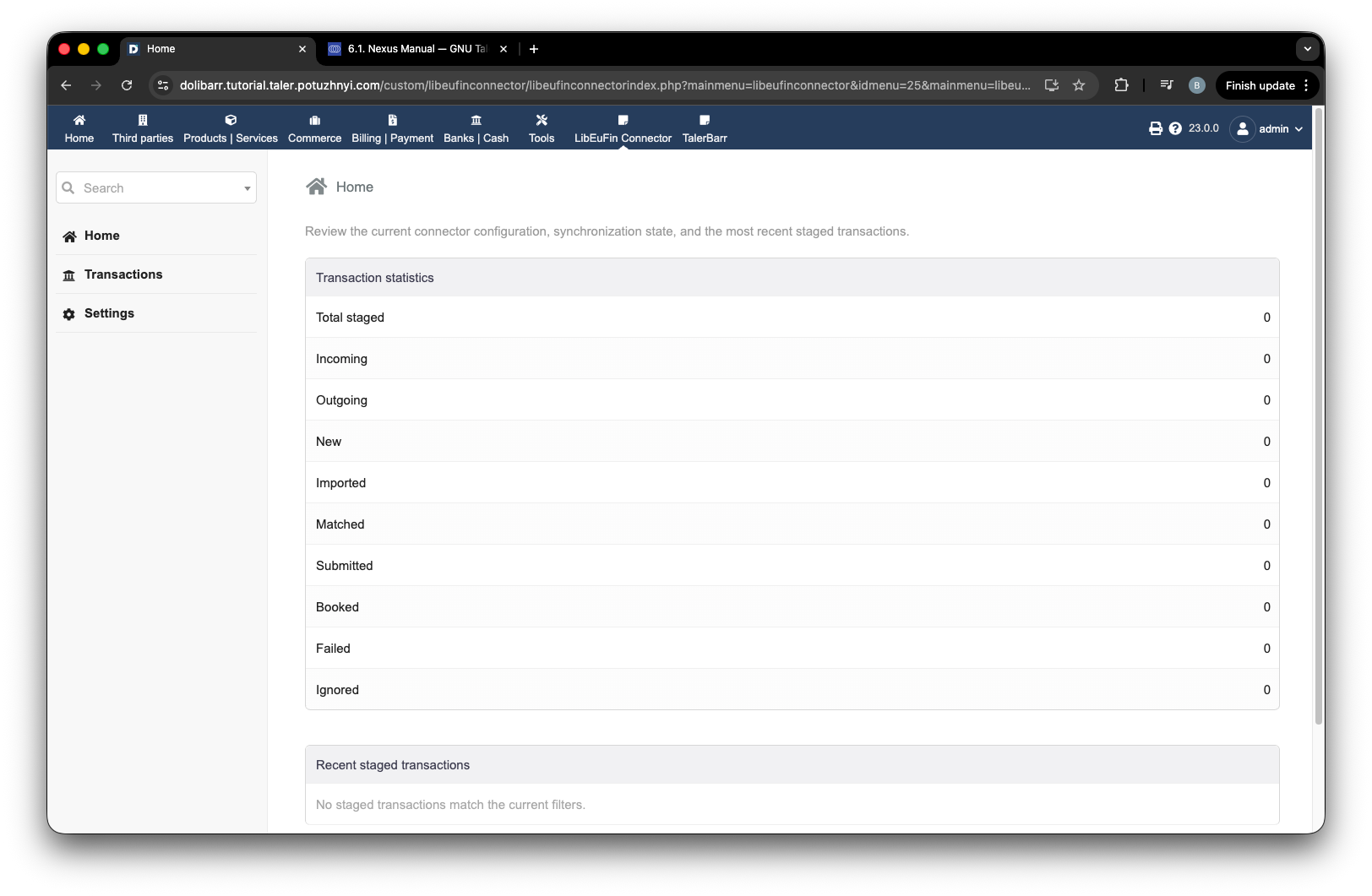
Главная страница LibEuFin Connector после успешной настройки.#
2.4.2.6. Следующий шаг#
После установки и включения модуля перейдите к разделам Входящие транзакции и Исходящие транзакции, чтобы узнать, как в этом модуле работают входящие и исходящие платежи.