

2.4.3. Transacciones entrantes#
Este módulo admite los siguientes pagos entrantes:
Pagos de pedidos de clientes
Notas de crédito de pedidos de proveedores
Normalmente, el módulo intenta conectar automáticamente la transacción con la factura, creando automáticamente el pago y la línea bancaria. También existen algunas opciones manuales, en caso de que sean necesarias. A continuación se presentan más ejemplos.
2.4.3.1. Pagos de pedidos de clientes#
En primer lugar, necesita tener un pedido de cliente. A continuación se muestra un ejemplo.
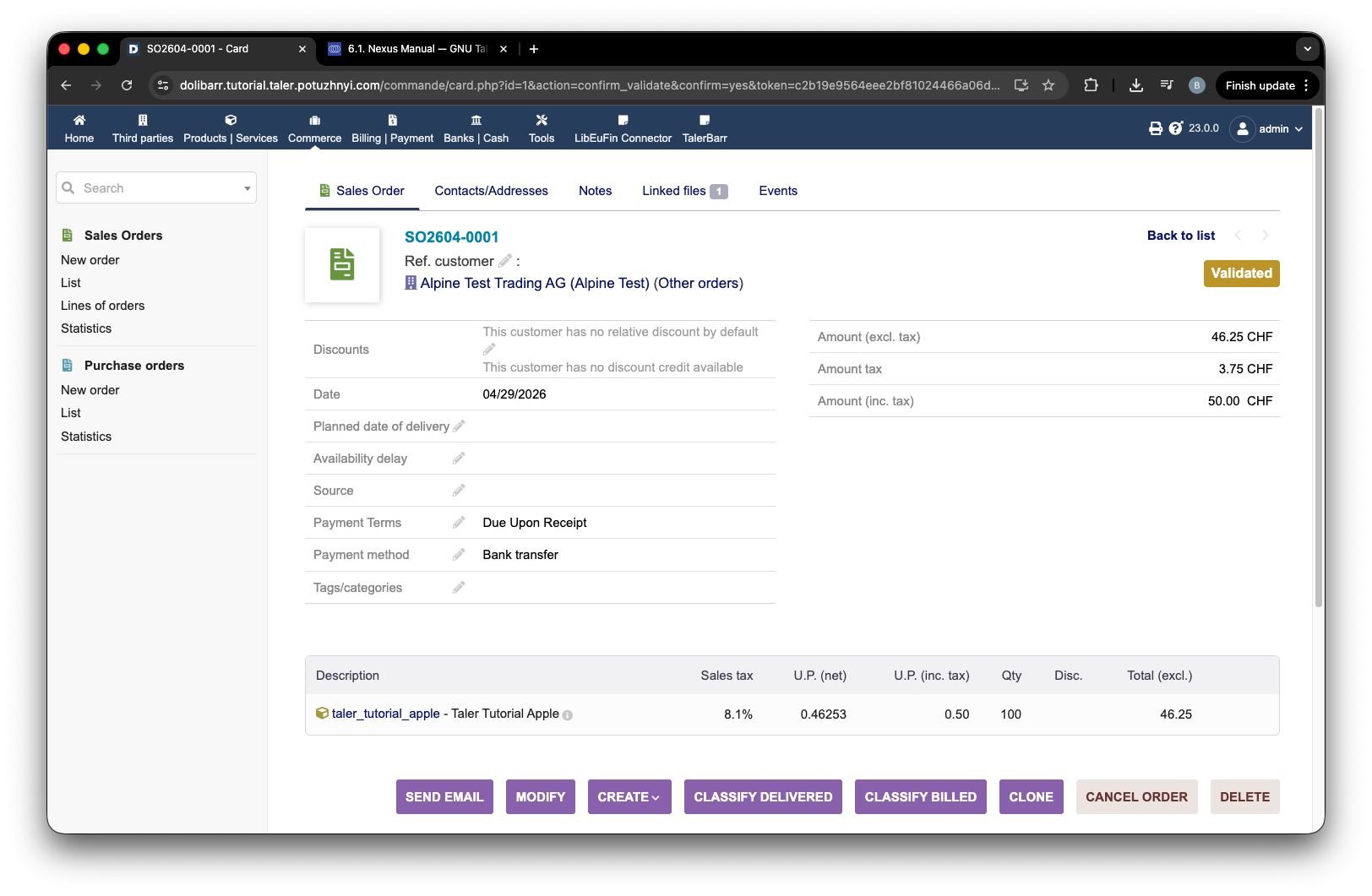
Ejemplo de pedido de cliente en Dolibarr.#
Después de esto, por supuesto, también necesita crear una factura. El método de pago debe ser Bank transfer y debe coincidir con la cuenta bancaria que eligió durante la configuración.
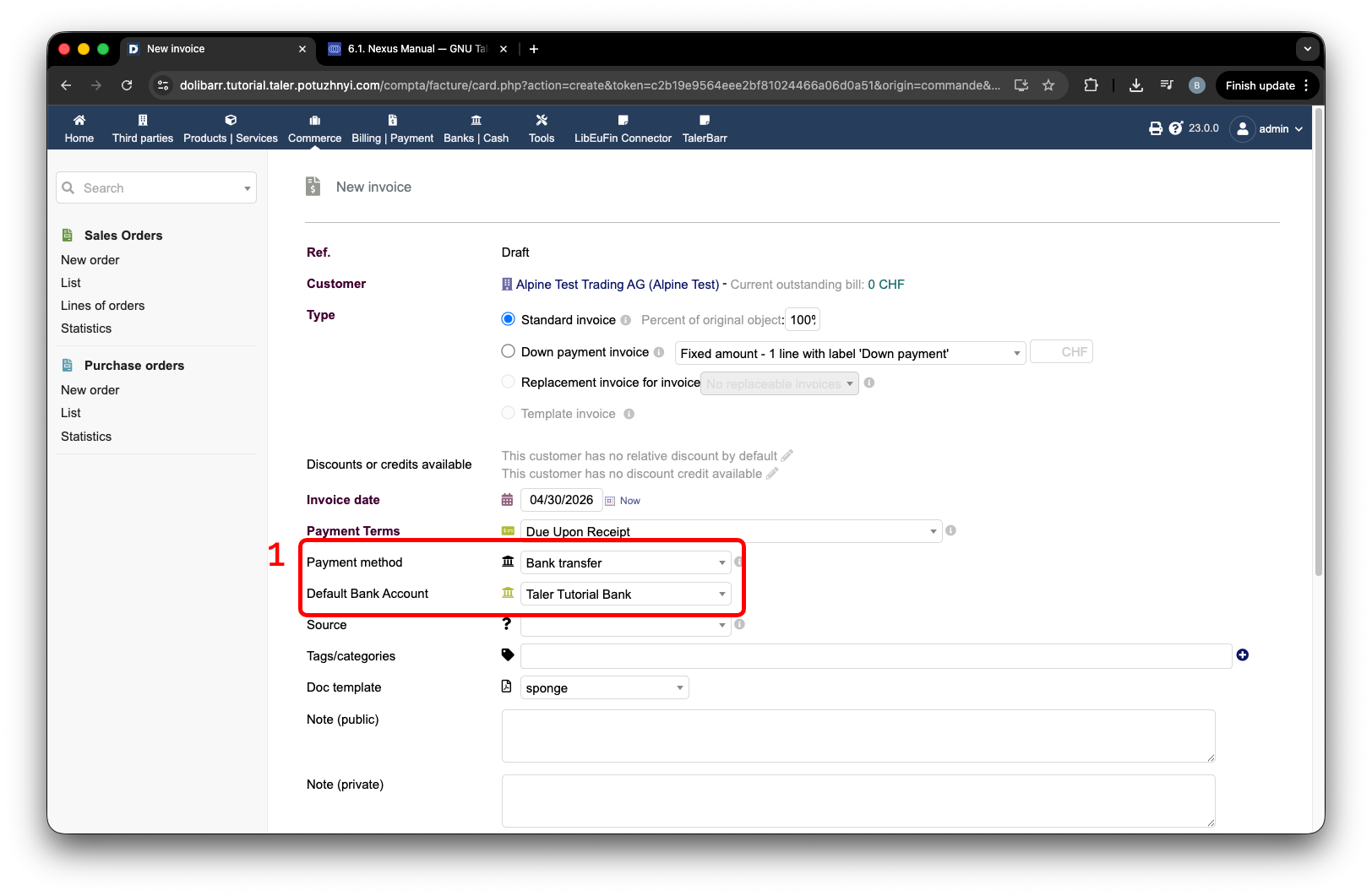
Factura de cliente configurada para transferencia bancaria.#
En cuanto cree y verifique la factura, verá el número de referencia de la factura, etiqueta 1 en la siguiente imagen. Después puede pedirle a su cliente que la pague.
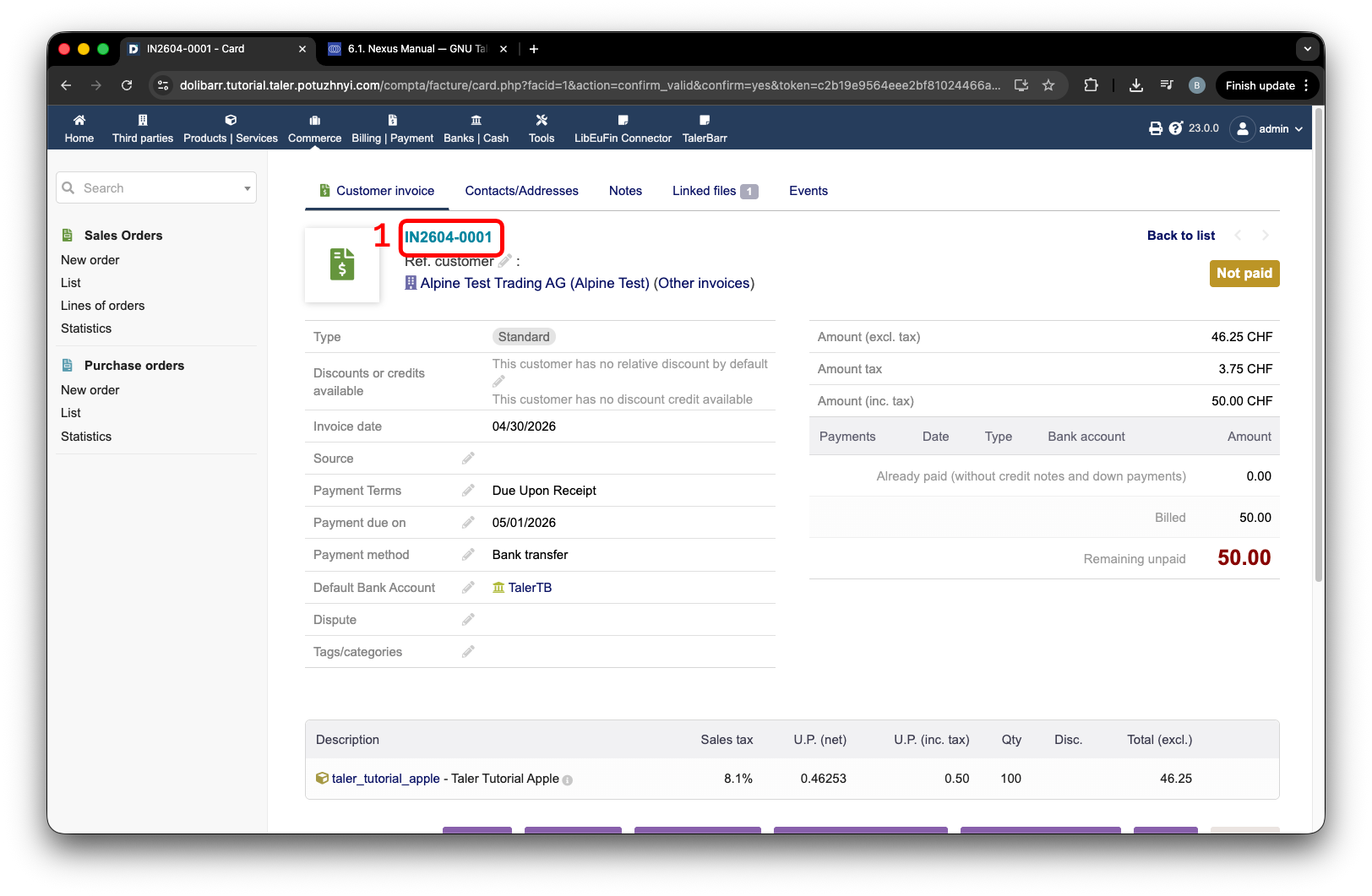
Factura de cliente verificada con la referencia de la factura.#
Como parte de este tutorial, actuaremos como el cliente. Para ello, utilizamos la pantalla especial de tutorial/demostración. Pulse el botón del conector LibEuFin en la barra de navegación superior, etiqueta 1, y luego pulse el botón Tutorial, etiqueta 2. Después de esto, asegúrese de introducir todos los datos correctos en los campos, etiqueta 3, y pulse Create fake incoming, etiqueta 4.
Para el tutorial, mostraré 2 posibilidades:
La referencia incluye el número correcto para coincidir.
La referencia incluye un número incorrecto, y el sistema no puede hacer coincidir automáticamente.
Empezando por el número correcto y la coincidencia automática: esto se garantiza básicamente usando la cadena IN2604-0001 en el bloque Ref.. Para las pruebas, también añado un pago #2, que es un segundo pago parcial.
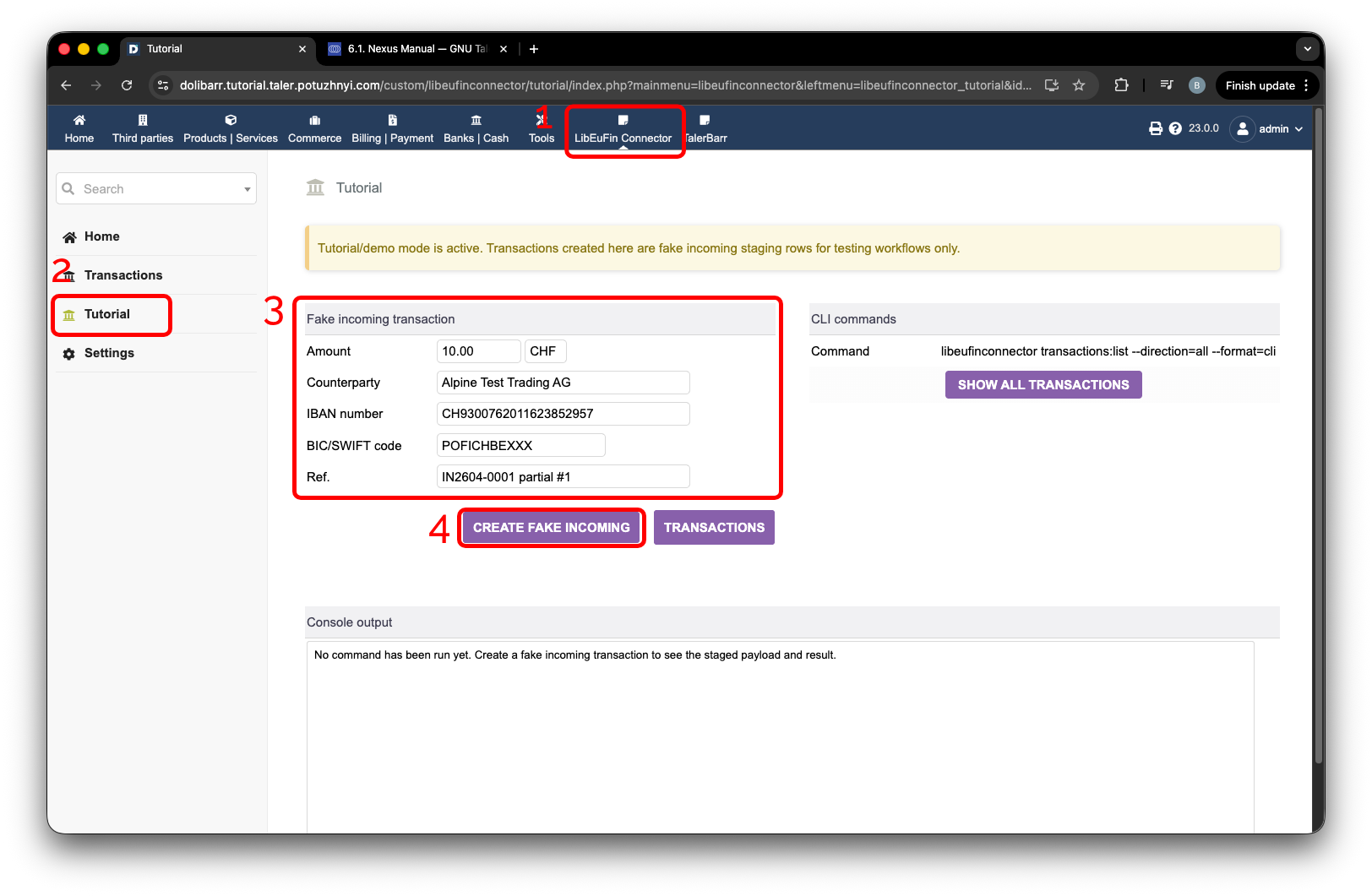
Creación de pagos entrantes ficticios con una referencia de factura coincidente.#
Ahora que se han creado ambos pagos, podemos ir a la página Transactions, etiqueta 1, y pulsar Stage incoming fetch, etiqueta 2. En cuanto pulse el botón, la página se recarga. Cuando termina, aparecen notificaciones, etiqueta 3, indicando cuántos objetos hay. Consulte la siguiente imagen.
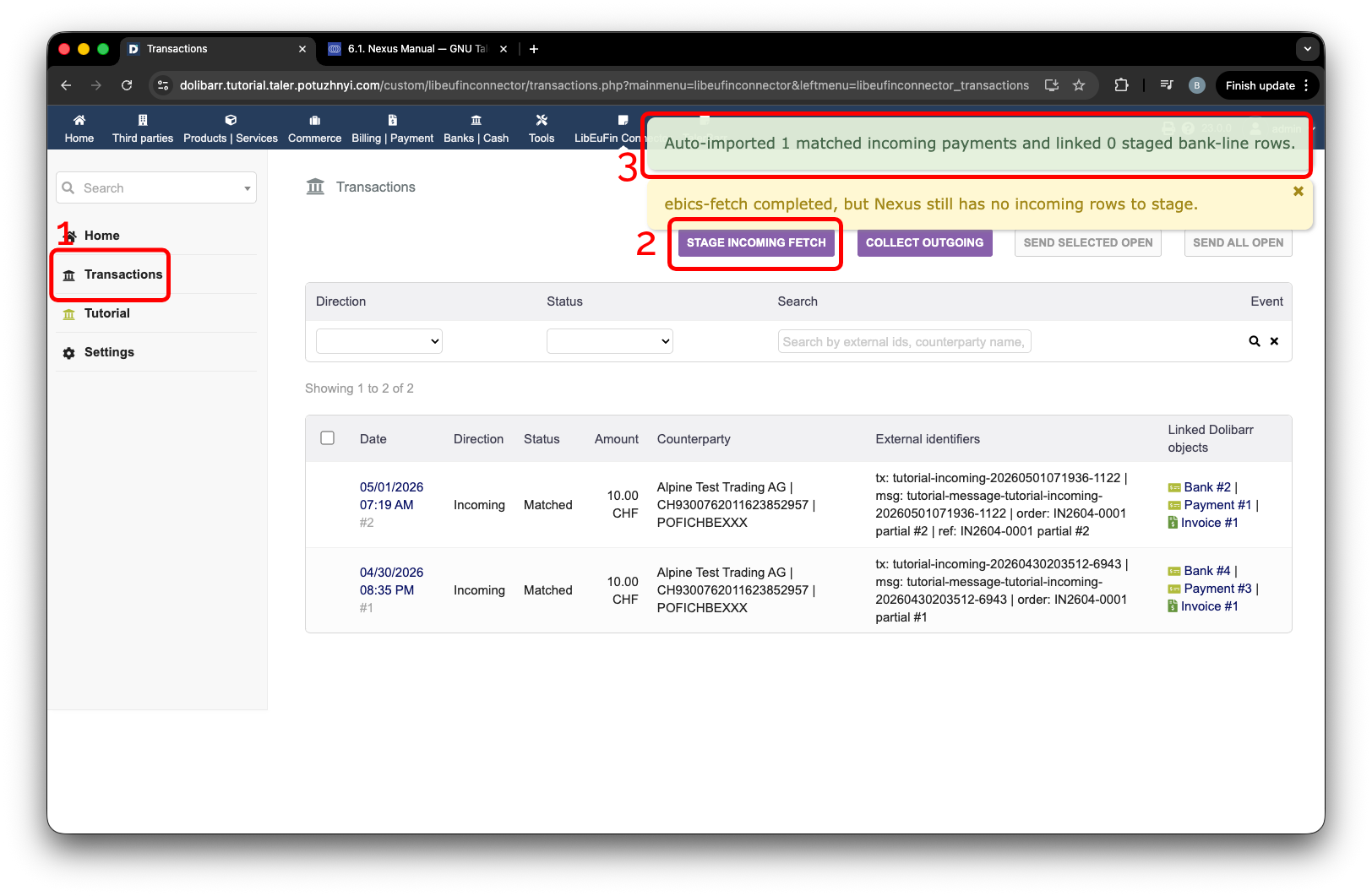
Obtención de transacciones entrantes con pagos emparejados automáticamente.#
Ahora podemos crear el pago cuya referencia no contiene la referencia de la factura.
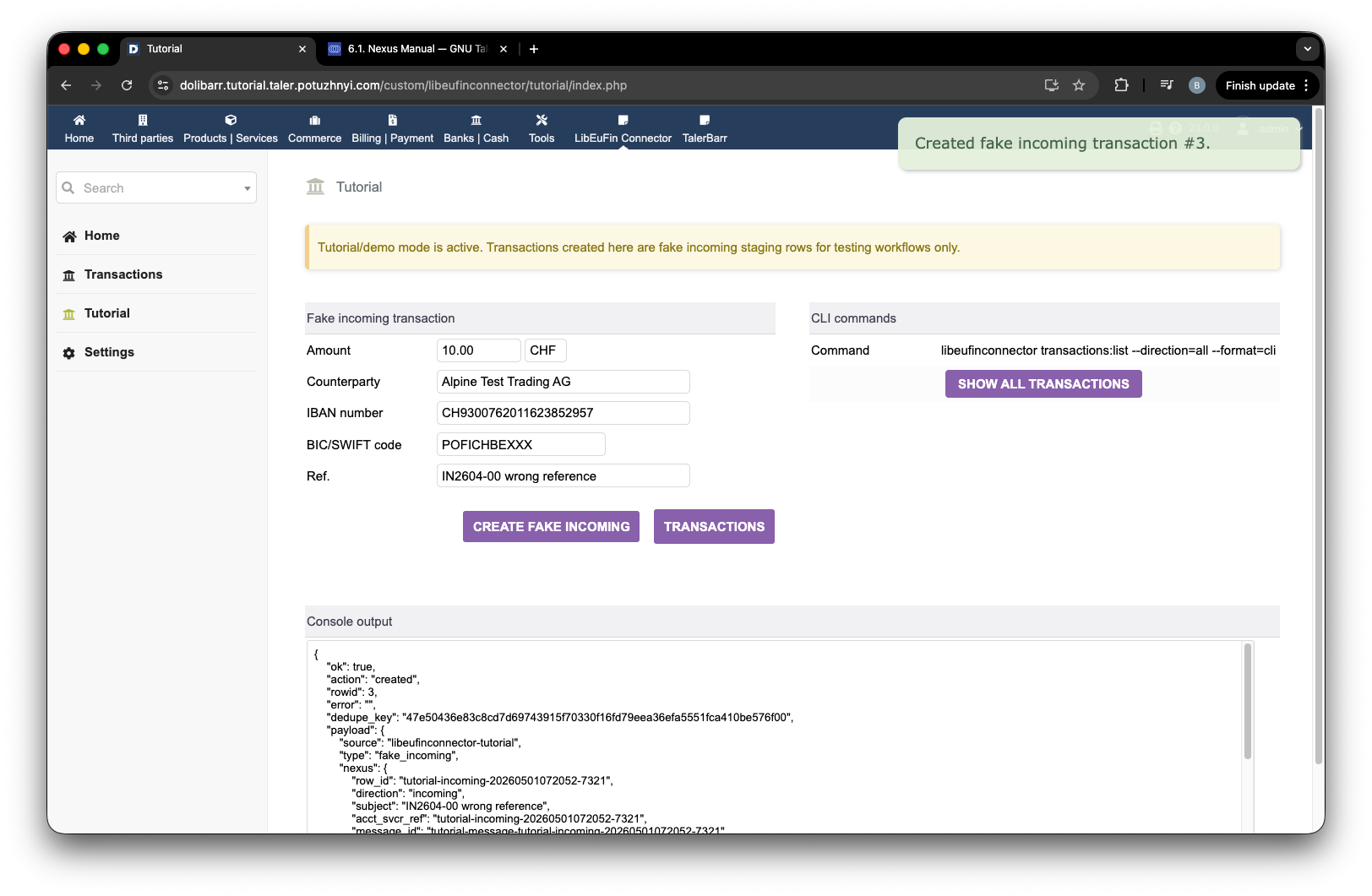
Creación de un pago entrante ficticio sin una referencia de factura coincidente.#
Ejecute Stage incoming fetch de nuevo. En cuanto se produzca la recarga, aparecen las notificaciones, indicando que hay transacciones sin emparejar. Para ello, pulse el enlace en la etiqueta 2, y se abrirá la página de la transacción.
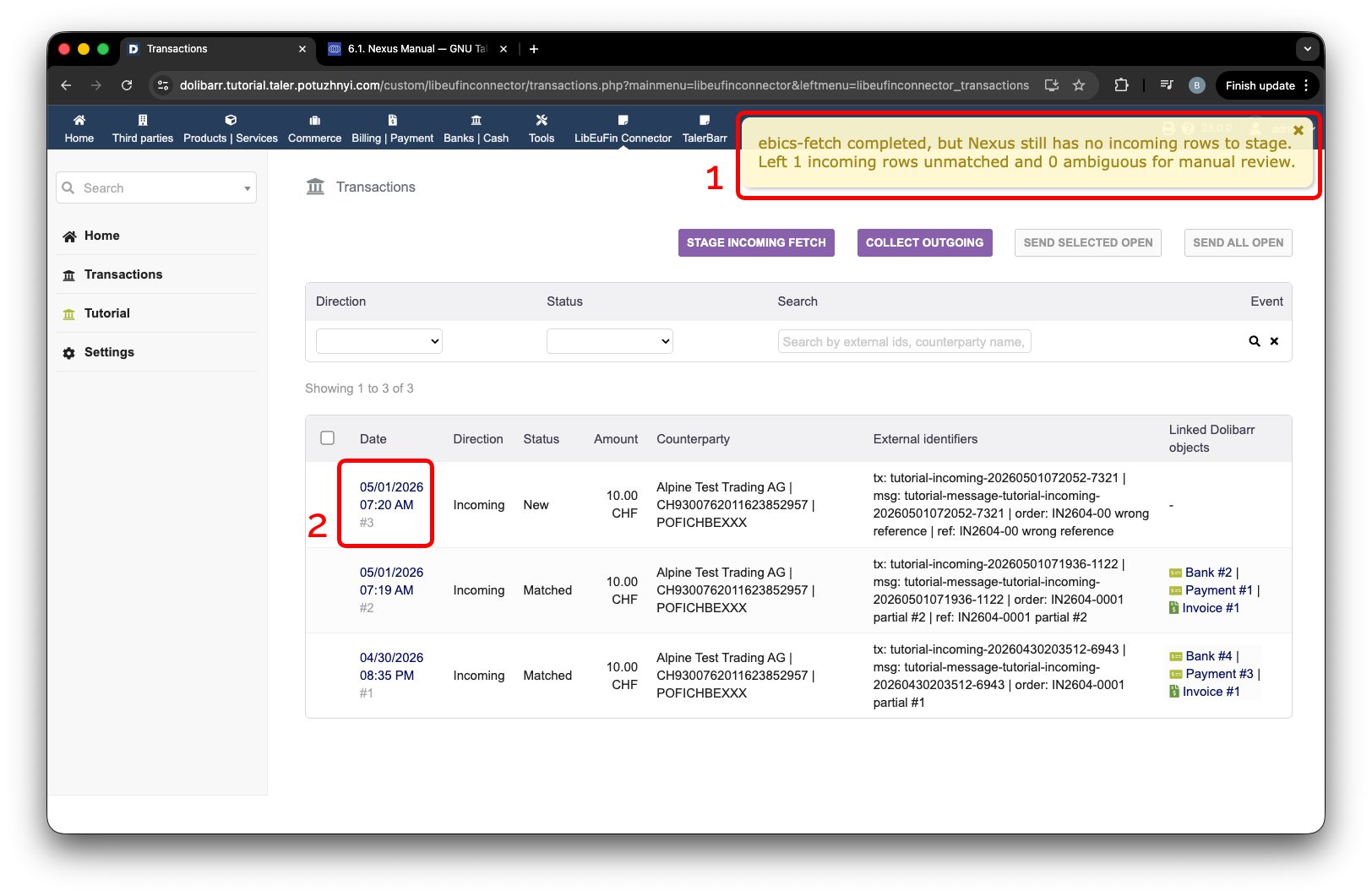
Notificación sobre transacciones entrantes sin emparejar.#
Se abrirá una página como la siguiente. Para emparejarla, desplácese hacia abajo hasta la conexión manual y seleccione el objeto con el que desea establecer un vínculo:
Factura/nota de crédito
Opciones de pago
Línea bancaria
Ahora selecciono la factura y pulso el botón de guardar, etiqueta 1 en la siguiente imagen. Después de pulsar este botón, aparecen los enlaces en la zona etiquetada con el 2.
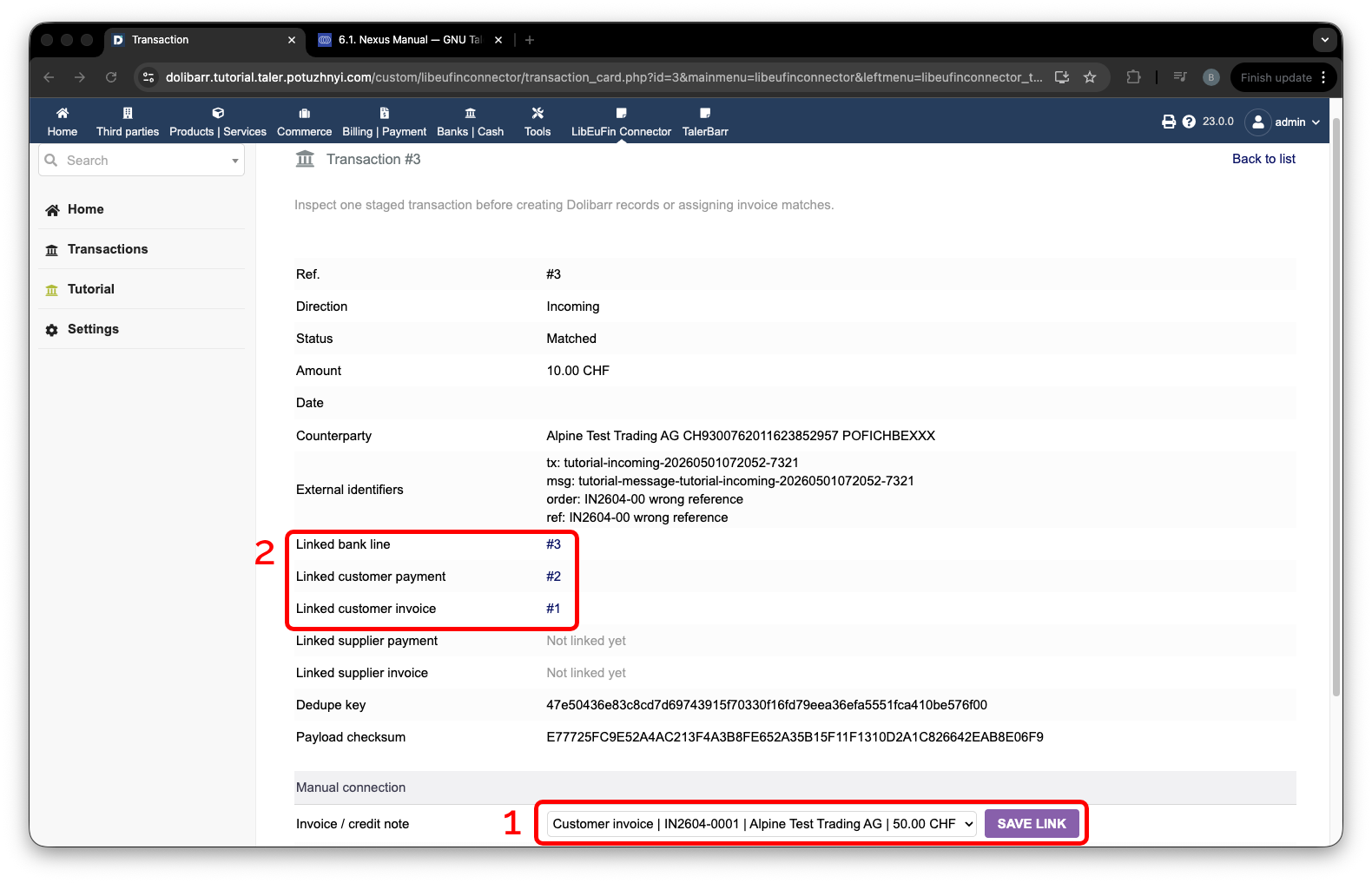
Emparejamiento manual de una transacción entrante.#
Lo que ahora queremos verificar es que este objeto realmente se haya contabilizado en el importe de la factura. Para ello, volvemos a la factura del pedido. Allí puede encontrar los pagos, etiqueta 1 en la siguiente imagen, que fueron realizados por el cliente, o en este caso por nosotros actuando como el cliente ficticio.
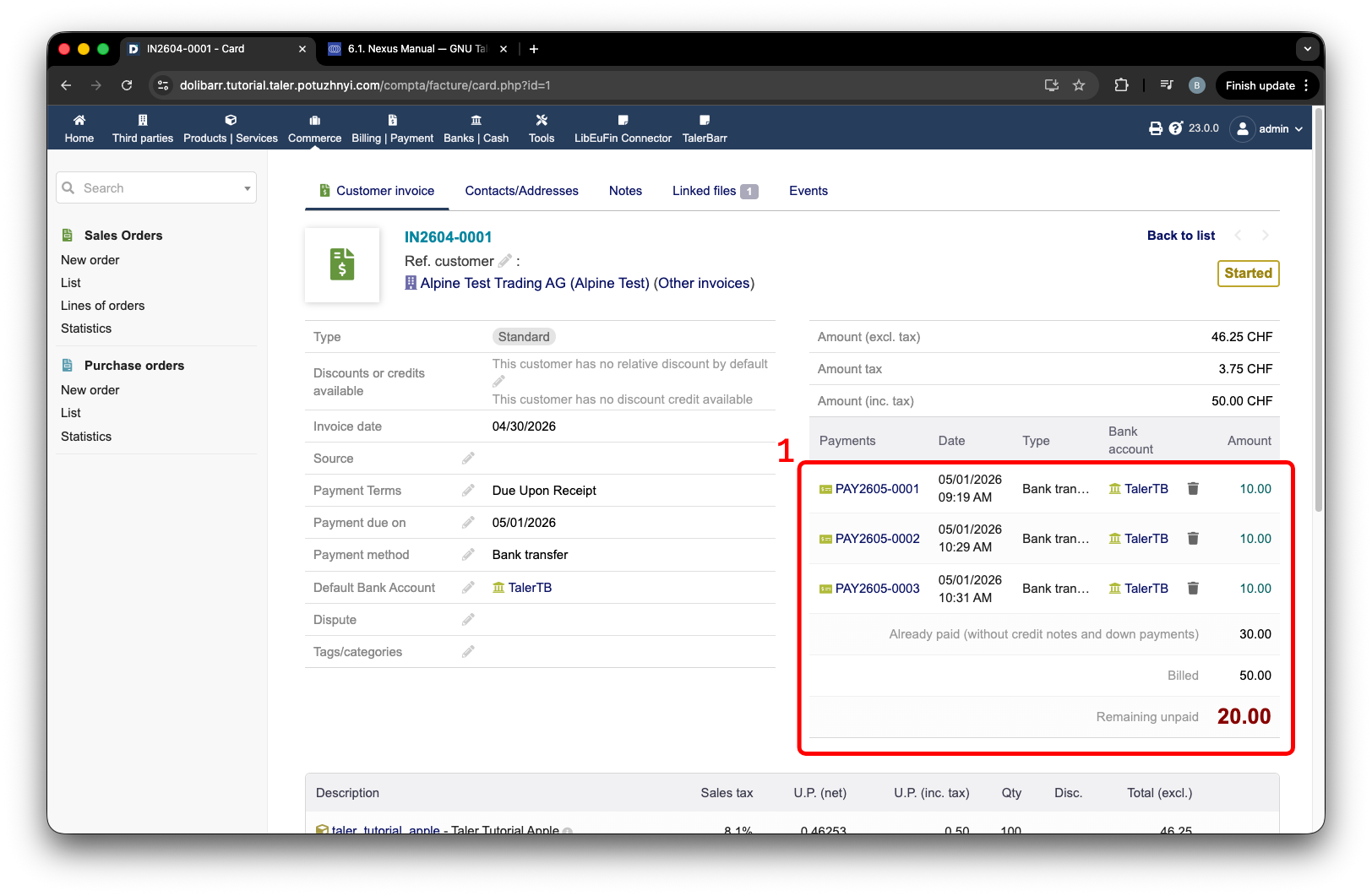
Factura de cliente mostrando los pagos vinculados.#
También podemos terminarlo creando el pago final, en mi caso #4, y obteniéndolo.
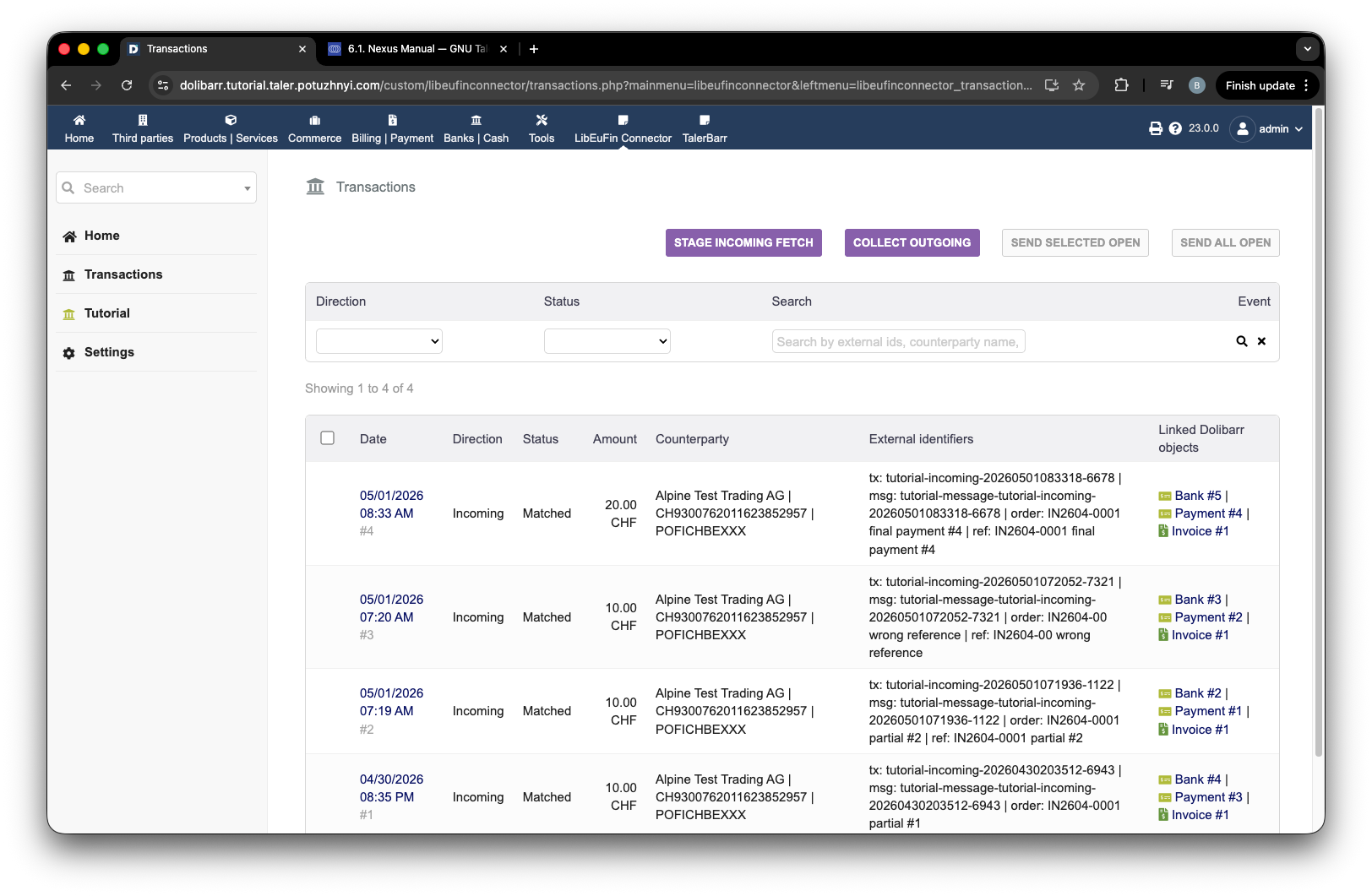
Creación del pago entrante final para la factura de cliente.#
Después de actualizar el pago del cliente, podemos ver que el pedido está pagado. Después, puede seguir sus pasos de negocio internos para verificar el pago y finalizar el pedido.
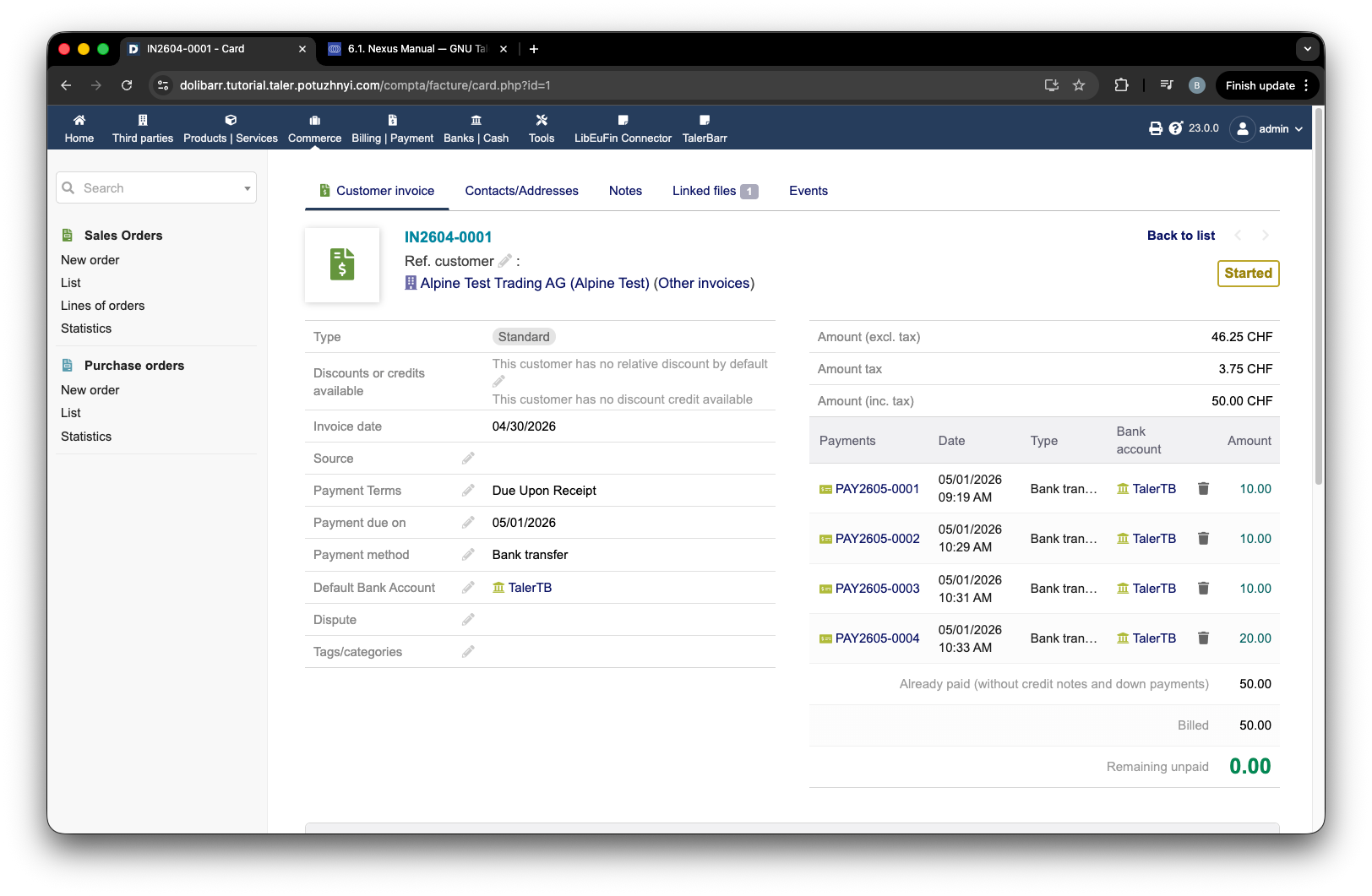
Factura de cliente marcada como pagada después de las transacciones entrantes.#
2.4.3.2. Nota de crédito de pedido de proveedor#
Esta lógica se ha añadido para dar soporte a los casos en los que la empresa a la que compró algo debe enviarle un reembolso por transferencia bancaria. Para este ejemplo, utilizamos un pedido de proveedor del tutorial Transacciones salientes.
La lógica es bastante similar a la de la factura de pedido de cliente.
En primer lugar, debe crear una nota de crédito para la factura del proveedor.
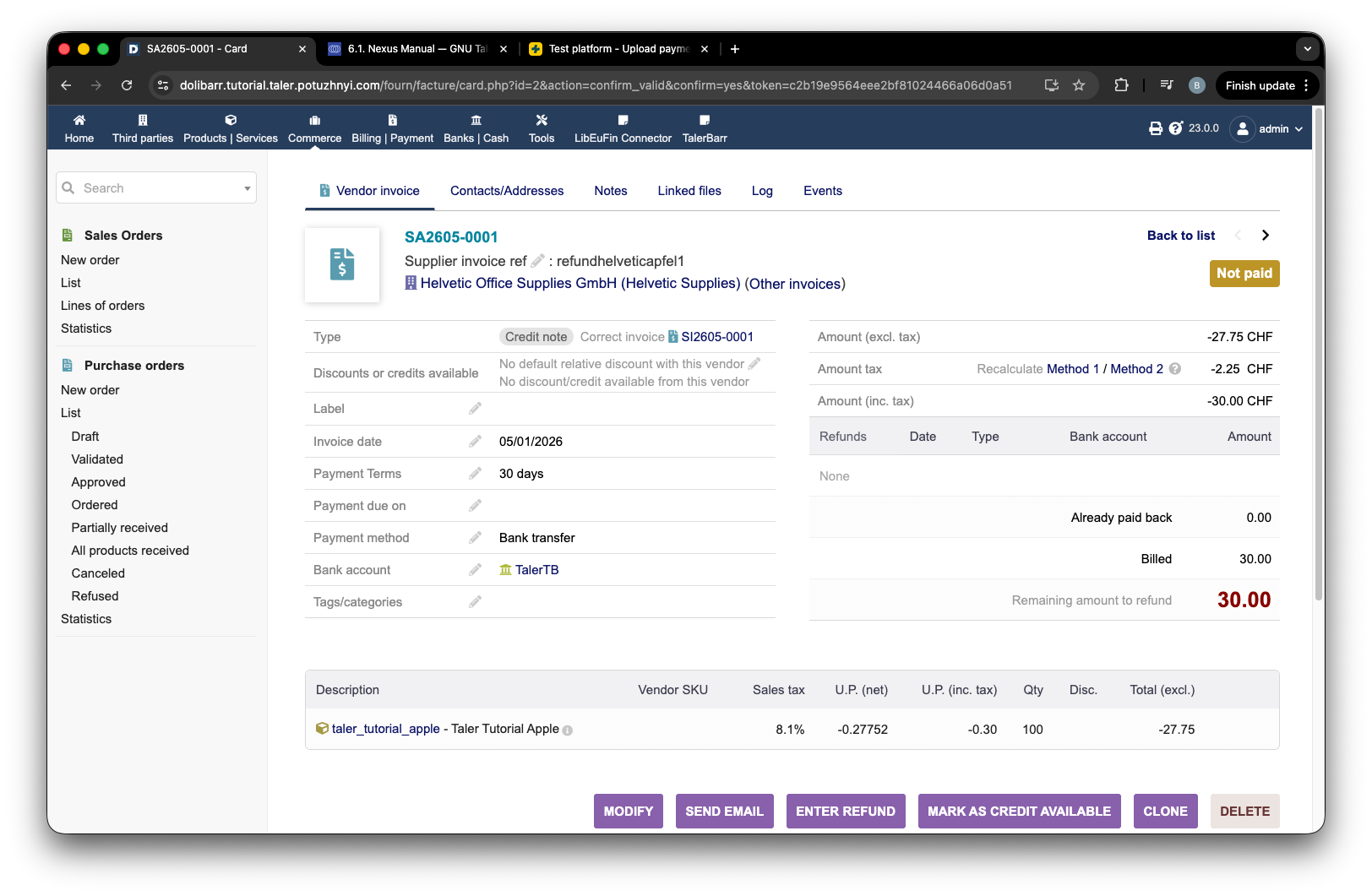
Nota de crédito de factura de proveedor en Dolibarr.#
Después de esto, de forma similar a la factura de cliente, vaya a la página del tutorial y cree un pago para esta nota de crédito. Consulte la siguiente imagen para ver cómo hacerlo.
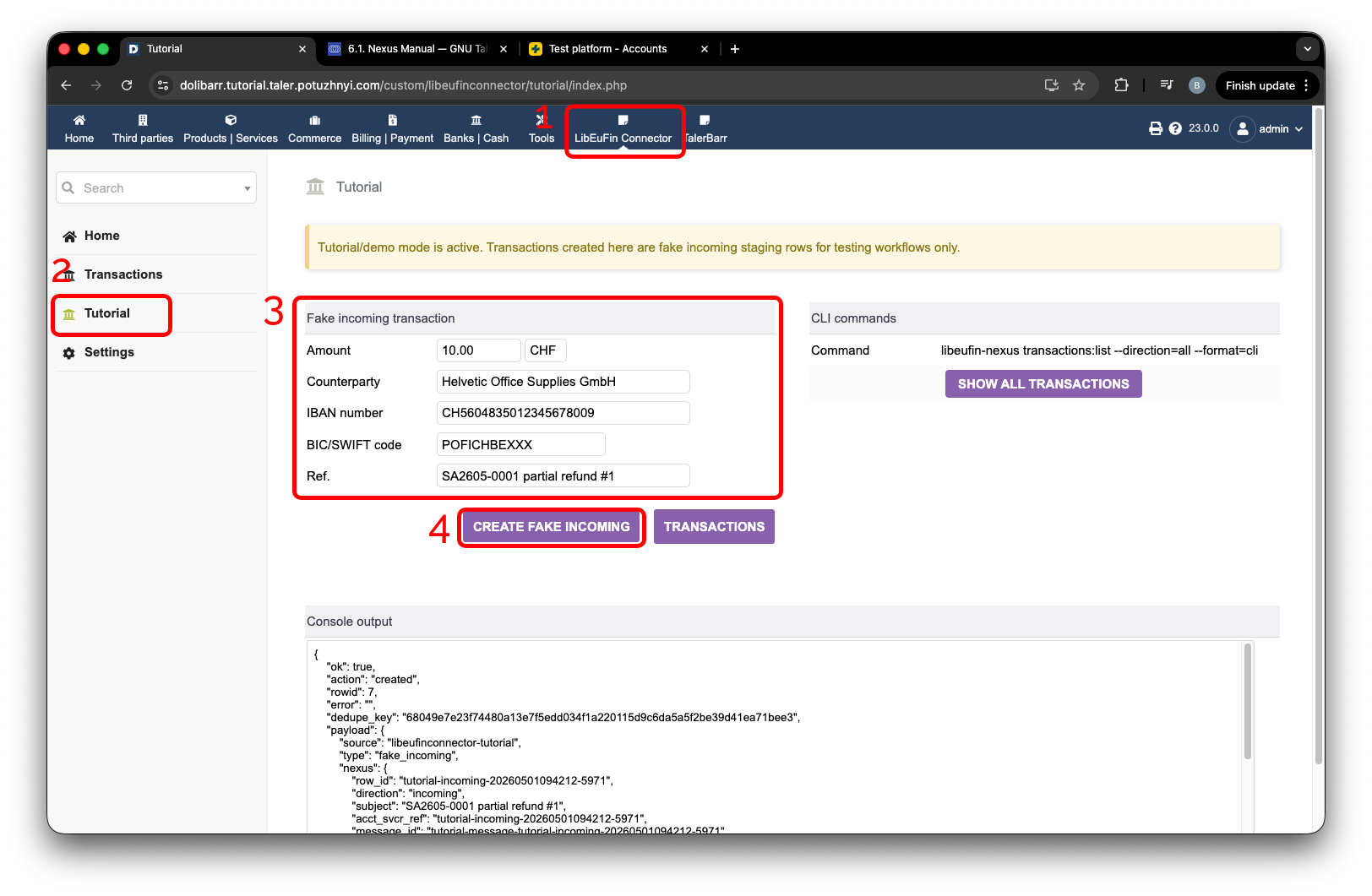
Creación de un pago entrante ficticio para una nota de crédito de proveedor.#
Vaya a la página Transactions, etiqueta 1, y pulse el botón Stage incoming fetch, etiqueta 2. Después de un tiempo y una recarga de la página, aparece una nota indicando que la transacción entrante se importó automáticamente, etiqueta 3.
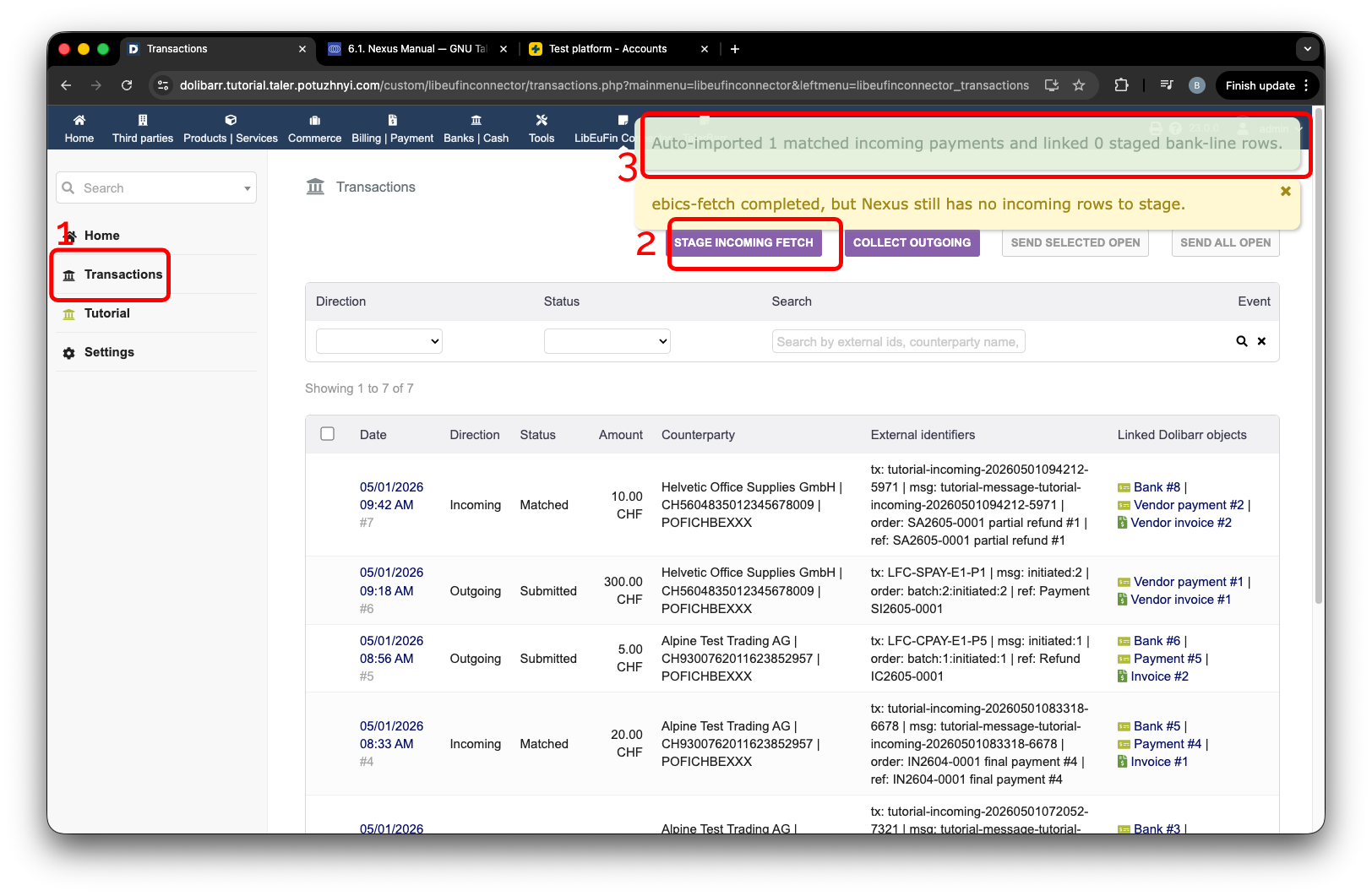
Transacción entrante importada automáticamente para una nota de crédito de proveedor.#
Después de añadir un par más de pagos entrantes, podemos ir a la página de la nota de crédito e investigar que se haya pagado. Como antes, corresponde a las reglas de negocio decidir cómo proceder y realizar la resolución completa. Al igual que en el ejemplo anterior del usuario, puede realizar un emparejamiento manual con la nota de crédito, como hicimos antes con la factura de cliente.
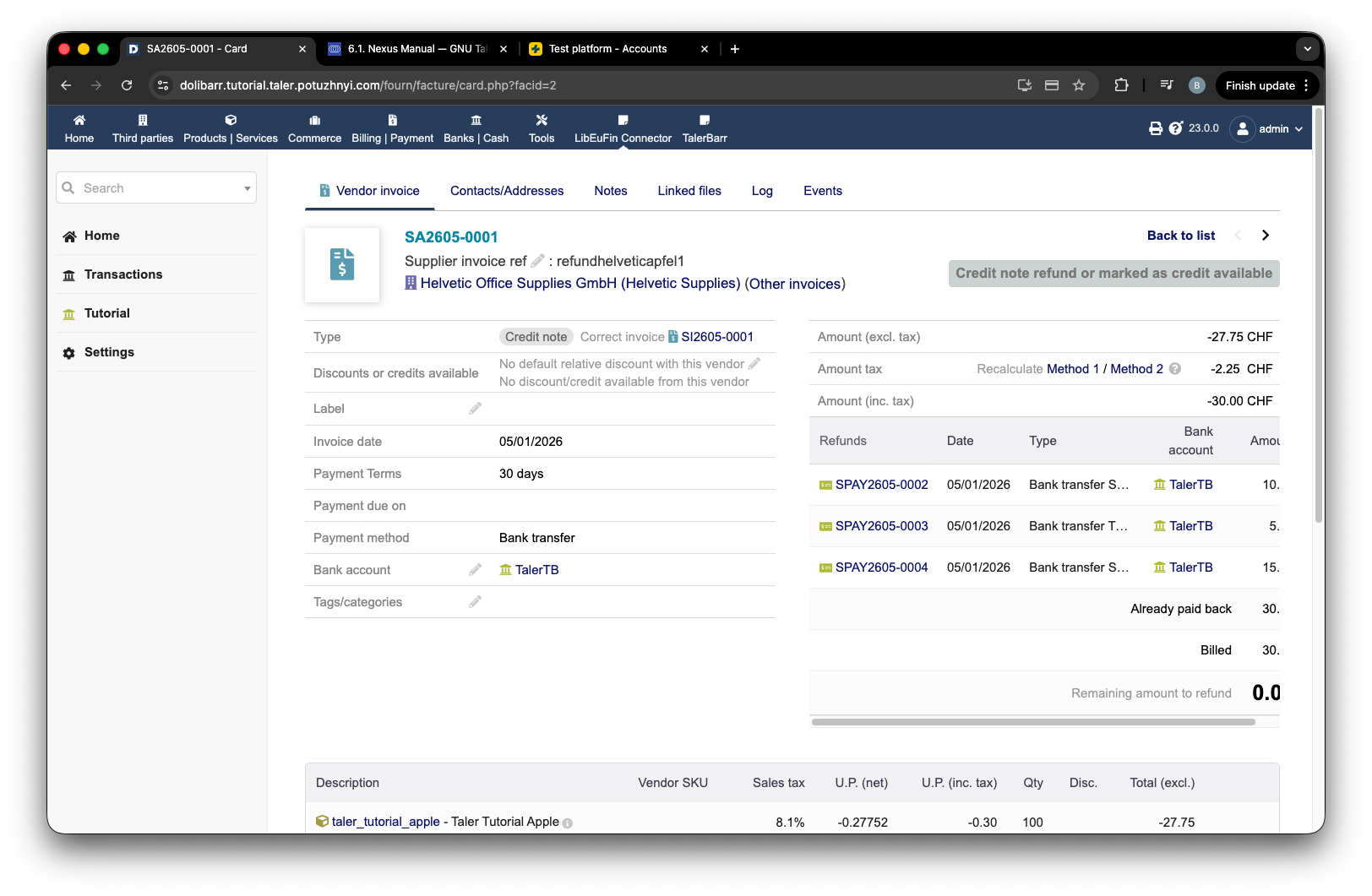
Nota de crédito de proveedor después de los pagos entrantes.#
2.4.3.3. Siguiente paso#
Ahora que ha observado cómo funcionan las transacciones entrantes, le invitamos a consultar el tutorial Transacciones salientes. Si todavía no ha instalado el módulo, consulte Instalar y configurar.
Para más detalles sobre los objetos estándar de Dolibarr utilizados aquí, consulte también la documentación oficial de Dolibarr para las facturas de clientes y las facturas de proveedores.