

2.3.6. Управление возвратами#
TalerBarr поддерживает отслеживание и инициирование возвратов в обеих системах. Возвраты привязаны к уже оплаченным заказам Taler и отображаются через записи заказов TalerBarr.
Как и в предыдущих учебниках, скриншоты и примеры здесь призваны показать, как именно работает обработка возвратов в модуле TalerBarr. За точным поведением базовых систем лучше обращаться к первоисточникам, таким как документация Dolibarr по счетам-фактурам клиентов и учебник по заказам Taler, в котором также описаны состояния заказа, связанные с возвратом, на стороне Taler.
2.3.6.1. Обзор путей возврата средств#
Согласно архитектуре модуля и отчёту по 3-й фазе проекта, поддерживаются три основных пути возврата:
Возврат можно инициировать непосредственно из Taler SPAA.
Возврат можно инициировать из счёта-фактуры Dolibarr, создав кредит-ноту.
Возврат можно инициировать из карточки заказа TalerBarr с помощью кнопки Refund.
В частности, процесс возврата через Taler SPAA актуален, когда направление синхронизации — в сторону Dolibarr, тогда как пути через кредит-ноту Dolibarr и карточку заказа TalerBarr — это варианты, работающие при синхронизации в сторону Taler.
2.3.6.2. Возврат, инициированный из Taler SPAA#
Это самый прямой процесс возврата на стороне Taler. Отправная точка — оплаченный заказ, уже видимый в TalerBarr.
Начнём с оплаченного заказа, как показано ниже.
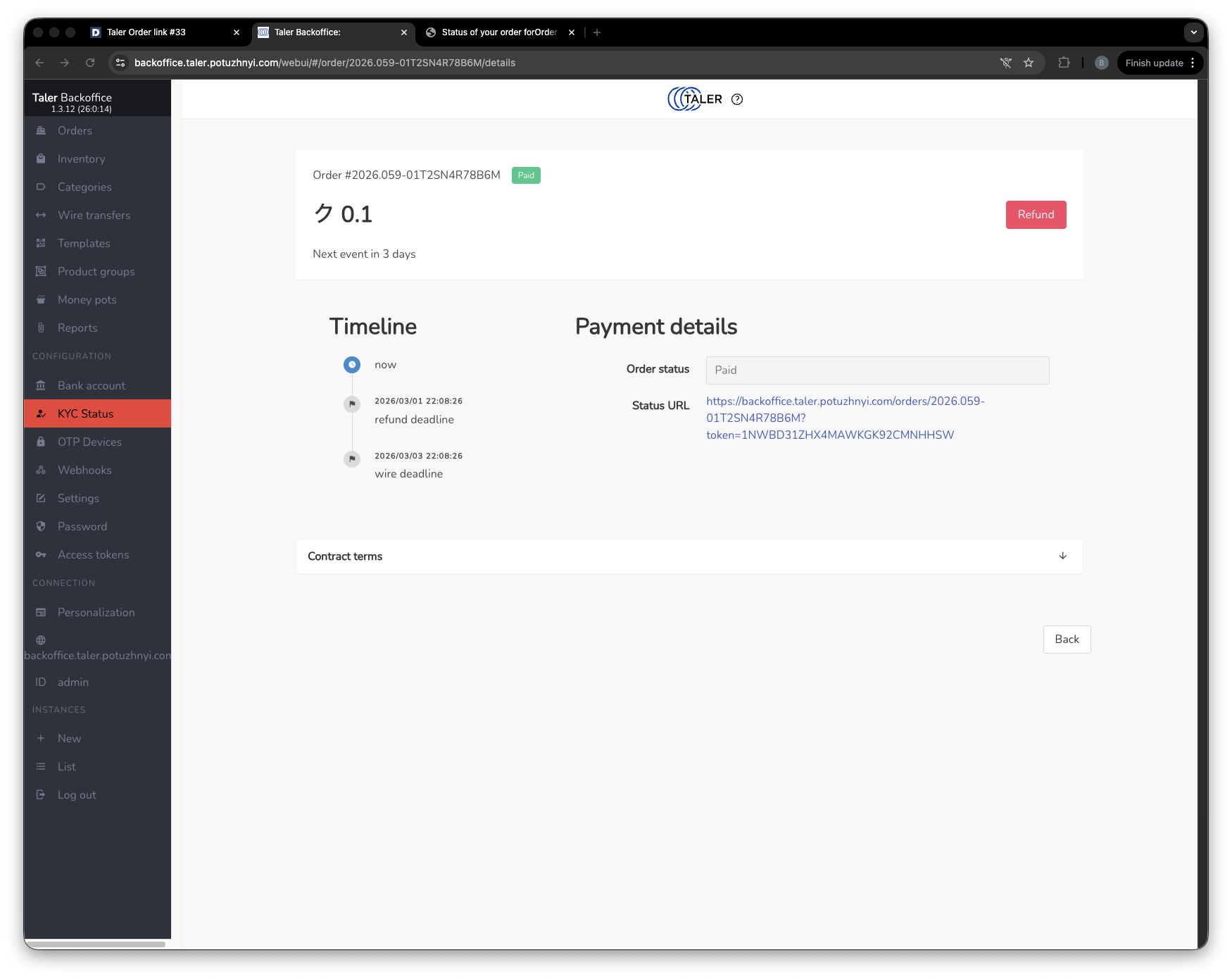
Оплаченный заказ перед началом возврата из Taler SPAA.#
Затем возврат создаётся с помощью кнопки возврата в Taler SPAA.
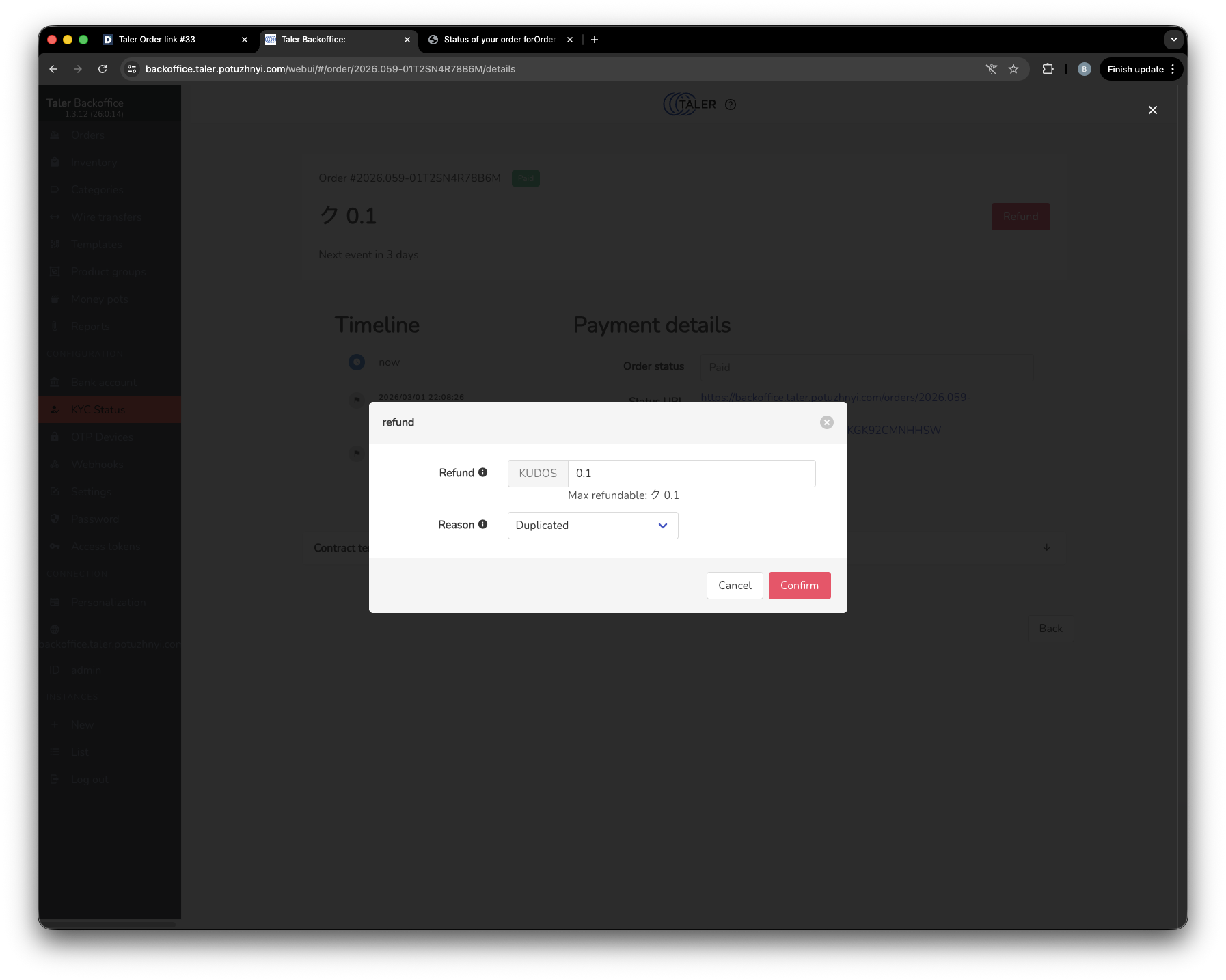
Создание возврата в Taler SPAA.#
После этого можно вернуться в Dolibarr и увидеть в карточке заказа TalerBarr, что возврат теперь выполняется.
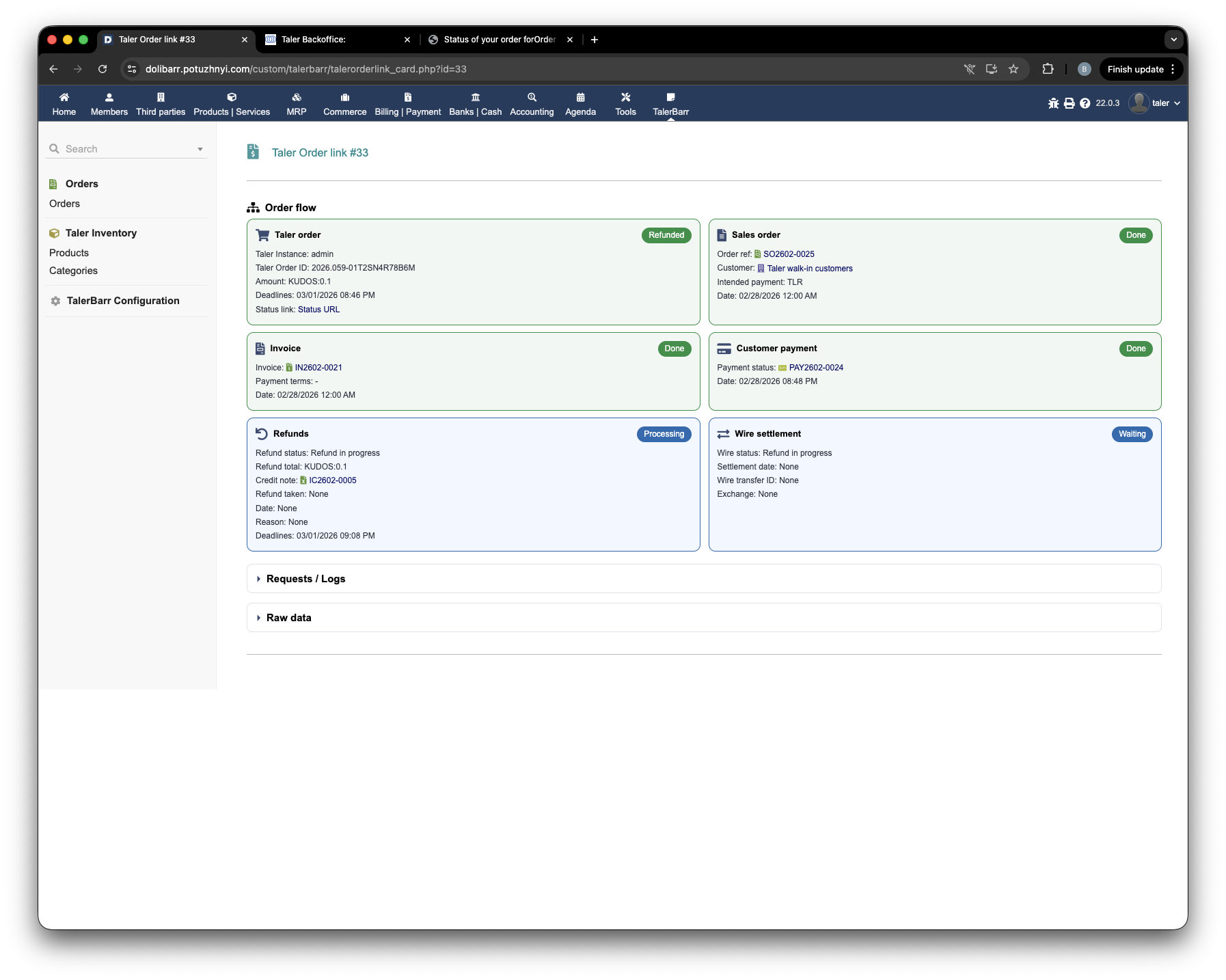
Карточка заказа TalerBarr с выполняющимся возвратом.#
Затем клиент может получить возврат с помощью кошелька Taler.
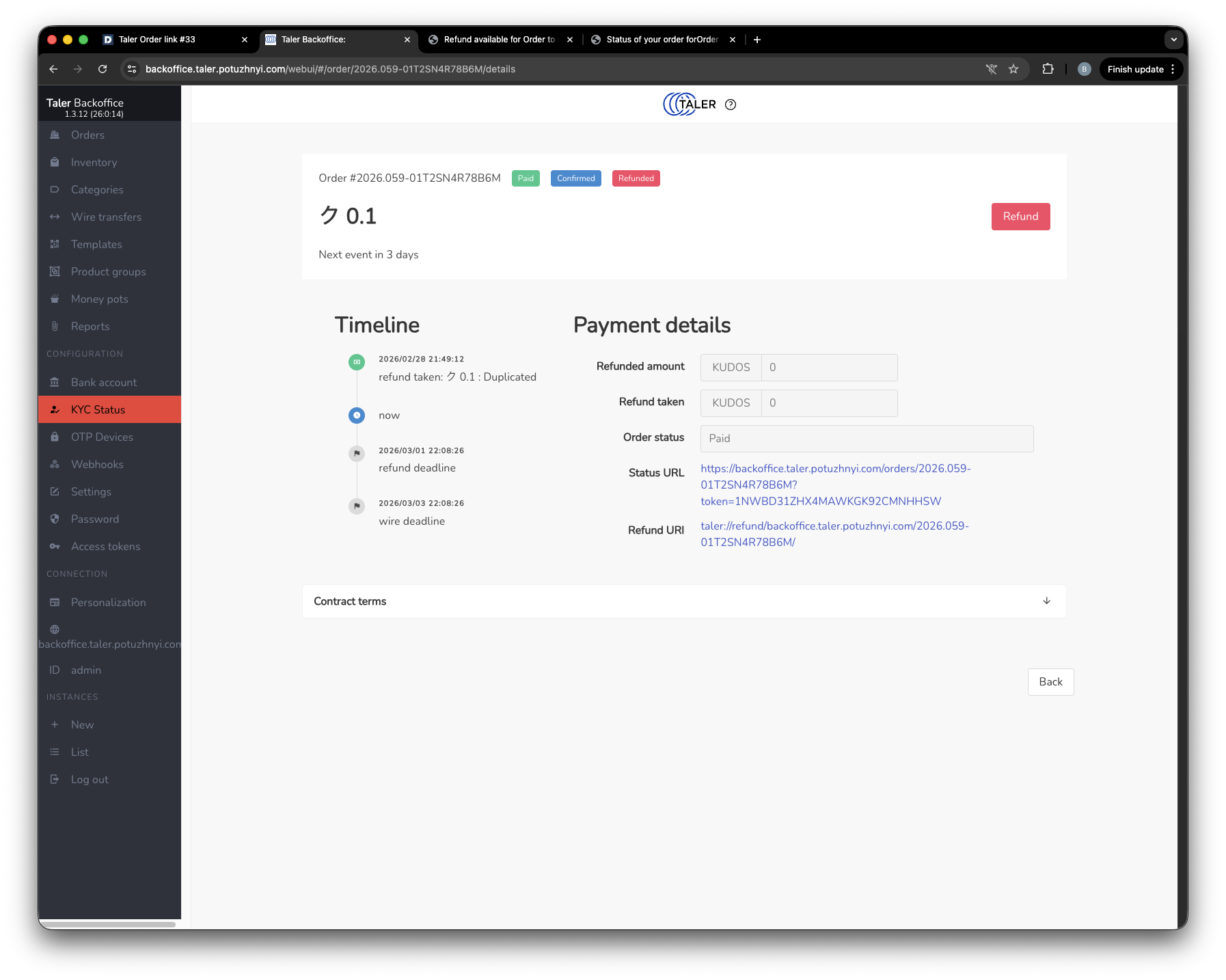
Возврат, полученный с помощью кошелька Taler.#
После получения возврата обновлённое состояние также видно на стороне Dolibarr в карточке заказа TalerBarr.
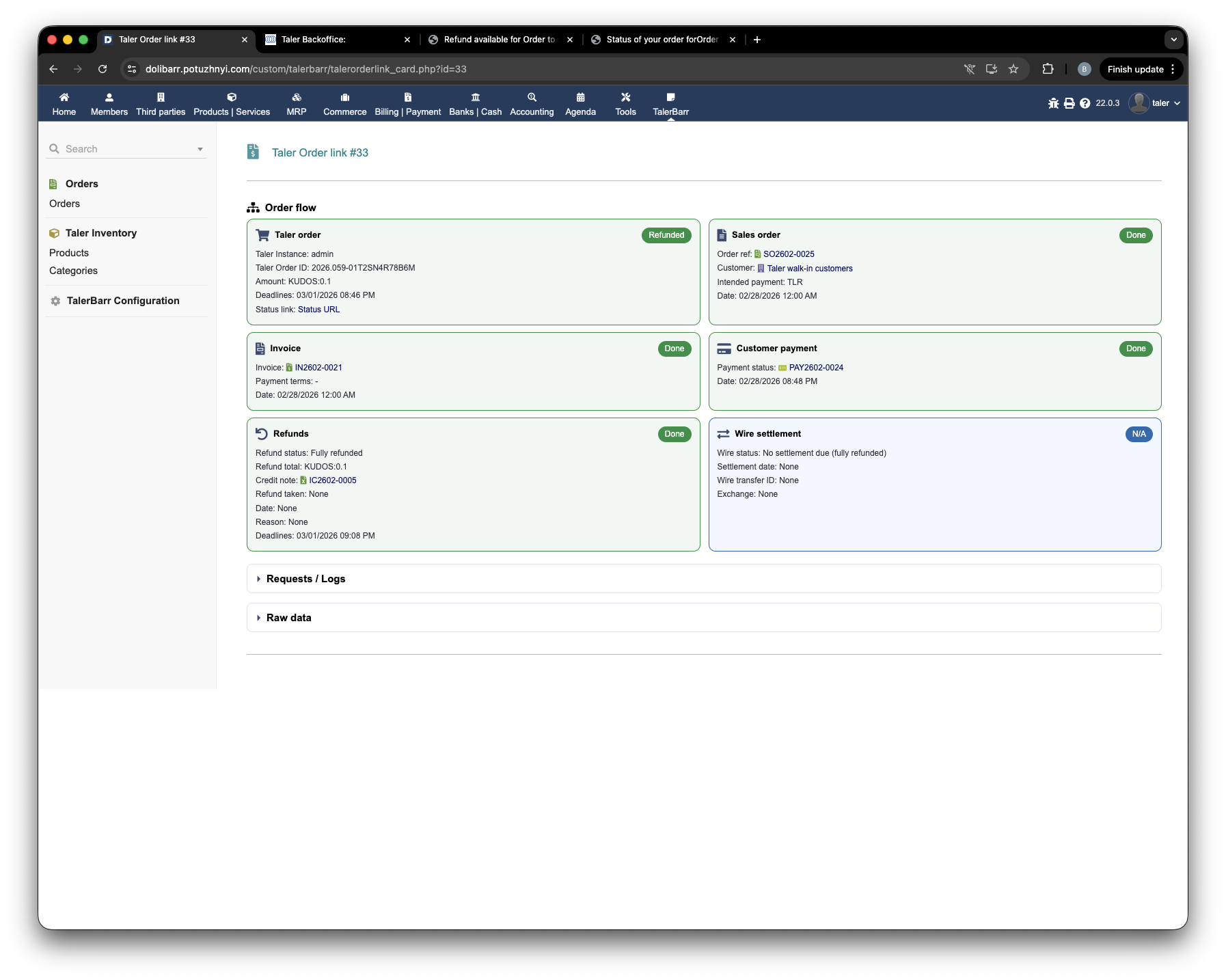
Карточка заказа TalerBarr после завершения возврата на стороне Taler.#
2.3.6.3. Возврат, инициированный из счёта-фактуры Dolibarr через кредит-ноту#
Этот путь начинается со счёта-фактуры Dolibarr, связанного с оплаченным заказом.
Мы снова начинаем с оплаченного заказа, готового к возврату.
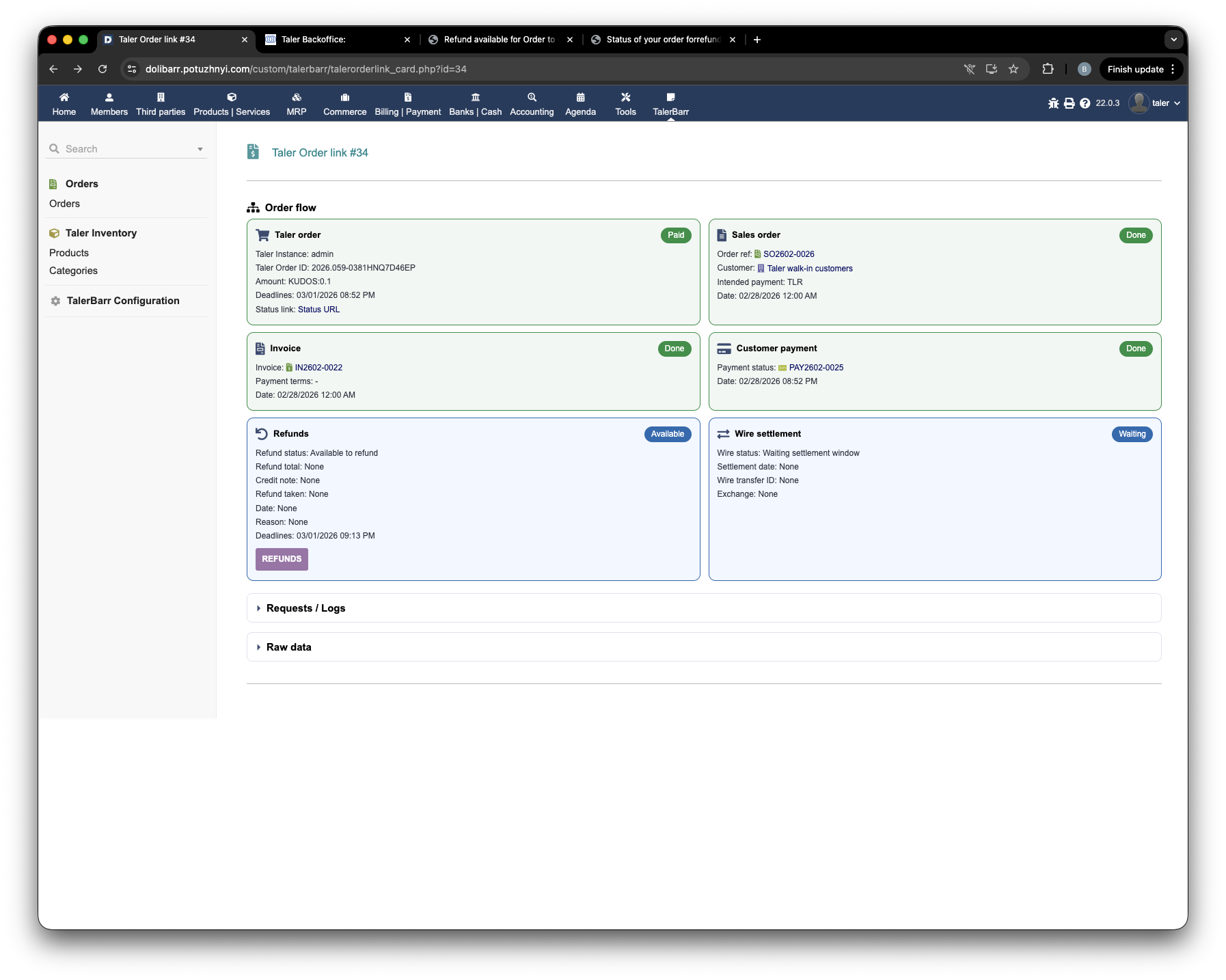
Оплаченный заказ до создания кредит-ноты Dolibarr.#
В связанном счёте-фактуре выберите Create credit note. На следующем экране установите способ оплаты Taler, введите дату счёта-фактуры и сохраните документ. Способ оплаты здесь важен: без него возврат не будет создан на стороне Taler.
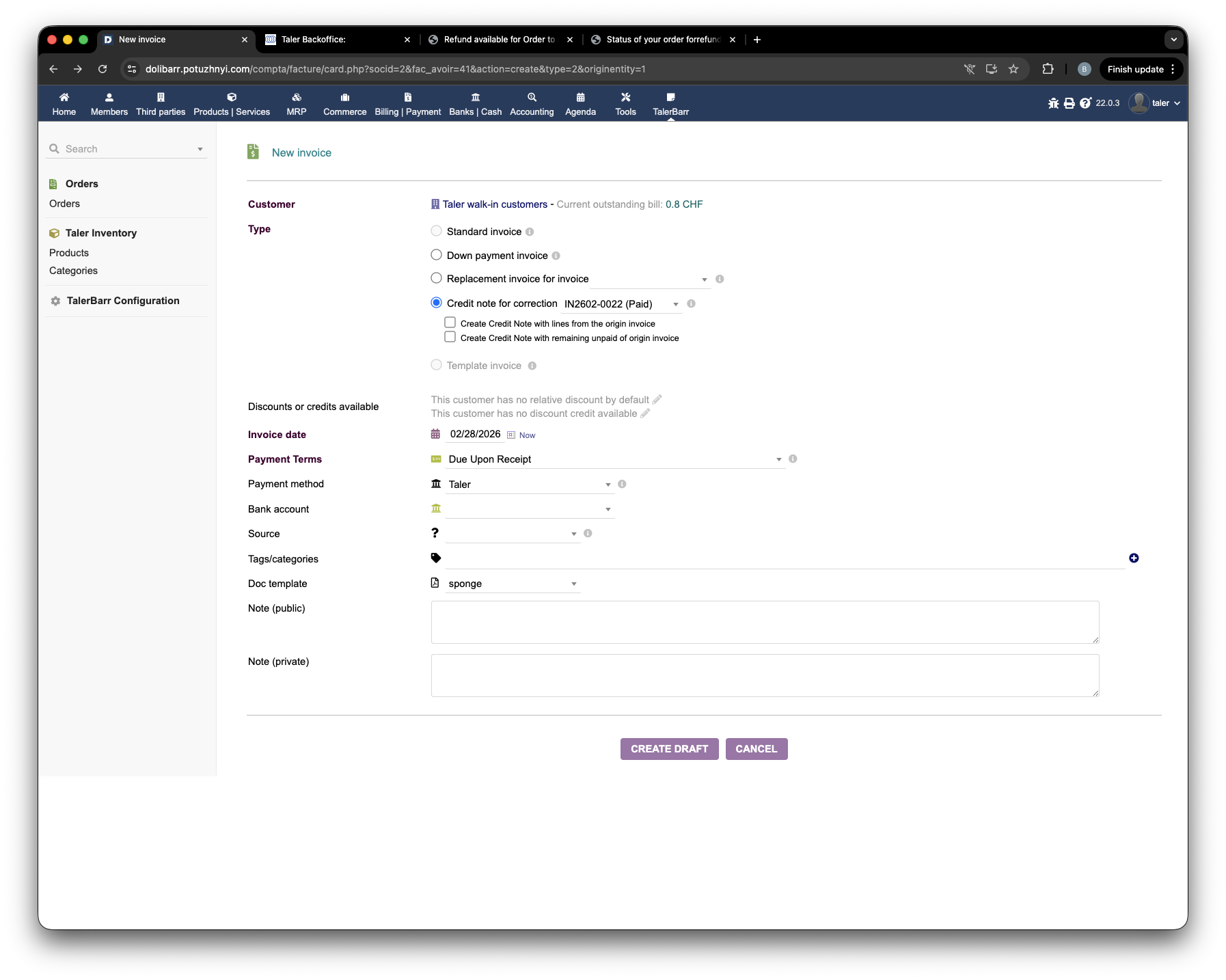
Создание кредит-ноты Dolibarr со способом оплаты Taler.#
После сохранения Dolibarr создаёт предварительный документ. Затем выберите позиции, подлежащие возврату, и утвердите кредит-ноту.
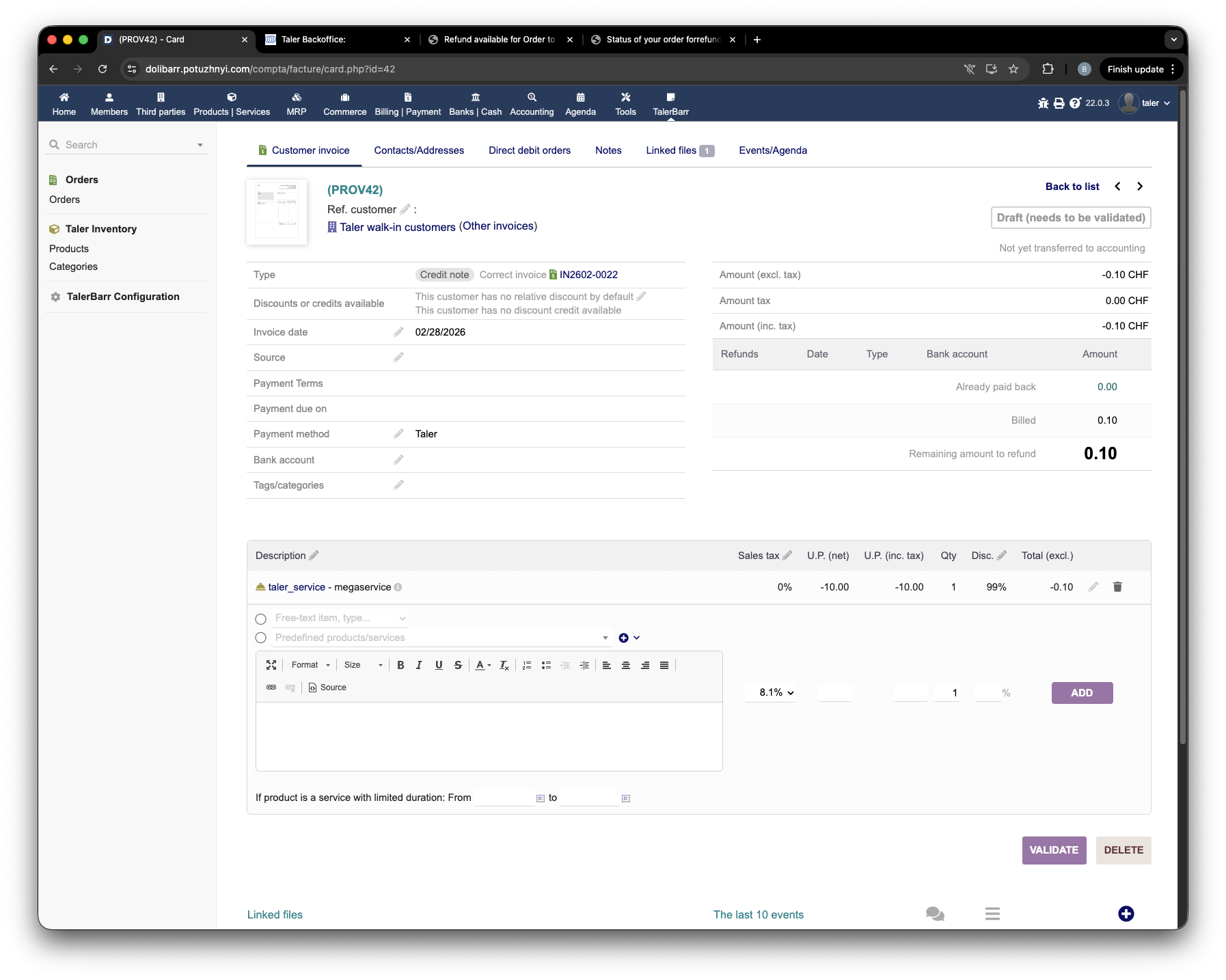
Предварительная кредит-нота Dolibarr до утверждения.#
После утверждения TalerBarr проверяет, что условия возврата всё ещё действительны, и создаёт возврат на стороне Taler. Затем в кредит-ноту добавляется заметка, а карточка заказа TalerBarr также показывает, что возврат выполняется.
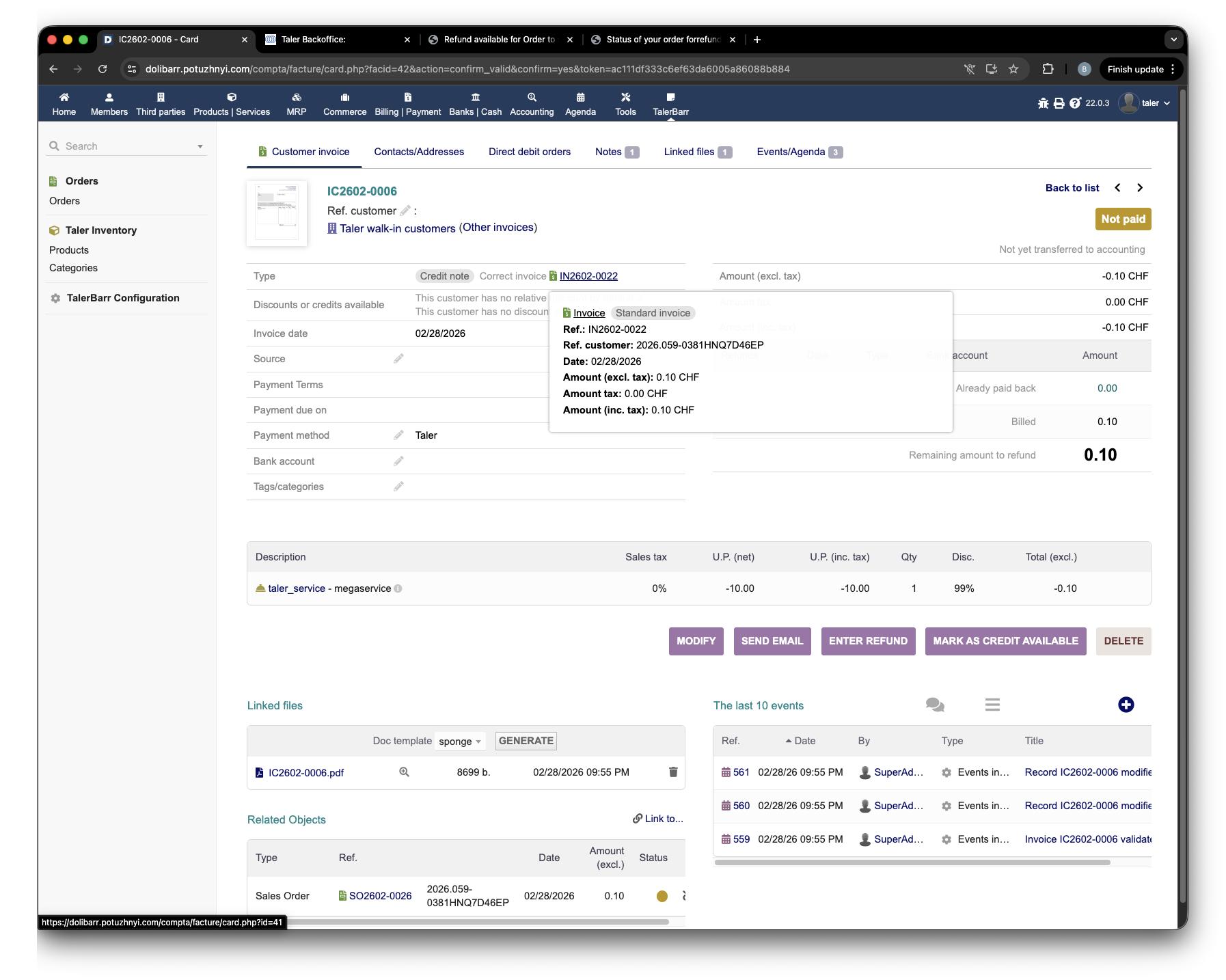
Утверждённая кредит-нота с информацией о возврате.#
Оттуда клиент может получить возврат с помощью кошелька, и итоговый статус обновляется так же, как и в процессе через Taler SPAA.
2.3.6.4. Возврат, инициированный из карточки заказа TalerBarr#
Это самый короткий процесс возврата в рамках модуля. Он позволяет продавцу начать возврат непосредственно из карточки заказа TalerBarr, не покидая модуль.
Как обычно, начнём с уже оплаченного заказа.
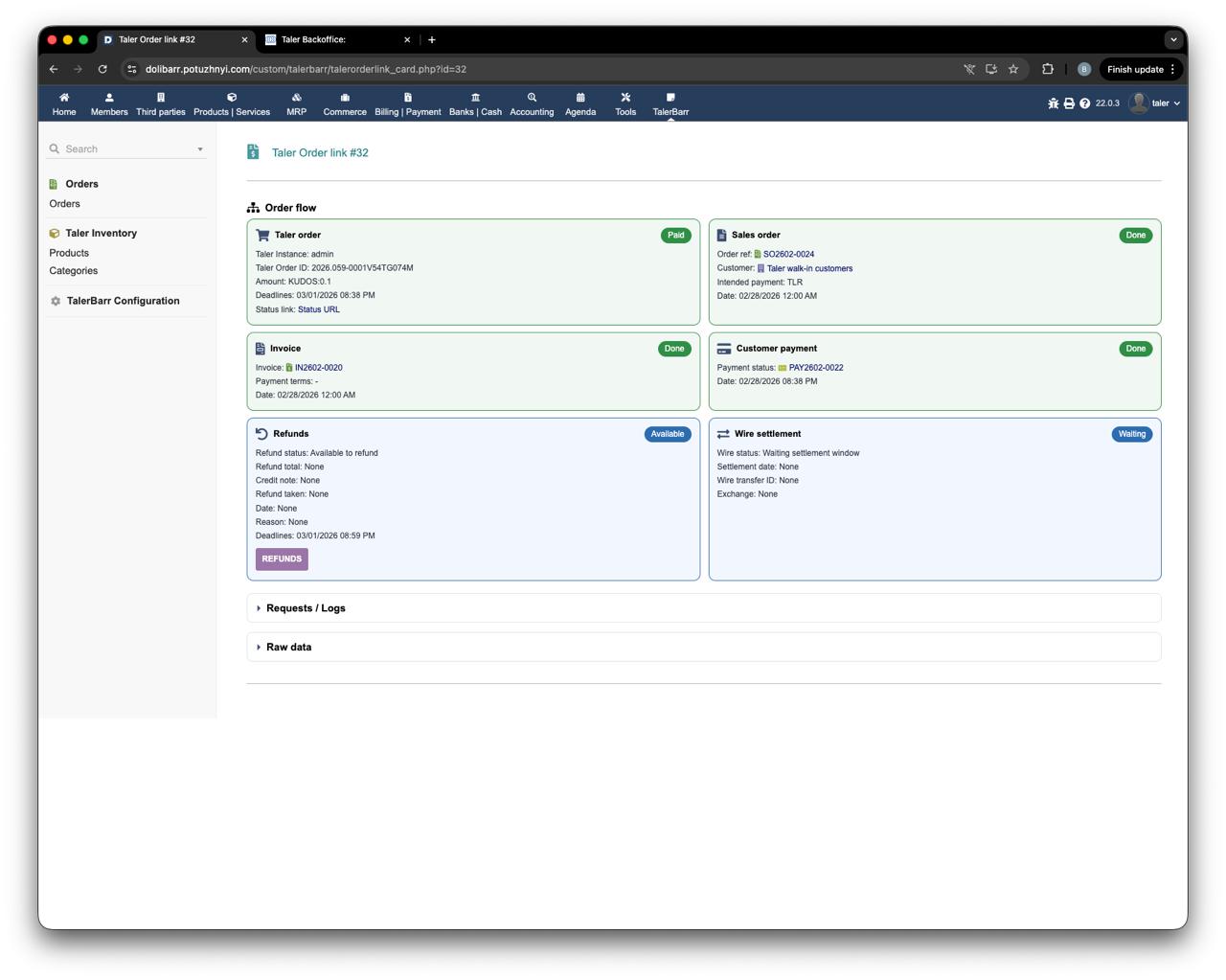
Оплаченный заказ в карточке заказа TalerBarr до возврата.#
Нажмите кнопку Refund. Появится форма возврата с предварительно заполненной суммой. Сумму всё ещё можно изменить, а причину возврата необходимо указать. Затем нажмите Create Taler refund.
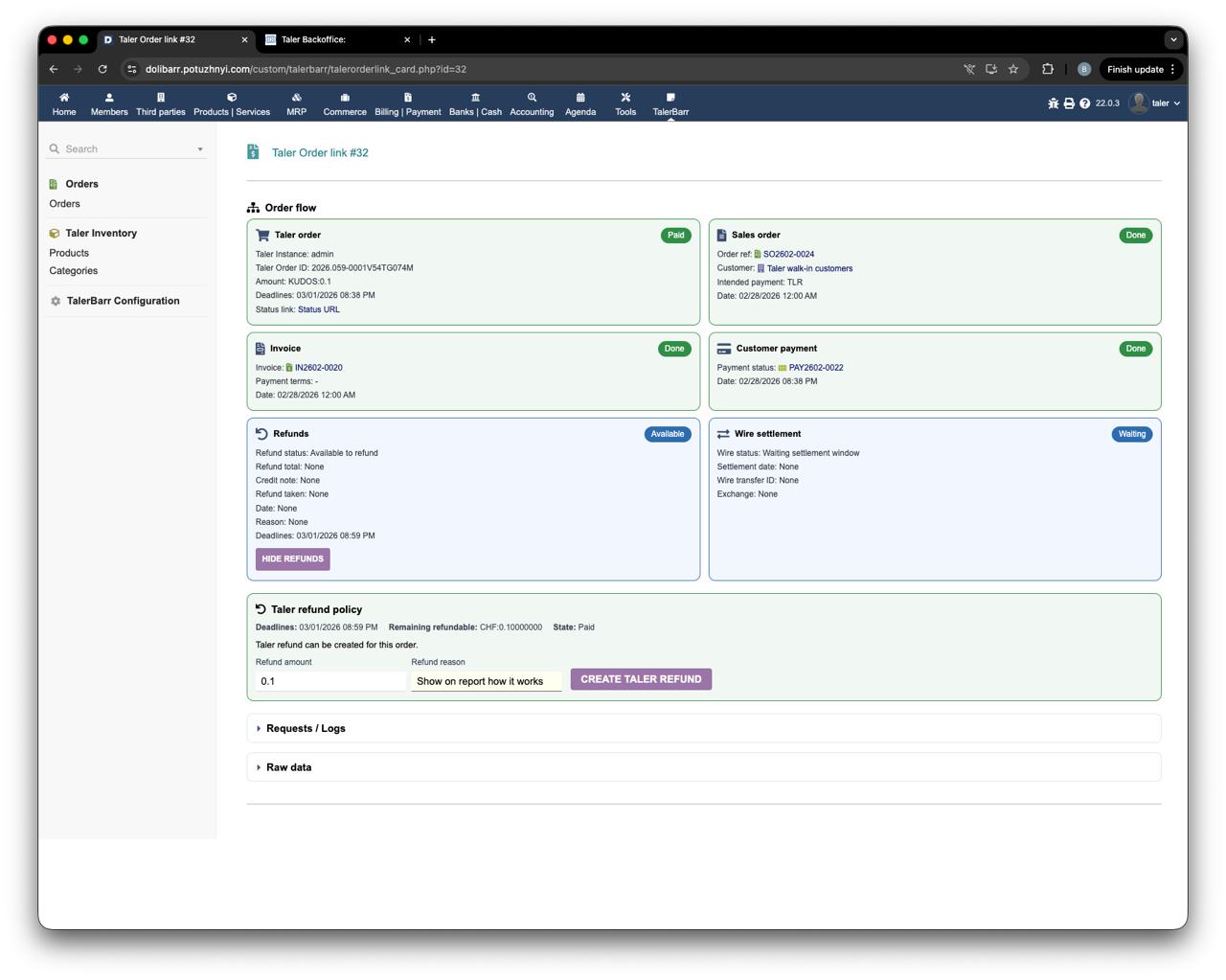
Форма возврата в карточке заказа TalerBarr.#
На следующем экране отображается подтверждение, и возврат отмечается как выполняющийся. Продавец может воспользоваться ссылкой на статус напрямую или открыть связанную кредит-ноту и найти ссылку на возврат в её заметках.
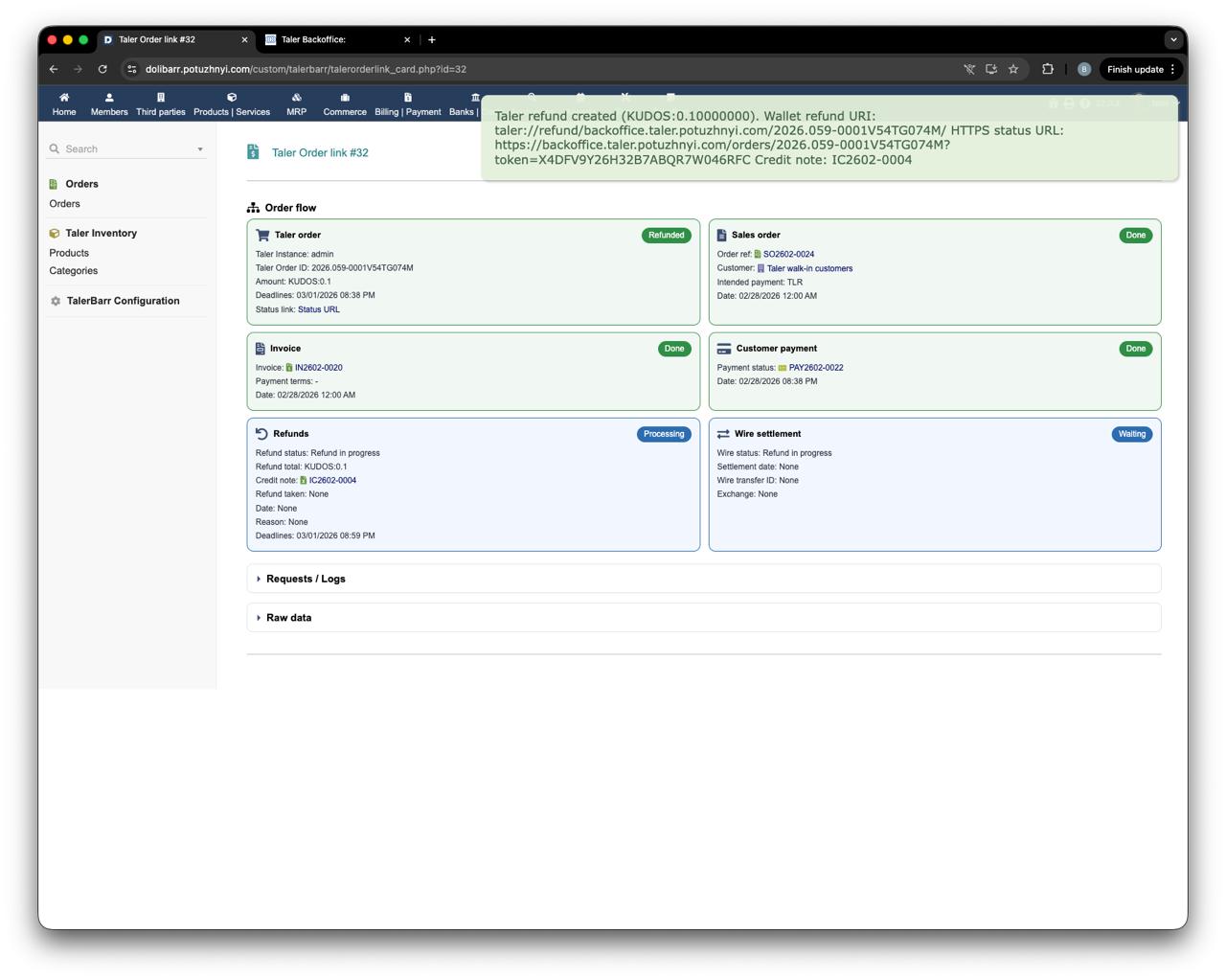
Возврат, созданный из карточки заказа TalerBarr.#
Страница статуса возврата также показывает QR-код, который кошелёк может использовать для получения возврата. Этот основанный на QR-коде шаг получения также актуален для двух других процессов возврата.
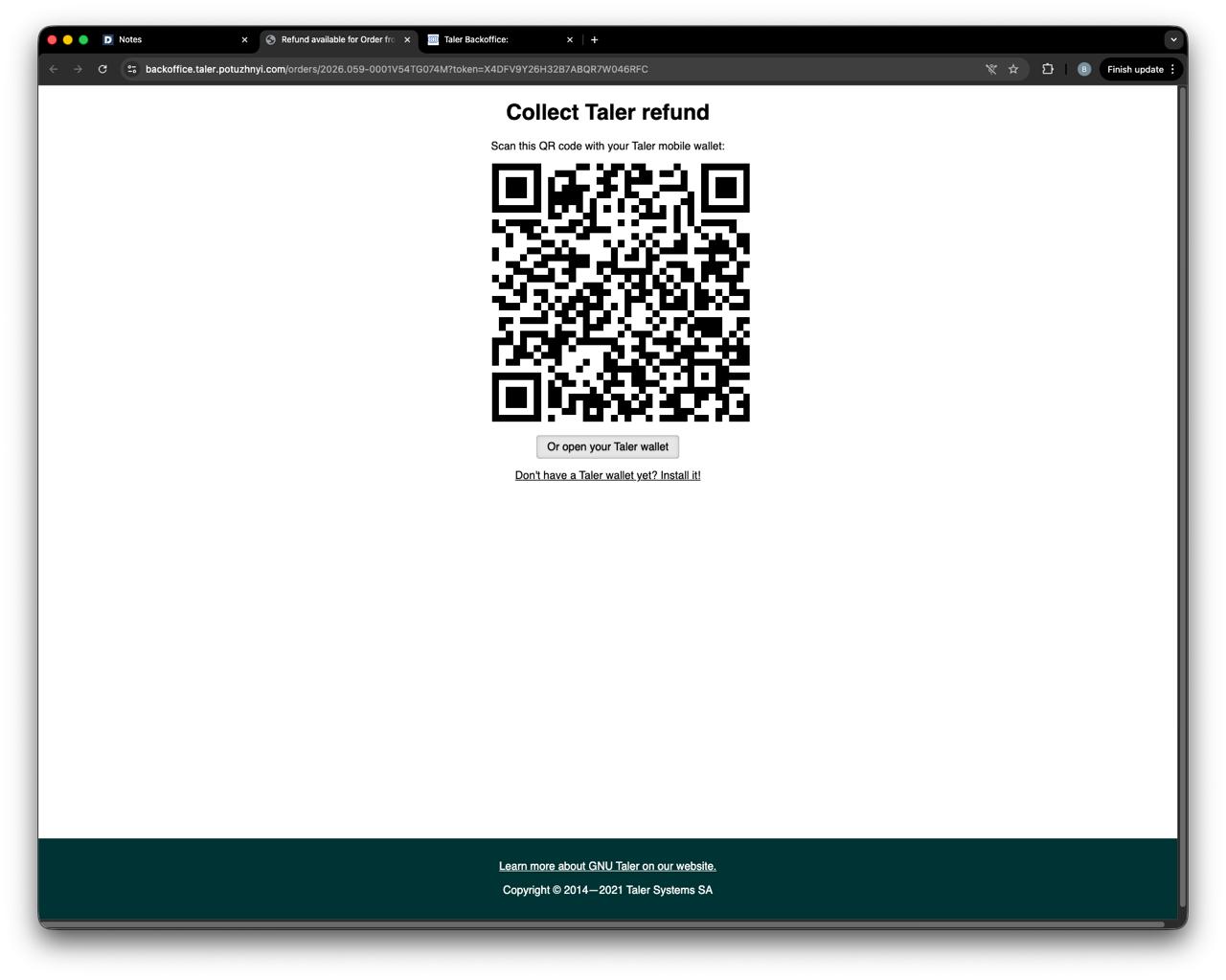
Страница статуса возврата с QR-кодом.#
После того как кошелёк получит возврат, статус сначала обновляется на стороне Taler, а затем и на стороне Dolibarr.
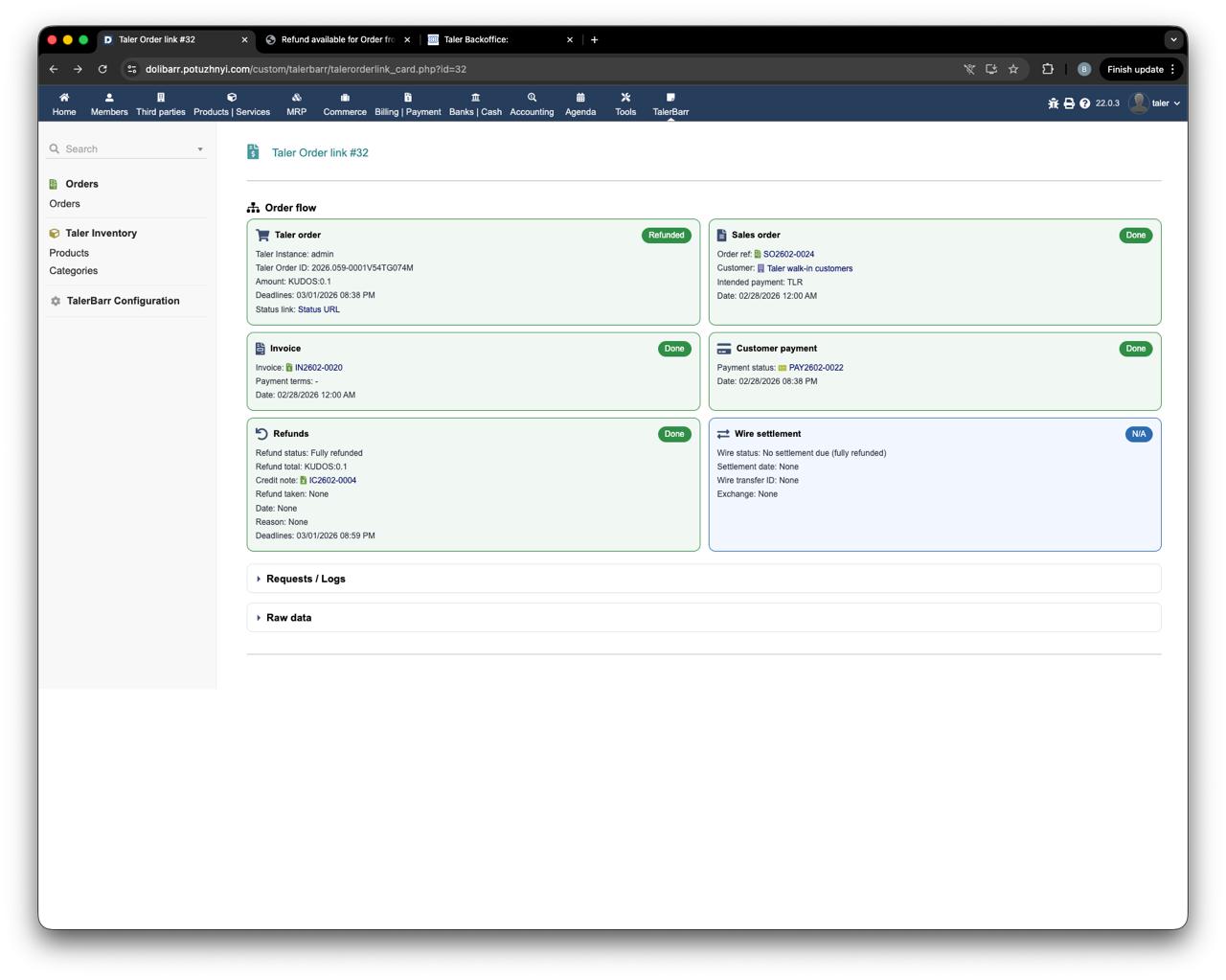
Завершённый возврат, отображаемый в карточке заказа TalerBarr.#
2.3.6.5. Следующий шаг#
После проверки возвратов перейдите к разделу Управление банковскими переводами, чтобы ознакомиться с финальным шагом расчётов.