

2.4.3. Transactions entrantes#
Ce module prend en charge les paiements entrants suivants :
Paiements des commandes clients
Avoirs des commandes fournisseurs
Normalement, le module tente de connecter automatiquement la transaction à la facture en créant automatiquement le paiement et la ligne bancaire. Des options manuelles sont également disponibles, au cas où cela serait nécessaire. D’autres exemples sont présentés ci-dessous.
2.4.3.1. Paiements des commandes clients#
Tout d’abord, vous devez disposer d’une commande client. Un exemple est présenté dans l’image suivante.
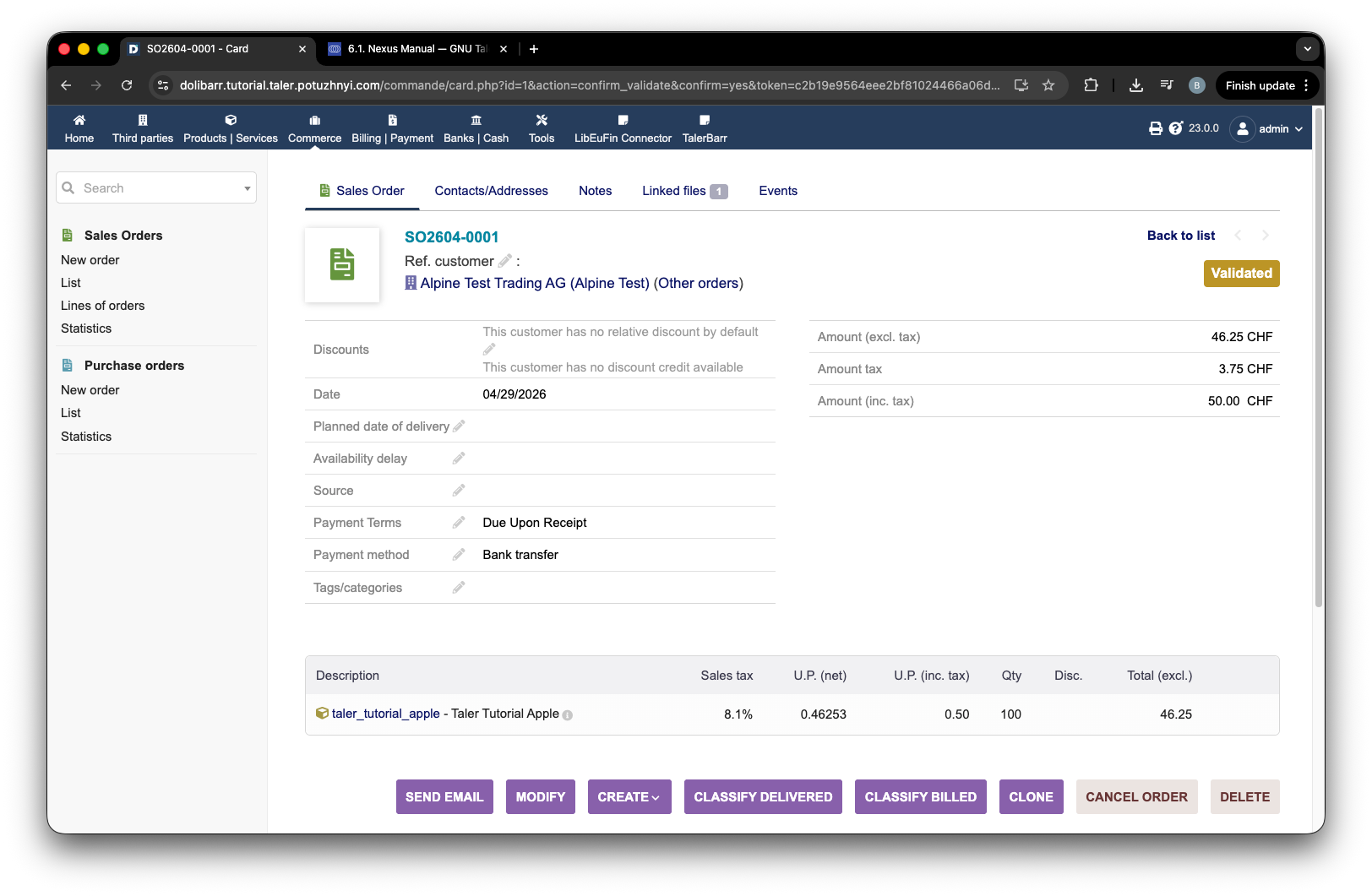
Exemple de commande client dans Dolibarr.#
Ensuite, vous devez bien sûr également créer une facture. Le mode de paiement doit être Bank transfer et doit correspondre au compte bancaire choisi lors de la configuration.
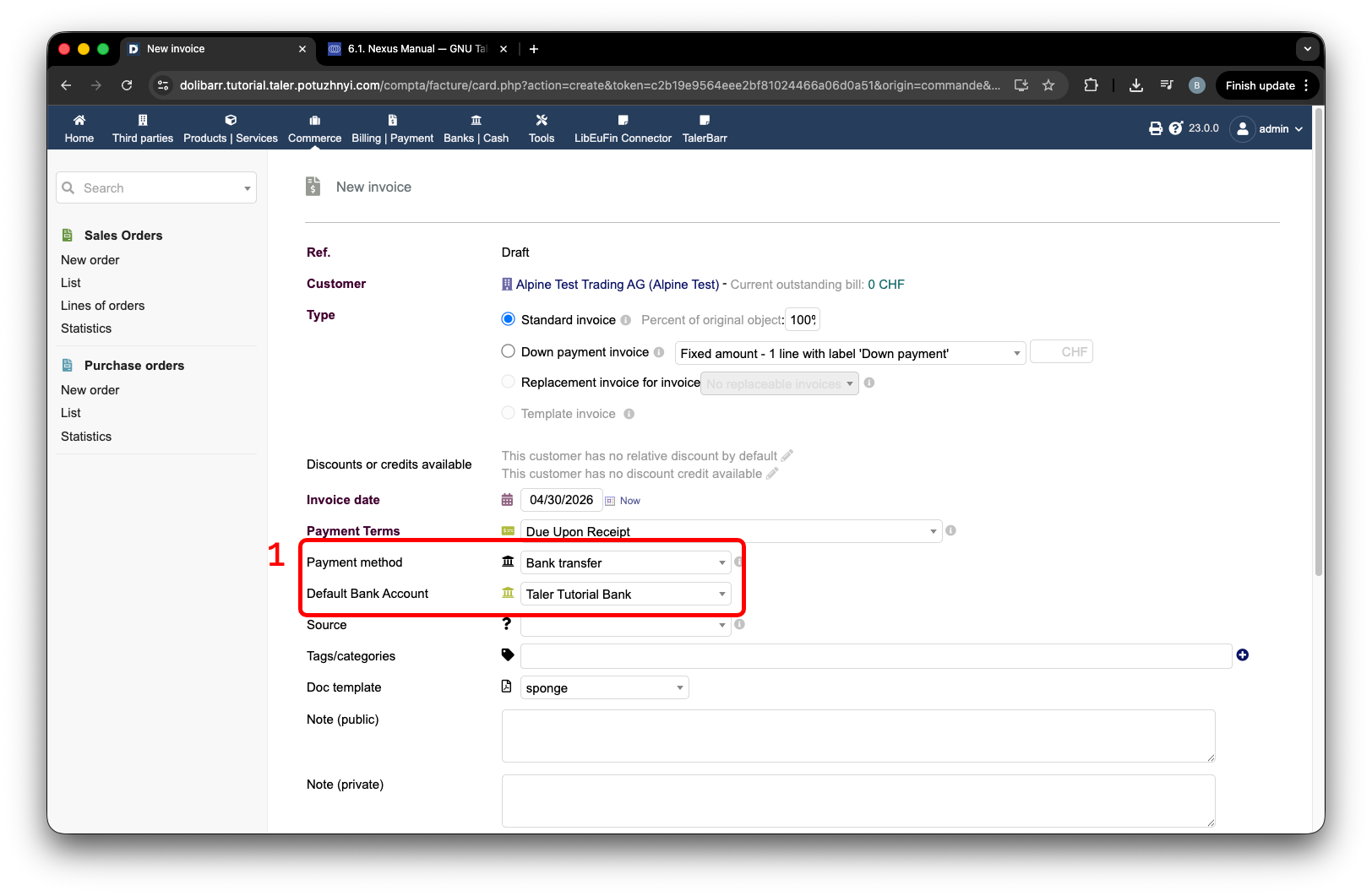
Facture client configurée pour un virement bancaire.#
Dès que vous créez et validez la facture, vous verrez le numéro de référence de la facture, repère 1 dans l’image suivante. Vous pouvez alors demander à votre client de la payer.
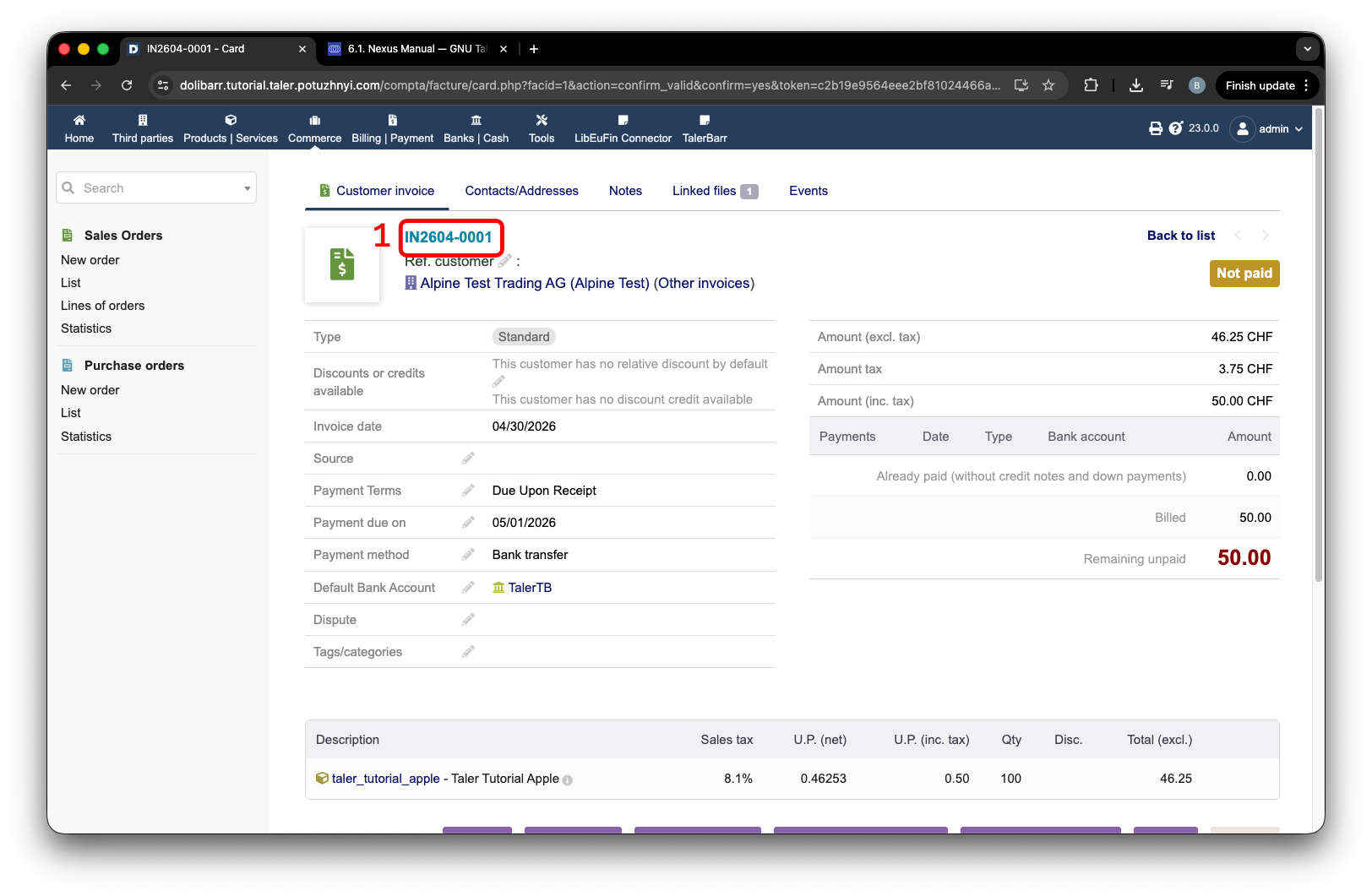
Facture client validée avec référence de facture.#
Dans le cadre de ce tutoriel, nous jouerons le rôle du client. Pour cela, nous utilisons l’écran spécial tutoriel/démonstration. Appuyez sur le bouton de la barre de navigation supérieure du connecteur LibEuFin, repère 1, puis appuyez sur le bouton Tutorial, repère 2. Ensuite, veillez à saisir toutes les données correctes dans les champs, repère 3, et appuyez sur Create fake incoming, repère 4.
Pour ce tutoriel, je vais présenter 2 possibilités :
La référence inclut le numéro correct à faire correspondre.
La référence inclut un numéro incorrect, et le système ne peut pas le faire correspondre automatiquement.
En commençant par le numéro correct et la correspondance automatique : cela est pratiquement assuré en utilisant la chaîne IN2604-0001 dans le champ Ref.. Pour les besoins du test, j’ajoute également un paiement #2, qui correspond à un second paiement partiel.
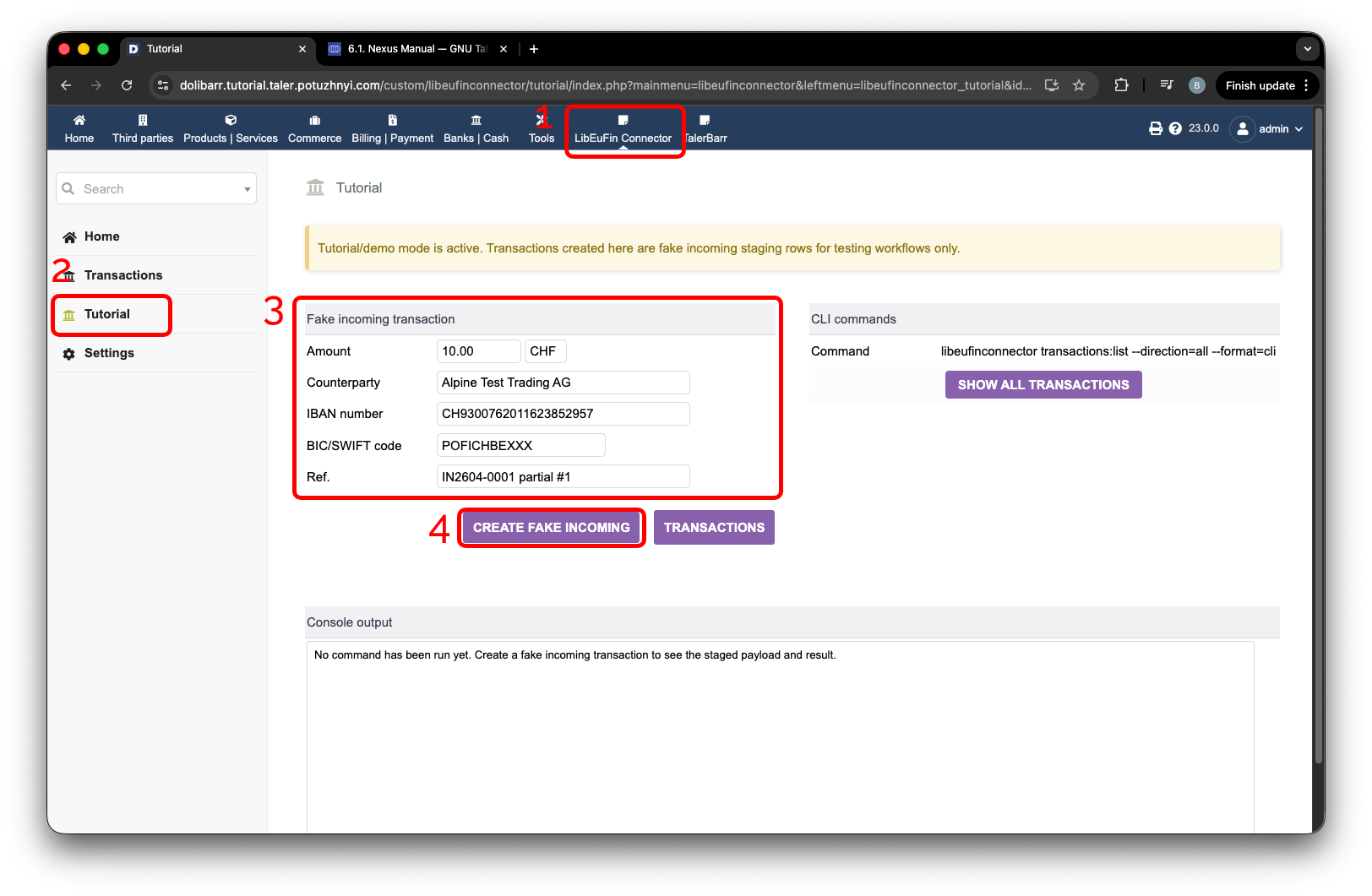
Création de faux paiements entrants avec une référence de facture correspondante.#
Maintenant que les deux paiements sont créés, nous pouvons accéder à la page Transactions, repère 1, et appuyer sur Stage incoming fetch, repère 2. Dès que vous appuyez sur le bouton, la page se recharge. Une fois terminé, des notifications apparaissent, repère 3, vous indiquant le nombre d’objets présents. Consultez l’image suivante.
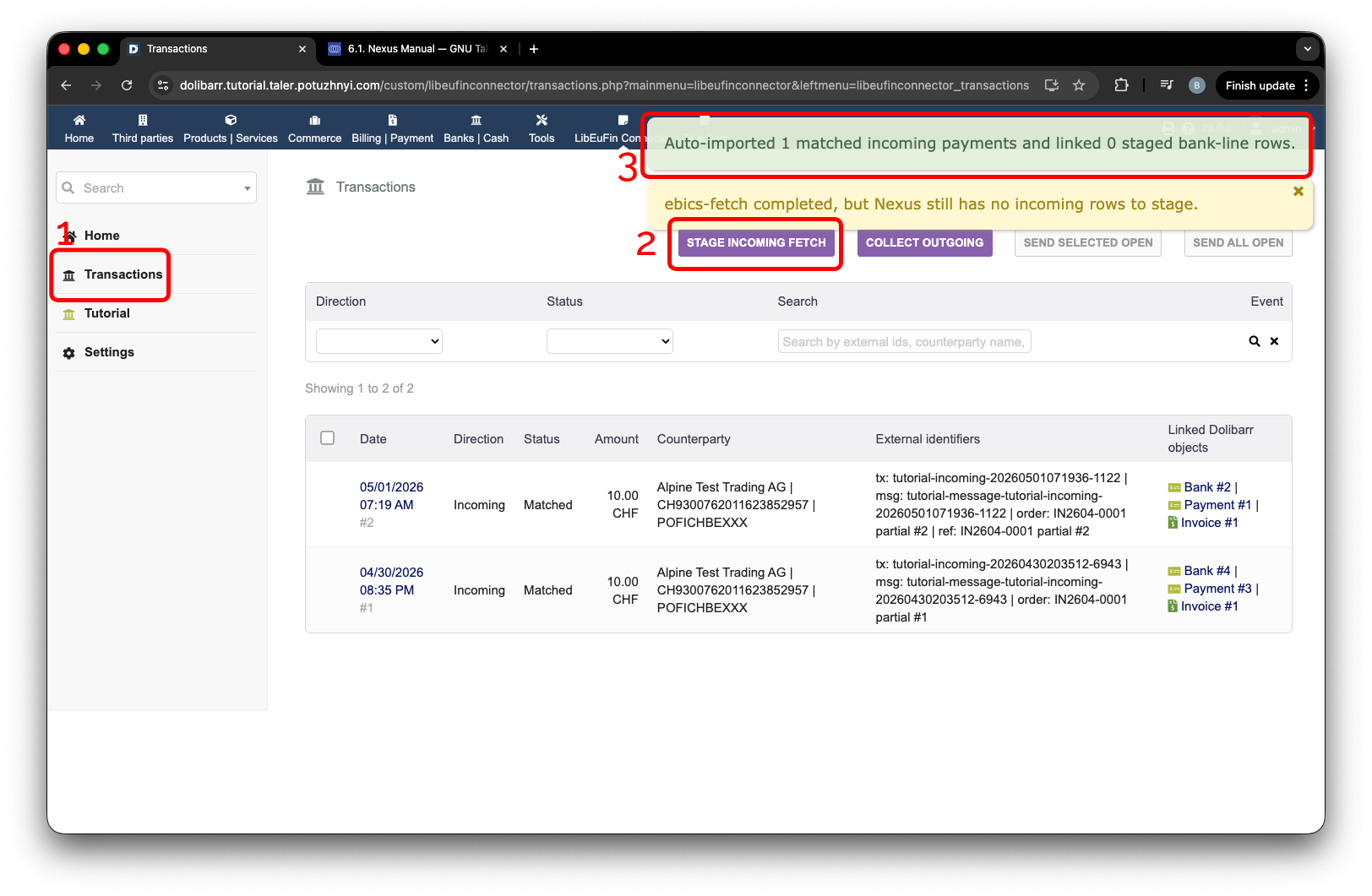
Récupération des transactions entrantes avec des paiements associés automatiquement.#
Nous pouvons maintenant créer le paiement dont la référence ne contient pas la référence de la facture.
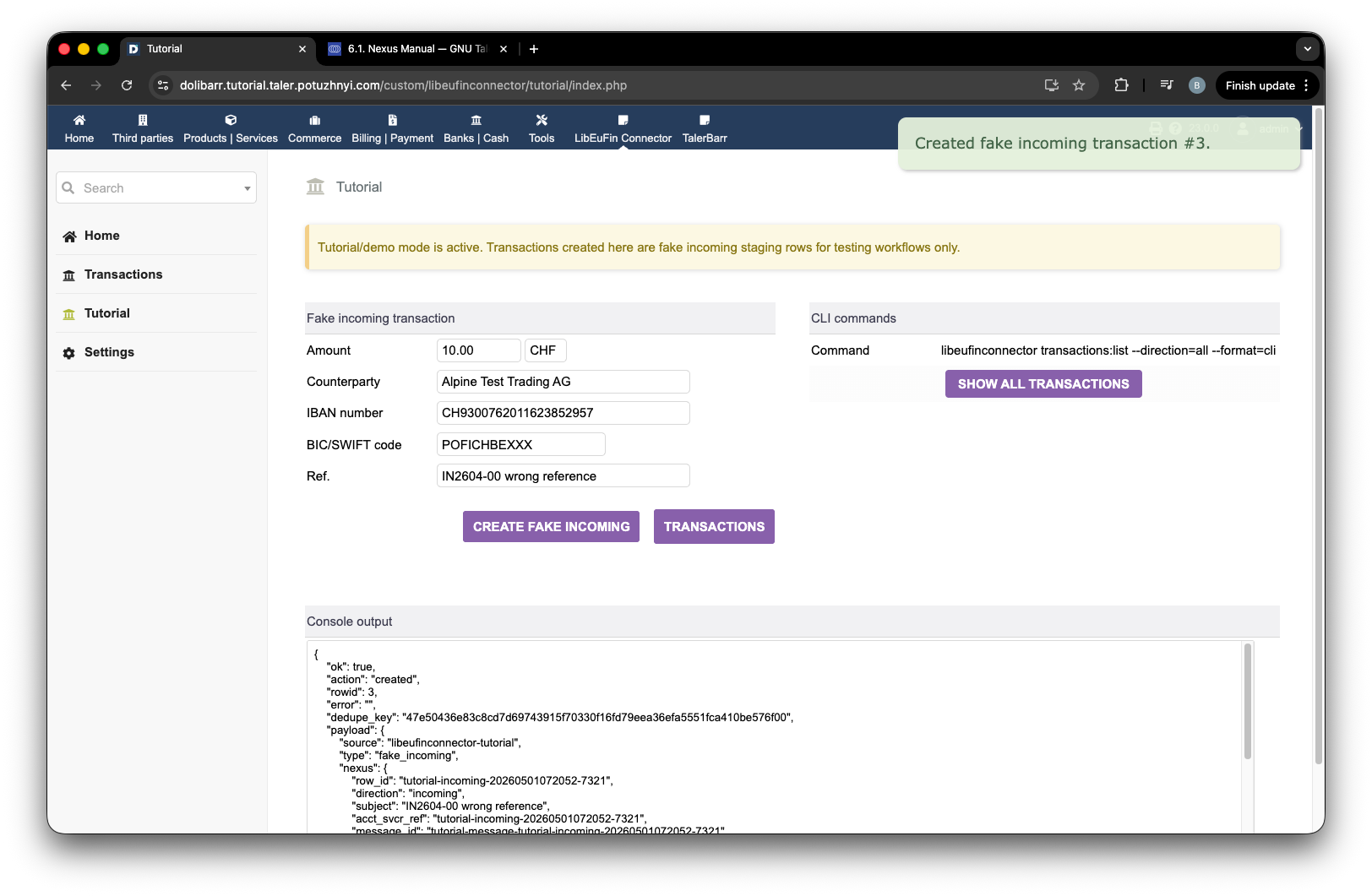
Création d’un faux paiement entrant sans référence de facture correspondante.#
Exécutez à nouveau Stage incoming fetch. Dès que le rechargement se produit, les notifications apparaissent, vous indiquant qu’il existe des transactions non appariées. Pour cela, appuyez sur le lien au repère 2, et la page de la transaction s’ouvrira.
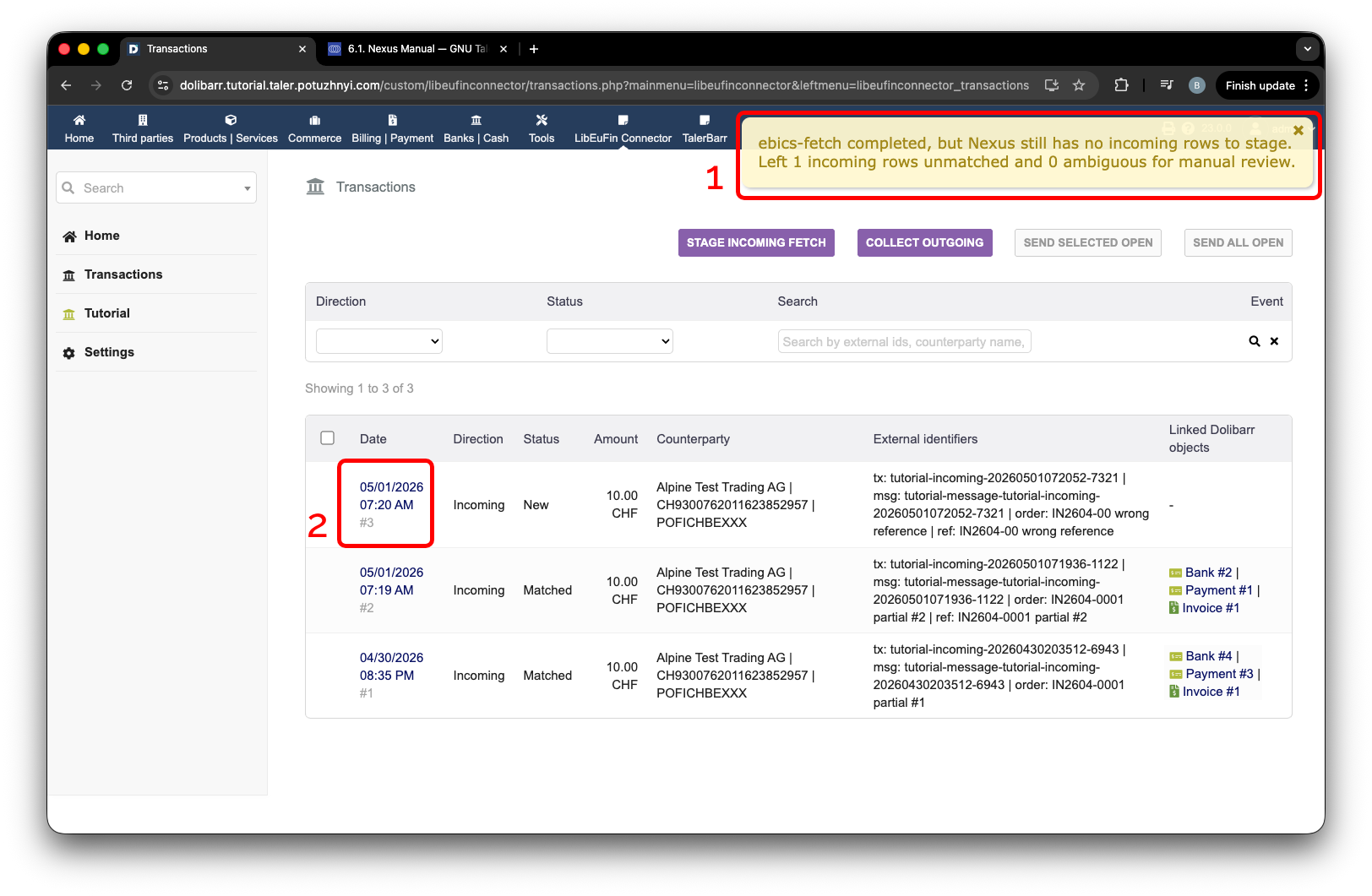
Notification concernant des transactions entrantes non appariées.#
Une page semblable à la suivante s’ouvrira. Pour l’apparier, faites défiler jusqu’à la connexion manuelle et sélectionnez l’objet avec lequel vous souhaitez établir un lien :
Facture/avoir
Paiement
Ligne bancaire
Je sélectionne maintenant la facture et appuie sur le bouton d’enregistrement, repère 1 dans l’image suivante. Après avoir appuyé sur ce bouton, des liens apparaissent dans la zone repérée par 2.
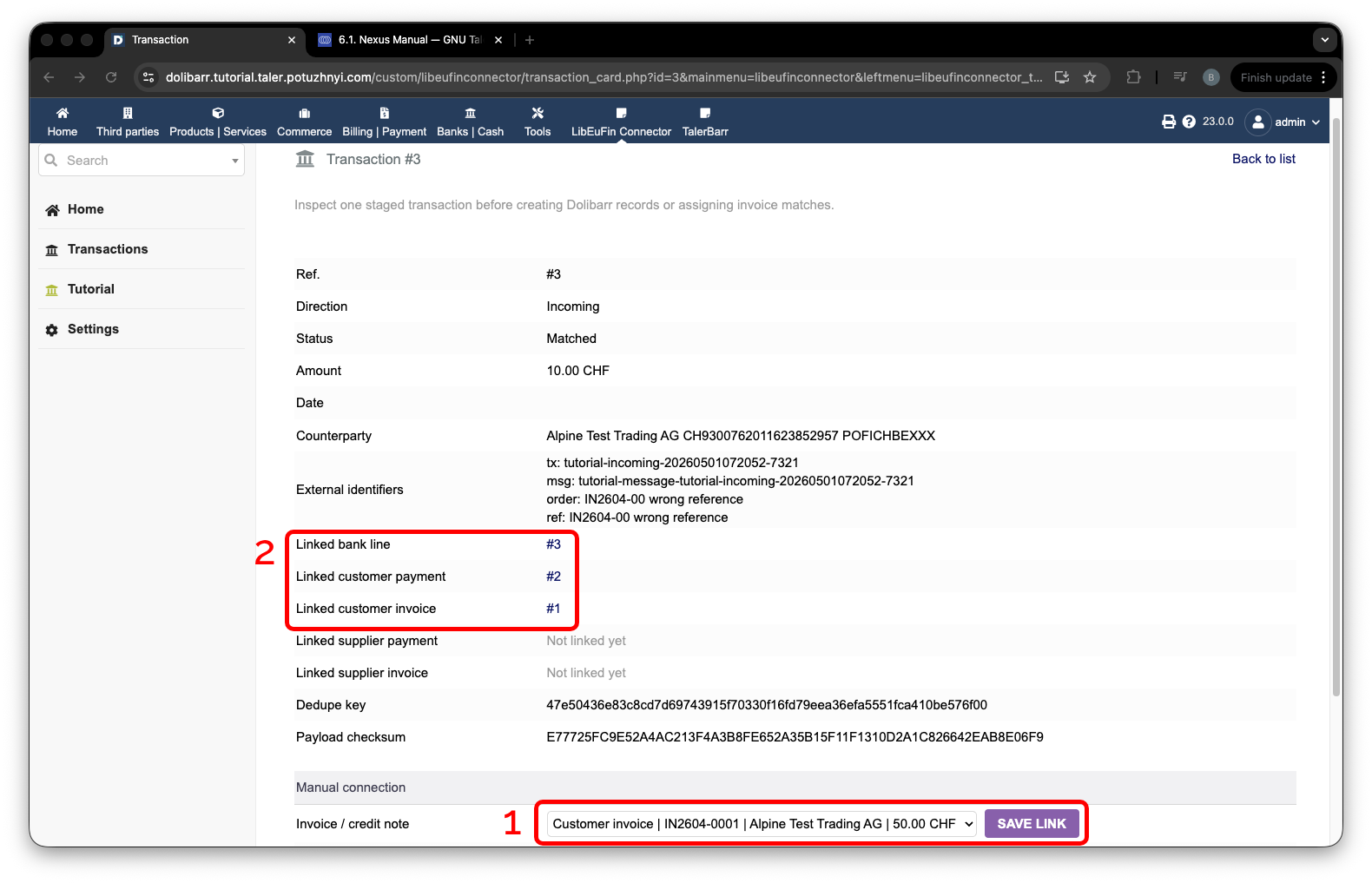
Appariement manuel d’une transaction entrante.#
Ce que nous voulons maintenant vérifier, c’est que cet objet a effectivement été pris en compte pour le montant de la facture. Pour cela, retournez à la facture de la commande. Vous y trouverez les paiements, repère 1 dans l’image suivante, effectués par le client, ou dans ce cas par nous-mêmes agissant comme le faux client.
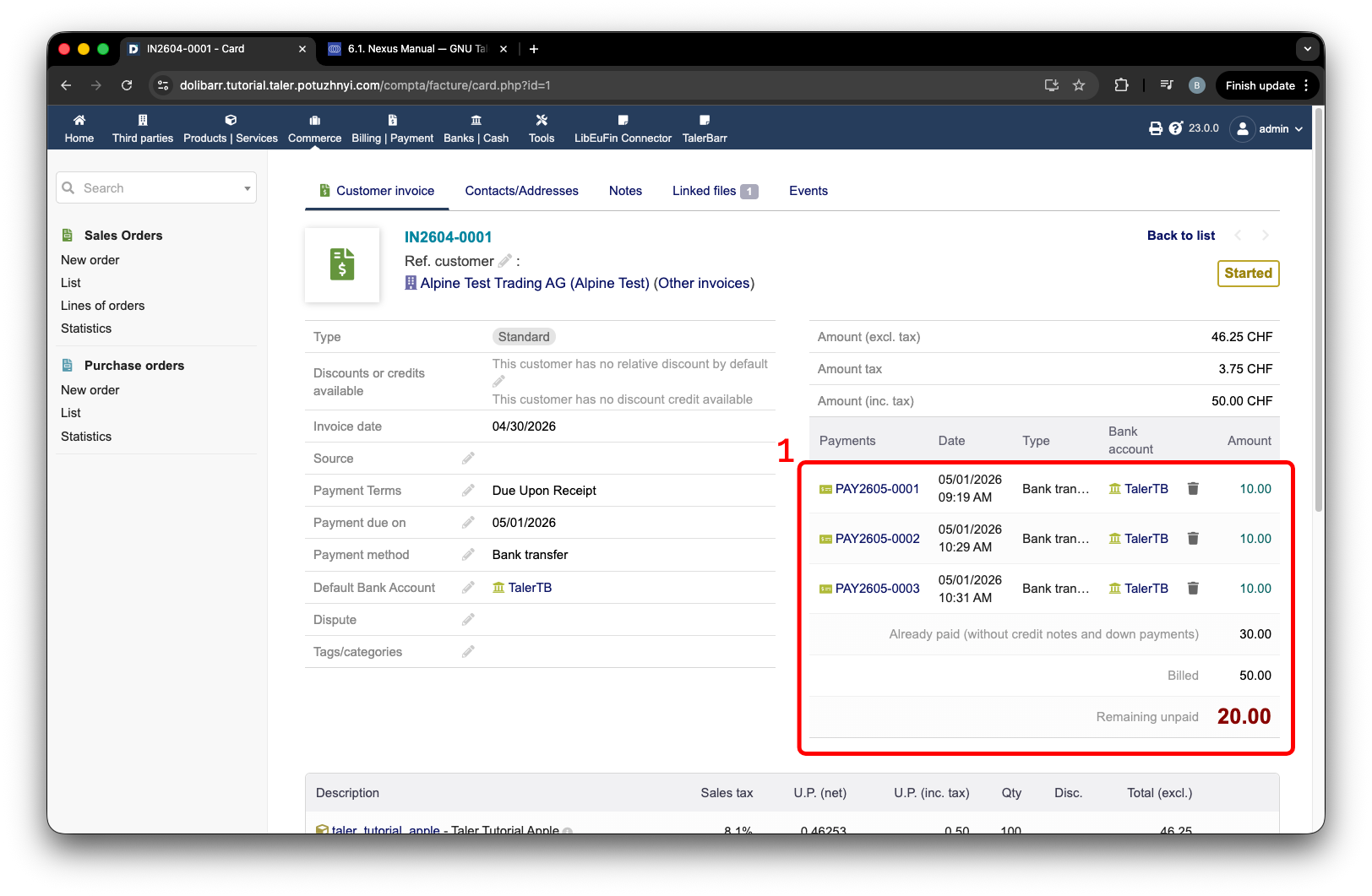
Facture client affichant les paiements liés.#
Nous pouvons également le terminer en créant le paiement final, dans mon cas #4, et en le récupérant.
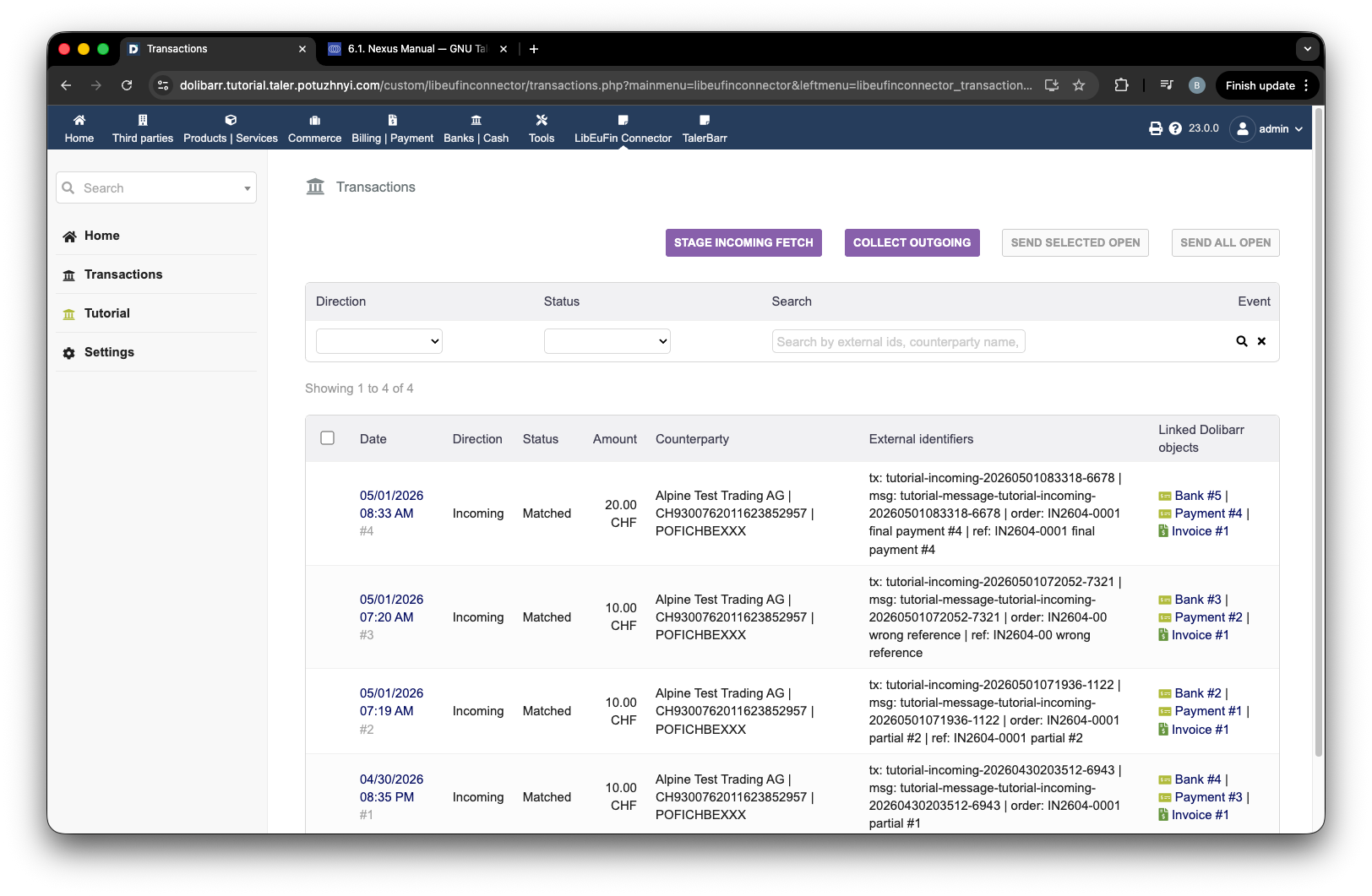
Création du paiement entrant final pour la facture client.#
Après avoir mis à jour le paiement du client, nous pouvons constater que la commande est payée. Vous pouvez ensuite suivre vos procédures internes pour vérifier le paiement et finaliser la commande.
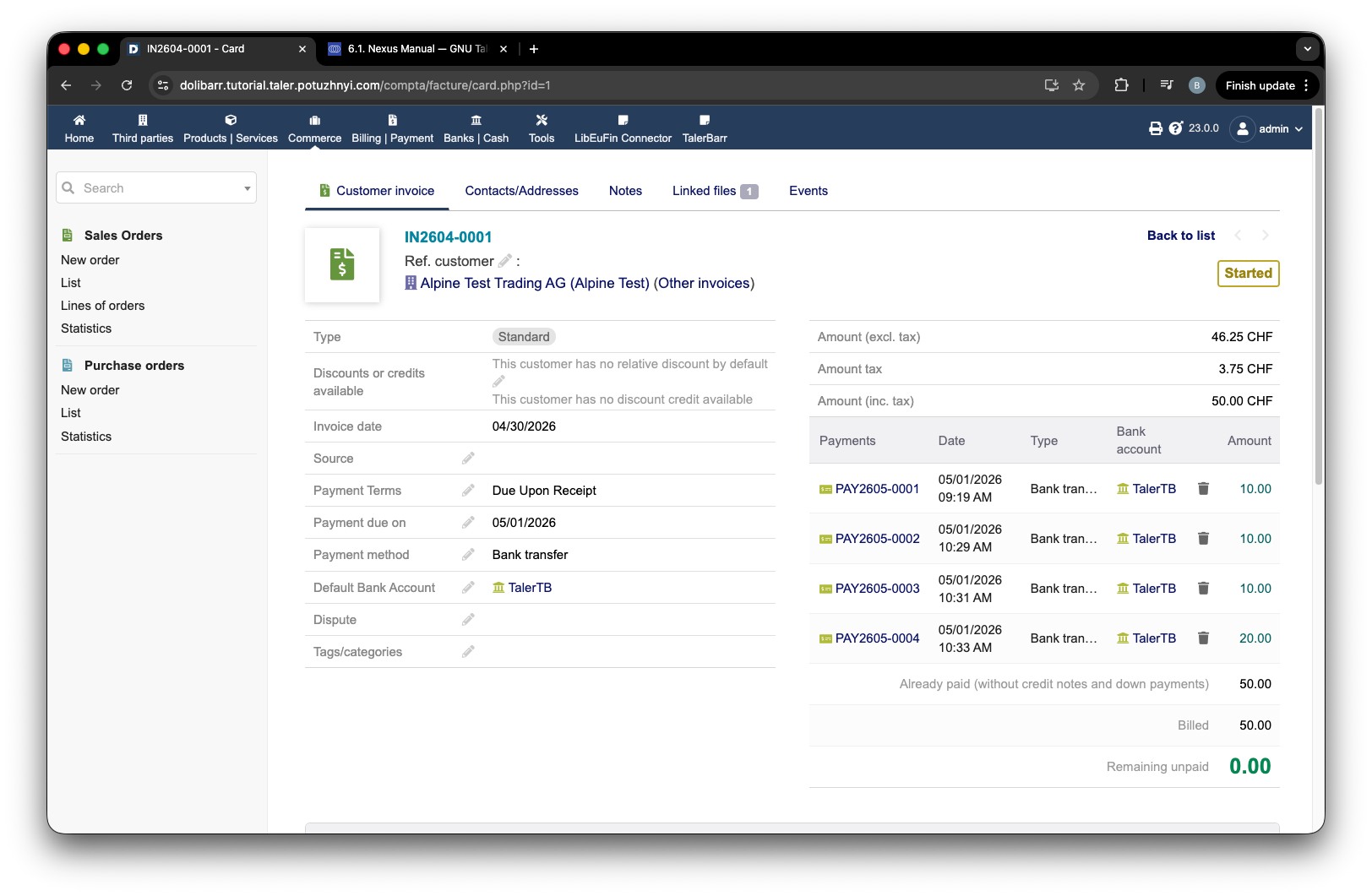
Facture client marquée comme payée après les transactions entrantes.#
2.4.3.2. Avoir de commande fournisseur#
Cette logique est ajoutée pour prendre en charge les cas où l’entreprise auprès de laquelle vous avez acheté quelque chose est censée vous envoyer un remboursement par virement bancaire. Pour cette démonstration, nous utilisons une commande fournisseur issue du tutoriel Transactions sortantes.
La logique est assez similaire à celle de la facture de commande client.
Tout d’abord, vous devez créer un avoir pour la facture fournisseur.
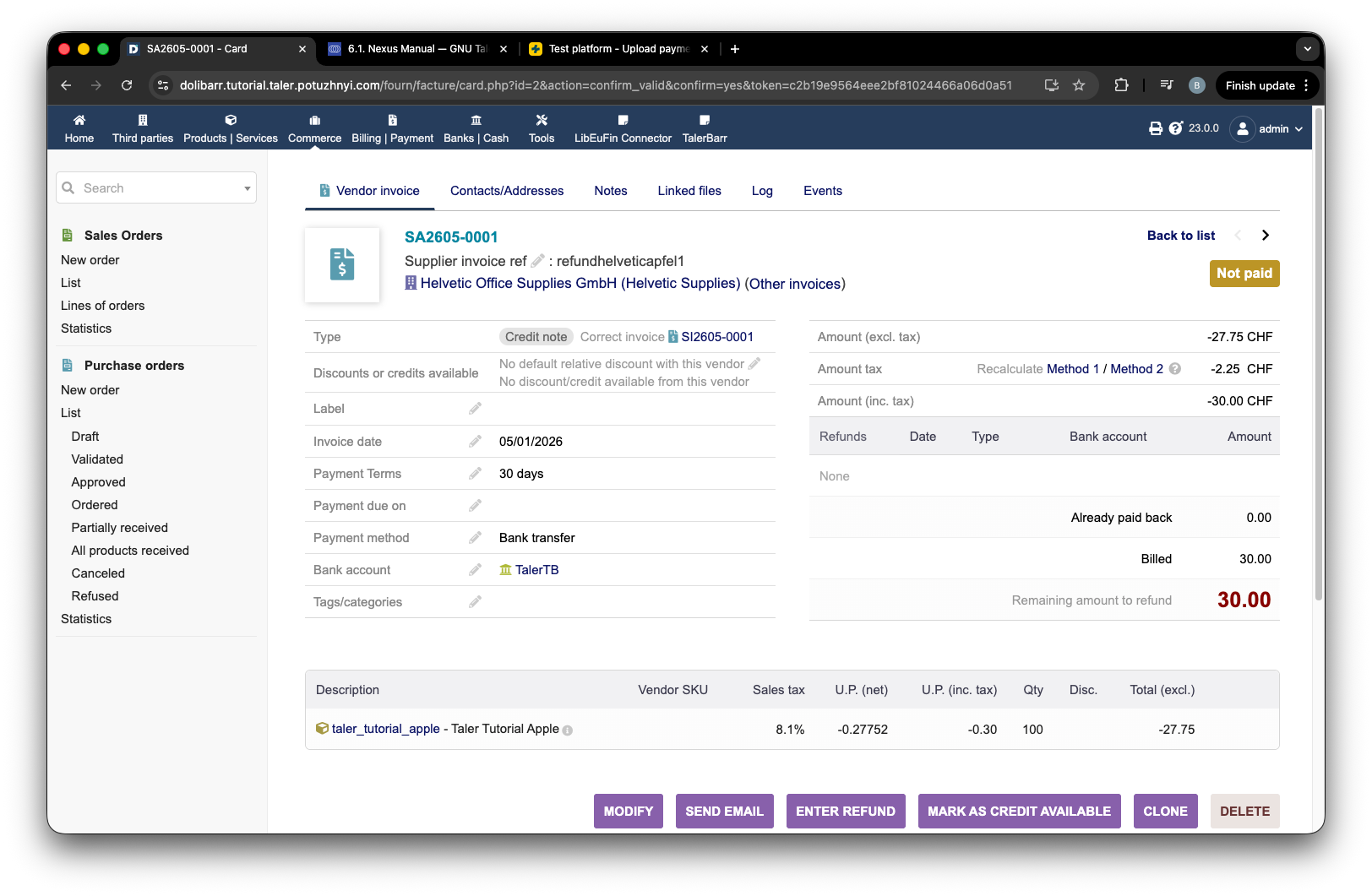
Avoir de facture fournisseur dans Dolibarr.#
Ensuite, de la même manière que pour la facture client, accédez à la page du tutoriel et créez un paiement pour cet avoir. Consultez l’image suivante pour savoir comment procéder.
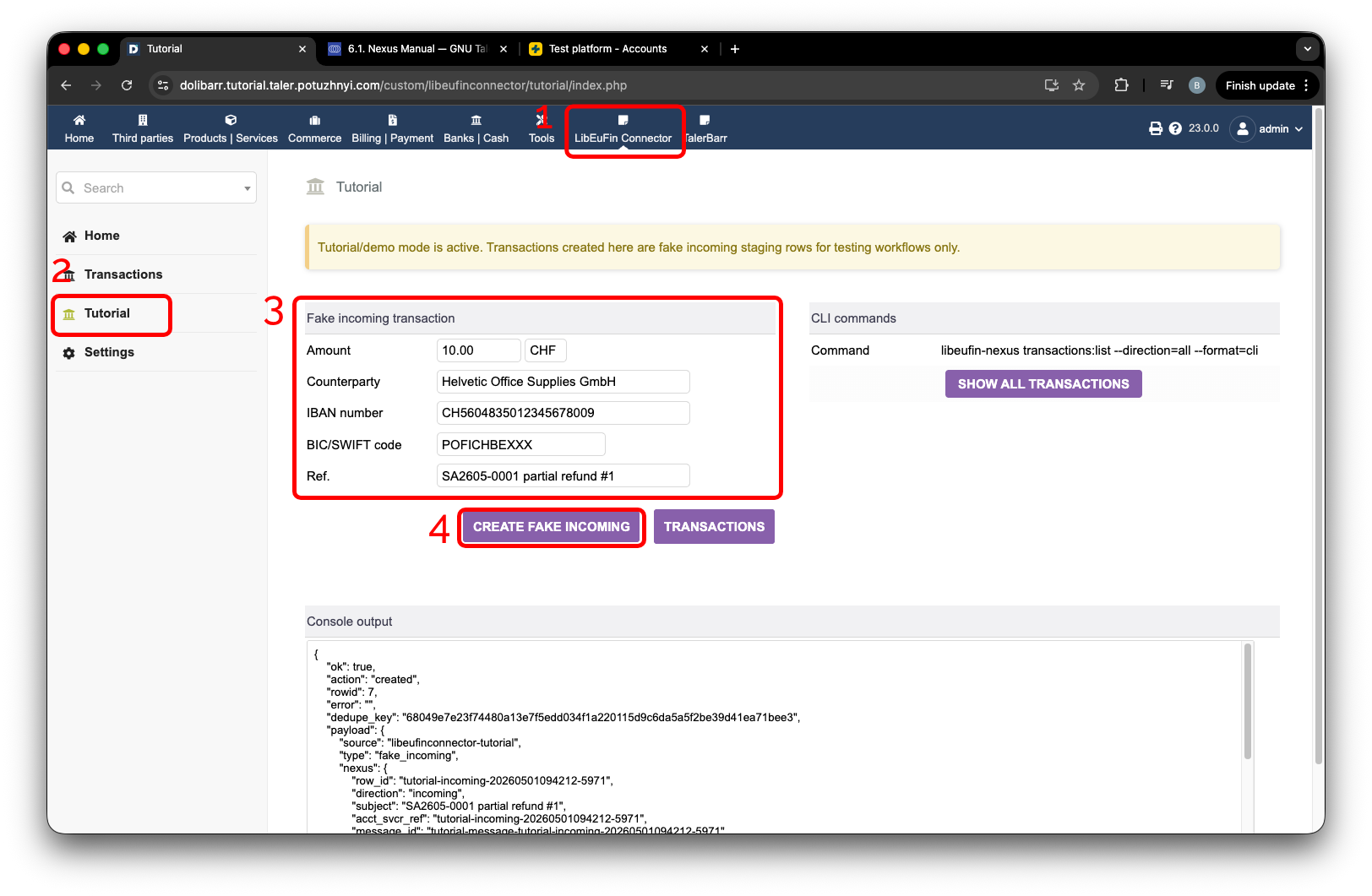
Création d’un faux paiement entrant pour un avoir fournisseur.#
Accédez à la page Transactions, repère 1, et appuyez sur le bouton Stage incoming fetch, repère 2. Après un certain temps et un rechargement de la page, une note apparaît vous informant que la transaction entrante a été importée automatiquement, repère 3.
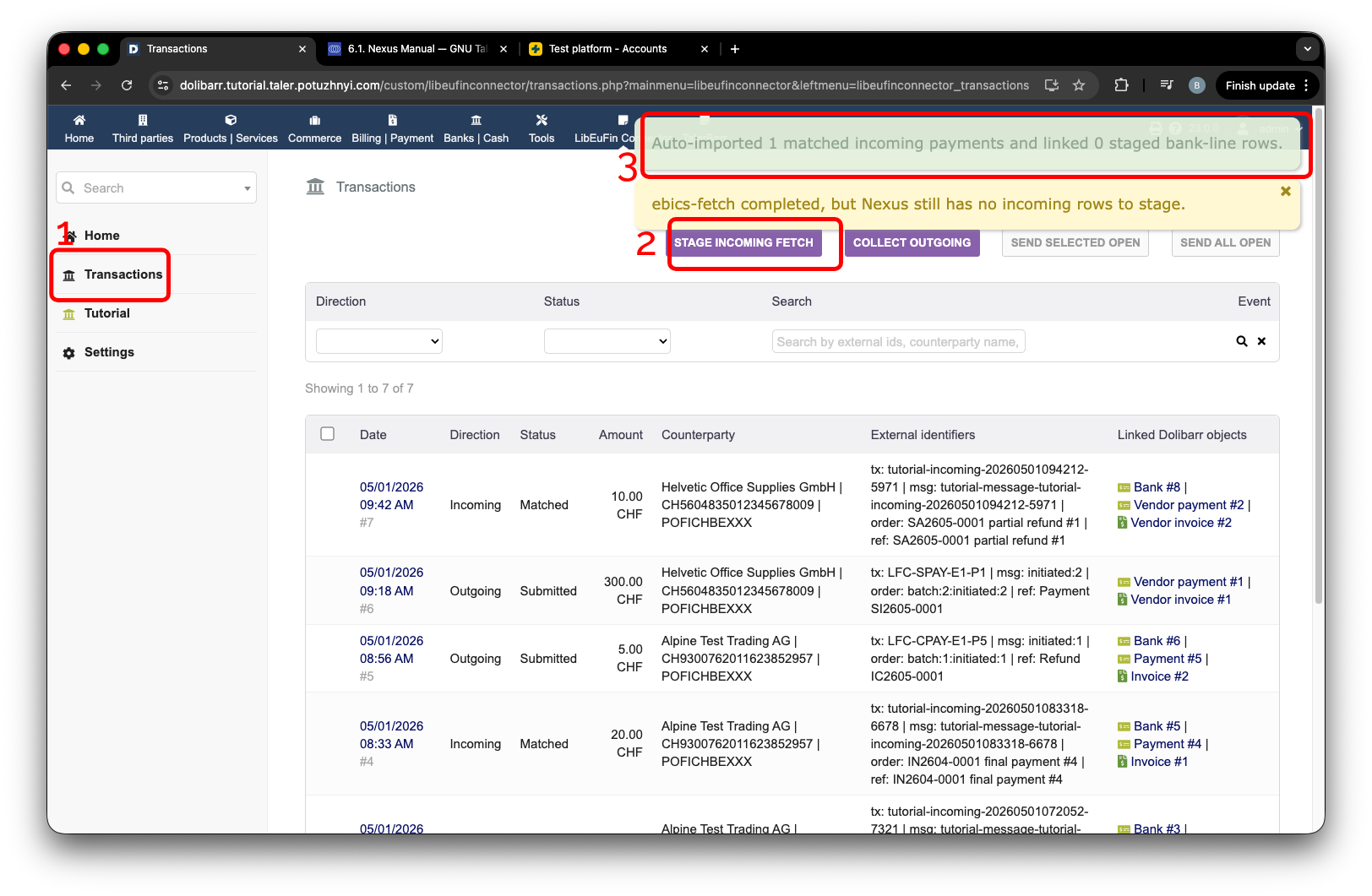
Transaction entrante importée automatiquement pour un avoir fournisseur.#
Après avoir ajouté quelques paiements entrants supplémentaires, nous pouvons accéder à la page de l’avoir et vérifier qu’il a été soldé. Comme précédemment, c’est aux règles métier de décider comment procéder et parvenir à la résolution complète. Comme dans l’exemple précédent, vous pouvez effectuer un appariement manuel avec l’avoir, comme nous l’avons fait précédemment pour la facture client.
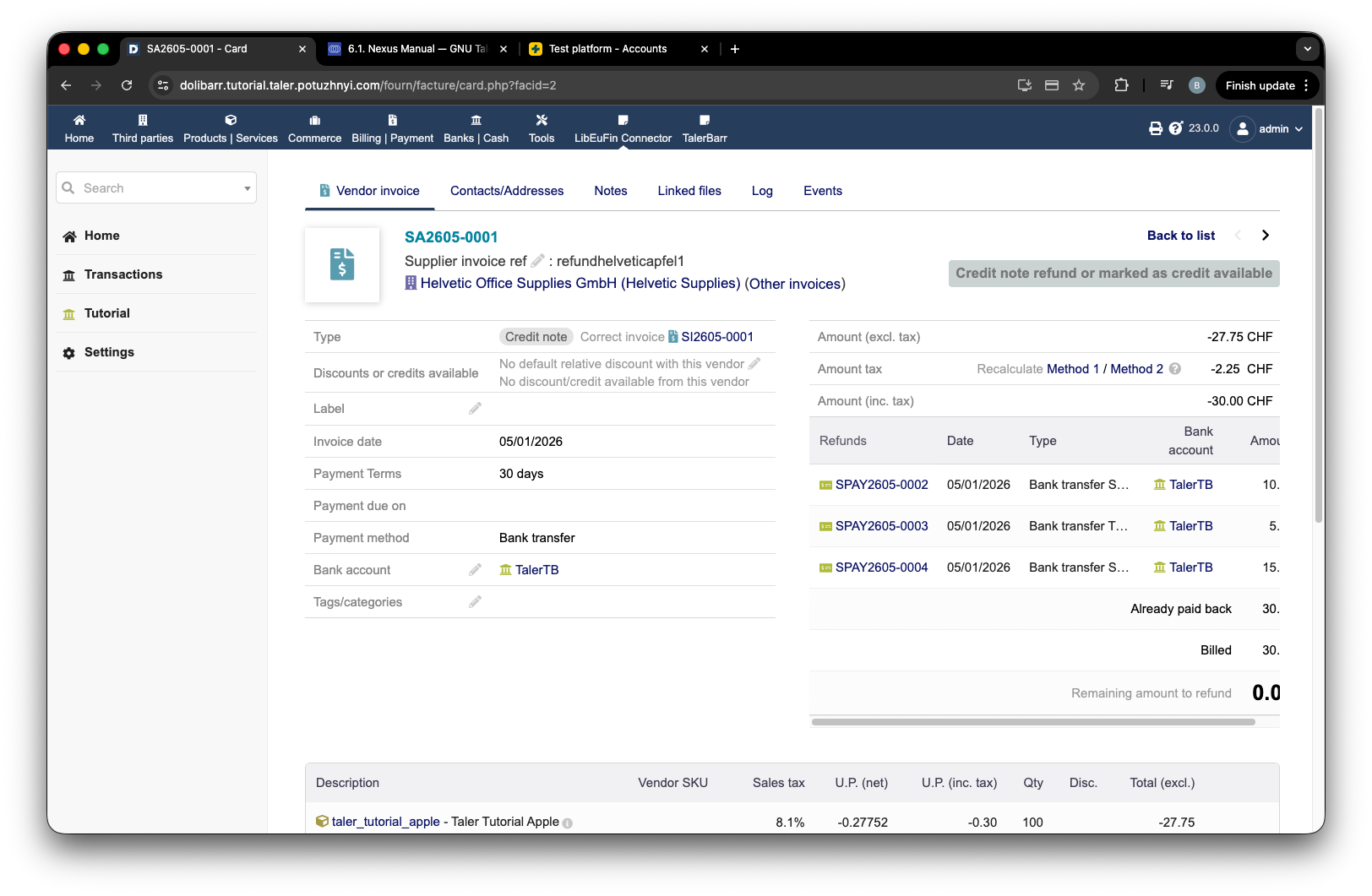
Avoir fournisseur après les paiements entrants.#
2.4.3.3. Étape suivante#
Maintenant que vous avez observé le fonctionnement des transactions entrantes, n’hésitez pas à consulter le tutoriel Transactions sortantes. Si vous n’avez pas encore installé le module, consultez Installer et configurer.
Pour plus de détails sur les objets standards de Dolibarr utilisés ici, consultez également la documentation officielle de Dolibarr pour les factures clients et les factures fournisseurs.