

2.3.3. Настройка TalerBarr#
При первом открытии TalerBarr модуль проверяет, существует ли уже действительная конфигурация продавца. При новой установке обычно сохранённой конфигурации ещё нет, поэтому TalerBarr автоматически перенаправляет вас на страницу настроек, как показано ниже.
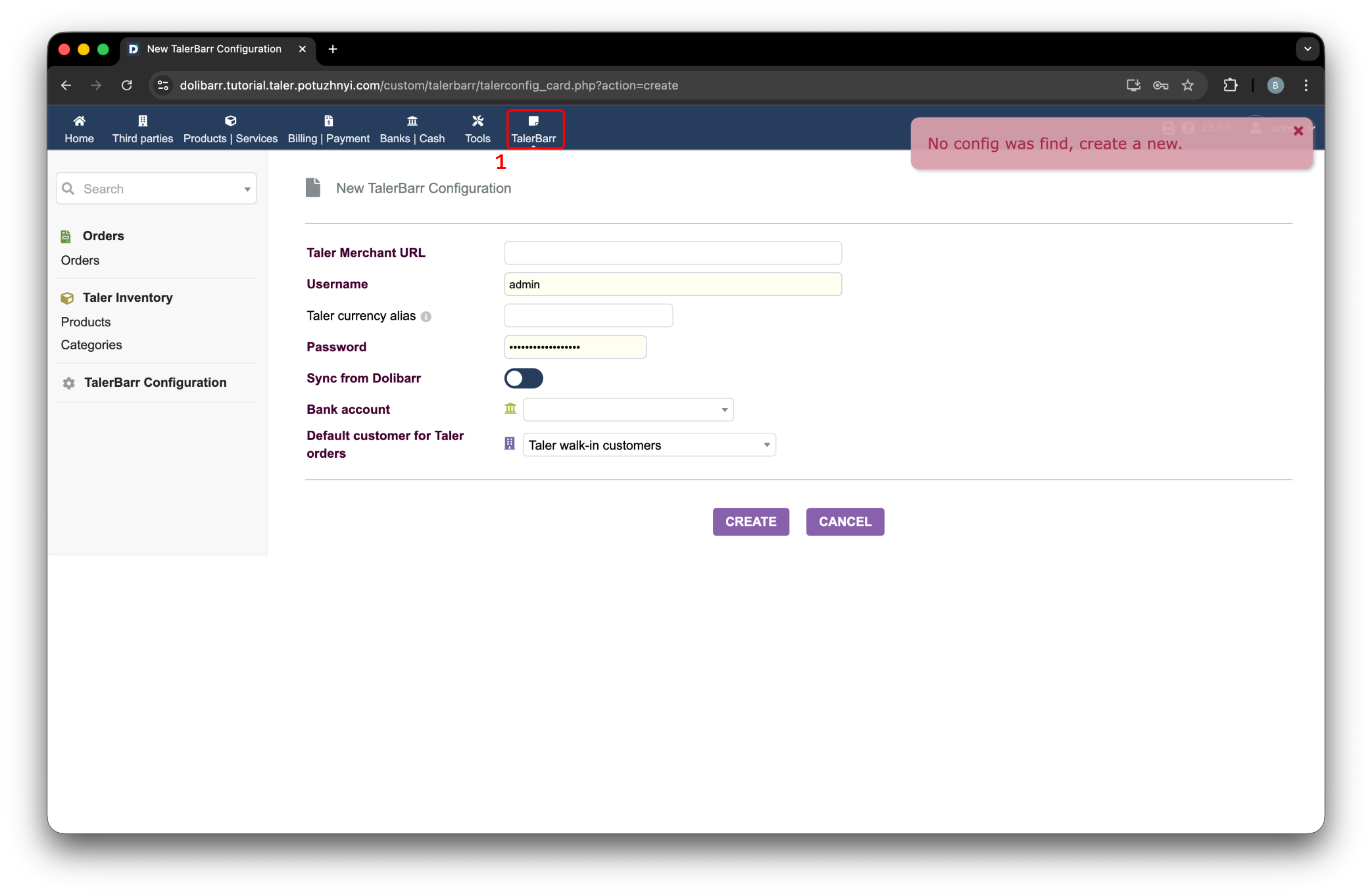
Начальная страница настройки TalerBarr, отображаемая, когда конфигурация продавца ещё недоступна.#
2.3.3.1. Обзор настройки#
Карточка настроек хранит всю информацию, необходимую TalerBarr для взаимодействия с backend GNU Taler Merchant. На практике именно здесь вы связываете свой инстанс Dolibarr со своим инстансом продавца.
Поля на карточке настройки:
URL продавца Taler
Taler currency alias — полезно в тестовых настройках, где тестовая валюта должна сопоставляться с базовой валютой Dolibarr. Например, это можно использовать, когда вы хотите платить в Kudos, а ваш учёт в Dolibarr ведётся в EUR, CHF или другой официальной валюте.
Username — имя пользователя инстанса Taler Merchant, который вы хотите использовать
Password — пароль для указанного выше имени пользователя
Sync direction — описано в разделе Выбор направления синхронизации
Order sync timing (необязательно) — описано в разделе Выбор момента синхронизации заказов
Bank account — банковский счёт Dolibarr, к которому будут привязаны банковские переводы
Default customer for Taler orders
При создании конфигурации TalerBarr запрашивает токен доступа у backend продавца. Процесс устроен так, что ваш пароль не сохраняется в Dolibarr обычным способом. Запрос аутентификации выполняется из вашего браузера, а Dolibarr получает только итоговый токен доступа.
Если ваш backend Taler Merchant настроен с многофакторной аутентификацией, появится дополнительный экран проверки. Этот процесс описан в разделе Процесс двухфакторной аутентификации.
2.3.3.2. Выбор направления синхронизации#
Направление синхронизации определяет, какая сторона выступает в роли основного источника достоверных данных. Это упрощает как эксплуатацию, так и обслуживание. В настоящее время поддерживаются два направления.
Dolibarr -> Taler Используйте этот вариант, если Dolibarr является вашим основным источником достоверных данных о товарах и заказах на продажу, а от стороны Taler вы в основном хотите получать обновления статусов платежей, возвратов и расчётов.
Taler -> Dolibarr Используйте этот вариант, если у вас уже есть инстанс продавца Taler и вы хотите, чтобы сторона ERP получала и поддерживала соответствующие бизнес-объекты, чтобы вы могли пользоваться преимуществами рабочих процессов и отчётности, которые обычно предоставляют ERP-системы.
Выбранное направление влияет как на обработку запасов, так и на обработку заказов. Это не меняет того, что информация о платежах по-прежнему поступает от Taler.
Хотя TalerBarr не запрещает изменять конфигурацию позже, рекомендуется по возможности придерживаться одного направления синхронизации. В процессе разработки изменение направлений тестировалось, но переход оказался непростым случаем. Для стабильности и согласованности данных лучше не менять этот параметр после того, как система начала активно использоваться.
2.3.3.3. Выбор момента синхронизации заказов#
При синхронизации от Taler к Dolibarr модуль поддерживает две модели работы:
When order is created Dolibarr получает заказ, как только он появляется на стороне Taler.
Когда заказ оплачен: Dolibarr получает заказ только после того, как клиент действительно завершил оплату.
Второй режим полезен для вендинговых автоматов, киосков или заведений быстрого обслуживания, где вы не хотите, чтобы неоплаченные черновые действия передавались в ERP и хранились там как ненужные данные.
2.3.3.4. Обычный процесс входа#
Каждый процесс настройки начинается с основной формы конфигурации. На следующем рисунке вы можете увидеть пример заполненной конфигурации.
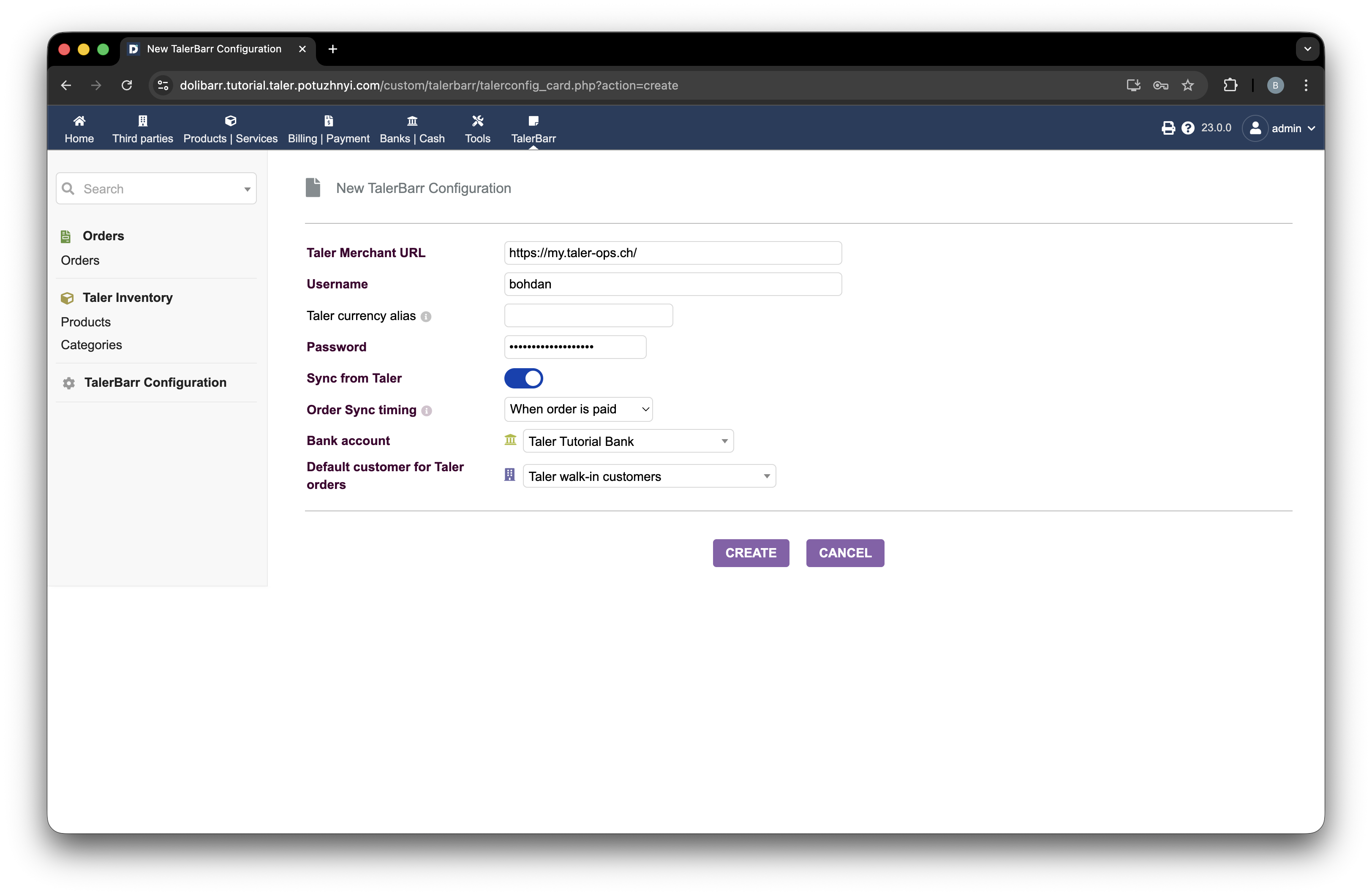
Пример заполненной формы конфигурации TalerBarr.#
Прежде чем делать это, вам следует создать банковский счёт Dolibarr, соответствующий счёту, настроенному на стороне продавца Taler. В примерах этого учебника я использую банковский счёт с названием Taler Tutorial Bank. Обязательно правильно настройте свой банковский счёт перед сохранением конфигурации TalerBarr.
Инструкции Dolibarr по созданию банковского или кассового счёта см. в разделе Create a new account / cash.
Как только вы нажмёте Create, конфигурация будет проверена. Если что-то не так, отобразится сообщение об ошибке. Если ваша настройка требует двухфакторной или многофакторной аутентификации, вы будете перенаправлены в раздел Процесс двухфакторной аутентификации. Если дополнительная проверка не требуется, вы будете перенаправлены в раздел Конфигурация модуля и главная страница.
2.3.3.5. Процесс двухфакторной аутентификации#
Этот случай возникает, когда ваш backend Taler Merchant настроен на работу с многофакторной аутентификацией. Поскольку TalerBarr запрашивает токен доступа вместо того, чтобы хранить ваш пароль непосредственно в Dolibarr, вам может потребоваться подтвердить авторизацию через один или несколько дополнительных каналов. Точное количество и тип проверок зависит от конфигурации backend продавца. Вся информация, необходимая для проверки, отображается на экране, который появляется после первой отправки конфигурации.
Сначала появляется экран проверки. На этом экране вы выбираете способ, которым хотите подтвердить свою личность. В примере ниже доступны два варианта: email и SMS.
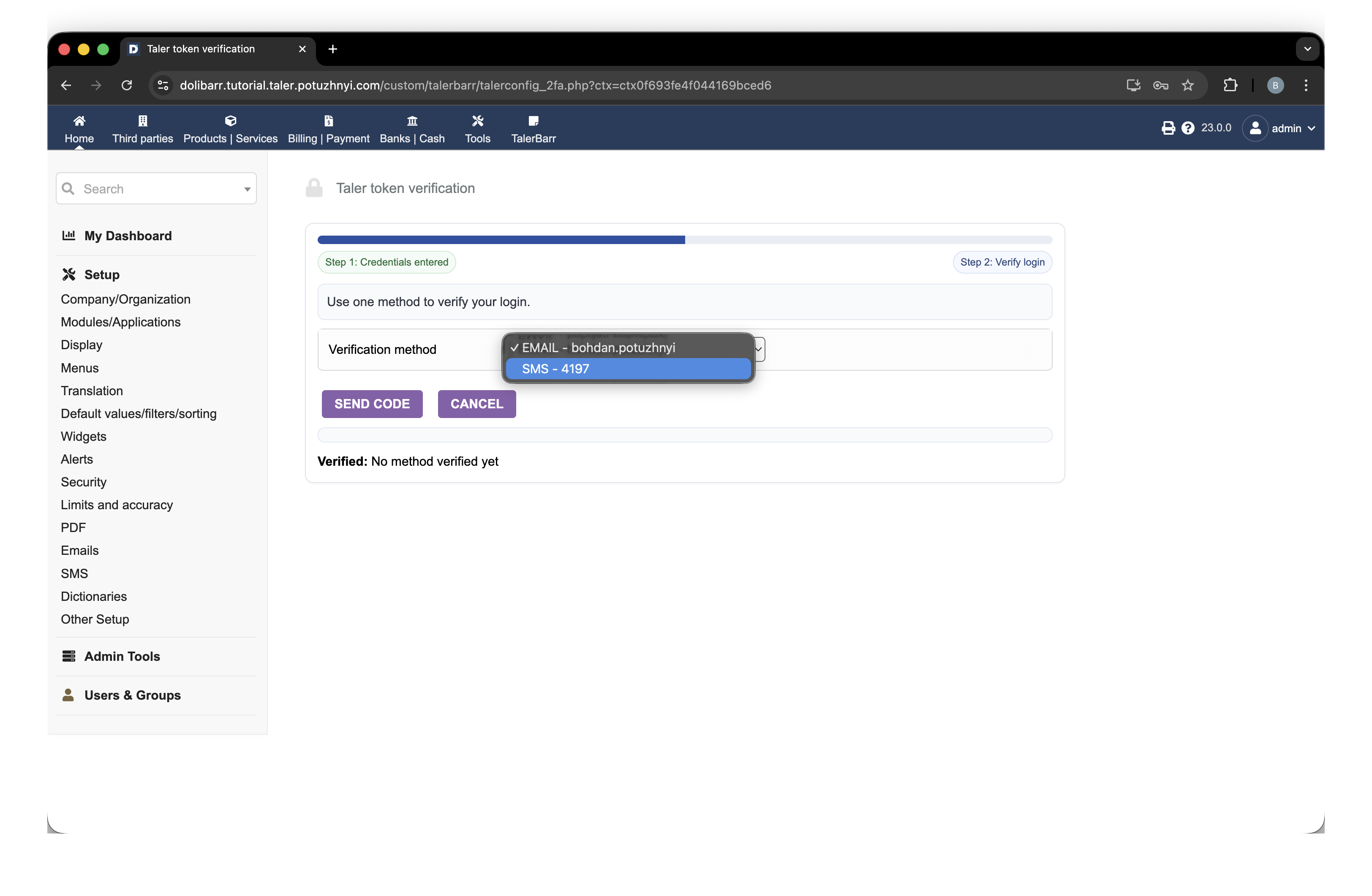
Экран двухфакторной аутентификации с доступными методами проверки.#
После того как вы выберете метод и нажмёте Send code, запрос отправляется в систему Taler. Если запрос выполнен успешно, вы увидите сообщение с подтверждением вместе с новым полем, в которое можно ввести полученный код.
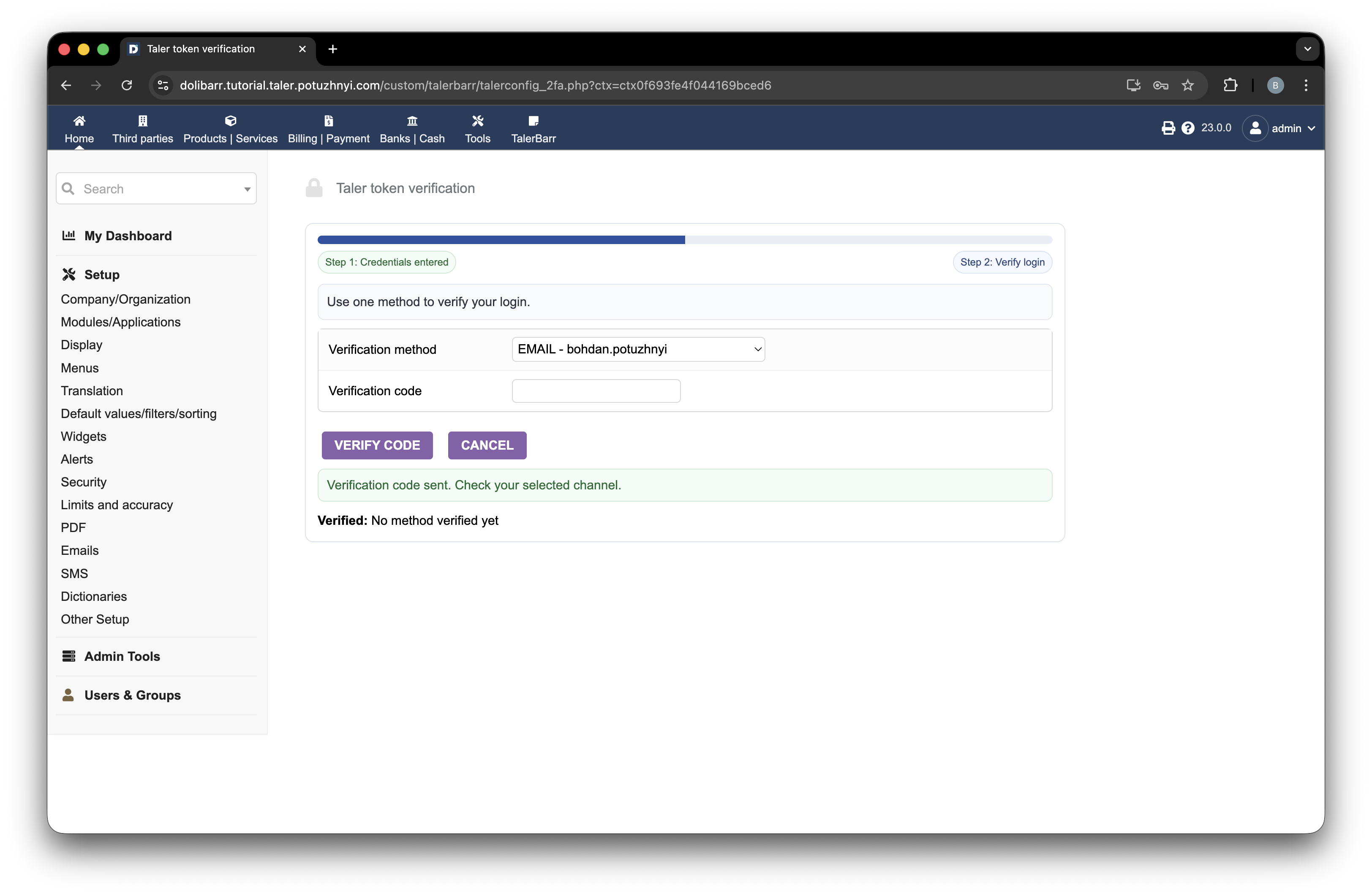
Экран двухфакторной аутентификации после запроса кода проверки.#
Как только вы получили и ввели код, нажмите Verify code. Пока проверка обрабатывается, отображается промежуточное состояние, как показано на следующем рисунке.
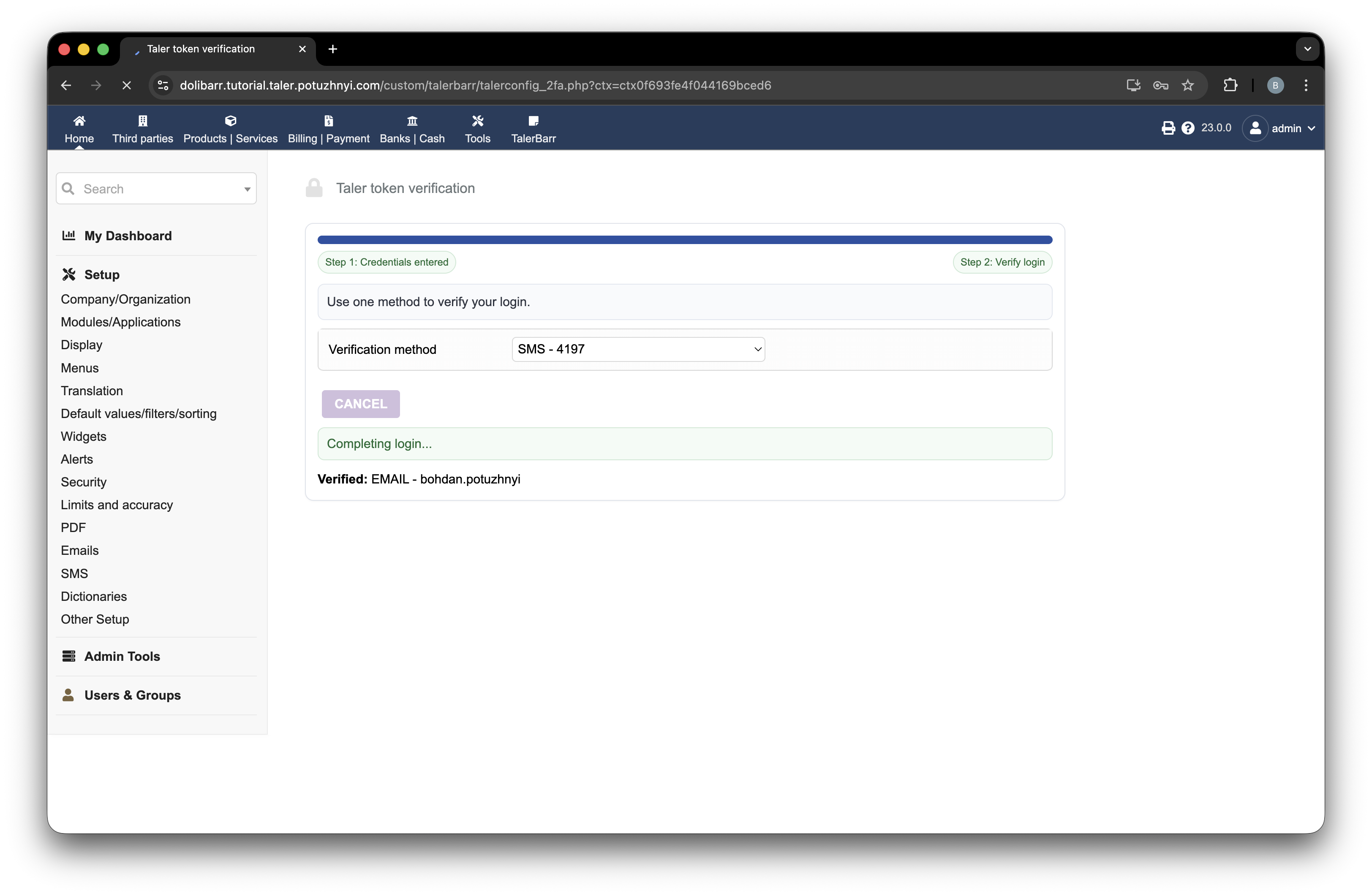
Проверка двухфакторной аутентификации в процессе.#
После этого (в случае успешной проверки) вы будете перенаправлены на следующий экран.
2.3.3.6. Конфигурация модуля и главная страница#
После успешной проверки конфигурации следующим экраном является экран карточки настроек.
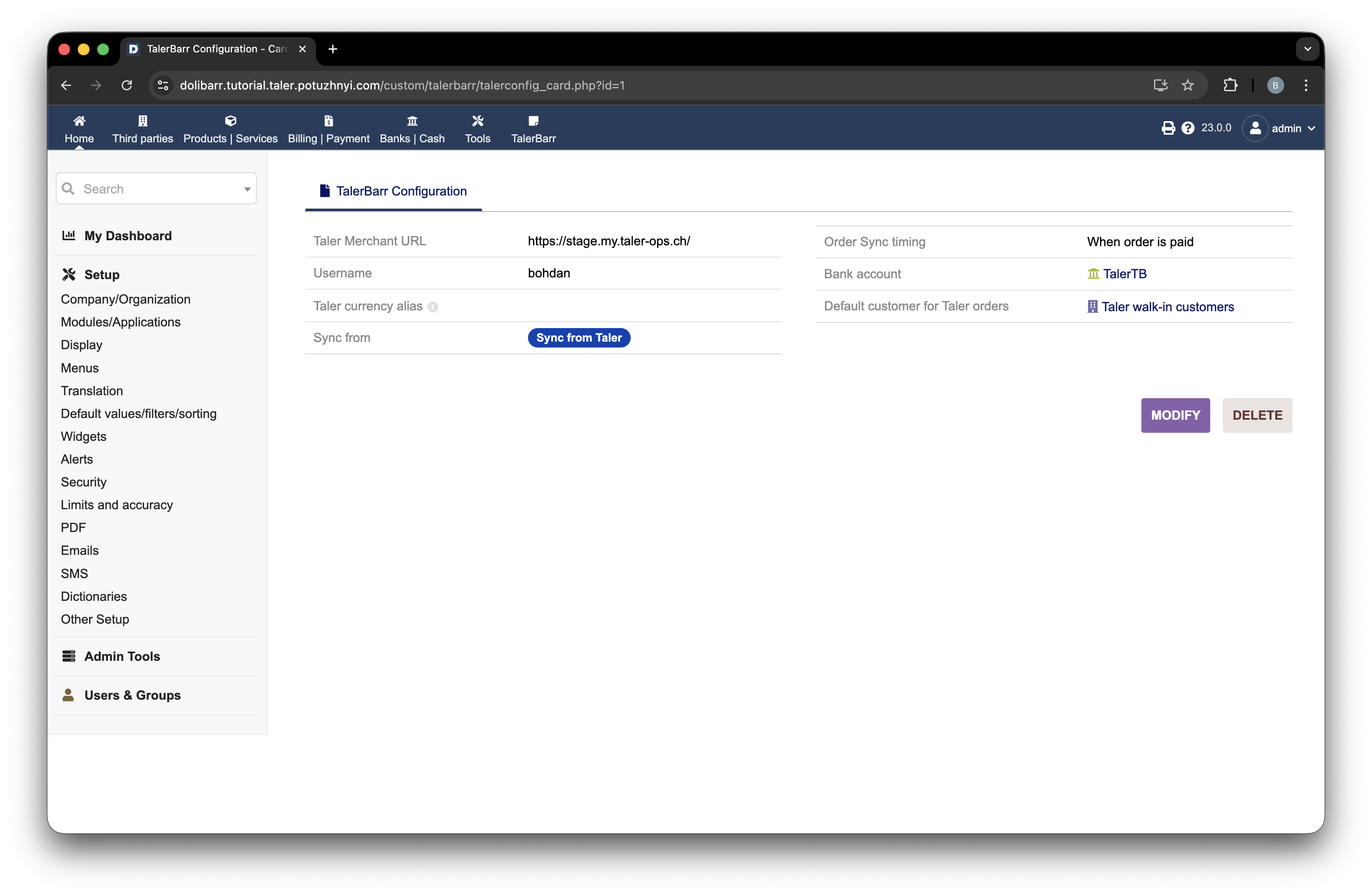
Карточка настроек TalerBarr, отображаемая после успешной проверки.#
На этом экране представлена краткая сводка вашей конфигурации.
После этого вы можете перейти на главную страницу, нажав на верхнюю панель. На главной странице модуль предоставляет небольшой раздел статистики вместе с кратким обзором количества товаров и заказов, статуса конфигурации и информации о последней синхронизации.
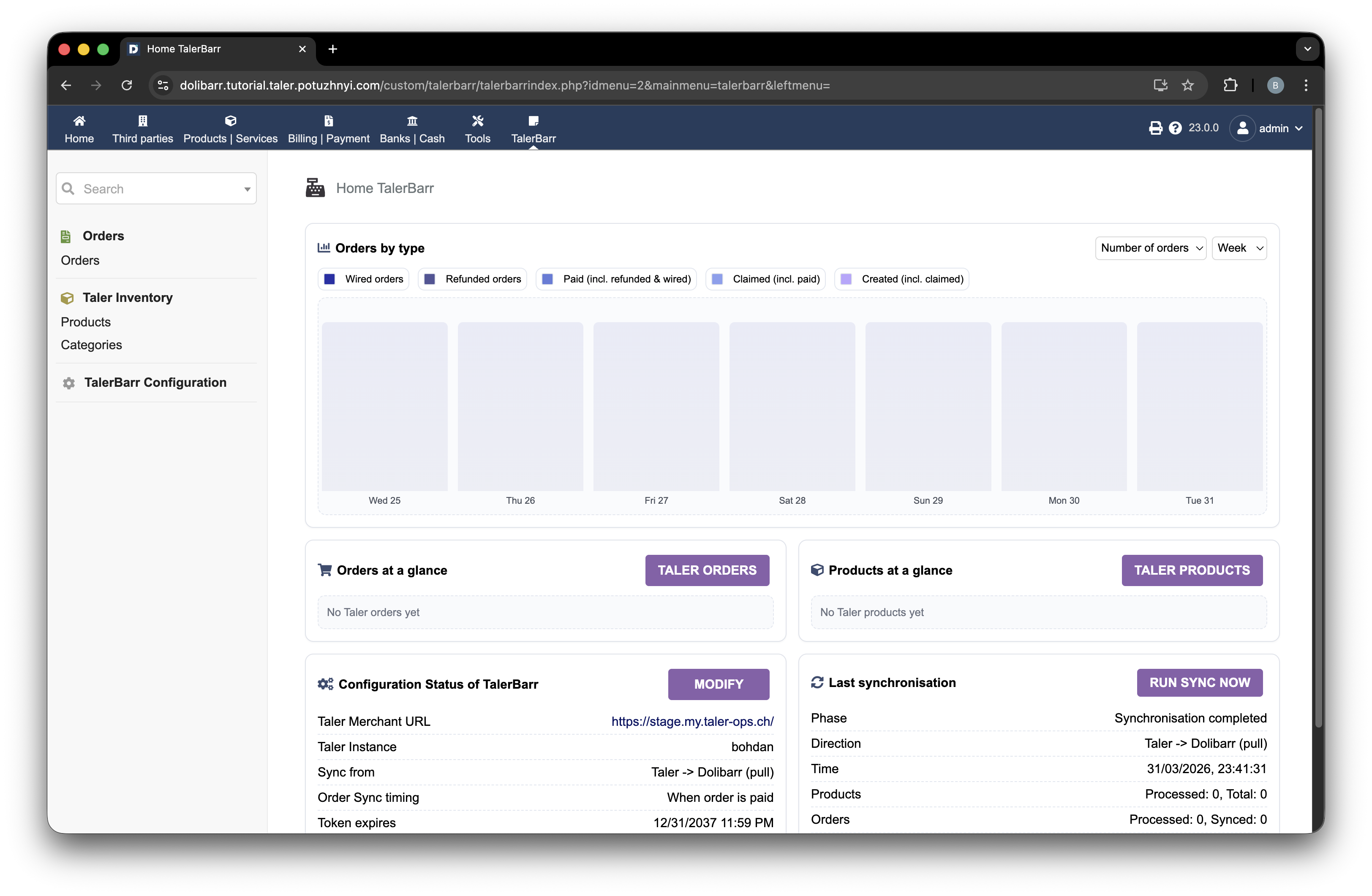
Главная страница модуля TalerBarr с обзором конфигурации и синхронизации.#
Оттуда переходите к следующим учебникам, чтобы узнать, как работать с разделами Управление запасами и Управление заказами.