

2.4.3. Transações de Entrada#
Este módulo suporta os seguintes pagamentos recebidos:
Pagamentos de encomendas de clientes
Notas de crédito de encomendas de fornecedores
Normalmente, o módulo tenta ligar automaticamente a transação à fatura, criando automaticamente o pagamento e a linha bancária. Existem também algumas opções manuais, caso sejam necessárias. Mais exemplos são apresentados abaixo.
2.4.3.1. Pagamentos de encomendas de clientes#
Em primeiro lugar, precisa de ter uma encomenda de cliente. É apresentado um exemplo na imagem seguinte.
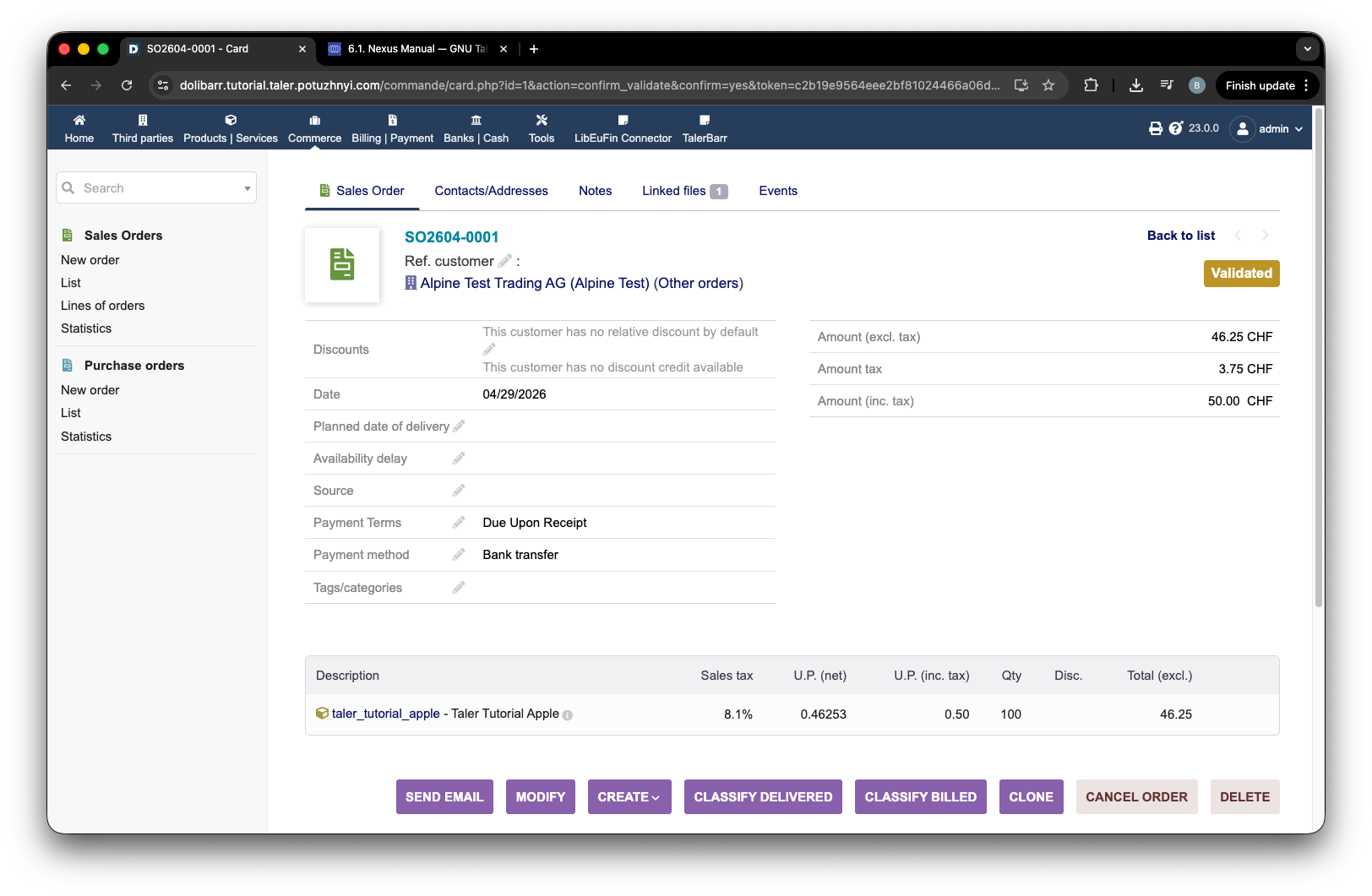
Exemplo de encomenda de cliente no Dolibarr.#
Depois disto, naturalmente também precisa de criar uma fatura. O método de pagamento tem de ser Bank transfer e tem de corresponder à conta bancária que escolheu durante a configuração.
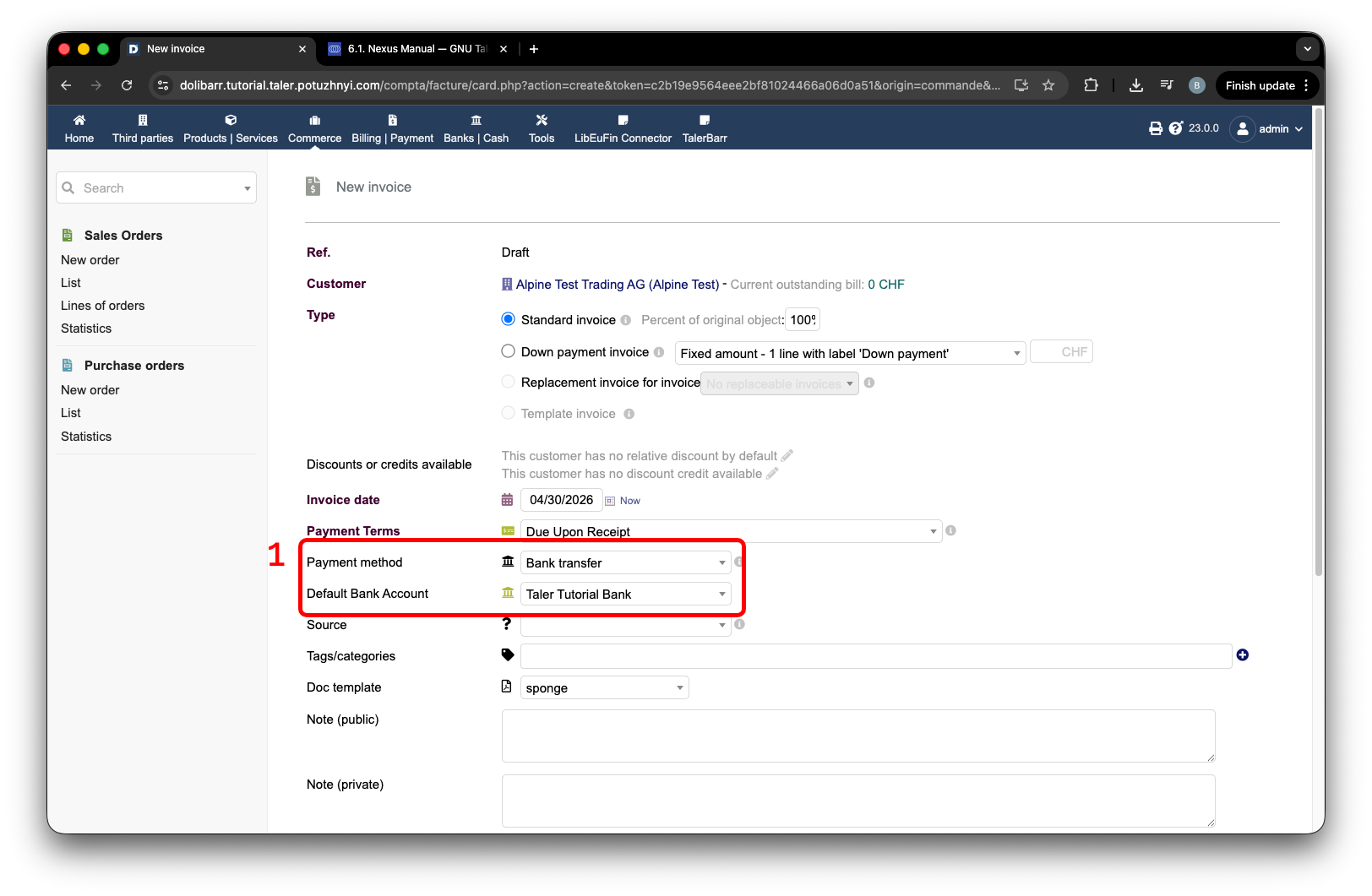
Fatura de cliente configurada para transferência bancária.#
Assim que criar e verificar a fatura, verá o número de referência da fatura, etiqueta 1 na imagem seguinte. Depois pode pedir ao seu cliente que a pague.
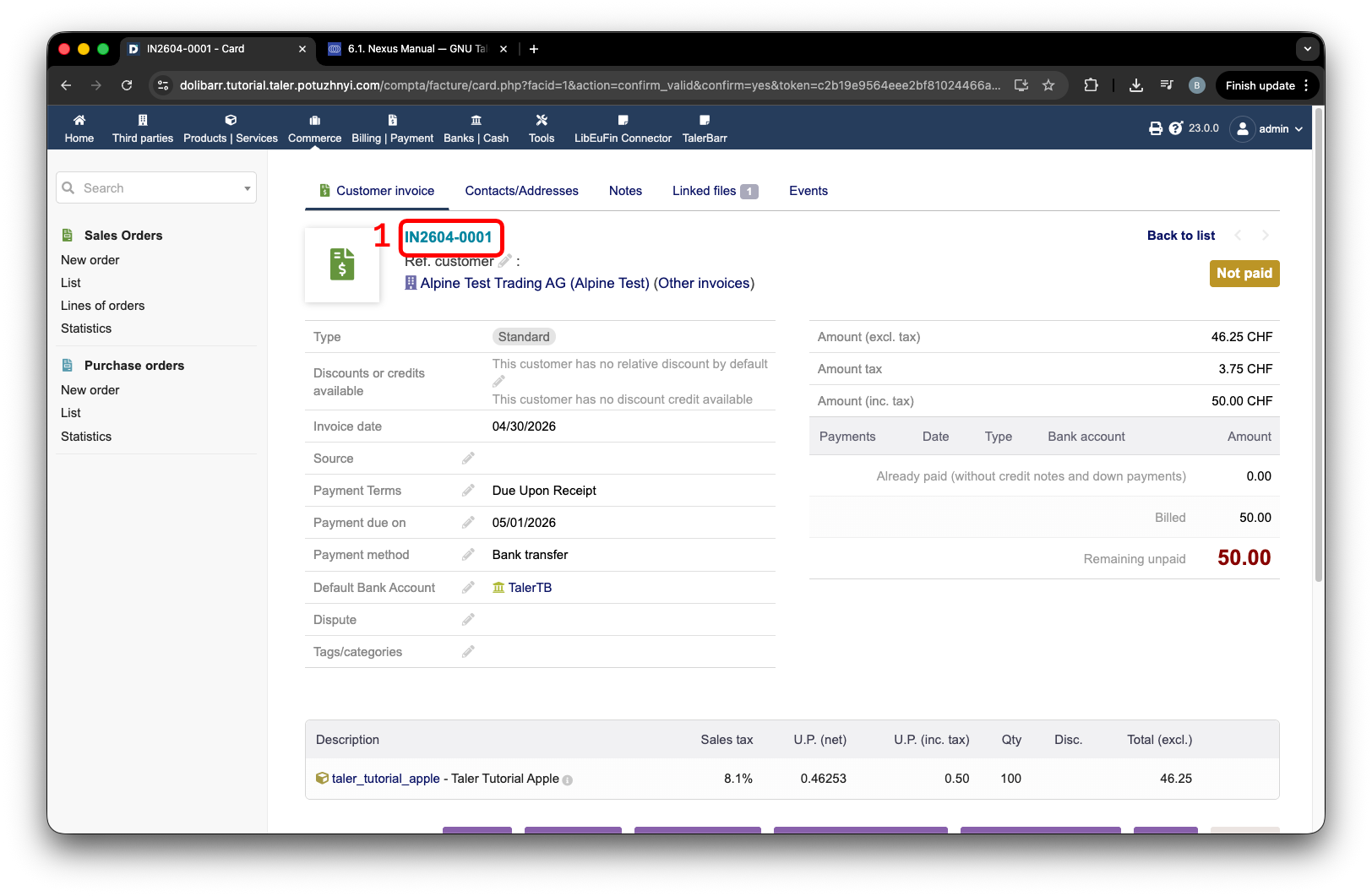
Fatura de cliente verificada com referência da fatura.#
Como parte deste tutorial, vamos atuar como o cliente. Para isso, utilizamos o ecrã especial de tutorial/demonstração. Prima o botão da barra de navegação superior do LibEuFin Connector, etiqueta 1, e depois prima o botão Tutorial, etiqueta 2. Em seguida, certifique-se de que introduz todos os dados corretos nos campos, etiqueta 3, e prima Create fake incoming, etiqueta 4.
Para o tutorial, vou demonstrar 2 possibilidades:
A referência inclui o número correto para correspondência.
A referência inclui um número incorreto, e o sistema não consegue fazer a correspondência automaticamente.
Começando pelo número correto e a correspondência automática: isto é basicamente assegurado ao utilizar a cadeia IN2604-0001 no campo Ref.. Para testes, também estou a adicionar um pagamento #2, que é um segundo pagamento parcial.
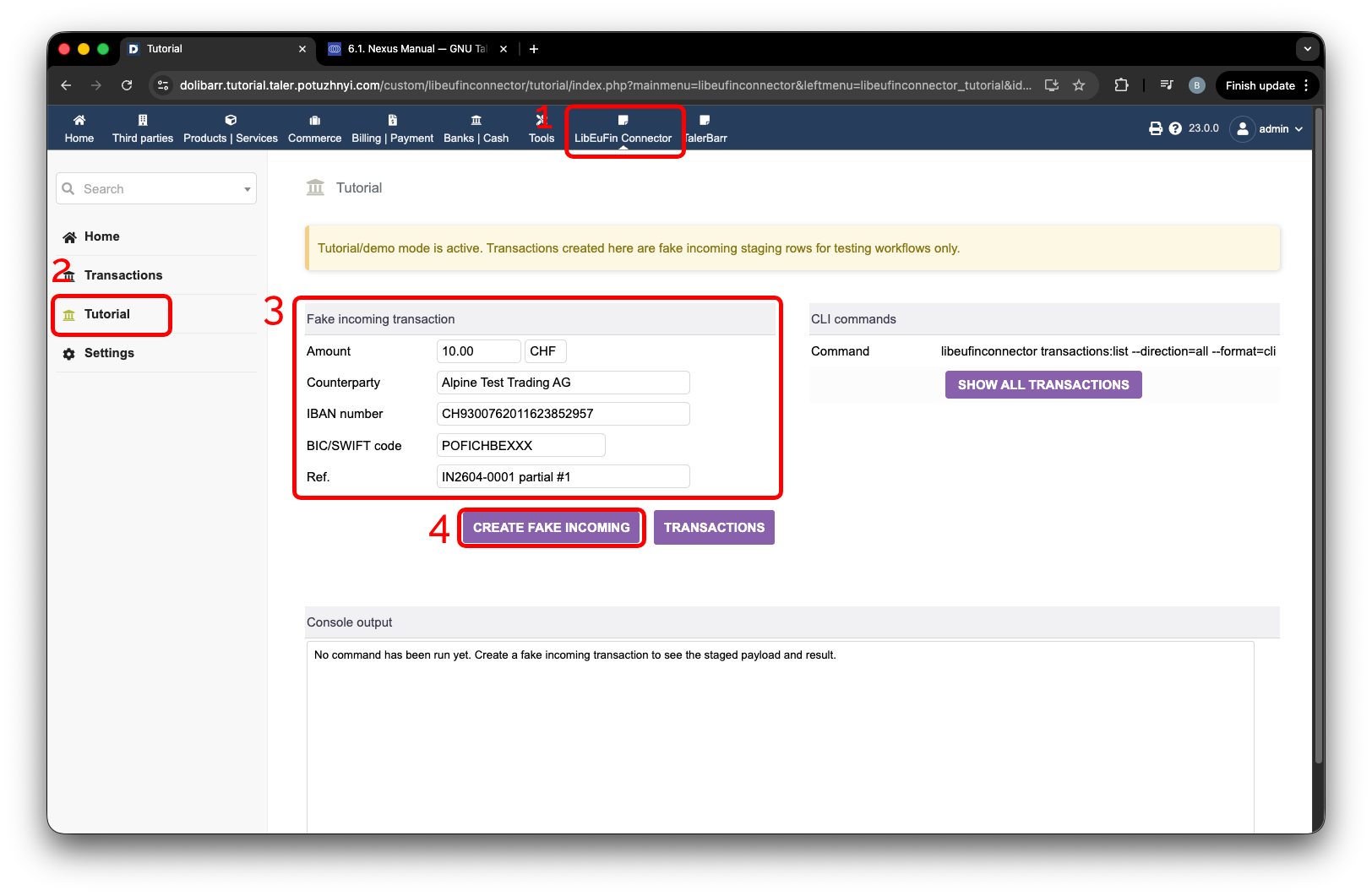
Criar pagamentos de entrada fictícios com uma referência de fatura correspondente.#
Agora que ambos os pagamentos estão criados, podemos ir à página Transactions, etiqueta 1, e premir Stage incoming fetch, etiqueta 2. Assim que premir o botão, a página é recarregada. Quando terminar, aparecem notificações, etiqueta 3, a informar quantos objetos existem. Veja a imagem seguinte.
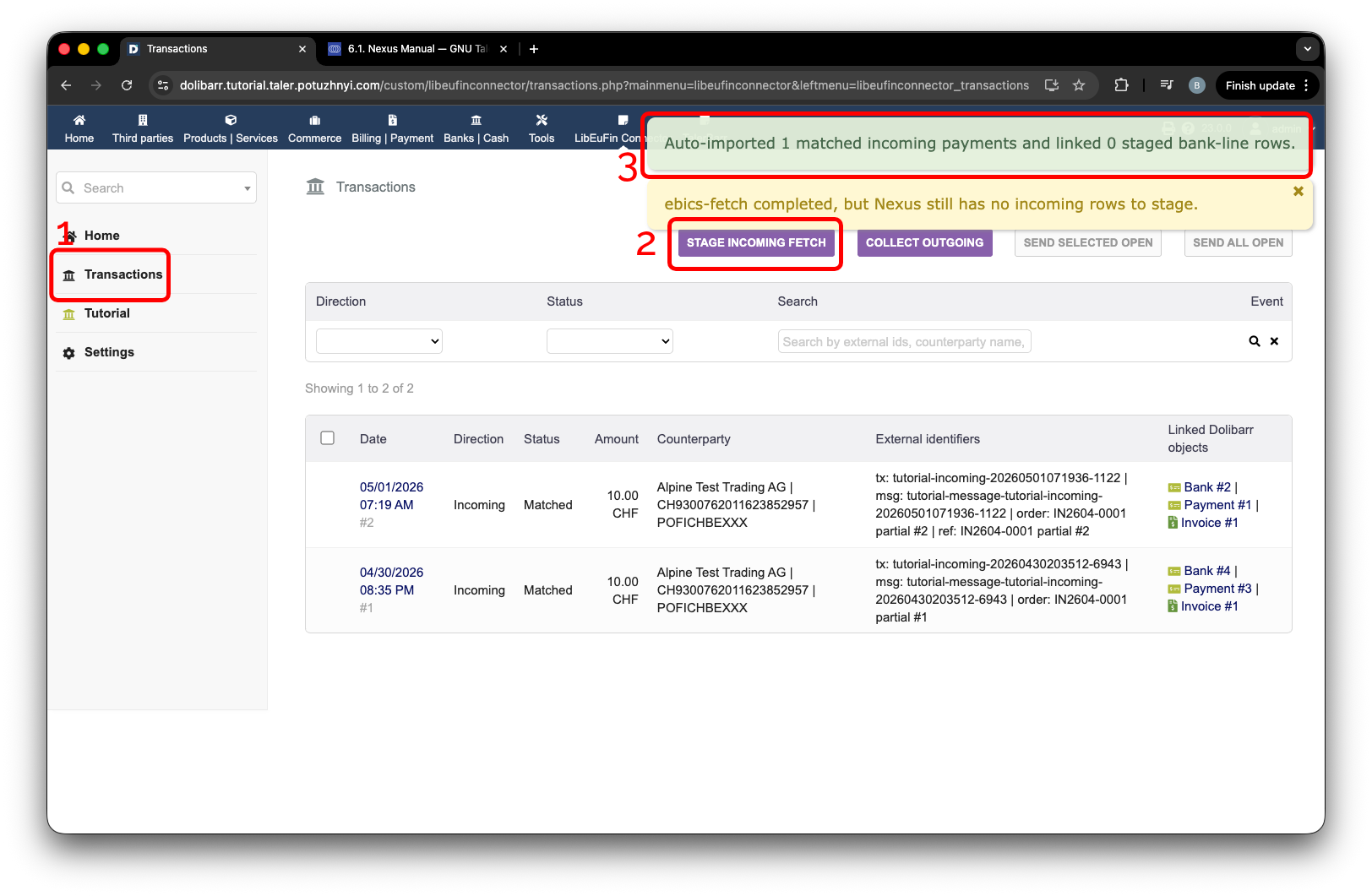
Obtenção de transações de entrada com pagamentos correspondidos automaticamente.#
Agora podemos criar o pagamento cuja referência não contém a referência da fatura.
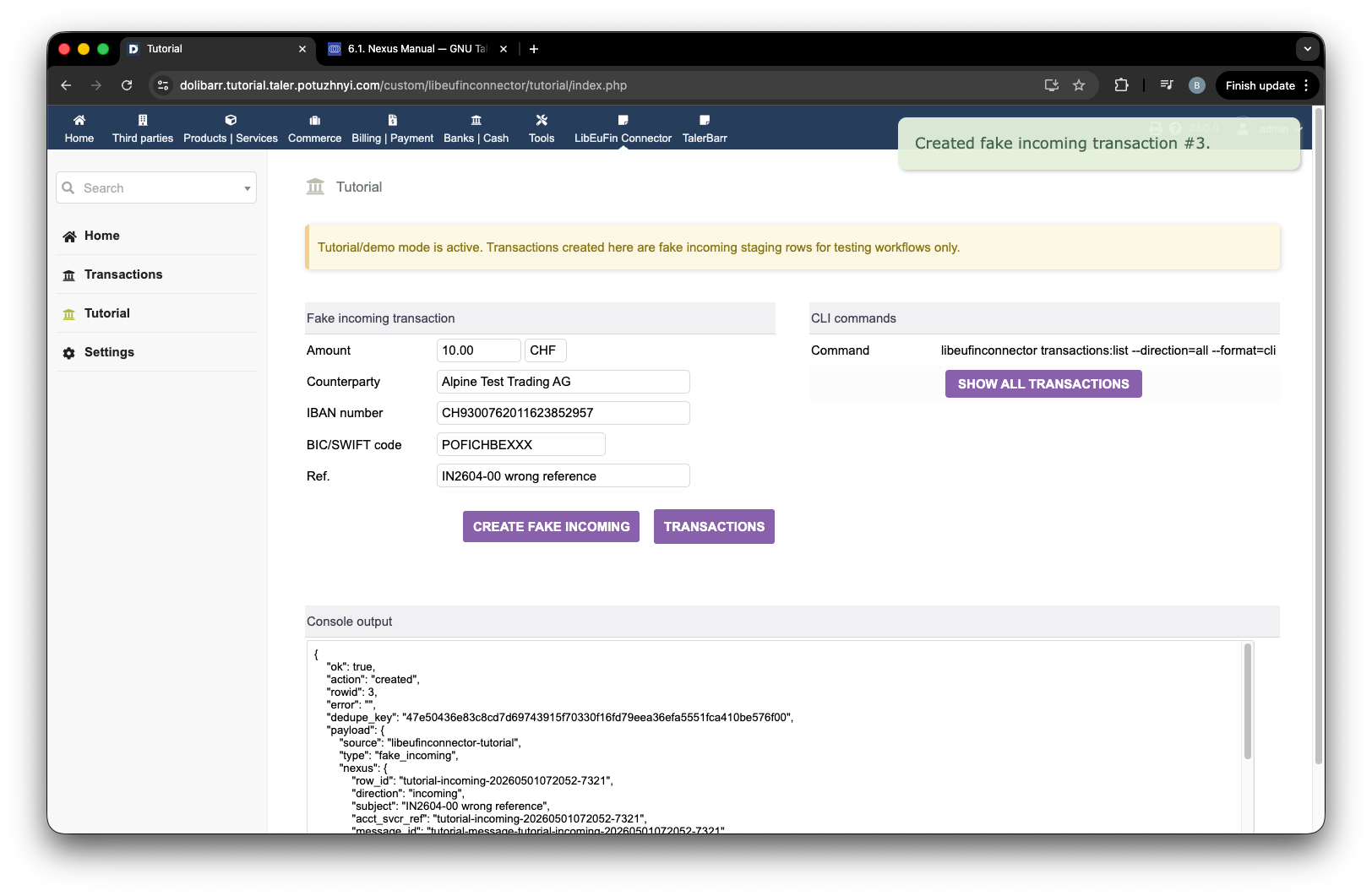
Criar um pagamento de entrada fictício sem uma referência de fatura correspondente.#
Execute novamente Stage incoming fetch. Assim que a página for recarregada, aparecem as notificações, informando que existem transações sem correspondência. Para isso, prima a ligação na etiqueta 2, e a página de transações abrirá.
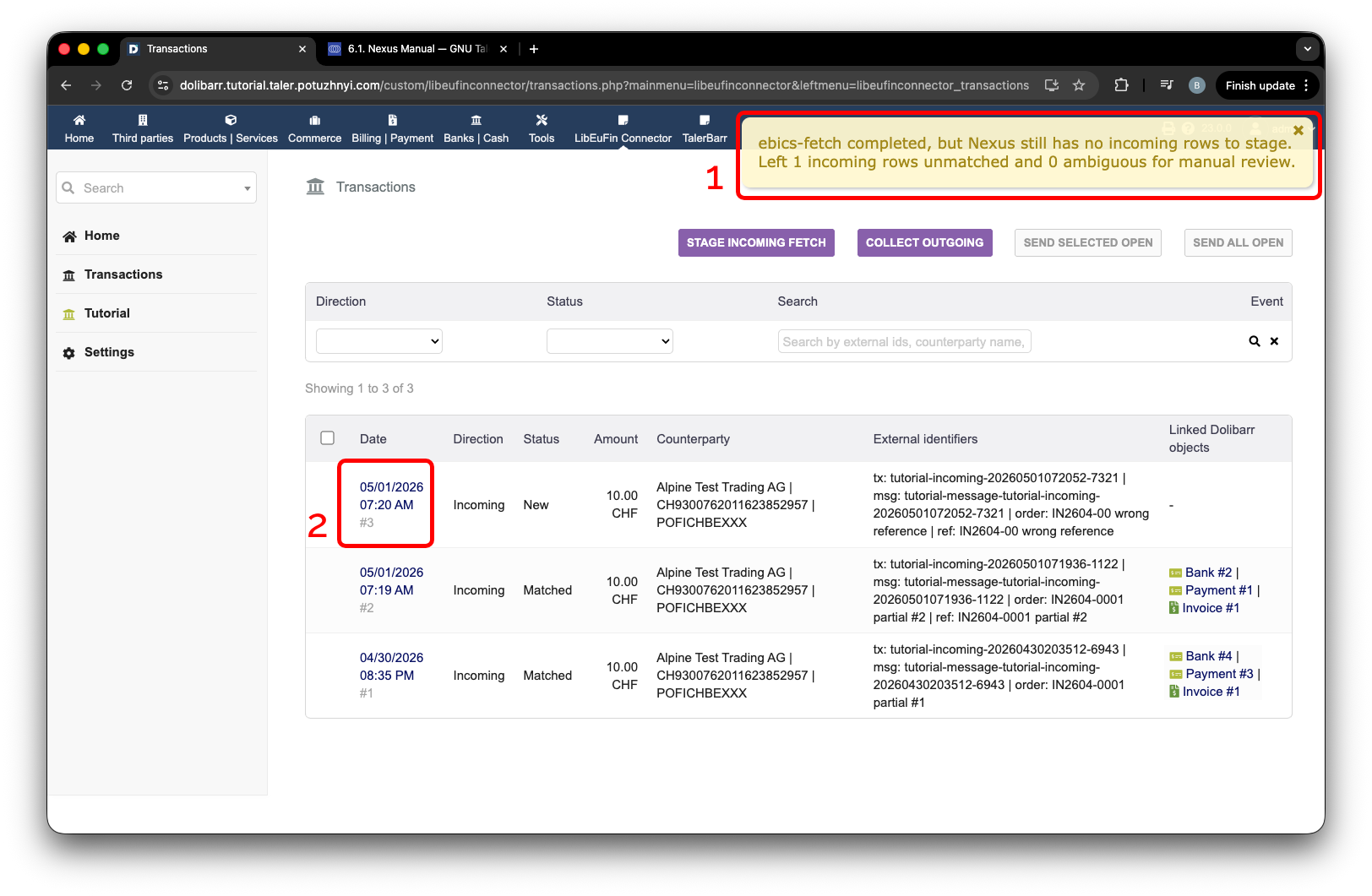
Notificação sobre transações de entrada sem correspondência.#
Abrirá uma página semelhante à seguinte. Para a corresponder, desloque-se para baixo até à ligação manual e selecione o objeto com o qual pretende estabelecer uma ligação:
Fatura/nota de crédito
Pagamento
Linha bancária
Agora seleciono a fatura e premo o botão de gravar, etiqueta 1 na imagem seguinte. Depois de premir este botão, aparecem ligações na área assinalada com 2.
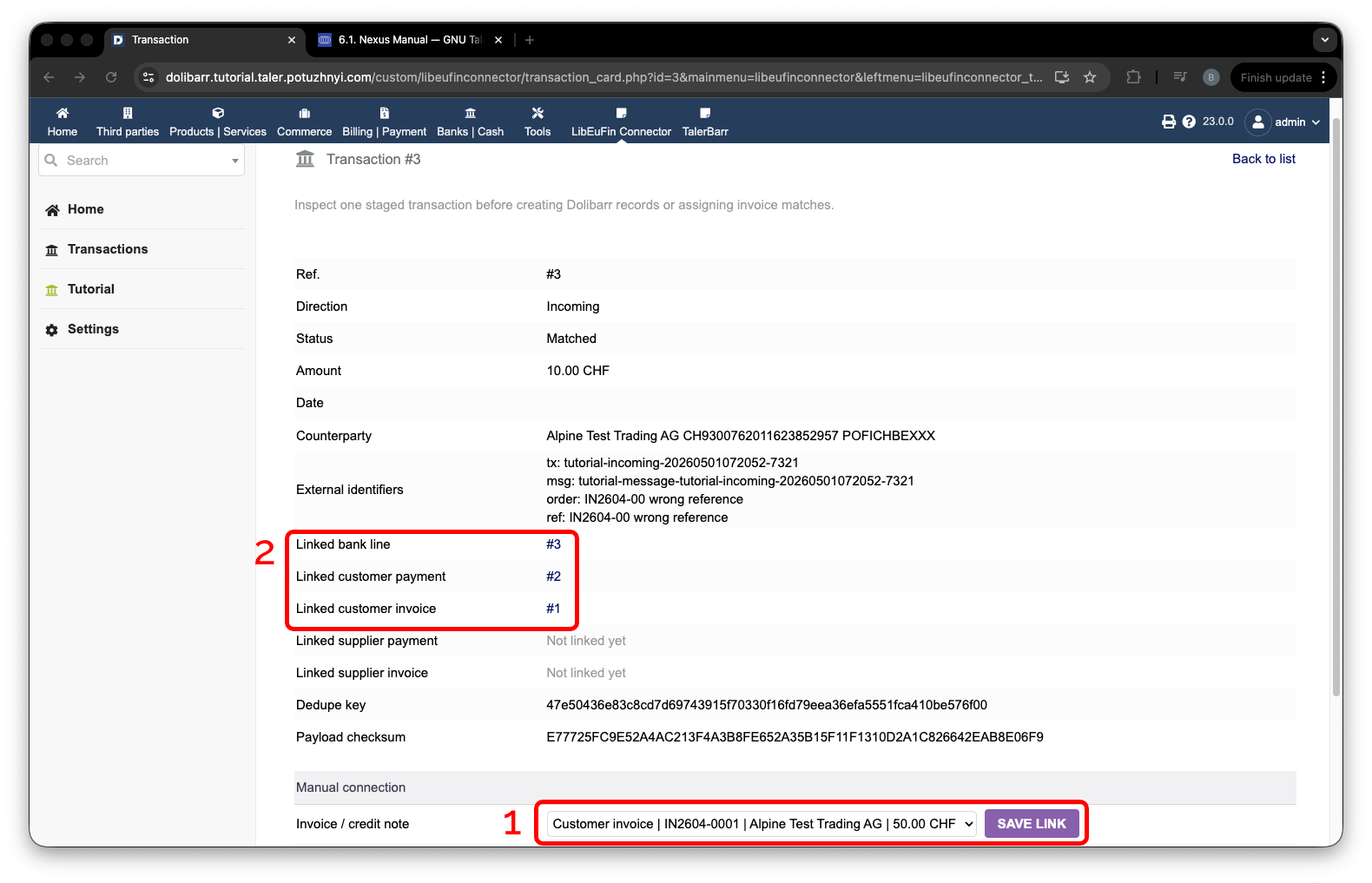
Correspondência manual de uma transação de entrada.#
O que agora queremos verificar é que este objeto foi efetivamente contabilizado para o valor da fatura. Para isso, volte à fatura da encomenda. Aí pode encontrar os pagamentos, etiqueta 1 na imagem seguinte, que foram efetuados pelo cliente, ou, neste caso, por nós a atuar como o cliente fictício.
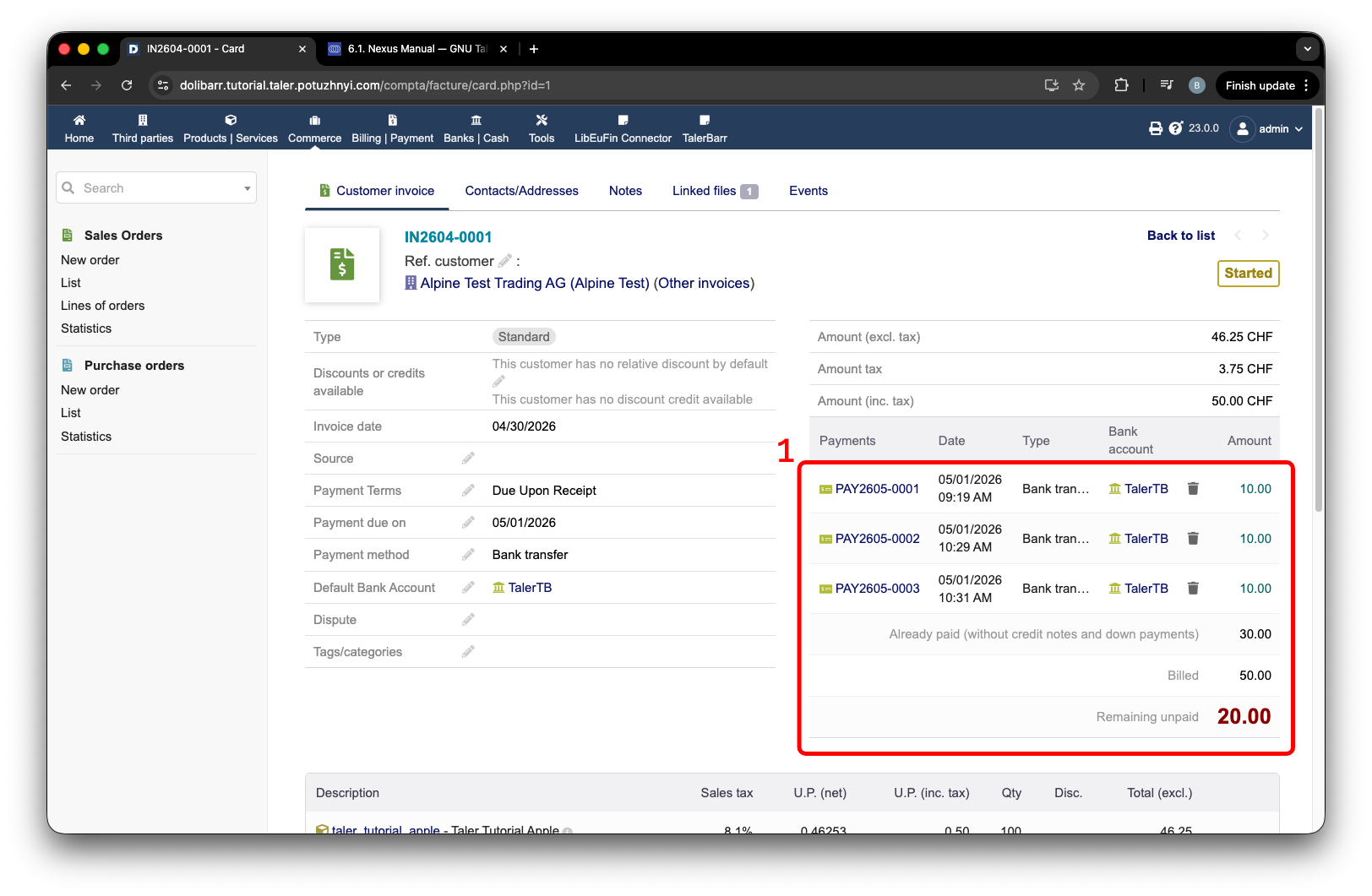
Fatura de cliente a mostrar os pagamentos associados.#
Também podemos concluir criando o pagamento final, no meu caso #4, e obtendo-o.
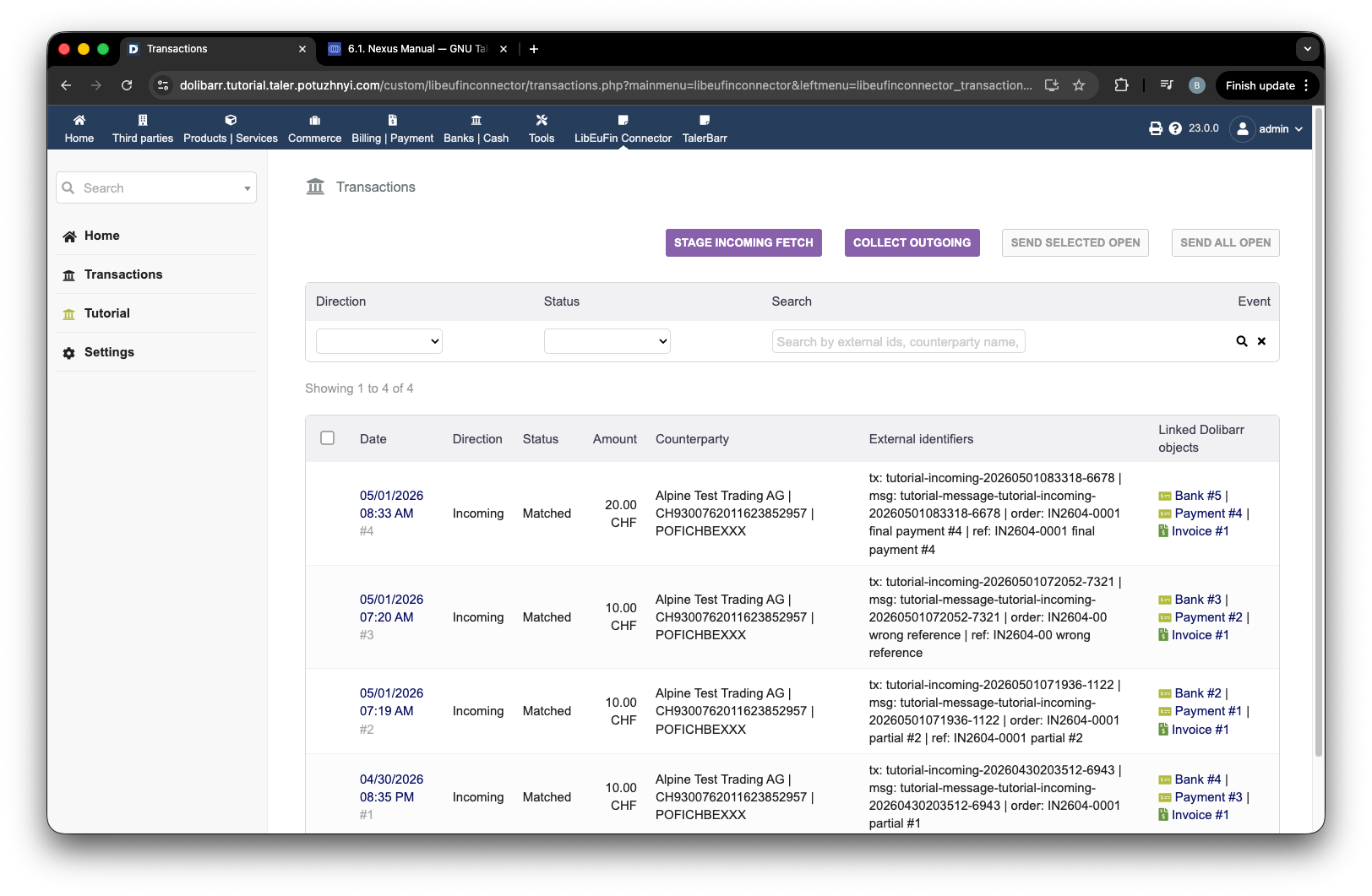
Criar o pagamento de entrada final para a fatura do cliente.#
Depois de atualizar o pagamento do cliente, podemos ver que a encomenda está paga. Em seguida, pode seguir os seus passos internos de negócio para verificar o pagamento e finalizar a encomenda.
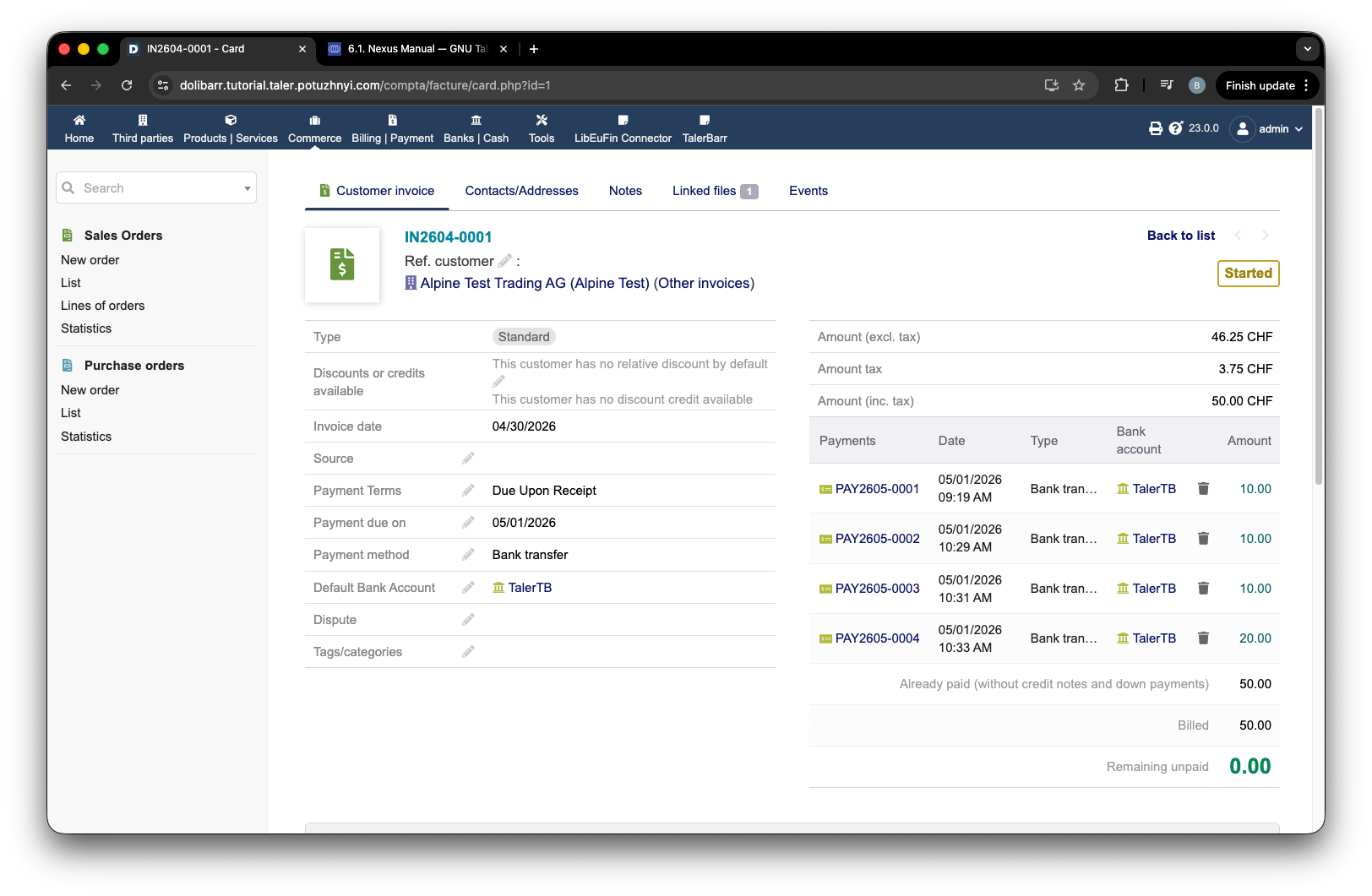
Fatura de cliente marcada como paga após as transações de entrada.#
2.4.3.2. Nota de crédito de encomenda de fornecedor#
Esta lógica foi adicionada para suportar casos em que a empresa a quem comprou algo deve enviar-lhe um reembolso por transferência bancária. Para esta demonstração, utilizamos uma encomenda de fornecedor do tutorial Transações de Saída.
A lógica é bastante semelhante à da fatura de encomenda de cliente.
Em primeiro lugar, tem de criar uma nota de crédito para a fatura do fornecedor.
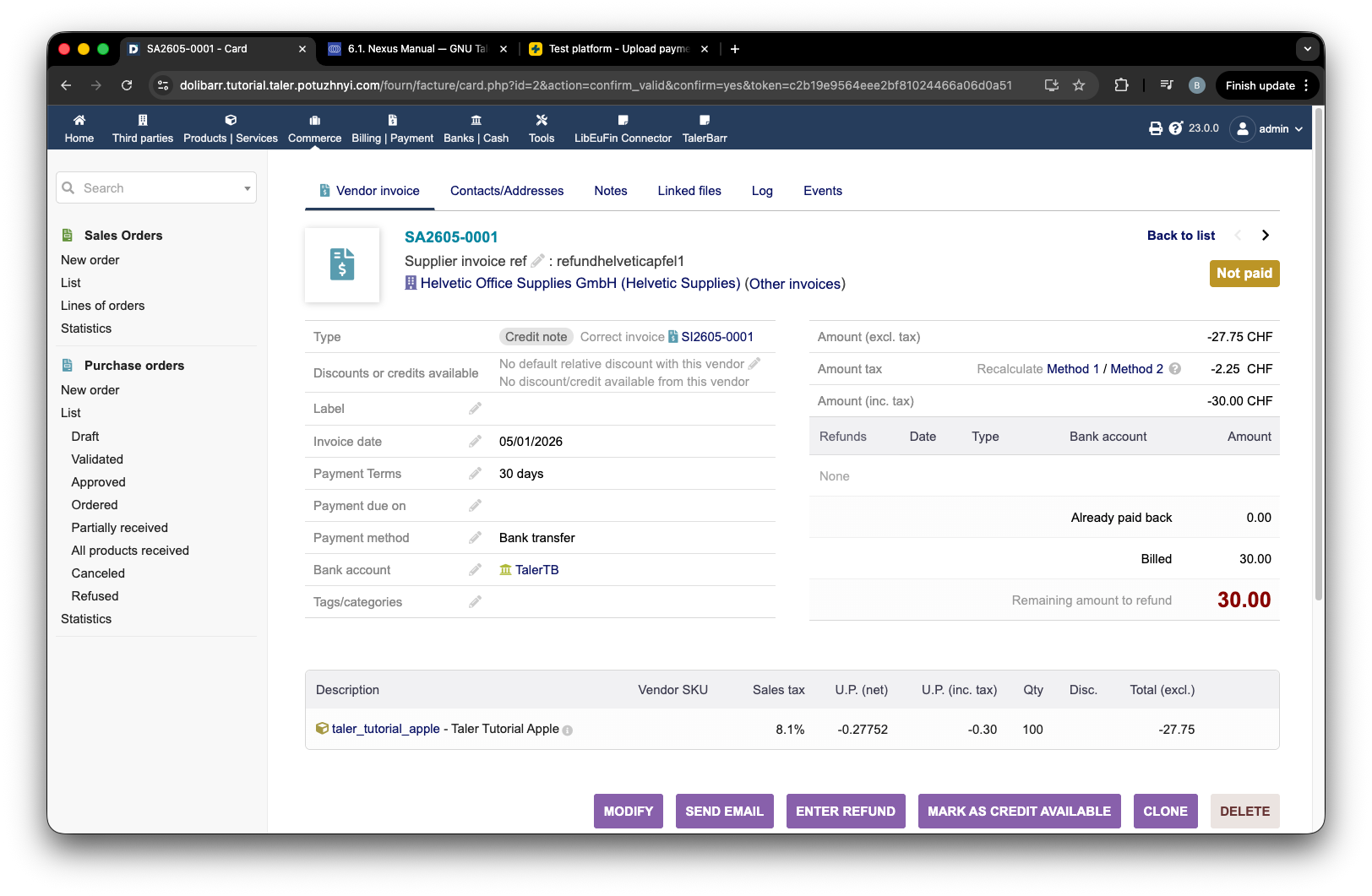
Nota de crédito de fatura de fornecedor no Dolibarr.#
Depois disto, de forma semelhante à fatura de cliente, aceda à página do tutorial e crie um pagamento para esta nota de crédito. Veja a imagem seguinte para saber como fazê-lo.
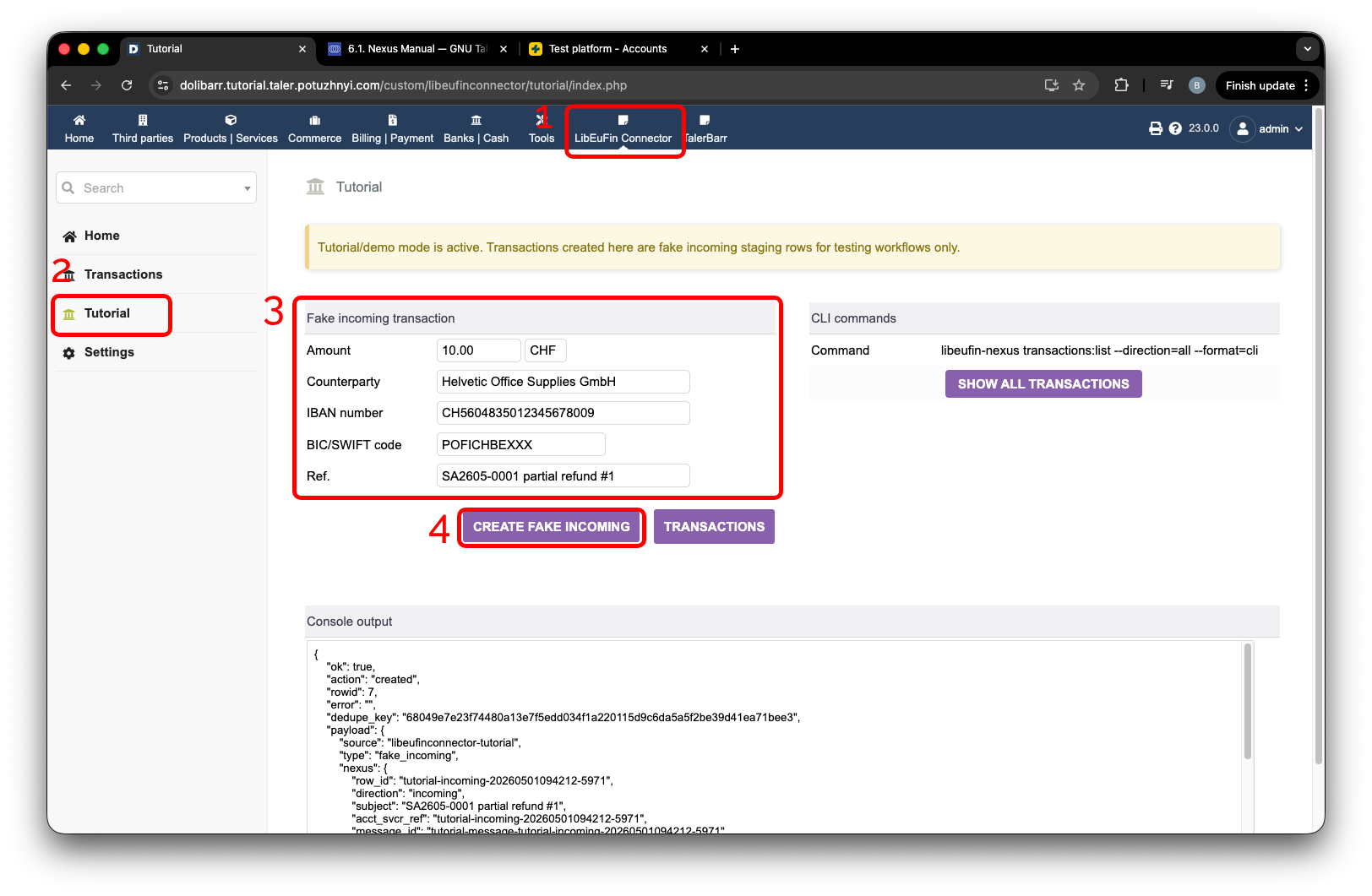
Criar um pagamento de entrada fictício para uma nota de crédito de fornecedor.#
Aceda à página Transactions, etiqueta 1, e prima o botão Stage incoming fetch, etiqueta 2. Após algum tempo e uma recarga da página, aparece uma nota a informar que a transação de entrada foi importada automaticamente, etiqueta 3.
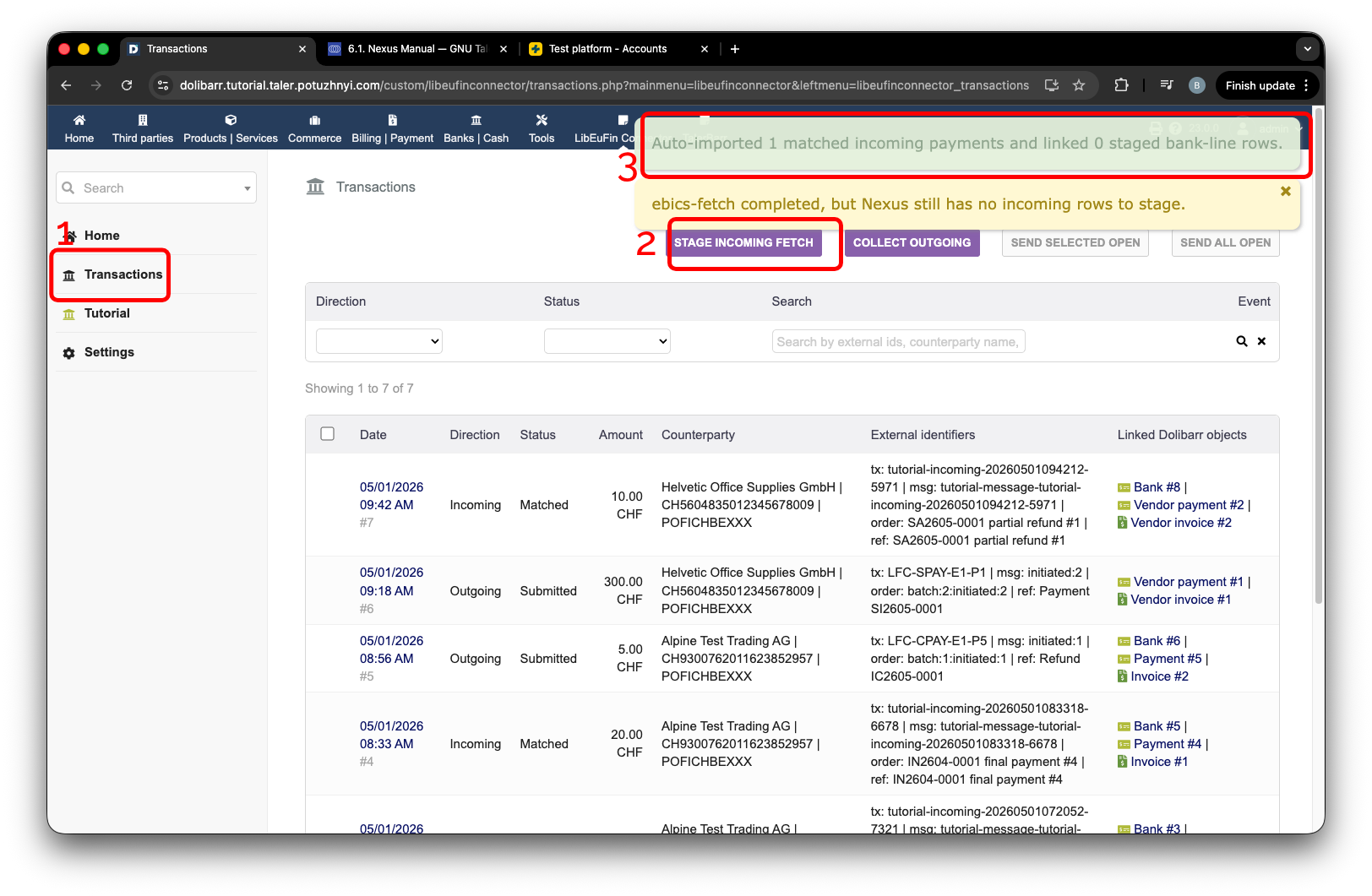
Transação de entrada importada automaticamente para nota de crédito de fornecedor.#
Depois de adicionar mais alguns pagamentos de entrada, podemos ir à página da nota de crédito e verificar que foi paga. Como anteriormente, cabe às regras de negócio decidir como proceder e efetuar a resolução completa. Tal como no exemplo de utilizador anterior, pode fazer uma correspondência manual com a nota de crédito, tal como fizemos anteriormente para a fatura de cliente.
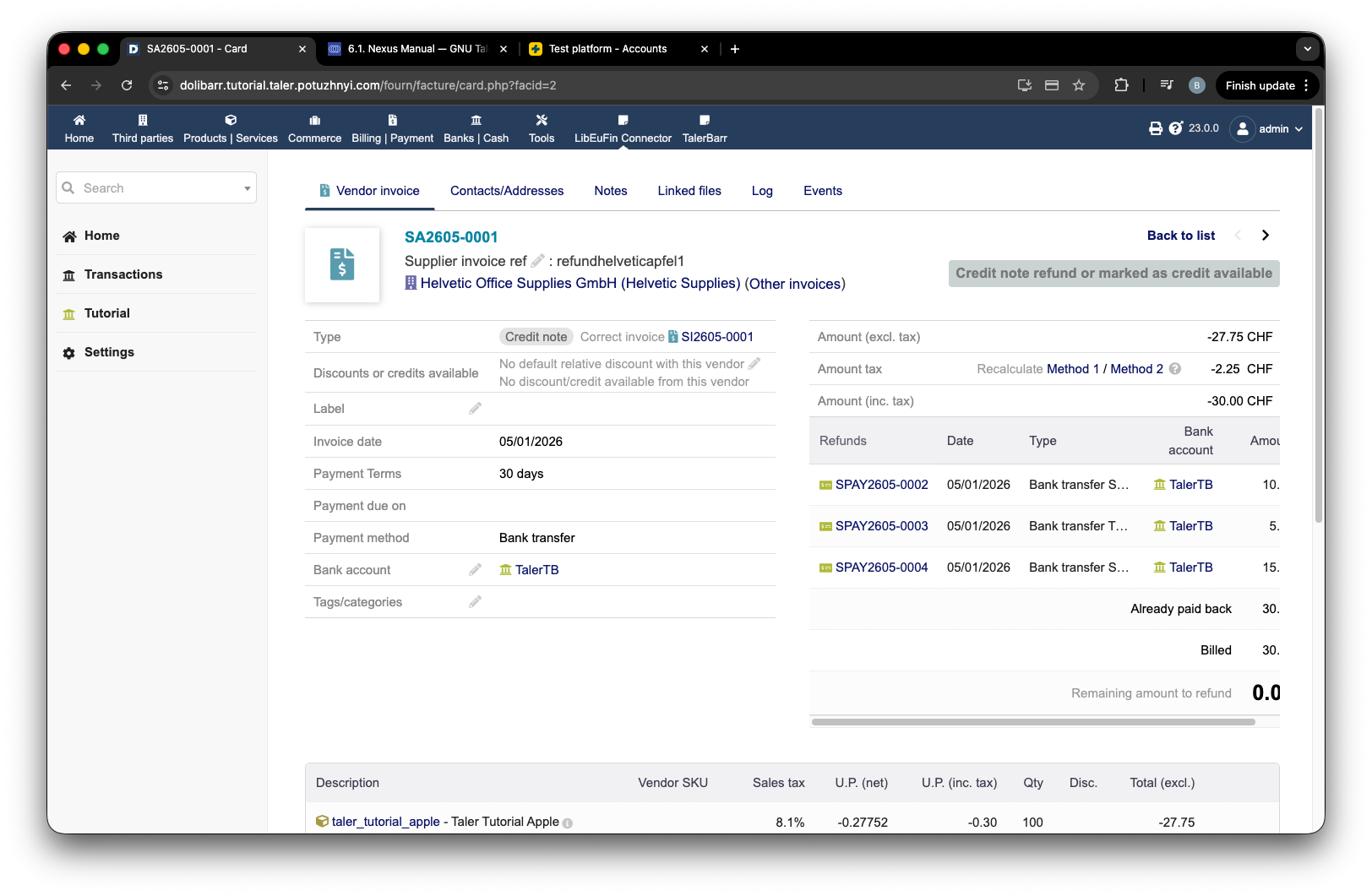
Nota de crédito de fornecedor após os pagamentos de entrada.#
2.4.3.3. Próximo passo#
Depois de ter observado como funcionam as transações de entrada, é muito bem-vindo a consultar o tutorial Transações de Saída. Se ainda não instalou o módulo, consulte Instalar e configurar.
Para mais detalhes sobre os objetos padrão do Dolibarr aqui utilizados, consulte também a documentação oficial do Dolibarr para faturas de clientes e faturas de fornecedores.