

2.4.3. Eingehende Transaktionen#
Dieses Modul unterstützt die folgenden eingehenden Zahlungen:
Zahlungen zu Kundenbestellungen
Gutschriften zu Lieferantenbestellungen
Normalerweise versucht das Modul, die Transaktion automatisch mit der Rechnung zu verknüpfen, indem es die Zahlung und die Bankbuchung automatisch erstellt. Es gibt auch einige manuelle Optionen, falls diese benötigt werden. Weitere Beispiele finden Sie im Folgenden.
2.4.3.1. Zahlungen zu Kundenbestellungen#
Zunächst benötigen Sie eine Kundenbestellung. Ein Beispiel sehen Sie im nächsten Bild.
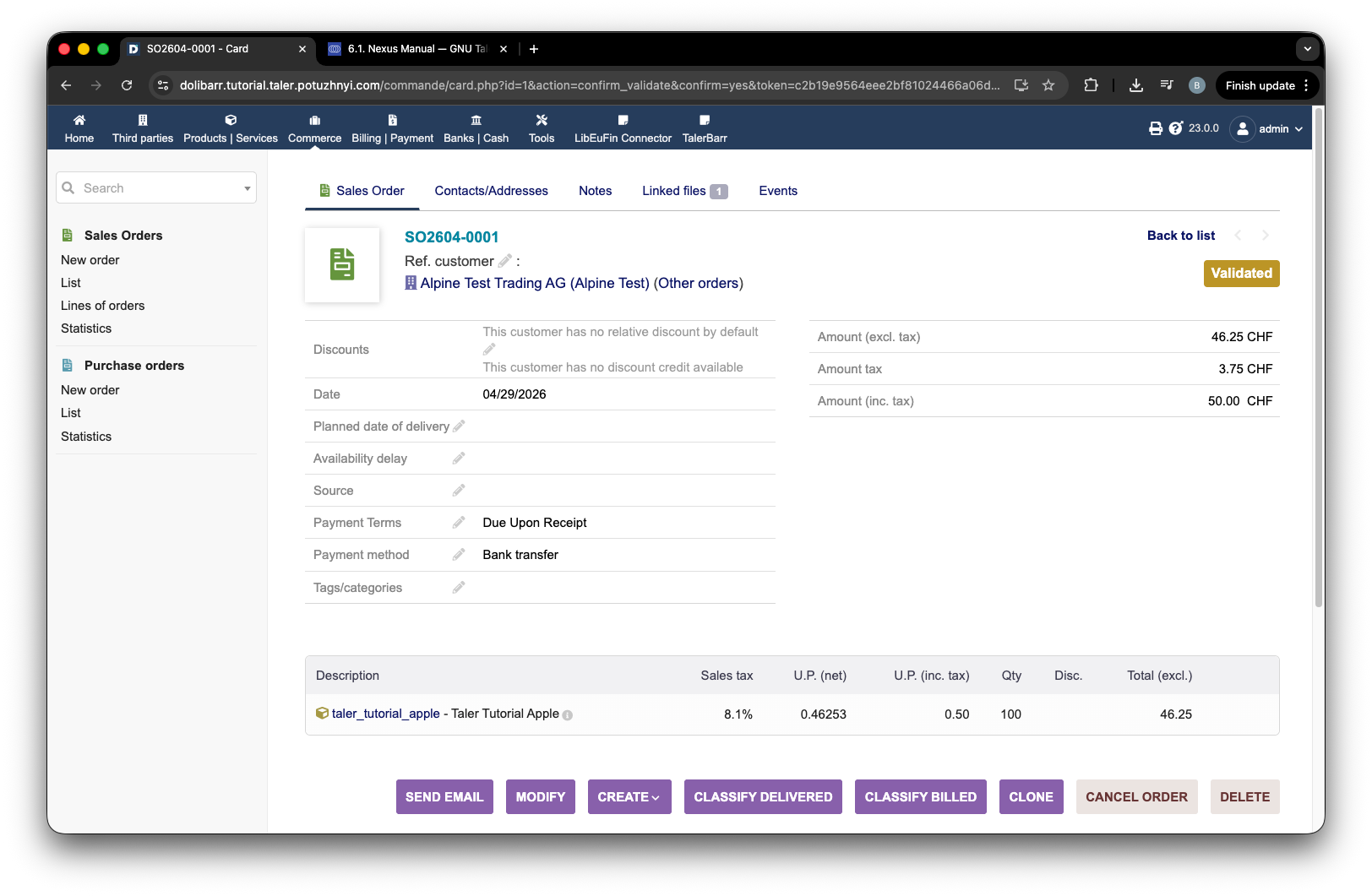
Beispiel einer Kundenbestellung in Dolibarr.#
Danach müssen Sie natürlich auch eine Rechnung erstellen. Die Zahlungsmethode muss Bank transfer sein und mit dem bei der Konfiguration gewählten Bankkonto übereinstimmen.
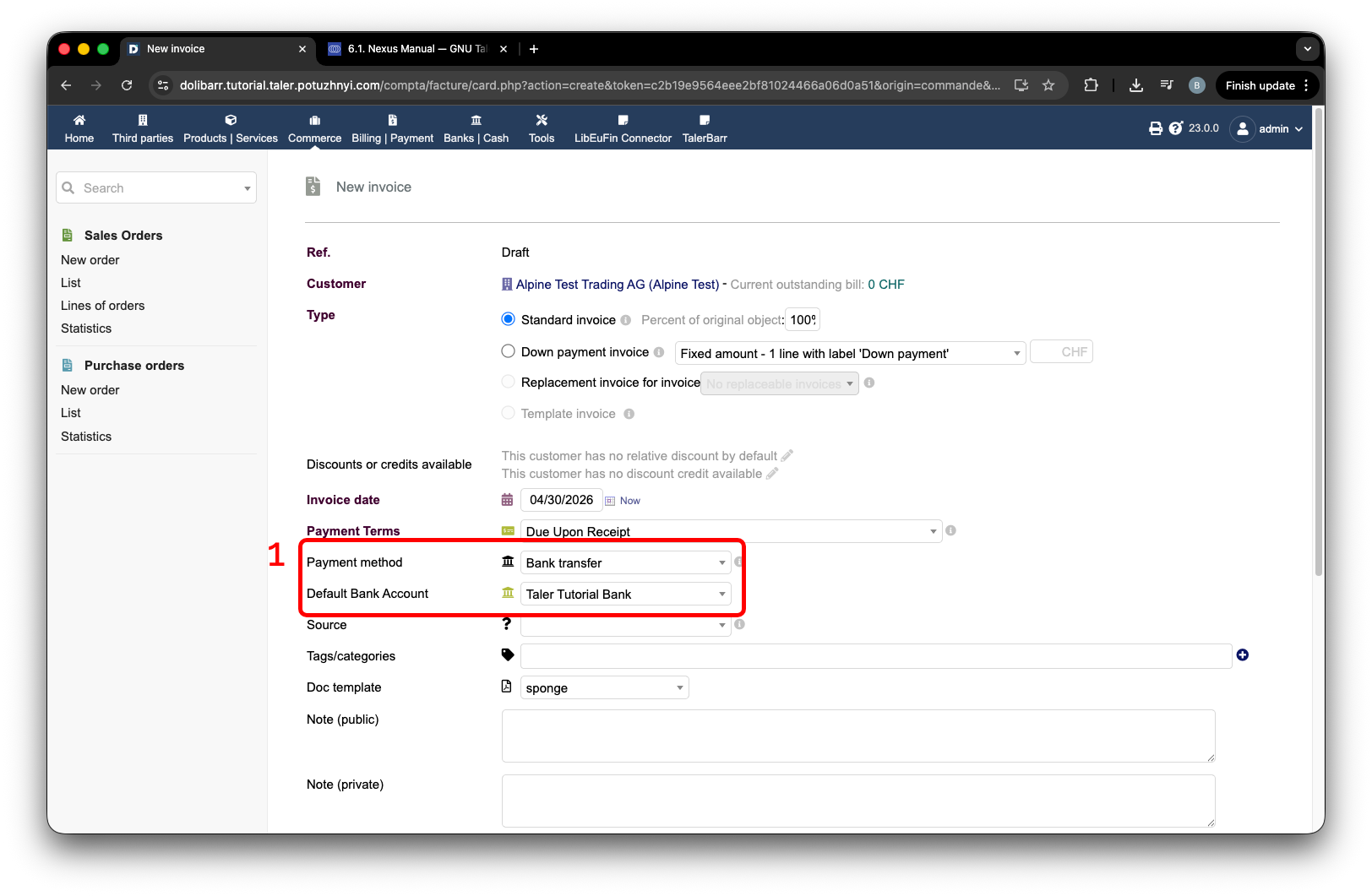
Für Banküberweisung konfigurierte Kundenrechnung.#
Sobald Sie die Rechnung erstellt und geprüft haben, sehen Sie die Rechnungsreferenznummer, im nächsten Bild mit 1 gekennzeichnet. Anschließend können Sie Ihren Kunden bitten, sie zu bezahlen.
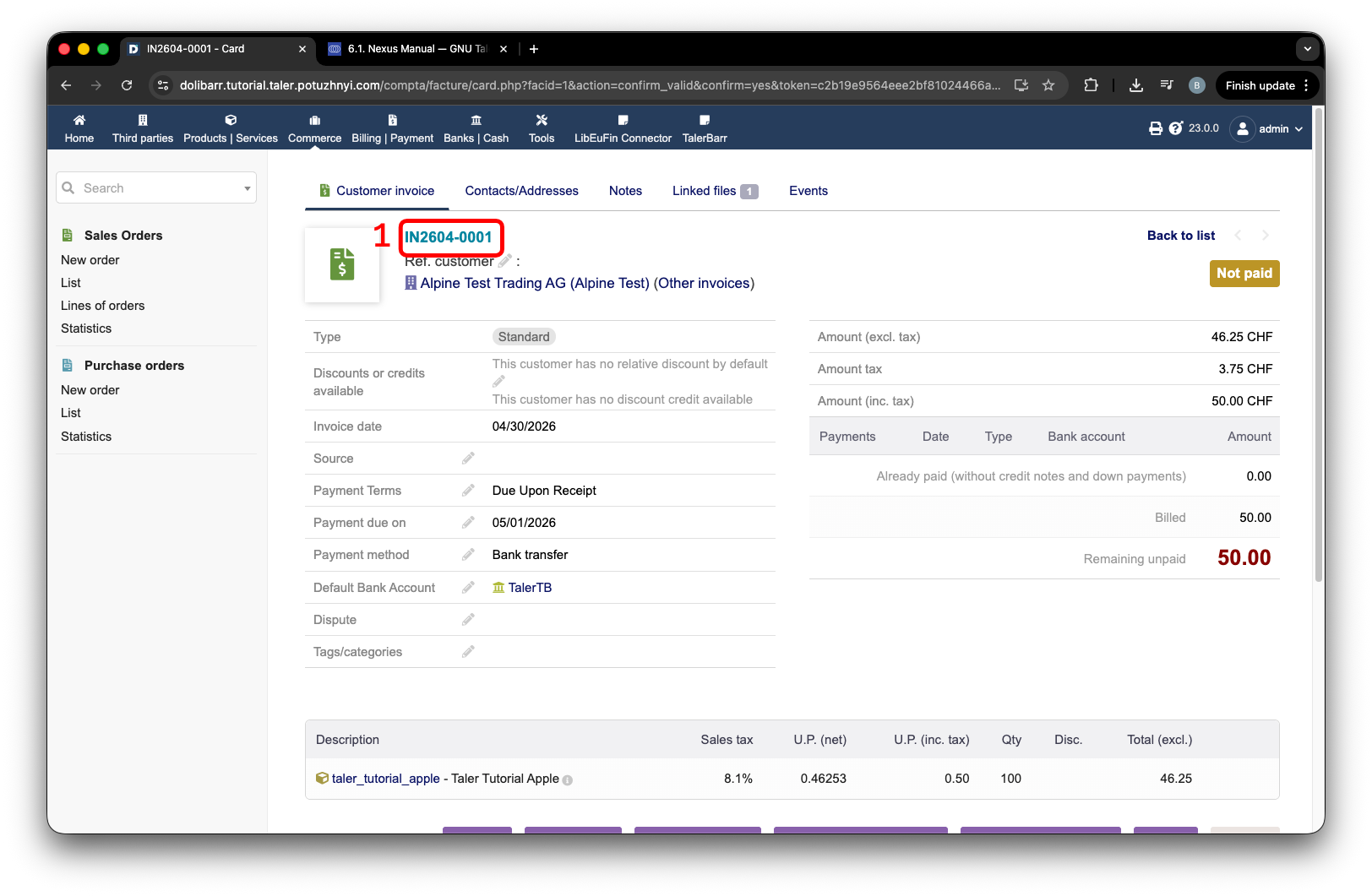
Geprüfte Kundenrechnung mit Rechnungsreferenz.#
Im Rahmen dieses Tutorials treten wir als Kunde auf. Dafür verwenden wir den speziellen Tutorial-/Demo-Bildschirm. Klicken Sie auf die Schaltfläche des LibEuFin Connector in der oberen Navigationsleiste, mit 1 gekennzeichnet, und dann auf die Schaltfläche Tutorial, mit 2 gekennzeichnet. Geben Sie anschließend alle korrekten Daten in die mit 3 gekennzeichneten Felder ein und klicken Sie auf Create fake incoming, mit 4 gekennzeichnet.
Für dieses Tutorial zeige ich zwei Möglichkeiten:
Die Referenz enthält die korrekte Nummer für den Abgleich.
Die Referenz enthält eine falsche Nummer, und das System kann sie nicht automatisch zuordnen.
Beginnen wir mit der korrekten Nummer und der automatischen Zuordnung: Dies wird weitgehend durch die Verwendung der Zeichenfolge IN2604-0001 im Feld Ref. sichergestellt. Zu Testzwecken füge ich außerdem eine #2-Zahlung hinzu, eine zweite Teilzahlung.
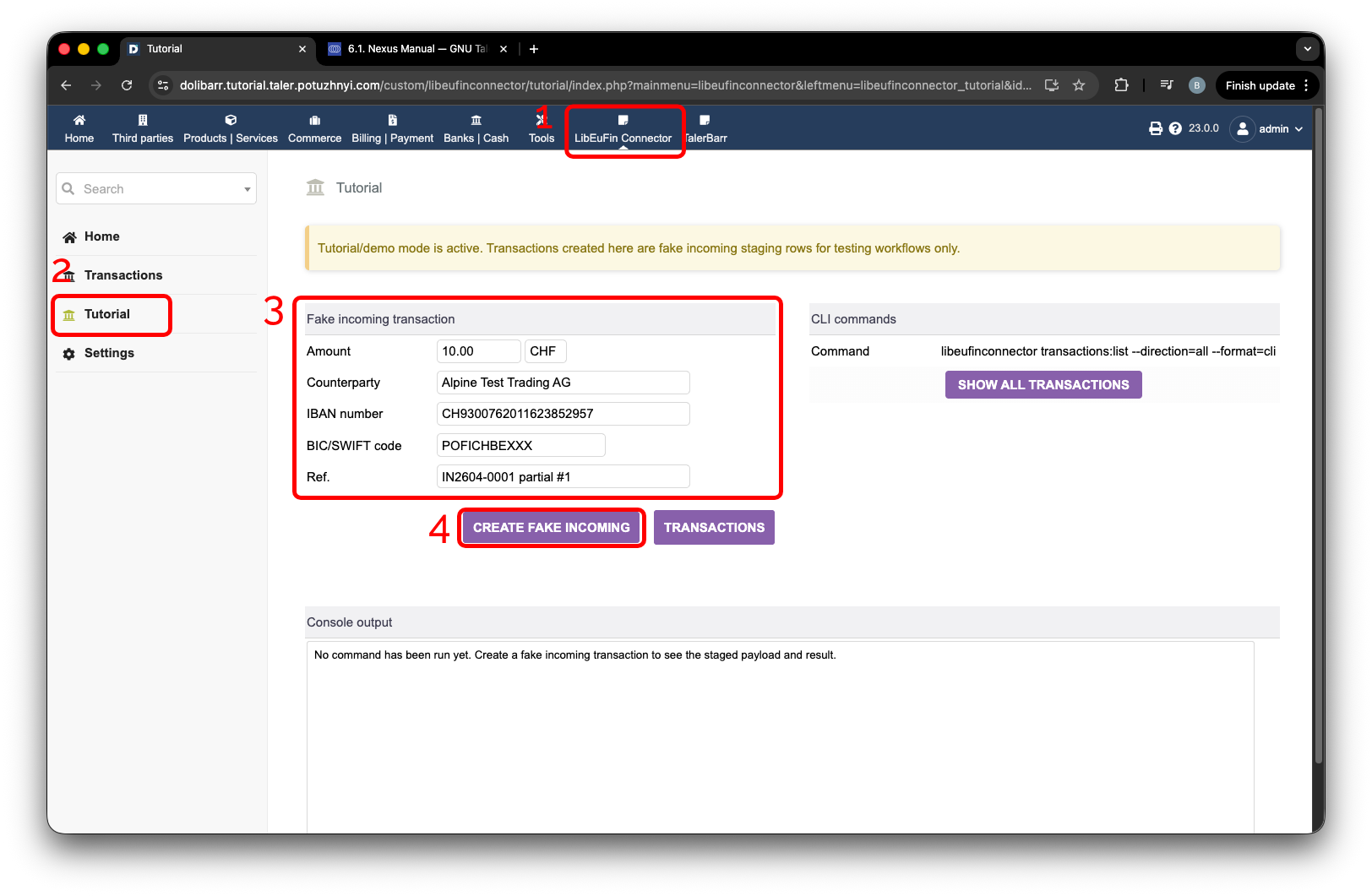
Erstellen fingierter eingehender Zahlungen mit passender Rechnungsreferenz.#
Nachdem nun beide Zahlungen erstellt sind, können wir zur Seite Transactions wechseln, mit 1 gekennzeichnet, und auf Stage incoming fetch klicken, mit 2 gekennzeichnet. Sobald Sie die Schaltfläche drücken, wird die Seite neu geladen. Wenn dies abgeschlossen ist, erscheinen Benachrichtigungen, mit 3 gekennzeichnet, die Ihnen mitteilen, wie viele Objekte vorhanden sind. Sehen Sie sich das nächste Bild an.
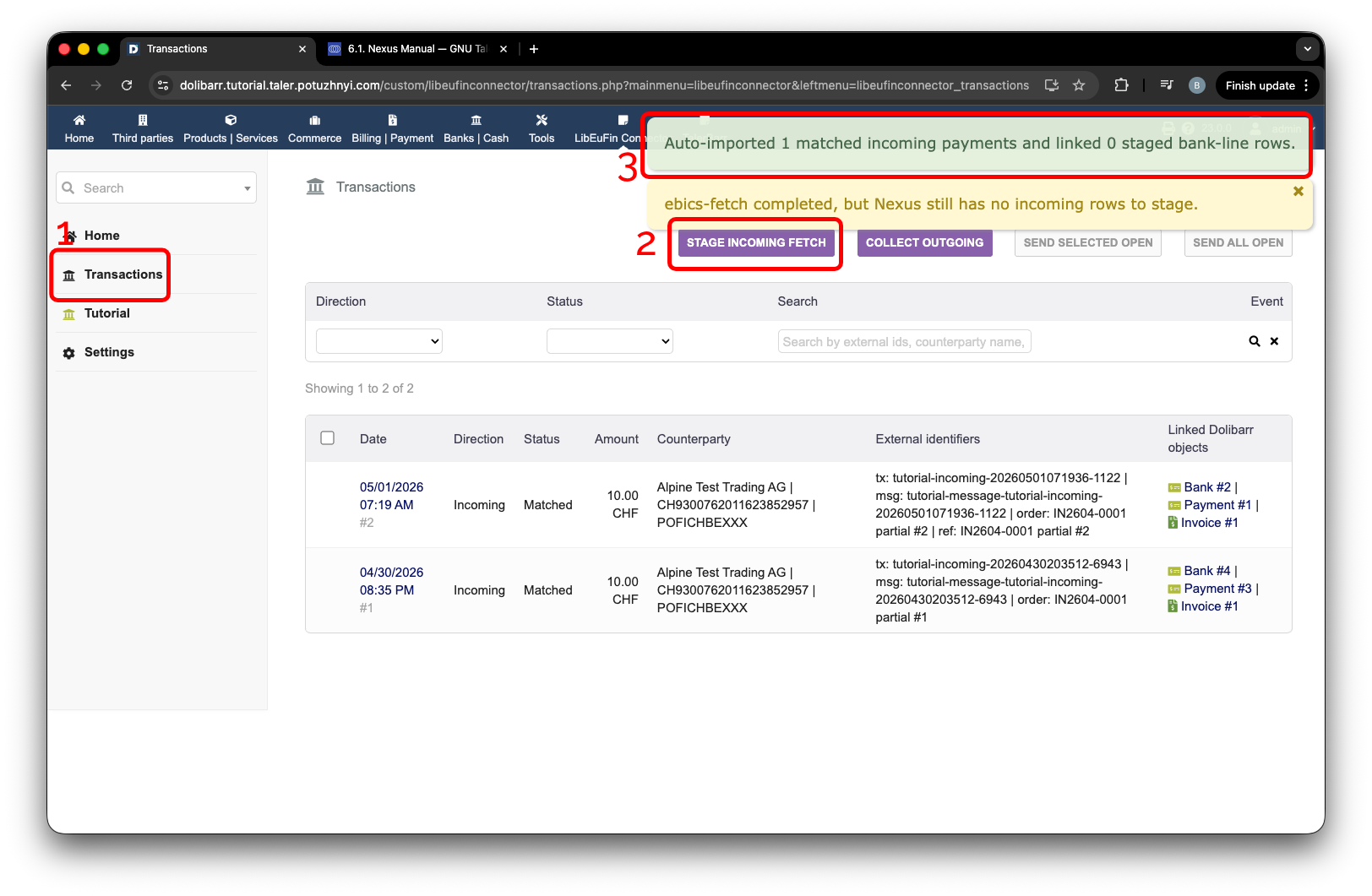
Abruf eingehender Transaktionen mit automatisch zugeordneten Zahlungen.#
Nun können wir die Zahlung erstellen, deren Referenz nicht die Rechnungsreferenz enthält.
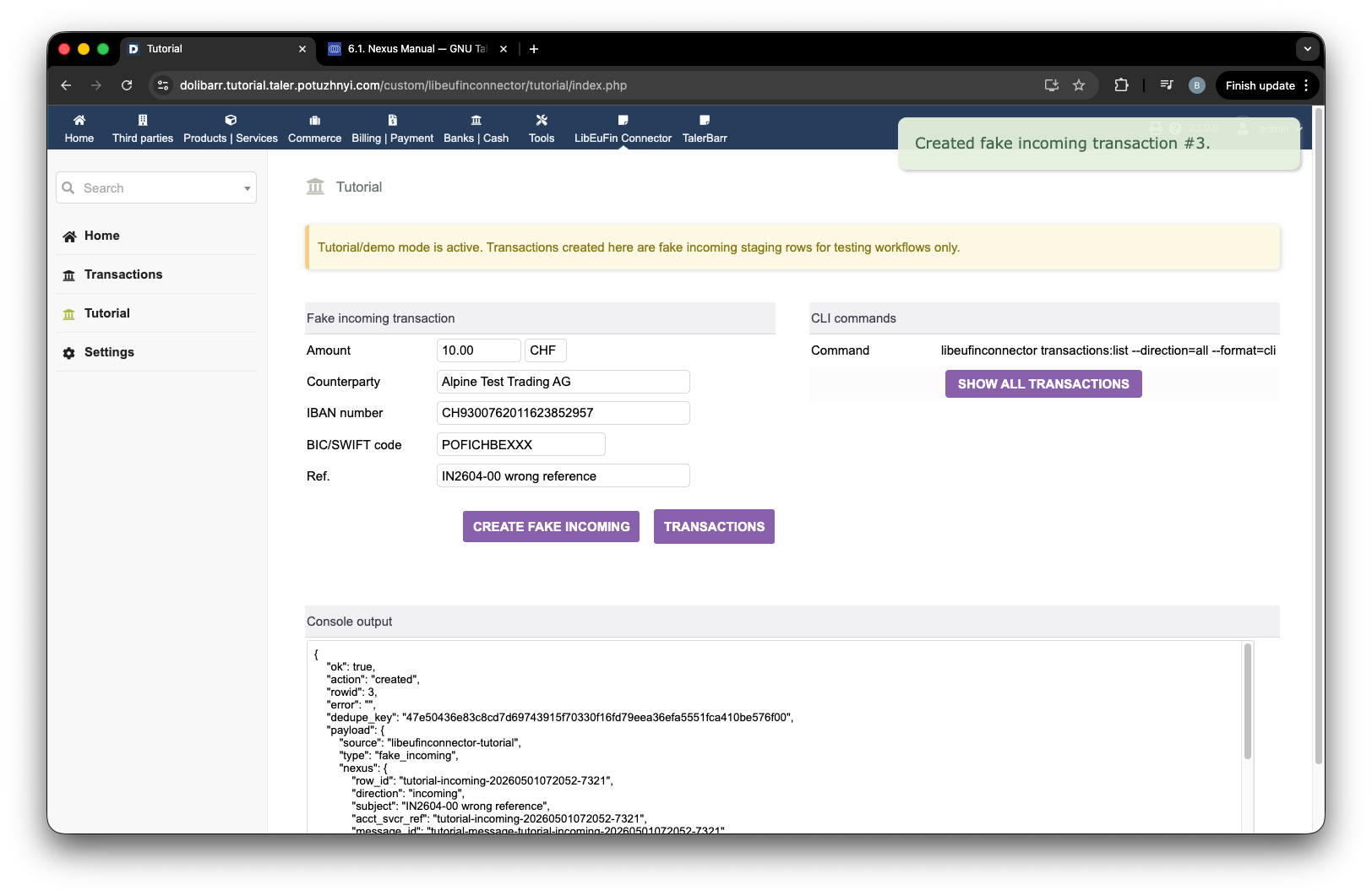
Erstellen einer fingierten eingehenden Zahlung ohne passende Rechnungsreferenz.#
Führen Sie Stage incoming fetch erneut aus. Sobald das Neuladen erfolgt, erscheinen Benachrichtigungen, die Ihnen mitteilen, dass es nicht zugeordnete Transaktionen gibt. Klicken Sie dazu auf den Link bei 2, und die Transaktionsseite öffnet sich.
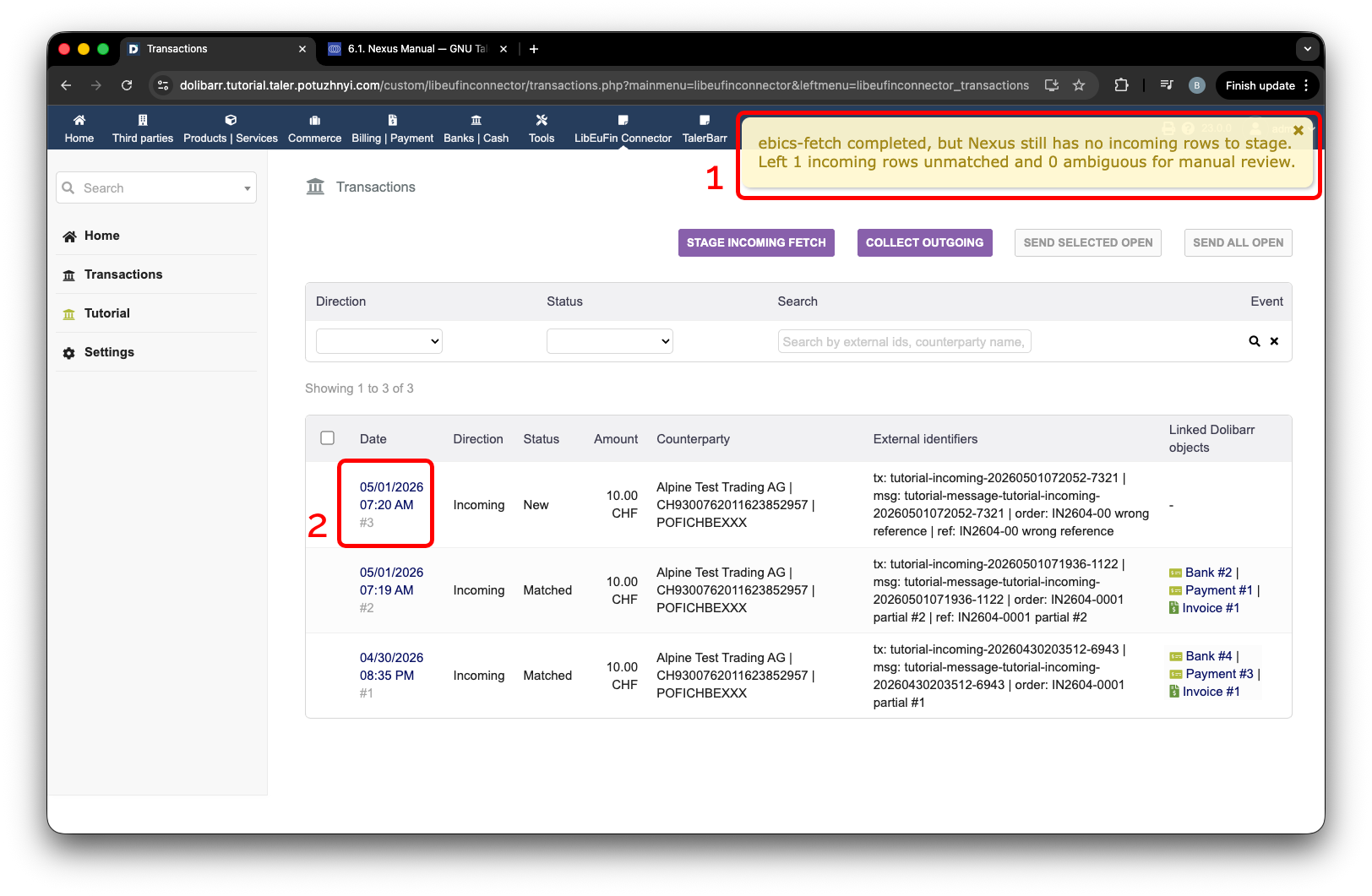
Benachrichtigung über nicht zugeordnete eingehende Transaktionen.#
Es öffnet sich eine Seite wie die folgende. Um die Zuordnung vorzunehmen, scrollen Sie nach unten zur manuellen Verknüpfung und wählen Sie das Objekt aus, mit dem Sie eine Verknüpfung herstellen möchten:
Rechnung/Gutschrift
Zahlung
Bankbuchung
Nun wähle ich die Rechnung aus und klicke auf die Speichern-Schaltfläche, im nächsten Bild mit 1 gekennzeichnet. Nach dem Klicken auf diese Schaltfläche erscheinen Verknüpfungen im mit 2 gekennzeichneten Bereich.
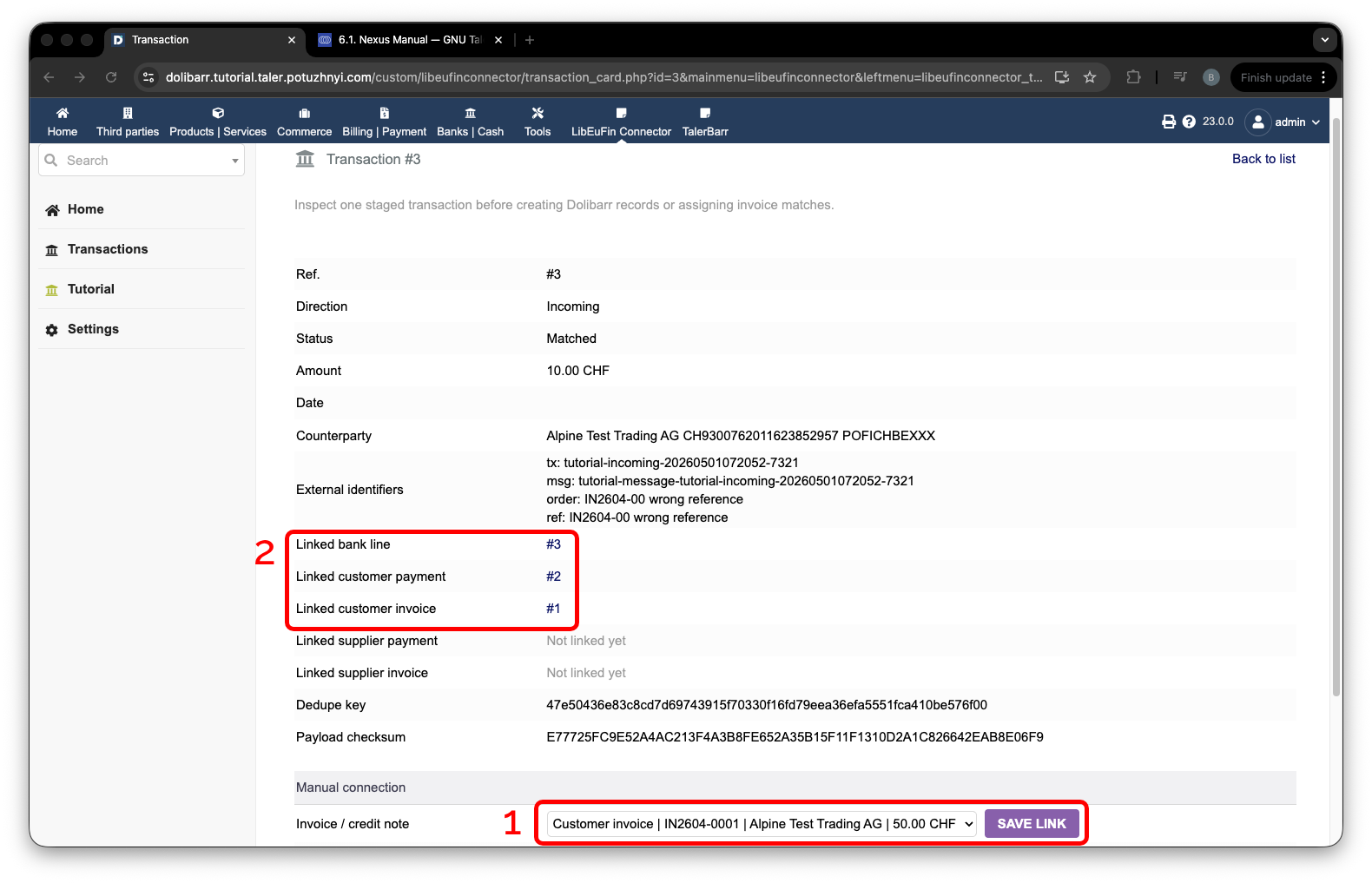
Manuelle Zuordnung einer eingehenden Transaktion.#
Was wir nun überprüfen möchten, ist, dass dieses Objekt tatsächlich auf den Rechnungsbetrag angerechnet wurde. Kehren Sie dazu zur Bestellungsrechnung zurück. Dort finden Sie Zahlungen, im nächsten Bild mit 1 gekennzeichnet, die vom Kunden getätigt wurden – oder in diesem Fall von uns, da wir als fingierter Kunde auftreten.
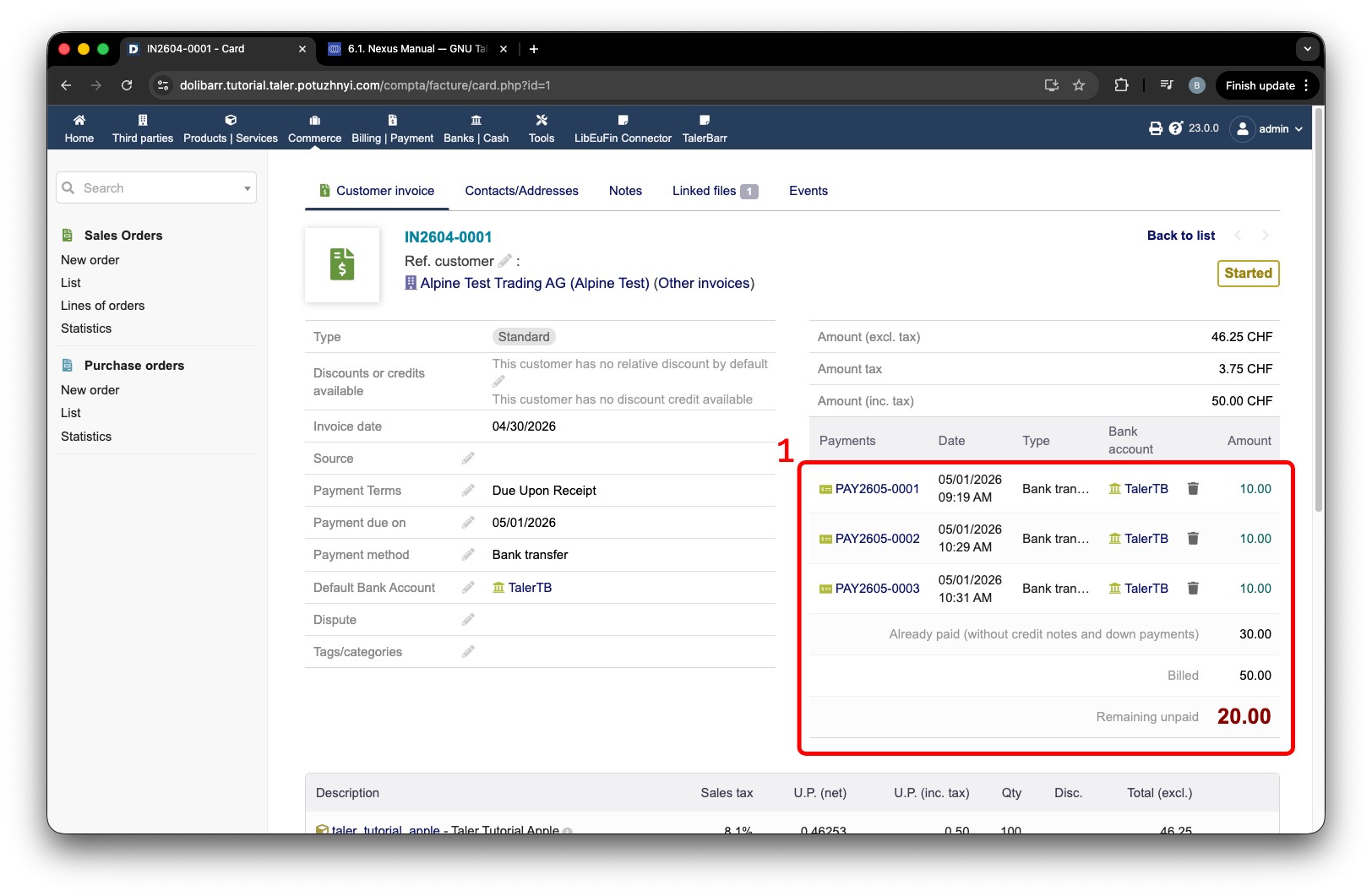
Kundenrechnung mit verknüpften Zahlungen.#
Wir können dies auch abschließen, indem wir die letzte Zahlung erstellen, in meinem Fall #4, und sie abrufen.
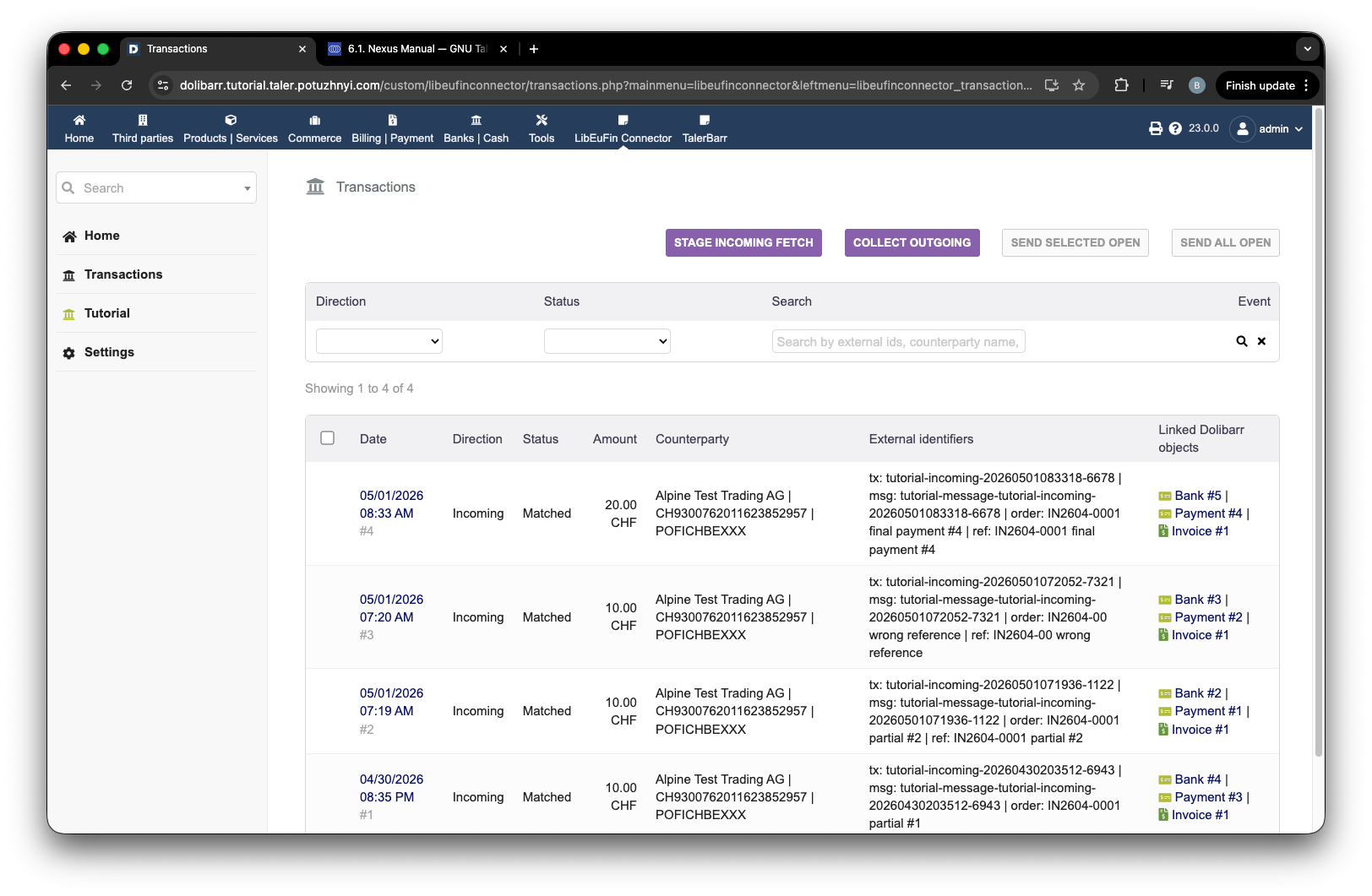
Erstellen der letzten eingehenden Zahlung für die Kundenrechnung.#
Nach der Aktualisierung der Kundenzahlung sehen wir, dass die Bestellung bezahlt ist. Danach können Sie Ihren internen Geschäftsabläufen folgen, um die Zahlung zu prüfen und die Bestellung abzuschließen.
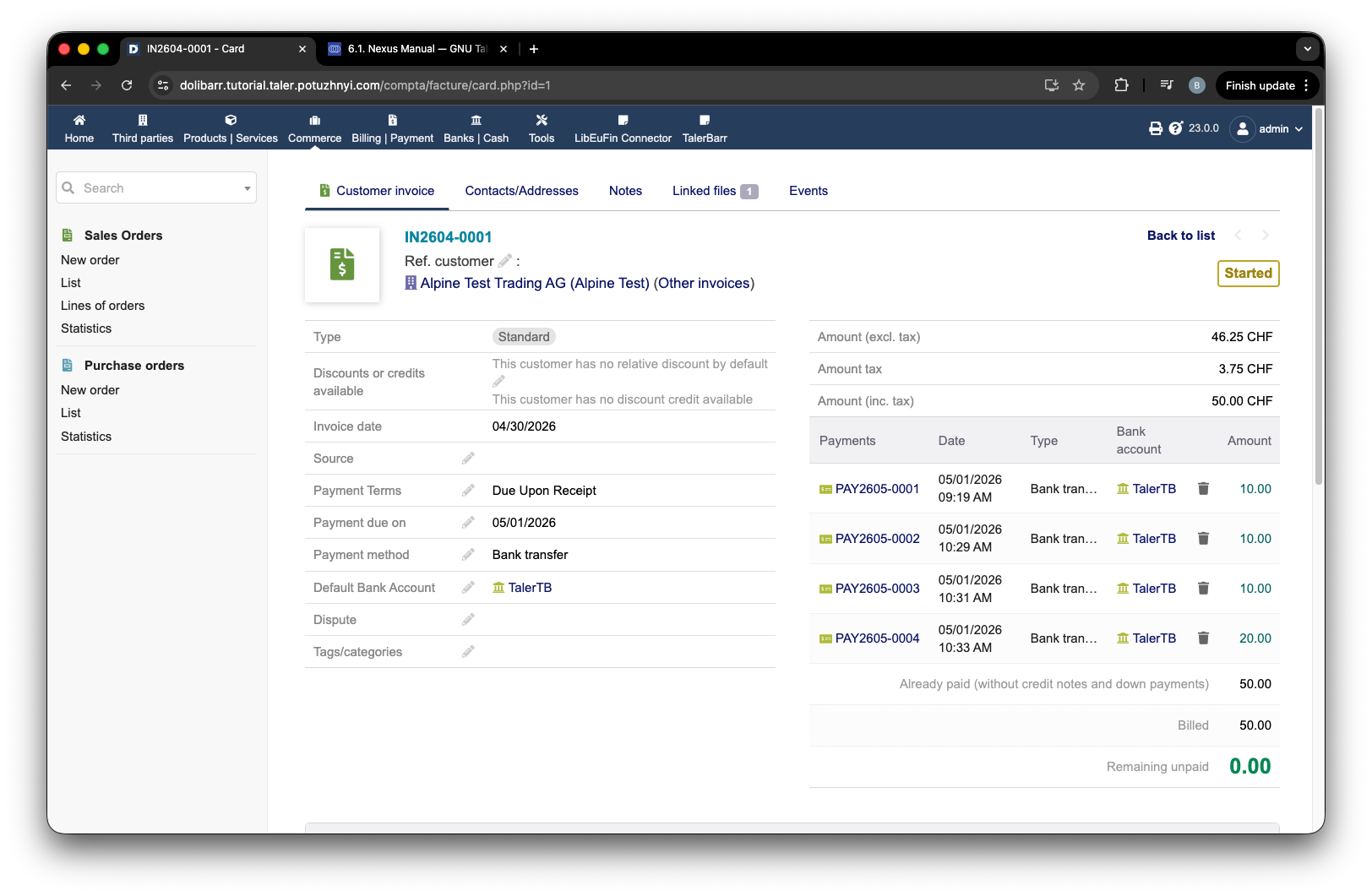
Als bezahlt markierte Kundenrechnung nach eingehenden Transaktionen.#
2.4.3.2. Gutschrift zur Lieferantenbestellung#
Diese Logik wurde hinzugefügt, um Fälle zu unterstützen, in denen das Unternehmen, von dem Sie etwas gekauft haben, Ihnen eine Rückerstattung per Banküberweisung senden soll. Für dieses Beispiel verwenden wir eine Lieferantenbestellung aus dem Tutorial Ausgehende Transaktionen.
Die Logik ist der Kundenbestellungsrechnung recht ähnlich.
Zunächst müssen Sie eine Gutschrift für die Lieferantenrechnung erstellen.
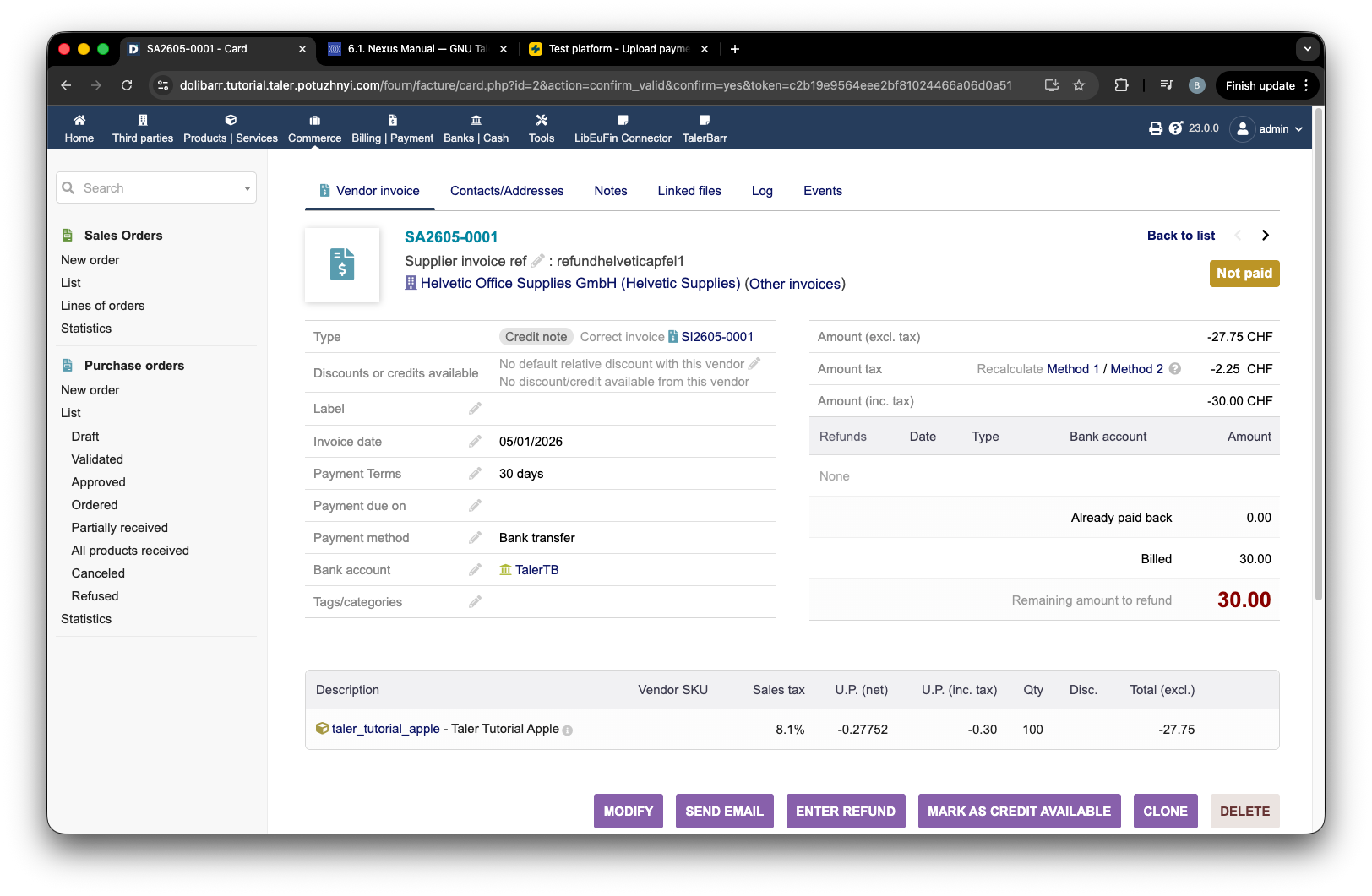
Gutschrift zur Lieferantenrechnung in Dolibarr.#
Gehen Sie danach, ähnlich wie bei der Kundenrechnung, zur Tutorial-Seite und erstellen Sie eine Zahlung für diese Gutschrift. Im nächsten Bild sehen Sie, wie das geht.
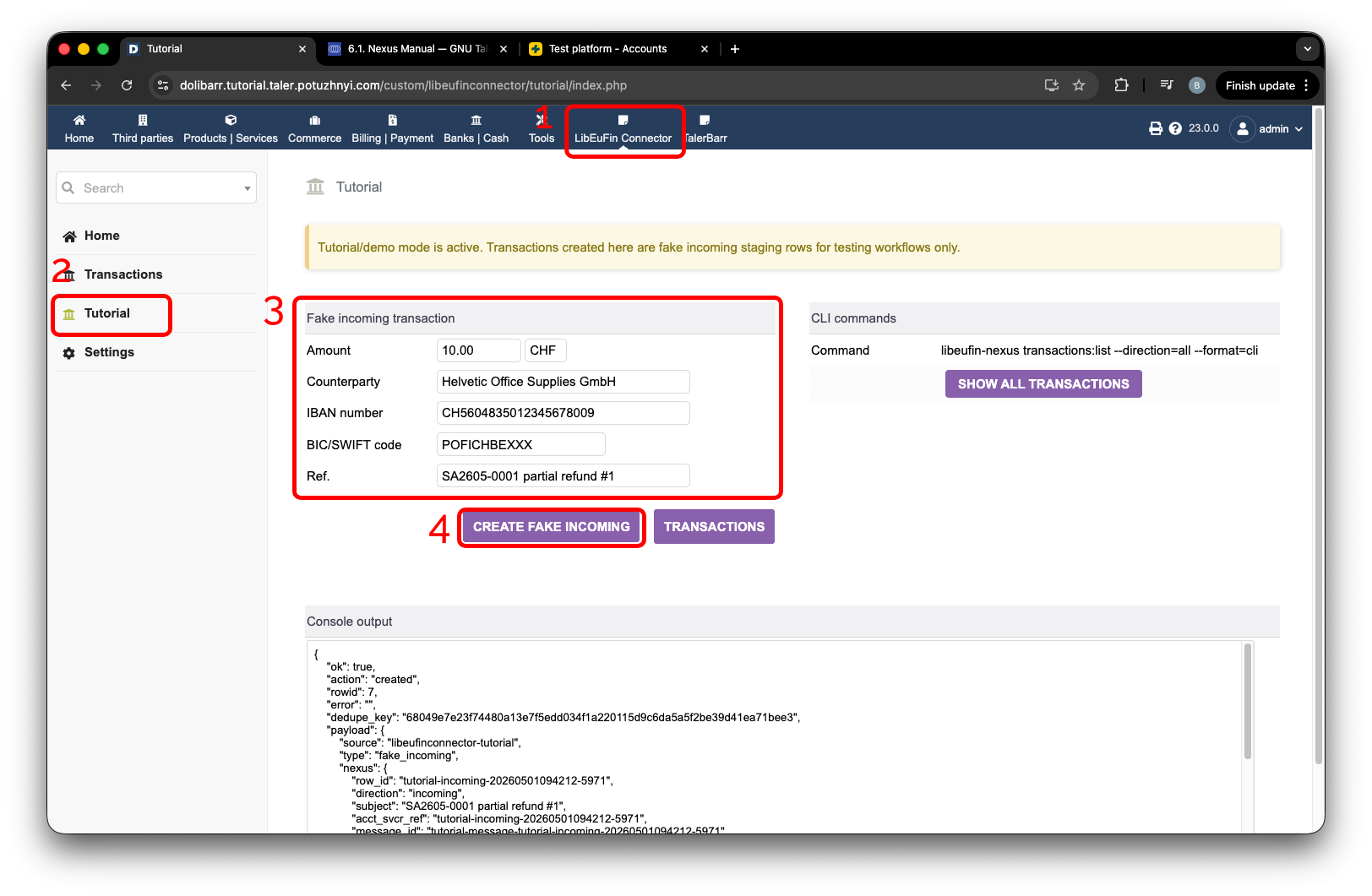
Erstellen einer fingierten eingehenden Zahlung für eine Lieferantengutschrift.#
Navigieren Sie zur Seite Transactions, mit 1 gekennzeichnet, und klicken Sie auf die Schaltfläche Stage incoming fetch, mit 2 gekennzeichnet. Nach einiger Zeit und einem Neuladen der Seite erscheint ein Hinweis, dass die eingehende Transaktion automatisch importiert wurde, mit 3 gekennzeichnet.
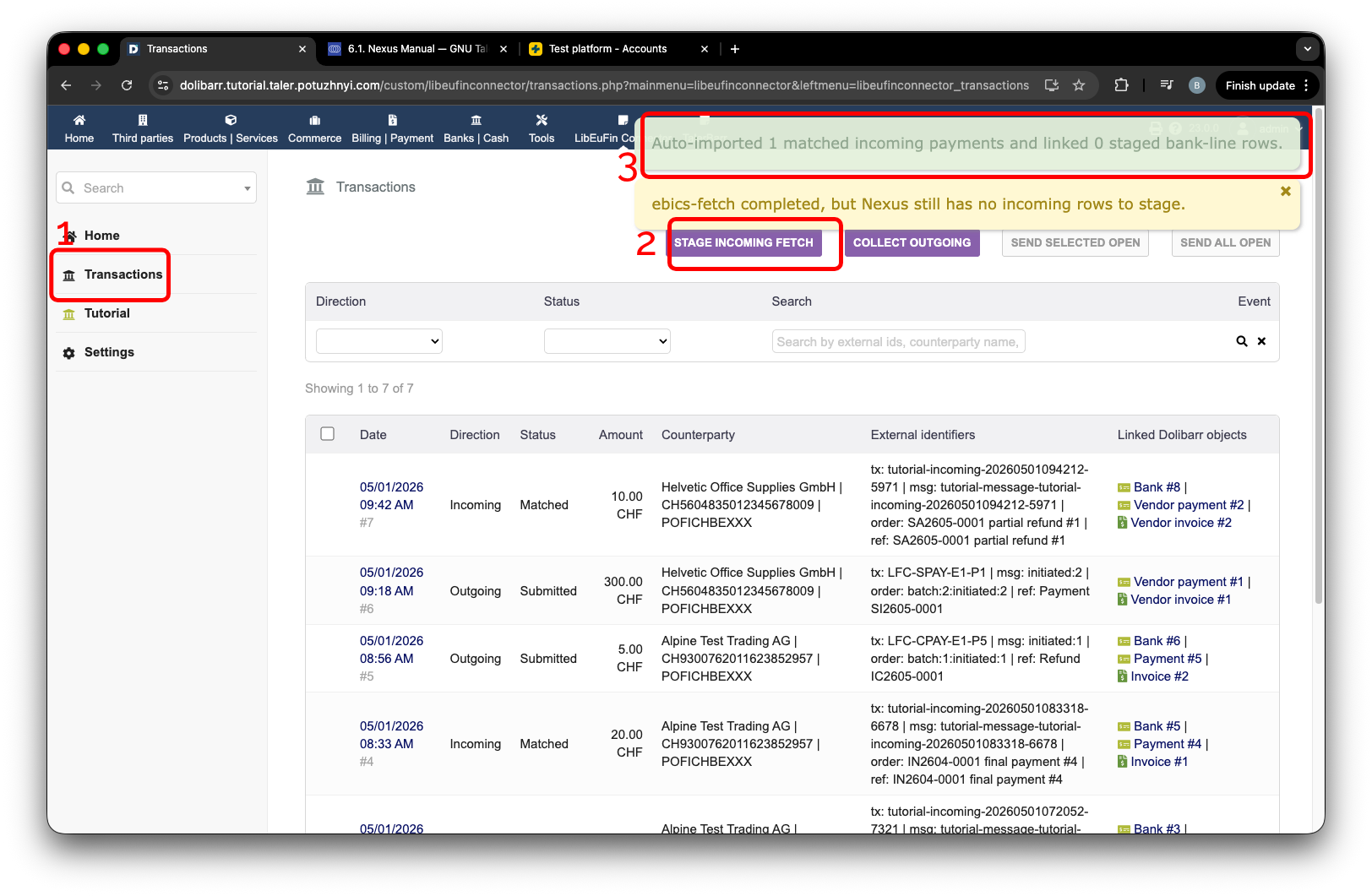
Automatisch importierte eingehende Transaktion für Lieferantengutschrift.#
Nachdem wir einige weitere eingehende Zahlungen hinzugefügt haben, können wir zur Gutschriftsseite gehen und prüfen, dass sie ausgezahlt wurde. Wie zuvor entscheiden die Geschäftsregeln darüber, wie weiter vorzugehen ist und wie die vollständige Klärung erfolgt. Ebenso wie im vorherigen Beispiel können Sie eine manuelle Zuordnung zur Gutschrift vornehmen, wie wir es zuvor bei der Kundenrechnung getan haben.
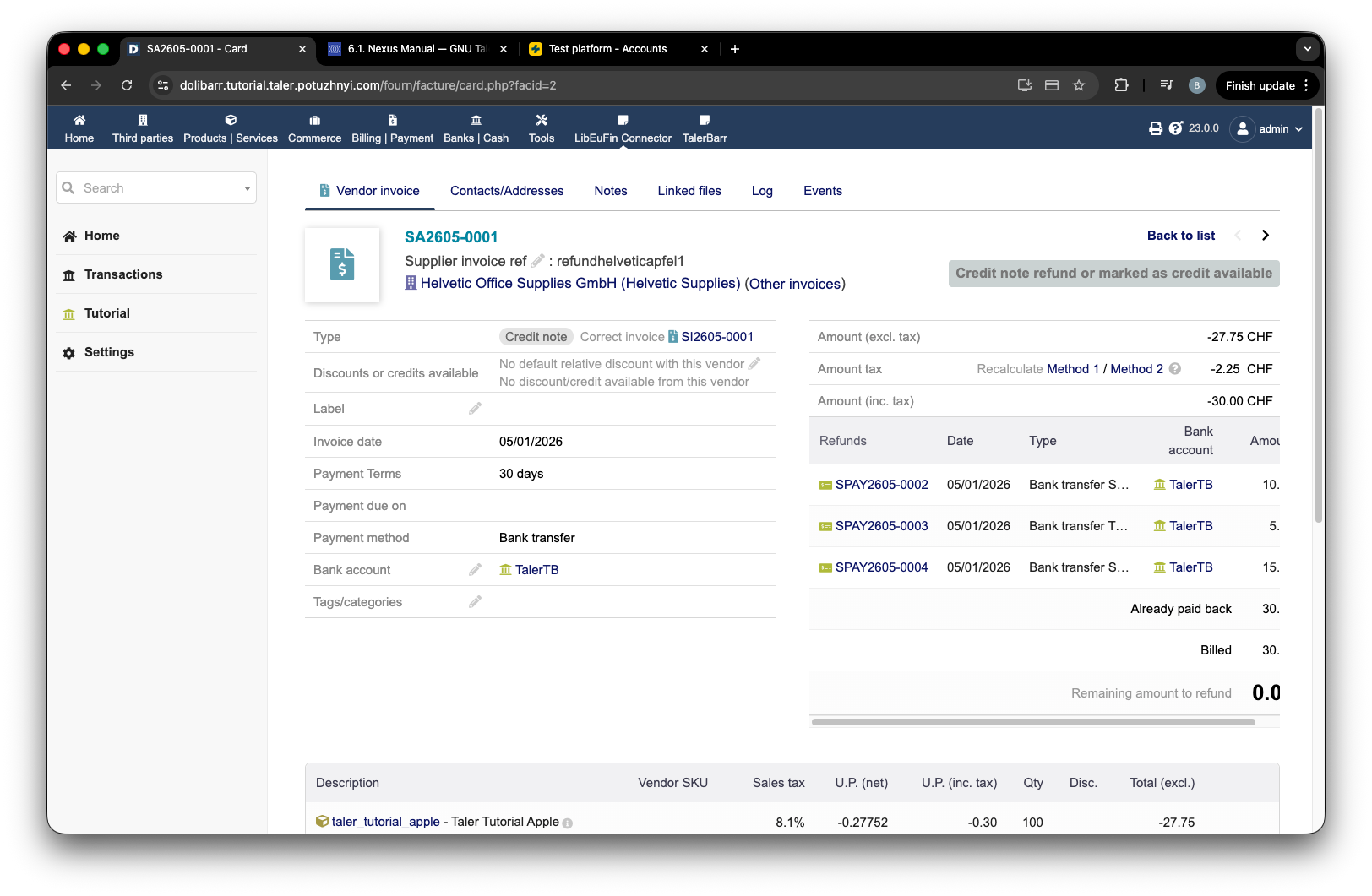
Lieferantengutschrift nach eingehenden Zahlungen.#
2.4.3.3. Nächster Schritt#
Nachdem Sie nun gesehen haben, wie eingehende Transaktionen funktionieren, schauen Sie sich gerne auch das Tutorial Ausgehende Transaktionen an. Falls Sie das Modul noch nicht installiert haben, lesen Sie Installieren und Konfigurieren.
Für Details zu den hier verwendeten Standard-Dolibarr-Objekten lesen Sie auch die offizielle Dolibarr-Dokumentation zu Kundenrechnungen und Lieferantenrechnungen.