

2.4.4. Kimenő tranzakciók#
Ez a modul a következő kimenő fizetéseket támogatja:
Beszállítói megrendelések számlái
Vevői megrendelések jóváíró számlái
2.4.4.1. Vevői megrendelés jóváíró számlája#
Először hozzon létre egy jóváíró számlát valamelyik számlához. Banki átutalást kell használnia, és ugyanazt a bankszámlát, mint amelyet a LibEuFin Connectorral beállítottak, amit az 1-es címke jelöl.
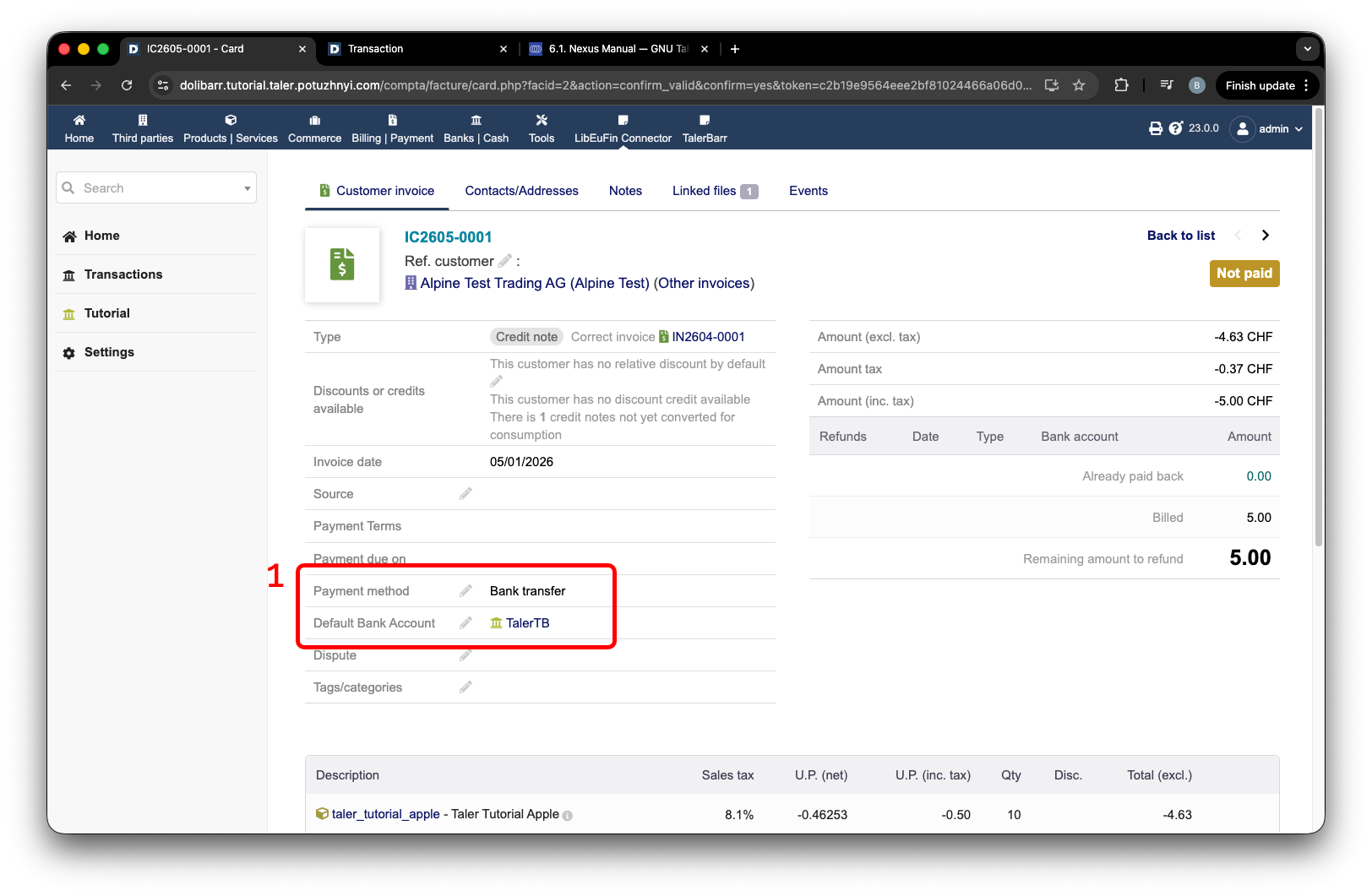
Banki átutalásra beállított vevői jóváíró számla.#
Ezután létre kell hoznia egy ügyfélnek szóló fizetést ezen a jóváíró számlán keresztül. Adja meg az összeget, amelyet az 1-es címke jelöl, majd nyomja meg a 2-es címkével jelölt Pay back gombot.
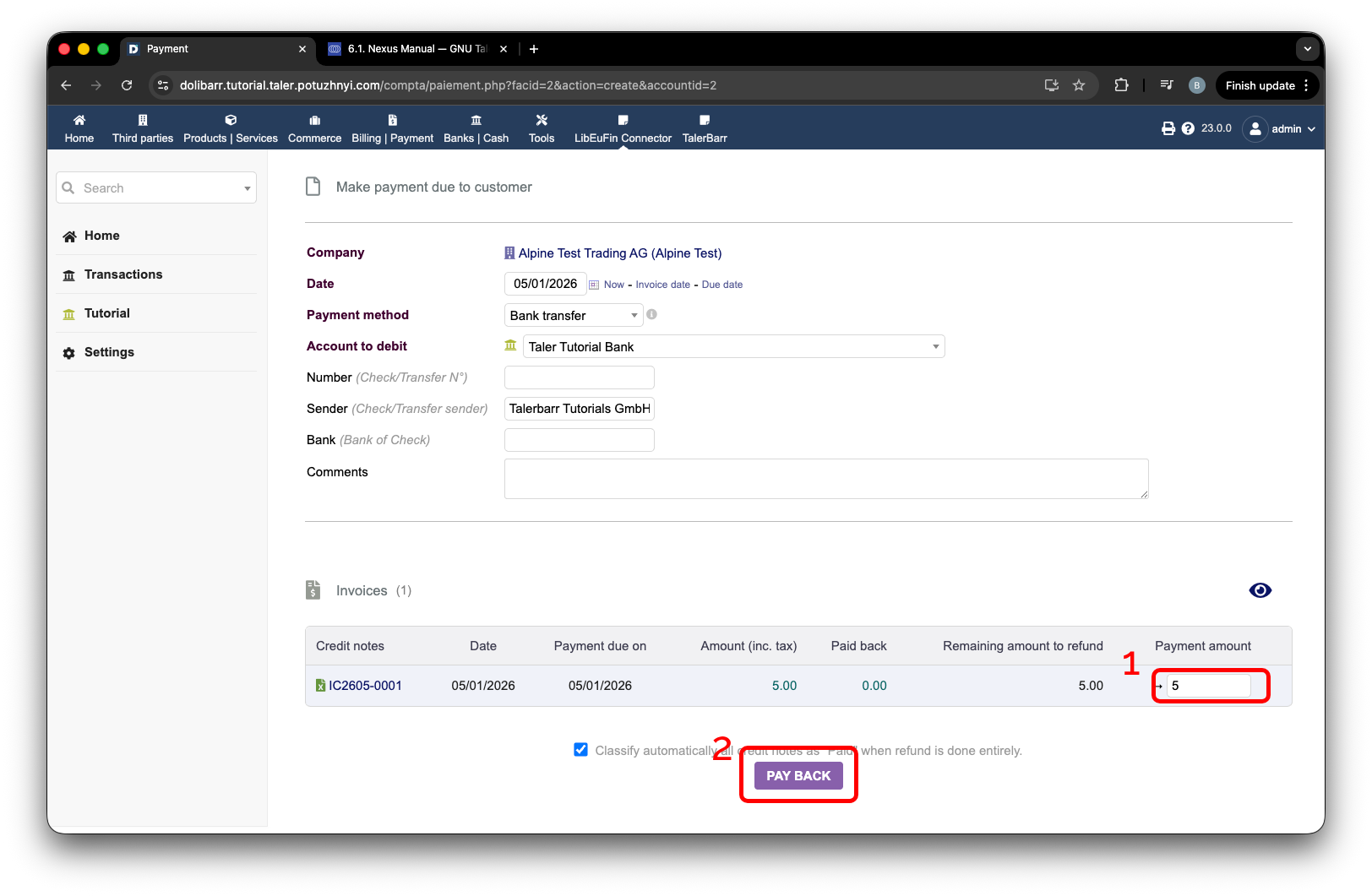
Vevői visszafizetés létrehozása jóváíró számlából.#
Ezután menjen az 1-es címkével jelölt modulhoz, majd a 2-es címkével jelölt tranzakció oldalhoz, és nyomja meg a 3-as címkével jelölt Collect outgoing gombot. Amint frissül, egy új, a 4-es címkéhez hasonló bejegyzést fog látni. Mivel a Dolibarr ismeri ennek az ügyfélnek a bankszámláját, alapértelmezés szerint azt állítja be, de természetesen módosíthatja. Ehhez menjen az 5-ös címkével jelölt tranzakció oldalra.
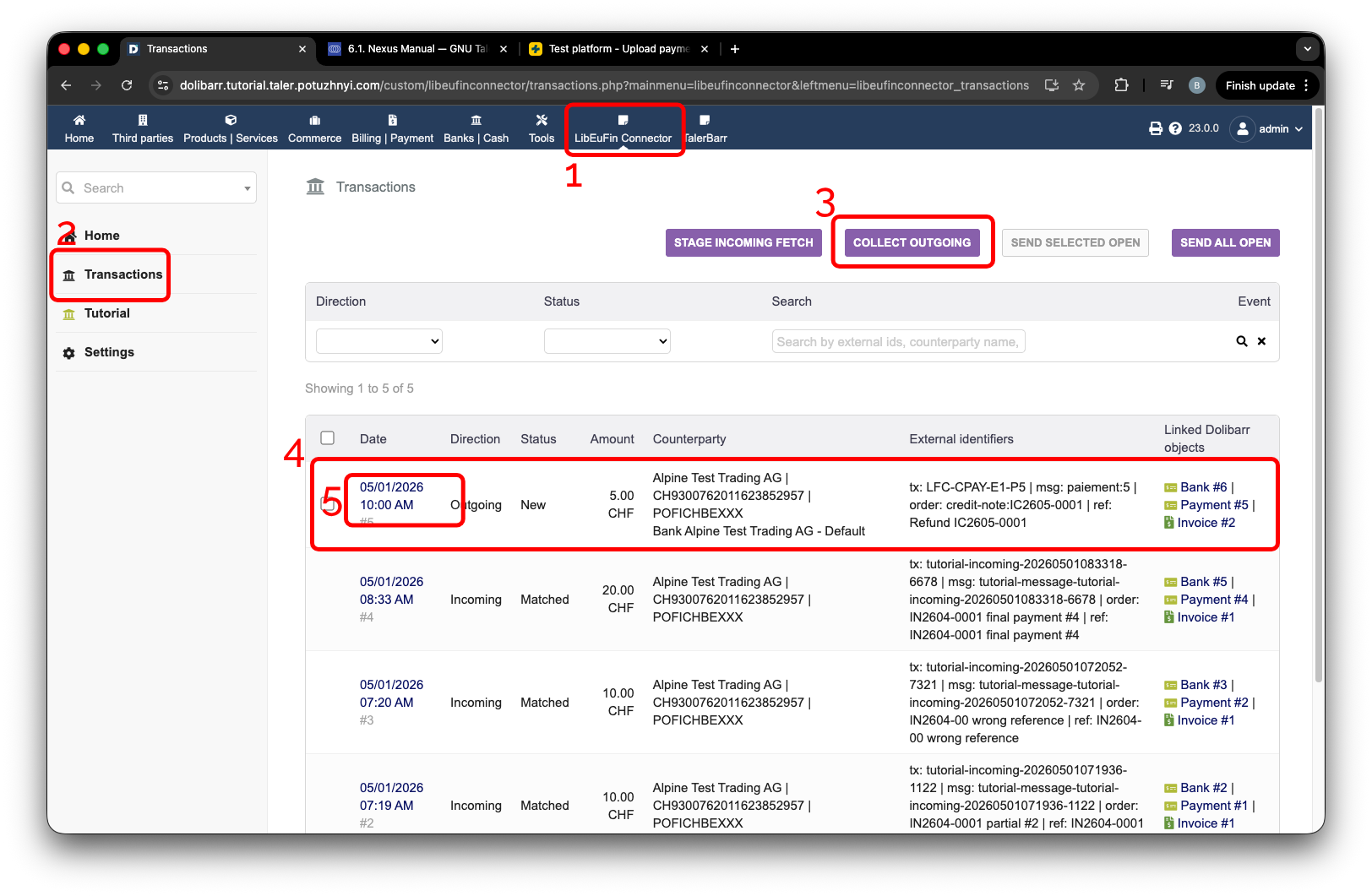
Kimenő vevői jóváíró számla fizetéseinek begyűjtése.#
A kimenő bankszámlákhoz az 1-es címkénél található legördülő menüvel választhat azon bankszámlák közül, amelyek ahhoz az ügyfélhez kapcsolódnak, akinek fizetni próbálunk.
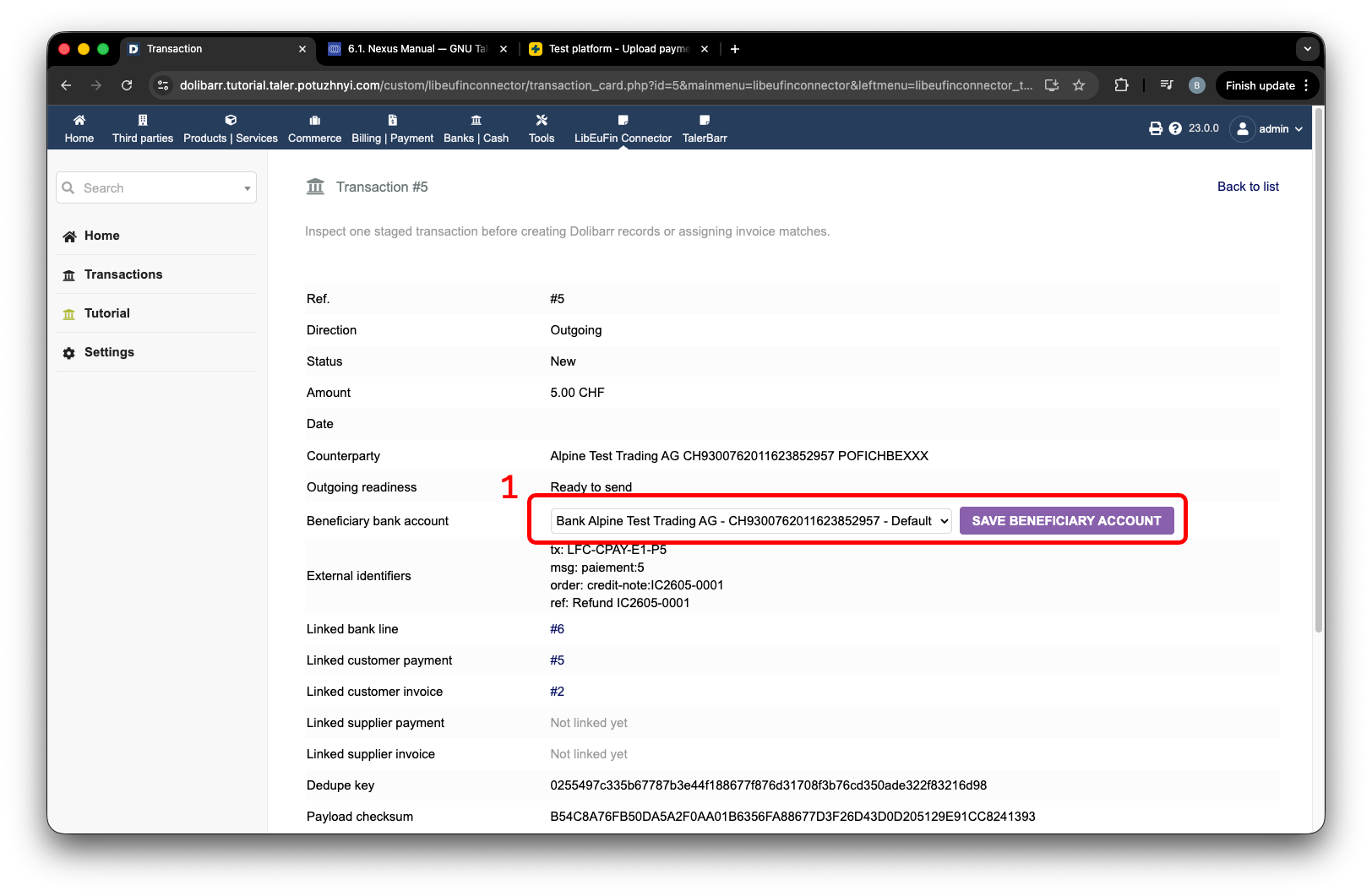
A kimenő fizetés kedvezményezett bankszámlájának kiválasztása.#
Amint kiválasztotta a kívánt kedvezményezett számlát, valószínűleg tényleg el akarja küldeni a banknak. Ehhez elsősorban 2 lehetőség áll rendelkezésre:
Kijelöltek elküldése
Összes nyitott elküldése
Az első lehetőség azért létezik, hogy az 1-es címkével jelölt jelölőnégyzetekkel kiválaszthassa, mely tranzakciókat szeretné elküldeni, amit a 2-es címke jelöl. És természetesen ott van a 3-as címkével jelölt Send all open is, ha az összeset együtt szeretné elküldeni.
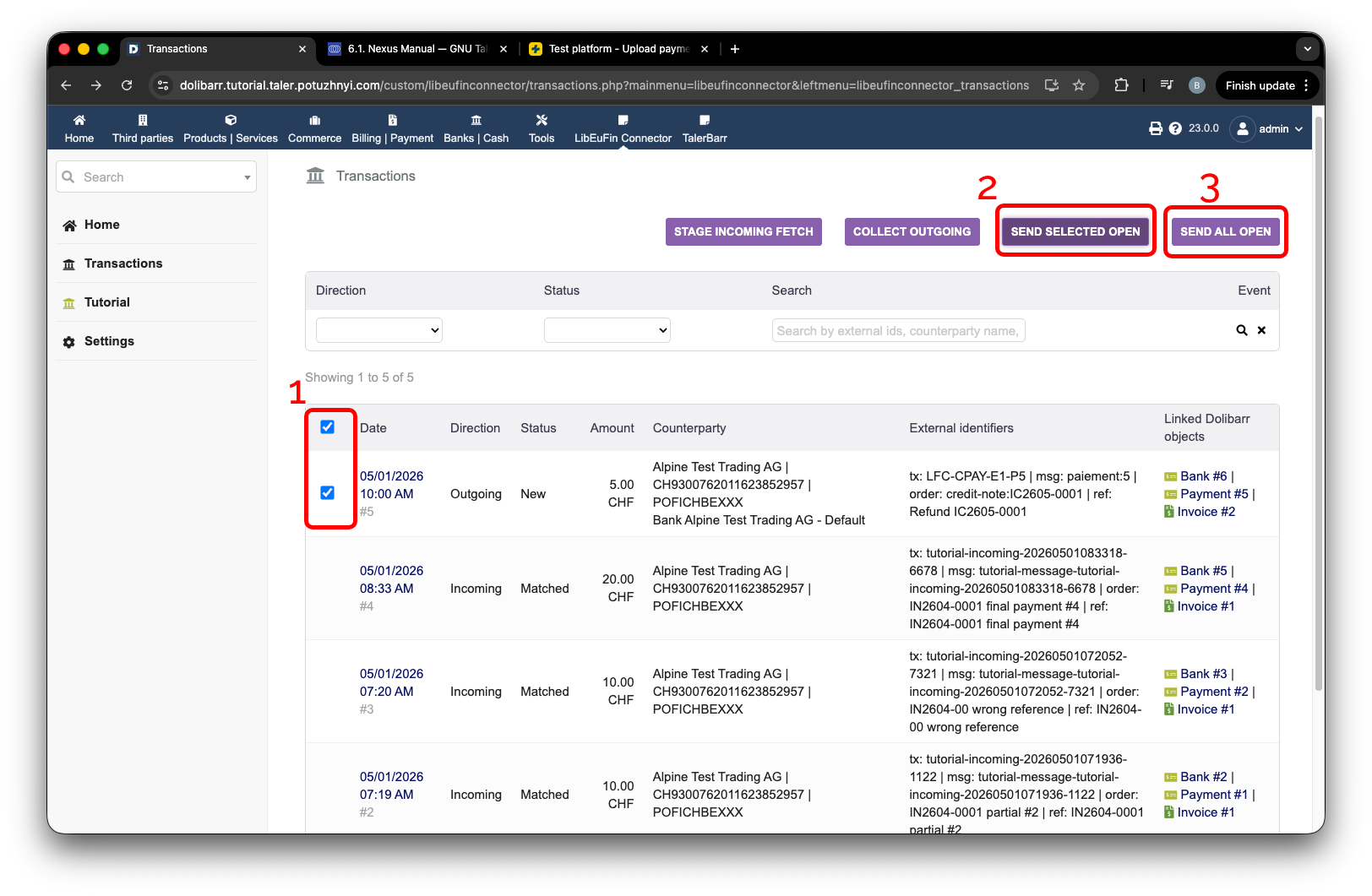
A kijelölt vagy az összes nyitott kimenő fizetés elküldése.#
Ellenőrizheti, hogy a tranzakciót valóban elküldték-e, a bankjánál. Íme egy mintaképernyőkép a teszt PostFinance-számlámról, ahol láthatjuk az 1-es címkével jelölt elküldött tranzakció jelenlétét.
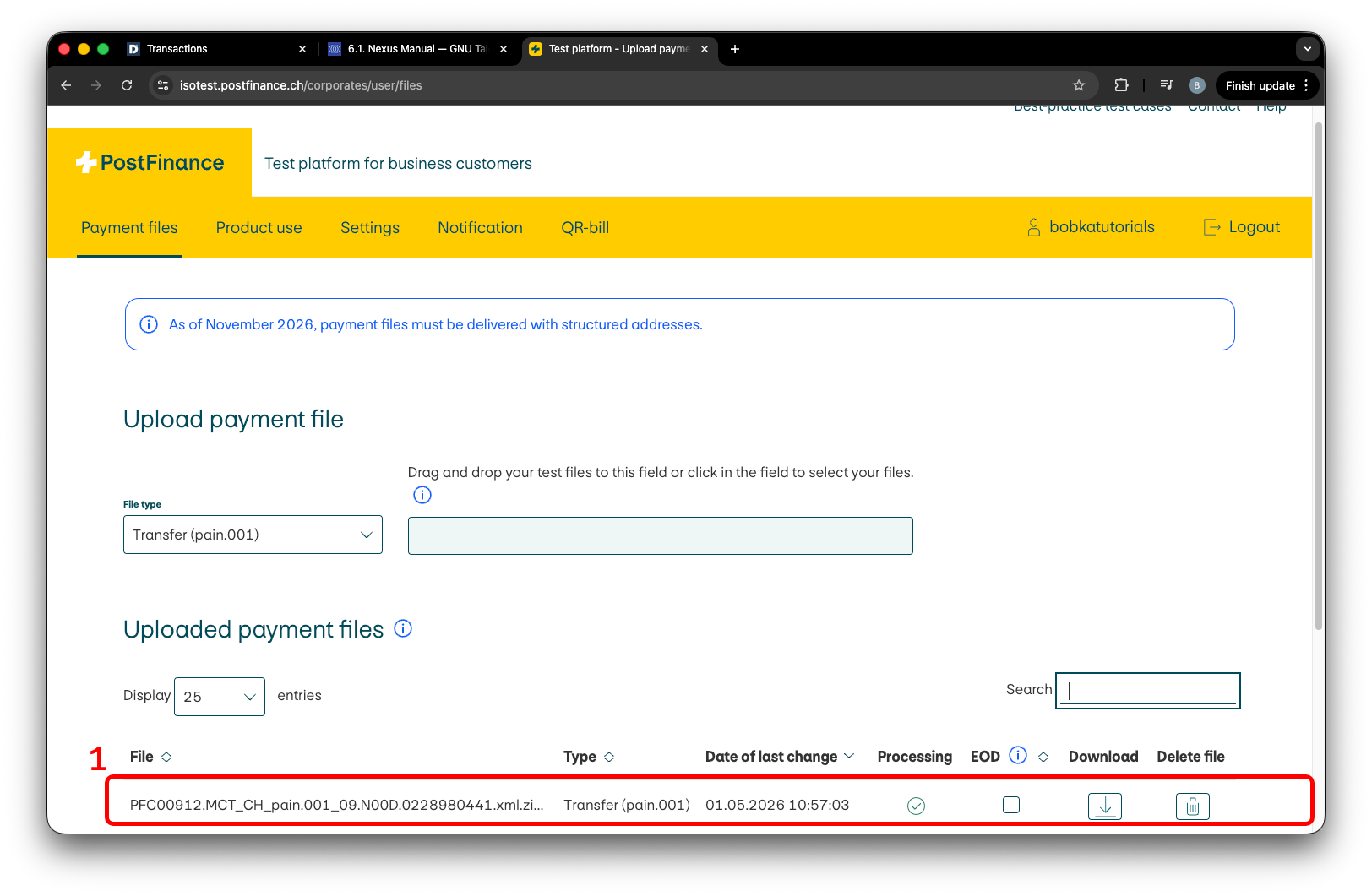
Kimenő fizetés a teszt bankszámlán.#
Mivel természetesen nem biztosítunk Önnek hozzáférést hozzá, magának is szükséges lehet ezt ellenőriznie. Ehhez navigáljon az 1-es címkével jelölt oktatóanyag oldalra, majd nyomja meg a 2-es címkével jelölt Show all transactions gombot. Némi idő elteltével megjelenik egy konzolkimenet, amely megmutatja a libeufin-nexus modul adatbázisában tárolt adatokat. Ez különbözik a Dolibarr modultól, amellyel dolgozik, és a demókörnyezetben ez áll a legközelebb a bankhoz.
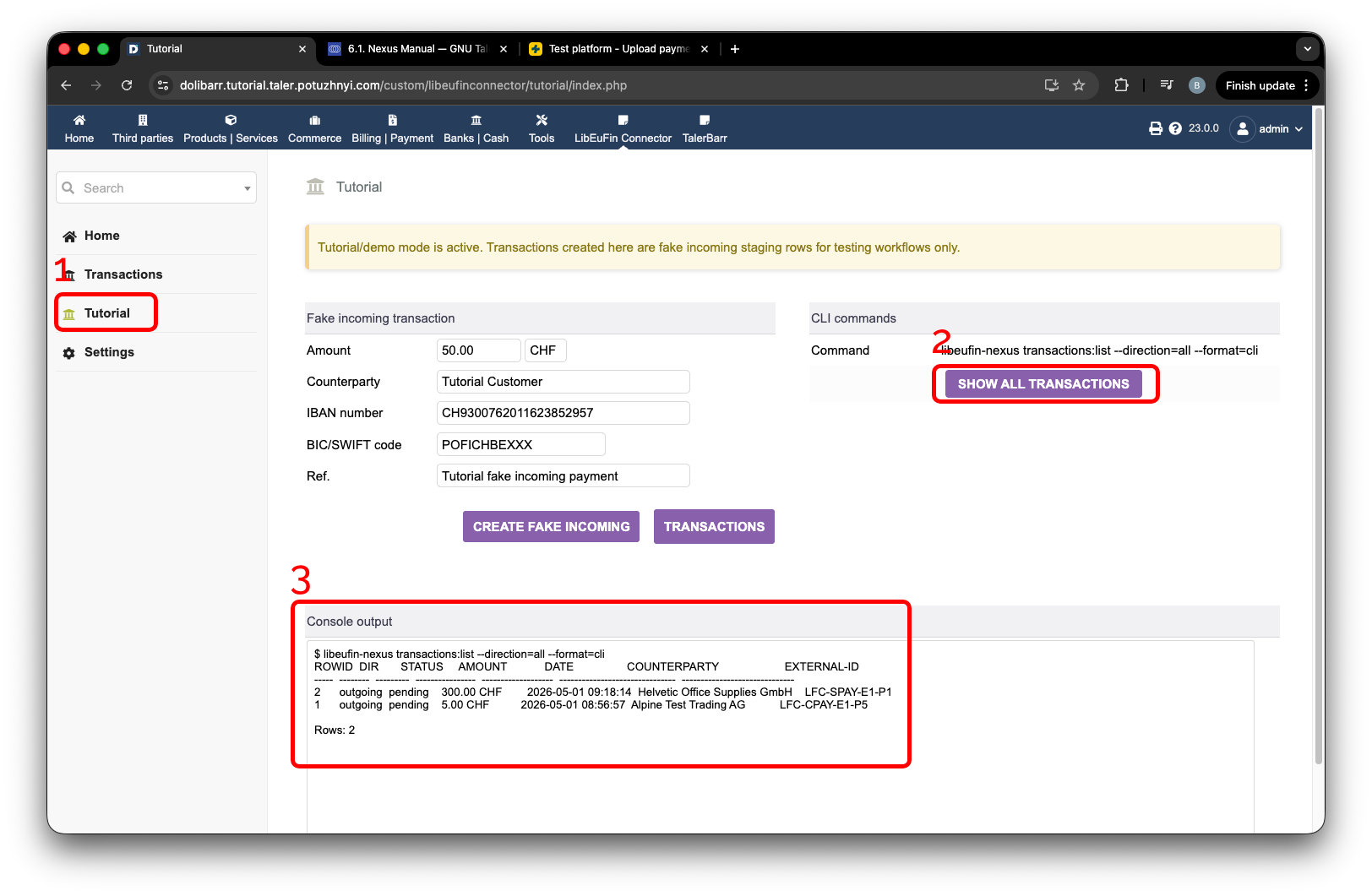
Demóképernyő, amely a libeufin-nexusban tárolt tranzakciókat mutatja.#
Ezzel tehát tudja, hogyan kell kimenő fizetéseket létrehozni a vevői számlák jóváíró számláihoz.
2.4.4.2. Beszállítói megrendelés számlája#
Mint mindig, létre kell hoznia egy beszállítói számlát. Példaként megnézheti a következő fényképet. Az egyetlen dolog, hogy még nincs ellenőrizve. A folytatáshoz ellenőriznie kell.
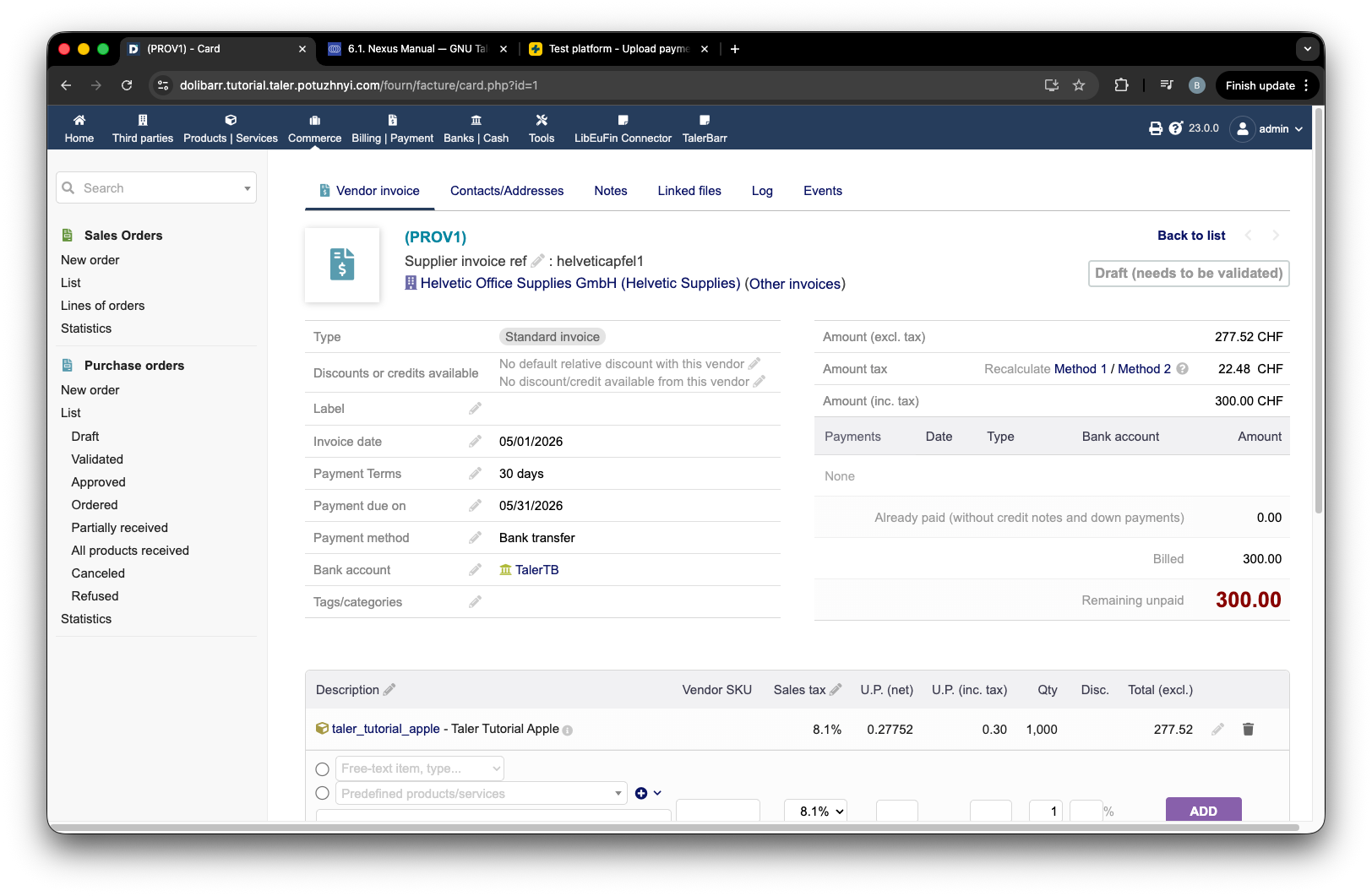
Beszállítói számla példa a Dolibarrban.#
Ezután hozzá kell adnia egy fizetést. Adja meg az összeget, amelyet az 1-es címke jelöl, majd nyomja meg a 2-es címkével jelölt Pay gombot a következő képen.
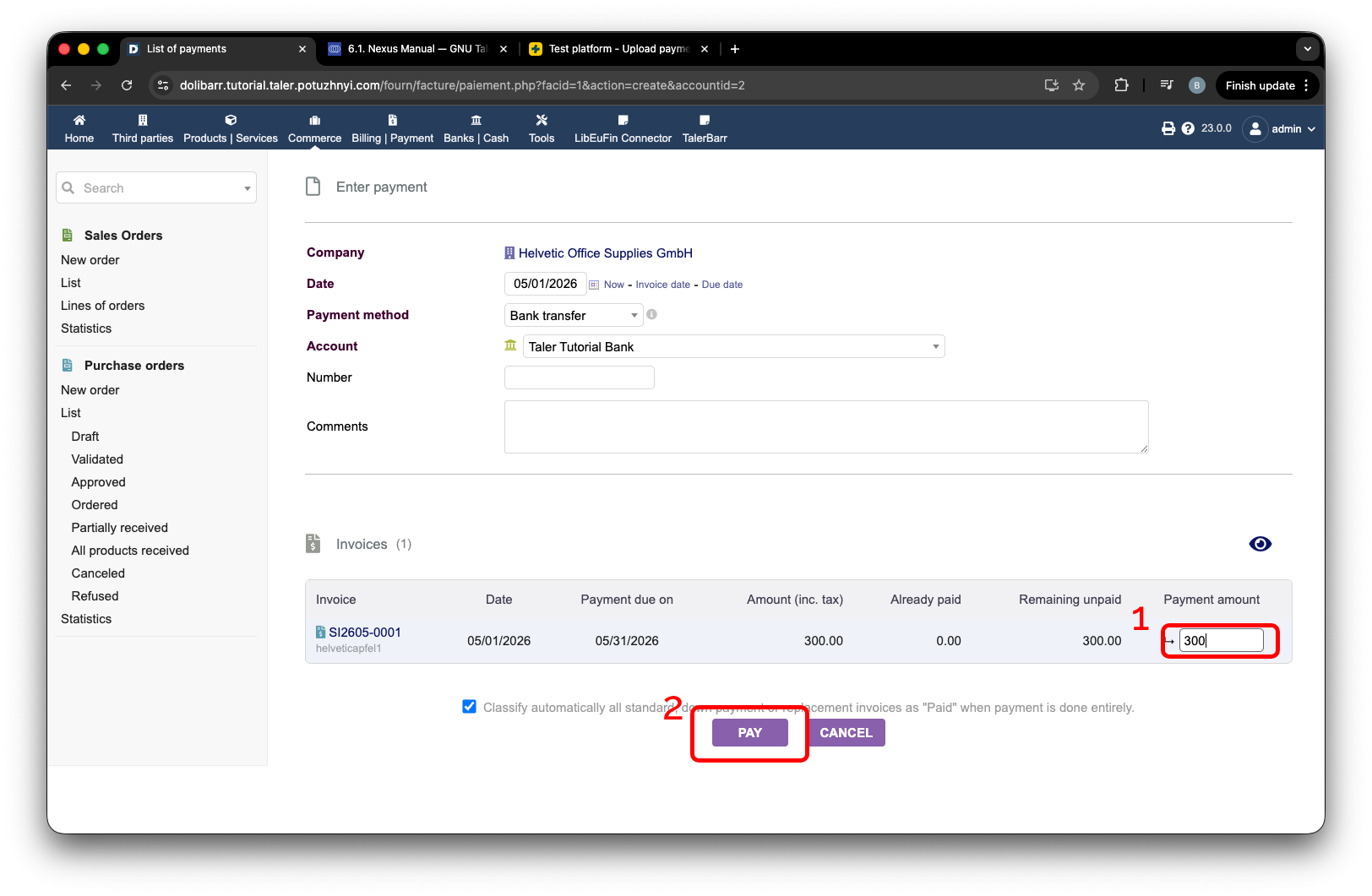
Beszállítói számla fizetésének hozzáadása.#
Amint ezt megtette, el kell mennie az 1-es címkével jelölt modul oldalára, majd a 2-es címkével jelölt tranzakció oldalra, és be kell gyűjtenie a 3-as címkével jelölt kimenő fizetést. Ebben a példában a 4-es címkével jelölt Send all open parancsot használom.
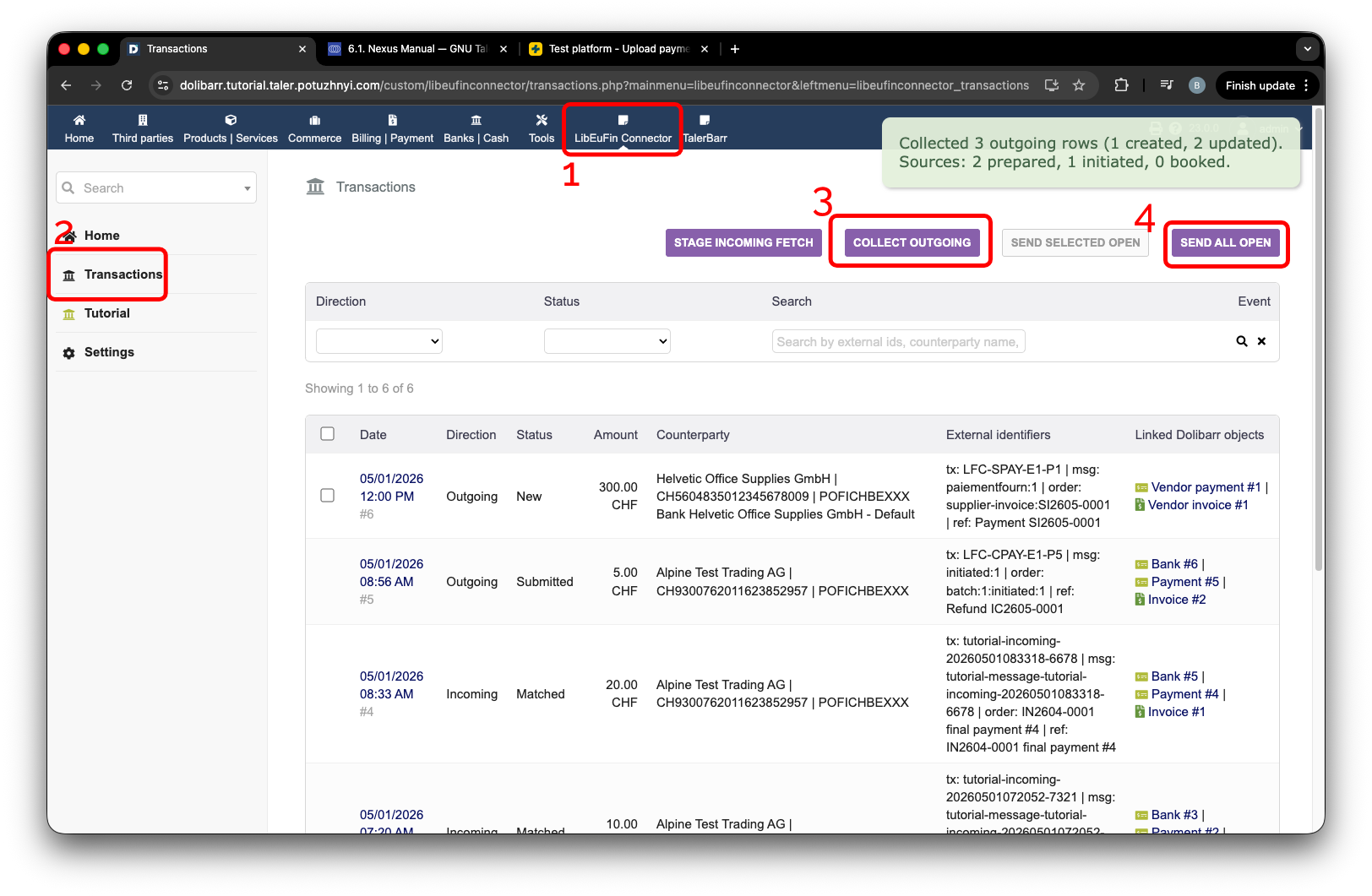
Beszállítói számla kimenő fizetéseinek begyűjtése és elküldése.#
Némi idő elteltével, amíg a libeufin-nexushoz beküldésre kerül, láthatja, hogy a tranzakció állapota Submitted-re változik.
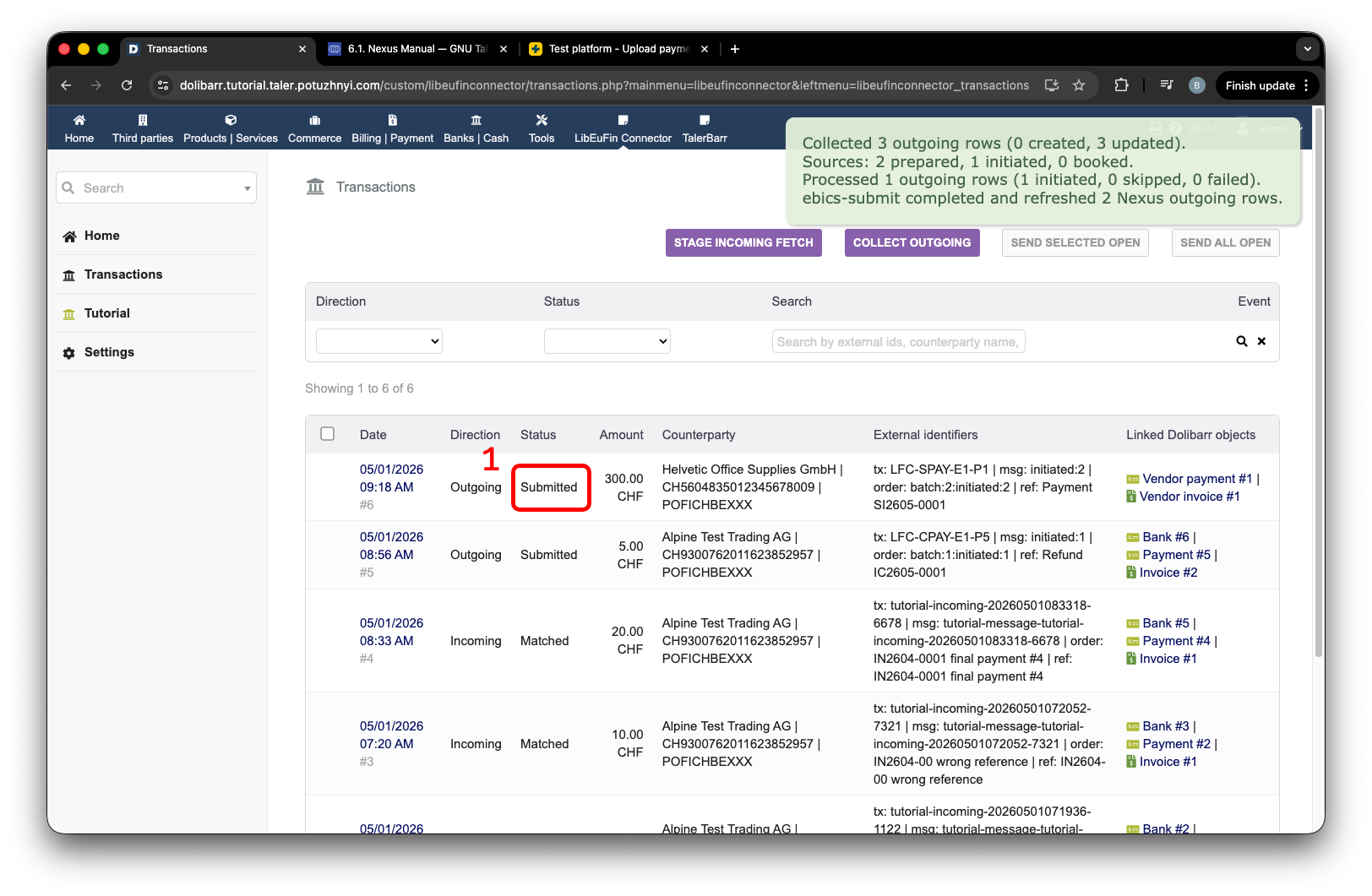
A beszállítói számla kimenő fizetése beküldve a libeufin-nexusba.#
Azt is ellenőrizheti, hogy a kimenő tranzakció ugyanúgy rögzítve van-e, mint a vevői megrendelés jóváíró számlájánál. Itt láthatjuk ezt a beszállítói megrendelést a libeufin-nexus tranzakciós kimenetében.
libeufin-nexus tranzakciós kimenet a beszállítói megrendelés fizetésével.#
Alternatívaként a bank weboldalán is megjelenik. Az én esetemben ez a PostFinance teszt-számla. Láthatjuk ezt a tranzakciót az 1-es címkével kiemelve.
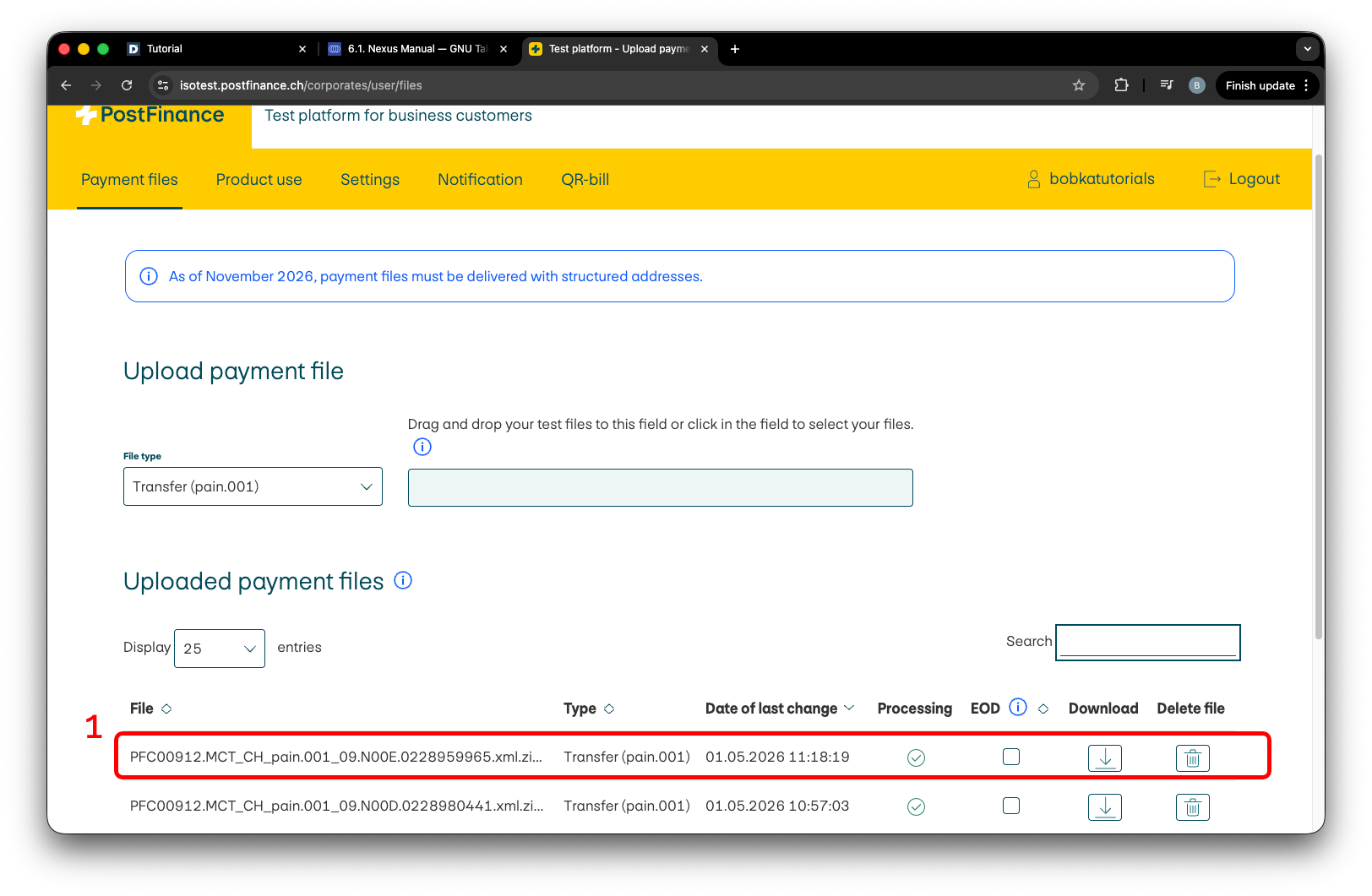
Beszállítói kimenő fizetés a teszt bankszámlán.#
Ezzel tehát már tudja, hogyan működnek a kimenő tranzakciók ezzel a modullal.
2.4.4.3. Következő lépés#
Miután megismerte, hogyan működnek a kimenő tranzakciók, mindenképp érdemes megnéznie a Bejövő tranzakciók oktatóanyagot. Ha még nem telepítette a modult, nézze meg a Telepítés és beállítás részt.
Az itt használt szabványos Dolibarr objektumokkal kapcsolatos részletekért nézze meg a hivatalos Dolibarr dokumentációt is a vevői számlákról és a beszállítói számlákról.