

2.4.4. Odchozí transakce#
Tento modul podporuje následující odchozí platby:
Faktury dodavatelských objednávek
Dobropisy zákaznických objednávek
2.4.4.1. Dobropis zákaznické objednávky#
Nejprve vytvořte dobropis k některé faktuře. Musí používat bankovní převod a stejný bankovní účet, jaký je nakonfigurován v LibEuFin Connector, označený číslem 1.
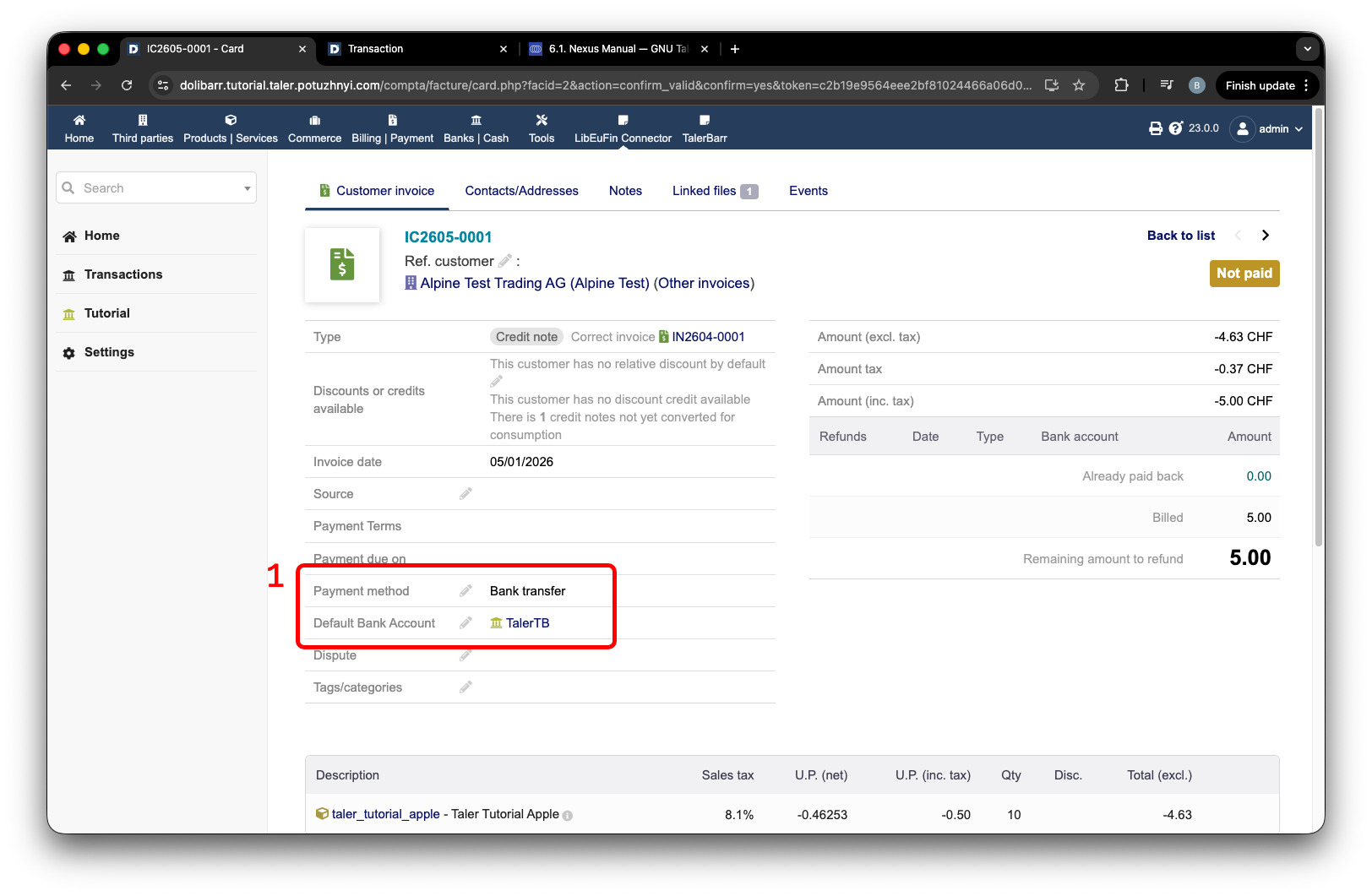
Zákaznický dobropis nastavený pro bankovní převod.#
Poté musíte prostřednictvím tohoto dobropisu vytvořit platbu zákazníkovi. Zadejte částku, označenou číslem 1, a stiskněte Pay back, označené číslem 2.
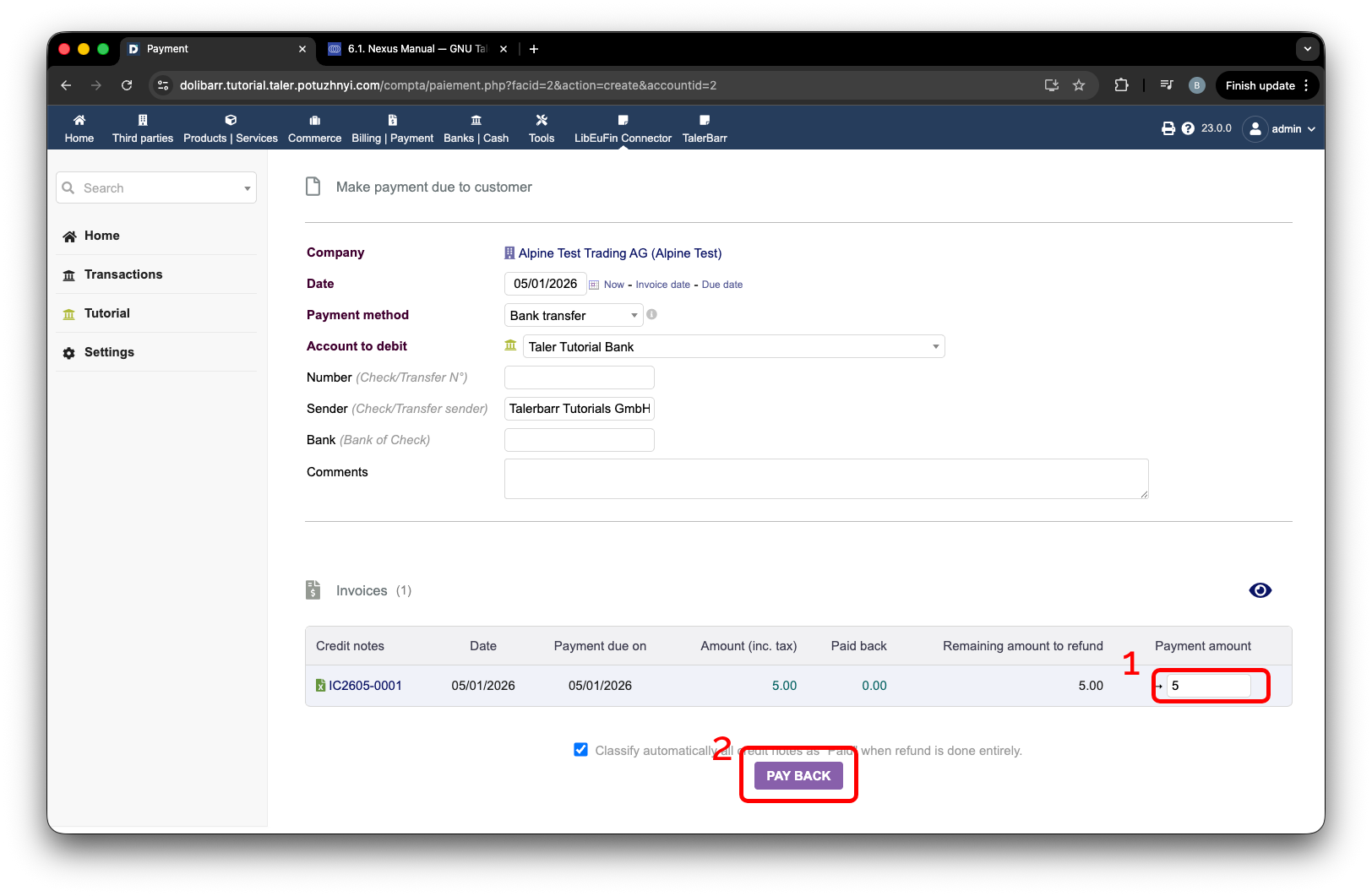
Vytváření vrácení peněz zákazníkovi z dobropisu.#
Poté přejděte do modulu, označeného číslem 1, přejděte na stránku transakcí, označenou číslem 2, a stiskněte Collect outgoing, označené číslem 3. Jakmile se stránka aktualizuje, uvidíte novou položku, jako je ta u čísla 4. Jelikož Dolibarr zná bankovní účet tohoto zákazníka, nastaví jej ve výchozím stavu, ale samozřejmě jej můžete chtít změnit. Za tímto účelem přejděte na stránku transakce, označenou číslem 5.
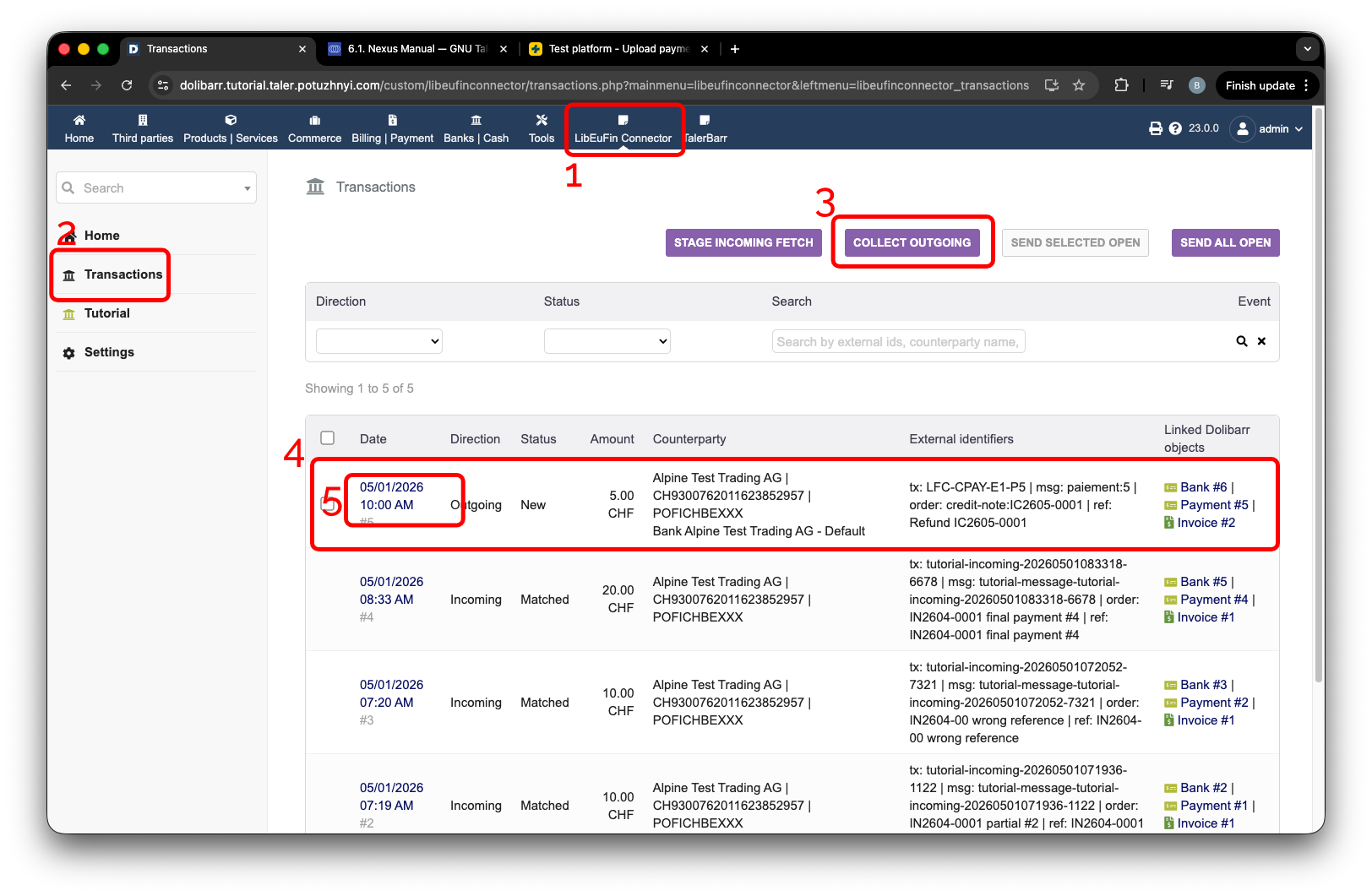
Vyzvedávání odchozích plateb ze zákaznického dobropisu.#
Pro odchozí bankovní účty můžete vybírat mezi bankovními účty propojenými se zákazníkem, kterému se snažíme provést platbu, pomocí rozbalovací nabídky u čísla 1.
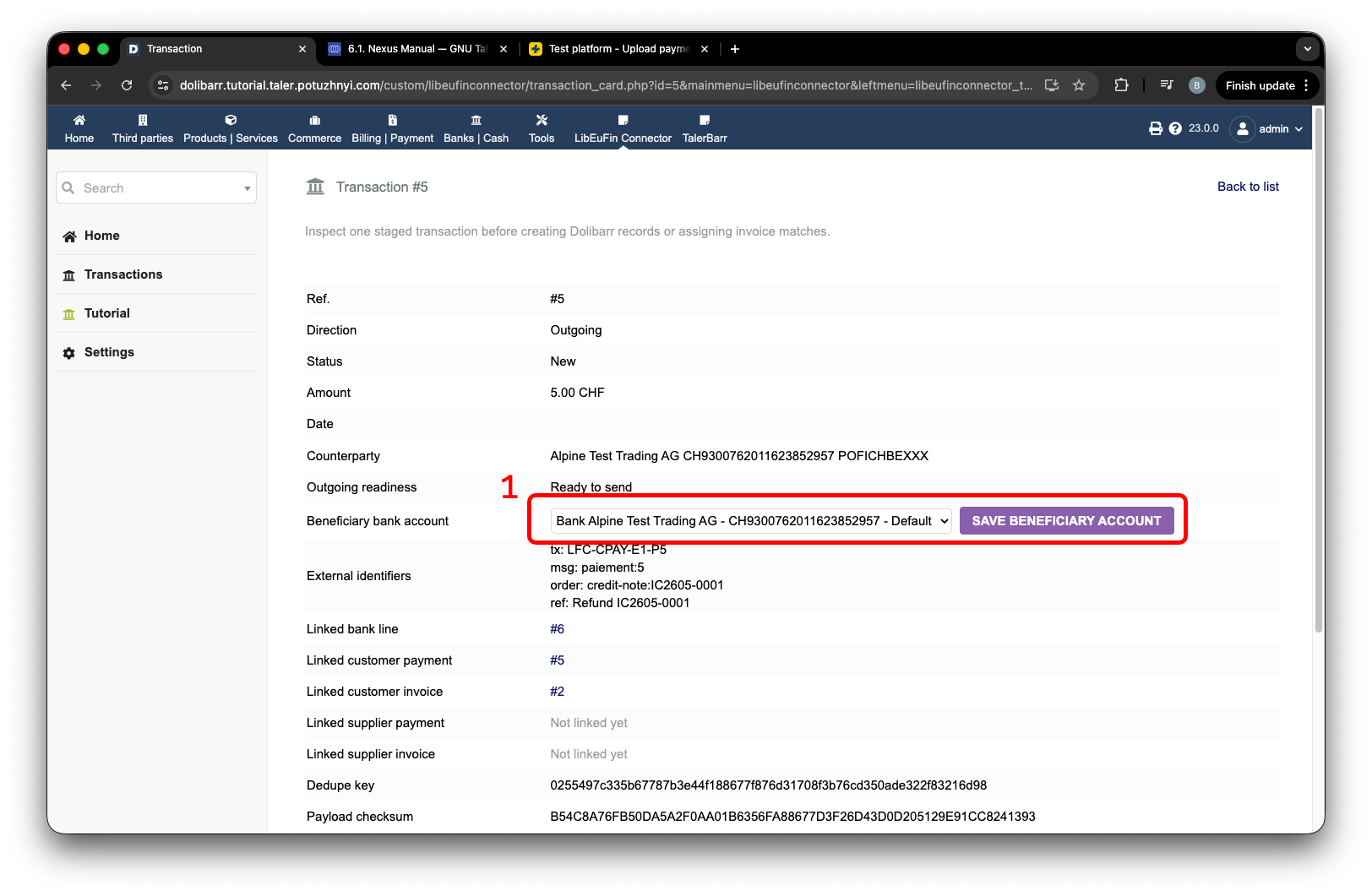
Výběr bankovního účtu příjemce pro odchozí platbu.#
Jakmile máte vybraný účet příjemce podle svých potřeb, budete jej chtít skutečně odeslat bance. K dispozici jsou zejména dvě možnosti:
Send selected open
Send all open
První možnost existuje proto, abyste pomocí zaškrtávacích políček, označených číslem 1, mohli vybrat, které transakce chcete odeslat, označené číslem 2. A samozřejmě je tu i Send all open, označené číslem 3, pokud chcete odeslat všechny najednou.
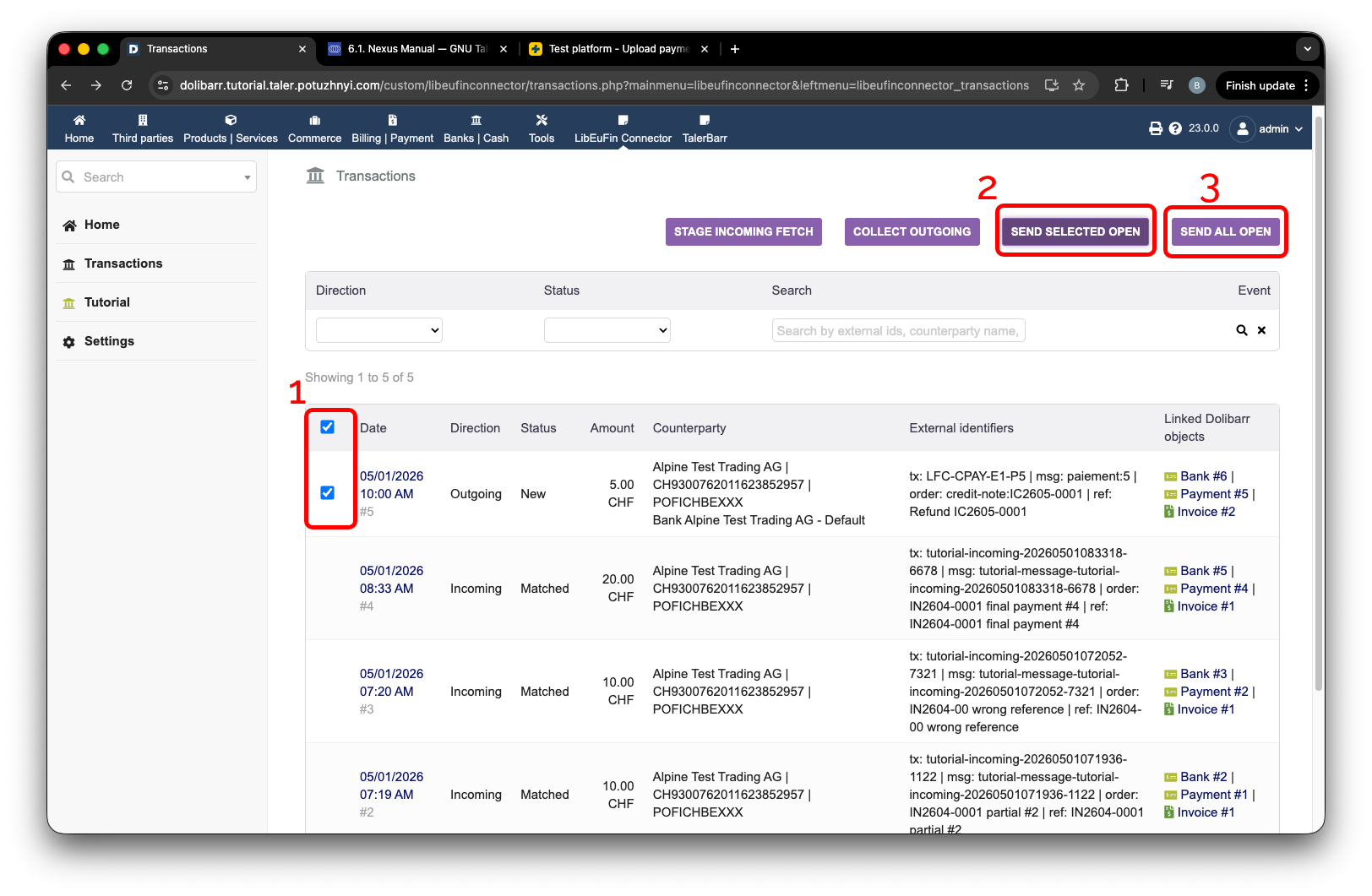
Odesílání vybraných nebo všech otevřených odchozích plateb.#
Že byla transakce skutečně odeslána, můžete ověřit prostřednictvím své banky. Zde je ukázkový snímek obrazovky z mého testovacího účtu PostFinance, kde vidíme přítomnou odeslanou transakci, označenou číslem 1.
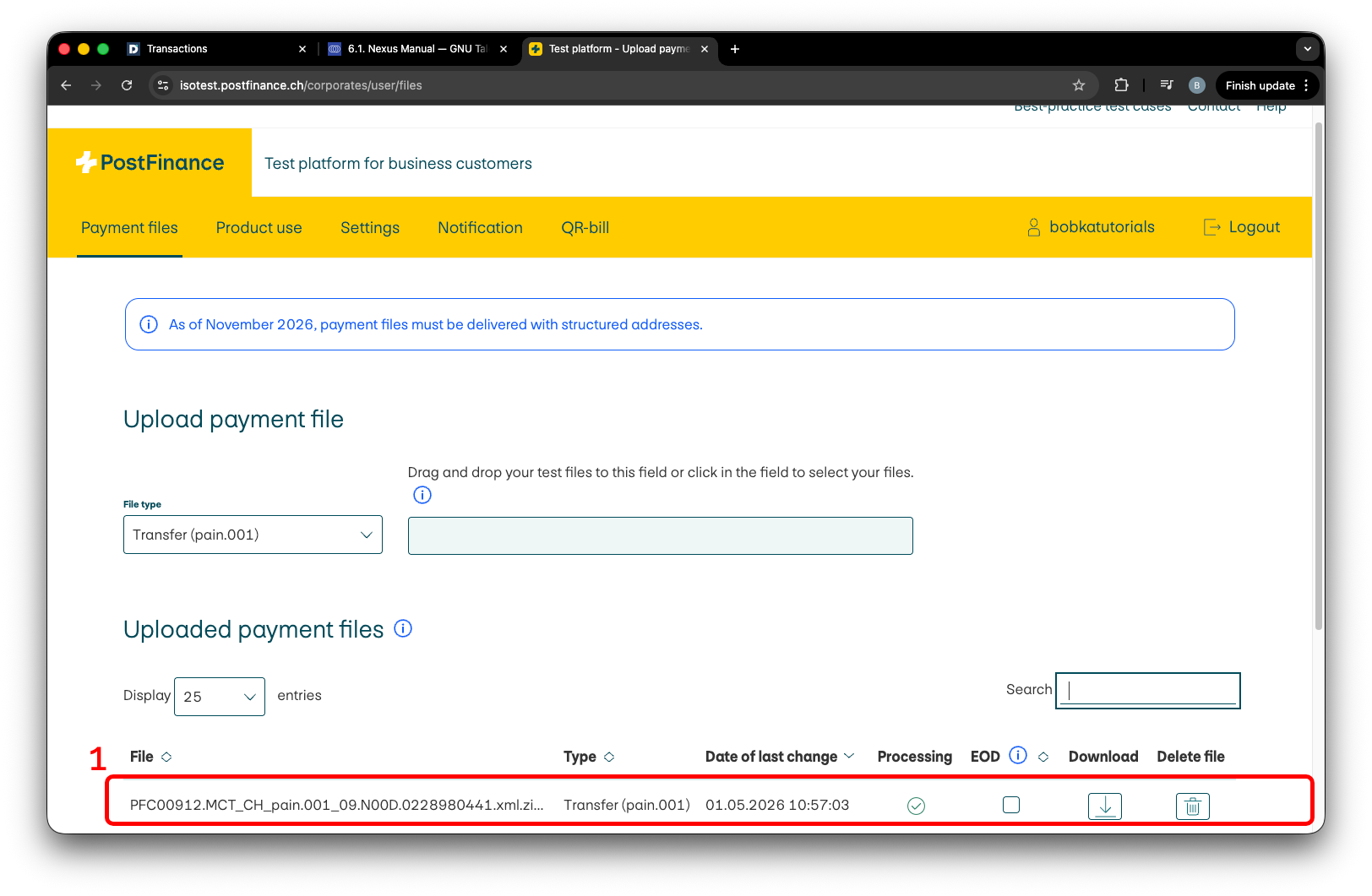
Odchozí platba viditelná na testovacím bankovním účtu.#
Jelikož k němu samozřejmě od nás nemáte zajištěný přístup, budete si to možná chtít ověřit sami. Za tímto účelem přejděte na výukovou stránku, označenou číslem 1, a poté stiskněte Show all transactions, označené číslem 2. Po chvíli se zobrazí výstup konzole, ukazující data uložená v databázi modulu libeufin-nexus. To se liší od modulu Dolibarr, se kterým pracujete, a v demo prostředí se jedná o nejbližší náhradu banky.
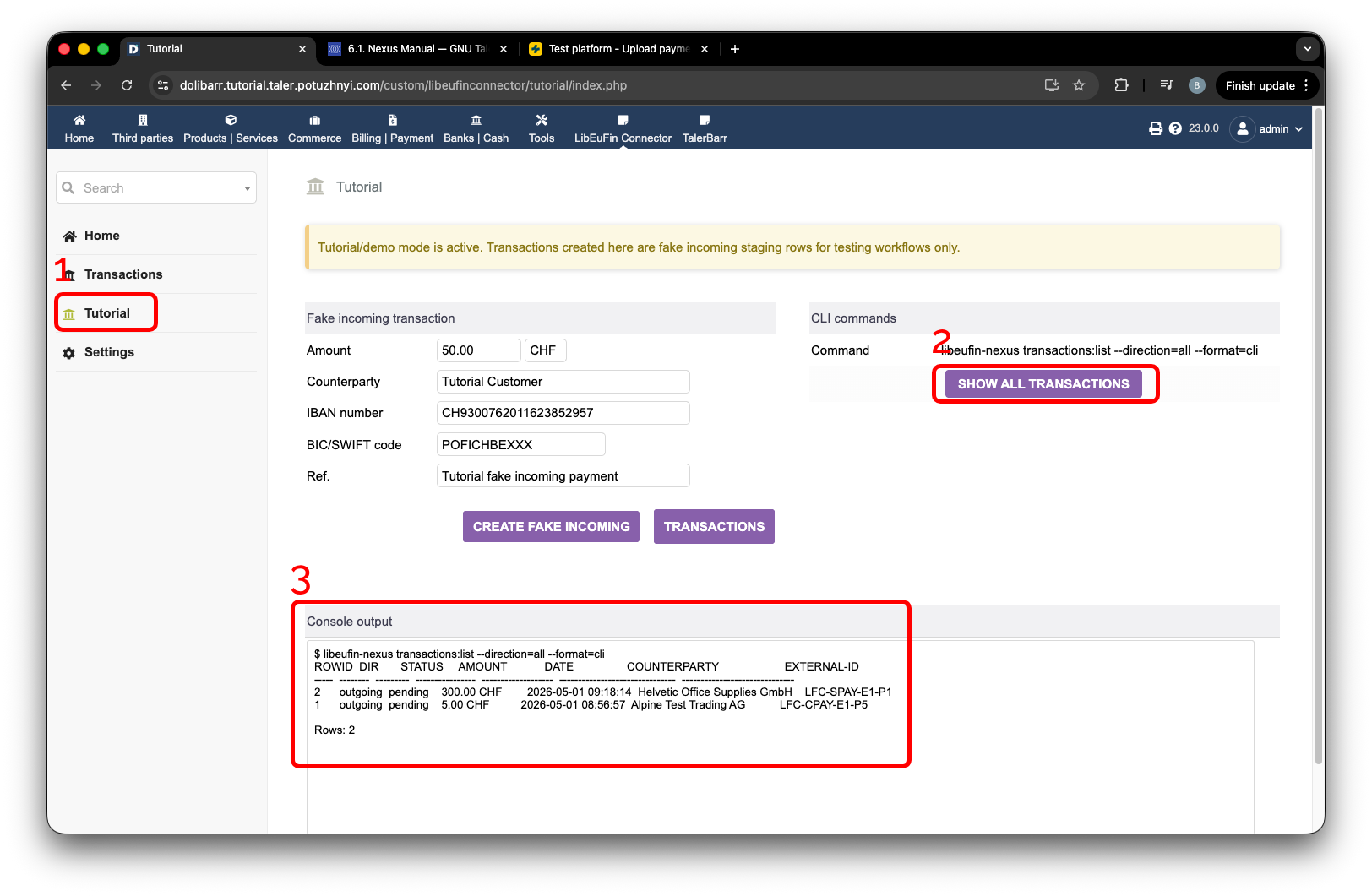
Demo obrazovka zobrazující transakce uložené v libeufin-nexus.#
A tímto víte, jak provádět odchozí platby pro dobropisy zákaznických faktur.
2.4.4.2. Dodavatelská faktura objednávky#
Jako vždy musíte vytvořit dodavatelskou fakturu. Jako příklad se můžete podívat na další snímek. Jediné, co chybí, je, že ještě není ověřená. Abyste mohli pokračovat, musíte ji ověřit.
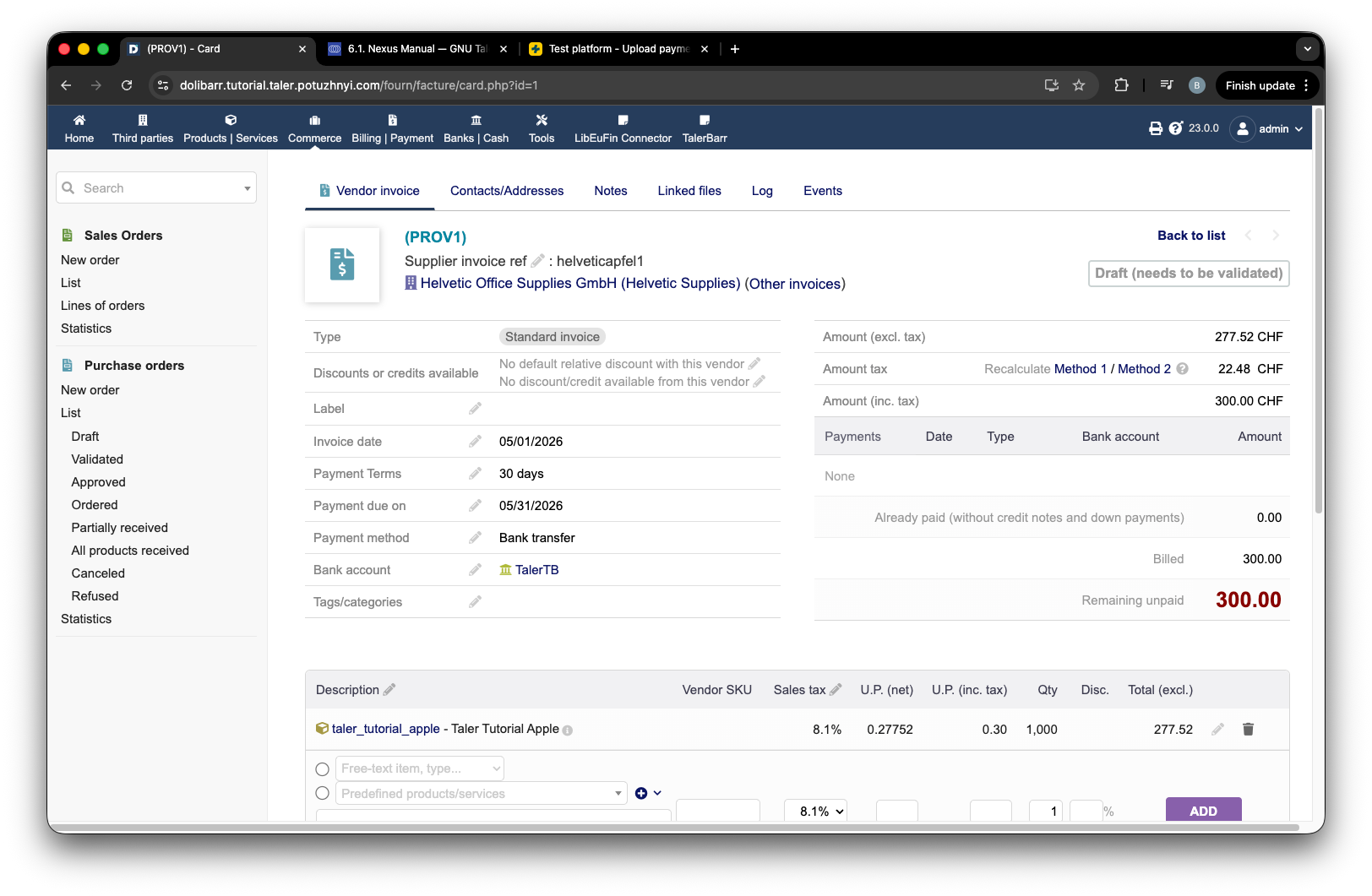
Příklad dodavatelské faktury v Dolibarr.#
Poté k ní musíte přidat platbu. Zadejte částku, označenou číslem 1, a stiskněte Pay, označené číslem 2, na dalším obrázku.
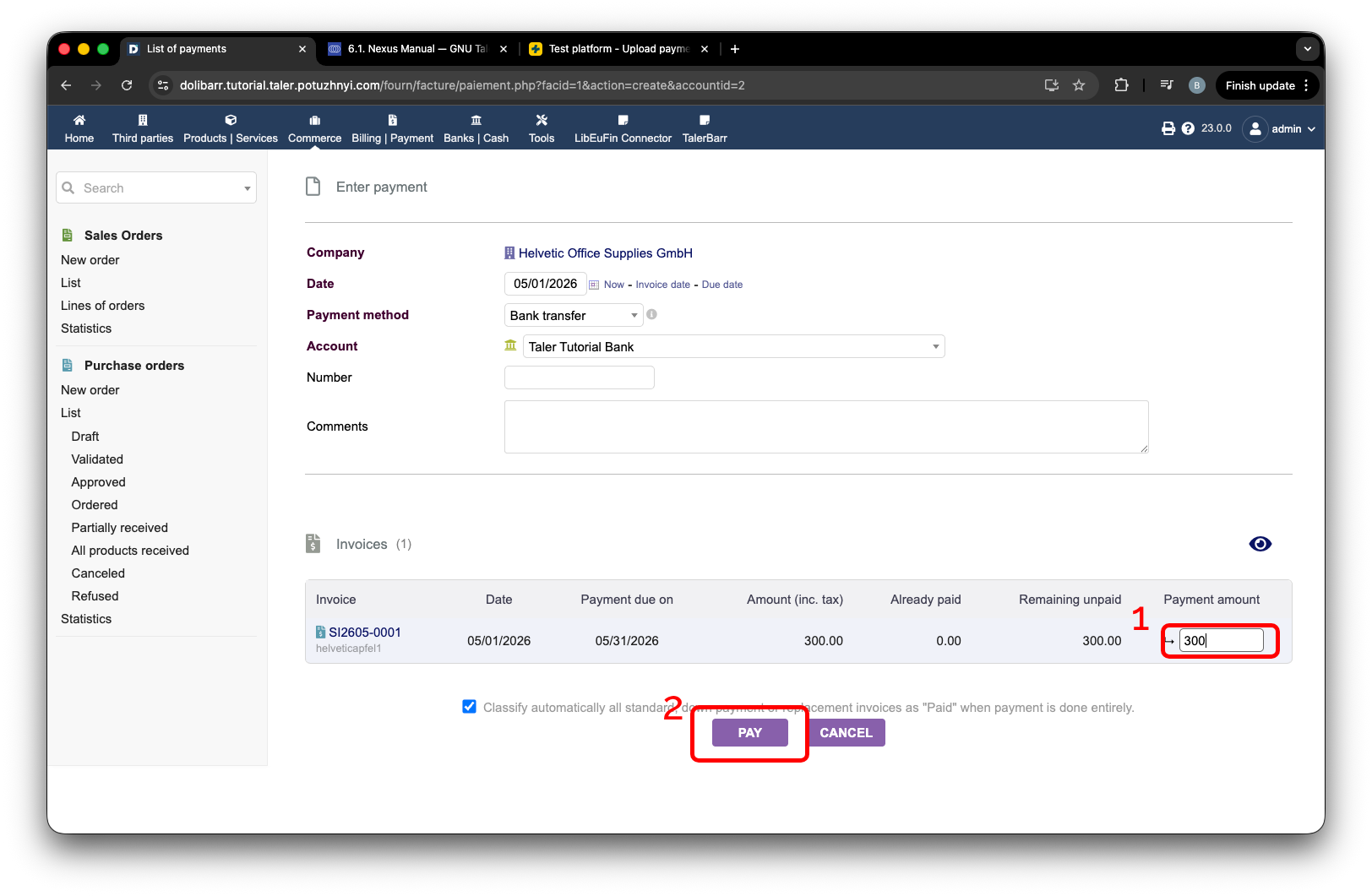
Přidávání platby k dodavatelské faktuře.#
Jakmile to uděláte, musíte přejít na stránku modulu, označenou číslem 1, poté na stránku transakce, označenou číslem 2, a vyzvednout odchozí platbu, označenou číslem 3. V tomto příkladu použiji Send all open, označené číslem 4.
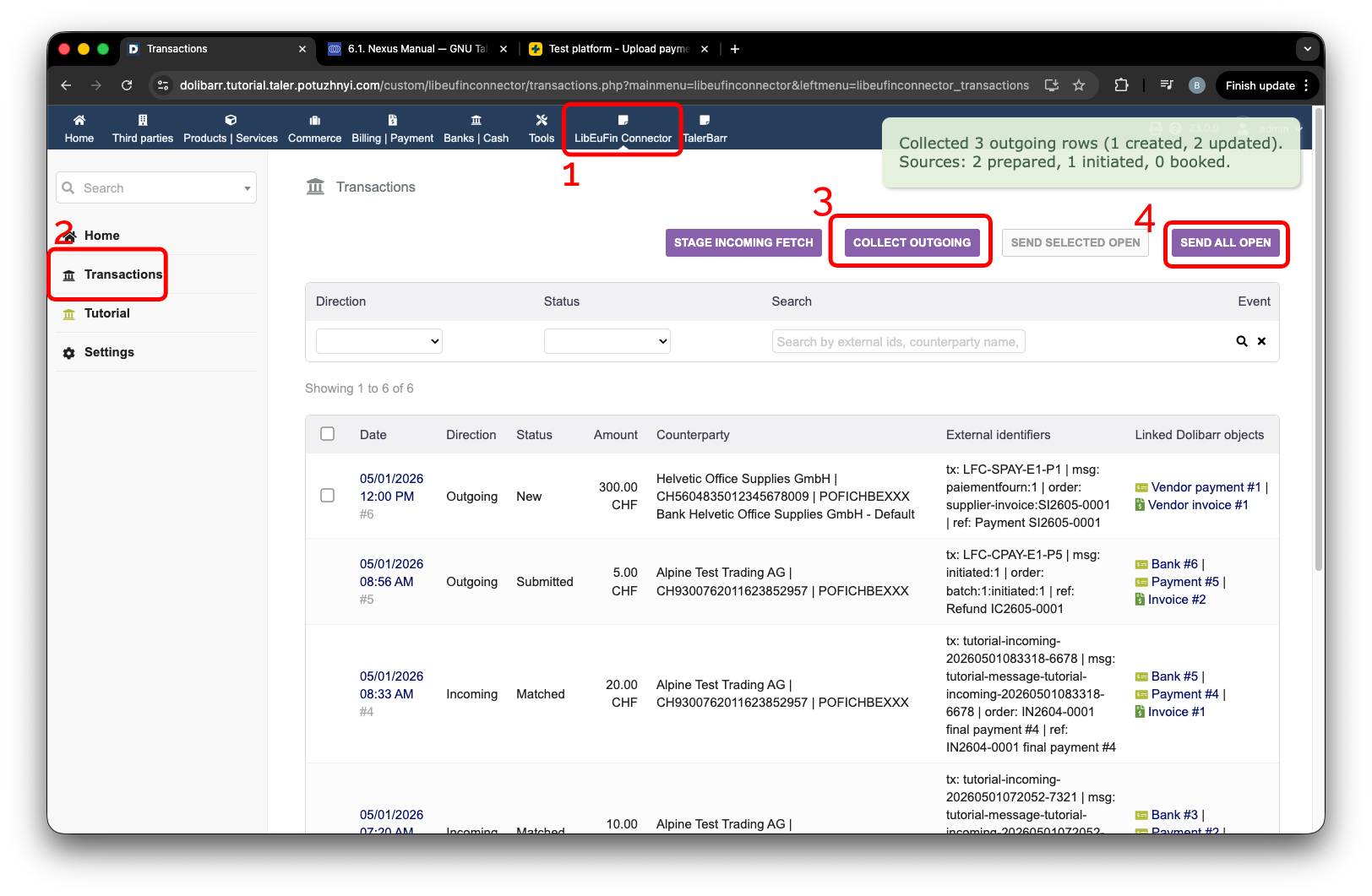
Vyzvedávání a odesílání odchozích plateb dodavatelské faktury.#
Po chvíli, během odesílání do libeufin-nexus, uvidíte, že se stav transakce změní na Submitted.
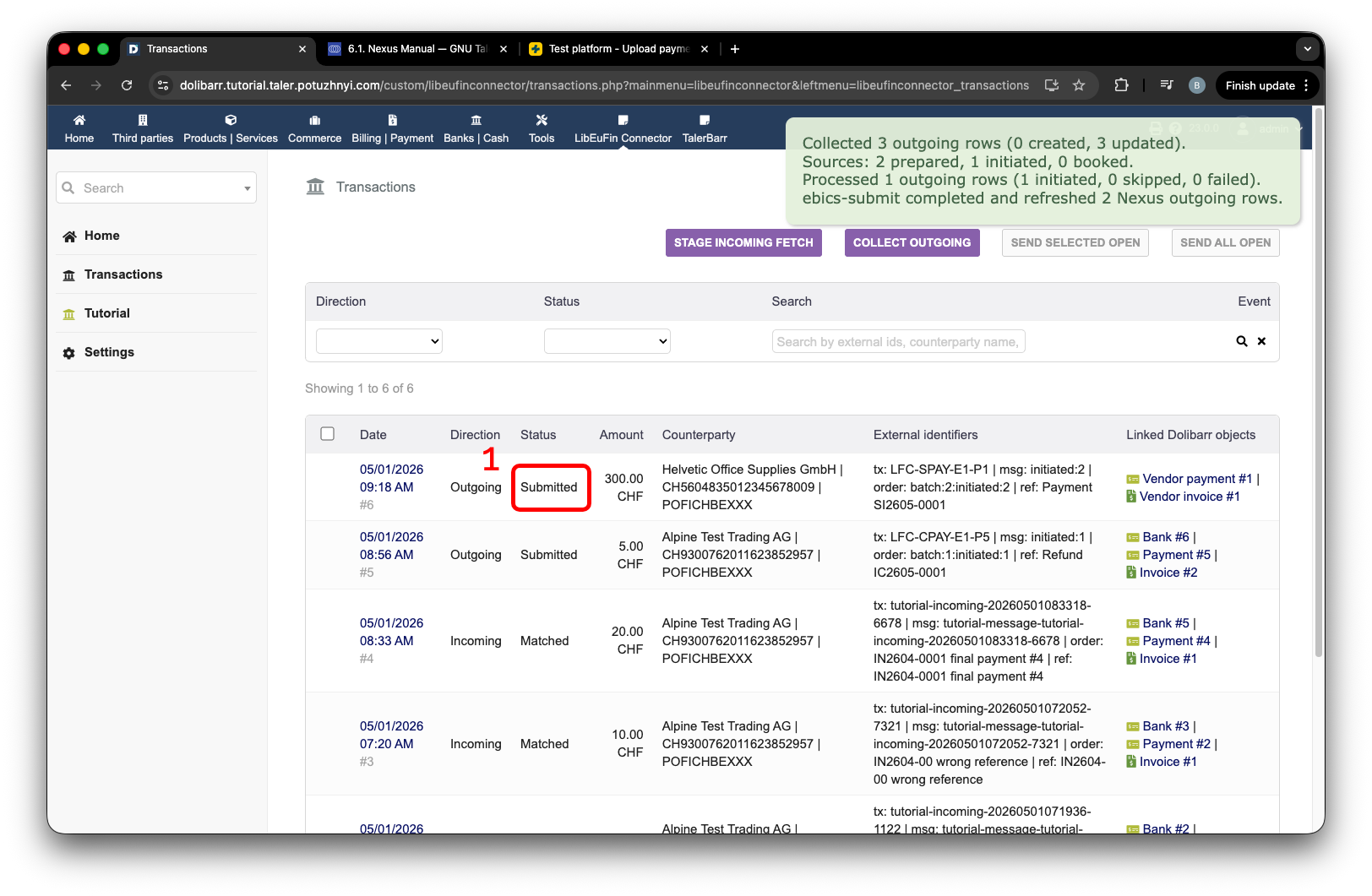
Odchozí platba dodavatelské faktury odeslaná do libeufin-nexus.#
Můžete rovněž ověřit, že je odchozí transakce zaznamenána stejným způsobem jako u dobropisu zákaznické objednávky. Zde vidíme tuto dodavatelskou objednávku ve výstupu transakcí libeufin-nexus.
Výstup transakcí libeufin-nexus obsahující platbu dodavatelské objednávky.#
Případně se objeví i na webu banky. V mém případě jde o testovací účet PostFinance. Tuto transakci vidíme zvýrazněnou u čísla 1.
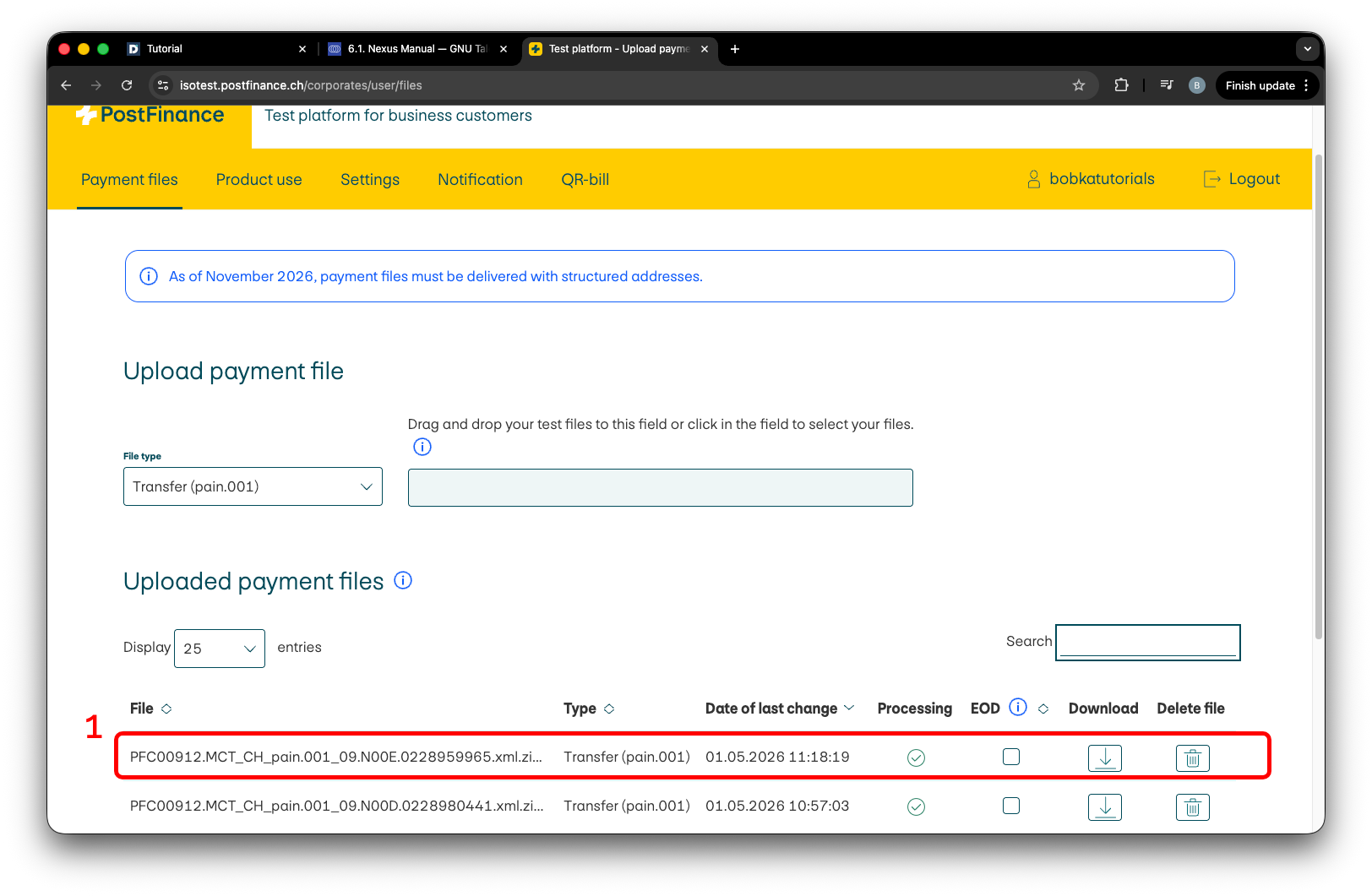
Odchozí platba dodavateli viditelná na testovacím bankovním účtu.#
Nyní tedy víte, jak s tímto modulem fungují odchozí transakce.
2.4.4.3. Další krok#
Nyní, když jste si prohlédli, jak fungují odchozí transakce, se srdečně zveme k prostudování návodu Příchozí transakce. Pokud jste modul ještě nenainstalovali, podívejte se na Instalace a konfigurace.
Podrobnosti o standardních objektech Dolibarr použitých zde najdete také v oficiální dokumentaci Dolibarr pro zákaznické faktury a dodavatelské faktury.