

2.4.4. Transazioni in uscita#
Questo modulo supporta i seguenti pagamenti in uscita:
Fatture degli ordini fornitore
Note di credito degli ordini cliente
2.4.4.1. Nota di credito dell’ordine cliente#
Innanzitutto, crea una nota di credito per una fattura. Deve utilizzare il bonifico bancario e lo stesso conto bancario configurato con LibEuFin Connector, etichetta 1.
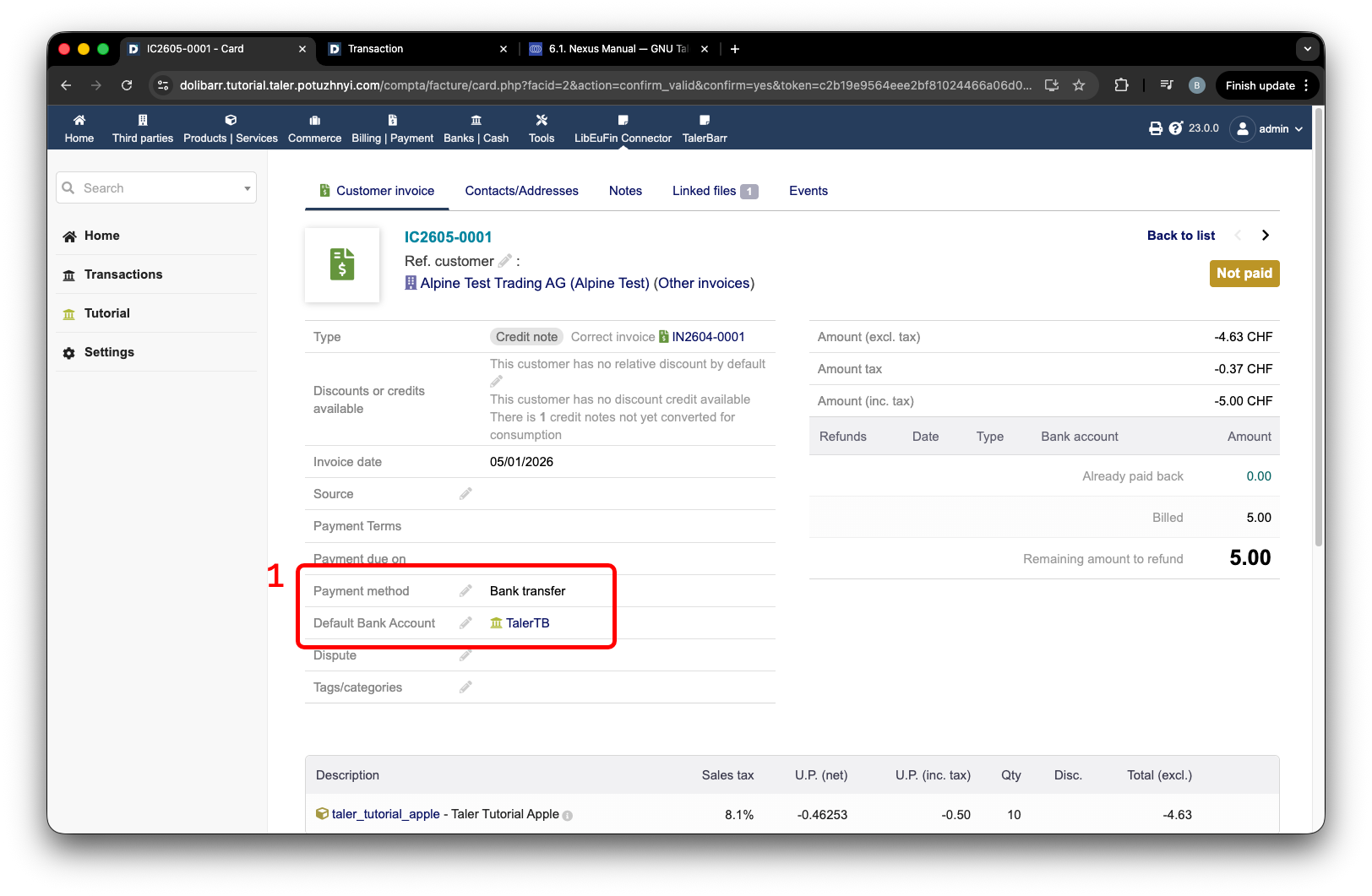
Nota di credito cliente configurata per il bonifico bancario.#
Dopo di che, devi creare un pagamento verso il cliente tramite questa nota di credito. Inserisci l’importo, etichetta 1, e premi Pay back, etichetta 2.
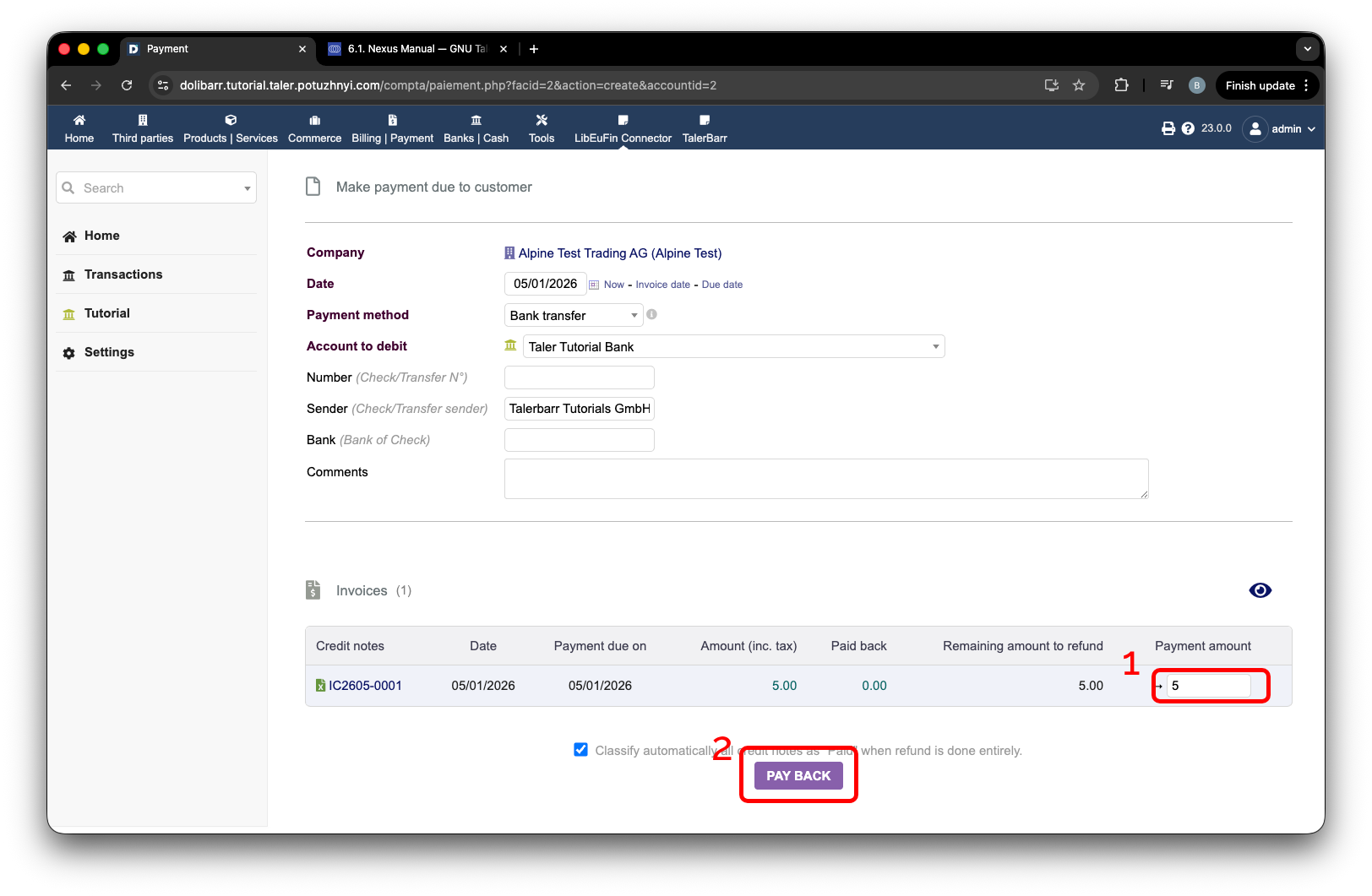
Creazione di un rimborso al cliente da una nota di credito.#
Dopo di che, vai al modulo, etichetta 1, vai alla pagina delle transazioni, etichetta 2, e premi Collect outgoing, etichetta 3. Non appena si aggiorna, vedrai una nuova voce come l’etichetta 4. Poiché Dolibarr conosce il conto bancario di questo cliente, lo imposta per impostazione predefinita, ma naturalmente potresti volerlo modificare. Per farlo, vai alla pagina delle transazioni, etichetta 5.
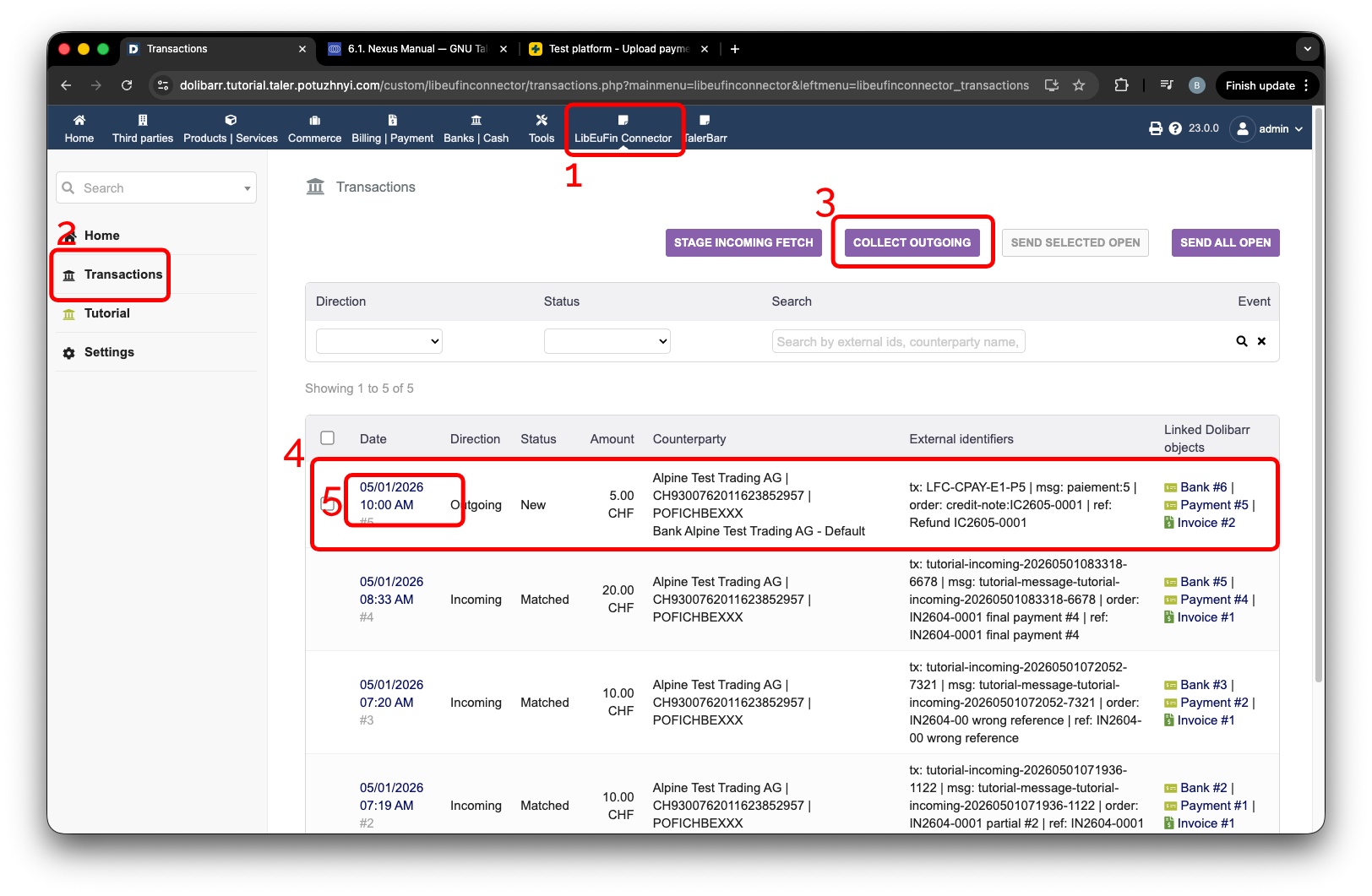
Raccolta dei pagamenti in uscita delle note di credito cliente.#
Per i conti bancari in uscita, puoi selezionare tra i conti bancari collegati al cliente a cui stiamo cercando di effettuare un pagamento, utilizzando il menu a discesa all’etichetta 1.
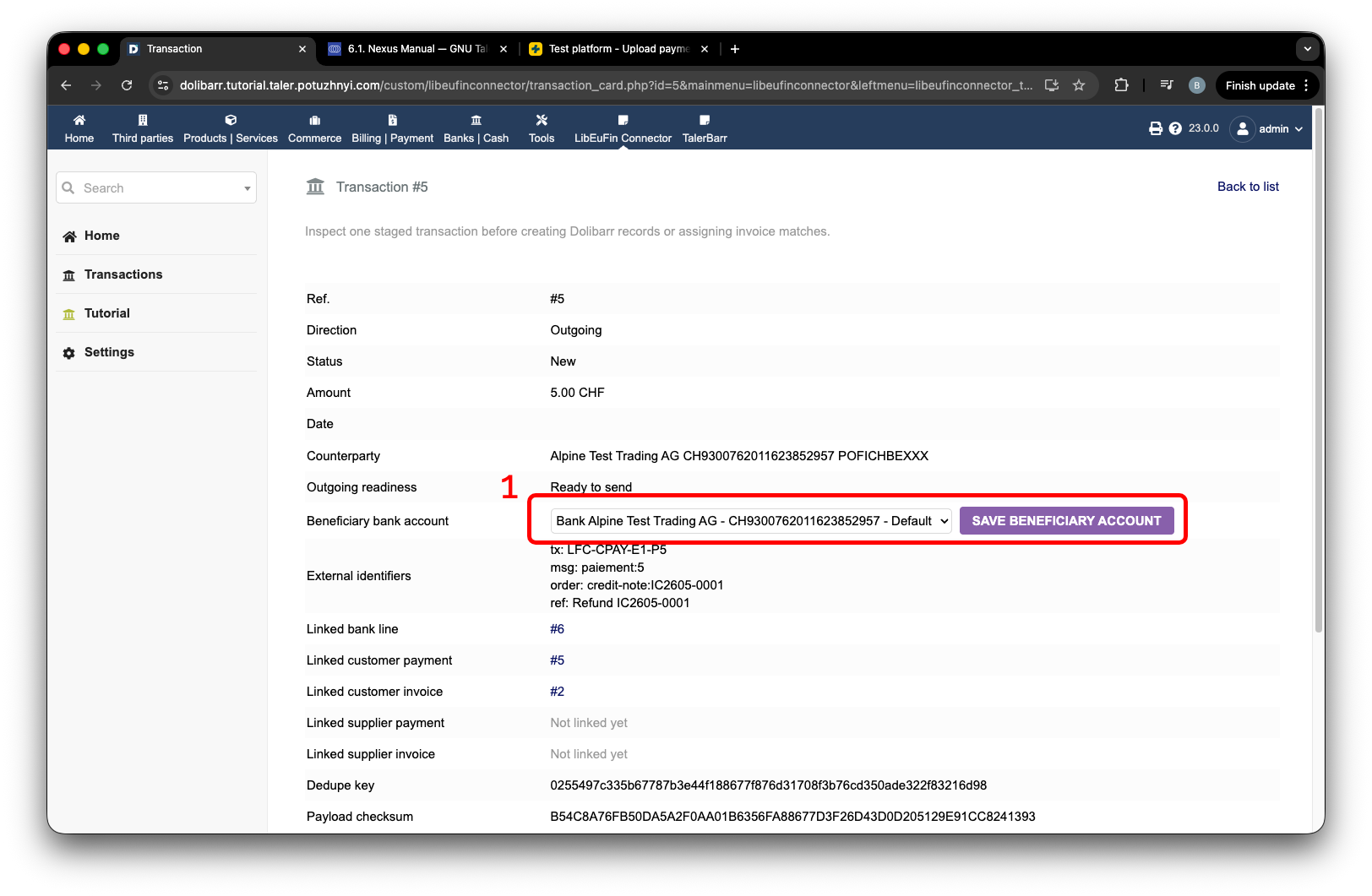
Selezione del conto bancario del destinatario per un pagamento in uscita.#
Non appena hai selezionato il conto del destinatario come desiderato, potresti voler effettivamente inviarlo alla banca. Per farlo, sono disponibili principalmente due opzioni:
Send selected open
Send all open
La prima opzione esiste in modo che, tramite le caselle di controllo, etichetta 1, tu possa selezionare quali transazioni inviare, etichetta 2. E naturalmente c’è Send all open, etichetta 3, se vuoi inviarle tutte insieme.
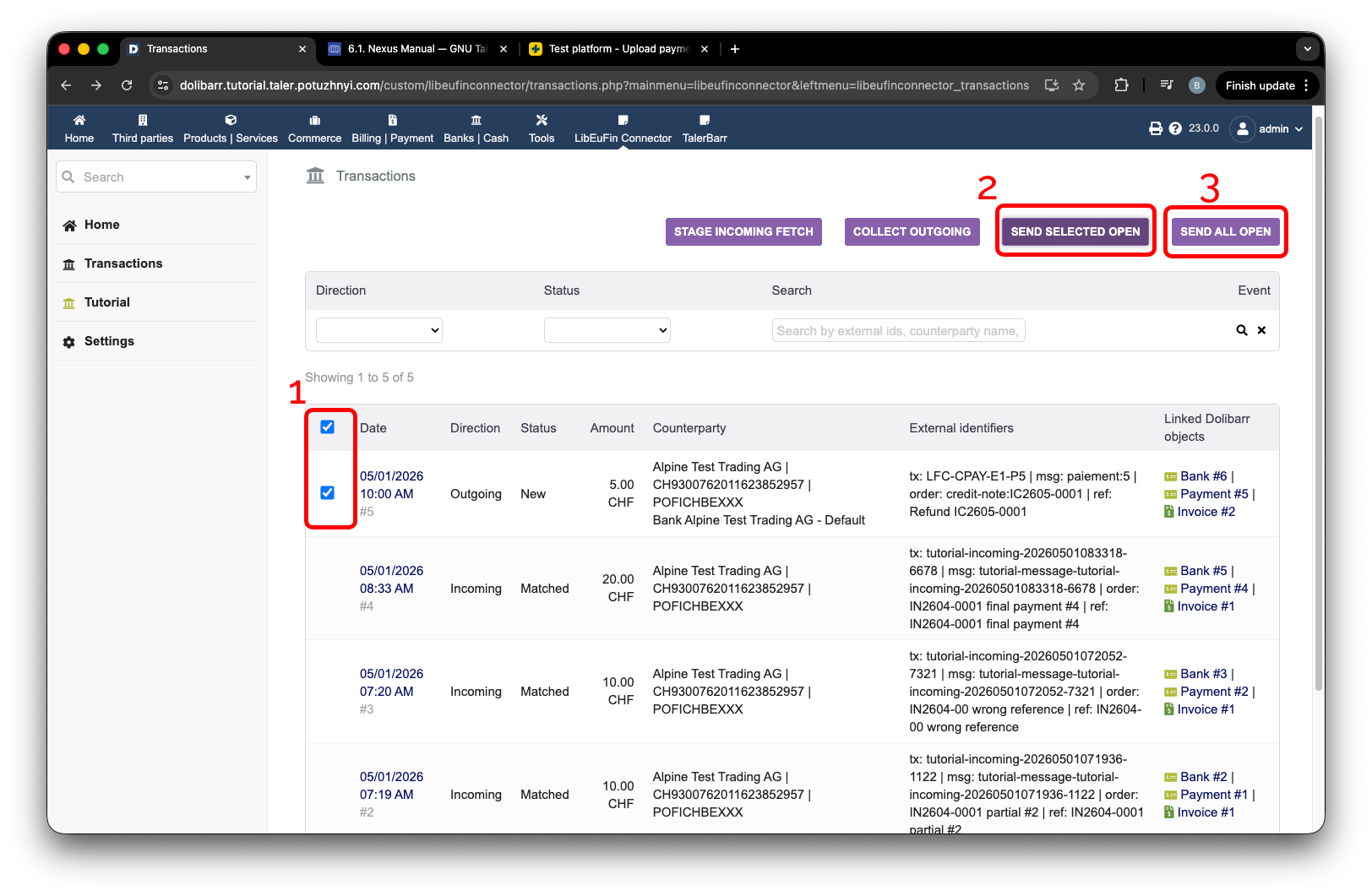
Invio dei pagamenti in uscita selezionati o di tutti quelli aperti.#
Puoi verificare che la transazione sia stata effettivamente inviata controllando la tua banca. Ecco uno screenshot di esempio dal mio conto di test PostFinance, dove possiamo vedere la transazione inviata, etichetta 1, presente.
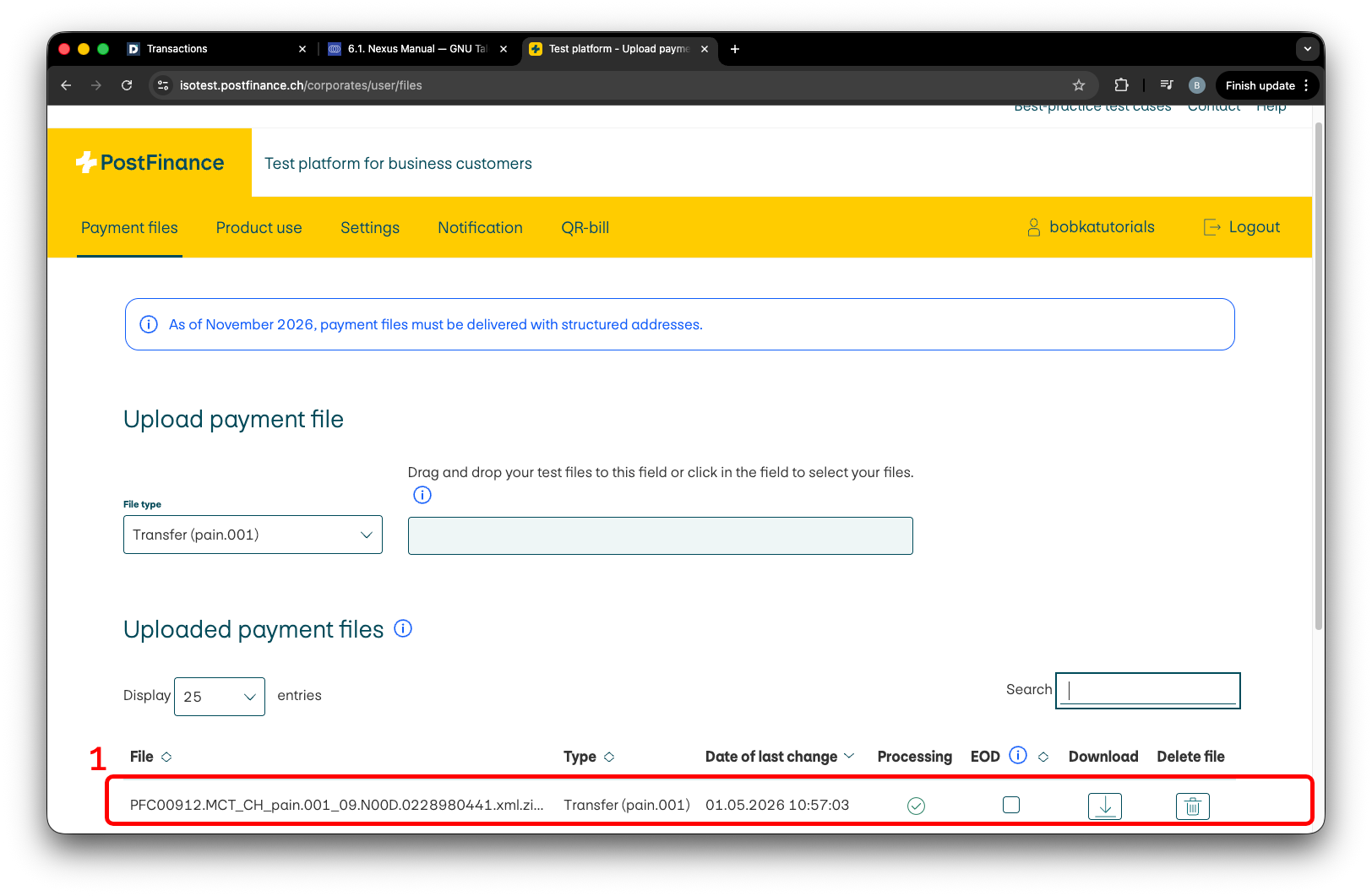
Pagamento in uscita visibile nel conto bancario di test.#
Naturalmente, poiché non ti fornisco l’accesso a questo conto, potresti voler verificare tu stesso. Per farlo, vai alla pagina del tutorial, etichetta 1, quindi premi Show all transactions, etichetta 2. Dopo qualche istante, compare l’output della console, che mostra i dati memorizzati nel database del modulo libeufin-nexus. Questo è diverso dal modulo Dolibarr con cui lavori e, nella configurazione demo, è la cosa più vicina alla banca.
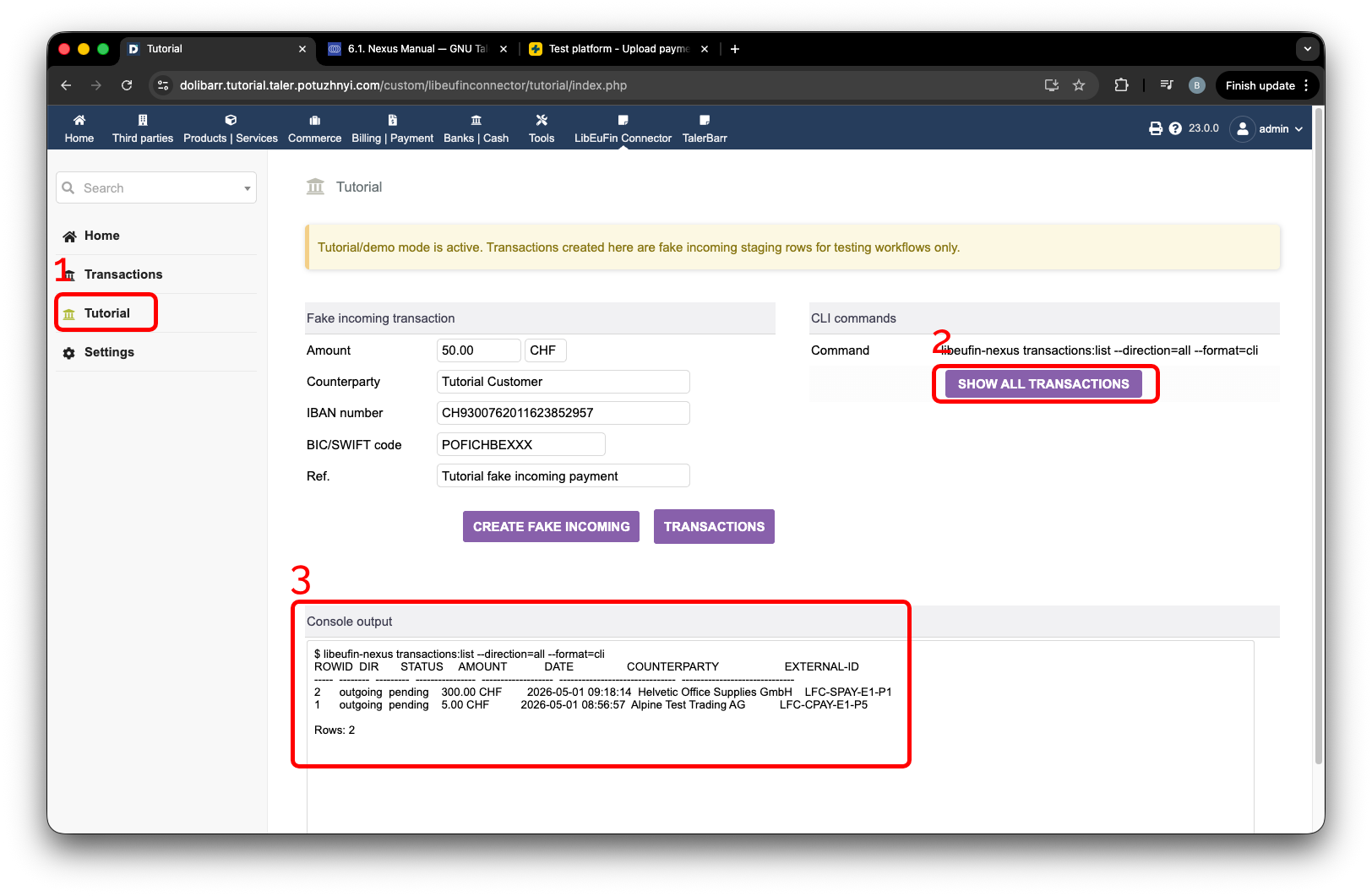
Schermata demo con le transazioni memorizzate in libeufin-nexus.#
E in questo modo, sai come effettuare pagamenti in uscita per le note di credito delle fatture cliente.
2.4.4.2. Fattura dell’ordine fornitore#
Come sempre, devi creare una fattura fornitore. Come esempio, puoi consultare l’immagine successiva. L’unica cosa è che non è ancora verificata. Per procedere, devi verificarla.
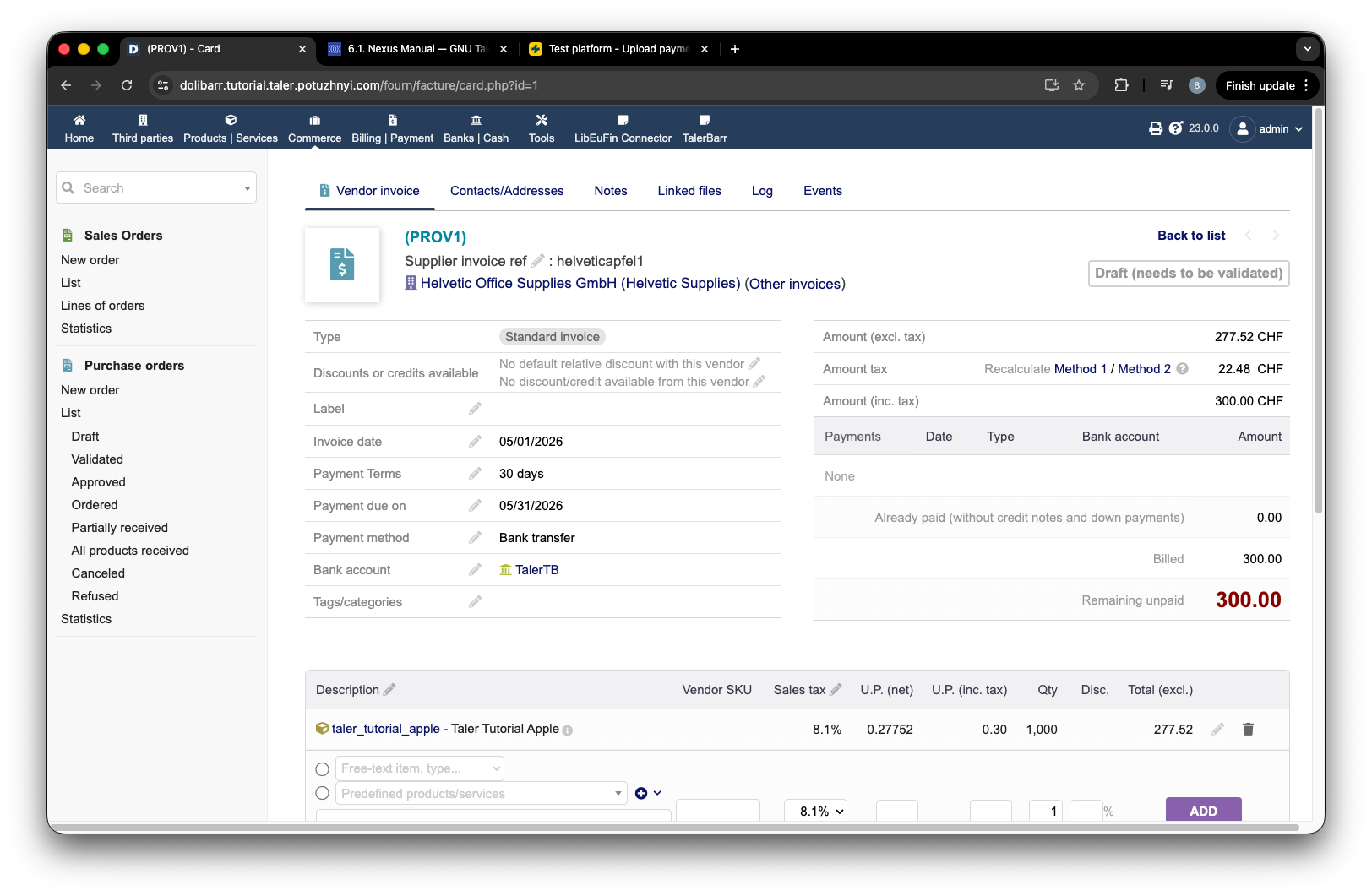
Esempio di fattura fornitore in Dolibarr.#
In seguito, devi aggiungervi un pagamento. Inserisci l’importo, etichetta 1, e premi Pay, etichetta 2, nell’immagine successiva.
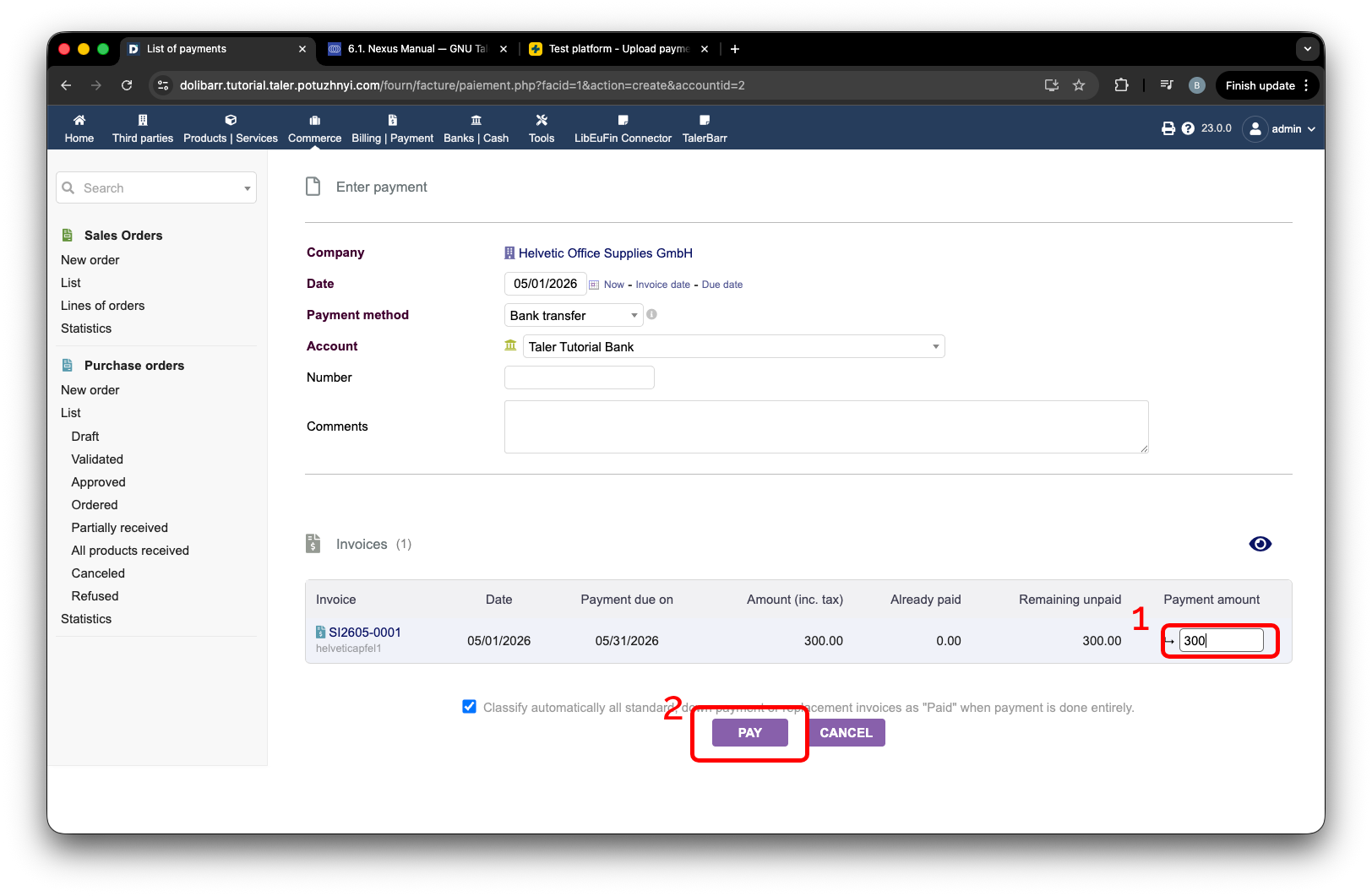
Aggiunta di un pagamento alla fattura fornitore.#
Non appena l’hai fatto, devi andare alla pagina del modulo, etichetta 1, quindi alla pagina delle transazioni, etichetta 2, e raccogliere il pagamento in uscita, etichetta 3. In questo esempio utilizzo Send all open, etichetta 4.
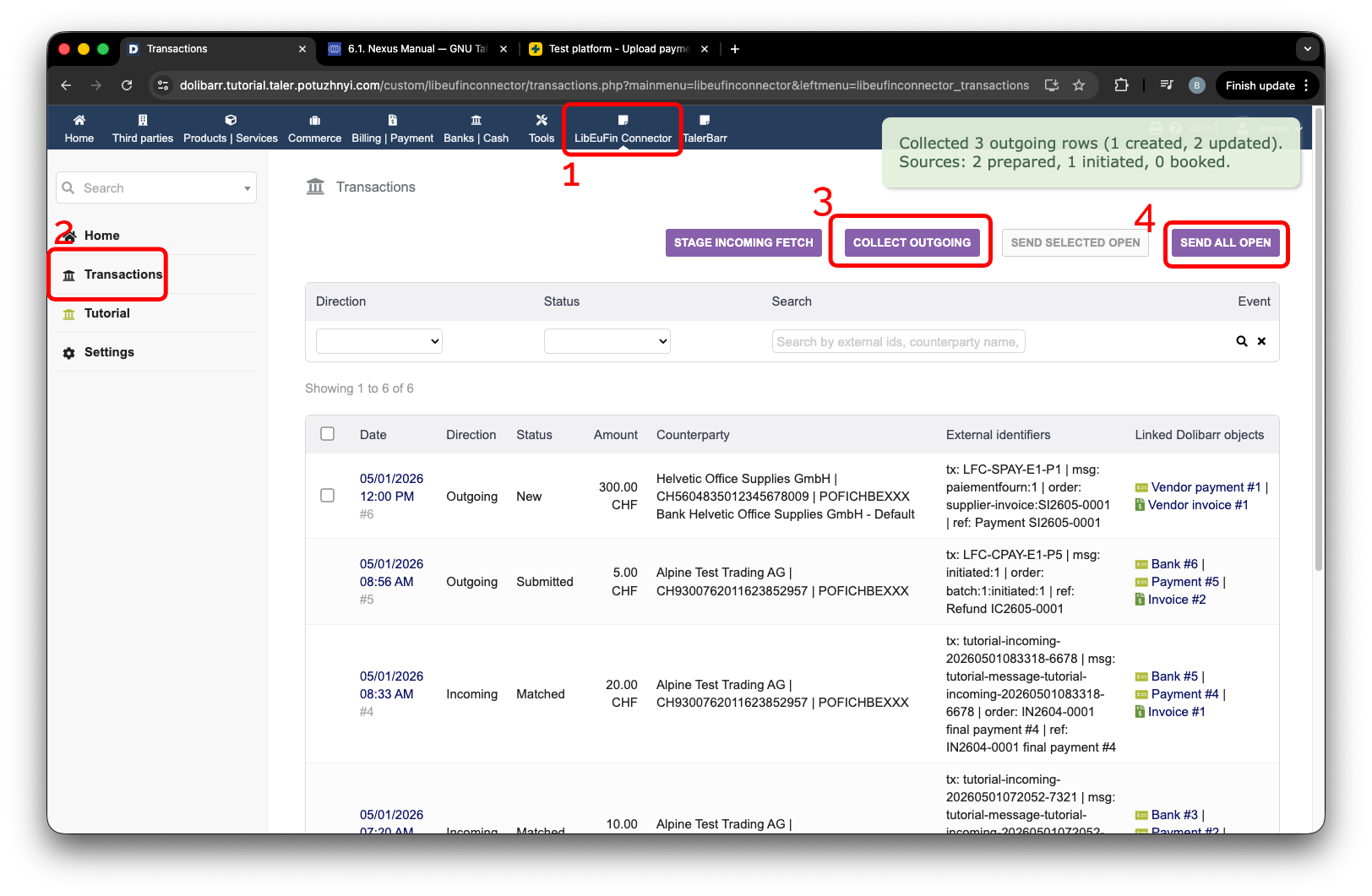
Raccolta e invio dei pagamenti in uscita della fattura fornitore.#
Dopo qualche istante, mentre viene inviata a libeufin-nexus, vedrai che lo stato della transazione cambia in Submitted.
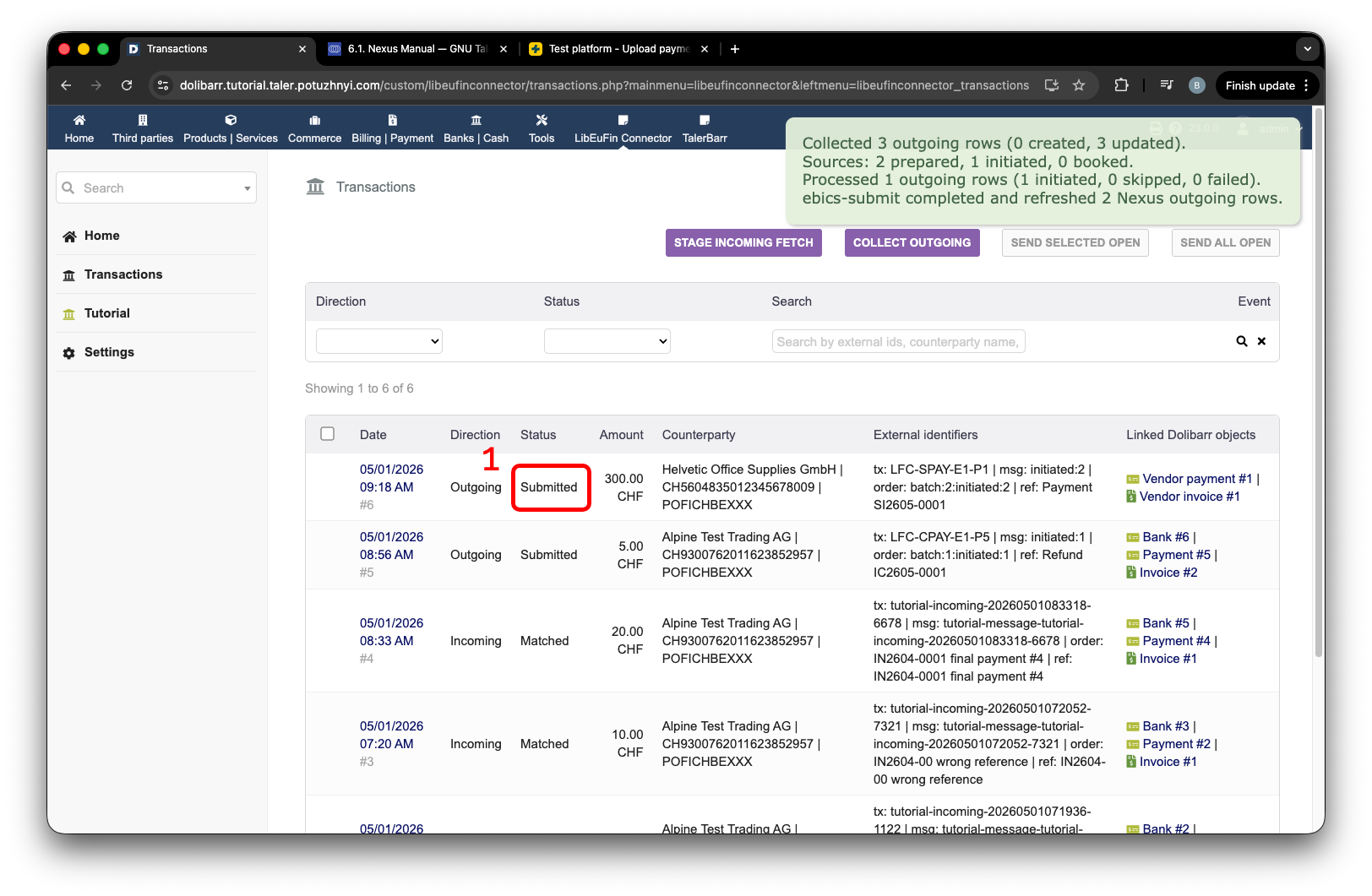
Pagamento in uscita della fattura fornitore inviato a libeufin-nexus.#
Puoi anche verificare che la transazione in uscita venga registrata nello stesso modo della nota di credito dell’ordine cliente. Qui possiamo vedere questo ordine fornitore nell’output delle transazioni di libeufin-nexus.
Output delle transazioni di libeufin-nexus contenente il pagamento dell’ordine fornitore.#
In alternativa, compare anche sul sito web della banca. Nel mio caso, si tratta del conto di test PostFinance. Possiamo vedere questa transazione evidenziata con l’etichetta 1.
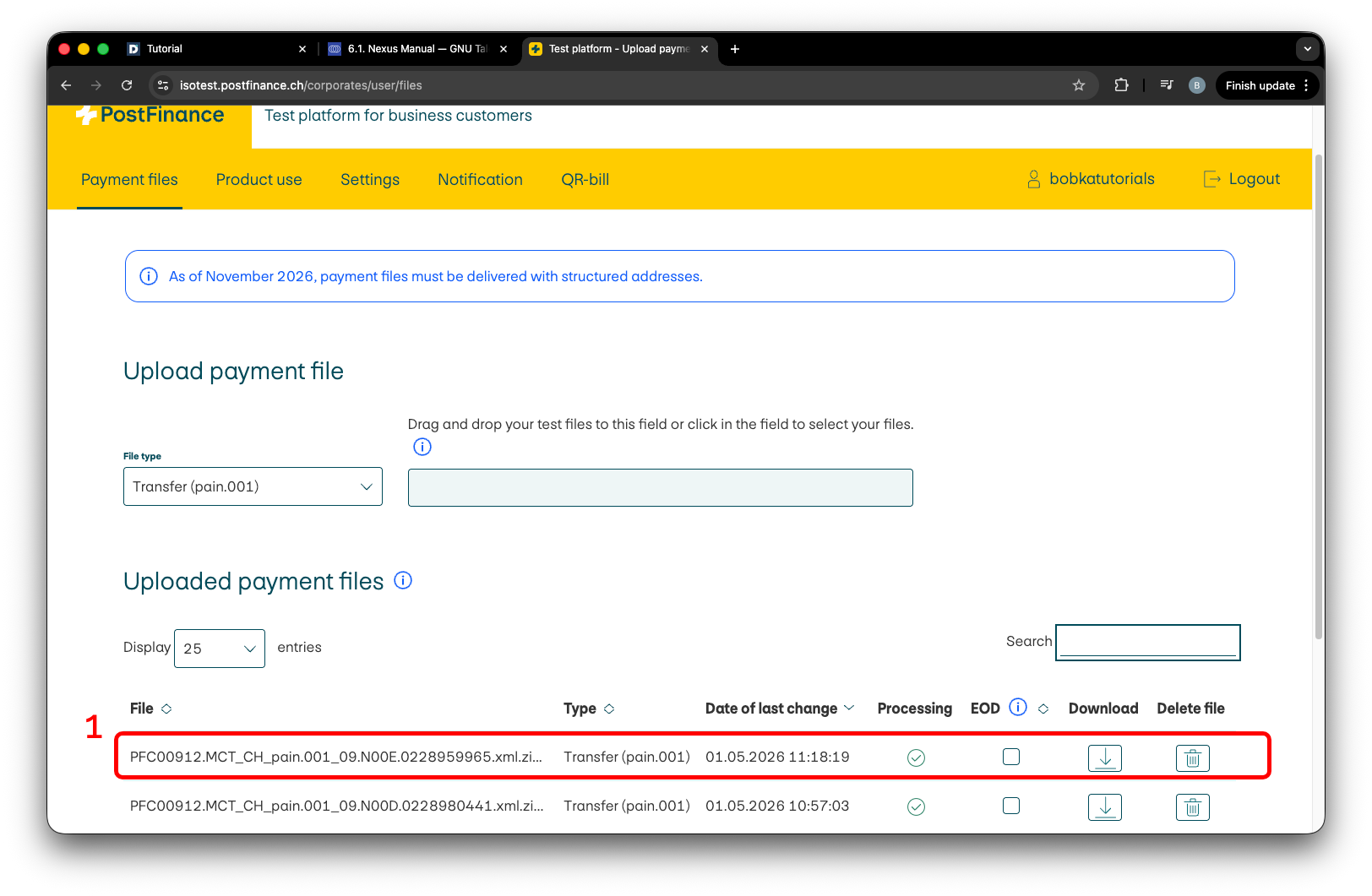
Pagamento in uscita fornitore visibile nel conto bancario di test.#
A questo punto, sai come funzionano le transazioni in uscita con questo modulo.
2.4.4.3. Passaggio successivo#
Dopo aver osservato come funzionano le transazioni in uscita, sei invitato a consultare il tutorial Transazioni in entrata. Se non hai ancora installato il modulo, consulta Installare e configurare.
Per dettagli sugli oggetti Dolibarr standard utilizzati qui, consulta anche la documentazione ufficiale di Dolibarr per le fatture cliente e le fatture fornitore.