

2.4.4. Εξερχόμενες Συναλλαγές#
Αυτή η ενότητα υποστηρίζει τις ακόλουθες εξερχόμενες πληρωμές:
Τιμολόγια παραγγελιών προμηθευτών
Πιστωτικά σημειώματα παραγγελιών πελατών
2.4.4.1. Πιστωτικό σημείωμα παραγγελίας πελάτη#
Αρχικά, δημιουργήστε ένα πιστωτικό σημείωμα για κάποιο τιμολόγιο. Πρέπει να χρησιμοποιεί τραπεζικό έμβασμα και τον ίδιο τραπεζικό λογαριασμό με αυτόν που έχει διαμορφωθεί στο LibEuFin Connector, ετικέτα 1.
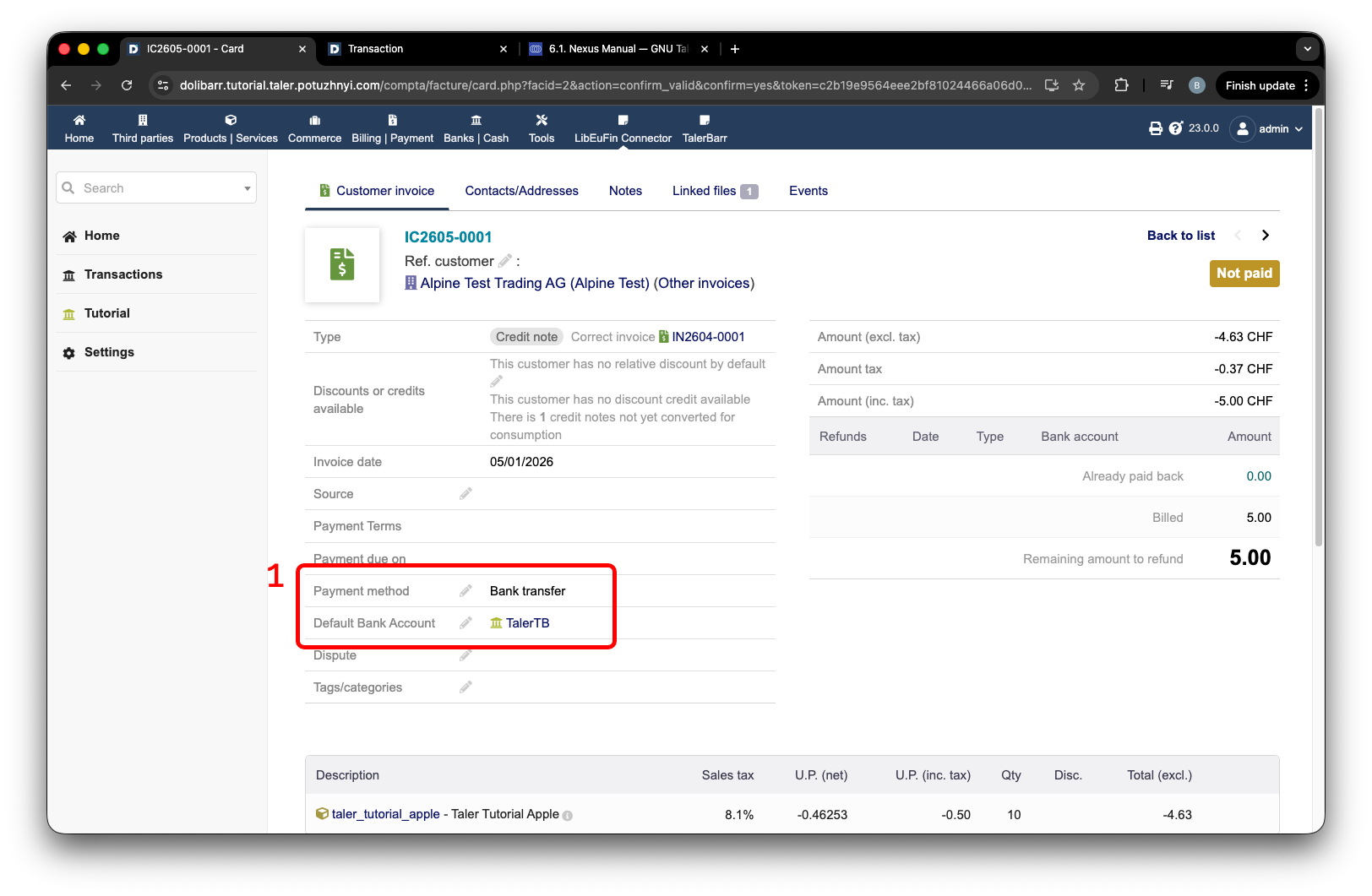
Πιστωτικό σημείωμα πελάτη διαμορφωμένο για τραπεζικό έμβασμα.#
Μετά από αυτό, πρέπει να δημιουργήσετε μια πληρωμή προς τον πελάτη μέσω αυτού του πιστωτικού σημειώματος. Εισαγάγετε το ποσό, ετικέτα 1, και πατήστε Pay back, ετικέτα 2.
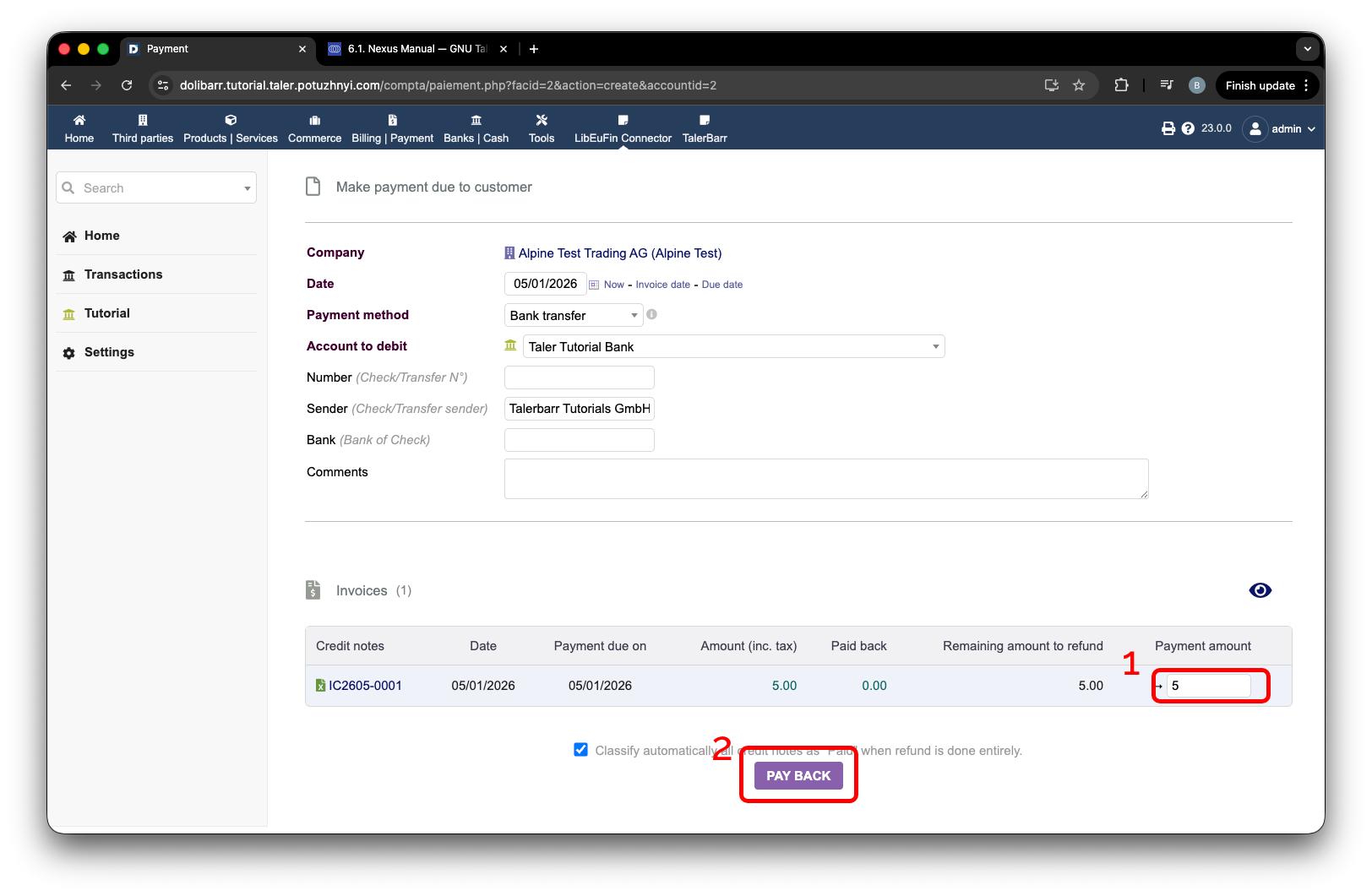
Δημιουργία επιστροφής χρημάτων σε πελάτη από πιστωτικό σημείωμα.#
Μετά από αυτό, μεταβείτε στην ενότητα, ετικέτα 1, μεταβείτε στη σελίδα συναλλαγών, ετικέτα 2, και πατήστε Collect outgoing, ετικέτα 3. Μόλις ενημερωθεί, θα δείτε μια νέα καταχώριση όπως η ετικέτα 4. Επειδή το Dolibarr γνωρίζει τον τραπεζικό λογαριασμό αυτού του πελάτη, τον ορίζει εξ ορισμού, αλλά φυσικά μπορεί να θέλετε να τον αλλάξετε. Για αυτό, μεταβείτε στη σελίδα συναλλαγών, ετικέτα 5.
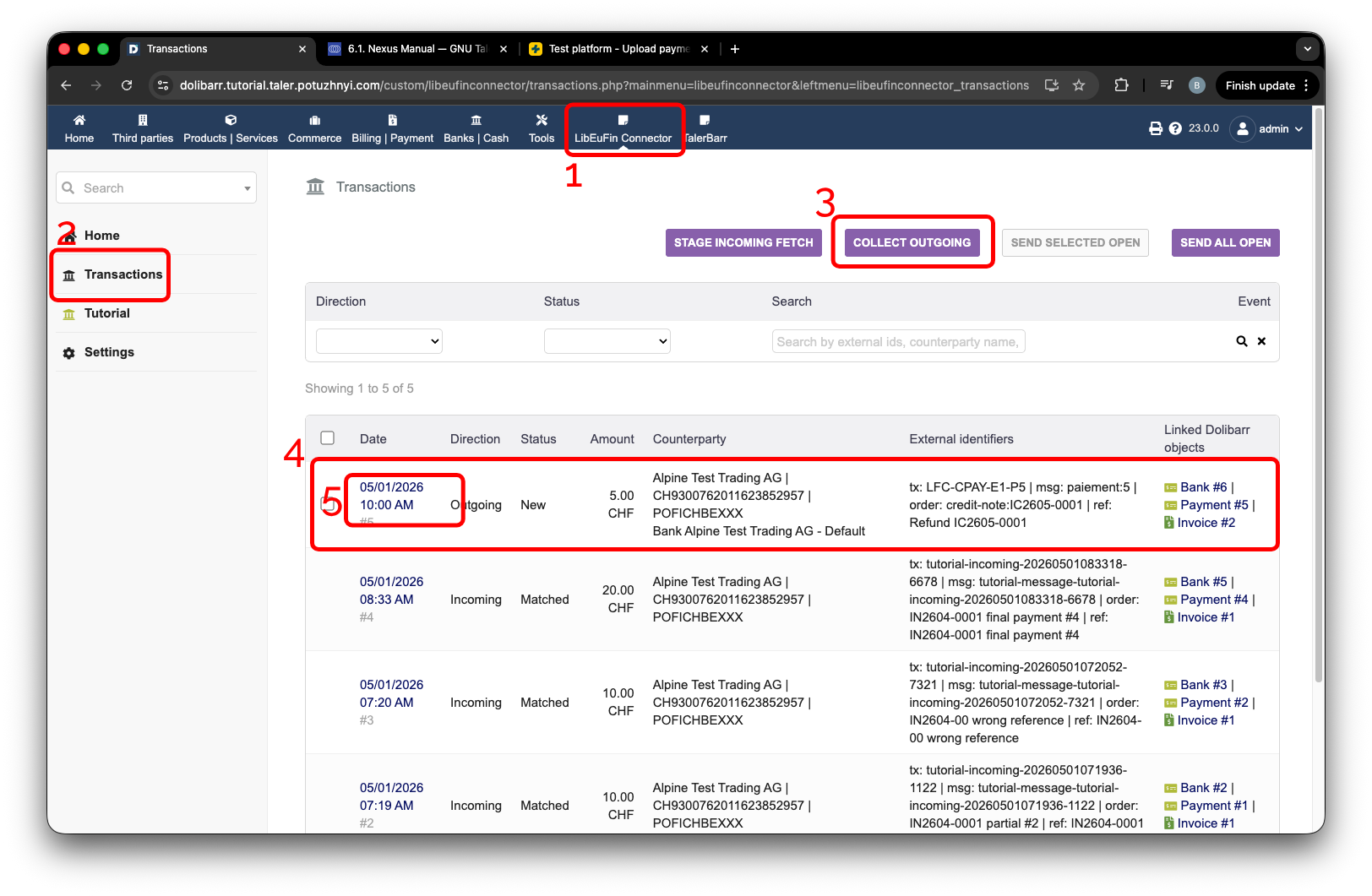
Συλλογή εξερχόμενων πληρωμών πιστωτικού σημειώματος πελάτη.#
Για εξερχόμενους τραπεζικούς λογαριασμούς, μπορείτε να επιλέξετε ανάμεσα στους τραπεζικούς λογαριασμούς που είναι συνδεδεμένοι με τον πελάτη προς τον οποίο προσπαθούμε να κάνουμε πληρωμή, χρησιμοποιώντας το αναπτυσσόμενο μενού στην ετικέτα 1.
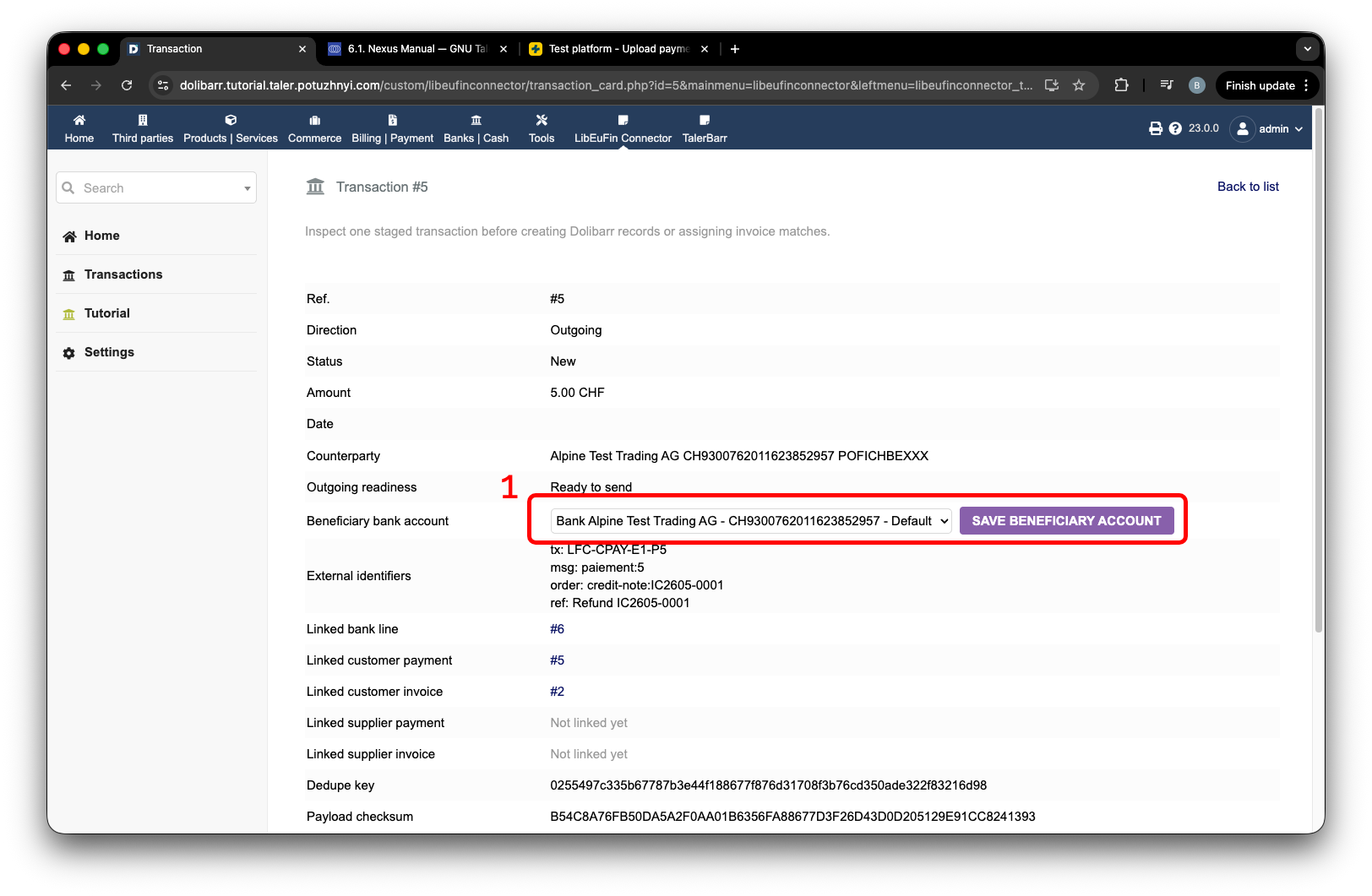
Επιλογή του τραπεζικού λογαριασμού παραλήπτη για εξερχόμενη πληρωμή.#
Μόλις επιλέξετε τον λογαριασμό παραλήπτη όπως θέλατε, μπορεί να θέλετε να τον στείλετε πραγματικά στην τράπεζα. Για αυτό, υπάρχουν κυρίως 2 επιλογές:
Αποστολή επιλεγμένων ανοιχτών
Αποστολή όλων των ανοιχτών
Η πρώτη επιλογή υπάρχει ώστε, με τα πλαίσια ελέγχου, ετικέτα 1, να μπορείτε να επιλέξετε ποιες συναλλαγές θέλετε να στείλετε, ετικέτα 2. Και φυσικά υπάρχει το Send all open, ετικέτα 3, αν θέλετε να τις στείλετε όλες μαζί.
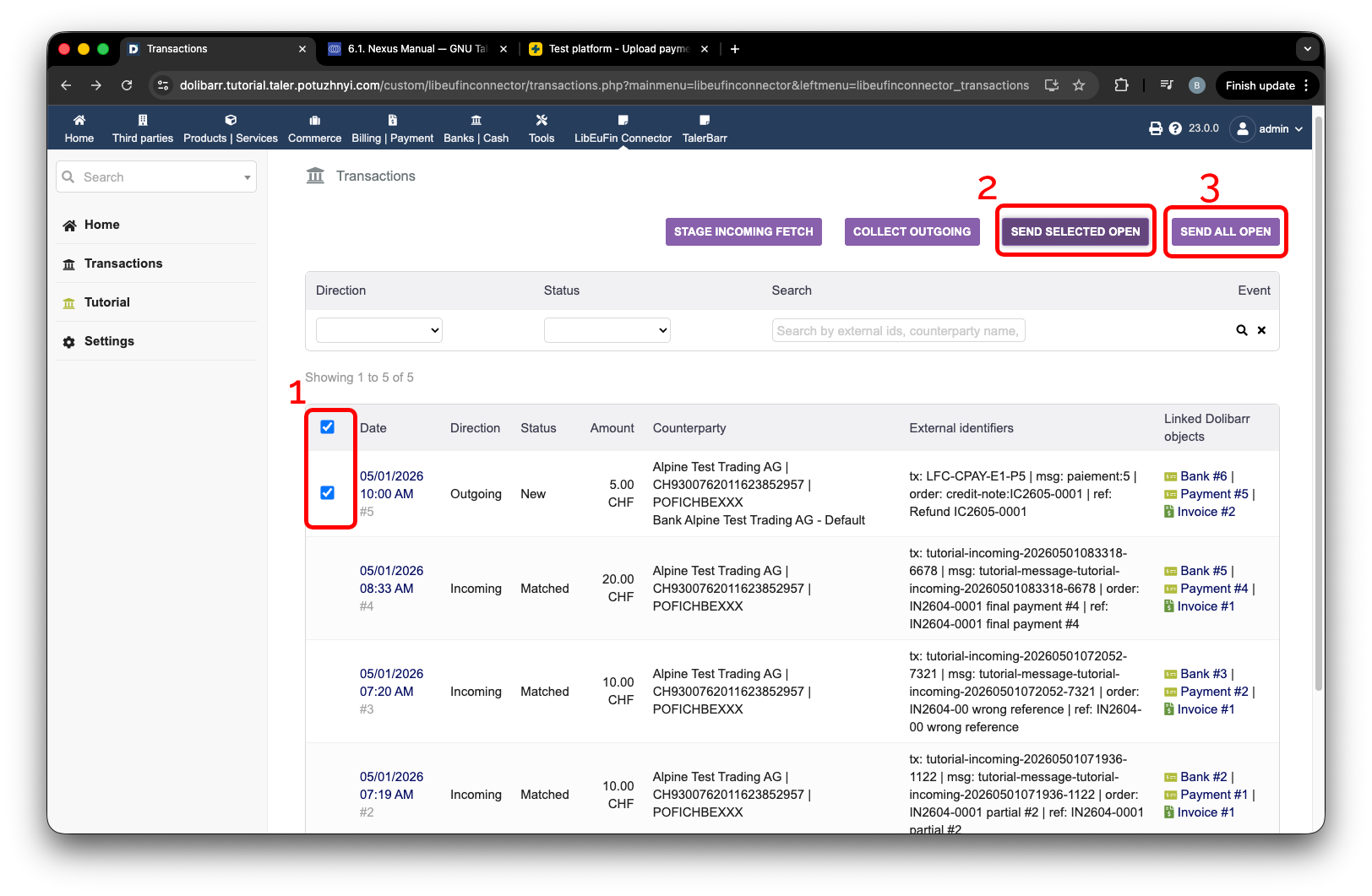
Αποστολή επιλεγμένων ή όλων των ανοιχτών εξερχόμενων πληρωμών.#
Μπορείτε να επαληθεύσετε ότι η συναλλαγή στάλθηκε πράγματι εξετάζοντας την τράπεζά σας. Ακολουθεί ένα δείγμα στιγμιότυπου οθόνης από τον δοκιμαστικό μου λογαριασμό PostFinance, όπου μπορούμε να δούμε την απεσταλμένη συναλλαγή, ετικέτα 1, να είναι παρούσα.
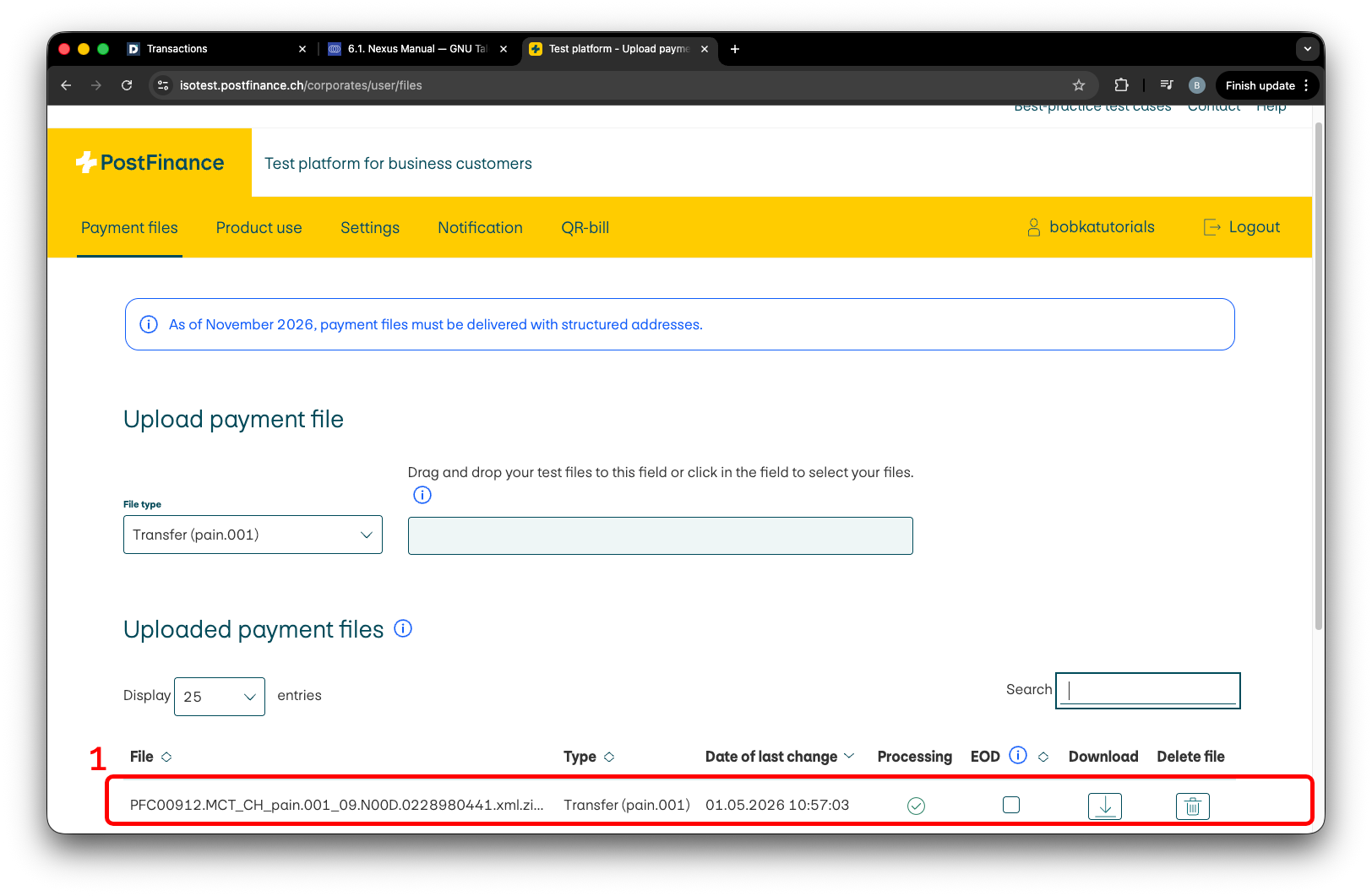
Εξερχόμενη πληρωμή ορατή στον δοκιμαστικό τραπεζικό λογαριασμό.#
Φυσικά, καθώς δεν σας παρέχω πρόσβαση σε αυτόν, μπορεί να θέλετε να το επαληθεύσετε οι ίδιοι. Για αυτό, μεταβείτε στη σελίδα οδηγού, ετικέτα 1, και έπειτα πατήστε Show all transactions, ετικέτα 2. Μετά από λίγο, εμφανίζεται έξοδος κονσόλας, δείχνοντας τα δεδομένα που είναι αποθηκευμένα στη βάση δεδομένων της ενότητας libeufin-nexus. Αυτό διαφέρει από την ενότητα Dolibarr με την οποία εργάζεστε, και στη ρύθμιση επίδειξης είναι το πλησιέστερο πράγμα στην τράπεζα.
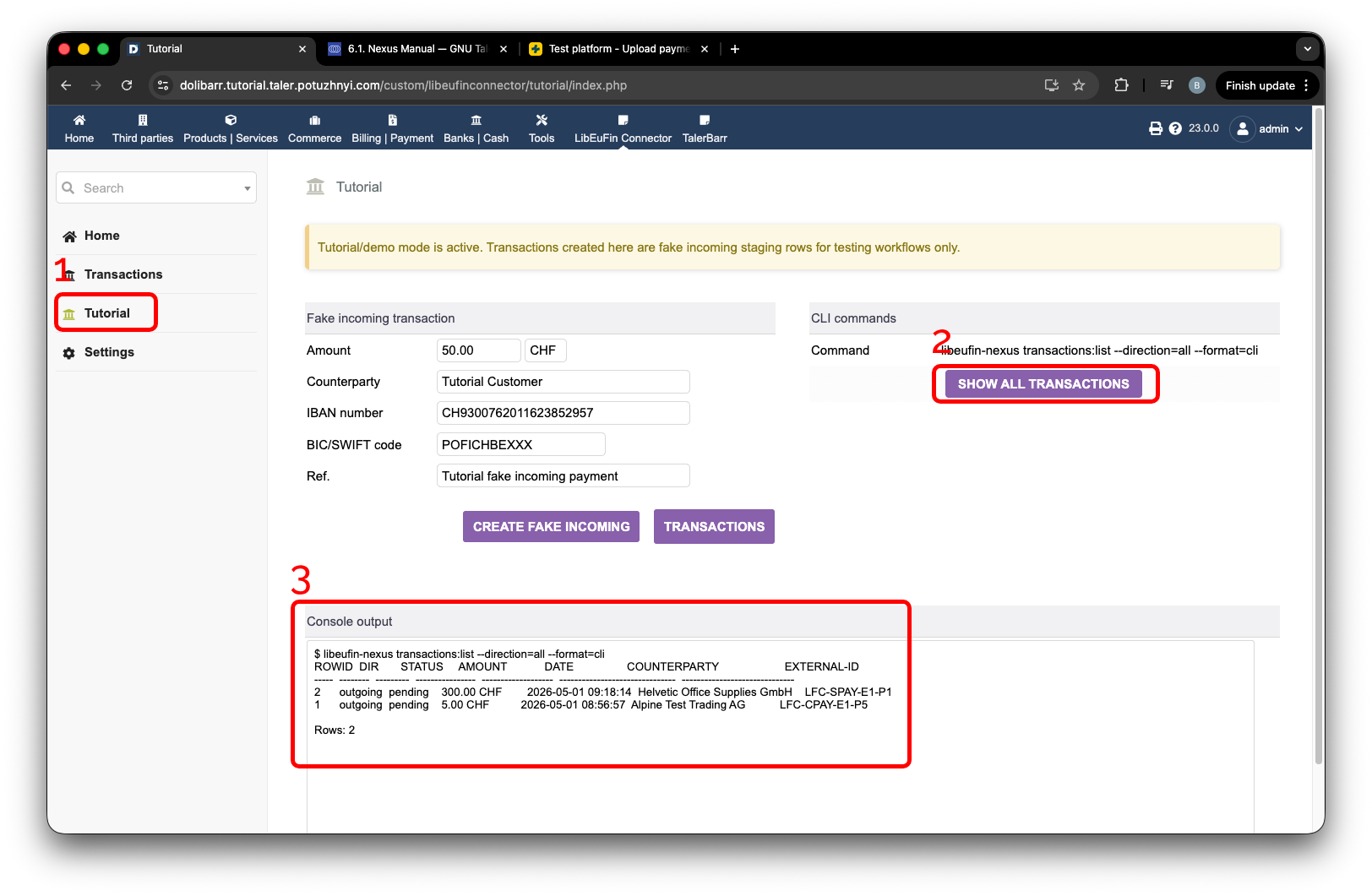
Οθόνη επίδειξης που δείχνει τις συναλλαγές αποθηκευμένες στο libeufin-nexus.#
Και έτσι, γνωρίζετε πλέον πώς να κάνετε εξερχόμενες πληρωμές για πιστωτικά σημειώματα τιμολογίων πελατών.
2.4.4.2. Τιμολόγιο παραγγελίας προμηθευτή#
Όπως πάντα, πρέπει να δημιουργήσετε ένα τιμολόγιο προμηθευτή. Ως παράδειγμα, μπορείτε να δείτε την επόμενη φωτογραφία. Το μόνο πράγμα είναι ότι δεν έχει επαληθευτεί ακόμα. Για να προχωρήσετε, πρέπει να το επαληθεύσετε.
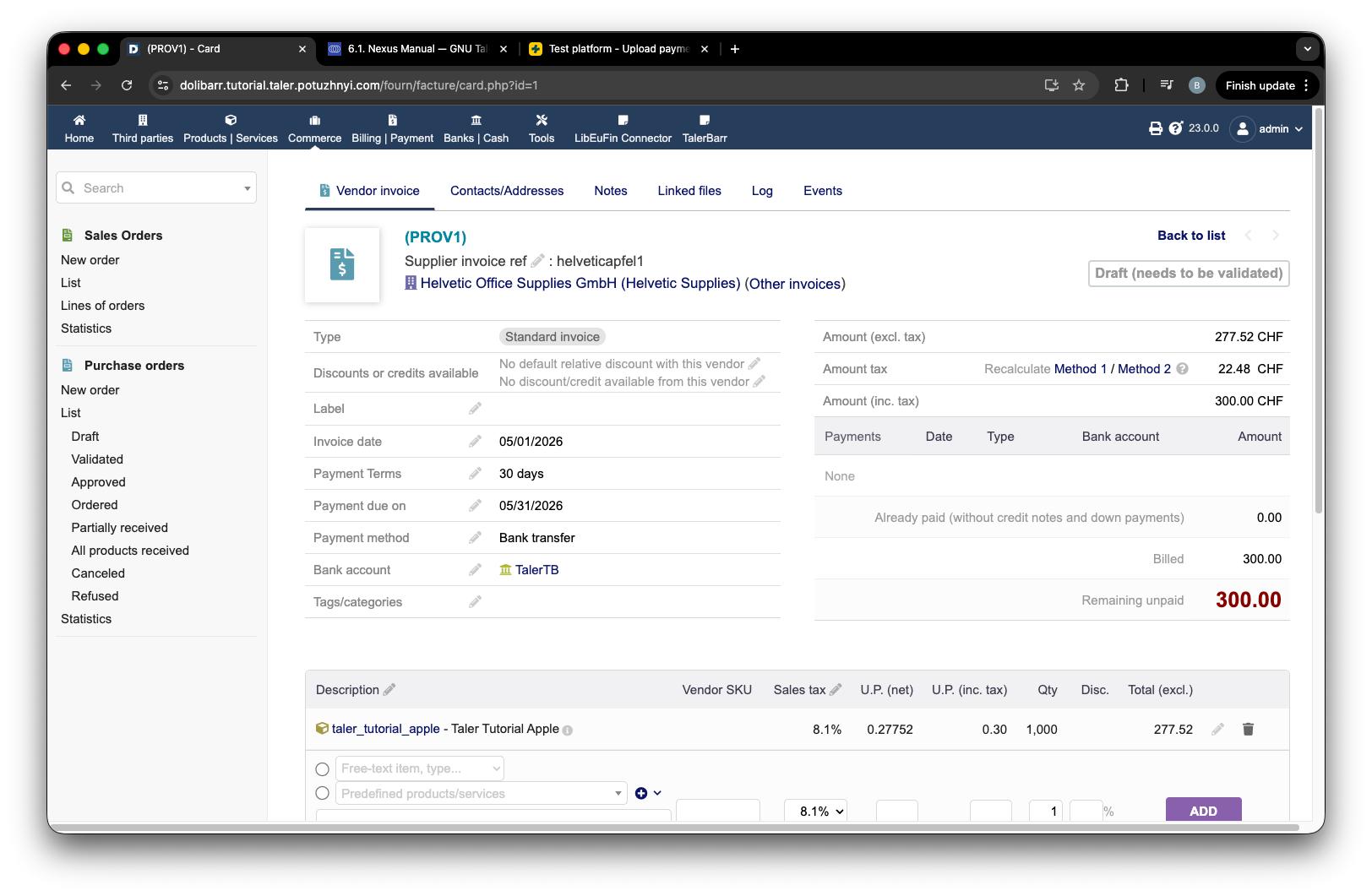
Παράδειγμα τιμολογίου προμηθευτή στο Dolibarr.#
Στη συνέχεια, πρέπει να προσθέσετε μια πληρωμή σε αυτό. Εισαγάγετε το ποσό, ετικέτα 1, και πατήστε Pay, ετικέτα 2, στην επόμενη εικόνα.
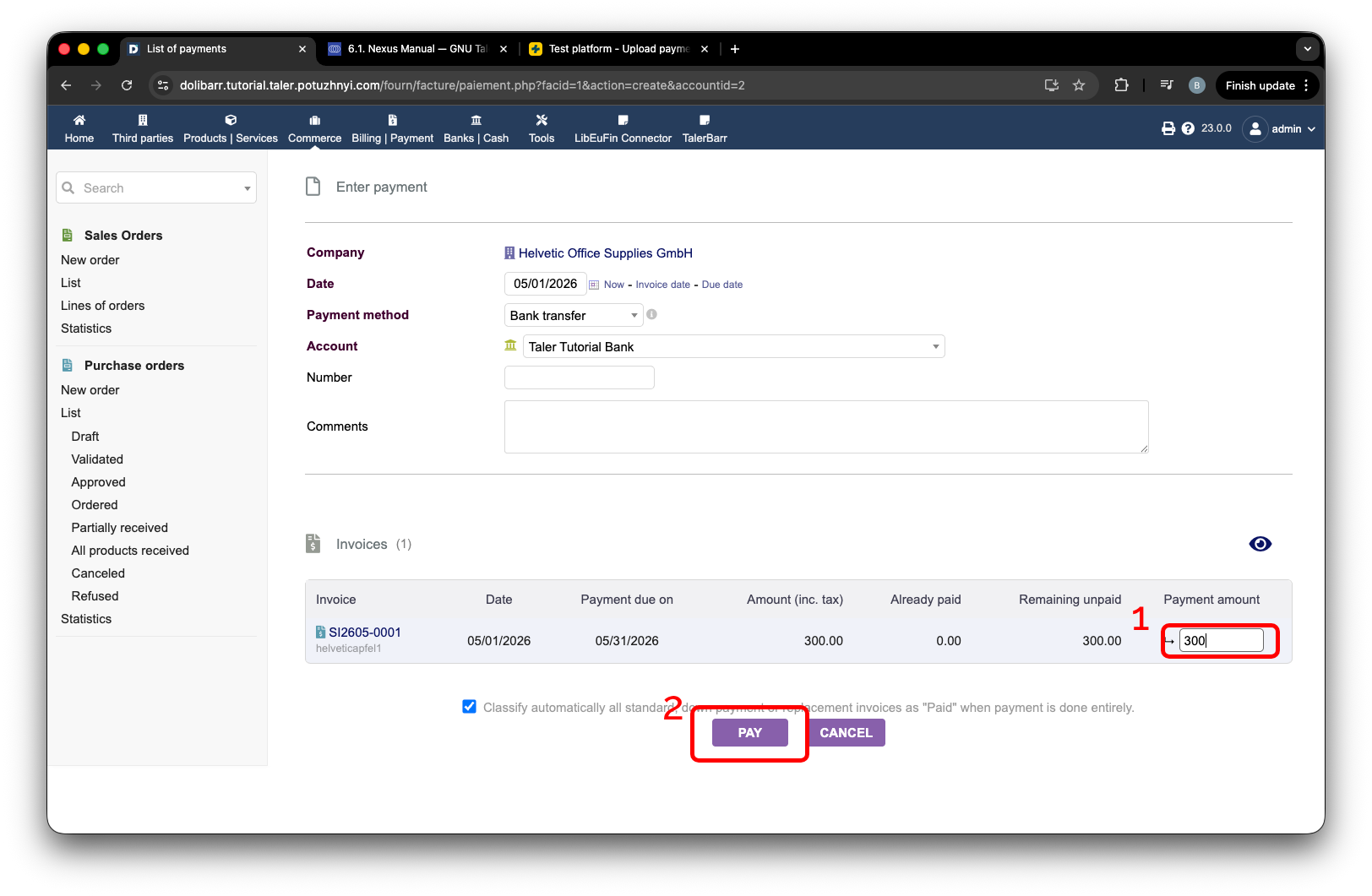
Προσθήκη πληρωμής τιμολογίου προμηθευτή.#
Μόλις το κάνετε αυτό, πρέπει να μεταβείτε στη σελίδα της ενότητας, ετικέτα 1, έπειτα στη σελίδα συναλλαγών, ετικέτα 2, και να συλλέξετε την εξερχόμενη πληρωμή, ετικέτα 3. Σε αυτό το παράδειγμα χρησιμοποιώ το Send all open, ετικέτα 4.
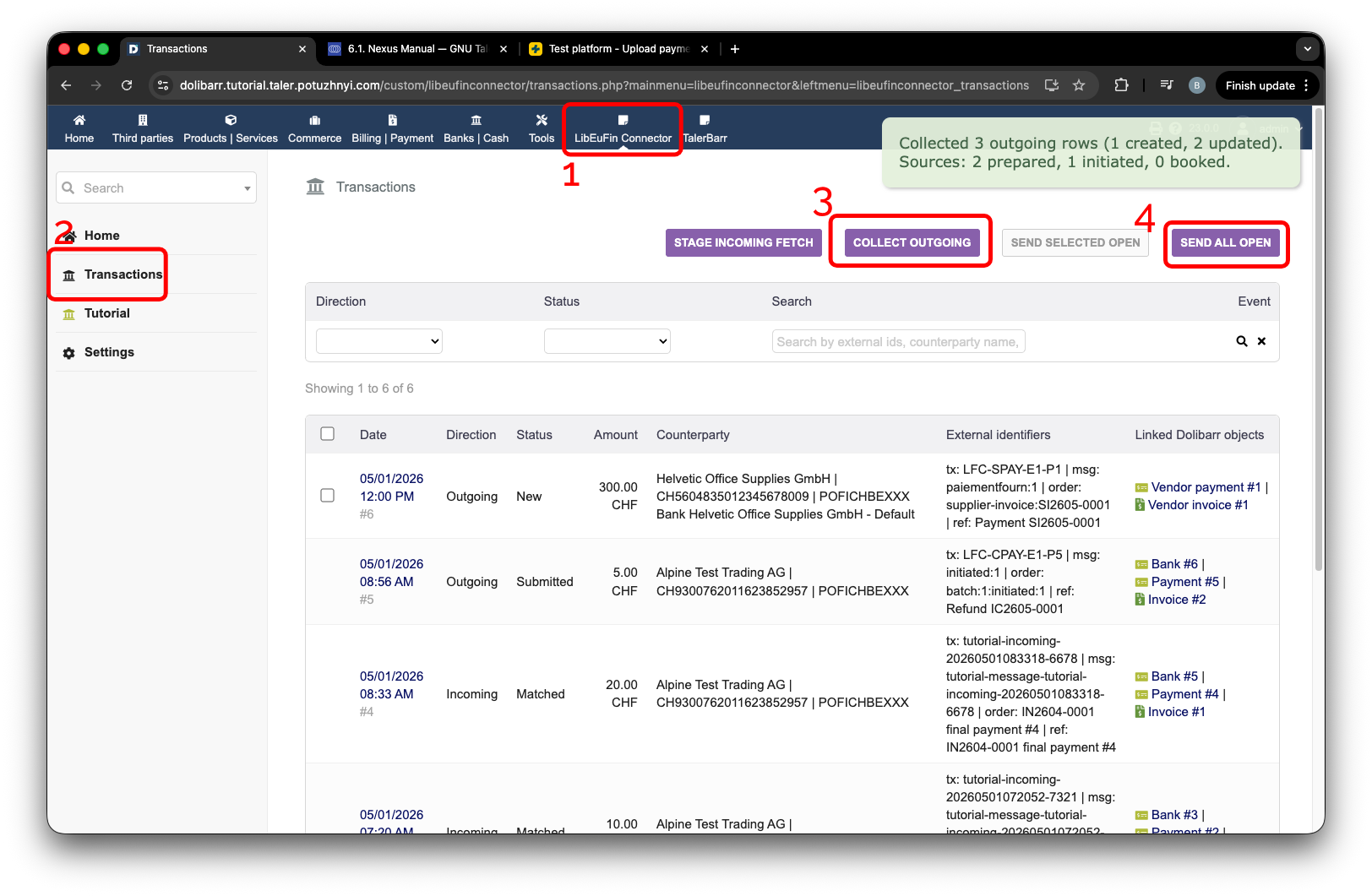
Συλλογή και αποστολή εξερχόμενων πληρωμών τιμολογίου προμηθευτή.#
Μετά από λίγο, ενώ υποβάλλεται στο libeufin-nexus, θα δείτε ότι η κατάσταση της συναλλαγής αλλάζει σε Submitted.
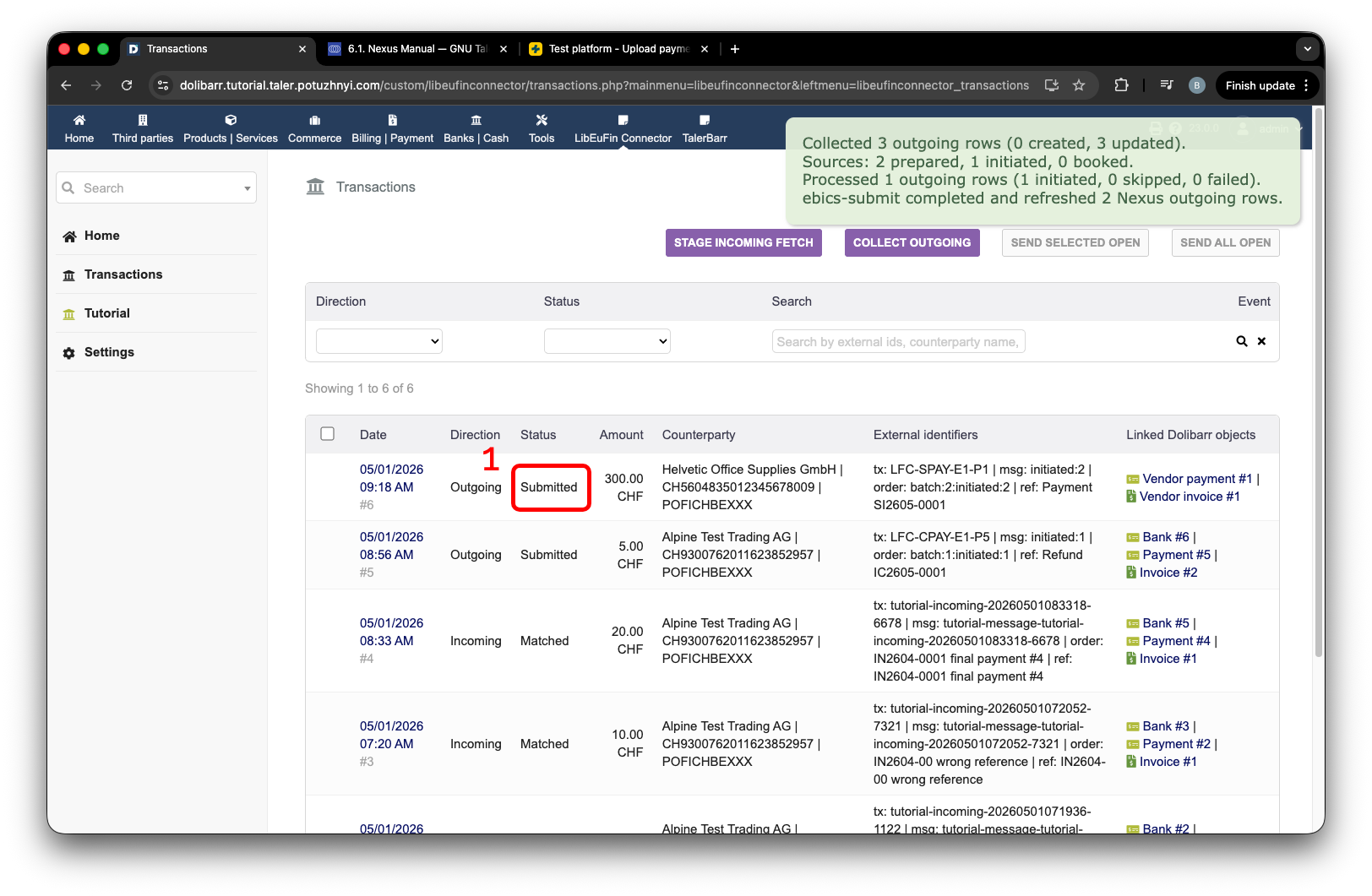
Εξερχόμενη πληρωμή τιμολογίου προμηθευτή υποβλήθηκε στο libeufin-nexus.#
Μπορείτε επίσης να επαληθεύσετε ότι η εξερχόμενη συναλλαγή καταγράφεται με τον ίδιο τρόπο όπως για το πιστωτικό σημείωμα παραγγελίας πελάτη. Εδώ μπορούμε να δούμε αυτή την παραγγελία προμηθευτή στην έξοδο συναλλαγών του libeufin-nexus.
Έξοδος συναλλαγών του libeufin-nexus που περιέχει την πληρωμή παραγγελίας προμηθευτή.#
Εναλλακτικά, εμφανίζεται επίσης στον ιστότοπο της τράπεζας. Στην περίπτωσή μου, είναι ο δοκιμαστικός λογαριασμός PostFinance. Μπορούμε να δούμε αυτή τη συναλλαγή επισημασμένη με ετικέτα 1.
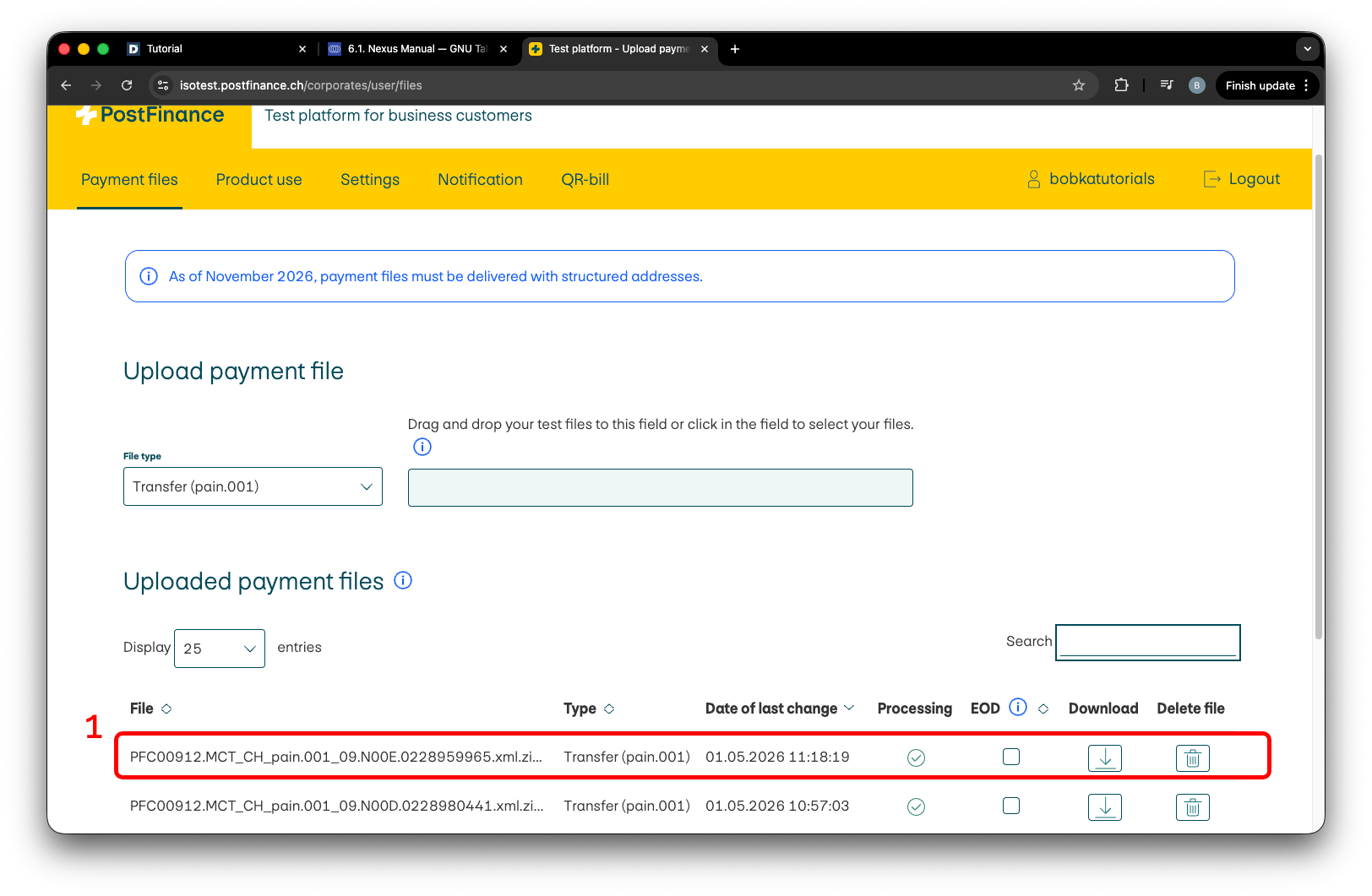
Εξερχόμενη πληρωμή προμηθευτή ορατή στον δοκιμαστικό τραπεζικό λογαριασμό.#
Έτσι, γνωρίζετε πλέον πώς λειτουργούν οι εξερχόμενες συναλλαγές με αυτή την ενότητα.
2.4.4.3. Επόμενο βήμα#
Καθώς έχετε παρατηρήσει πώς λειτουργούν οι εξερχόμενες συναλλαγές, σας προσκαλούμε να δείτε τον οδηγό Εισερχόμενες Συναλλαγές. Αν δεν έχετε ακόμα εγκαταστήσει την ενότητα, δείτε το Εγκατάσταση και διαμόρφωση.
Για λεπτομέρειες σχετικά με τα τυπικά αντικείμενα του Dolibarr που χρησιμοποιούνται εδώ, δείτε επίσης την επίσημη τεκμηρίωση του Dolibarr για τα τιμολόγια πελατών και τα τιμολόγια προμηθευτών.