

2.3.4. Gestire l’inventario#
TalerBarr può sincronizzare le informazioni sui prodotti e sulle scorte tra Dolibarr e l’inventario Taler Merchant. Questo può essere fatto in due modi: da Dolibarr a Taler oppure da Taler a Dolibarr. Il percorso attivo dipende dalla scelta effettuata nel tutorial di configurazione precedente, oppure direttamente nella scheda di configurazione. In ogni caso, puoi sempre verificare la direzione attualmente selezionata nella pagina iniziale del modulo, come mostrato di seguito.
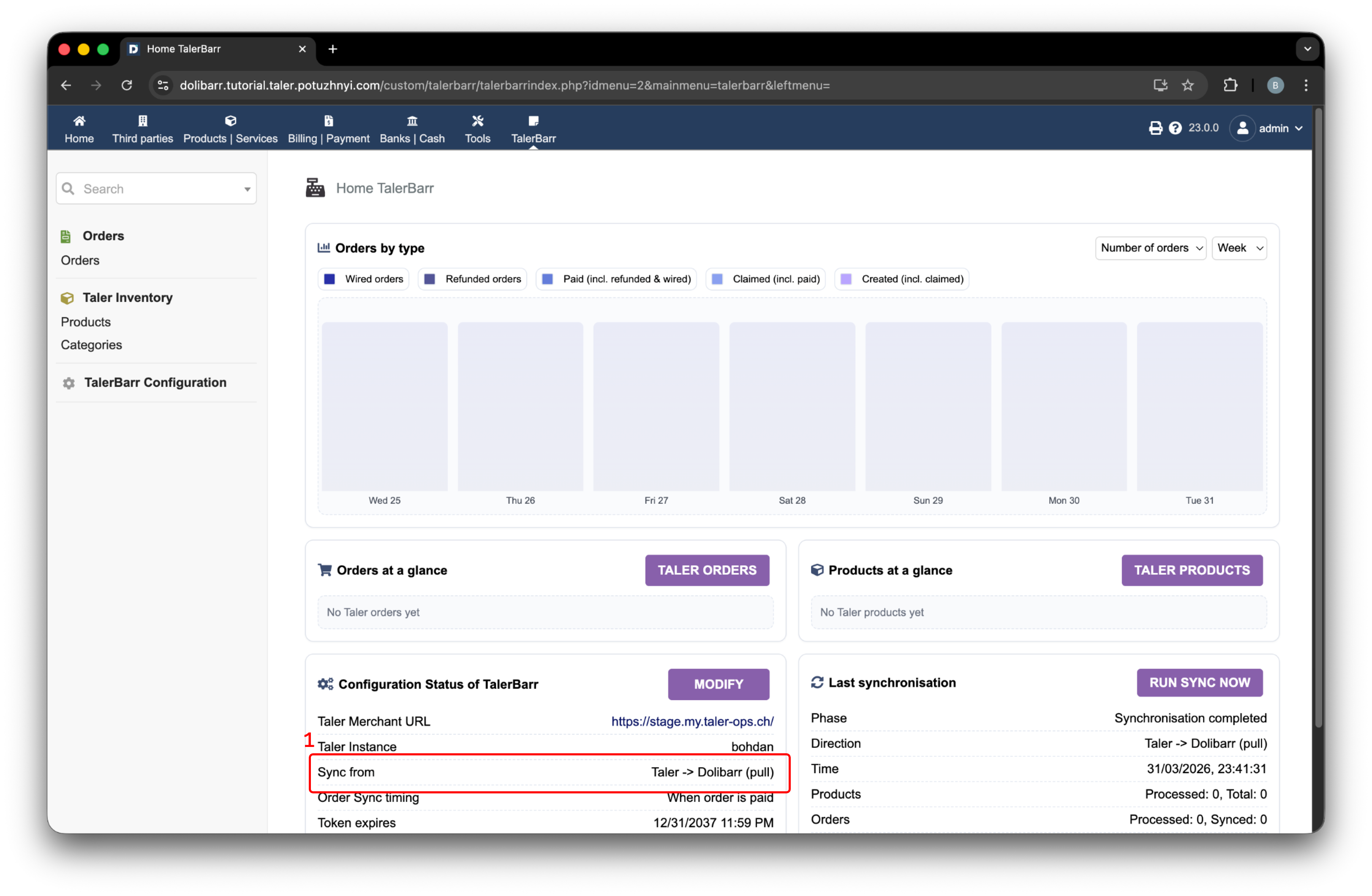
Pagina iniziale di TalerBarr con la direzione di sincronizzazione attiva evidenziata.#
Considera questo tutorial principalmente come una descrizione di come funziona l’inventario con il modulo TalerBarr. Per il significato dettagliato degli oggetti di inventario di Dolibarr e Taler, è sempre meglio consultare le fonti originali, come la documentazione di GNU Taler e la documentazione del modulo Products di Dolibarr.
2.3.4.1. Come gestire l’inventario da Dolibarr#
Dovresti utilizzare questo flusso se la tua configurazione è impostata su Dolibarr -> Taler. Il flusso di lavoro tipico è:
Creare o aggiornare i prodotti in Dolibarr.
Regolare i livelli di scorta in Dolibarr.
Aprire il sistema Taler e verificare che il prodotto sia presente.
Ad esempio:
Vai, utilizzando la barra superiore, su Products | Services.
Premi New product.
Compila i campi pertinenti.
Un esempio è mostrato nell’immagine successiva. Dopo aver compilato tutti i campi, scorri verso il basso e premi Create.
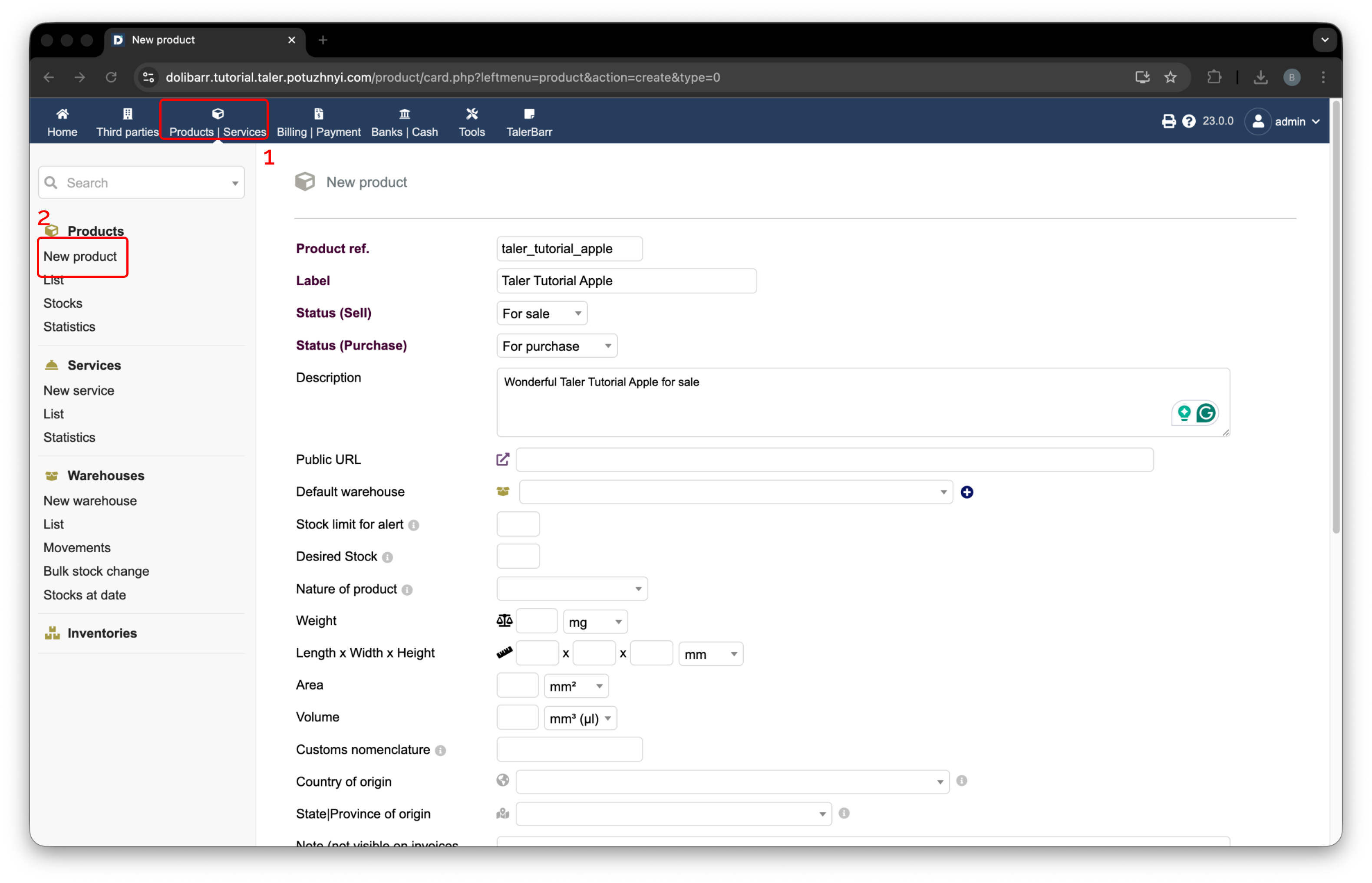
Creazione di un nuovo prodotto in Dolibarr.#
Dopo aver premuto il pulsante, il prodotto viene creato in Dolibarr. Il modulo TalerBarr viene quindi attivato, crea la corrispondente logica interna del prodotto e invia il prodotto a Taler. Dopo di che, appare la pagina standard del prodotto di Dolibarr, come mostrato nell’immagine successiva.
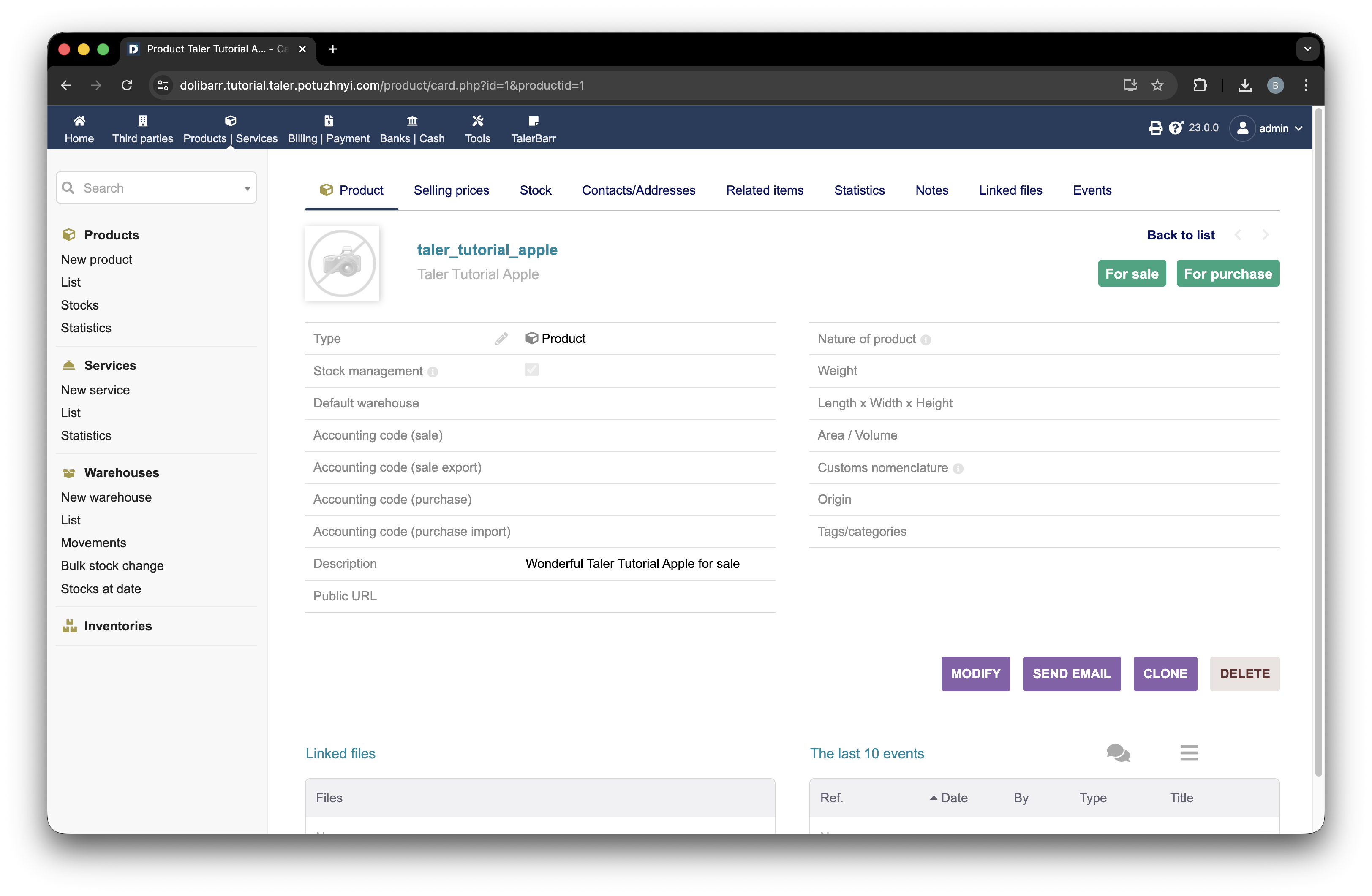
Esempio di pagina del prodotto in Dolibarr dopo la creazione.#
Per verificare che TalerBarr abbia effettivamente elaborato l’inventario, apri la pagina del modulo TalerBarr utilizzando l’etichetta 1 nell’immagine successiva. Quindi apri l’elenco dei prodotti utilizzando l’etichetta 2. Lì appare la tabella con tutti i prodotti elaborati. Premendo l’etichetta 3, puoi aprire la pagina del singolo prodotto.
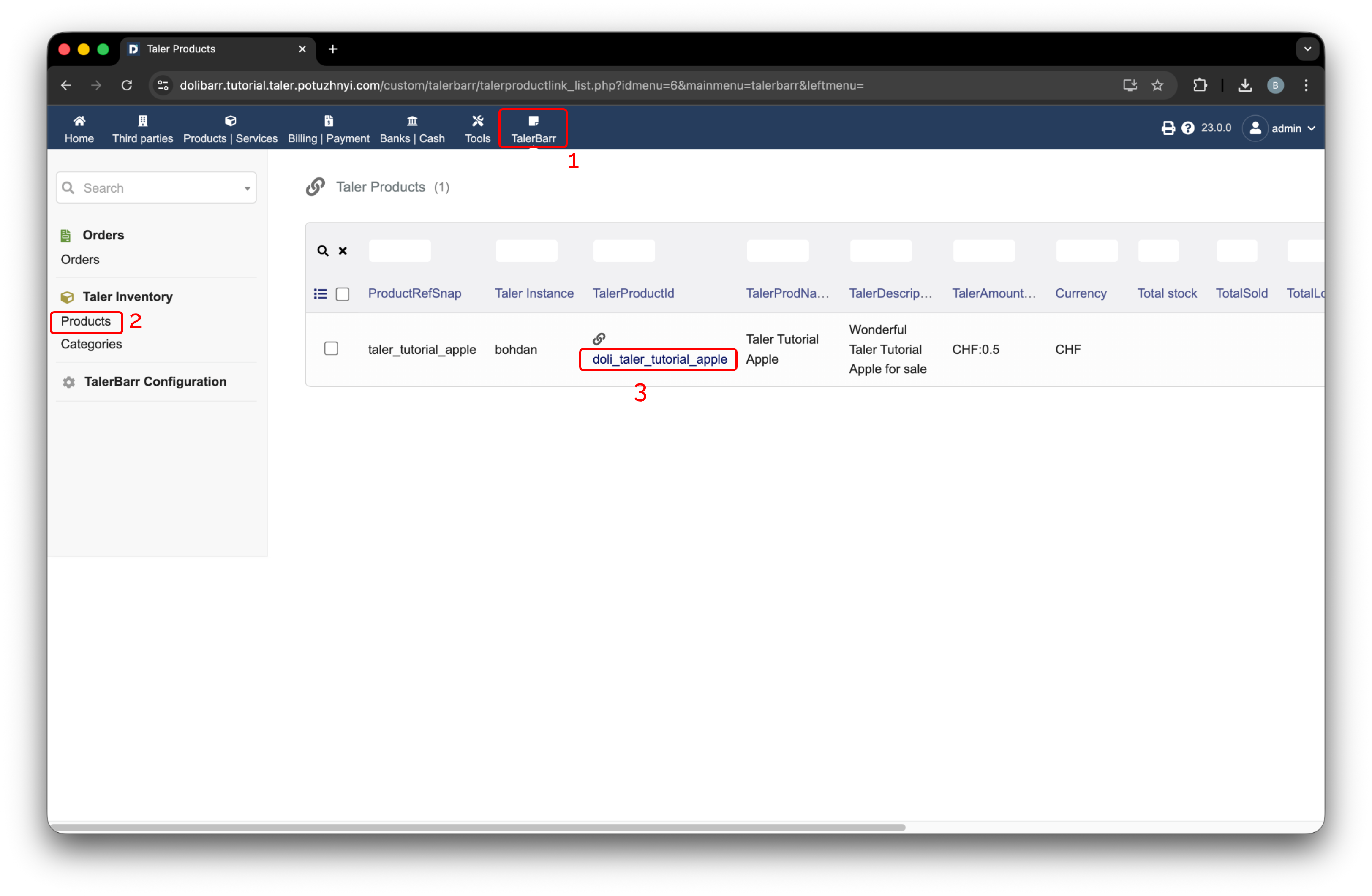
Elenco dei prodotti di TalerBarr.#
Dopo aver cliccato, si apre una nuova schermata. Di seguito è mostrato un esempio relativo al prodotto creato in precedenza.
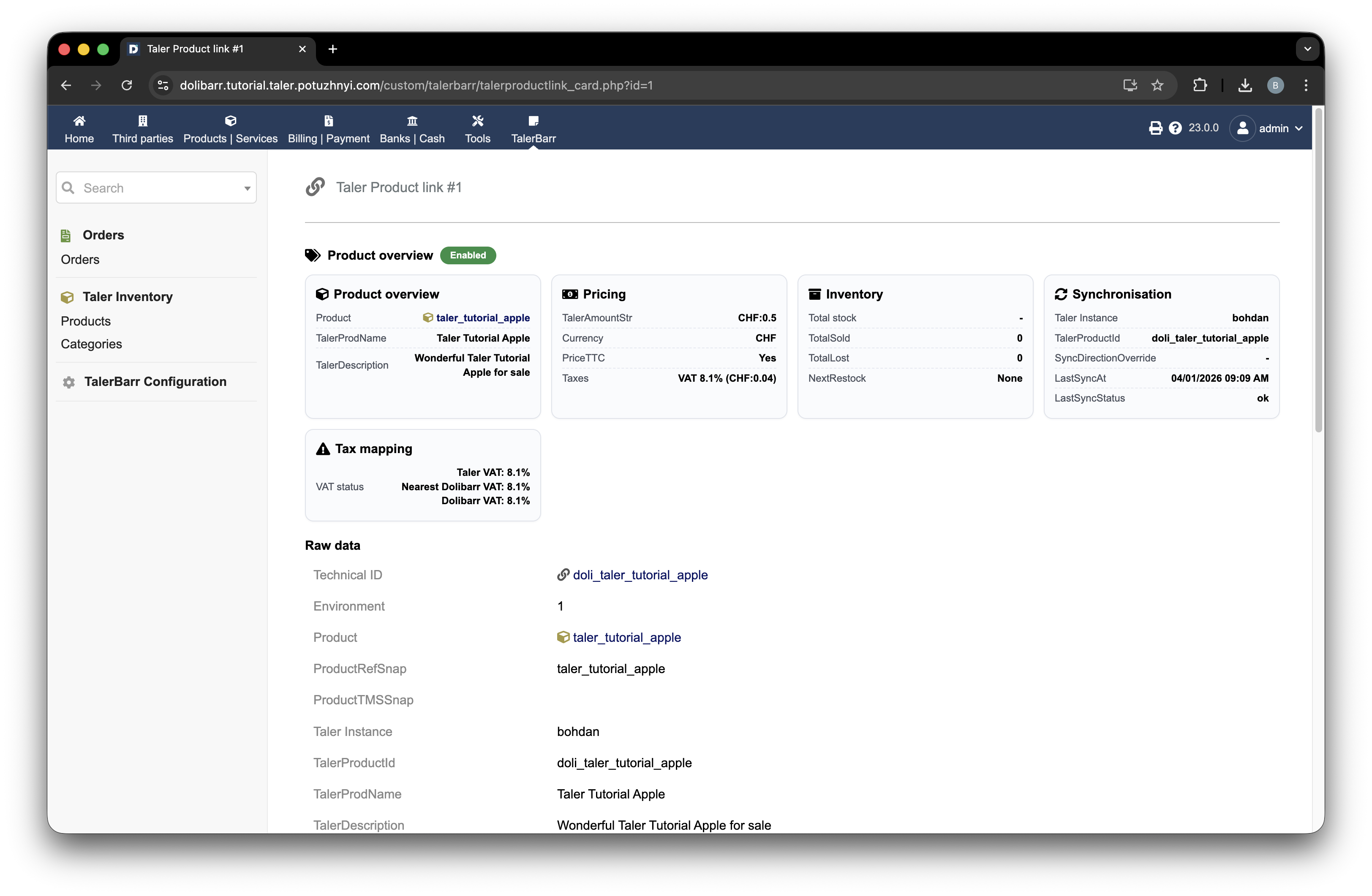
Scheda prodotto di TalerBarr per il prodotto elaborato.#
A questo punto, puoi accedere a Taler Merchant e trovare lì lo stesso prodotto.
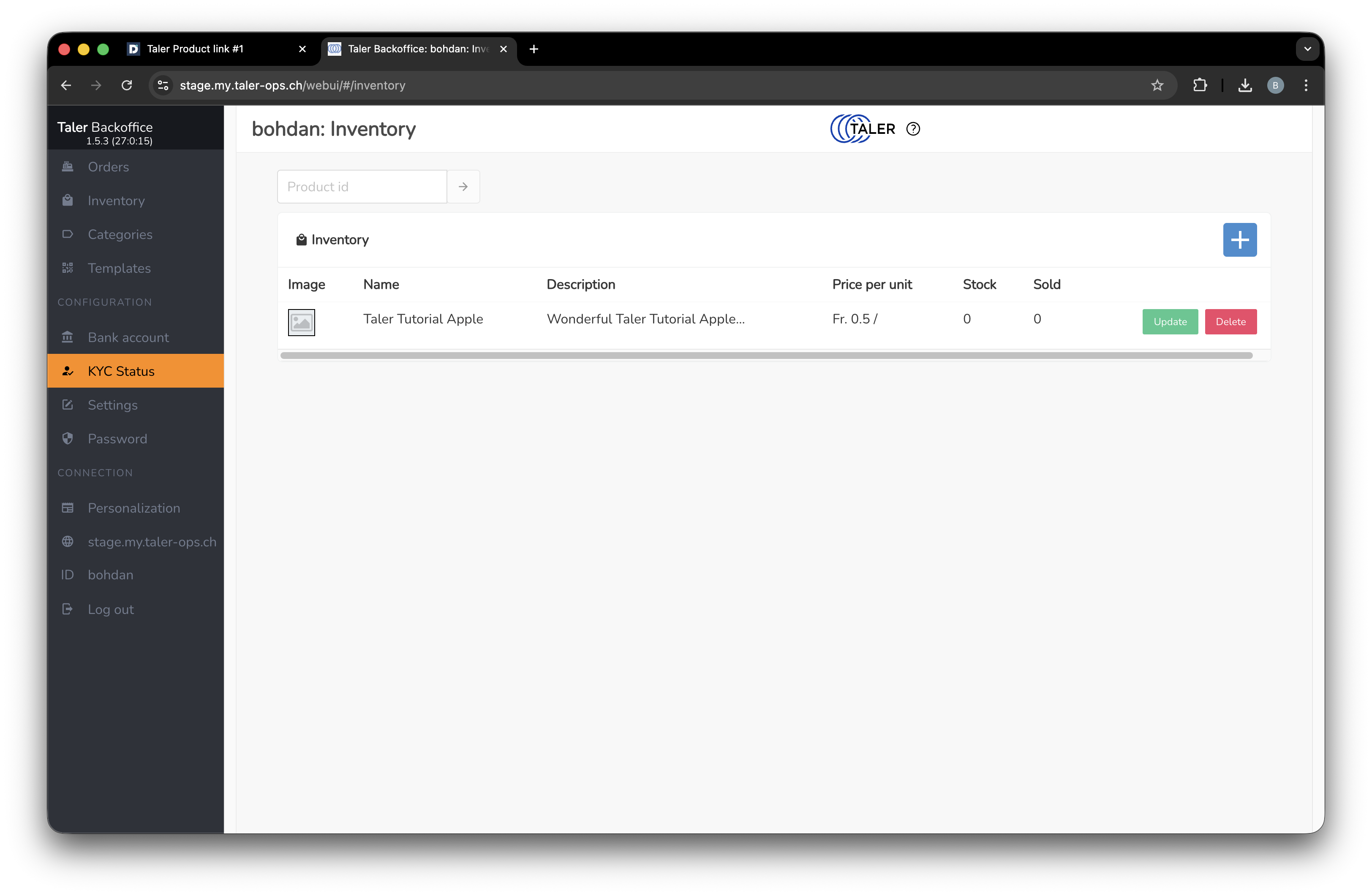
Lo stesso prodotto visibile nell’elenco dell’inventario di Taler Merchant.#
2.3.4.2. Come gestire l’inventario da Taler#
Prima di iniziare questo flusso, assicurati che la tua configurazione sia impostata su Taler -> Dolibarr.
Successivamente, vai alla pagina di creazione del prodotto Taler.
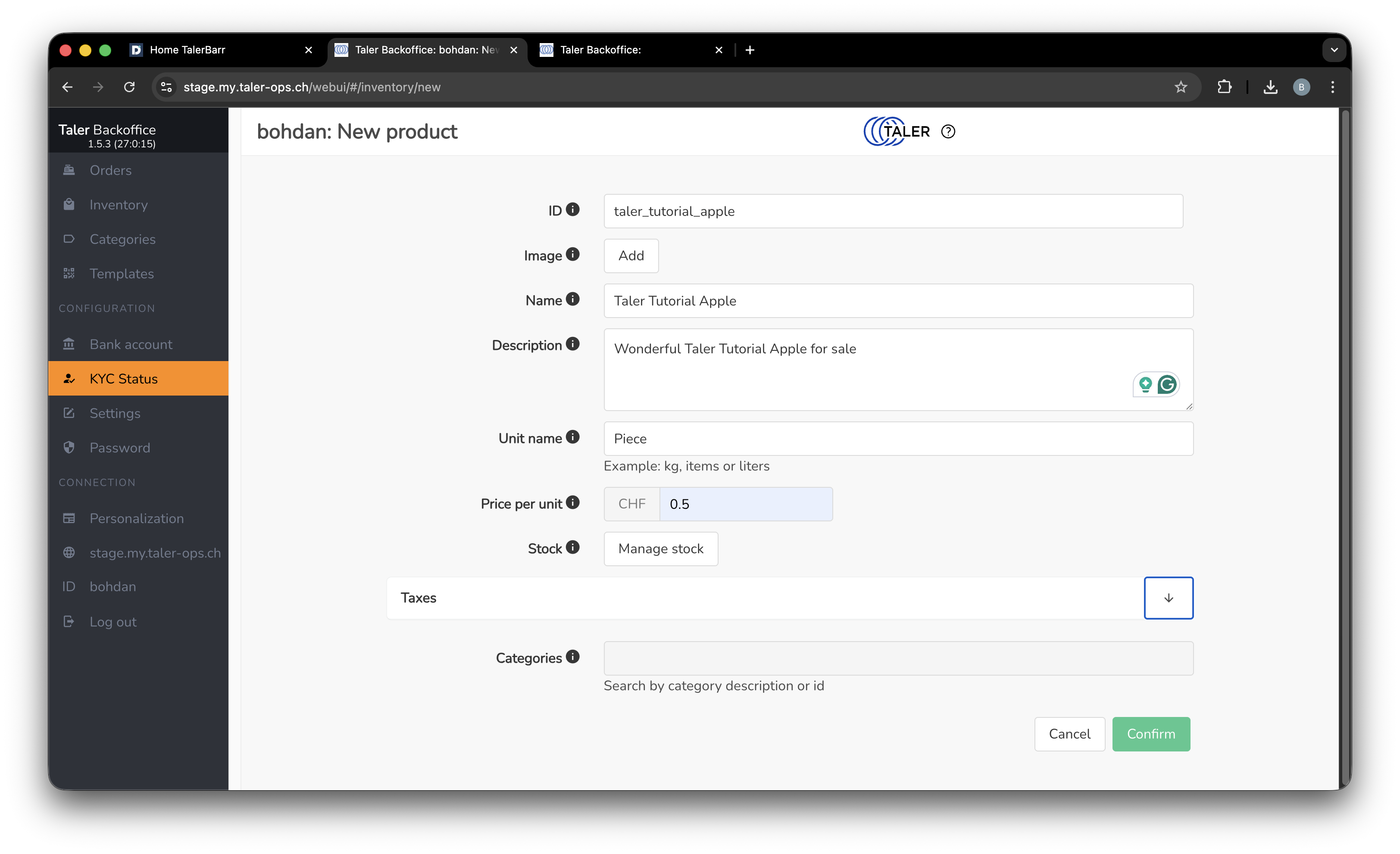
Creazione di un prodotto sul lato Taler.#
Dopo aver salvato il prodotto, puoi andare alla pagina dell’elenco dei prodotti di TalerBarr in Dolibarr, dove troverai il prodotto appena creato. Le schermate sono le stesse della vista dei prodotti dell’inventario del modulo mostrata nella sottosezione precedente.
2.3.4.3. Cosa sincronizza TalerBarr e come funziona#
Il modulo tiene traccia dei collegamenti dei prodotti tra i due sistemi e mantiene allineate le informazioni di inventario pertinenti, tra cui:
Identificazione del prodotto
Nome del prodotto
Prezzo
Quantità in magazzino
Numero di articoli venduti
Articoli persi
Imposte
La sincronizzazione dell’inventario non è solo un’azione manuale. In base alla progettazione del modulo e ai rapporti di implementazione, TalerBarr utilizza insieme diversi meccanismi:
I trigger lato Dolibarr e il servizio webhook di Taler vengono utilizzati per intercettare le modifiche relative all’inventario ed elaborare gli aggiornamenti pertinenti sul sistema collegato.
Un’azione manuale Run sync now nella pagina iniziale di TalerBarr consente al venditore di forzare una sincronizzazione immediata.
Un controllo giornaliero in background tramite cron aiuta a recuperare da eventi mancati o connessioni temporaneamente non funzionanti.
In termini semplici, questo significa che la sincronizzazione è normalmente basata sugli eventi durante il giorno, mentre la verifica periodica in background aiuta a garantire che entrambi i sistemi rimangano allineati anche se si verifica un errore su un lato.
2.3.4.4. Passaggio successivo#
Una volta che la sincronizzazione dei prodotti funziona, prosegui con Gestione degli ordini per testare il flusso di lavoro degli ordini.