

2.4.3. Inkomende transacties#
Deze module ondersteunt de volgende inkomende betalingen:
Betalingen van klantorders
Creditnota’s van leveranciersorders
Normaal gesproken probeert de module de transactie automatisch te koppelen aan de factuur door de betaling en de bankregel automatisch aan te maken. Er zijn ook enkele handmatige opties, indien nodig. Hieronder worden meer voorbeelden getoond.
2.4.3.1. Betalingen van klantorders#
Ten eerste hebt u een klantorder nodig. Een voorbeeld wordt getoond in de volgende afbeelding.
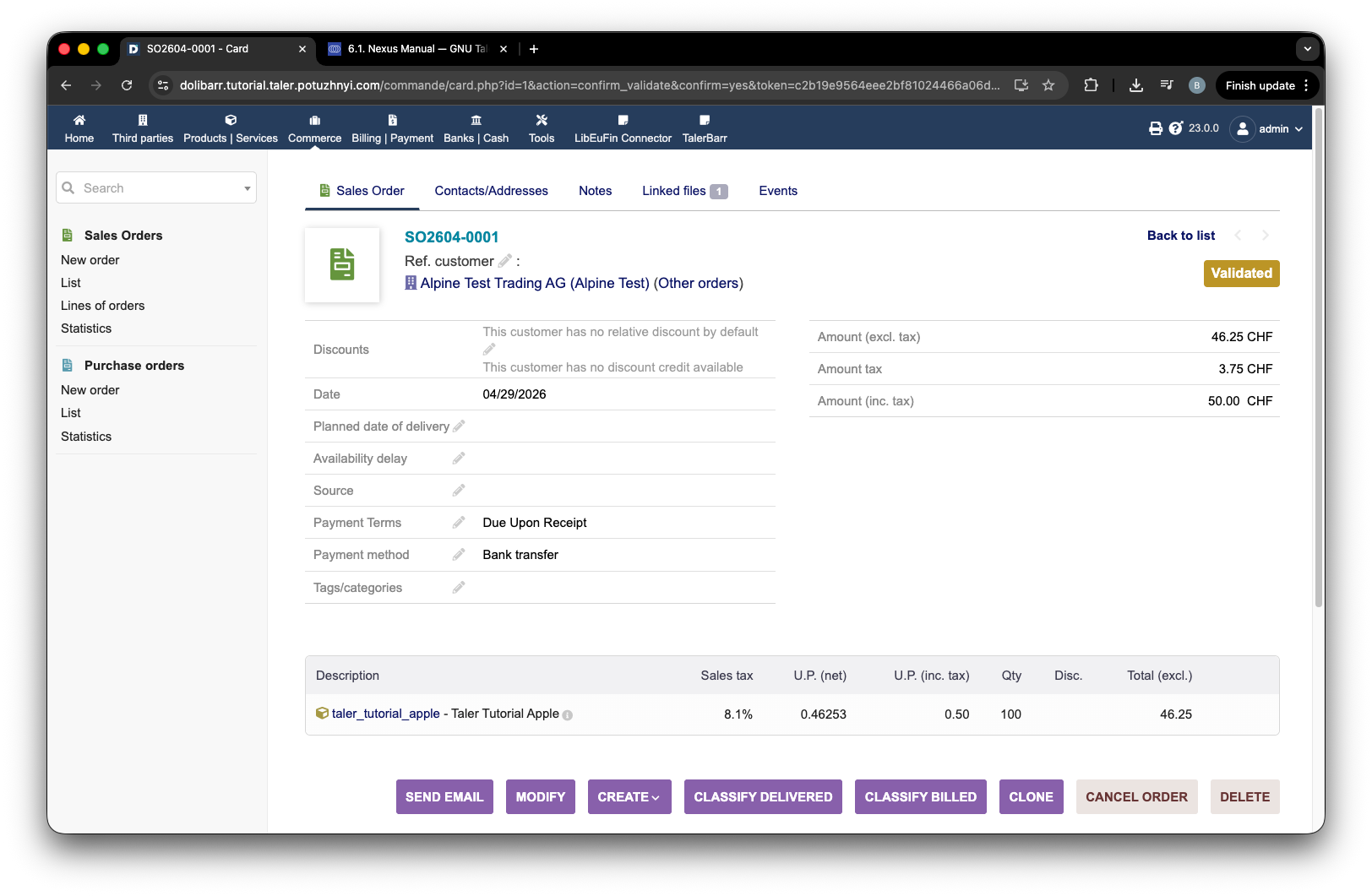
Voorbeeld van een klantorder in Dolibarr.#
Hierna moet u natuurlijk ook een factuur aanmaken. De betaalmethode moet Bank transfer zijn en moet overeenkomen met de bankrekening die u tijdens de configuratie hebt gekozen.
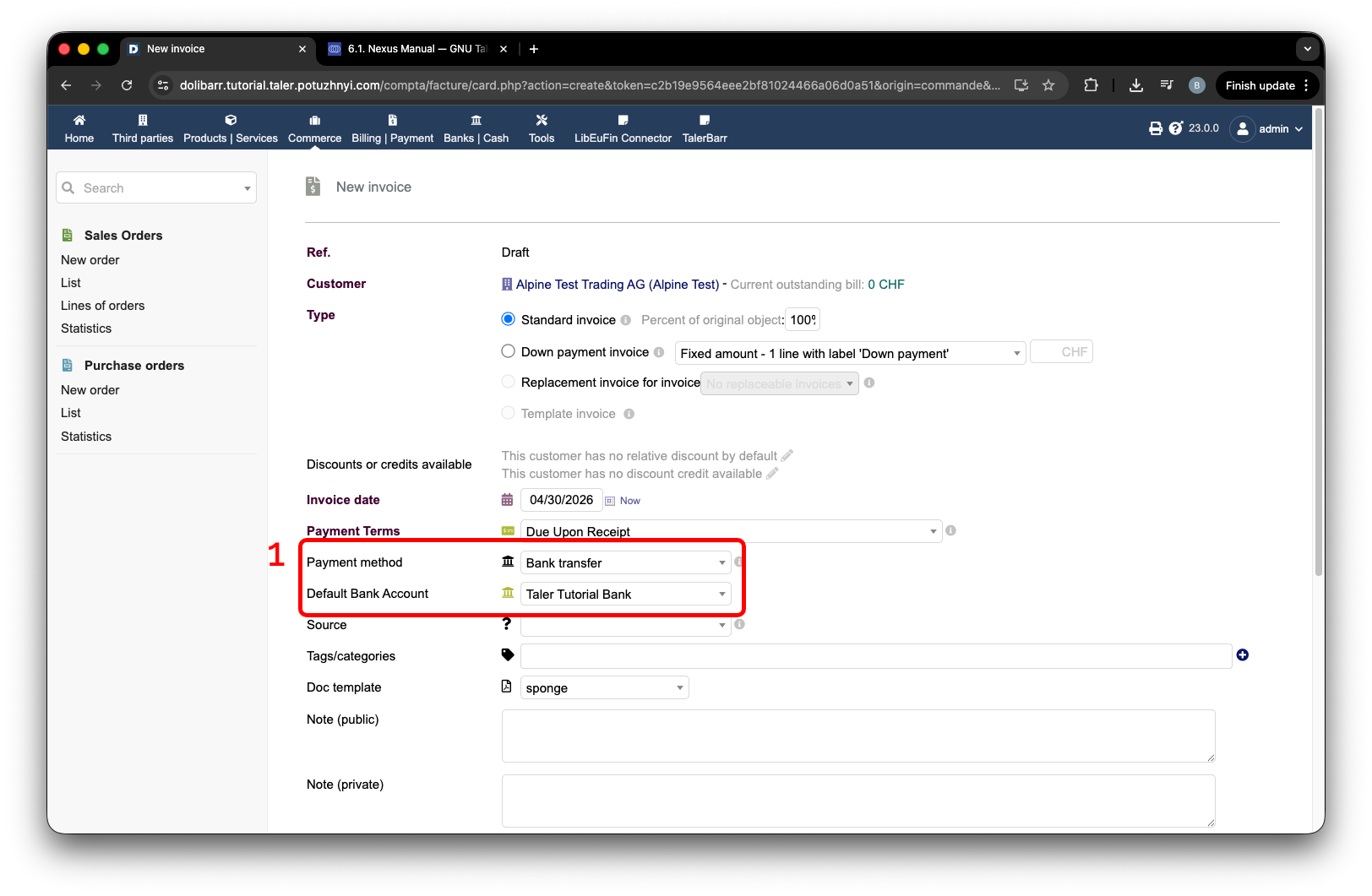
Klantfactuur geconfigureerd voor overschrijving.#
Zodra u de factuur aanmaakt en verifieert, ziet u het factuurreferentienummer, label 1 in de volgende afbeelding. Vervolgens kunt u uw klant vragen deze te betalen.
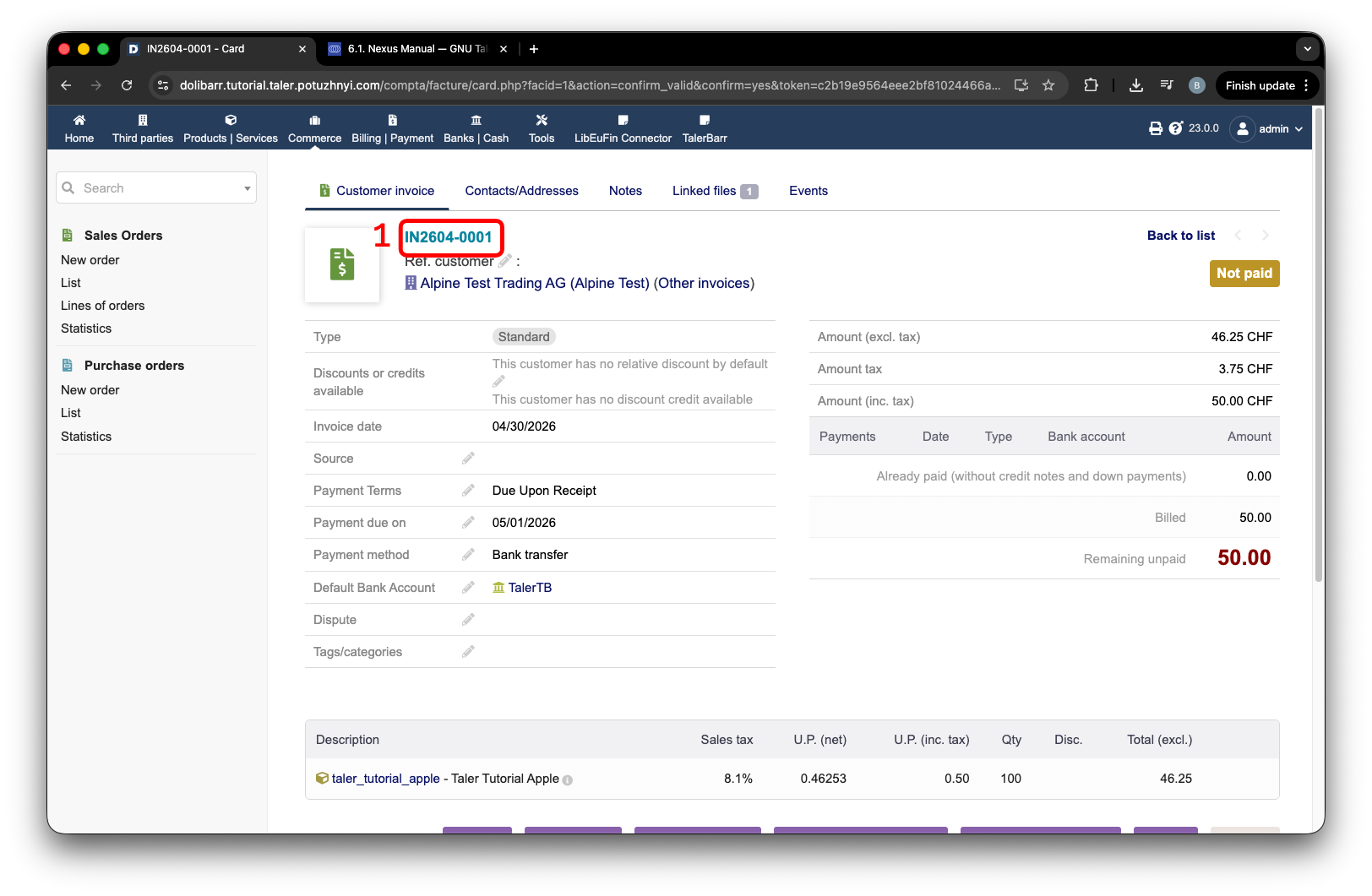
Geverifieerde klantfactuur met factuurreferentie.#
Als onderdeel van deze tutorial treden we op als de klant. Hiervoor gebruiken we het speciale tutorial-/demoscherm. Druk op de bovenste navigatiebalkknop van de LibEuFin Connector, label 1, en druk vervolgens op de knop Tutorial, label 2. Zorg er hierna voor dat u alle juiste gegevens in de velden invoert, label 3, en druk op Create fake incoming, label 4.
Voor deze tutorial laat ik 2 mogelijkheden zien:
De referentie bevat het juiste nummer om te matchen.
De referentie bevat een onjuist nummer, en het systeem kan deze niet automatisch matchen.
Startend vanaf het juiste nummer en automatisch matchen: dit wordt vrijwel gegarandeerd door de tekenreeks IN2604-0001 te gebruiken in het blok Ref.. Voor het testen voeg ik ook een betaling van #2 toe, wat een tweede gedeeltelijke betaling is.
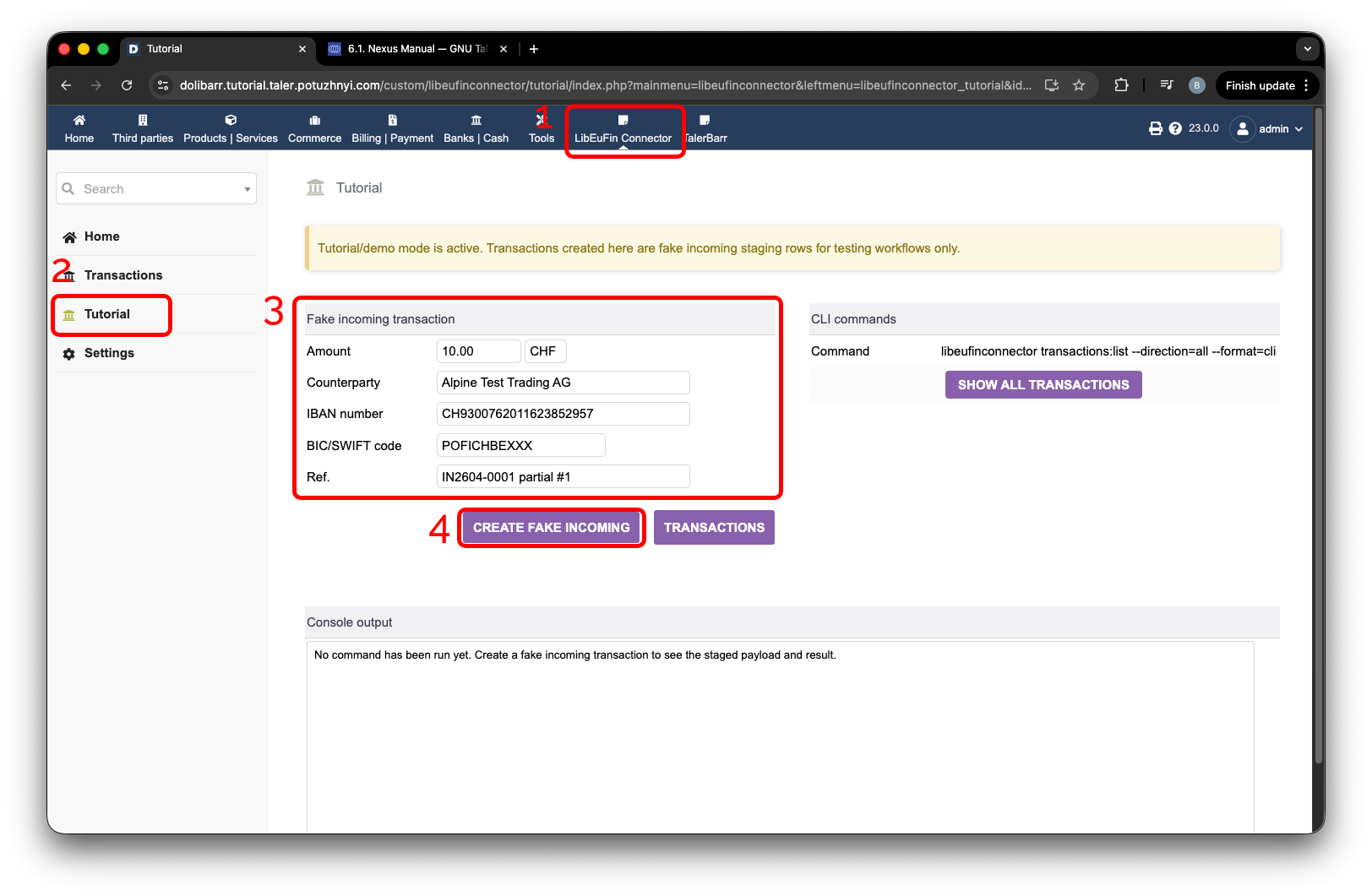
Nep-inkomende betalingen aanmaken met een overeenkomende factuurreferentie.#
Nu beide betalingen zijn aangemaakt, kunnen we naar de pagina Transactions gaan, label 1, en op Stage incoming fetch drukken, label 2. Zodra u op de knop drukt, wordt de pagina opnieuw geladen. Wanneer dit klaar is, verschijnen er meldingen, label 3, die u laten weten hoeveel objecten er zijn. Bekijk de volgende afbeelding.
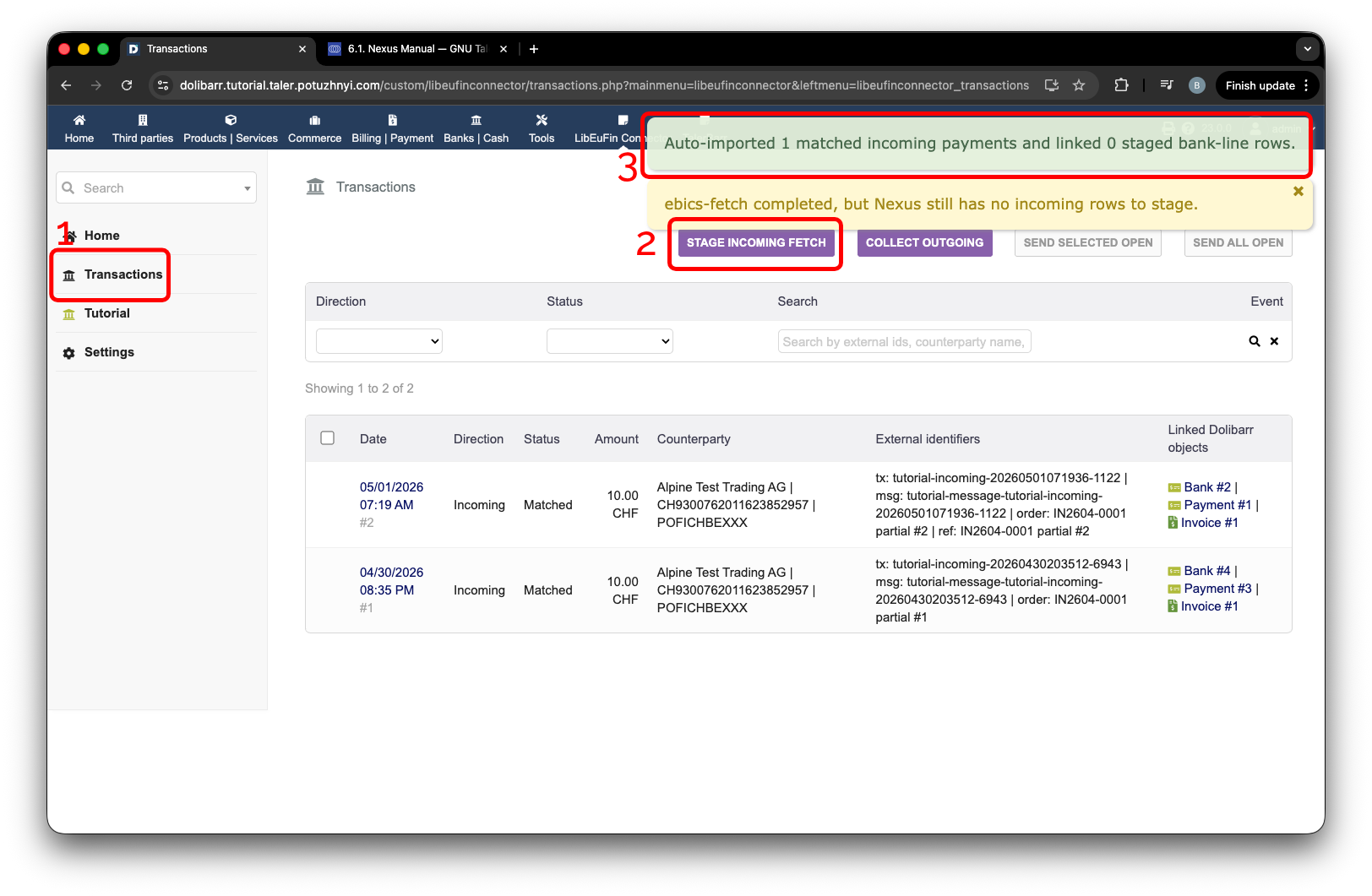
Ophalen van inkomende transacties met automatisch gematchte betalingen.#
Nu kunnen we een betaling aanmaken waarvan de referentie de factuurreferentie niet bevat.
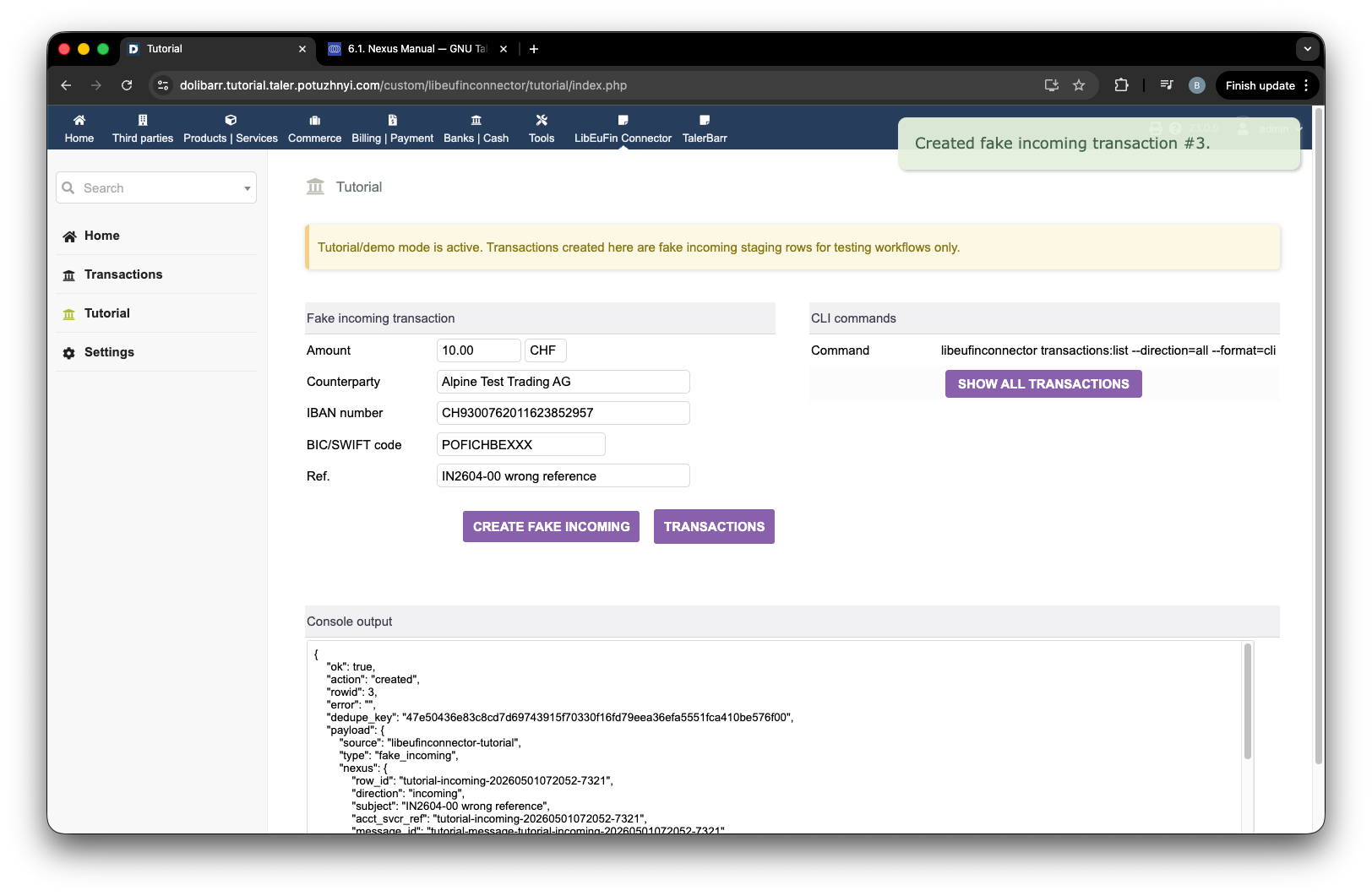
Een nep-inkomende betaling aanmaken zonder overeenkomende factuurreferentie.#
Voer Stage incoming fetch opnieuw uit. Zodra het herladen plaatsvindt, verschijnen er meldingen die u laten weten dat er niet-gematchte transacties zijn. Druk hiervoor op de link bij label 2, en de transactiepagina wordt geopend.
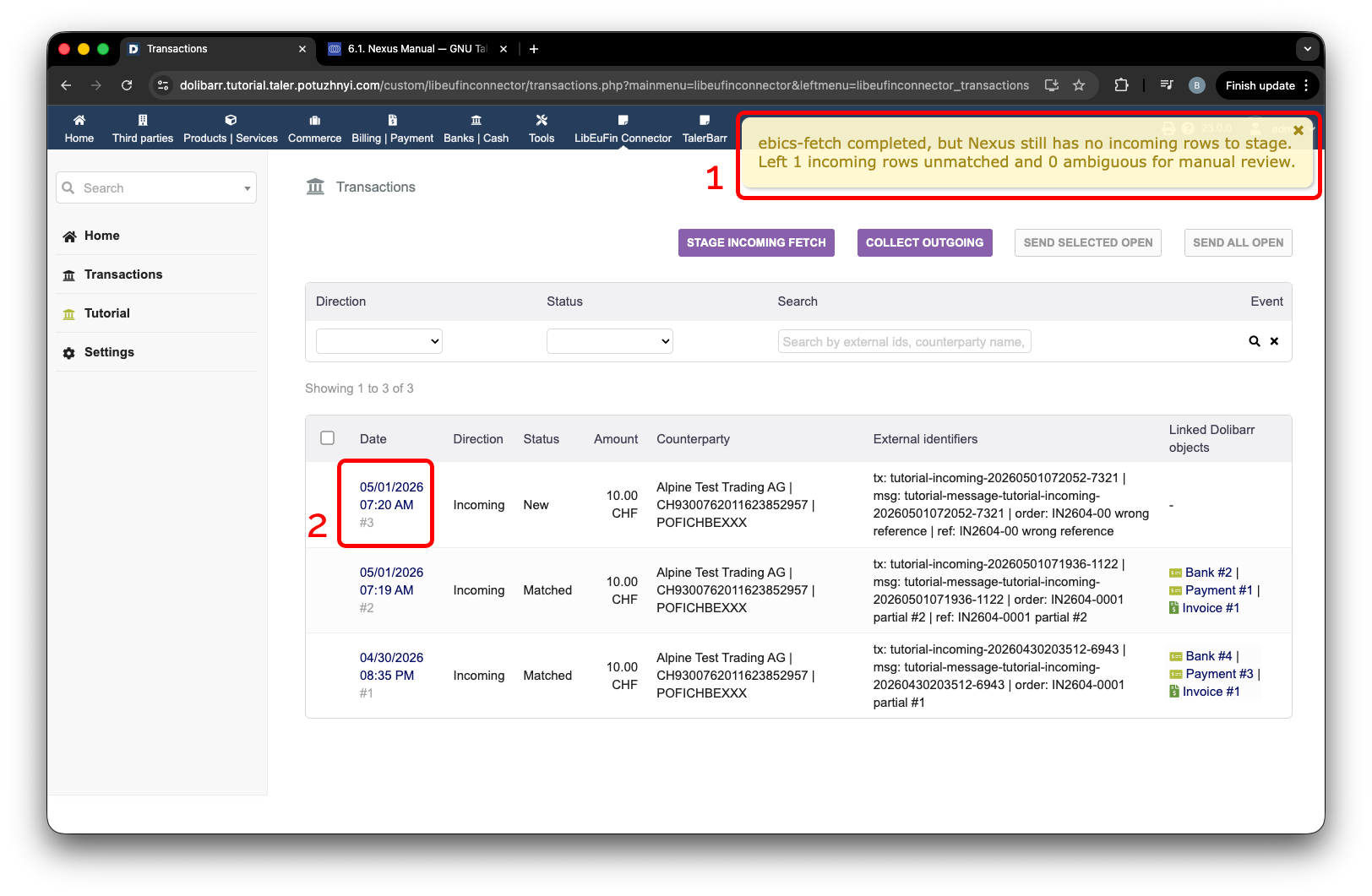
Melding over niet-gematchte inkomende transacties.#
Er wordt een pagina zoals de volgende geopend. Om deze te matchen, scrolt u naar beneden naar de handmatige koppeling en selecteert u het object waartegen u een koppeling wilt maken:
Factuur/creditnota
Betaling
Bankregel
Nu selecteer ik de factuur en druk ik op de opslaan-knop, label 1 in de volgende afbeelding. Nadat u op deze knop hebt gedrukt, verschijnen er koppelingen in het gebied met label 2.
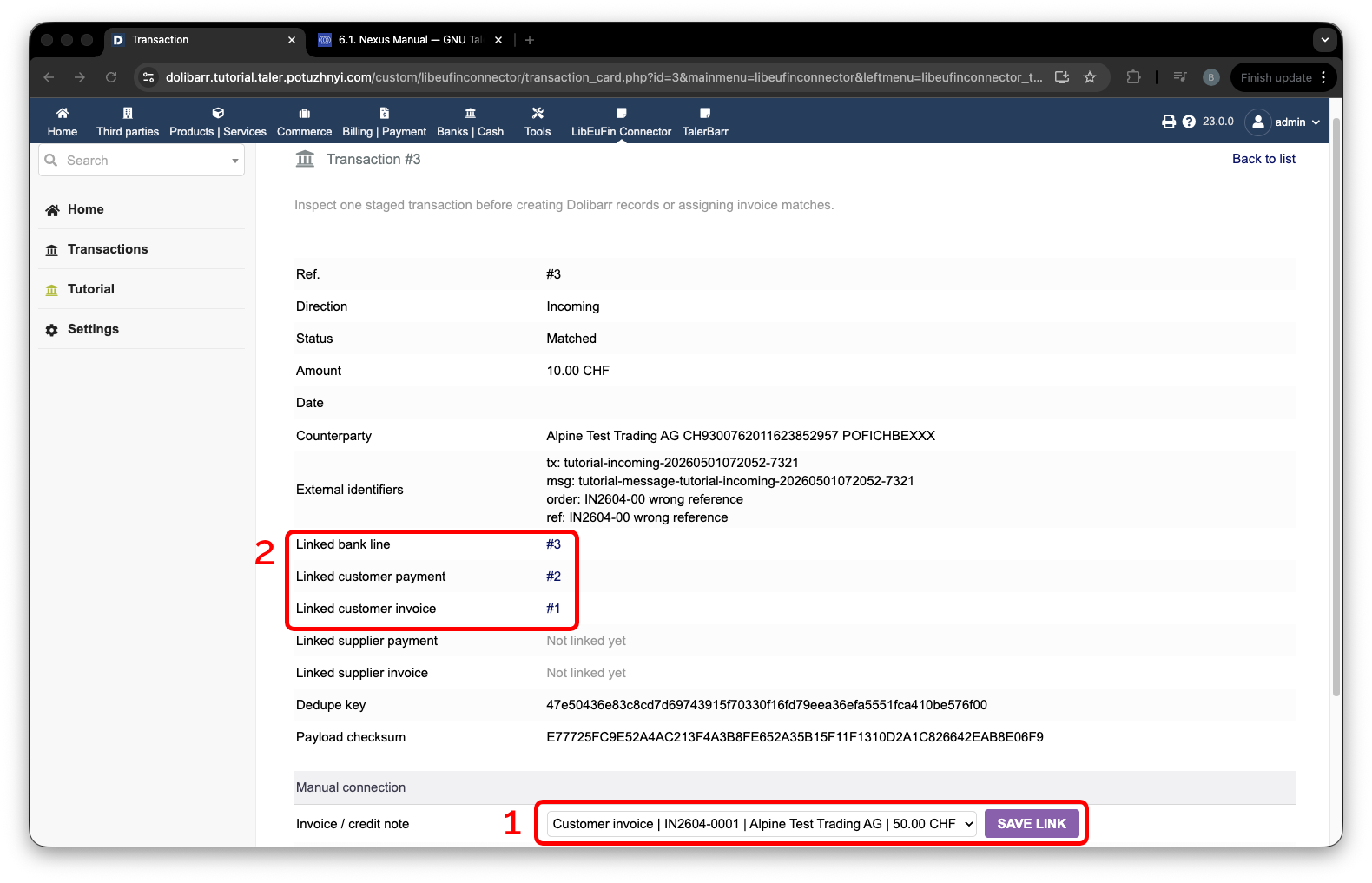
Handmatig matchen van een inkomende transactie.#
Wat we nu willen verifiëren, is dat dit object daadwerkelijk is meegeteld voor het factuurbedrag. Ga hiervoor terug naar de orderfactuur. Daar vindt u betalingen, label 1 in de volgende afbeelding, die door de klant zijn gedaan, of in dit geval door onszelf als de nep-klant.
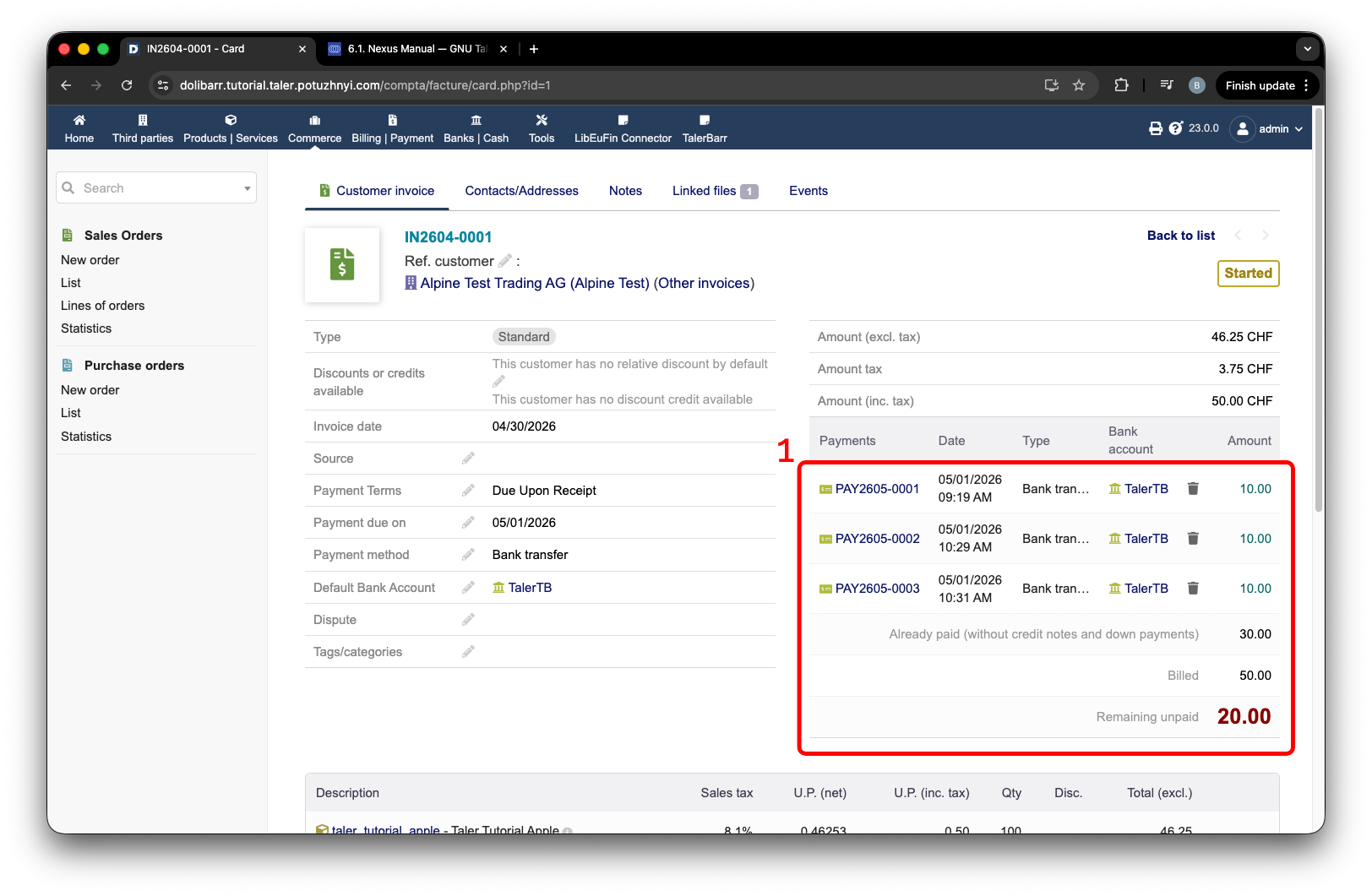
Klantfactuur met gekoppelde betalingen.#
We kunnen dit ook afronden door de laatste betaling aan te maken, in mijn geval #4, en deze op te halen.
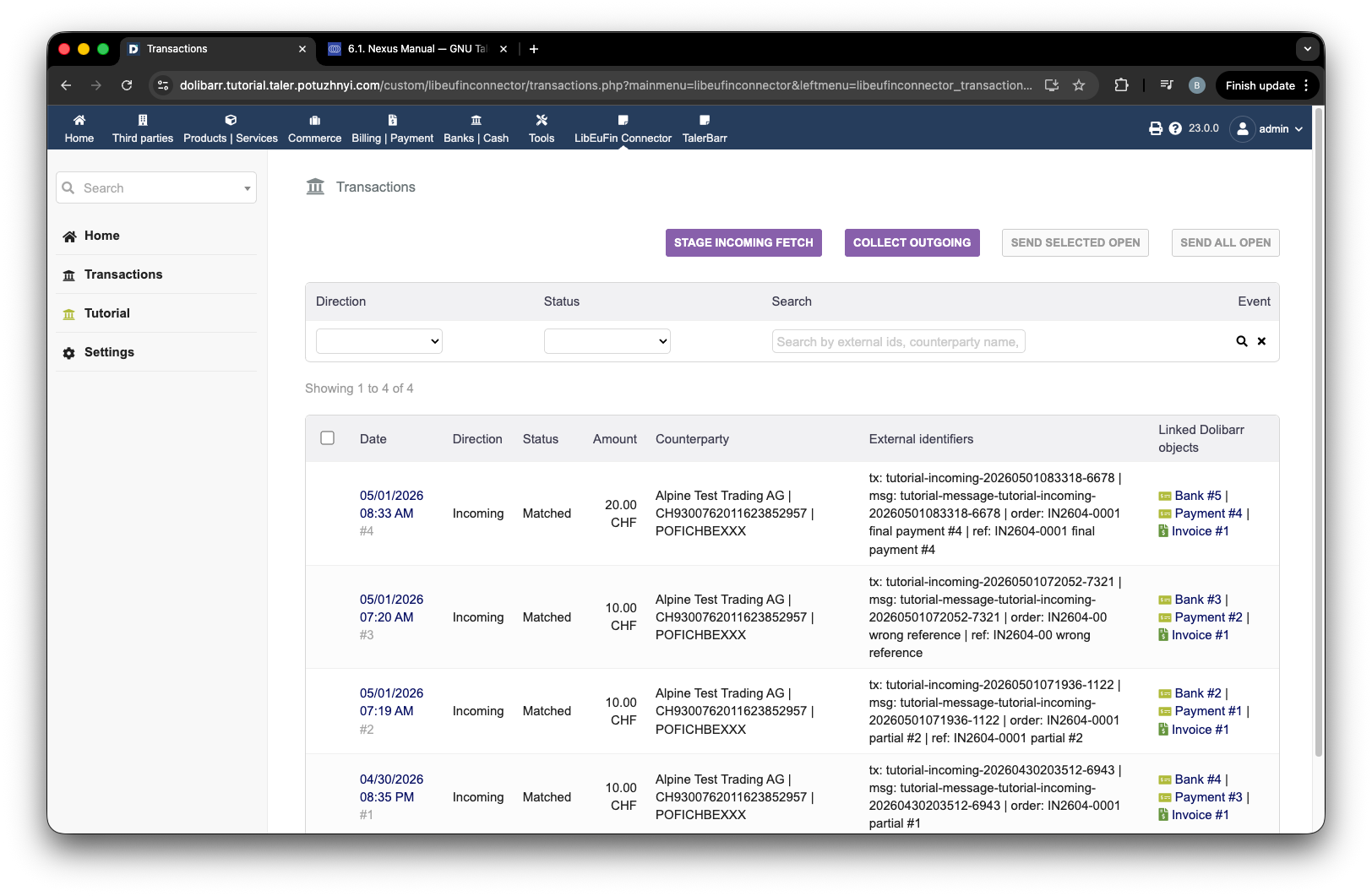
De laatste inkomende betaling voor de klantfactuur aanmaken.#
Na het bijwerken van de klantbetaling zien we dat de order is betaald. Daarna kunt u uw interne bedrijfsstappen volgen om de betaling te verifiëren en de order af te ronden.
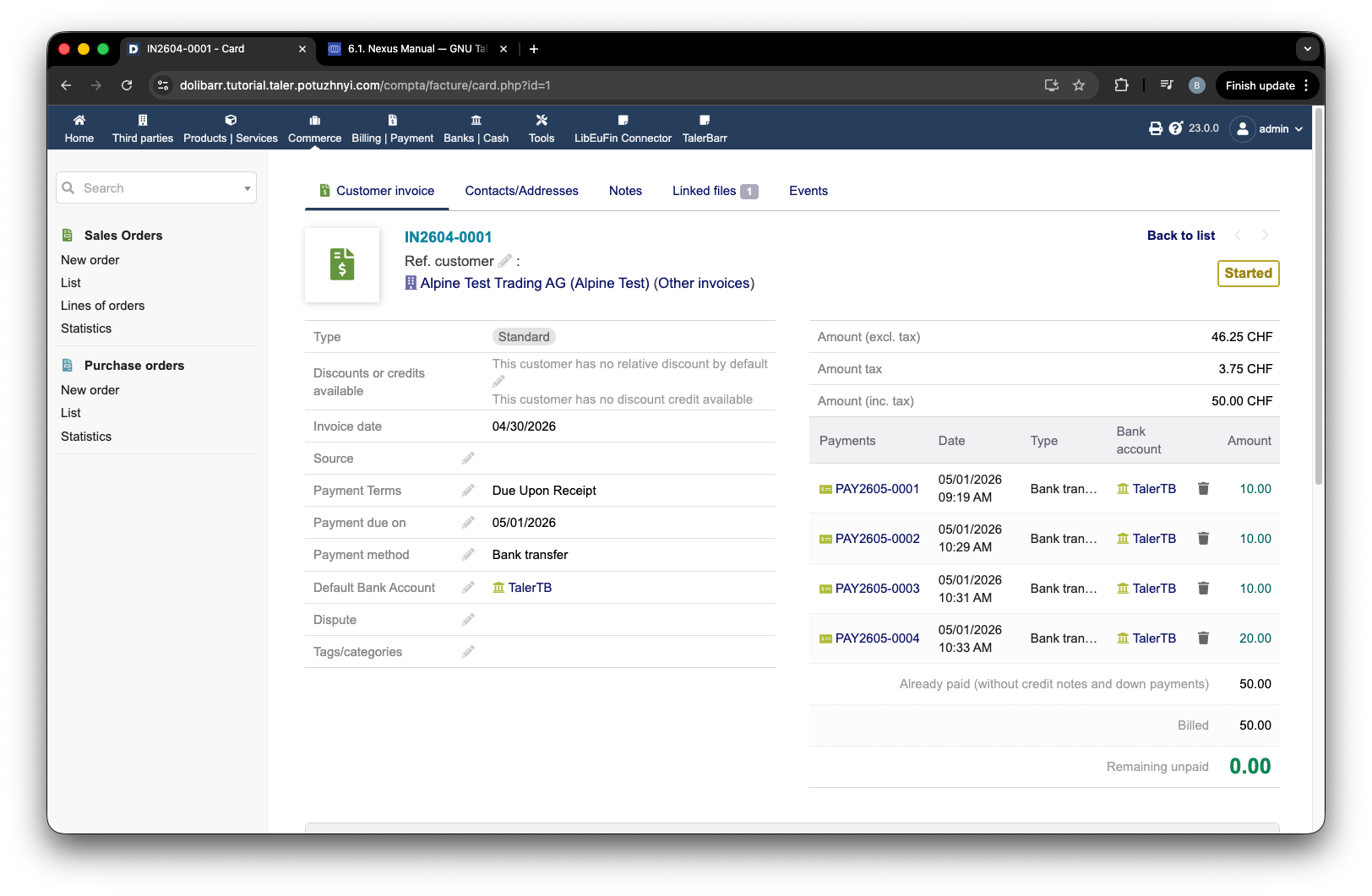
Klantfactuur gemarkeerd als betaald na inkomende transacties.#
2.4.3.2. Creditnota van een leveranciersorder#
Deze logica is toegevoegd om gevallen te ondersteunen waarin het bedrijf waarvan u iets hebt gekocht, u een terugbetaling per overschrijving moet sturen. Voor deze showcase gebruiken we een leveranciersorder uit de tutorial Uitgaande transacties.
De logica is vrij vergelijkbaar met die van de klantorderfactuur.
Ten eerste moet u een creditnota aanmaken voor de leveranciersfactuur.
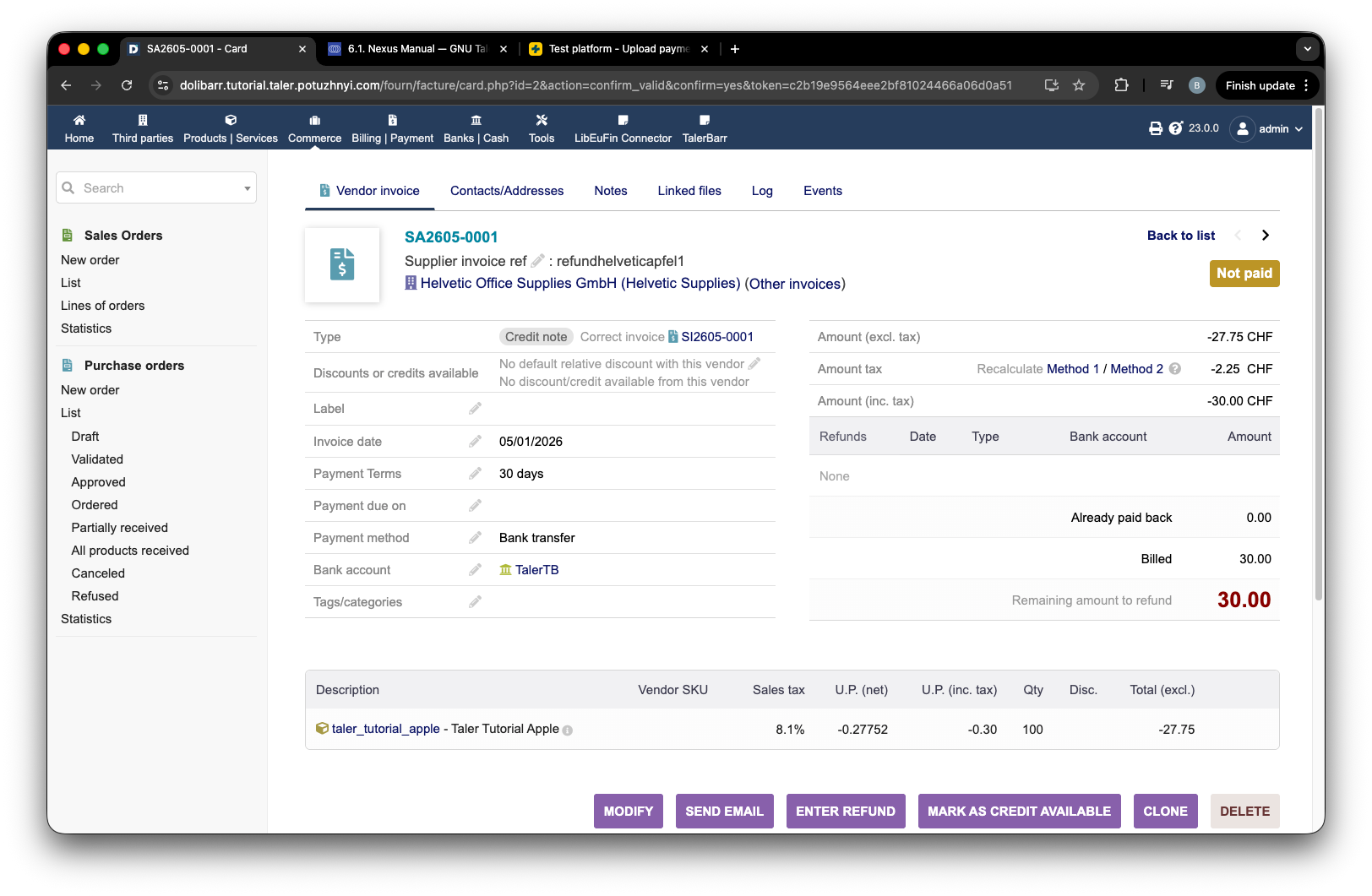
Creditnota van een leveranciersfactuur in Dolibarr.#
Ga hierna, net als bij de klantfactuur, naar de tutorialpagina en maak een betaling aan voor deze creditnota. Bekijk de volgende afbeelding voor de manier waarop u dit doet.
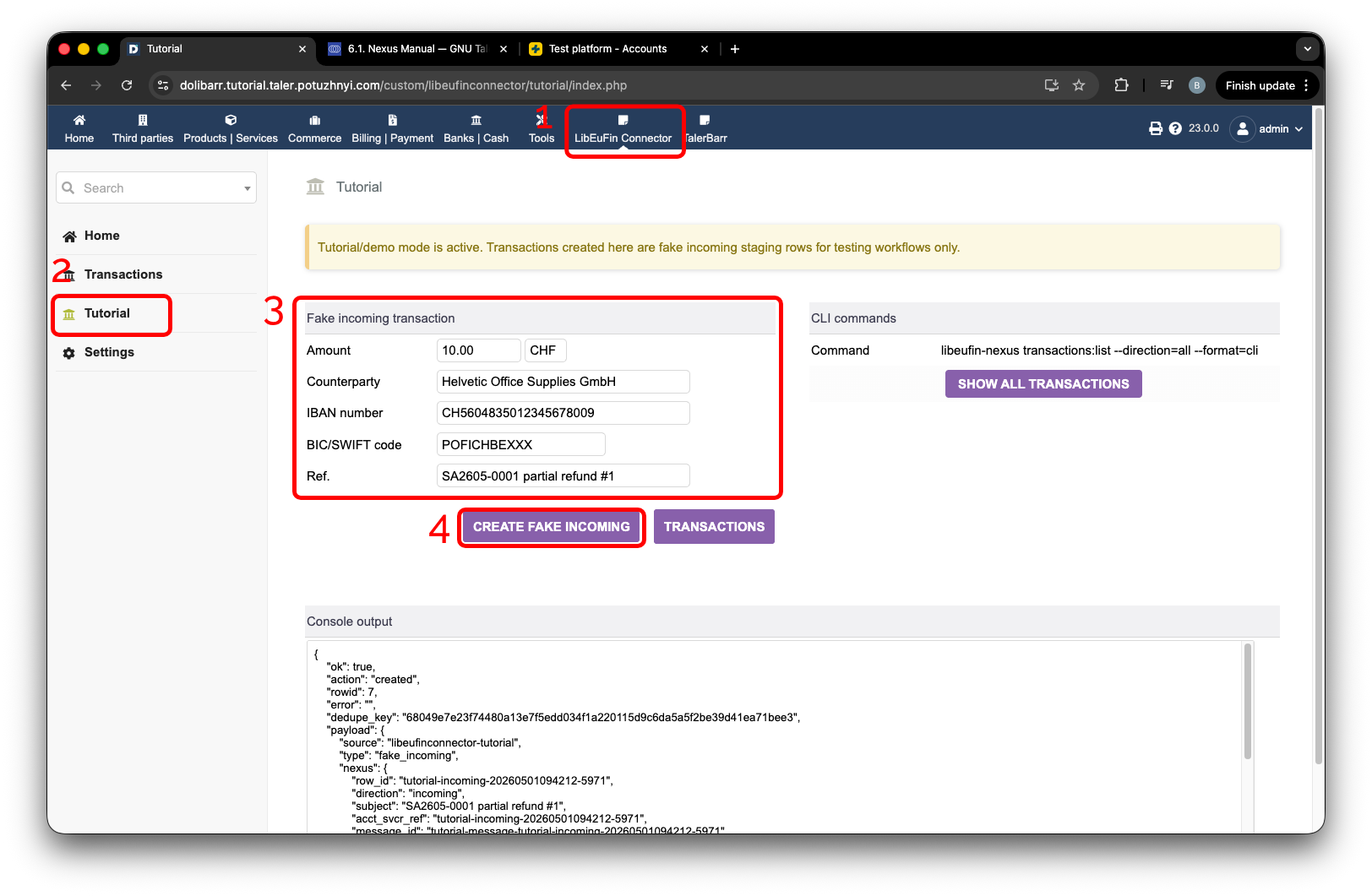
Een nep-inkomende betaling aanmaken voor een creditnota van een leverancier.#
Navigeer naar de pagina Transactions, label 1, en druk op de knop Stage incoming fetch, label 2. Na enige tijd en een herlaad van de pagina verschijnt een melding die u laat weten dat de inkomende transactie automatisch is geïmporteerd, label 3.
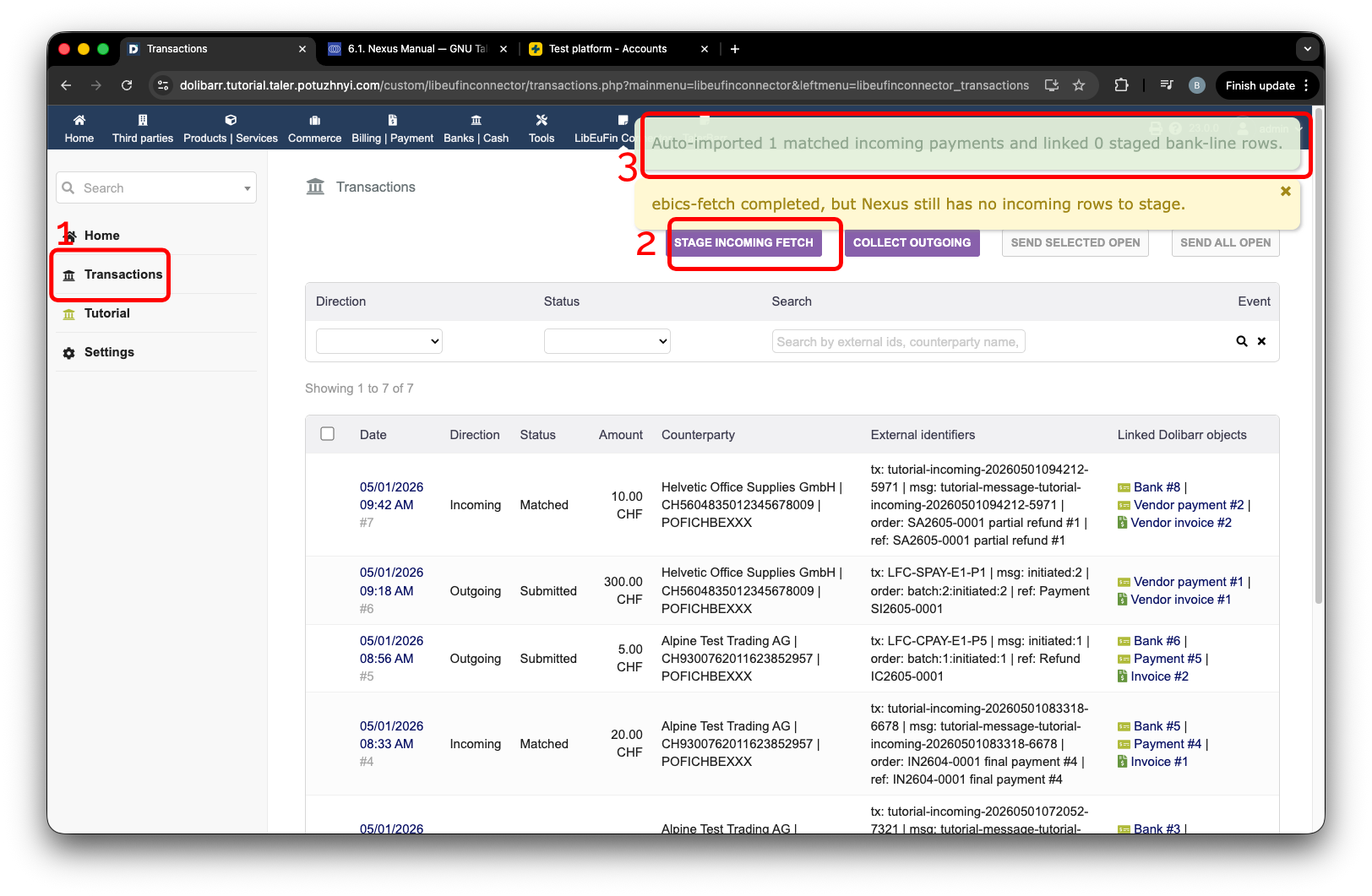
Automatisch geïmporteerde inkomende transactie voor een creditnota van een leverancier.#
Nadat we nog een paar inkomende betalingen hebben toegevoegd, kunnen we naar de creditnotapagina gaan en onderzoeken of deze is uitbetaald. Zoals eerder is het aan de bedrijfsregels om te bepalen hoe verder te gaan en tot volledige afhandeling te komen. Net als in het vorige gebruikersvoorbeeld kunt u een handmatige koppeling maken met de creditnota, zoals we eerder deden voor de klantfactuur.
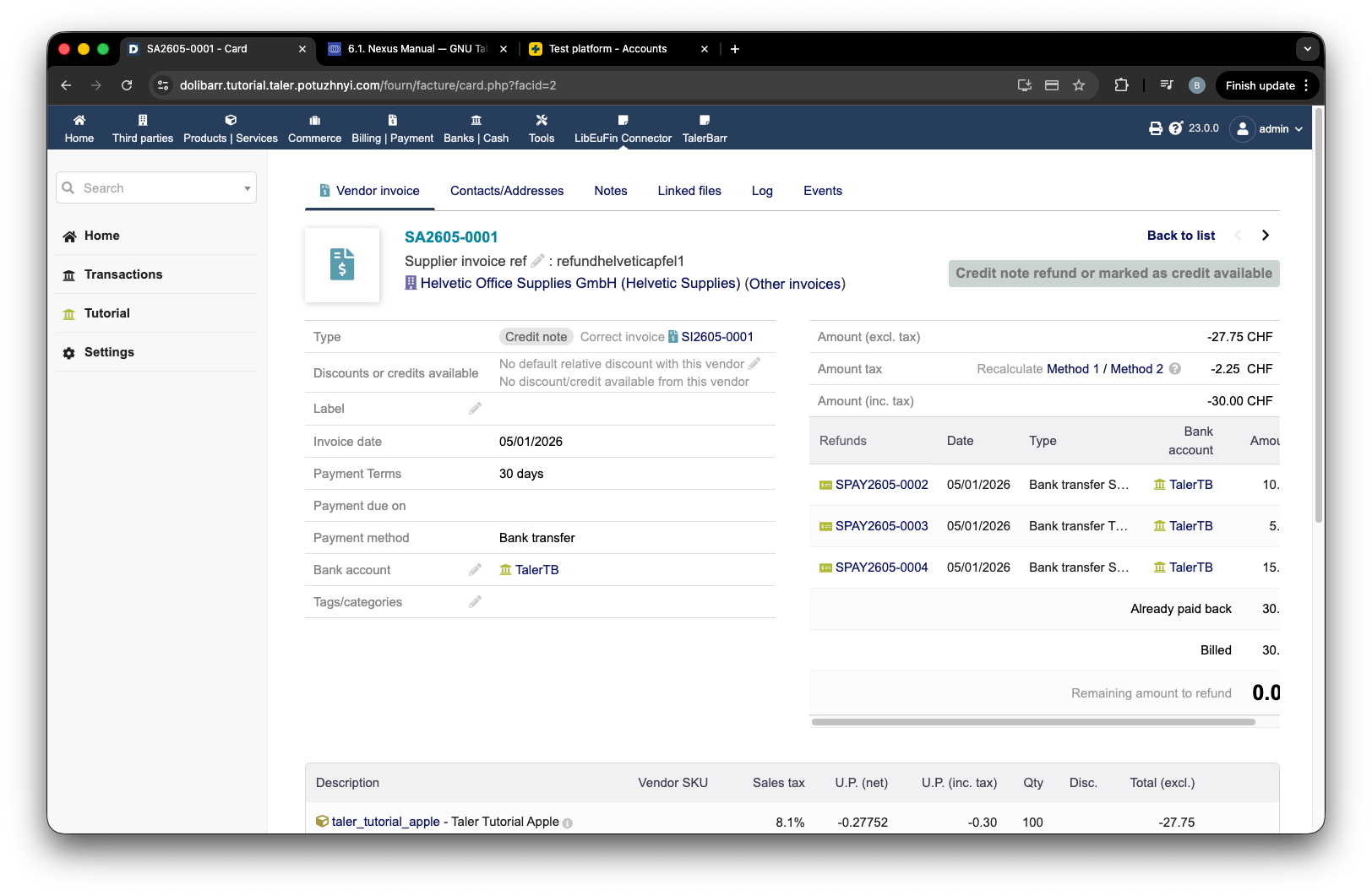
Creditnota van een leverancier na inkomende betalingen.#
2.4.3.3. Volgende stap#
Nu u hebt gezien hoe inkomende transacties werken, bent u van harte welkom om de tutorial Uitgaande transacties te bekijken. Als u de module nog niet hebt geïnstalleerd, bekijk dan Installeren en configureren.
Voor details over de standaard Dolibarr-objecten die hier worden gebruikt, raadpleeg ook de officiële Dolibarr-documentatie voor klantfacturen en leveranciersfacturen.