

2.4.2. Installeren en configureren#
Voordat u de LibEuFin Connector-module installeert, zorgt u ervoor dat u al over EBICS-gegevens van uw bank beschikt en dat er een werkende libeufin-nexus-opstelling op uw Dolibarr-systeem aanwezig is. Volg voor het libeufin-nexus-gedeelte de GNU Taler Nexus-handleiding.
2.4.2.1. Vereisten#
Eenvoudig gezegd hebt u nodig:
Dolibarr v22+
EBICS-toegang/gegevens van uw bank
In de meeste gevallen is dit voldoende.
Meer specifiek moet u ook libeufin-nexus installeren. Hiervoor hebt u root-toegang nodig, of moet u weten hoe u libeufin vanuit de broncode installeert.
Gelukkig toont deze module ook enkele instructies die uw systeembeheerders kunnen helpen om de installatie eenvoudiger en sneller te maken.
Voor volledig gebruik van de module wilt u natuurlijk waarschijnlijk de volgende Dolibarr-modules activeren:
Verkooporders
Leveranciers
Facturen
Bank & Kas
Geplande taken
2.4.2.2. Installatie van LibEuFin-Nexus en PostgreSQL#
Volg alstublieft, alstublieft, alstublieft de Taler-documentatie voor de installatiestappen van libeufin: GNU Taler Nexus-handleiding.
Het enige speciale wat u moet doen, is de rol aanmaken die Dolibarr uitvoert en deze rol toegang geven tot postgres:///libeufin-nexus. Voor dit onderdeel toont de module mogelijk de volgende commando’s, die u wellicht met uw beheerder moet delen:
PostgreSQL-configuratie:
apt-get install postgresql postgresql-client
systemctl enable --now postgresql
Maak de PostgreSQL-rol aan. Dit wordt gegenereerd wanneer de Nexus-DB-rol ontbreekt:
runuser -u postgres -- psql -tc 'SELECT 1 FROM pg_roles WHERE rolname = '\''<role>'\''' | grep -q 1 || runuser -u postgres -- createuser --no-superuser --no-createdb --no-createrole '<role>'
Maak de PostgreSQL-database aan. Dit wordt gegenereerd wanneer de Nexus-DB-database ontbreekt:
runuser -u postgres -- psql -tc 'SELECT 1 FROM pg_database WHERE datname = '\''<database>'\''' | grep -q 1 || runuser -u postgres -- createdb --owner='<role>' '<database>'
PostgreSQL-test, weergegeven in diagnostiek:
psql '<postgres-connection-string>' -v ON_ERROR_STOP=1 -tAc "SELECT 1;"
Zodra u klaar bent met dit onderdeel, kunnen we de installatie van de connectormodule in Dolibarr daadwerkelijk bekijken.
2.4.2.3. Installatie van LibEuFin Connector#
De installatie is vrij eenvoudig. U moet de module-.zip downloaden van de GitHub-releases. De module zou later ook beschikbaar moeten zijn op DoliStore, zodat u ook dat pakket kunt gebruiken.
Nadat u de module hebt verkregen, moet u naar Dolibarr gaan. Hieronder kunt u zien hoe u dit doet. Tik gewoon in dezelfde volgorde op de knoppen. Dit verschilt niet van andere aangepaste modules voor Dolibarr.
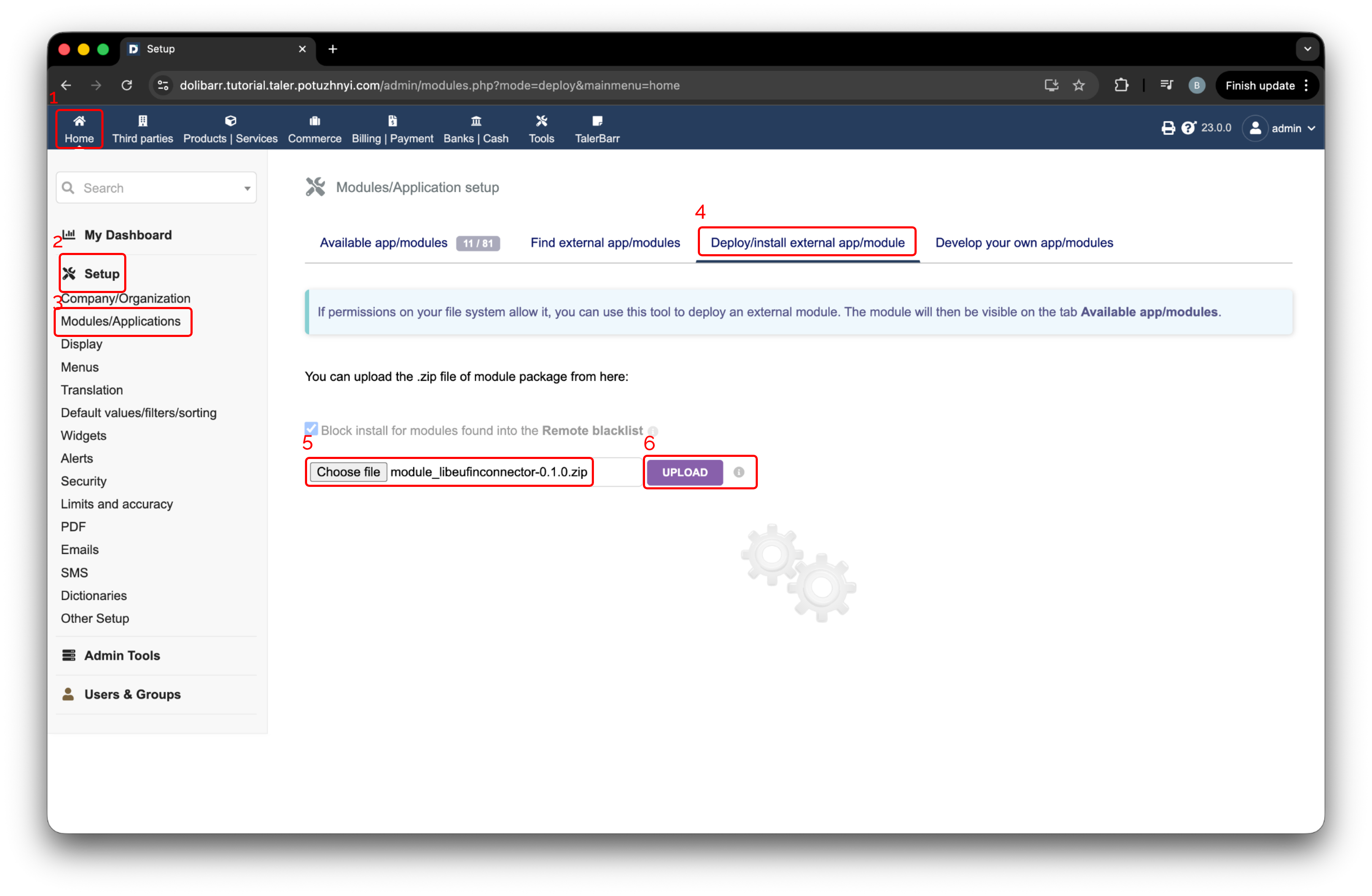
Dolibarr-installatiepagina voor het installeren van een externe module.#
Volg de link in de banner die verschijnt. Bekijk de volgende afbeelding voor de locatie.
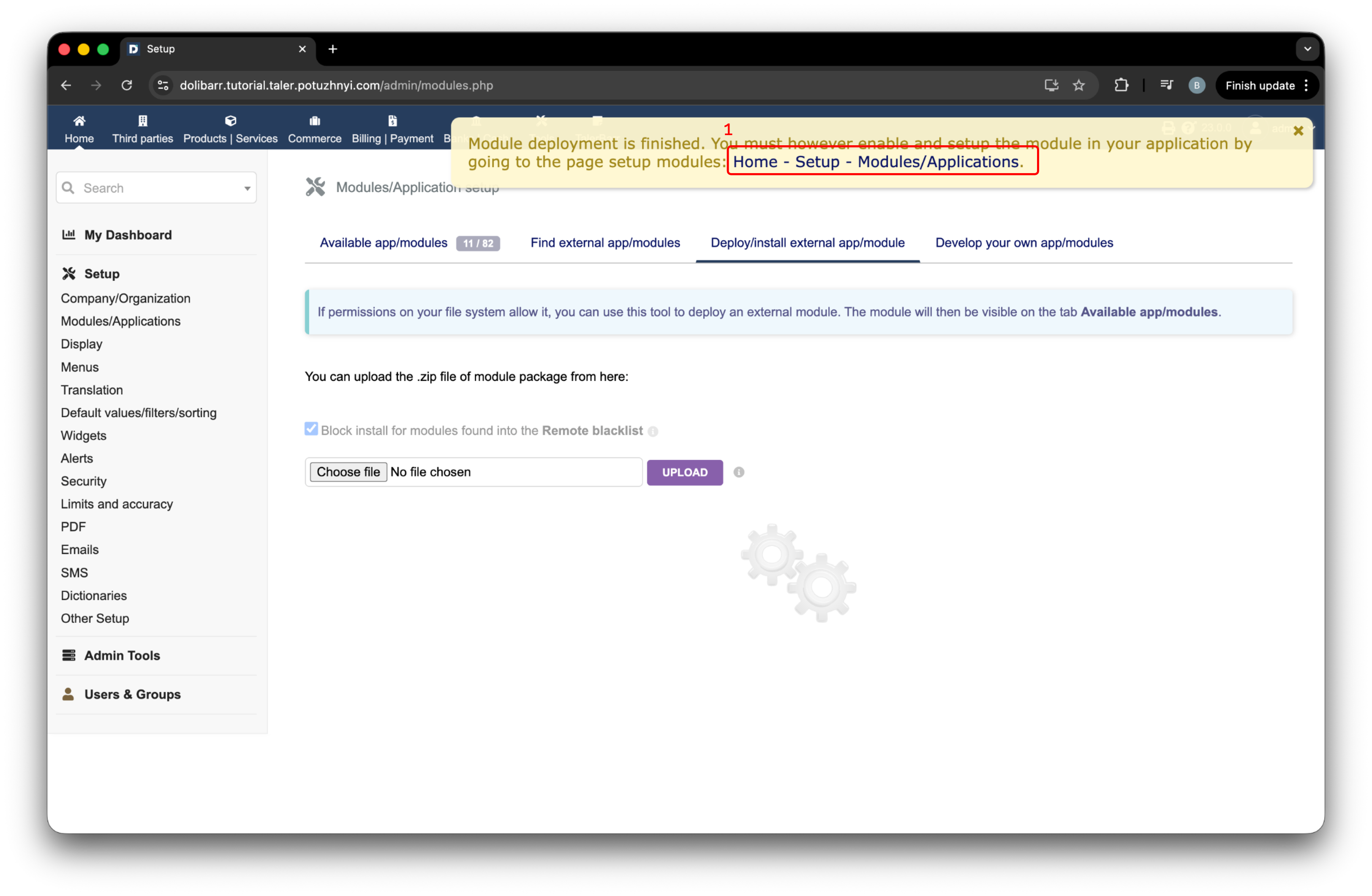
Dolibarr-banner die wordt getoond nadat de module is geïmplementeerd.#
Natuurlijk moet u de module activeren. Zorg ervoor dat het gebied dat met label 1 wordt aangegeven een groene schakelaar heeft, en druk vervolgens op het instellingen-/tandwielicoon. Hiermee hebt u de module succesvol geïnstalleerd en gaan we verder met het configureren ervan.
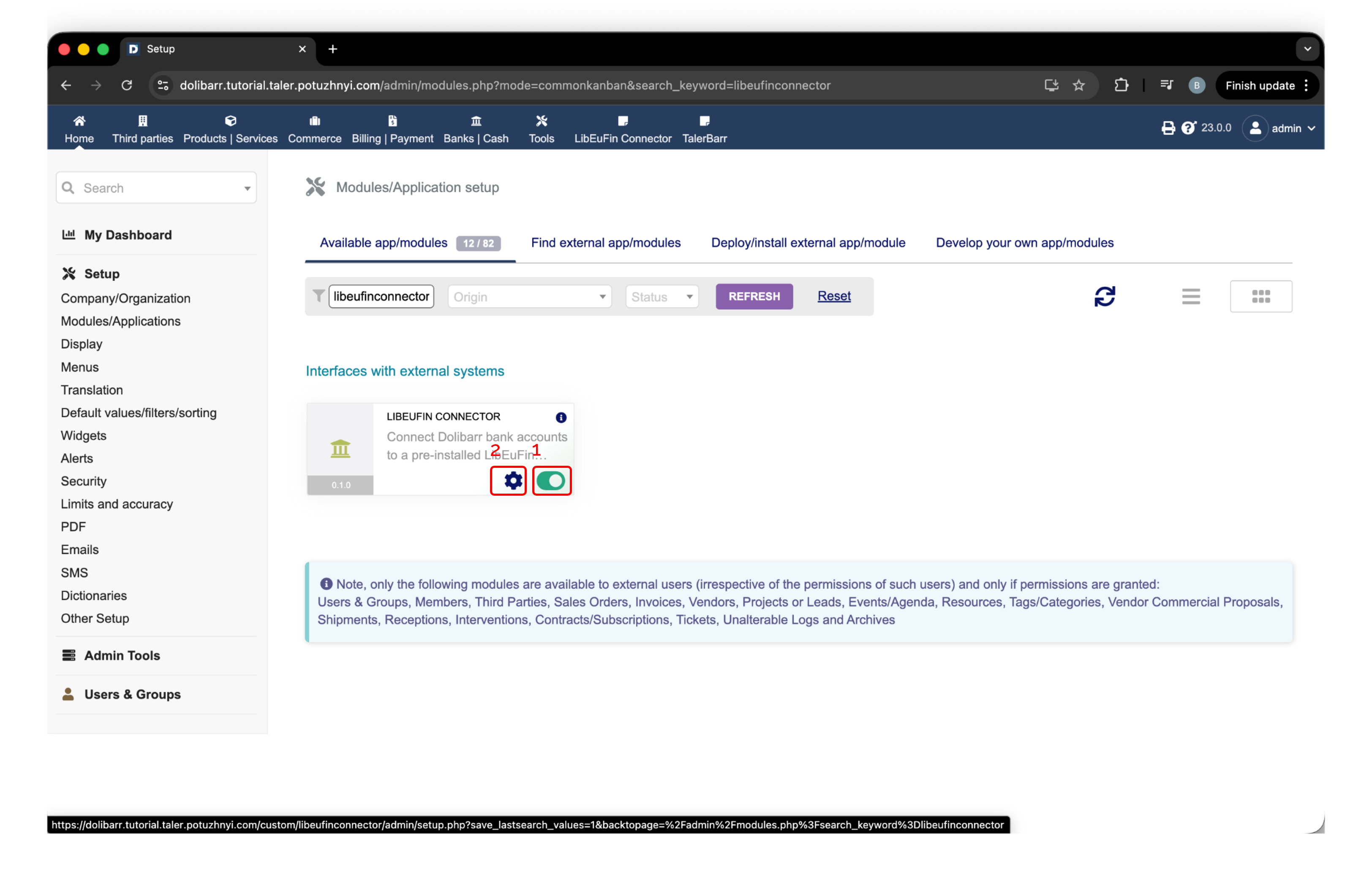
Activerings- en instellingenknop van de LibEuFin Connector in Dolibarr.#
2.4.2.4. Configuratie van de LibEuFin Connector#
Als u libeufin-nexus niet hebt geïnstalleerd op de machine met Dolibarr, detecteert de module dit en toont deze een fraaie gele banner die u eraan herinnert dat u het moet installeren.
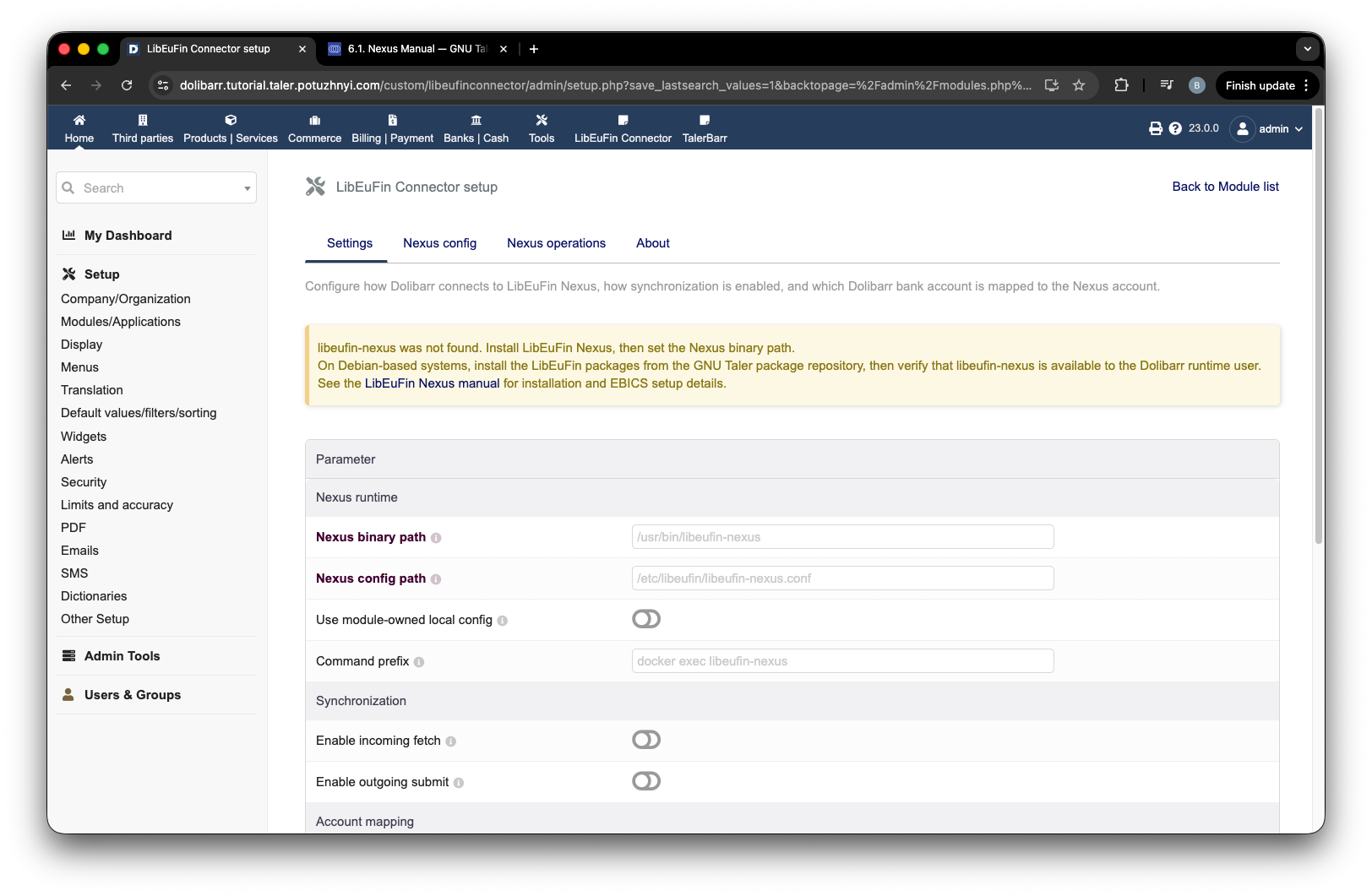
Configuratiepagina met de waarschuwing dat libeufin-nexus ontbreekt.#
Zodra u dit kleine probleem hebt opgelost, kunt u de installatiepagina opnieuw laden. De module detecteert het modulepad en toont dit hier, zoals in de volgende afbeelding. Vervolgens wordt geadviseerd om Use module-owned local config, aangeduid met 1, op waar (true) te zetten. Zorg er anders voor dat de gebruiker die Dolibarr uitvoert toegang heeft tot het bestand Nexus config path.
Labels 2 en 3 zijn eigenlijk gewoon keuzes waarmee u kunt filteren of u inkomende en uitgaande transacties in de module wilt zien.
Het label Demo betekent echt demo. Het activeert een speciaal scherm, Demo, dat voornamelijk 2 dingen biedt:
Nep-inkomende transacties aanmaken
Bekijken wat de daadwerkelijke libeufin-nexus in het geheugen heeft
Nadat u hebt getest dat de module werkt en u van plan bent alleen in productieomgevingen te werken, SCHAKEL DIT UIT. Het moet grijs worden. Er is extra bescherming doordat een niet-beheerdersgebruiker toestemming moet krijgen om het te zien. Toch is het nabootsen van inkomende betalingen niet goed voor productiesystemen.
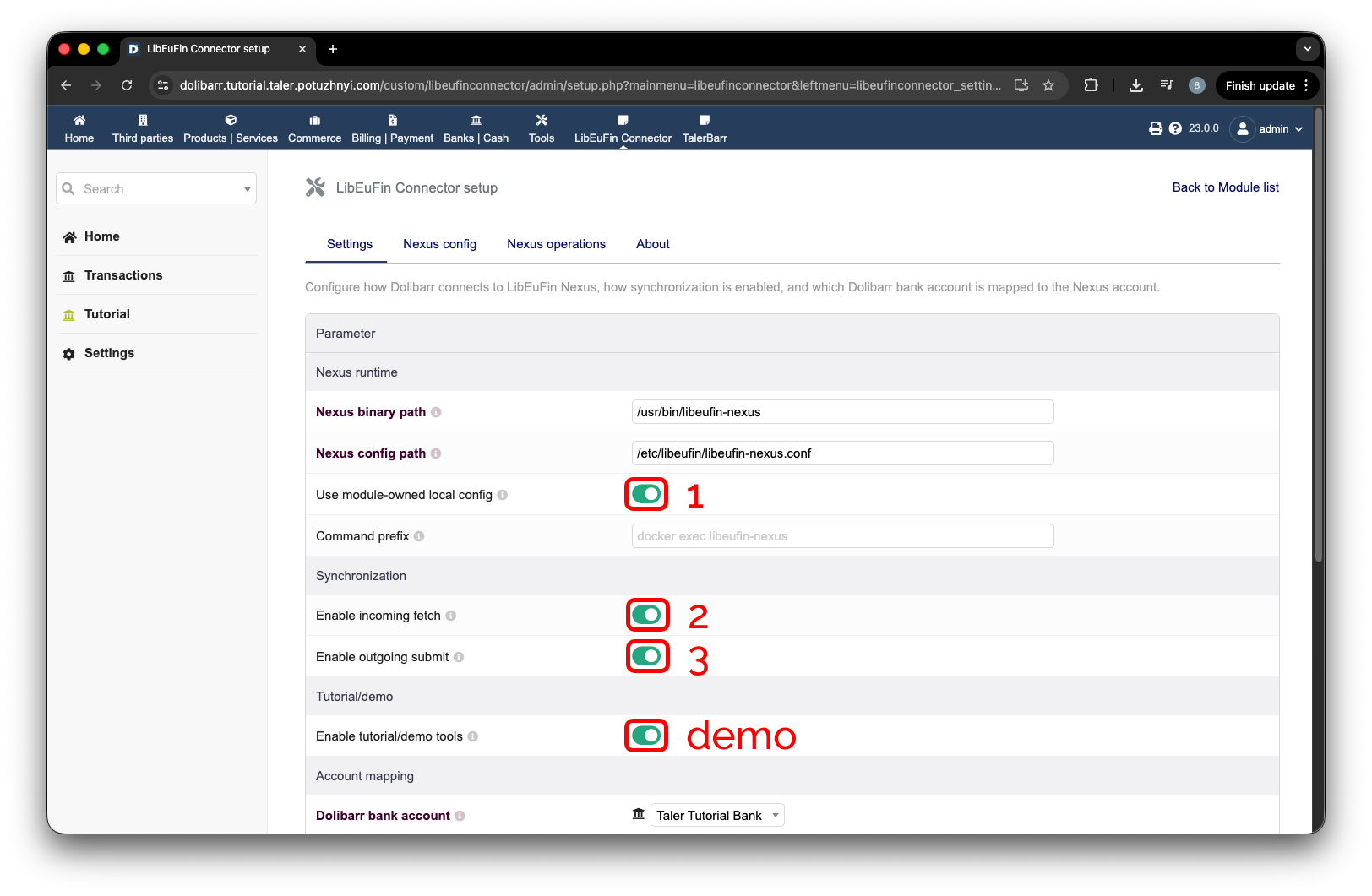
Belangrijkste instellingen van de LibEuFin Connector.#
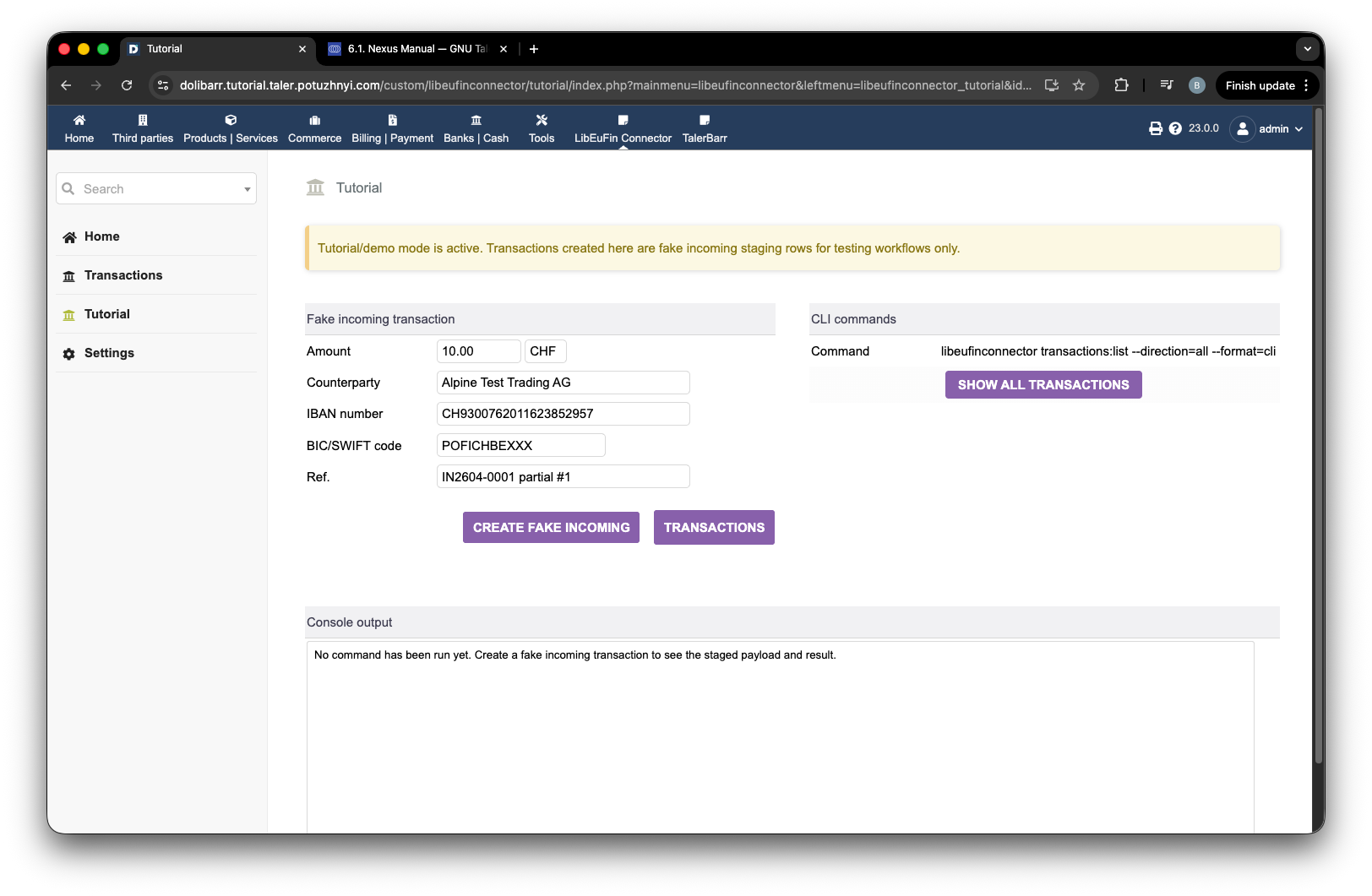
Demoscherm van de LibEuFin Connector.#
Nu we alle zaken uit het eerste deel hebben gecontroleerd, kunnen we naar beneden scrollen. Hier is het belangrijkste wat u moet instellen de bankrekening waarvoor u libeufin wilt activeren. Idealiter selecteert u de bankrekening in de keuzelijst, waarna alle gegevens automatisch worden ingevuld op basis van de gegevens die u eerder in Dolibarr hebt ingevoerd. Bekijk de volgende afbeelding voor een voorbeeld. Nadat u alle bankgegevens hebt ingevoerd, kunt u eenvoudig op de opslaan-knop drukken, aangeduid met 2, en bent u klaar met de moduleconfiguratie, maar nog niet met de configuratie van het algemene systeem.
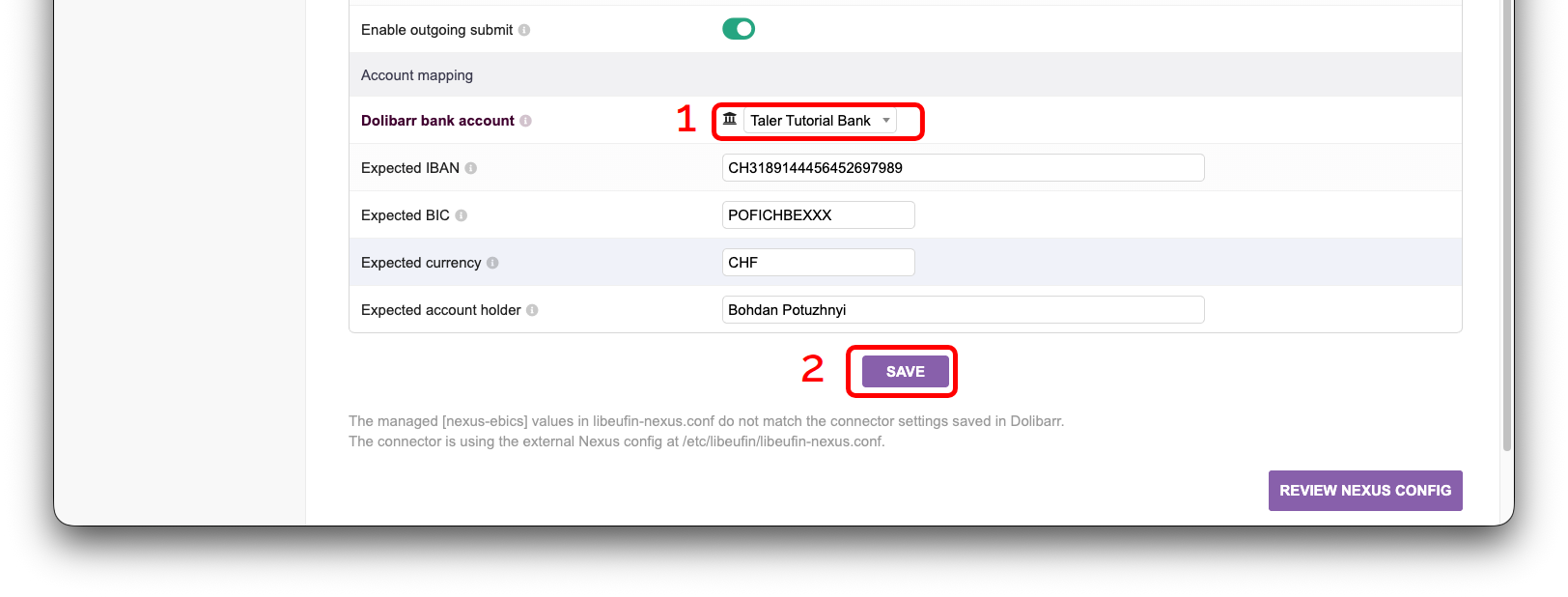
Bankrekeningconfiguratie van de LibEuFin Connector.#
Zoals u kunt zien aan de banner die in de volgende afbeelding verscheen, zijn dit niet alle instellingen die gedaan moeten worden. Meer specifiek moeten we nu het configuratiebestand van libeufin-nexus invullen. Druk hiervoor op de knop Nexus config, aangeduid met 1.
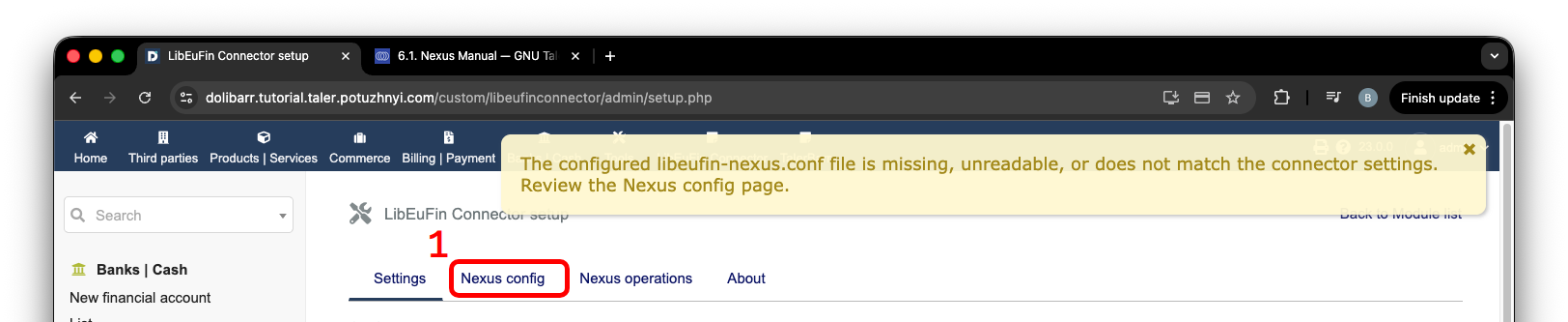
Configuratiewaarschuwing en de knop Nexus config.#
Nadat u naar de pagina Nexus config gaat, ziet u waarschijnlijk enkele gele vakken, zoals in de volgende afbeelding, die problemen met de configuratie aangeven. Om deze op te lossen, scrolt u gewoon naar beneden en vult u de lege velden in met gegevens die u van uw bank hebt ontvangen.
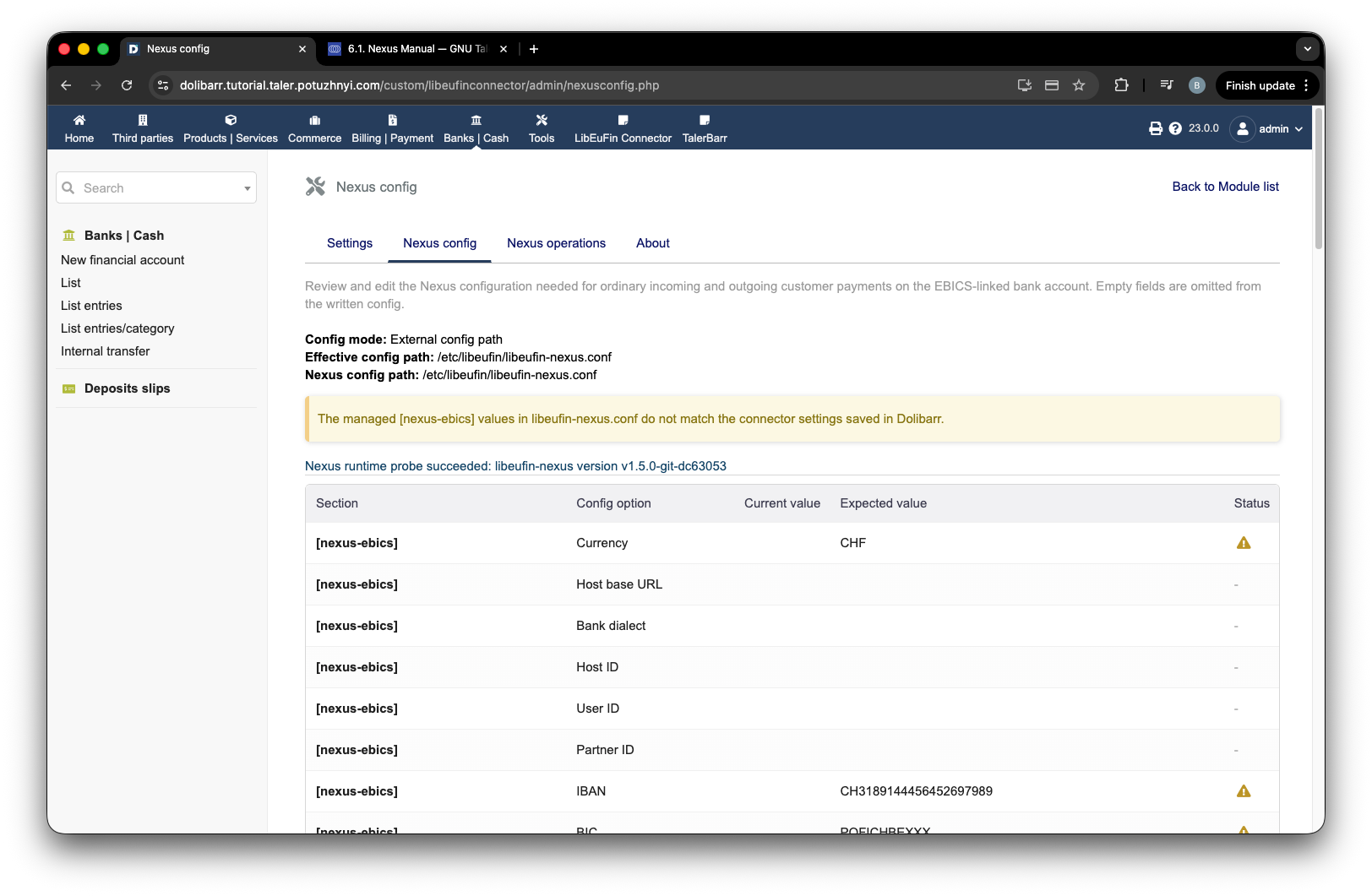
Nexus config-pagina met waarschuwingen over ontbrekende configuratie.#
Een voorbeeld van hoe de ingevulde gegevens eruit kunnen zien, wordt getoond in de volgende afbeelding. Scroll naar beneden en druk op write managed keys to config.
Notitie
Als u Failed to write the managed Nexus configuration keys (directory_not_writable) ziet, gaat u terug naar het instellingengedeelte en zet u Use module-owned local config op groen/waar (true).
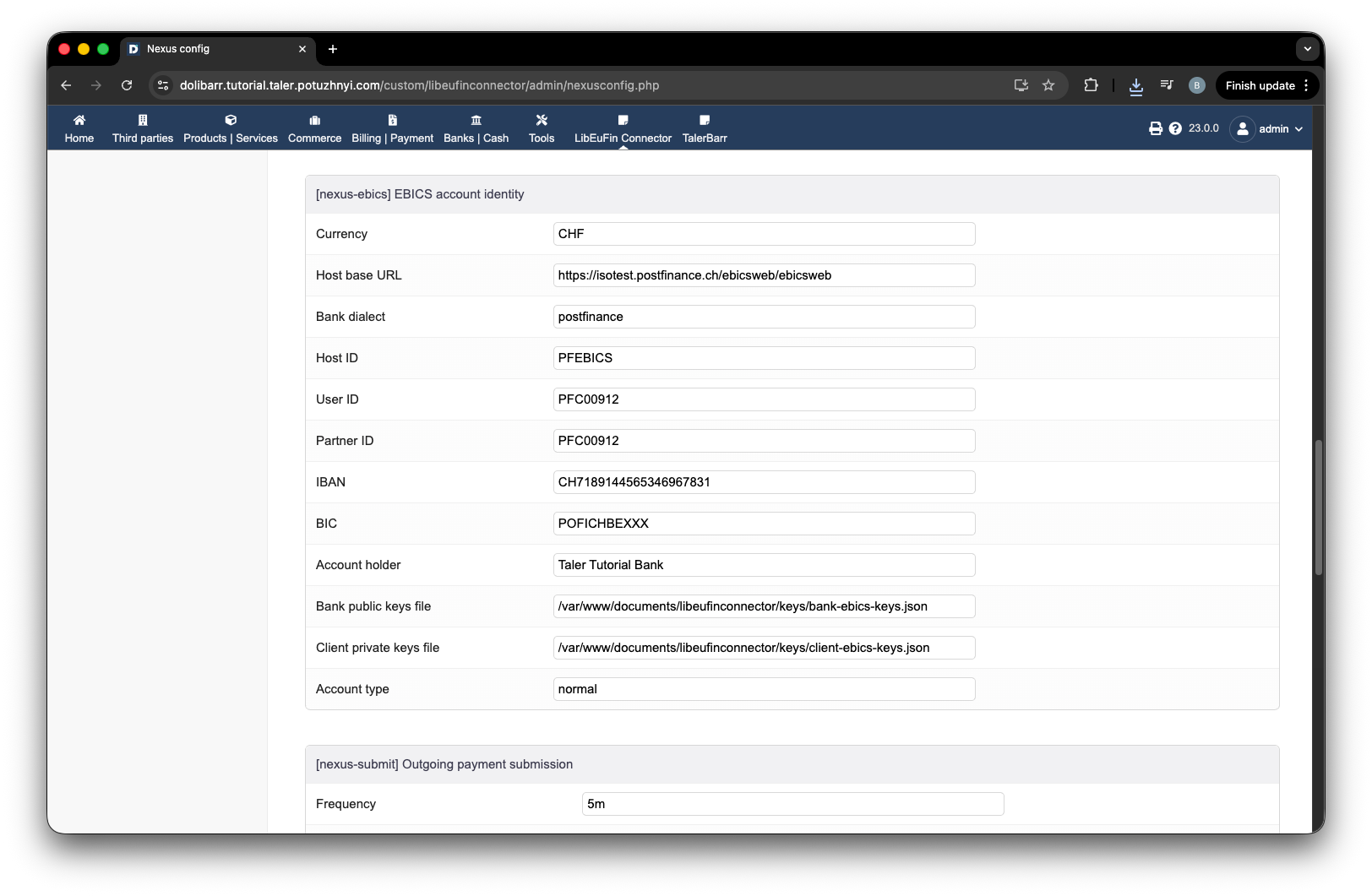
Ingevuld Nexus-configuratieformulier.#
De configuratie wordt geverifieerd, en als alles in orde is, bevat het gebied bij label 1 geen gele blokken. U ziet een scherm zoals het volgende.
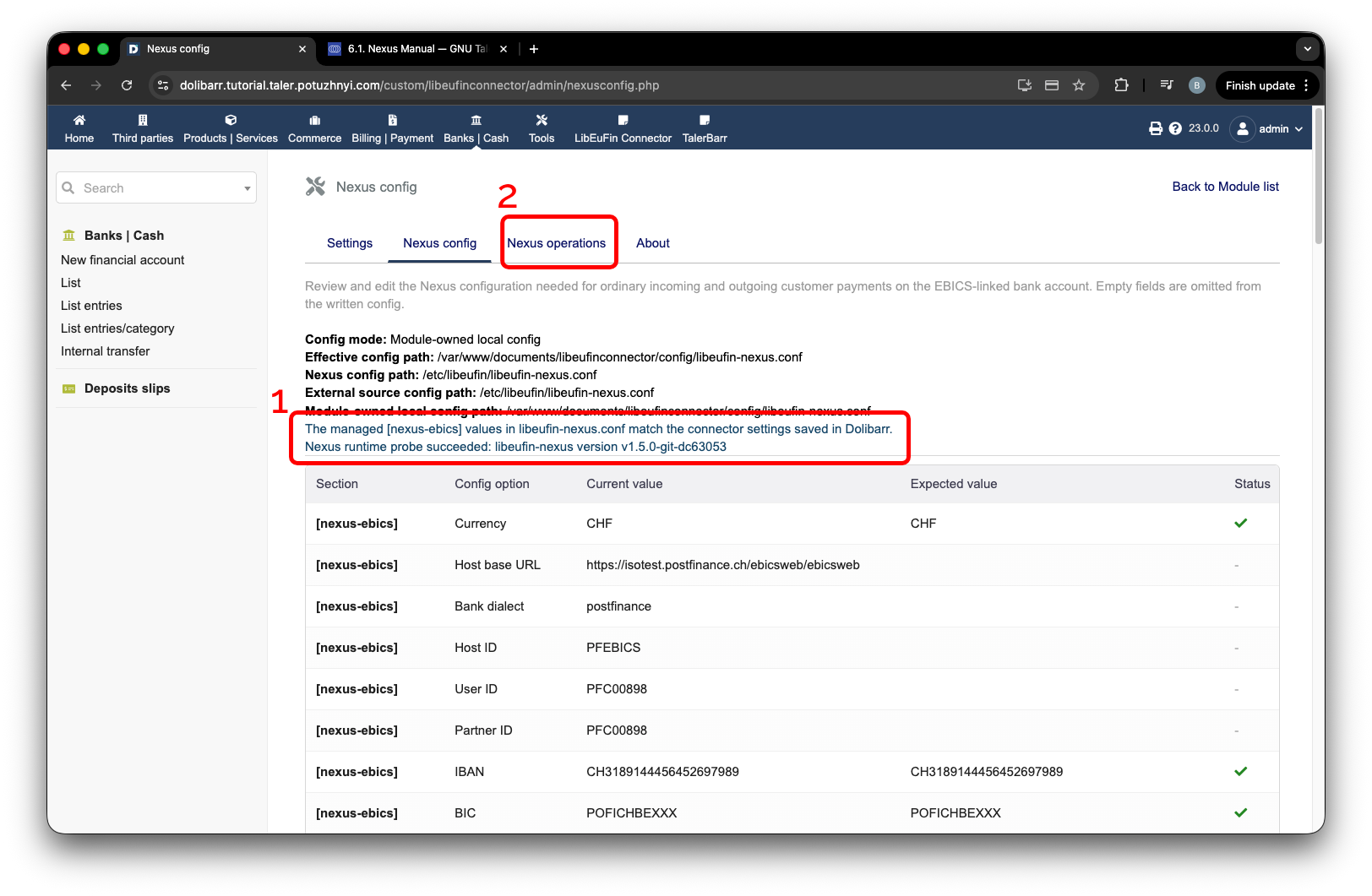
Nexus-configuratie succesvol geverifieerd.#
Nu u een correcte configuratie hebt, scheidt slechts nog één kleine stap u van het gebruik van de module: het daadwerkelijk starten van libeufin-nexus. Navigeer hiervoor naar Nexus operations, aangeduid met 2 in de vorige afbeelding.
2.4.2.5. libeufin-nexus starten#
Dit is een beetje lastig, maar het protocol is vrij eenvoudig. U doet het volgende:
Initialiseer de Nexus-database.
Zorg ervoor dat de bank geen sleutels heeft opgeslagen.
Voer
Ebics setupuit. Dit genereert en verstuurt sleutels naar de bank en mislukt, uiteraard alleen als de EBICS-gegevens correct zijn.Activeer de rekening bij de bank.
Voer
Ebics setupopnieuw uit. Dit mislukt, maar als u alles hiervoor correct hebt gedaan, verschijnt er een nieuwe knop voor het accepteren van sleutels.Door de sleutels te accepteren, wordt de installatie voltooid.
Op een wat meer geïllustreerde manier:
Voordat u verdere stappen onderneemt, controleert u of de bank geen van uw eerder opgeslagen sleutels heeft. Is dit wel het geval, vraag uw bank dan om deze te verwijderen voordat u verdergaat.
Als u PostgreSQL niet hebt geïnstalleerd, of geen database hebt aangemaakt, of geen gebruiker hebt aangemaakt, meldt de module dit via een gele notitie, label 1 in de volgende afbeelding. Door op label 2 te klikken, worden logs weergegeven, evenals mogelijke oplossingsstappen. Als u geen gele vakken ziet, kunt u eenvoudig verdergaan door op de knop met label 3 te drukken. Dit start het proces waarbij de module de libeufin-nexus-database voorbereidt. Na een paar seconden, 10-20 seconden, kunt u het scherm vernieuwen. Als alles goed is, ziet u de uitvoeringsstatus als Success. Hierna kunt u op de knop met label 4 drukken. Zoals voorheen kunt u de pagina na 10-20 seconden vernieuwen.
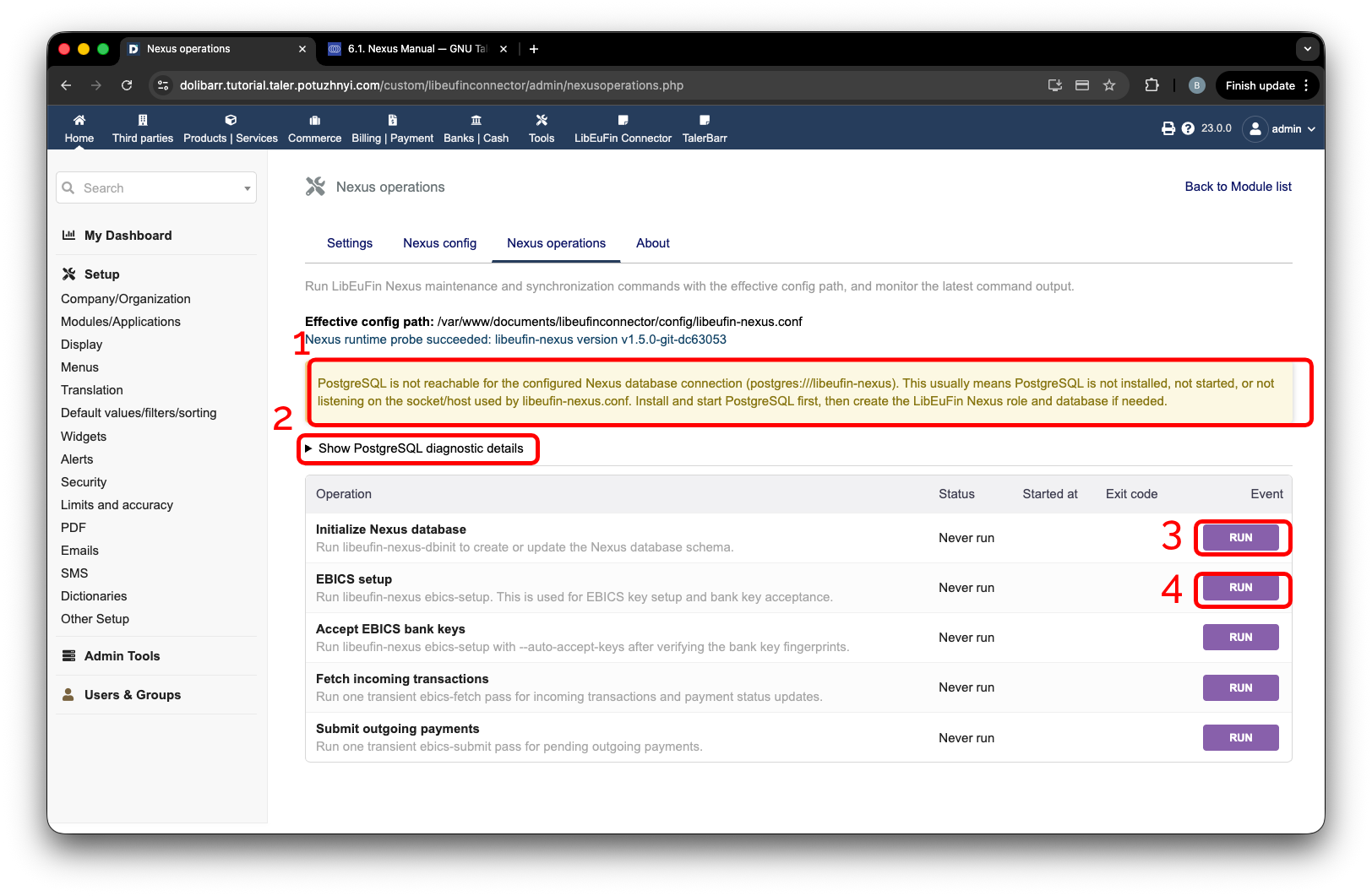
Nexus operations-pagina vóór de EBICS-setup.#
Als u alles hiervoor correct hebt gedaan, ziet u dat EBICS setup is mislukt. U kunt de fout verder onderzoeken door op het gebied met label 1 te drukken. Hierna worden de logs uitgeklapt. Wat u wilt zien, is tekst zoals die bij label 2 wordt getoond, wat er in essentie op neerkomt dat u simpelweg naar uw bank moet gaan om de rekeningactivering te voltooien.
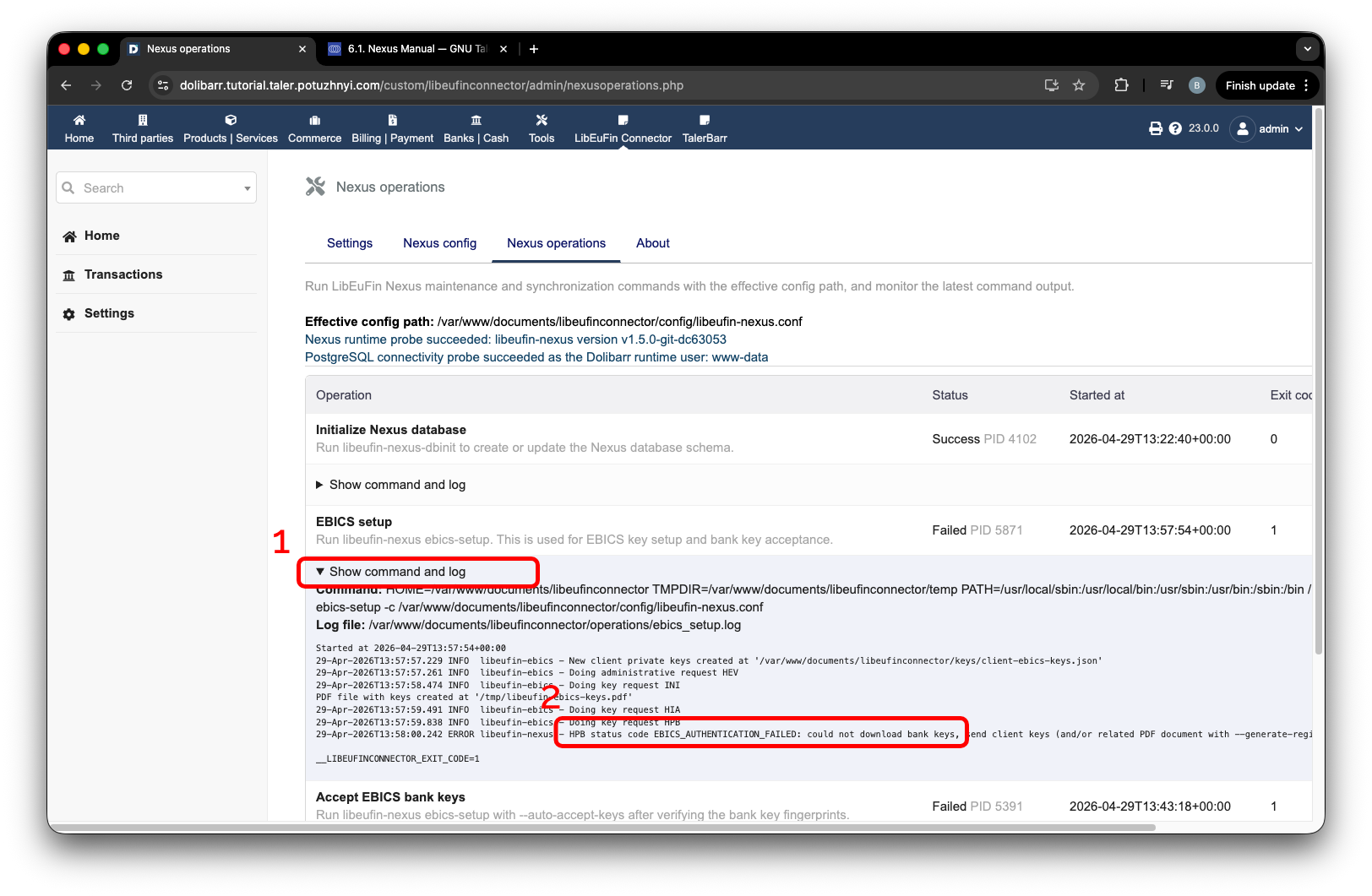
Mislukte EBICS-setup na het verzenden van sleutels naar de bank.#
Nadat u van de bank bevestiging hebt gekregen dat uw rekening is geactiveerd, kunt u terugkeren naar de modulepagina en nogmaals op Run EBICS setup drukken. Vernieuw de pagina na 10-20 seconden, en u ziet de volgende pagina.
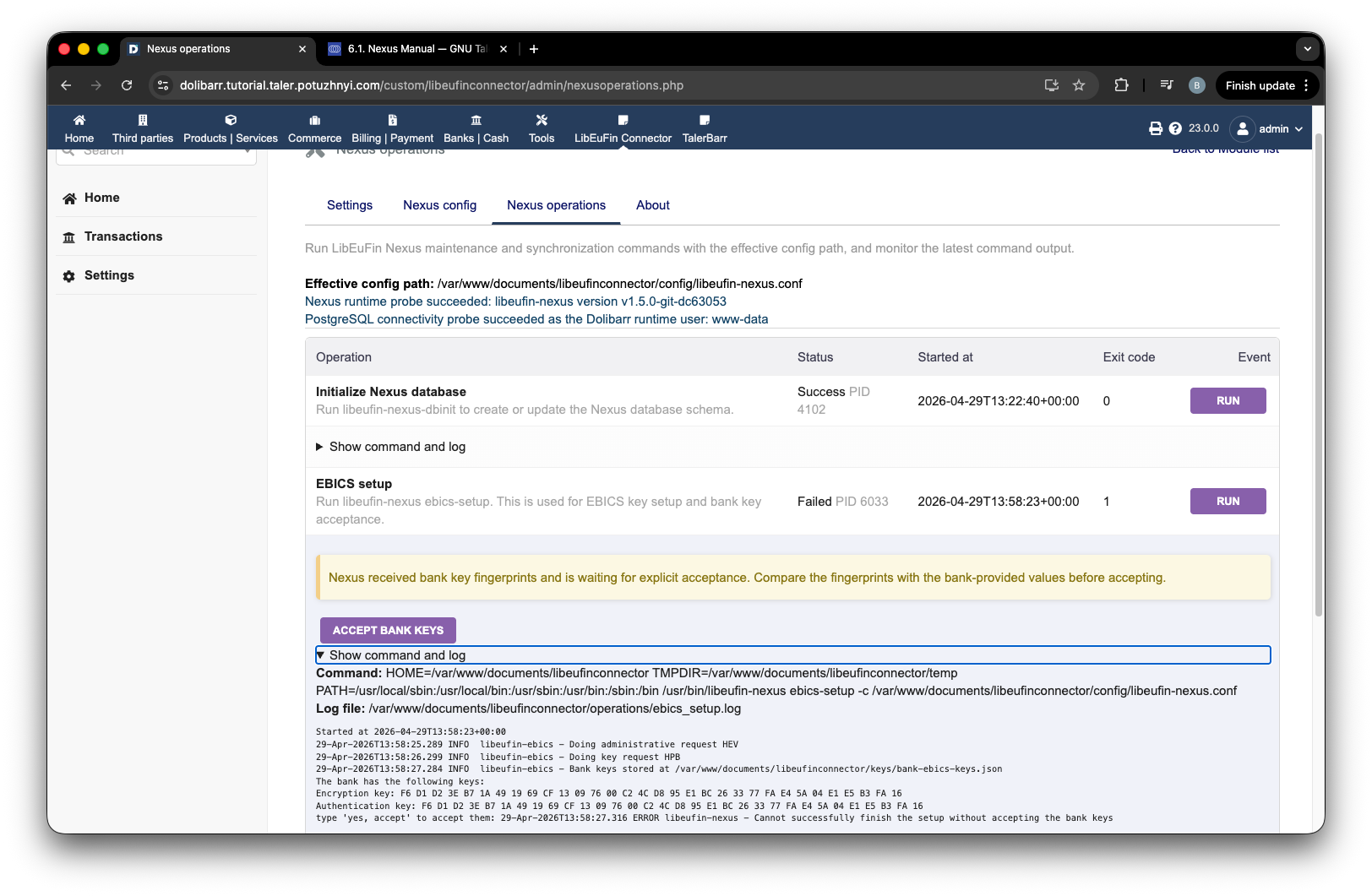
EBICS-setuppagina met banksleutels klaar om te accepteren.#
U kunt nu de sleutels vergelijken met die van uw bank en op Accept bank keys drukken. Vernieuw de pagina binnen 10-20 seconden. Hierna hebt u Dolibarr geconfigureerd om met uw bank te communiceren. U kunt ook Fetch incoming transactions en Fetch outgoing payments uitvoeren. Dit alles moet slagen, zoals op het volgende scherm.
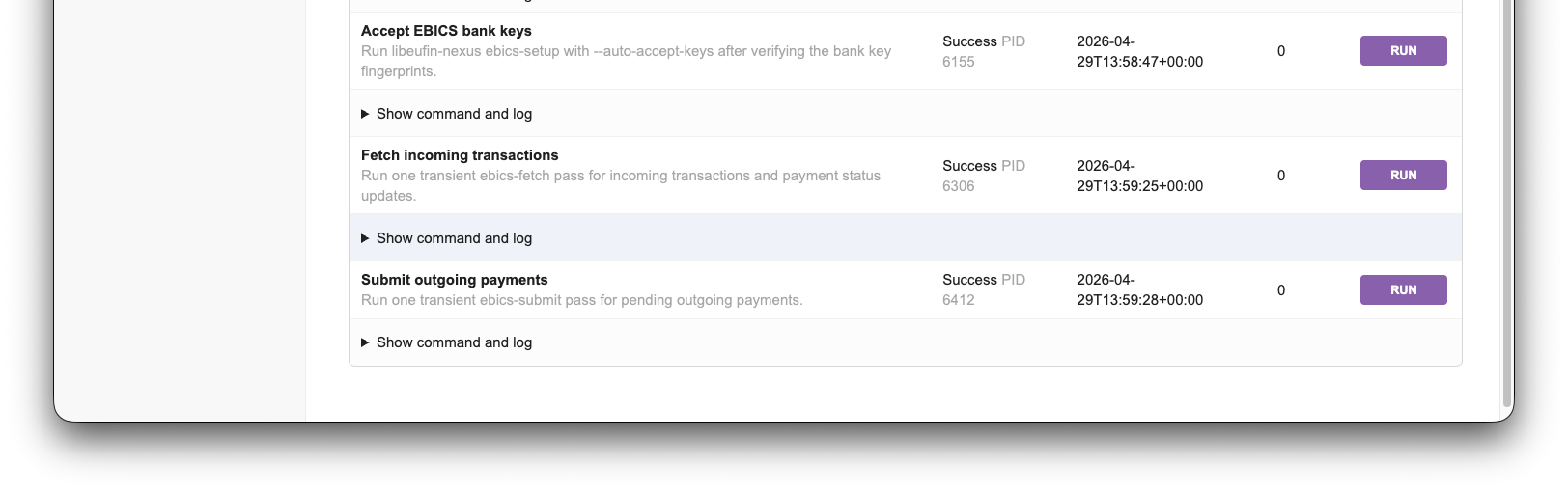
Succesvolle Nexus operations na de EBICS-setup.#
Nu kunt u naar de startpagina navigeren, weergegeven in de volgende afbeelding. En daarmee, nogmaals, gefeliciteerd met het draaien van libeufin en de LibEuFin Connector op Dolibarr.
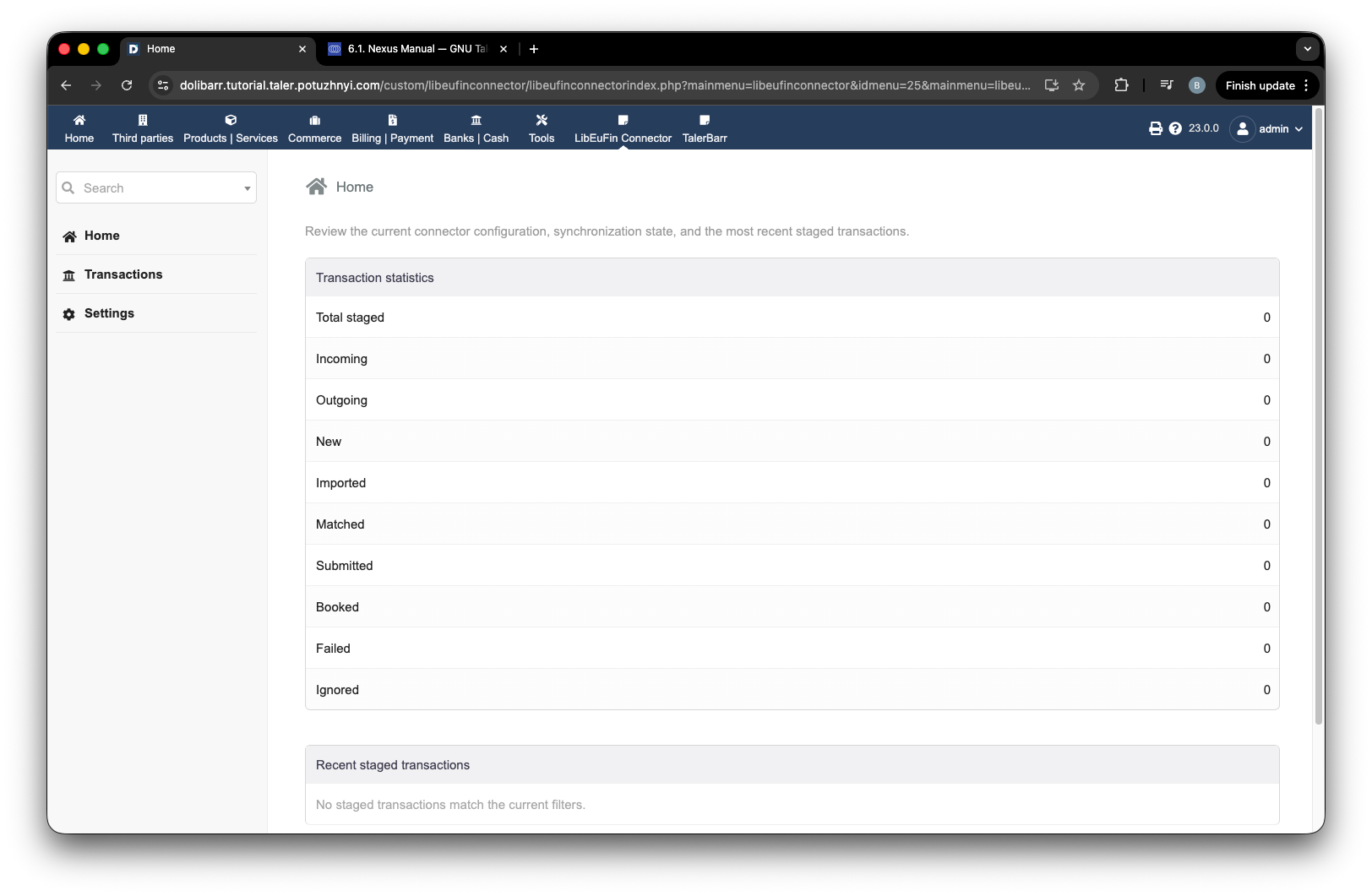
Startpagina van de LibEuFin Connector na succesvolle installatie.#
2.4.2.6. Volgende stap#
Nadat de module is geïnstalleerd en ingeschakeld, gaat u verder met Inkomende transacties en Uitgaande transacties om te zien hoe inkomende en uitgaande betalingen werken in deze module.