

2.3.4. Voorraad beheren#
TalerBarr kan product- en voorraadinformatie synchroniseren tussen Dolibarr en de Taler Merchant-voorraad. Dit kan op twee manieren: van Dolibarr naar Taler of van Taler naar Dolibarr. Welk traject actief is, hangt af van de keuze die u in de vorige configuratietutorial hebt gemaakt, of rechtstreeks in de configuratiekaart. In elk geval kunt u de momenteel geselecteerde richting altijd controleren op de startpagina van de module, zoals hieronder weergegeven.
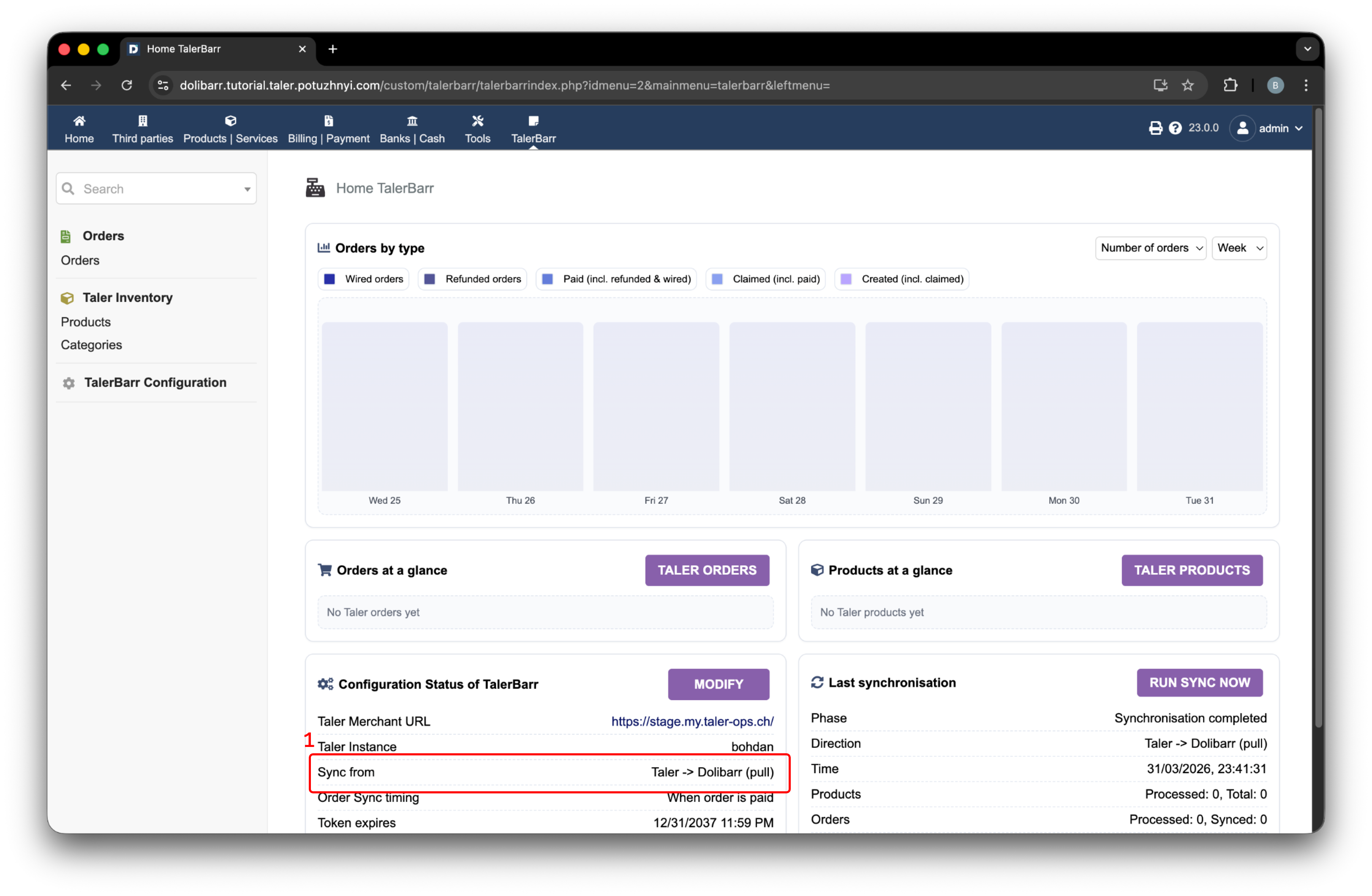
Startpagina van TalerBarr met de actieve synchronisatierichting gemarkeerd.#
Beschouw deze tutorial vooral als een beschrijving van hoe voorraad werkt met de TalerBarr-module. Voor de gedetailleerde betekenis van Dolibarr- en Taler-voorraadobjecten is het altijd beter om de originele bronnen te raadplegen, zoals de GNU Taler-documentatie en de documentatie van de Dolibarr Products-module.
2.3.4.1. Voorraad beheren vanuit Dolibarr#
U dient deze flow te gebruiken als uw configuratie is ingesteld op Dolibarr -> Taler. De gebruikelijke workflow is:
Producten aanmaken of bijwerken in Dolibarr.
Pas voorraadniveaus aan in Dolibarr.
Open het Taler-systeem en controleer of het product daar aanwezig is.
Bijvoorbeeld:
Navigeer via de bovenbalk naar Products | Services.
Druk op New product.
Vul de relevante velden in.
Een voorbeeld wordt getoond in de volgende afbeelding. Nadat alle velden zijn ingevuld, scrolt u naar beneden en drukt u op Create.
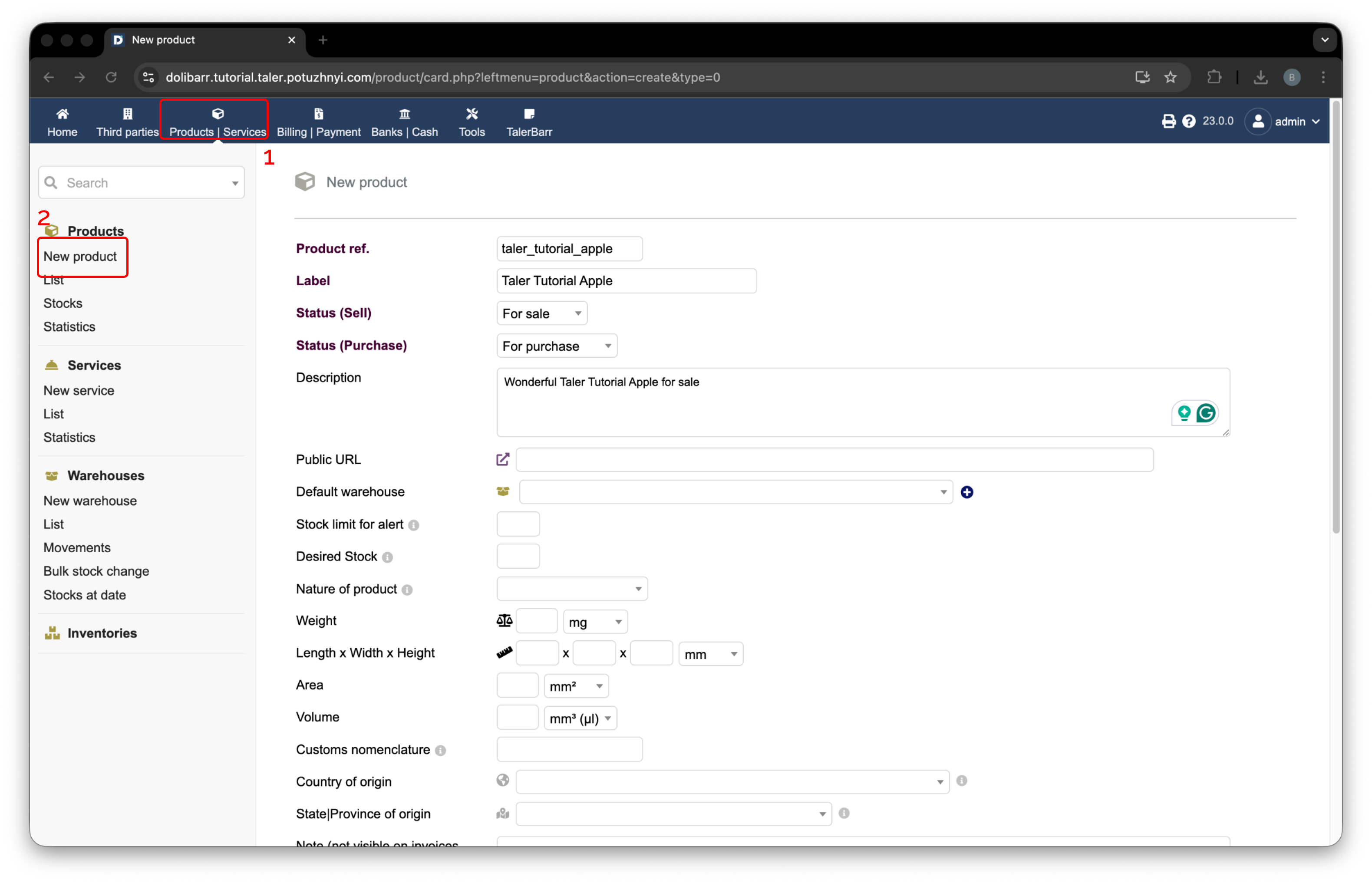
Een nieuw product aanmaken in Dolibarr.#
Nadat u op de knop hebt gedrukt, wordt het product in Dolibarr aangemaakt. De TalerBarr-module wordt vervolgens geactiveerd, maakt de bijbehorende interne productlogica aan en verzendt het product naar Taler. Daarna verschijnt de standaard Dolibarr-productpagina, zoals getoond in de volgende afbeelding.
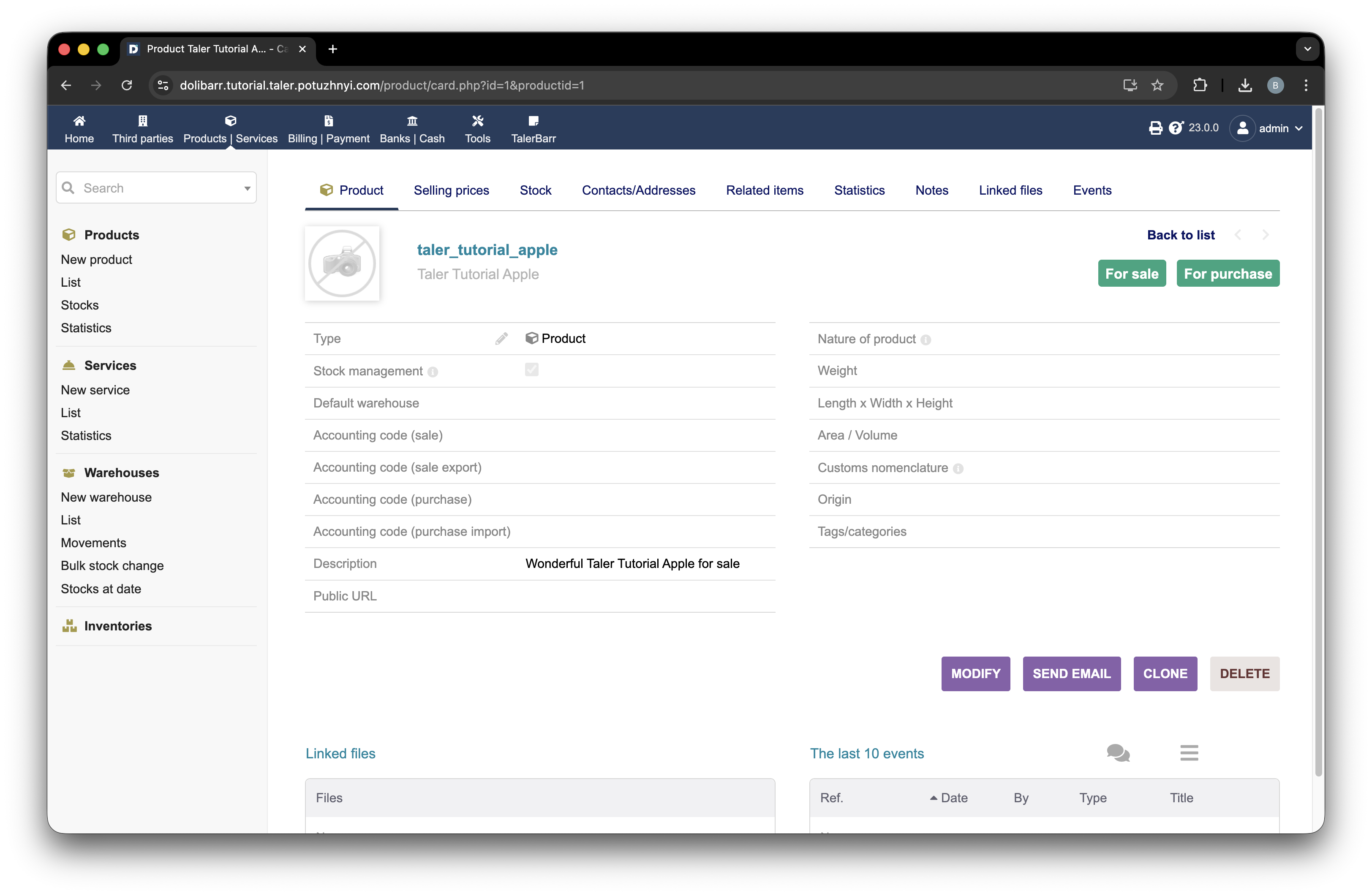
Voorbeeldproductpagina in Dolibarr na aanmaak.#
Om te controleren of TalerBarr de voorraad daadwerkelijk heeft verwerkt, opent u de TalerBarr-modulepagina met label 1 in de volgende afbeelding. Open vervolgens de productenlijst met label 2. De tabel met alle verwerkte producten verschijnt daar. Door op label 3 te drukken, kunt u de afzonderlijke productpagina openen.
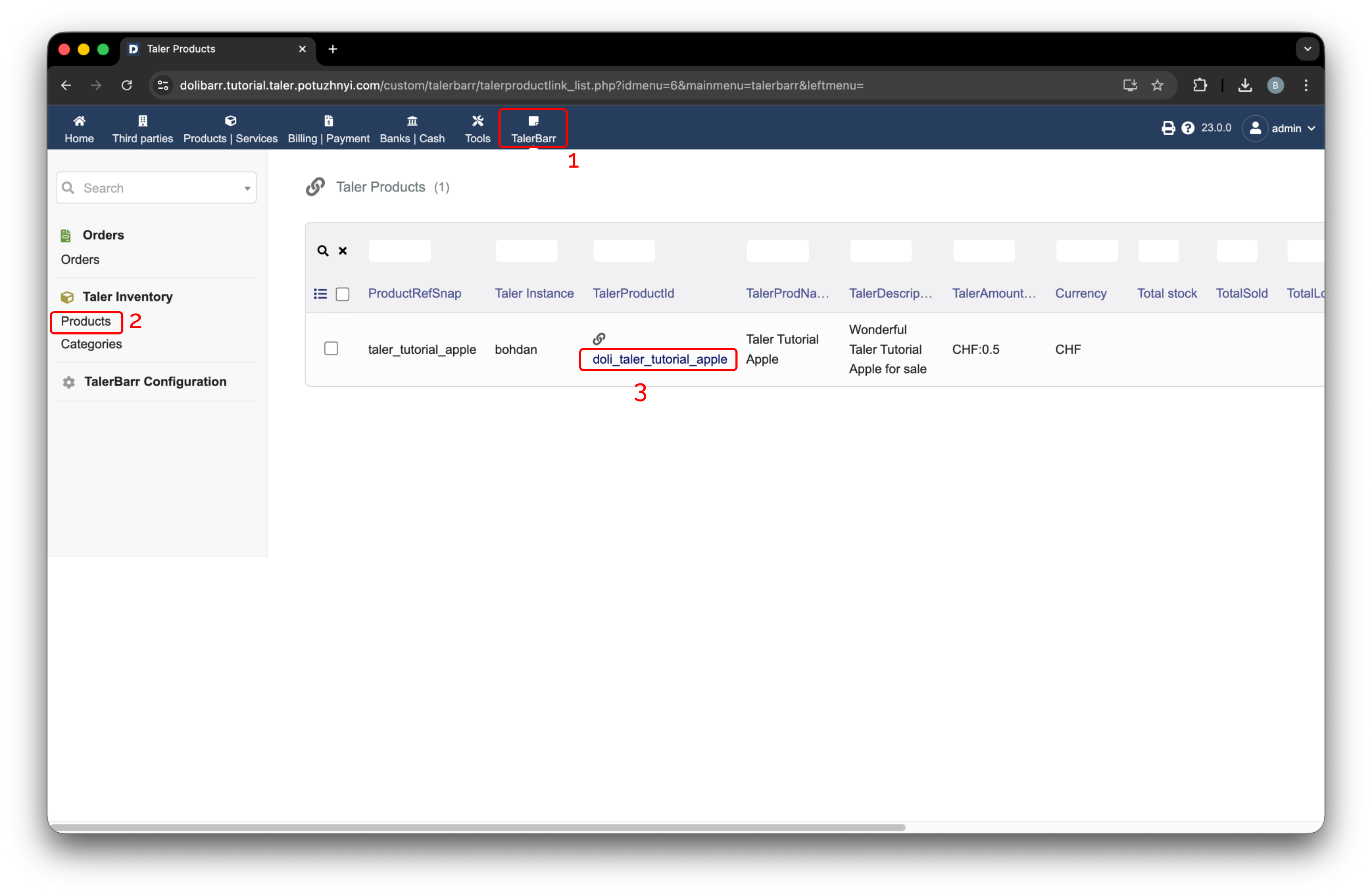
Productenlijst van TalerBarr.#
Nadat u erop hebt geklikt, opent een nieuw scherm. Een voorbeeld voor het eerder aangemaakte product wordt hieronder getoond.
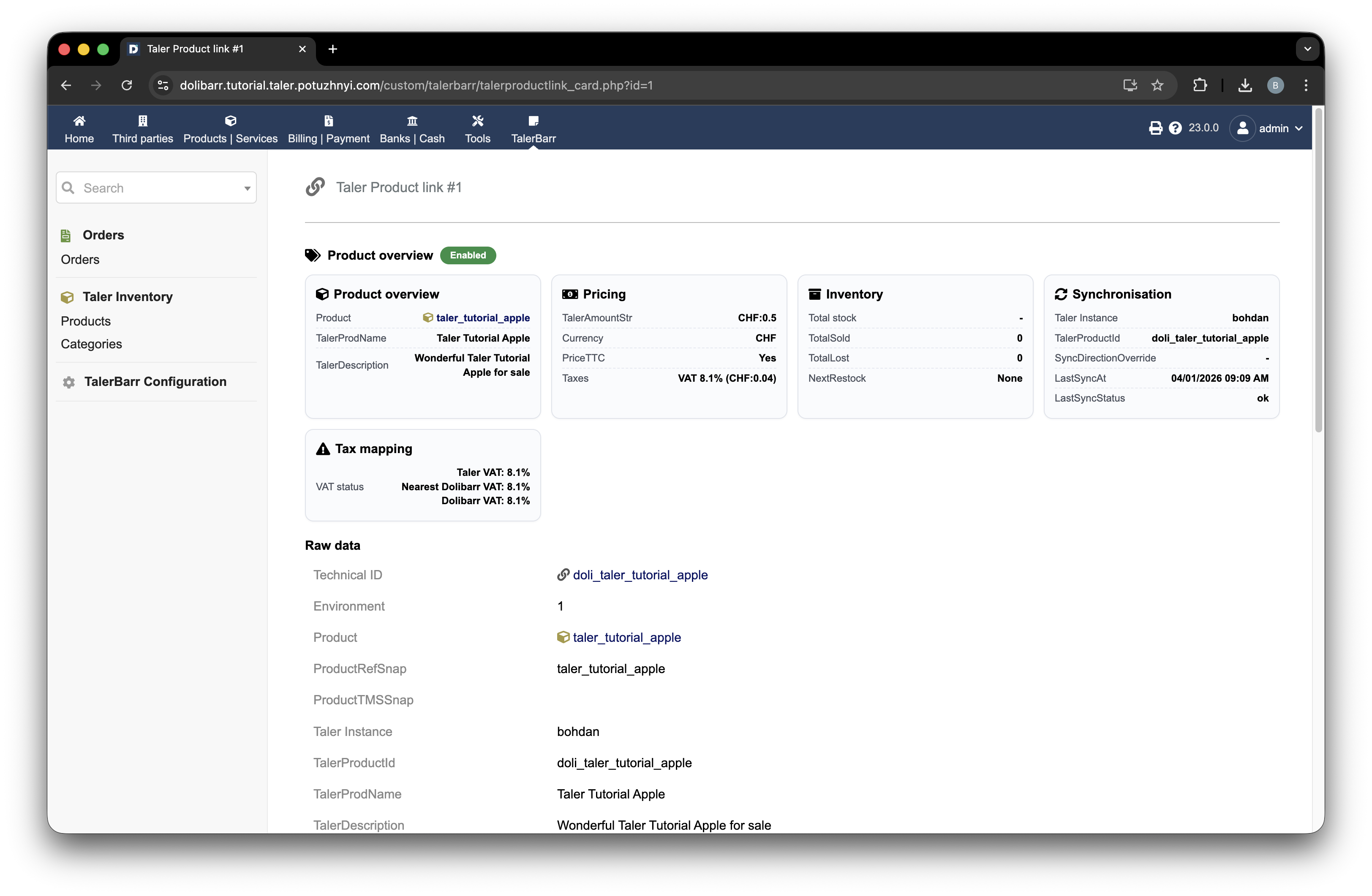
Productkaart van TalerBarr voor het verwerkte product.#
Op dit punt kunt u naar Taler Merchant navigeren en daar hetzelfde product vinden.
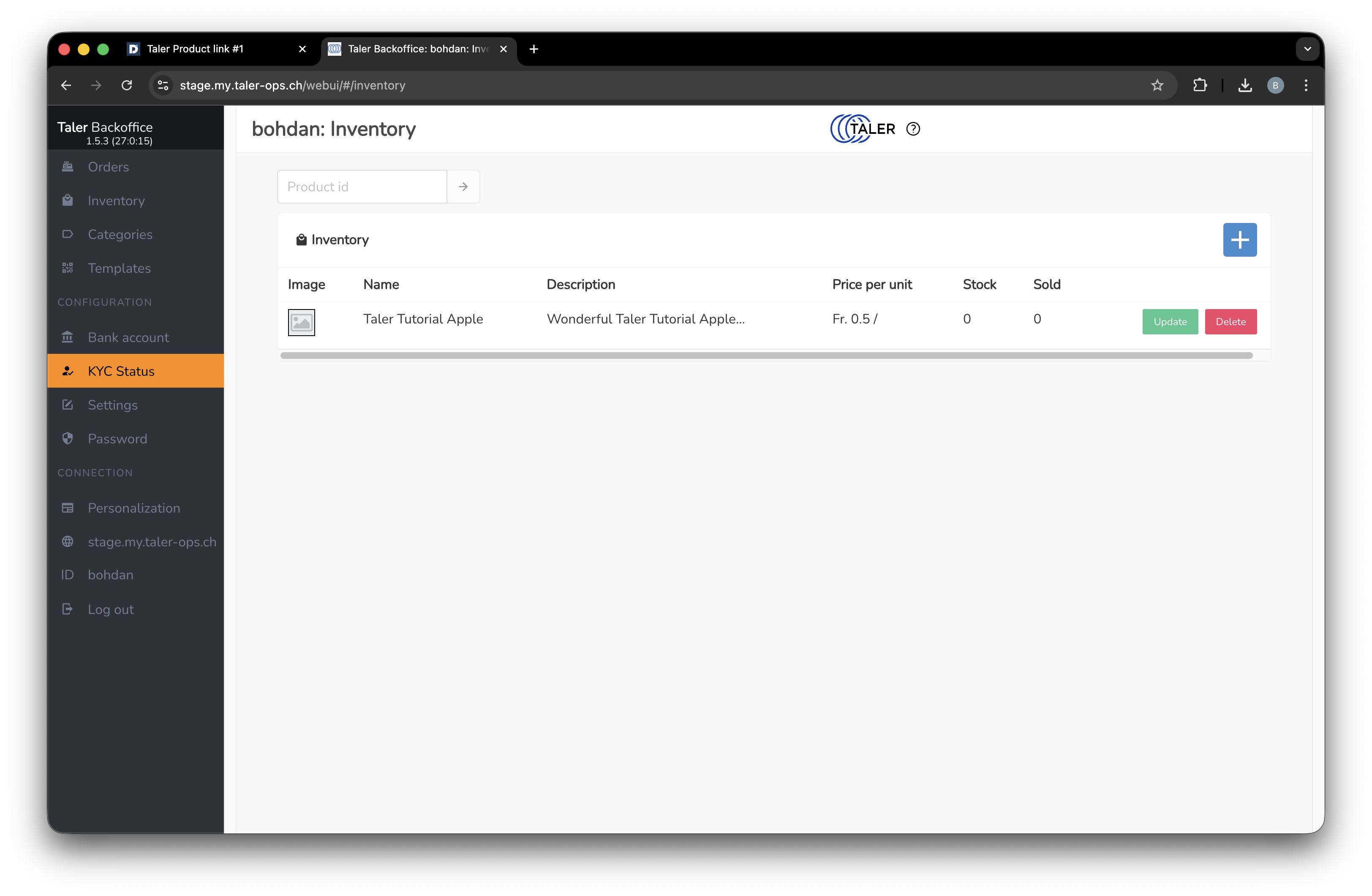
Hetzelfde product zichtbaar in de voorraadlijst van Taler Merchant.#
2.3.4.2. Voorraad beheren vanuit Taler#
Voordat u deze flow start, controleert u of uw configuratie is ingesteld op Taler -> Dolibarr.
Navigeer vervolgens naar de Taler-productaanmaakpagina.
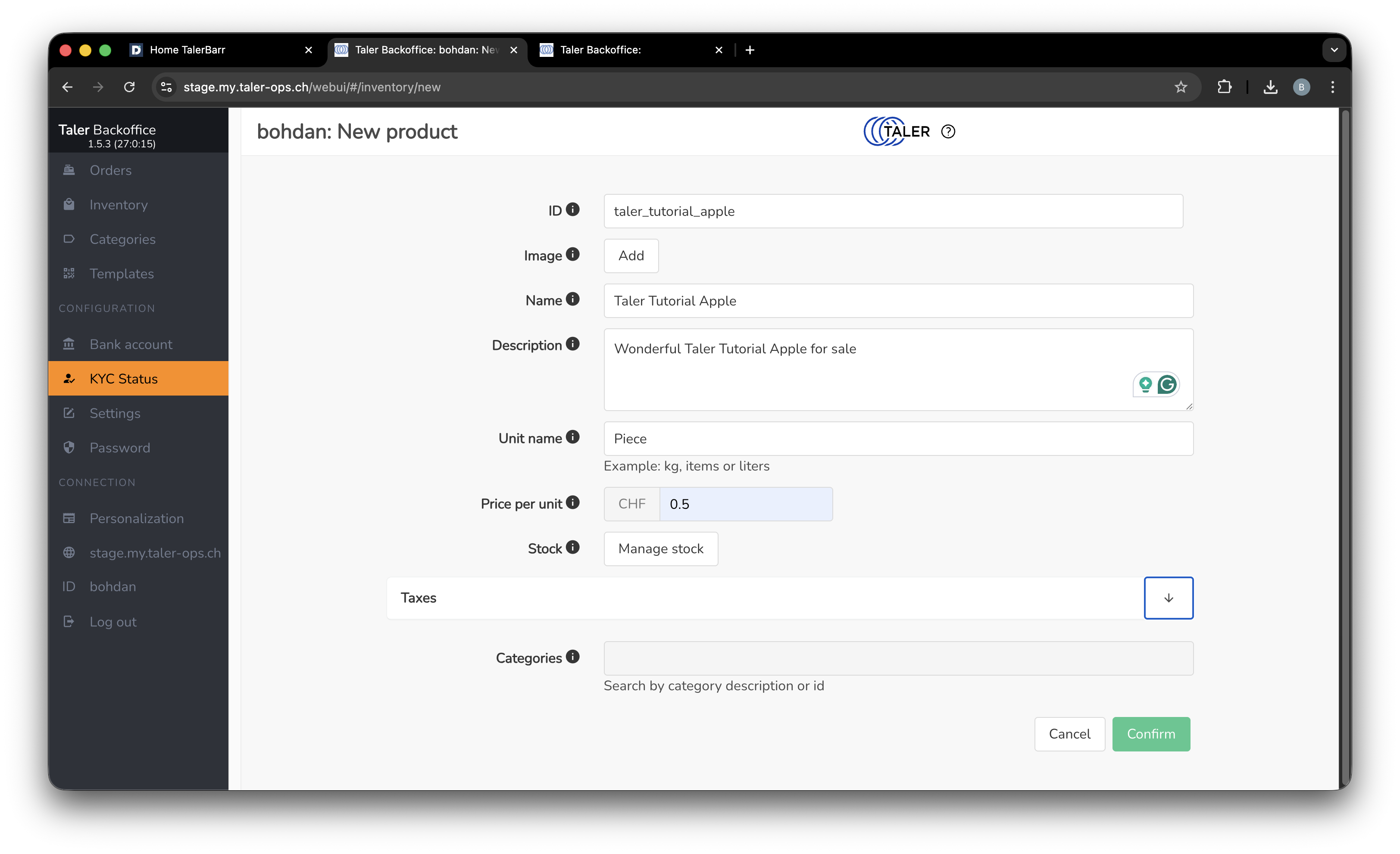
Een product aanmaken aan de Taler-kant.#
Nadat u het product hebt opgeslagen, kunt u naar de productenlijstpagina van TalerBarr in Dolibarr navigeren, waar u het nieuw aangemaakte product zult vinden. De schermen zijn dezelfde als in de productvoorraadweergave van de module die in het vorige subonderdeel is getoond.
2.3.4.3. Wat TalerBarr synchroniseert en hoe het werkt#
De module houdt productkoppelingen tussen beide systemen bij en houdt relevante voorraadinformatie op elkaar afgestemd, waaronder:
Productidentificatie
Productnaam
prijs
Voorraadhoeveelheid
Aantal verkochte artikelen
Verloren artikelen
belastingen
Voorraadsynchronisatie is niet alleen een handmatige actie. Op basis van het moduleontwerp en implementatierapporten gebruikt TalerBarr verschillende mechanismen samen:
Triggers aan de Dolibarr-kant en de Taler-webhookservice worden gebruikt om te luisteren naar voorraadgerelateerde wijzigingen en om de relevante updates op het verbonden systeem te verwerken.
Een handmatige actie Run sync now op de startpagina van TalerBarr stelt de verkoper in staat om een onmiddellijke synchronisatie af te dwingen.
Een dagelijkse achtergrondcontrole via cron helpt herstellen van gemiste gebeurtenissen of tijdelijk mislukkende verbindingen.
Eenvoudig gezegd betekent dit dat synchronisatie normaal gesproken gebeurtenisgestuurd is gedurende de dag, terwijl periodieke achtergrondverificatie ervoor helpt zorgen dat beide systemen op elkaar afgestemd blijven, zelfs als er aan één kant een fout optreedt.
2.3.4.4. Volgende stap#
Zodra productsynchronisatie werkt, gaat u verder met Bestellingen beheren om de orderworkflow te testen.