

2.3.6. Gerir Reembolsos#
O TalerBarr suporta o acompanhamento e a iniciação de reembolsos em ambos os sistemas. Os reembolsos estão associados a encomendas Taler já pagas e são disponibilizados através dos registos de encomendas do TalerBarr.
Tal como nos tutoriais anteriores, as capturas de ecrã e os exemplos aqui apresentados destinam-se a mostrar como funciona especificamente o tratamento de reembolsos com o módulo TalerBarr. Para o comportamento exato dos sistemas subjacentes, é preferível consultar a documentação original, como a documentação de faturas de clientes do Dolibarr e o tutorial de encomendas do Taler, que também descreve os estados de encomenda relacionados com reembolsos do lado do Taler.
2.3.6.1. Visão geral dos percursos de reembolso#
Com base no design do módulo e no relatório do projeto da fase 3, são suportados três caminhos principais de reembolso:
O reembolso pode ser iniciado diretamente a partir do Taler SPAA.
O reembolso pode ser iniciado a partir de uma fatura do Dolibarr, criando uma nota de crédito.
O reembolso pode ser iniciado a partir do cartão de encomenda do TalerBarr, utilizando o botão Refund.
Em particular, o fluxo de reembolso do Taler SPAA é relevante quando a direção de sincronização é para o Dolibarr, enquanto os caminhos da nota de crédito do Dolibarr e do cartão de encomenda do TalerBarr são opções que funcionam quando a sincronização é para o Taler.
2.3.6.2. Reembolso iniciado a partir do Taler SPAA#
Este é o fluxo de reembolso mais direto do lado do Taler. O ponto de partida é uma encomenda paga que já está visível no TalerBarr.
Começamos com uma encomenda paga, como mostrado abaixo.
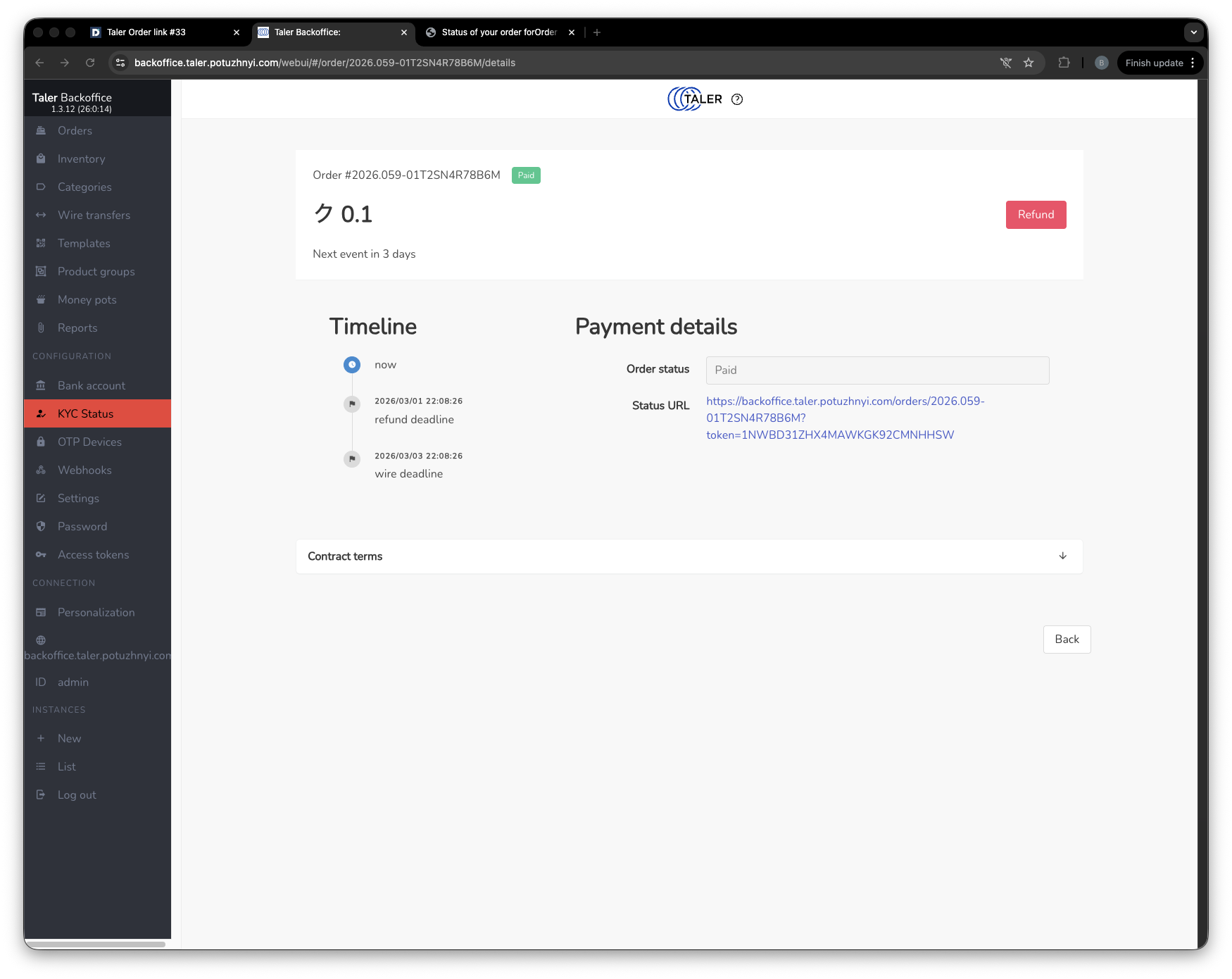
Encomenda paga antes de iniciar o reembolso a partir do Taler SPAA.#
O reembolso é então criado utilizando o botão de reembolso no Taler SPAA.
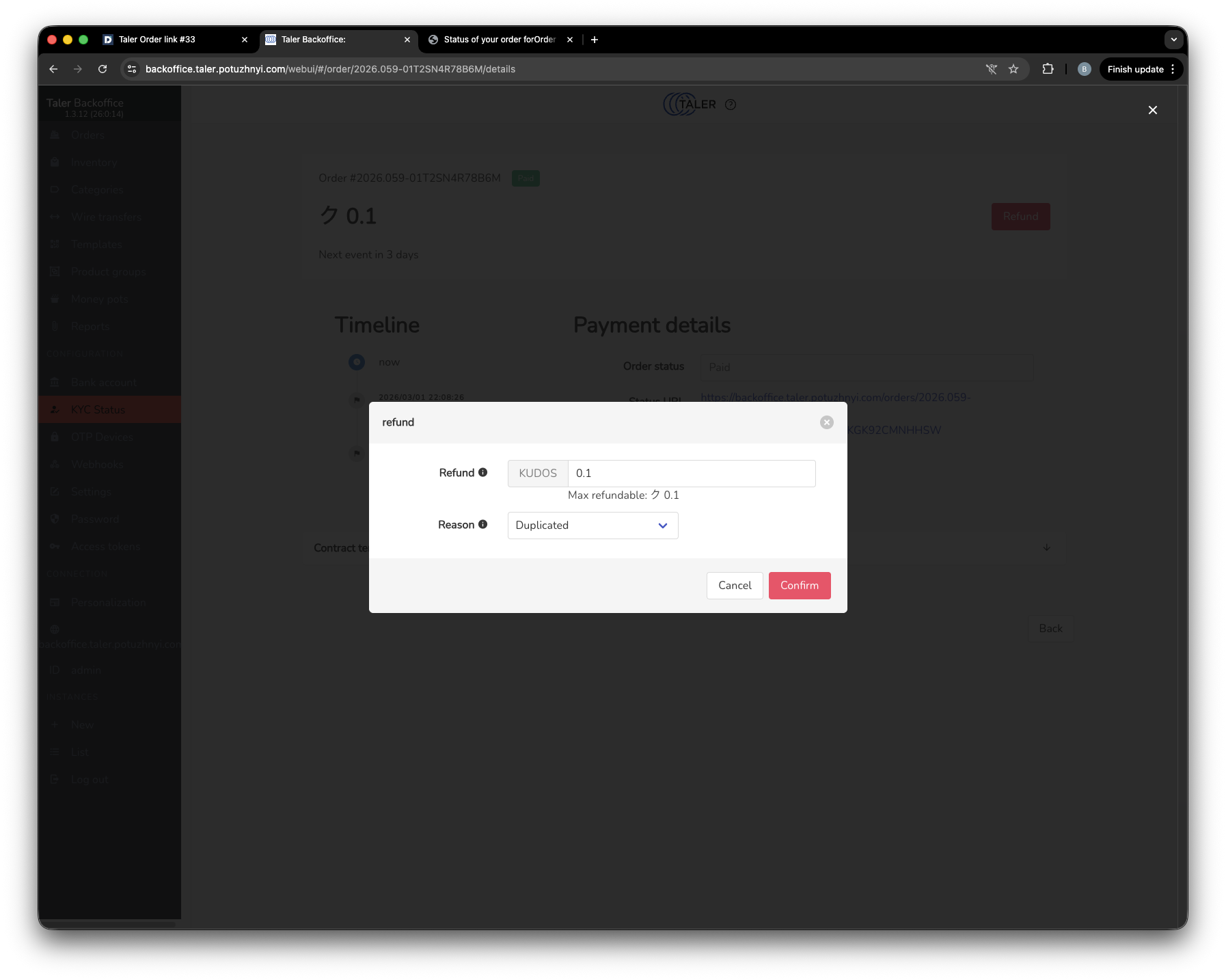
Criar o reembolso no Taler SPAA.#
Depois disso, pode voltar ao Dolibarr e ver no cartão de encomenda do TalerBarr que o reembolso está agora em curso.
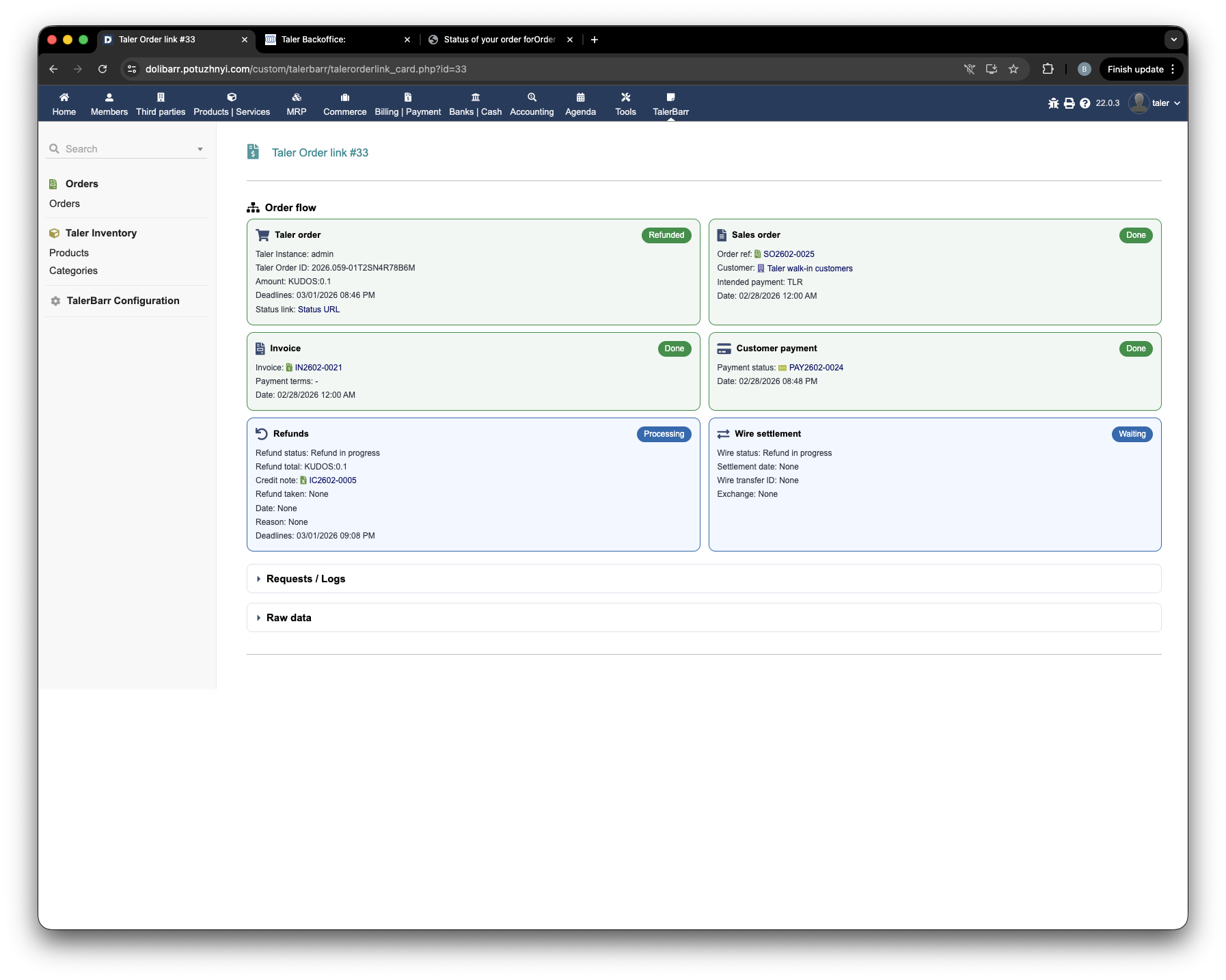
Cartão de encomenda do TalerBarr a mostrar o reembolso em curso.#
O cliente pode então recolher o reembolso com uma carteira Taler.
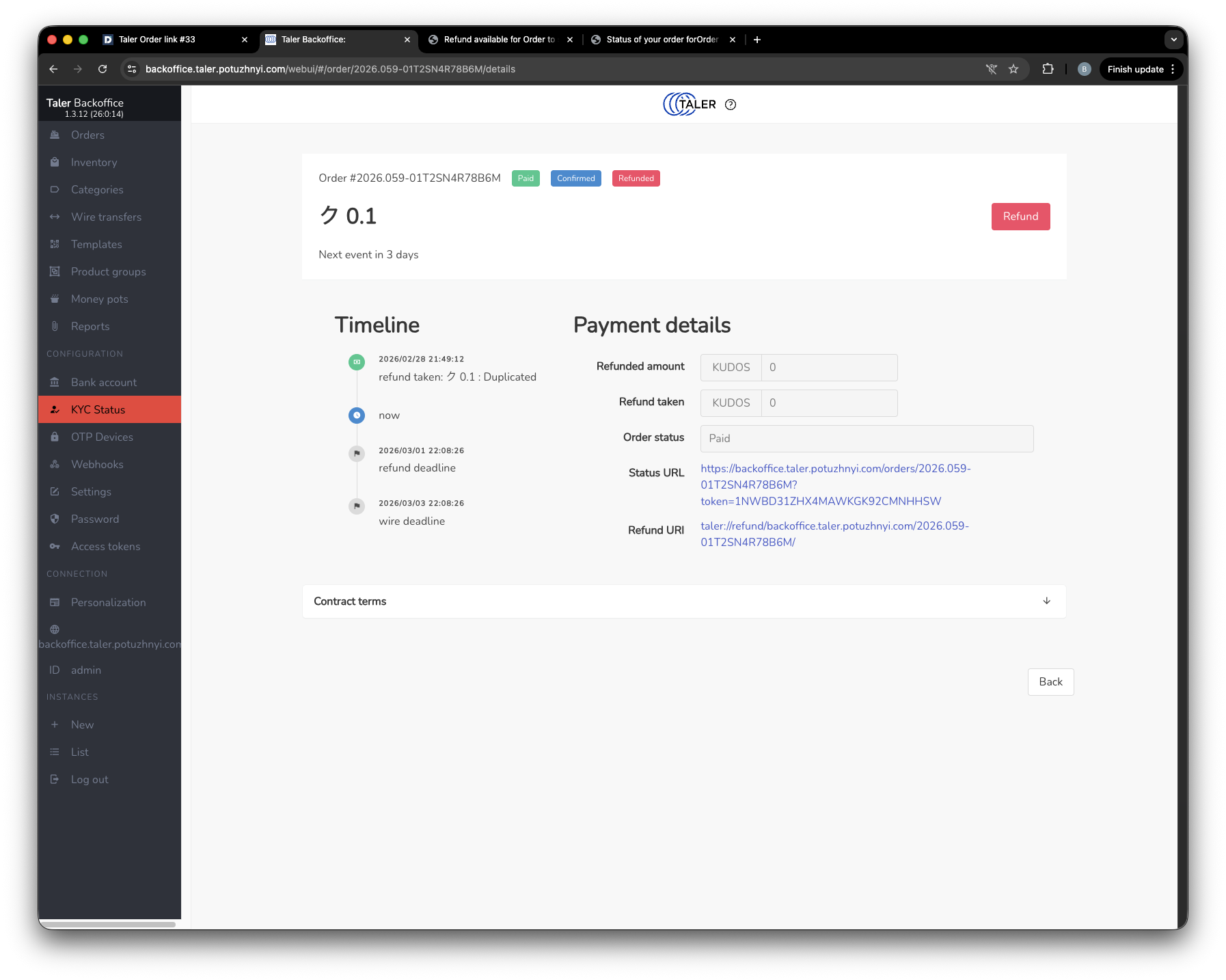
Reembolso recolhido com uma carteira Taler.#
Depois de o reembolso ter sido recolhido, o estado atualizado também fica visível do lado do Dolibarr, no cartão de encomenda do TalerBarr.
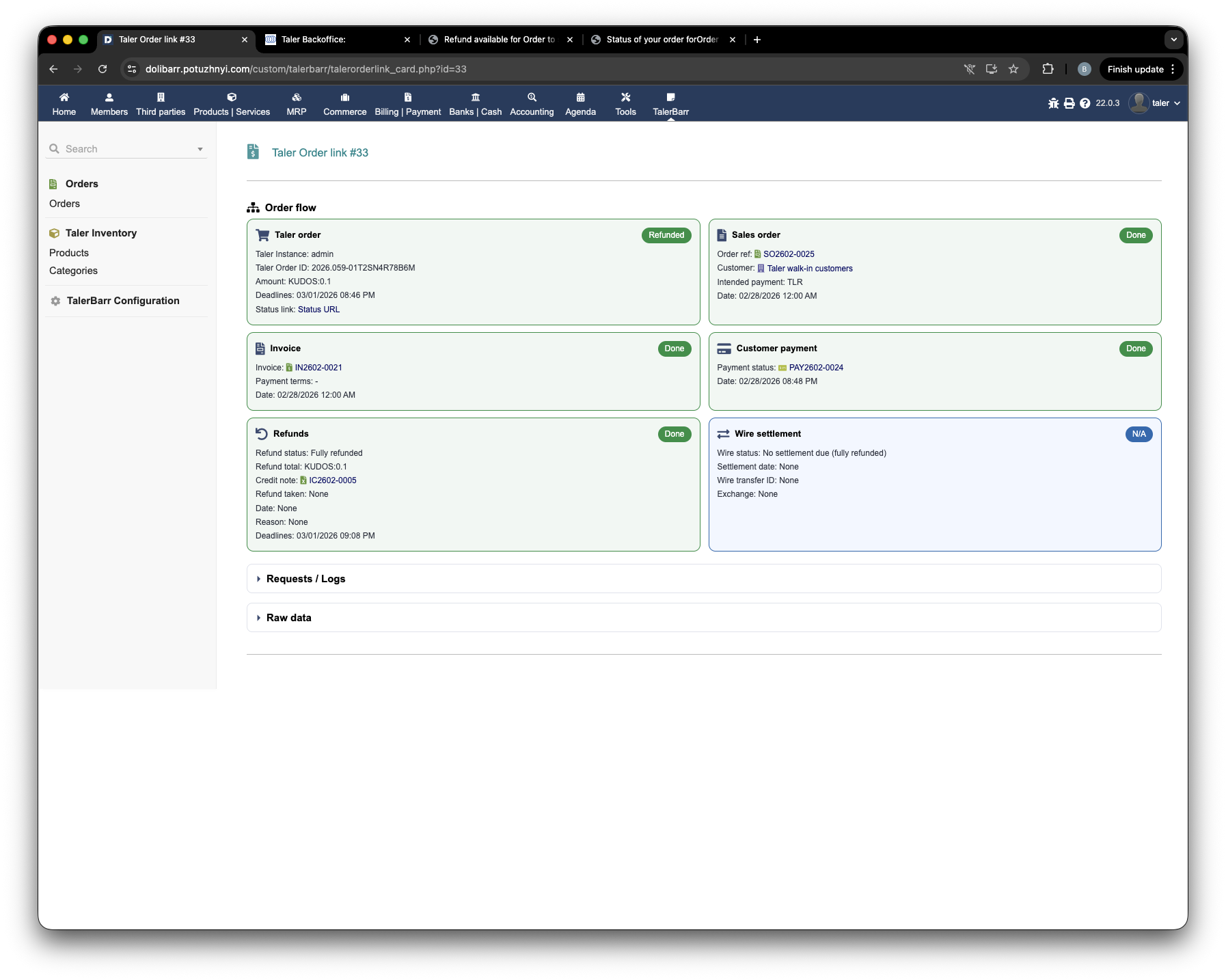
Cartão de encomenda do TalerBarr após a conclusão do reembolso do lado do Taler.#
2.3.6.3. Reembolso iniciado a partir de uma fatura do Dolibarr através de nota de crédito#
Este caminho começa a partir da fatura do Dolibarr associada a uma encomenda paga.
Começamos novamente com uma encomenda paga, pronta a ser reembolsada.
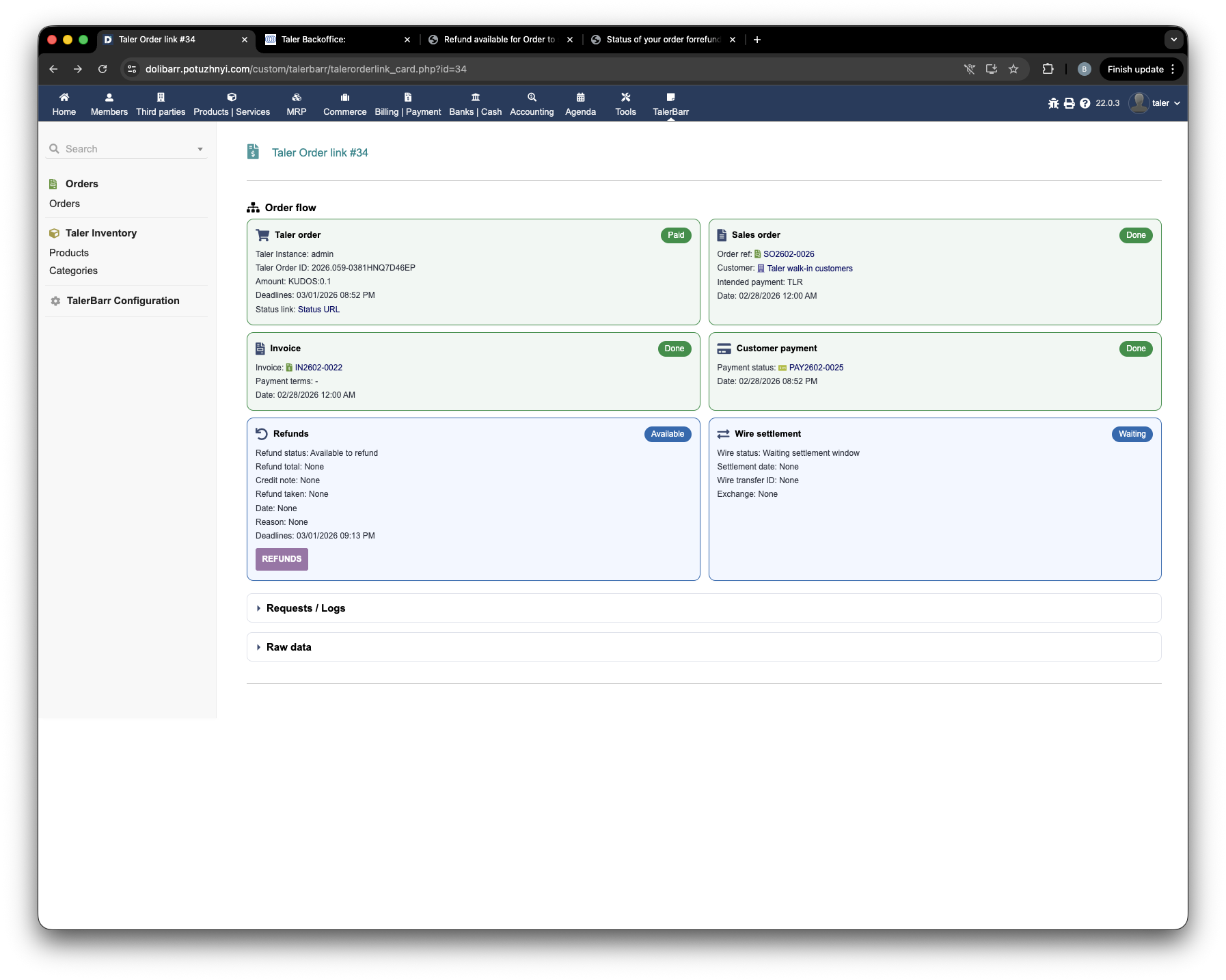
Encomenda paga antes de criar a nota de crédito do Dolibarr.#
A partir da fatura associada, selecione Create credit note. No ecrã seguinte, defina o método de pagamento como Taler, introduza a data da fatura e grave o documento. O método de pagamento é importante aqui: sem ele, o reembolso não seria criado do lado do Taler.
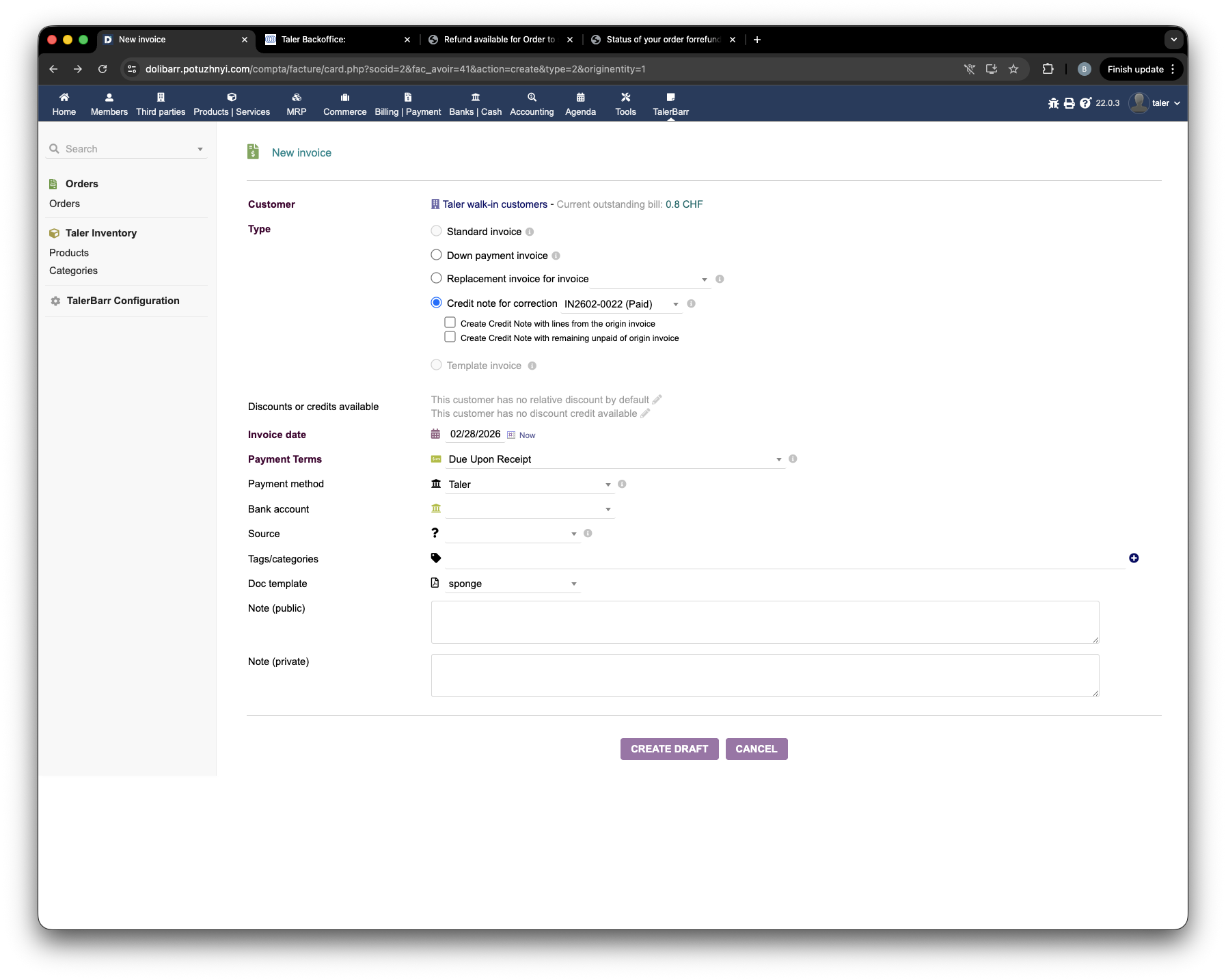
Criar uma nota de crédito do Dolibarr com Taler como método de pagamento.#
Após gravar, o Dolibarr cria o documento provisório. Em seguida, selecione os itens a reembolsar e valide a nota de crédito.
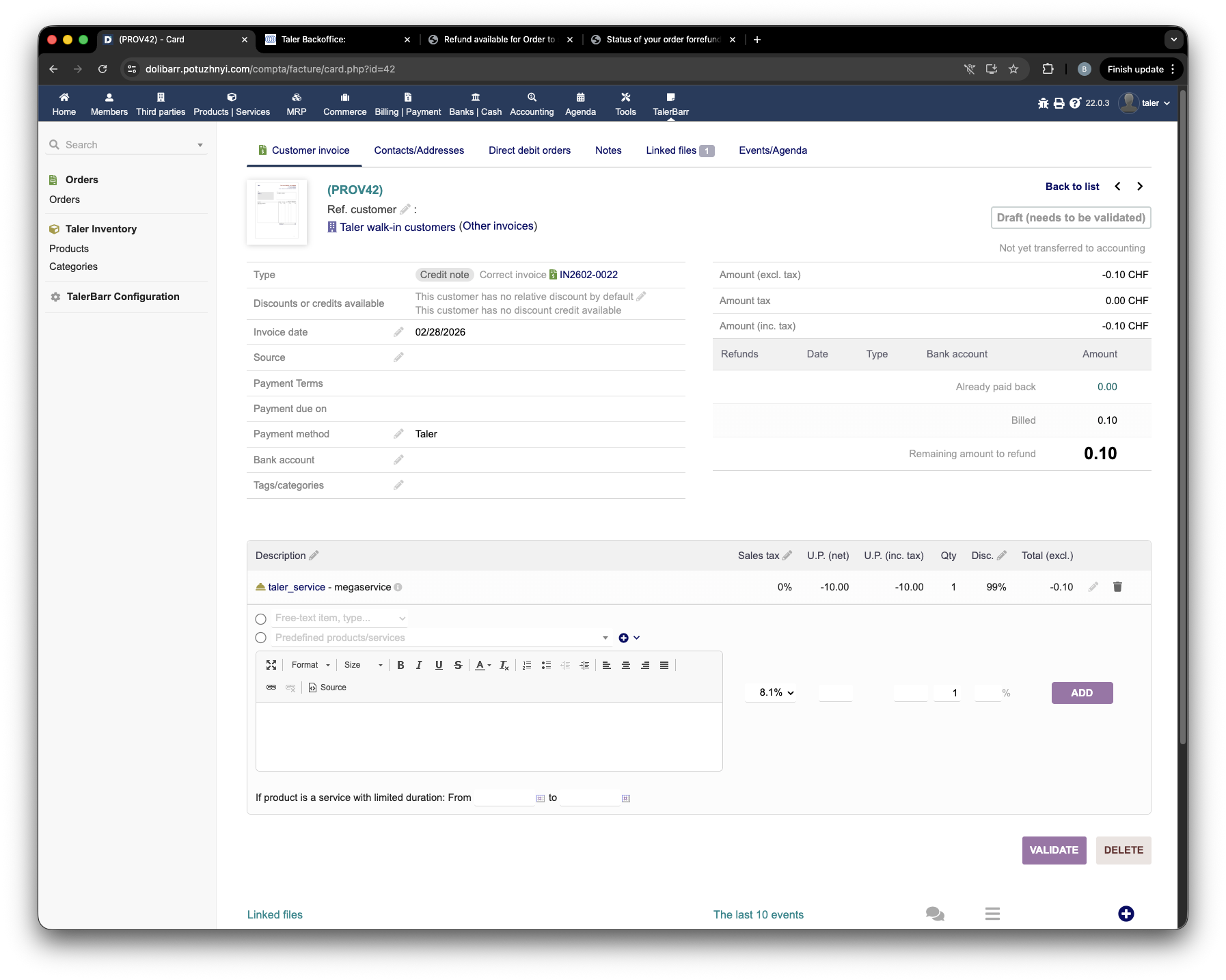
Nota de crédito provisória do Dolibarr antes da validação.#
Após a validação, o TalerBarr verifica se as condições de reembolso ainda são válidas e cria o reembolso do lado do Taler. É então adicionada uma nota à nota de crédito, e o cartão de encomenda do TalerBarr também mostra que o reembolso está em curso.
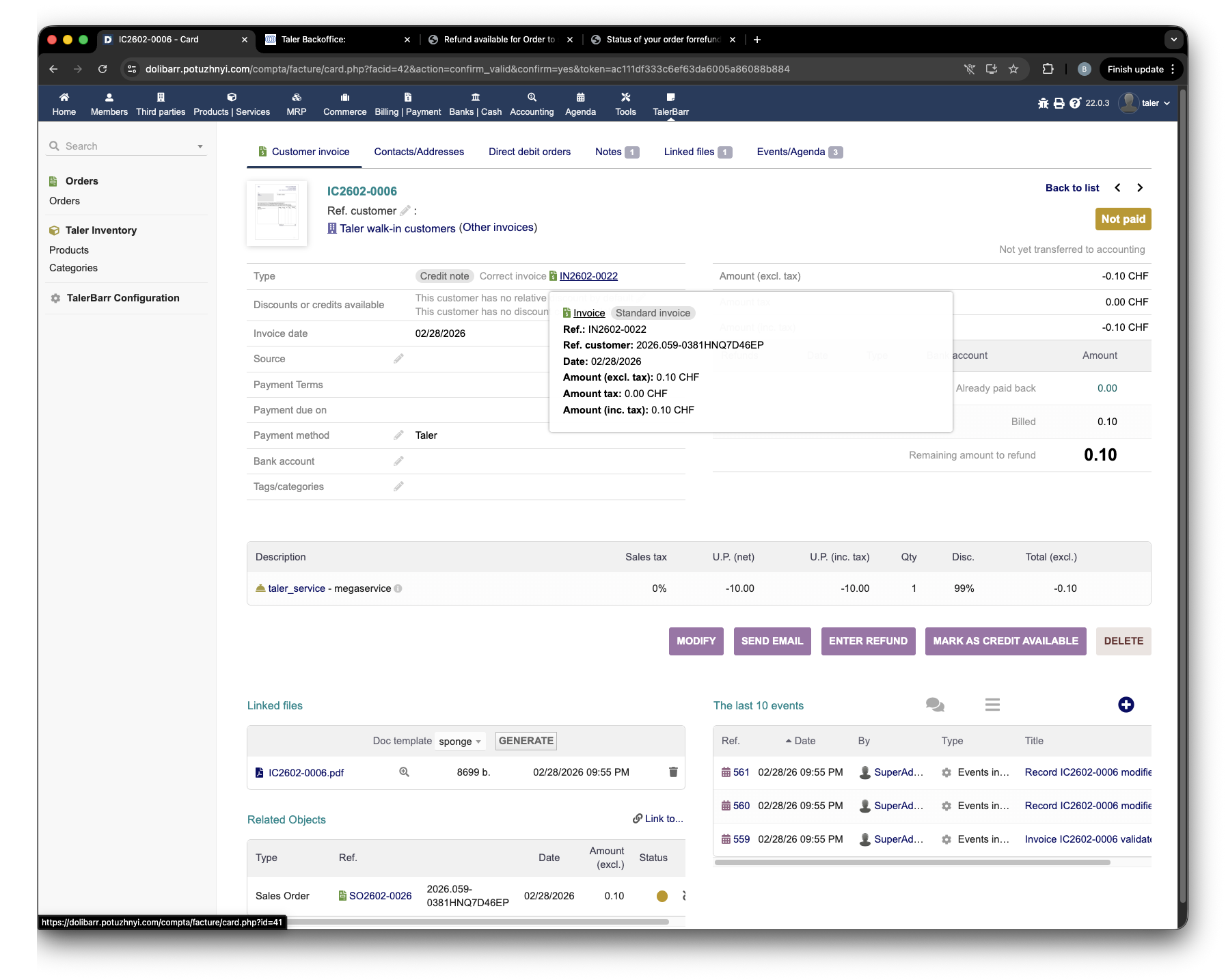
Nota de crédito validada com informações de reembolso.#
A partir daí, o cliente pode recolher o reembolso com uma carteira, e o estado final é atualizado da mesma forma que no fluxo do Taler SPAA.
2.3.6.4. Reembolso iniciado a partir do cartão de encomenda do TalerBarr#
Este é o fluxo de reembolso mais curto, local ao módulo. Permite ao comerciante iniciar o reembolso diretamente a partir do cartão de encomenda do TalerBarr, sem sair do módulo.
Como habitualmente, começamos com uma encomenda já paga.
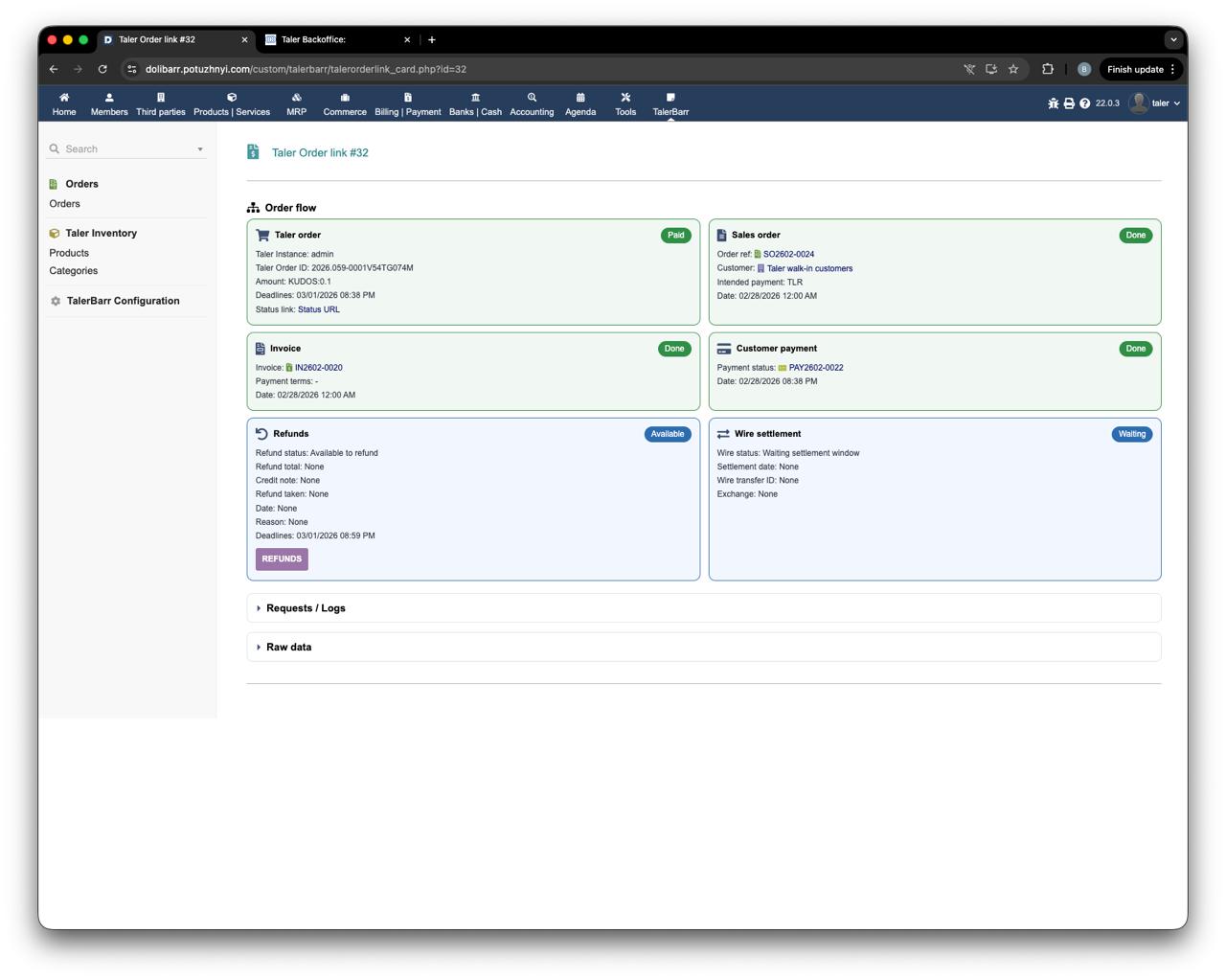
Encomenda paga no cartão de encomenda do TalerBarr antes do reembolso.#
Prima o botão Refund. Aparece o formulário de reembolso com um montante pré-preenchido. O montante ainda pode ser alterado, e tem de ser introduzido um motivo de reembolso. Depois prima Create Taler refund.
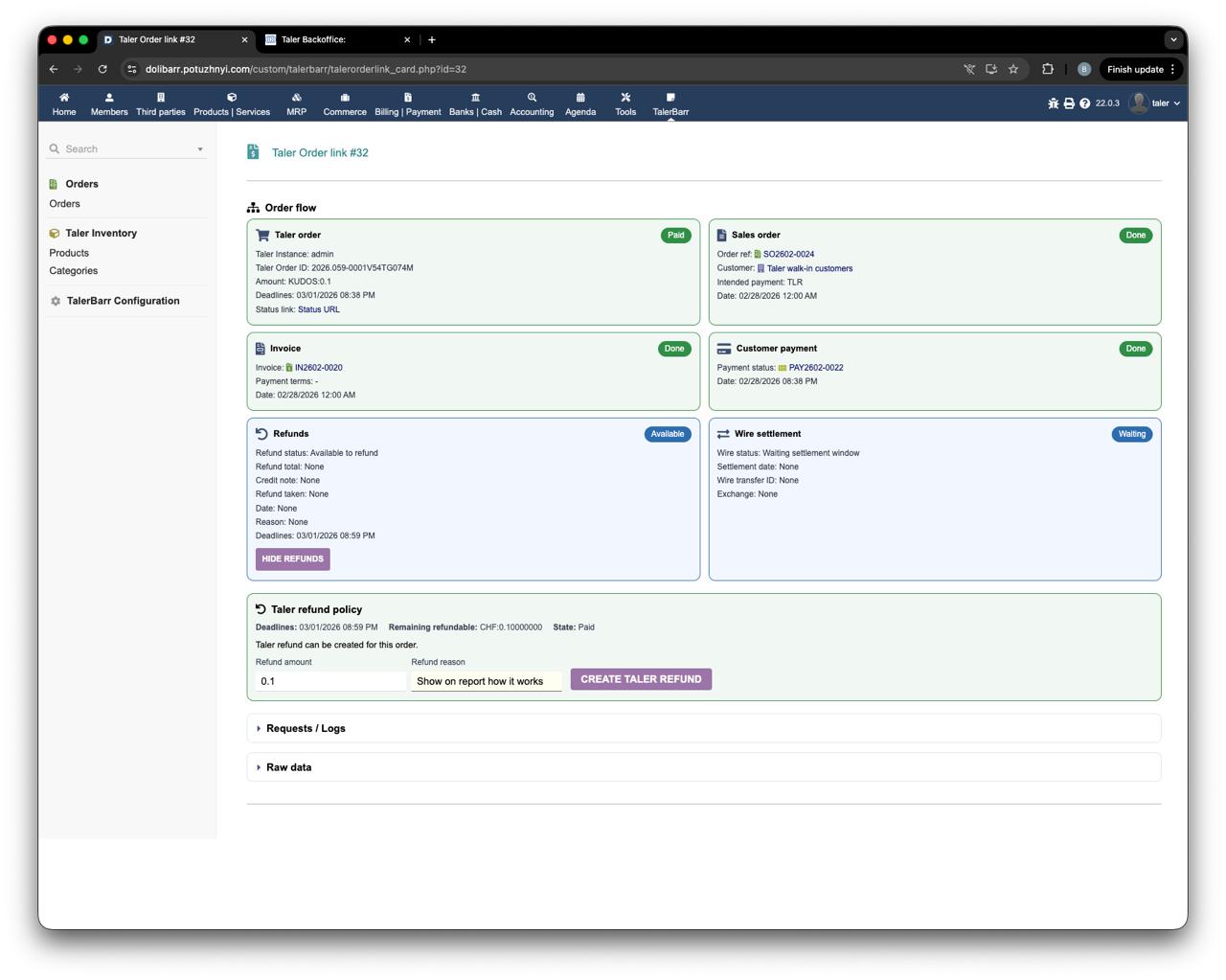
Formulário de reembolso no cartão de encomenda do TalerBarr.#
No ecrã seguinte, é apresentada a confirmação e o reembolso é marcado como em curso. O comerciante pode utilizar diretamente a ligação de estado ou abrir a nota de crédito associada e encontrar a ligação de reembolso nas suas notas.
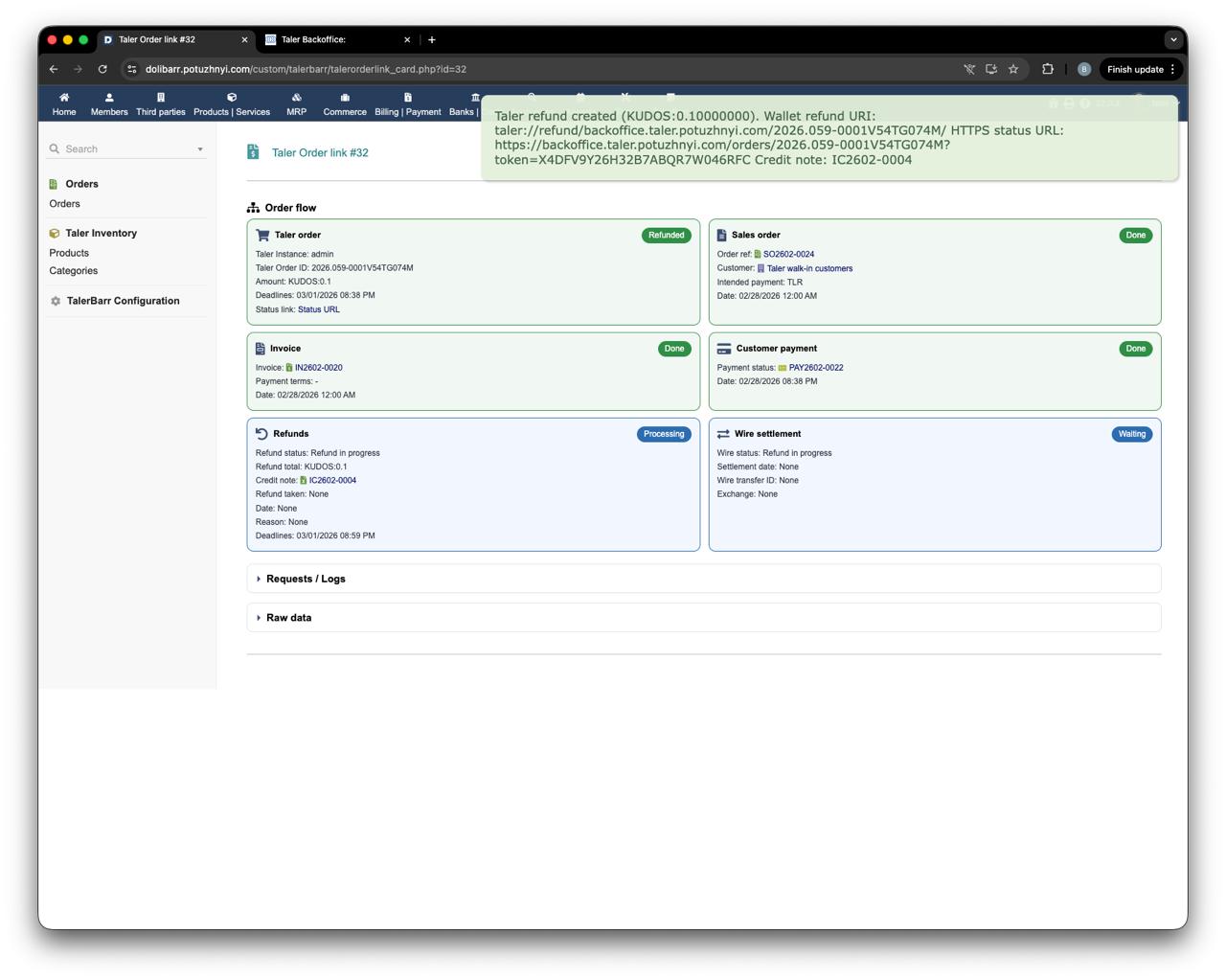
Reembolso criado a partir do cartão de encomenda do TalerBarr.#
A página de estado do reembolso também mostra o código QR que a carteira pode utilizar para recolher o reembolso. Este passo de recolha baseado em código QR também é relevante para os outros dois fluxos de reembolso.
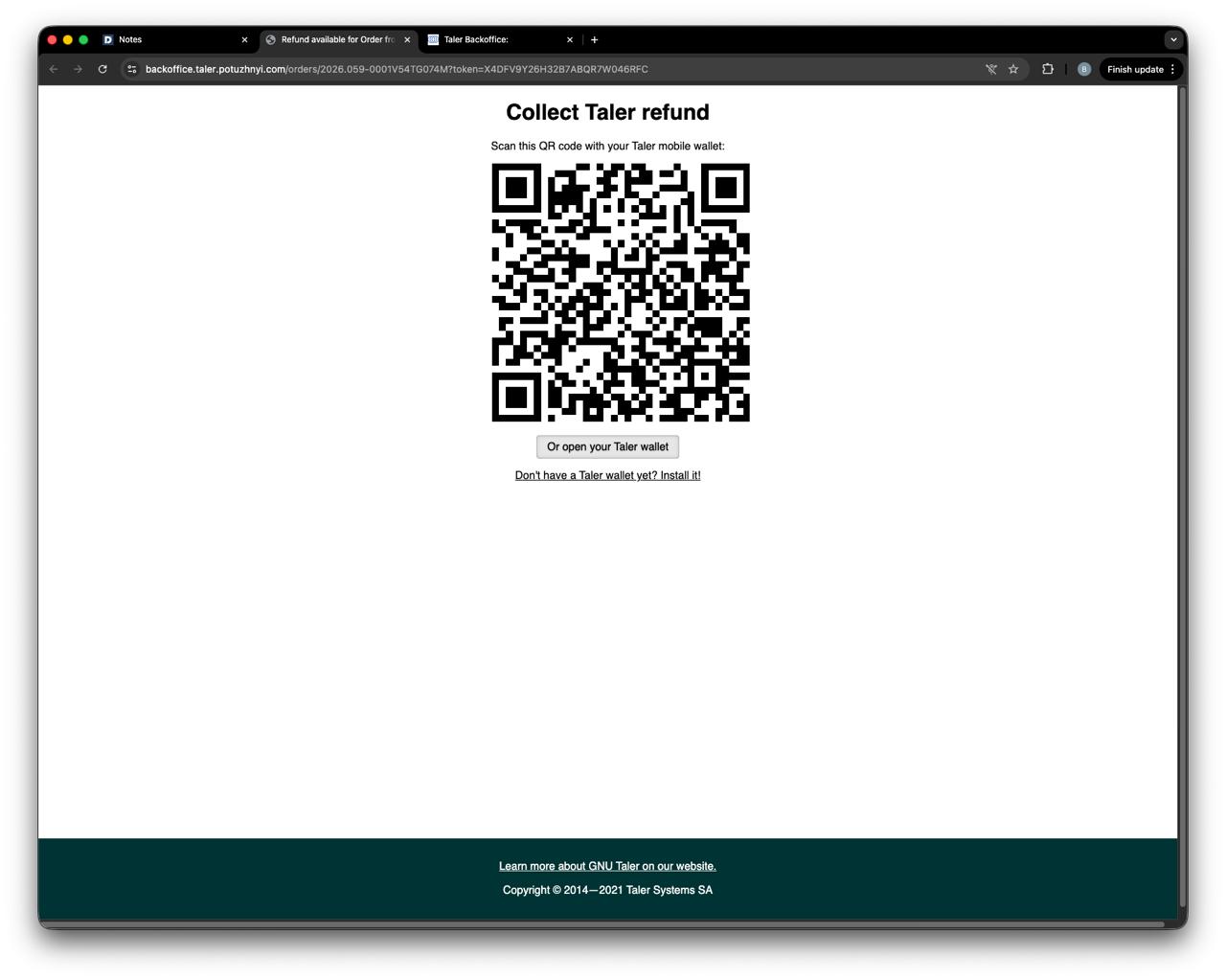
Página de estado do reembolso com código QR.#
Depois de a carteira recolher o reembolso, o estado é atualizado primeiro do lado do Taler e depois também do lado do Dolibarr.
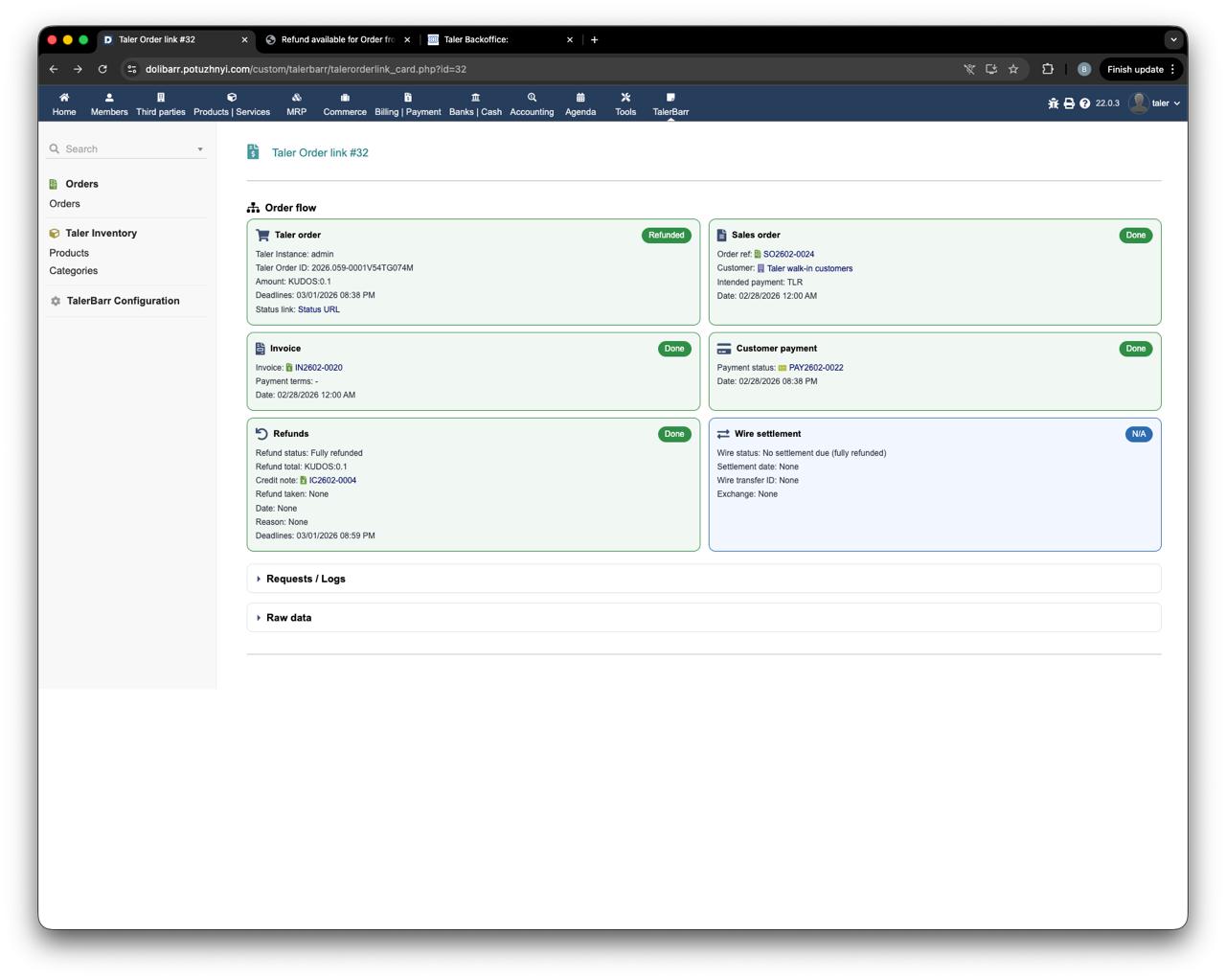
Reembolso concluído apresentado no cartão de encomenda do TalerBarr.#
2.3.6.5. Próximo passo#
Depois de os reembolsos serem validados, continue com Gerir Transferências Bancárias para rever o passo final de liquidação.