

2.3.3. Configurar o TalerBarr#
Na primeira vez que abre o TalerBarr, o módulo verifica se já existe uma configuração de comerciante válida. Numa instalação nova, normalmente ainda não existe nenhuma configuração guardada, pelo que o TalerBarr o redireciona automaticamente para a página de configuração, como mostrado abaixo.
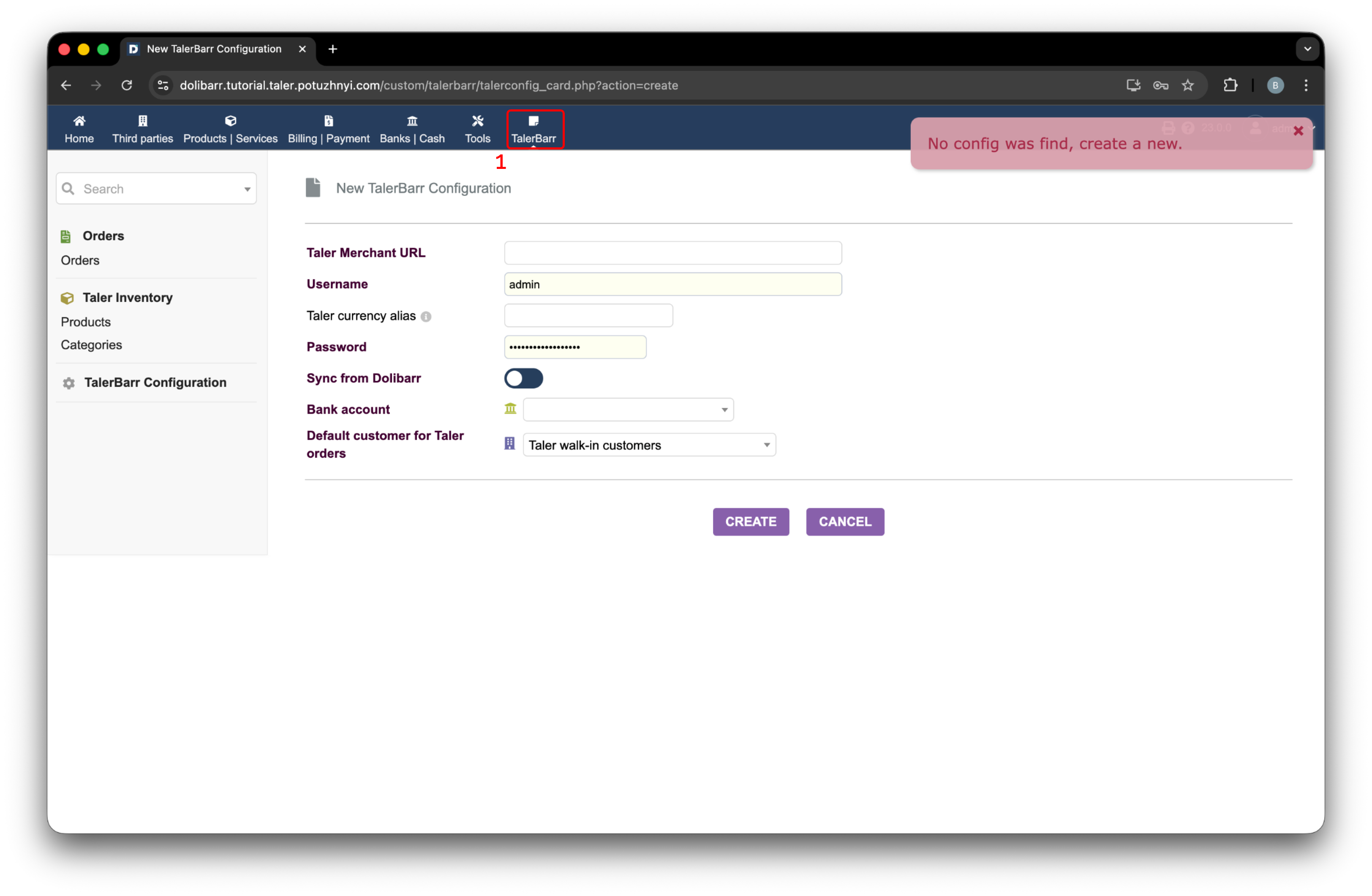
Página de configuração inicial do TalerBarr apresentada quando ainda não existe nenhuma configuração de comerciante disponível.#
2.3.3.1. Visão geral da configuração#
O cartão de configuração armazena todas as informações de que o TalerBarr necessita para comunicar com o backend do GNU Taler Merchant. Na prática, é aqui que liga a sua instância Dolibarr à sua instância de comerciante.
Os campos no cartão de configuração são:
URL do Taler Merchant
Taler currency alias, útil em configurações de teste em que uma moeda de teste deve ser mapeada para a moeda base do Dolibarr. Por exemplo, isto pode ser utilizado quando quer pagar com Kudos enquanto a sua contabilidade no Dolibarr está em EUR, CHF ou outra moeda oficial.
Username, o nome de utilizador da instância do Taler Merchant que pretende utilizar
Password, para o nome de utilizador indicado acima
Sync direction, descrito em Escolher a direção de sincronização
Order sync timing (opcional), descrito em Escolher o momento de sincronização das encomendas
Bank account, a conta bancária do Dolibarr à qual as transferências bancárias serão associadas
Default customer for Taler orders
Quando cria a configuração, o TalerBarr solicita um token de acesso ao backend do comerciante. O fluxo foi concebido de forma a que a sua palavra-passe não seja armazenada no Dolibarr da forma habitual. O pedido de autenticação é efetuado a partir do seu navegador, e o Dolibarr recebe apenas o token de acesso resultante.
Se o seu backend do Taler Merchant estiver configurado com autenticação multifator, aparece um ecrã de verificação adicional. Este fluxo é descrito em Fluxo de autenticação de dois fatores.
2.3.3.2. Escolher a direção de sincronização#
A direção de sincronização define qual dos lados atua como a principal fonte de verdade. Isto simplifica tanto as operações como a manutenção. Atualmente, são suportadas duas direções.
Dolibarr -> Taler Utilize esta opção quando o Dolibarr for a sua principal fonte de verdade para produtos e encomendas de vendas, e pretenda essencialmente receber atualizações de estado de pagamento, reembolso e liquidação a partir do lado do Taler.
Taler -> Dolibarr Utilize esta opção quando já dispõe de uma instância de comerciante Taler e pretende que o lado do ERP receba e mantenha os objetos de negócio relevantes, de forma a poder beneficiar das funcionalidades de fluxo de trabalho e de relatórios que os sistemas ERP normalmente oferecem.
A direção selecionada afeta tanto a gestão do inventário como das encomendas. Isto não altera o facto de as informações de pagamento continuarem a ser recebidas do Taler.
Embora o TalerBarr não o impeça de alterar a configuração mais tarde, recomenda-se manter uma única direção de sincronização em utilização sempre que possível. Durante o desenvolvimento, a alteração de direções foi testada, mas a transição revelou-se um caso delicado. Para garantir estabilidade e consistência dos dados, é preferível manter esta definição inalterada assim que o sistema estiver em utilização ativa.
2.3.3.3. Escolher o momento de sincronização das encomendas#
Ao sincronizar do Taler para o Dolibarr, o módulo suporta dois modelos de funcionamento:
When order is created O Dolibarr recebe a encomenda assim que esta existe do lado do Taler.
Quando a encomenda é paga O Dolibarr só recebe a encomenda depois de o cliente ter efetivamente concluído o pagamento.
O segundo modo é útil para configurações de venda automática, quiosque ou serviço rápido, onde não pretende que a atividade de rascunhos não pagos seja enviada para o ERP e aí armazenada como dados desnecessários.
2.3.3.4. Fluxo normal de início de sessão#
Todos os fluxos de configuração começam com o formulário de configuração principal. Na imagem seguinte, pode ver um exemplo de uma configuração preenchida.
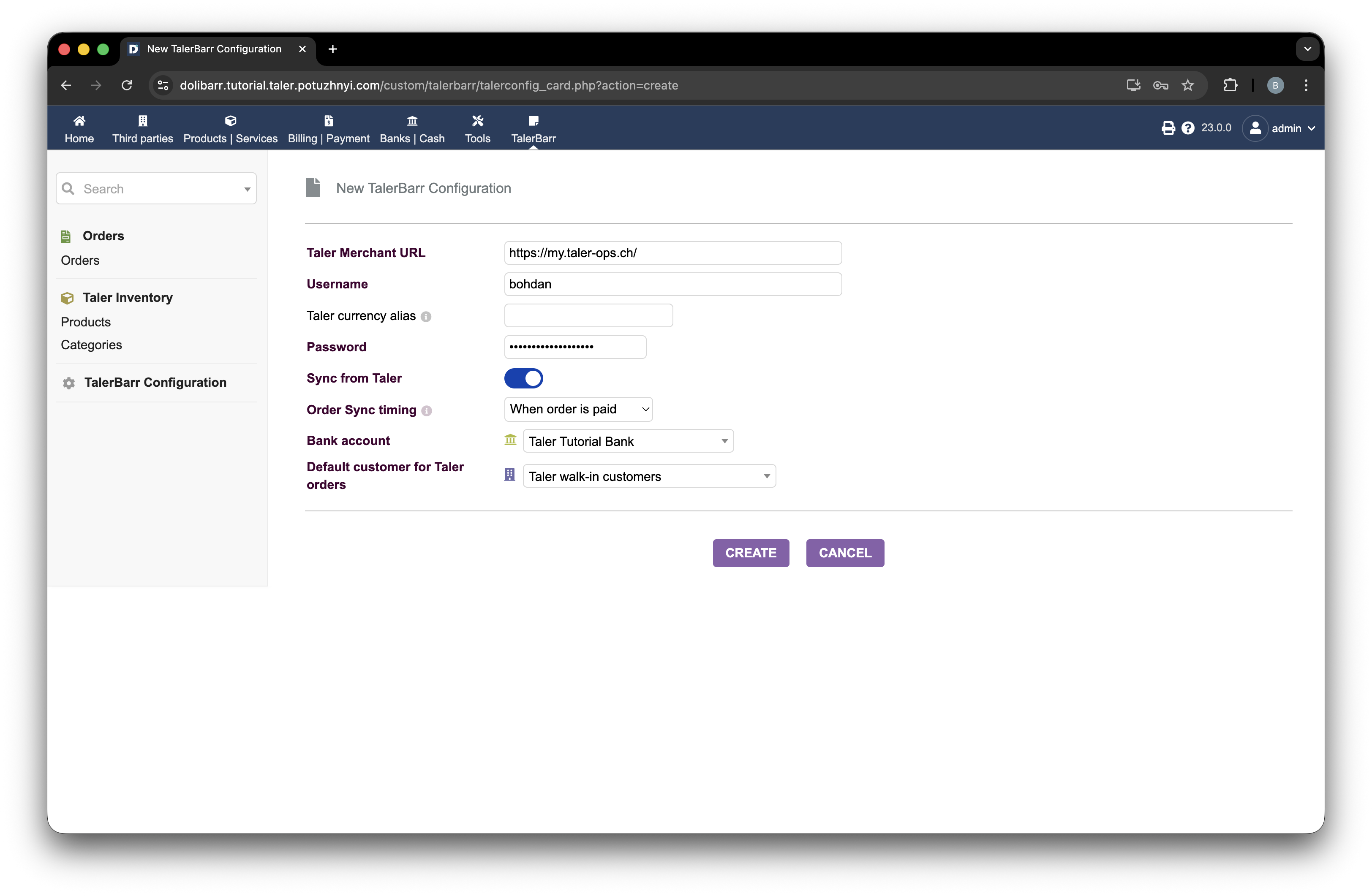
Exemplo de um formulário de configuração do TalerBarr preenchido.#
Antes de fazer isto, deve criar a conta bancária do Dolibarr que corresponde à conta configurada do lado do comerciante Taler. Nos exemplos deste tutorial, utilizo uma conta bancária denominada Taler Tutorial Bank. Certifique-se de que configura a sua conta bancária corretamente antes de gravar a configuração do TalerBarr.
Para instruções do Dolibarr sobre como criar uma conta bancária ou de caixa, consulte Create a new account / cash.
Assim que premir Create, a configuração é verificada. Se algo estiver errado, é apresentada uma mensagem de erro. Se a sua configuração exigir autenticação de dois fatores ou multifator, é redirecionado para Fluxo de autenticação de dois fatores. Se não for necessária nenhuma verificação adicional, é redirecionado para Configuração do módulo e página inicial.
2.3.3.5. Fluxo de autenticação de dois fatores#
Este caso ocorre quando o backend do Taler Merchant está configurado para funcionar com autenticação multifator. Como o TalerBarr solicita um token de acesso em vez de armazenar a sua palavra-passe diretamente no Dolibarr, poderá ter de confirmar a sua autorização através de um ou mais canais adicionais. O número exato e o tipo de desafios depende da configuração do backend do comerciante. Todas as informações necessárias para a verificação são apresentadas no ecrã que aparece após a primeira submissão da configuração.
Primeiro, aparece o ecrã de verificação. Neste ecrã, seleciona o método através do qual pretende confirmar a sua identidade. No exemplo abaixo, estão disponíveis duas opções: email e SMS.
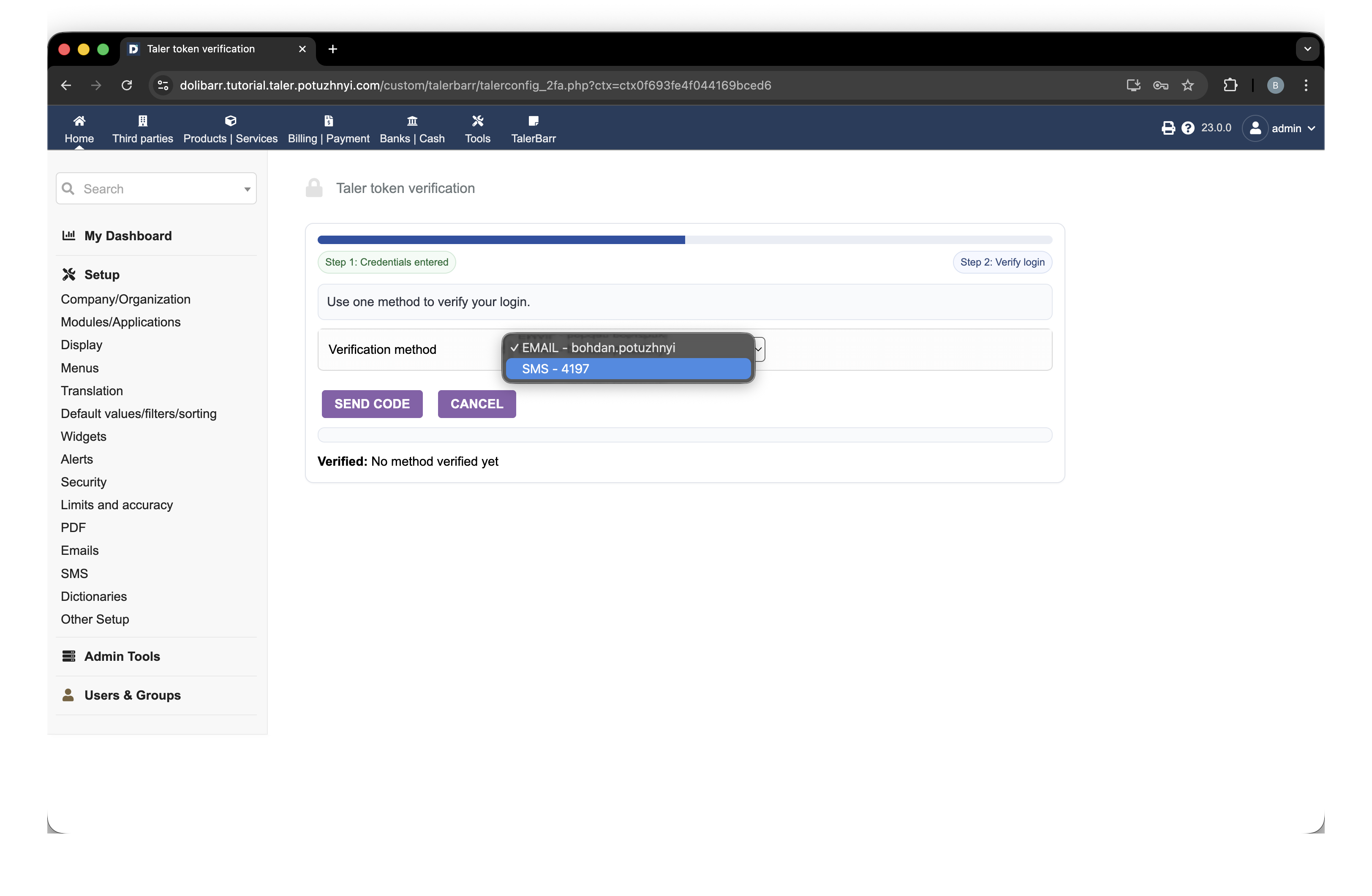
Ecrã de autenticação de dois fatores com os métodos de verificação disponíveis.#
Depois de selecionar o método e premir Send code, o pedido é enviado ao sistema Taler. Se o pedido for bem-sucedido, verá uma mensagem de confirmação juntamente com um novo campo onde pode introduzir o código recebido.
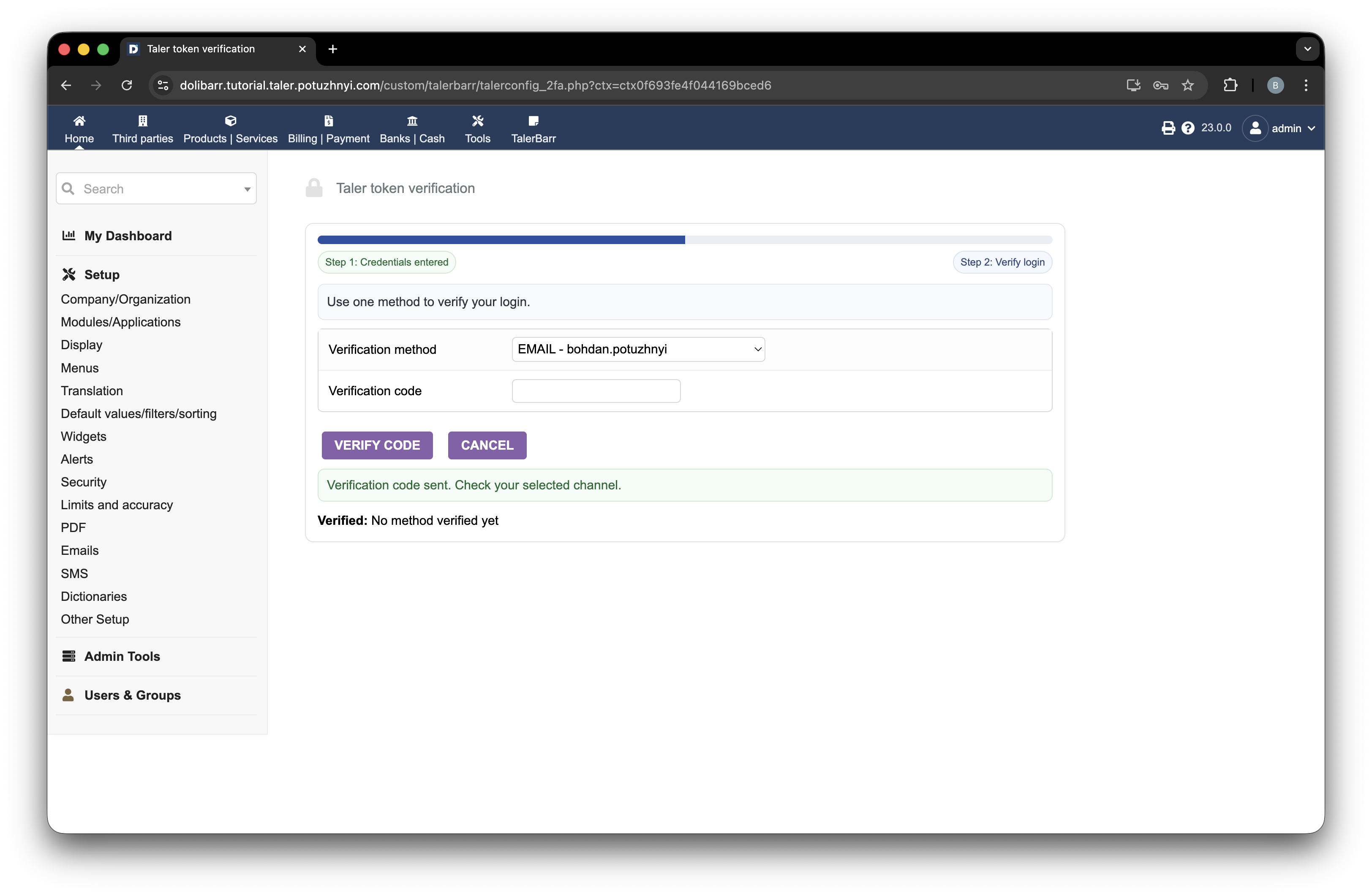
Ecrã de autenticação de dois fatores após solicitar o código de verificação.#
Assim que tiver recebido e introduzido o código, prima Verify code. É então apresentado um estado intermédio enquanto a verificação está a ser processada, como mostrado na imagem seguinte.
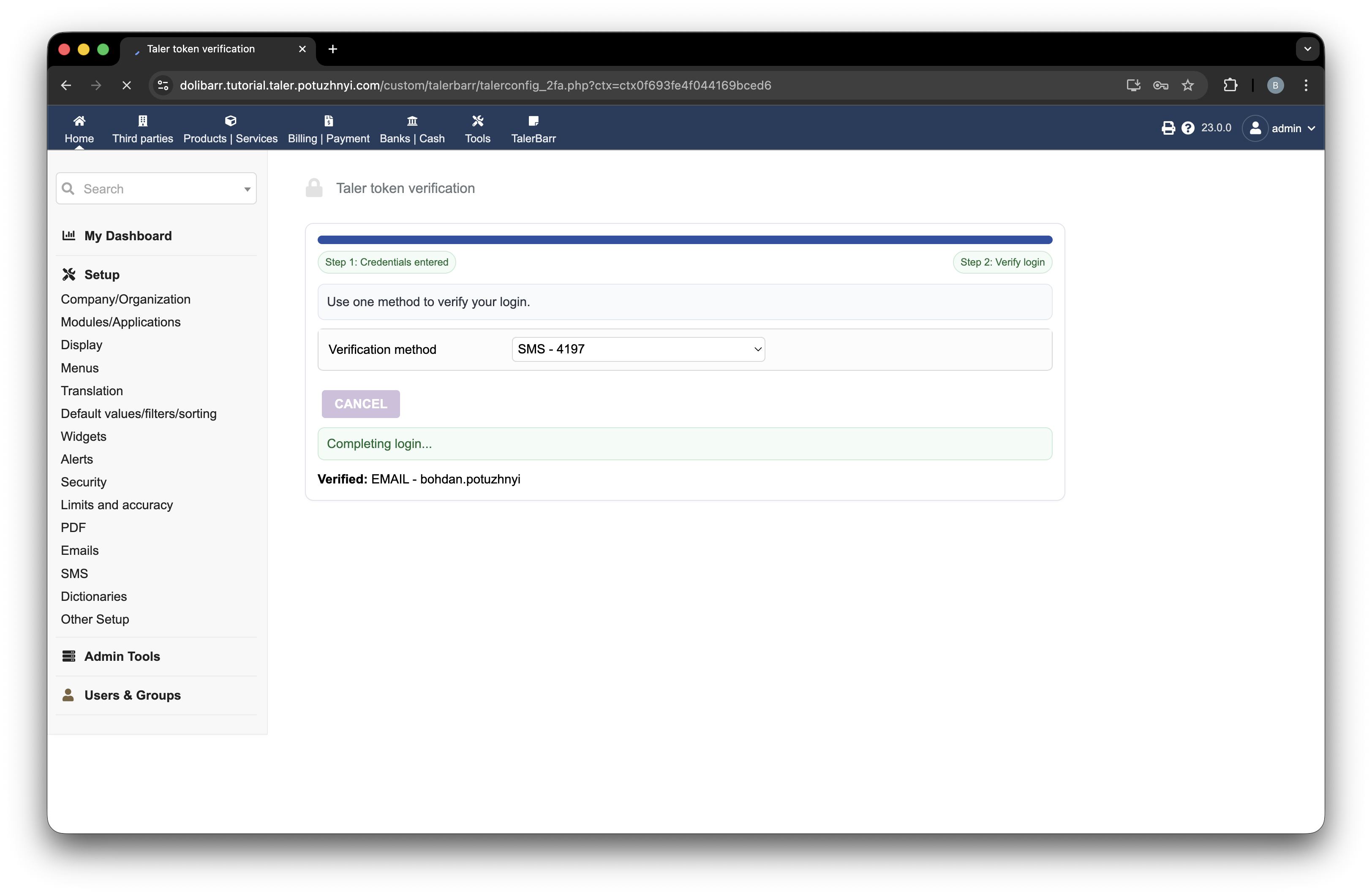
Verificação de autenticação de dois fatores em curso.#
Depois disto (caso a verificação seja bem-sucedida), será encaminhado para o ecrã seguinte.
2.3.3.6. Configuração do módulo e página inicial#
Após uma verificação de configuração bem-sucedida, o ecrã seguinte é o ecrã do cartão de configuração.
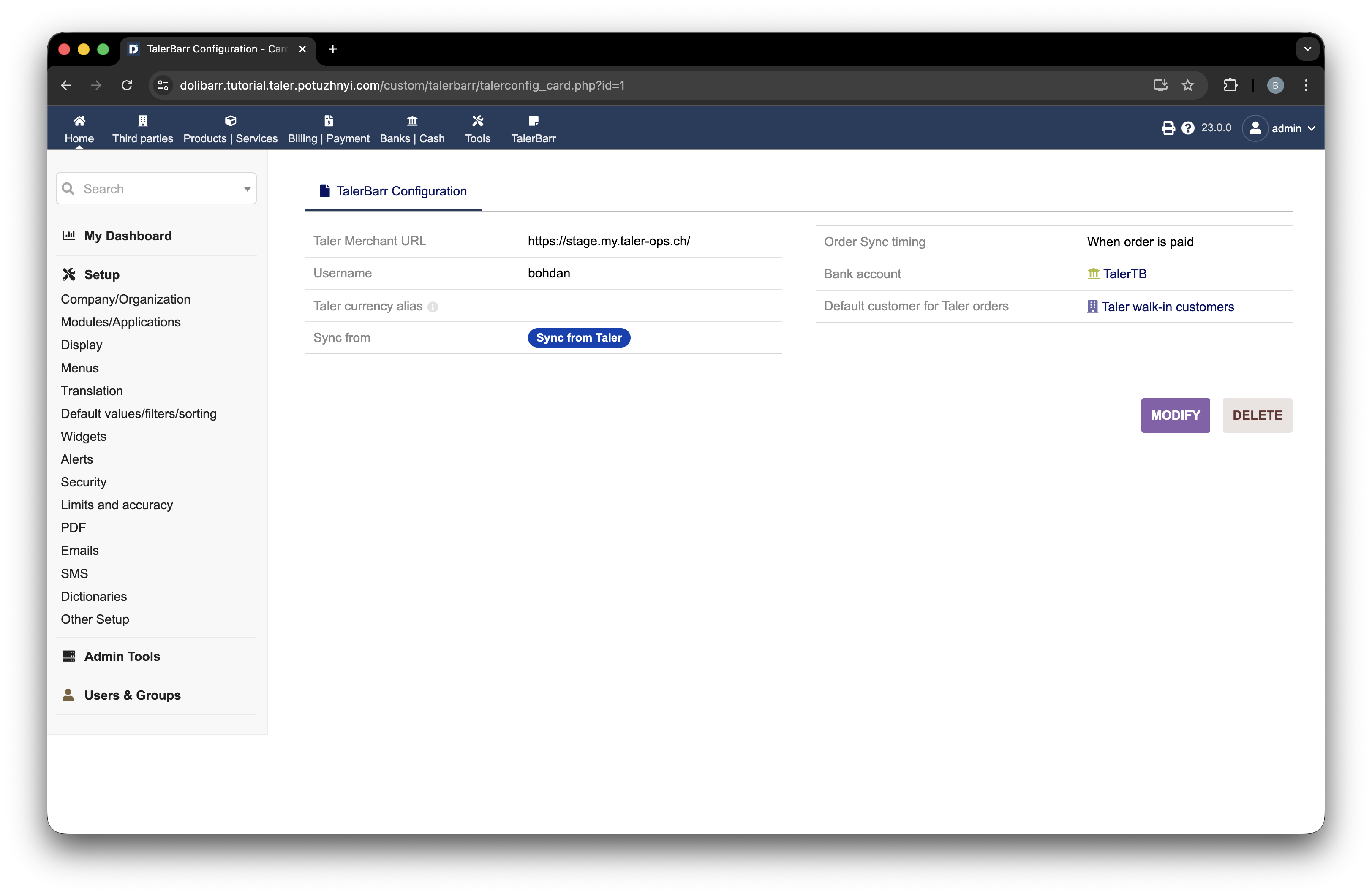
Cartão de configuração do TalerBarr apresentado após verificação bem-sucedida.#
Este ecrã contém um breve resumo da sua configuração.
Depois disto, pode aceder à página inicial clicando na barra superior. Na página inicial, o módulo fornece uma pequena secção de estatísticas, juntamente com uma breve visão geral do número de produtos e encomendas, do estado da configuração e de informações sobre a última sincronização.
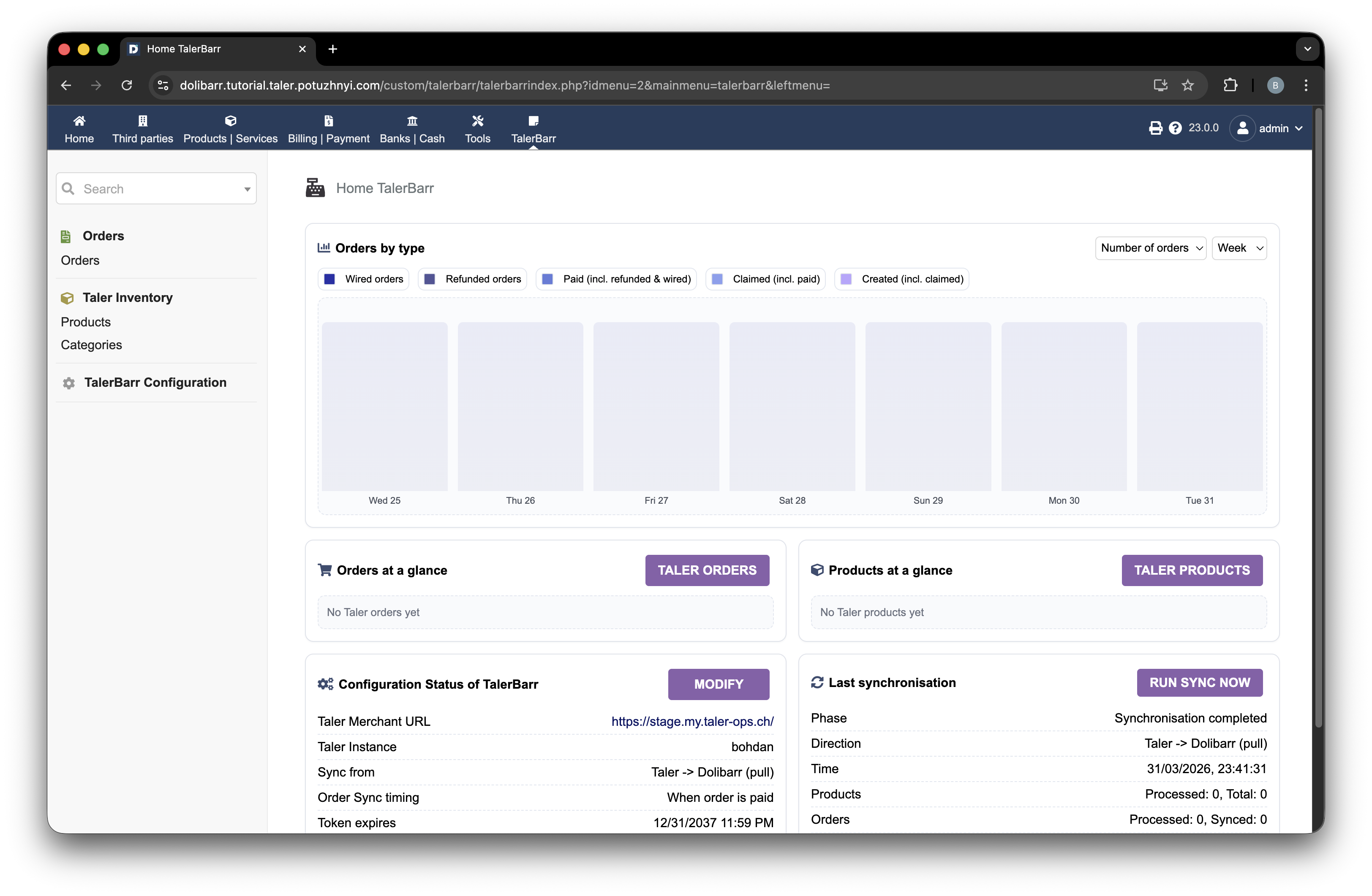
Página inicial do módulo TalerBarr com uma visão geral da configuração e da sincronização.#
A partir daí, continue com os tutoriais seguintes para aprender a trabalhar com Gerir Inventário e Gerir encomendas.