

2.4.2. Instalar e configurar#
Antes de instalar o módulo LibEuFin Connector, certifique-se de que já dispõe dos dados EBICS do seu banco e de uma configuração funcional do libeufin-nexus no seu sistema Dolibarr. Para a parte do libeufin-nexus, siga o manual do GNU Taler Nexus.
2.4.2.1. Pré-requisitos#
Em termos simples, precisa de:
Dolibarr v22+
Acesso/dados EBICS do seu banco
Na maioria dos casos, isto é suficiente.
Mais especificamente, também precisa de instalar o libeufin-nexus. Para isso, precisa de acesso root ou de saber como instalar o libeufin a partir do código-fonte.
Felizmente, este módulo também mostra algumas instruções que podem ajudar os seus administradores de sistemas a tornar a instalação mais fácil e rápida.
Naturalmente, para a utilização completa do módulo, provavelmente vai querer ativar os seguintes módulos do Dolibarr:
Encomendas de vendas
Fornecedores
Faturas
Banco e Caixa
Tarefas agendadas
2.4.2.2. Instalação do LibEuFin-Nexus e do PostgreSQL#
Por favor, por favor, siga a documentação do Taler para os passos de instalação do libeufin: manual do GNU Taler Nexus.
A única coisa especial que tem de fazer é criar o papel («role») que executa o Dolibarr e dar a este papel acesso a postgres:///libeufin-nexus. Para esta parte, o módulo pode mostrar-lhe os comandos seguintes, que poderá ter de partilhar com o seu administrador:
Configuração do PostgreSQL:
apt-get install postgresql postgresql-client
systemctl enable --now postgresql
Criar o papel («role») do PostgreSQL. Isto é gerado quando o papel da base de dados do Nexus está em falta:
runuser -u postgres -- psql -tc 'SELECT 1 FROM pg_roles WHERE rolname = '\''<role>'\''' | grep -q 1 || runuser -u postgres -- createuser --no-superuser --no-createdb --no-createrole '<role>'
Criar a base de dados do PostgreSQL. Isto é gerado quando a base de dados do Nexus está em falta:
runuser -u postgres -- psql -tc 'SELECT 1 FROM pg_database WHERE datname = '\''<database>'\''' | grep -q 1 || runuser -u postgres -- createdb --owner='<role>' '<database>'
Teste de verificação do PostgreSQL, apresentado nos diagnósticos:
psql '<postgres-connection-string>' -v ON_ERROR_STOP=1 -tAc "SELECT 1;"
Assim que terminar esta parte, podemos então rever a instalação do módulo conector no Dolibarr.
2.4.2.3. Instalação do conector LibEuFin#
A instalação é bastante fácil. Tem de obter o ficheiro .zip do módulo a partir das releases no GitHub. O módulo também deverá estar disponível mais tarde na DoliStore, pelo que também pode utilizar esse pacote.
Depois de obter o módulo, precisa de aceder ao Dolibarr. Abaixo, pode ver como fazê-lo. Basta clicar nos botões pela mesma ordem. Isto não é diferente de outros módulos personalizados para o Dolibarr.
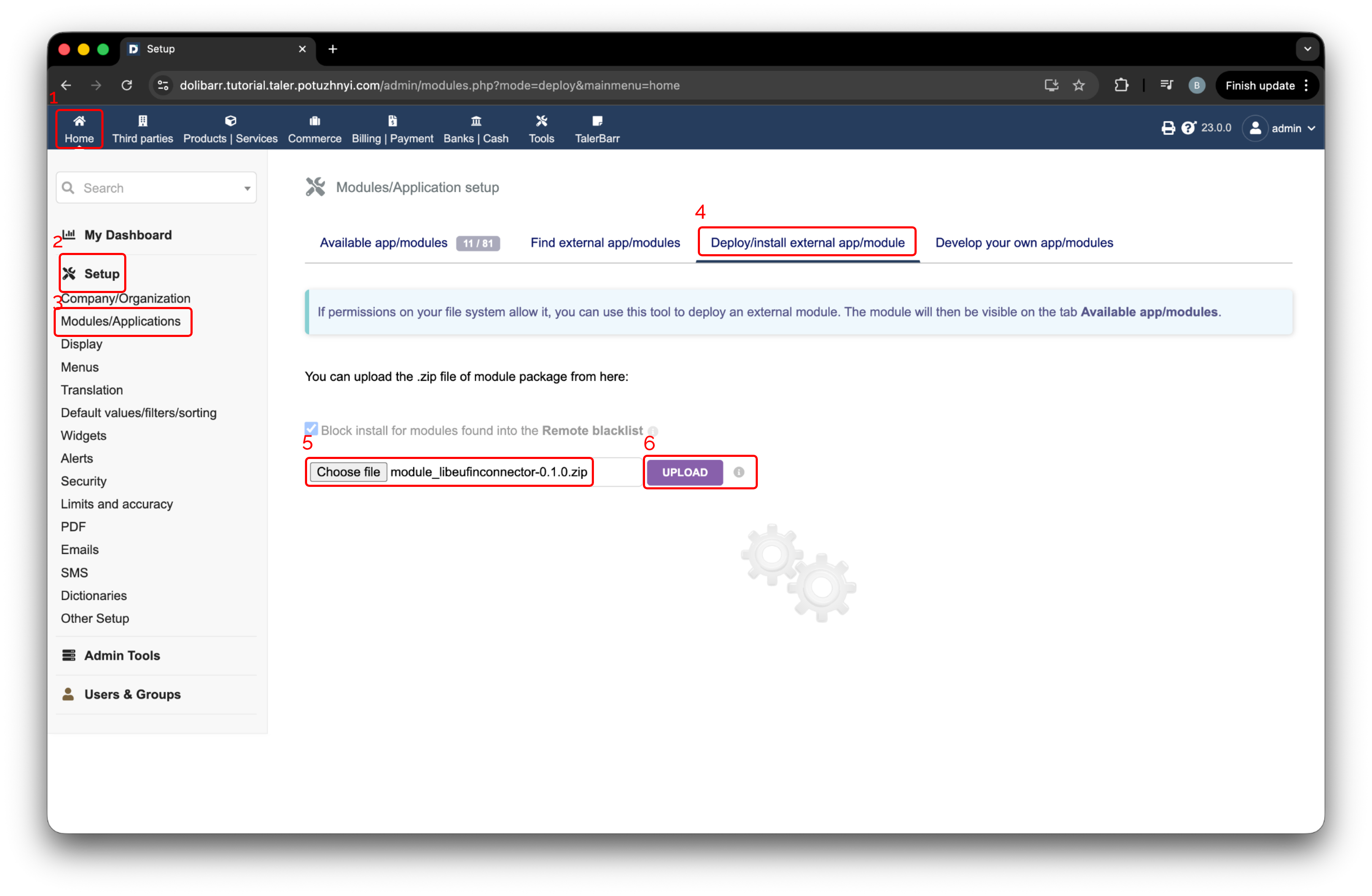
Página de configuração do Dolibarr para instalar um módulo externo.#
Siga a ligação na faixa que aparece. Veja a imagem seguinte para localizar.
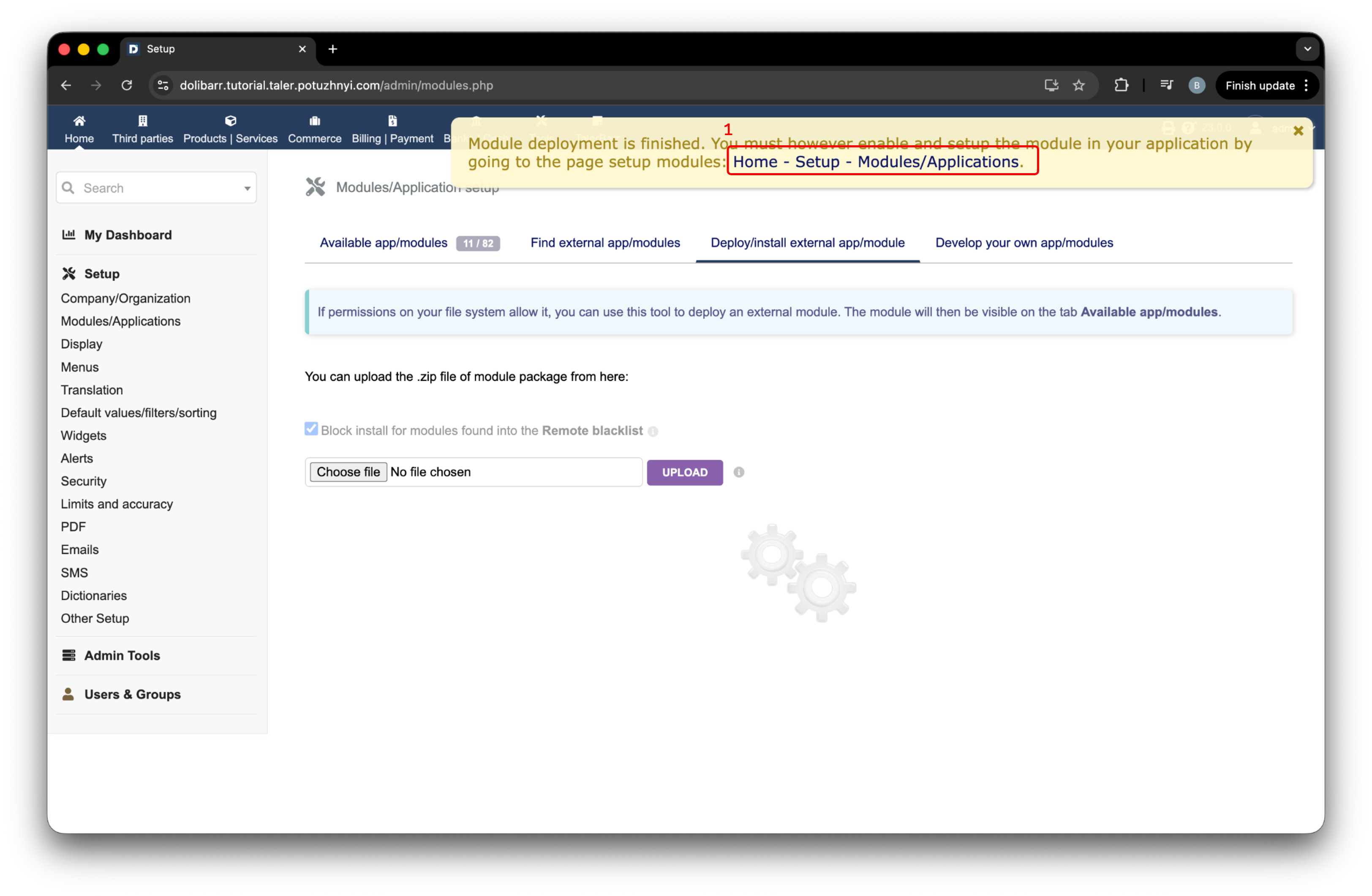
Faixa do Dolibarr apresentada após a implementação do módulo.#
Naturalmente, tem de ativar o módulo. Certifique-se de que a área assinalada com a etiqueta 1 tem um interrutor verde e, em seguida, prima o ícone de definições/engrenagem. Assim, instalou com sucesso o módulo e podemos continuar com a sua configuração.
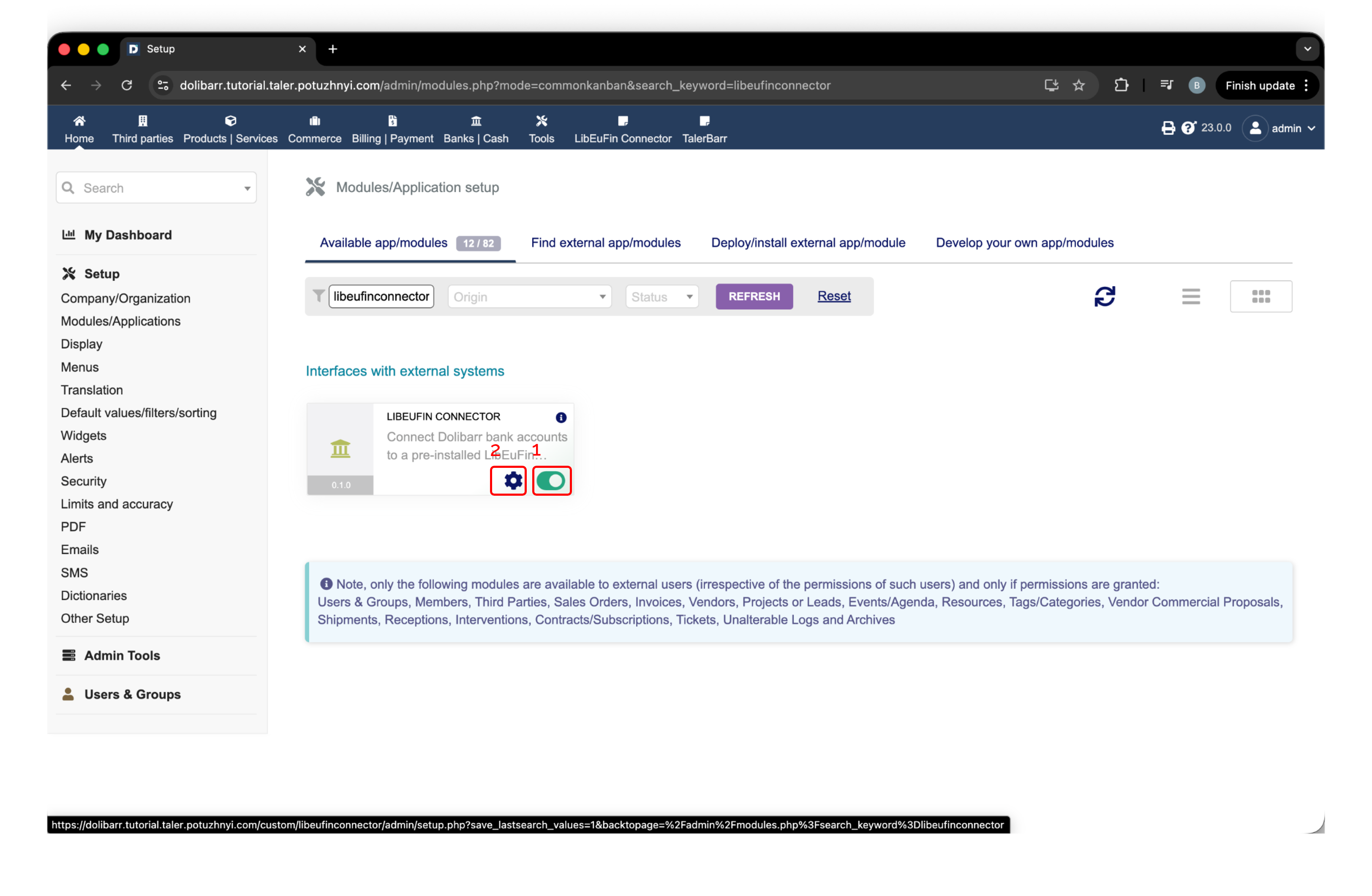
Botão de ativação e definições do LibEuFin Connector no Dolibarr.#
2.4.2.4. Configuração do LibEuFin Connector#
Se não tiver instalado o libeufin-nexus na máquina com o Dolibarr, o módulo irá detetá-lo e mostrar uma simpática faixa amarela a lembrar que precisa de o instalar.
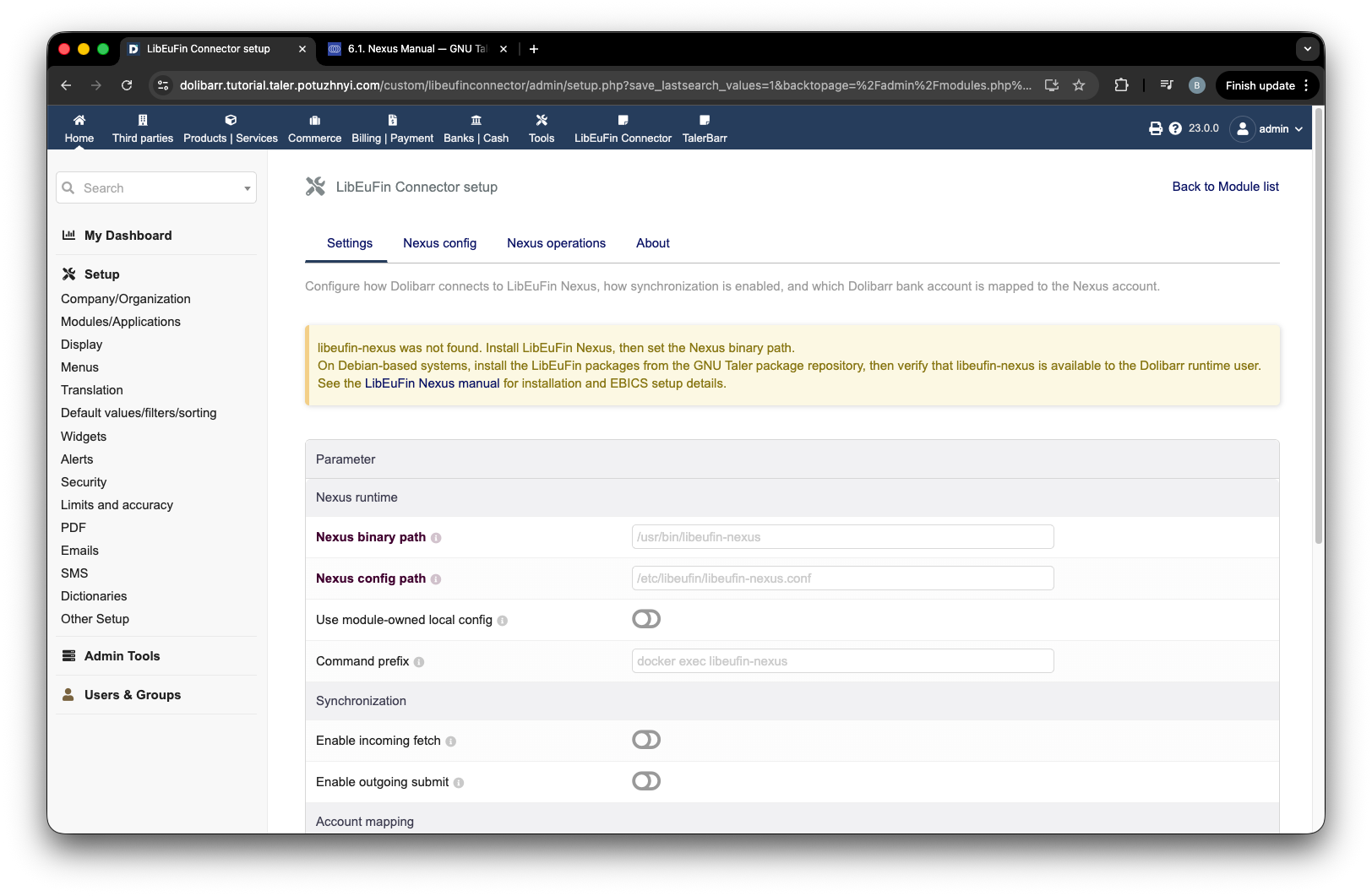
Página de configuração a avisar que o libeufin-nexus está em falta.#
Assim que resolver este pequeno problema, pode recarregar a página de configuração. O módulo irá detetar o caminho do módulo e mostrá-lo aqui, como na imagem seguinte. Em seguida, recomenda-se que defina Use module-owned local config como verdadeiro, assinalado com 1. Caso contrário, certifique-se de que o utilizador que executa o Dolibarr tem acesso ao ficheiro Nexus config path.
As etiquetas 2 e 3 são basicamente apenas opções com as quais pode filtrar se vai ver transações de entrada e de saída no módulo.
A etiqueta Demo significa mesmo demonstração. Ativa um ecrã especial, Demonstração, que oferece principalmente 2 coisas:
Criar transações de entrada fictícias
Ver o que o libeufin-nexus tem realmente em memória
Depois de ter testado que o módulo funciona e de planear trabalhar apenas em ambientes de produção, DESATIVE-O. Deve ficar cinzento. Existe uma proteção adicional no facto de um utilizador que não seja administrador ter de receber permissão para o ver. No entanto, simular pagamentos de entrada não é bom para sistemas de produção.
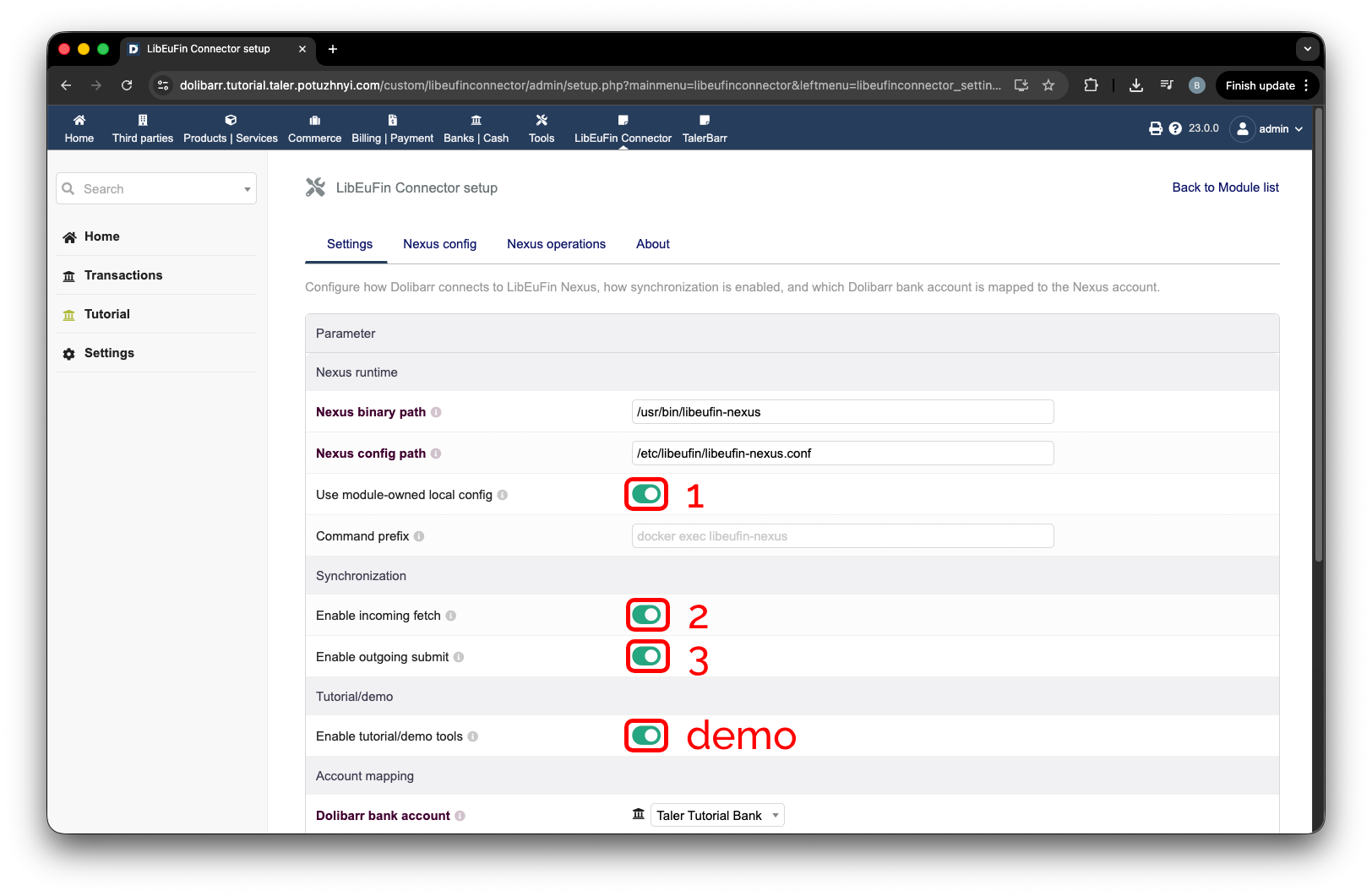
Definições principais do LibEuFin Connector.#
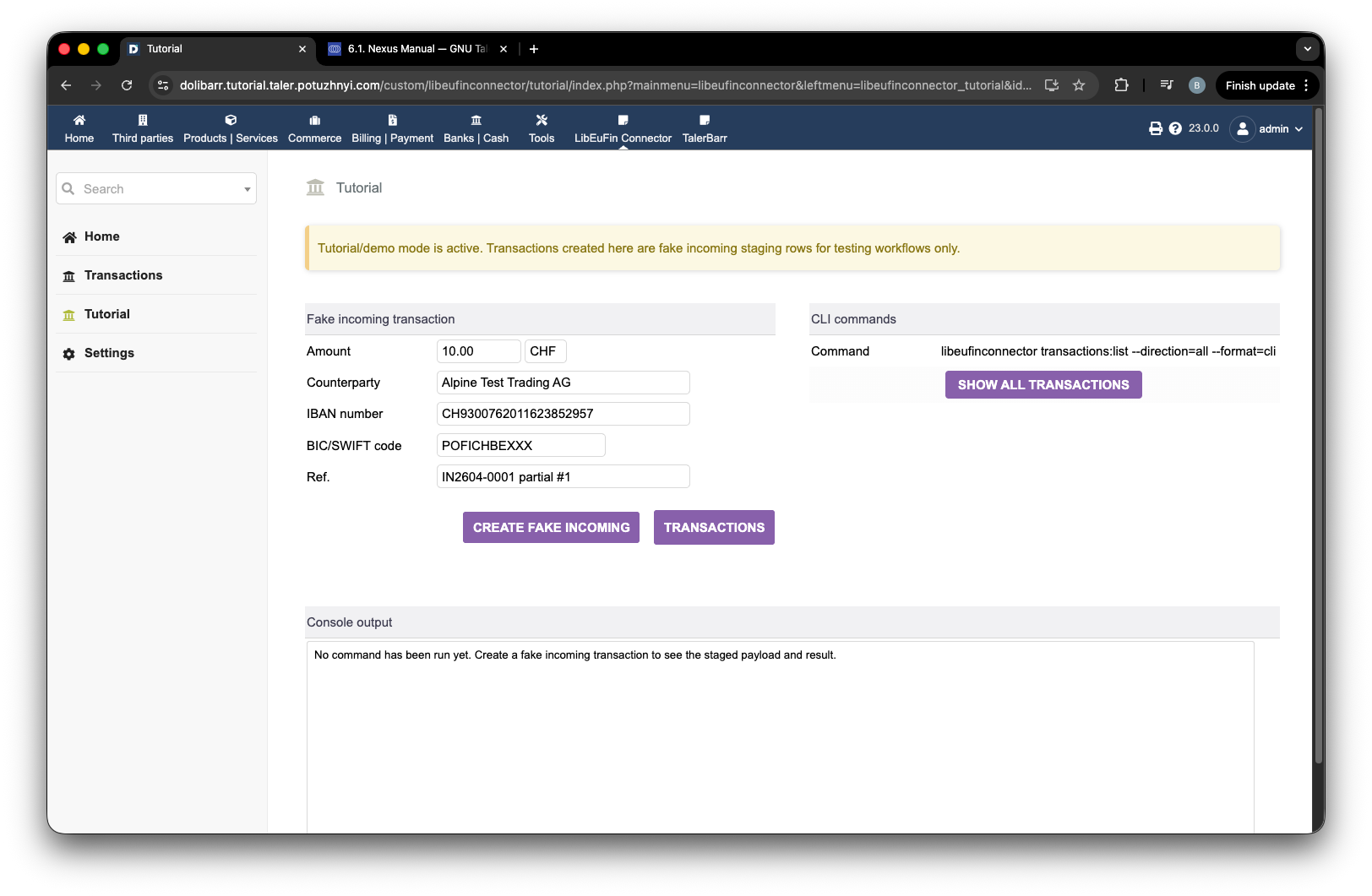
Ecrã de demonstração do LibEuFin Connector.#
Depois de termos verificado tudo na primeira parte, podemos deslocar-nos para baixo. Aqui, a principal coisa que tem de definir é a conta bancária para a qual pretende ativar o libeufin. O ideal é selecionar a conta bancária a partir do seletor, e todos os dados serão automaticamente preenchidos a partir dos dados que introduziu anteriormente no Dolibarr. Para um exemplo, veja a imagem seguinte. Depois de ter introduzido todos os dados bancários, pode simplesmente premir o botão de gravar, assinalado com 2, e terá terminado a configuração do módulo, mas não a configuração do sistema geral.
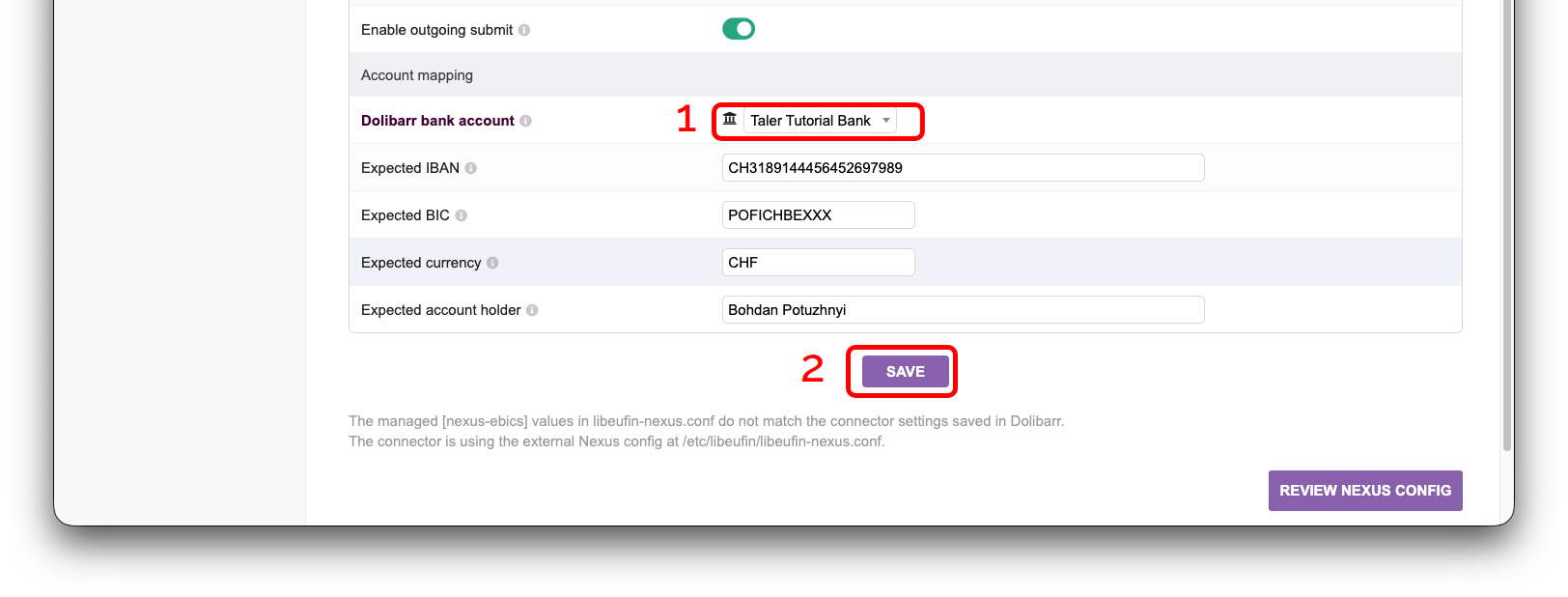
Configuração da conta bancária do LibEuFin Connector.#
Como pode ver pela faixa que aparece na imagem seguinte, estas não são todas as definições que têm de ser feitas. Mais especificamente, temos agora de configurar o ficheiro de configuração do libeufin-nexus. Para isso, prima o botão Nexus config, assinalado com 1.
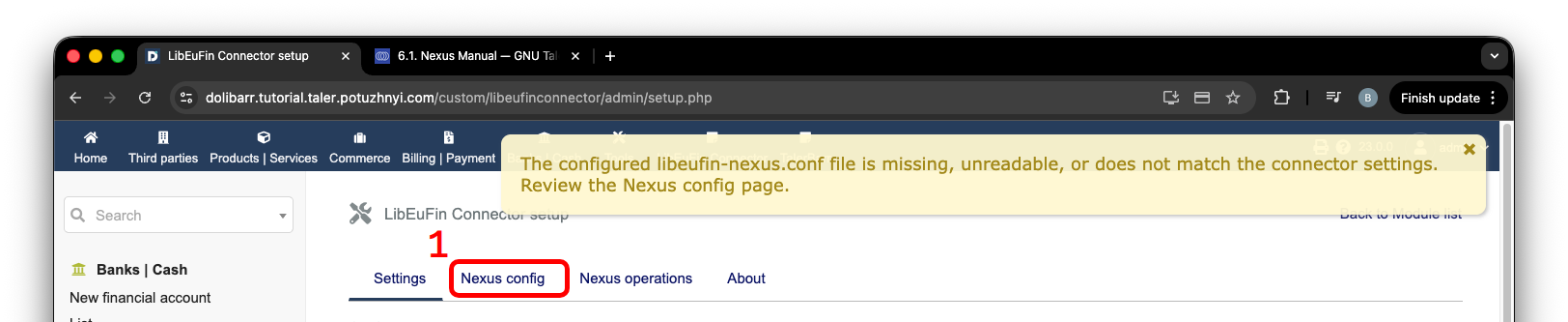
Aviso de configuração e botão Nexus config.#
Depois de aceder à página Nexus config, provavelmente verá algumas caixas amarelas, como na imagem seguinte, indicando problemas com a configuração. Para os corrigir, basta deslocar-se para baixo e preencher os campos vazios com os dados que recebeu do seu banco.
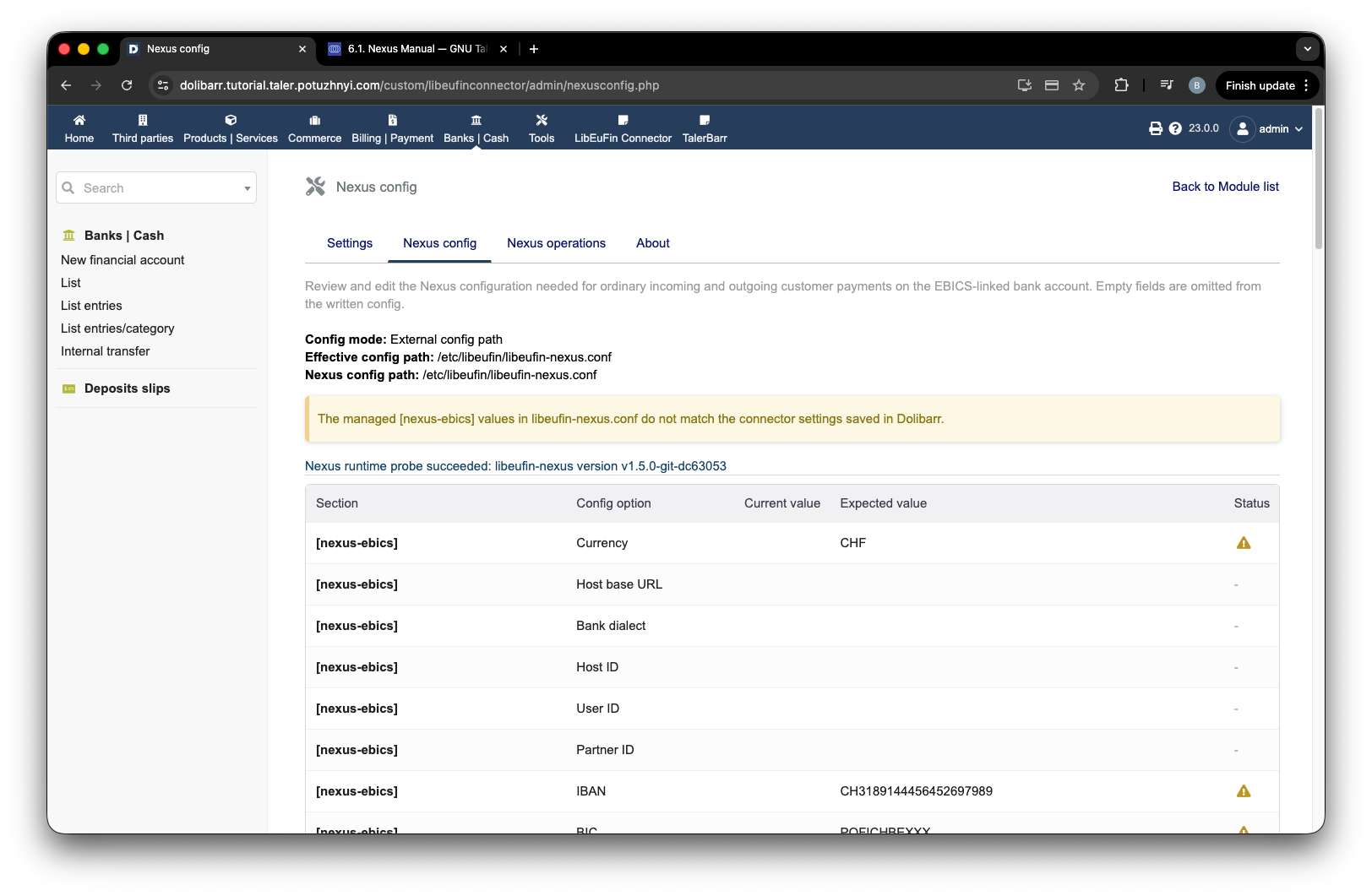
Página Nexus config com avisos de configuração em falta.#
Um exemplo de como os dados preenchidos poderão parecer é apresentado na imagem seguinte. Desloque-se para baixo e prima write managed keys to config.
Nota
Se vir Failed to write the managed Nexus configuration keys (directory_not_writable), volte à parte das definições e mude Use module-owned local config para verde/verdadeiro.
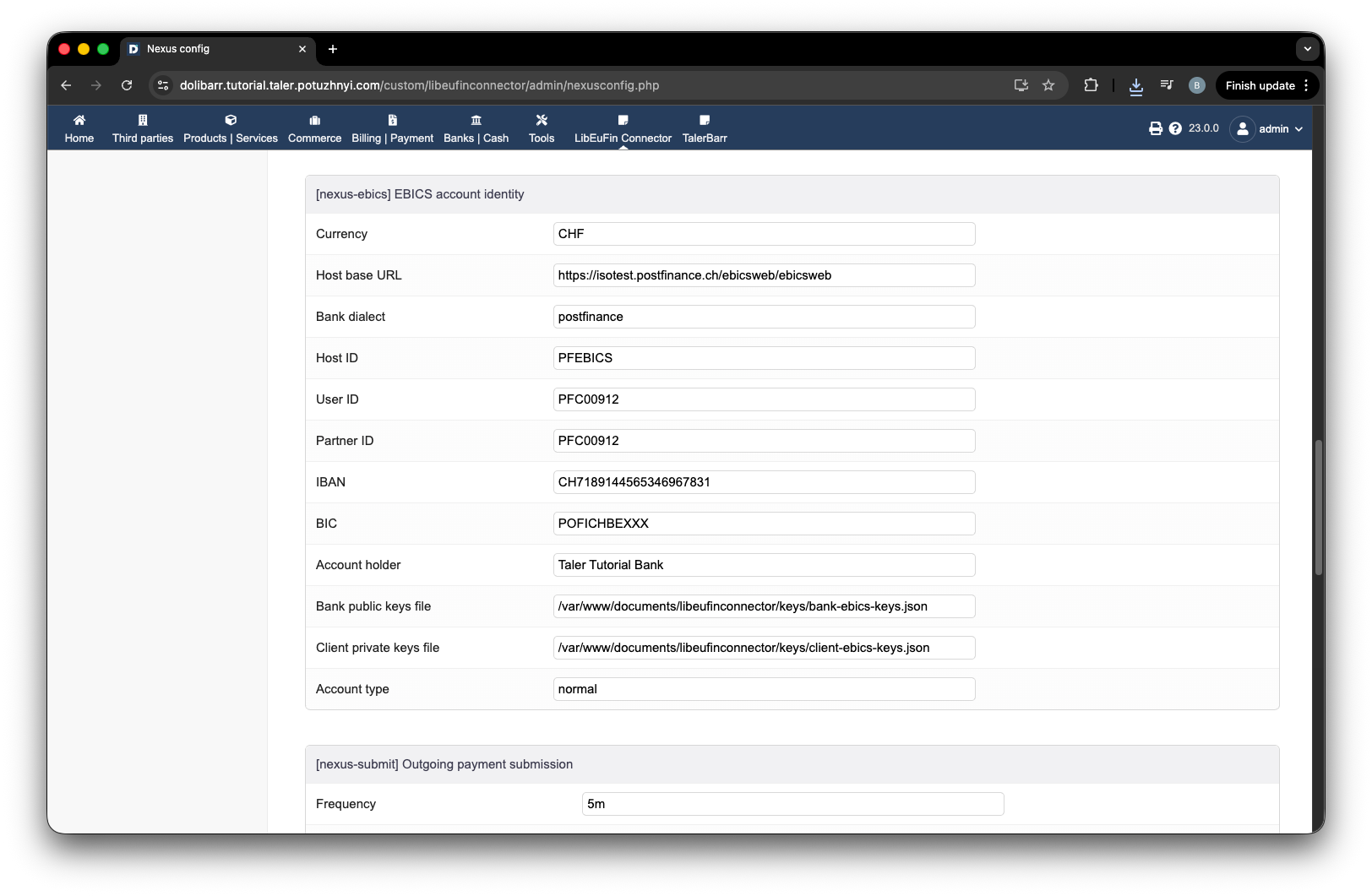
Formulário de configuração do Nexus preenchido.#
A configuração será verificada e, se estiver tudo bem, a área na etiqueta 1 não tem blocos amarelos. Verá um ecrã como o seguinte.
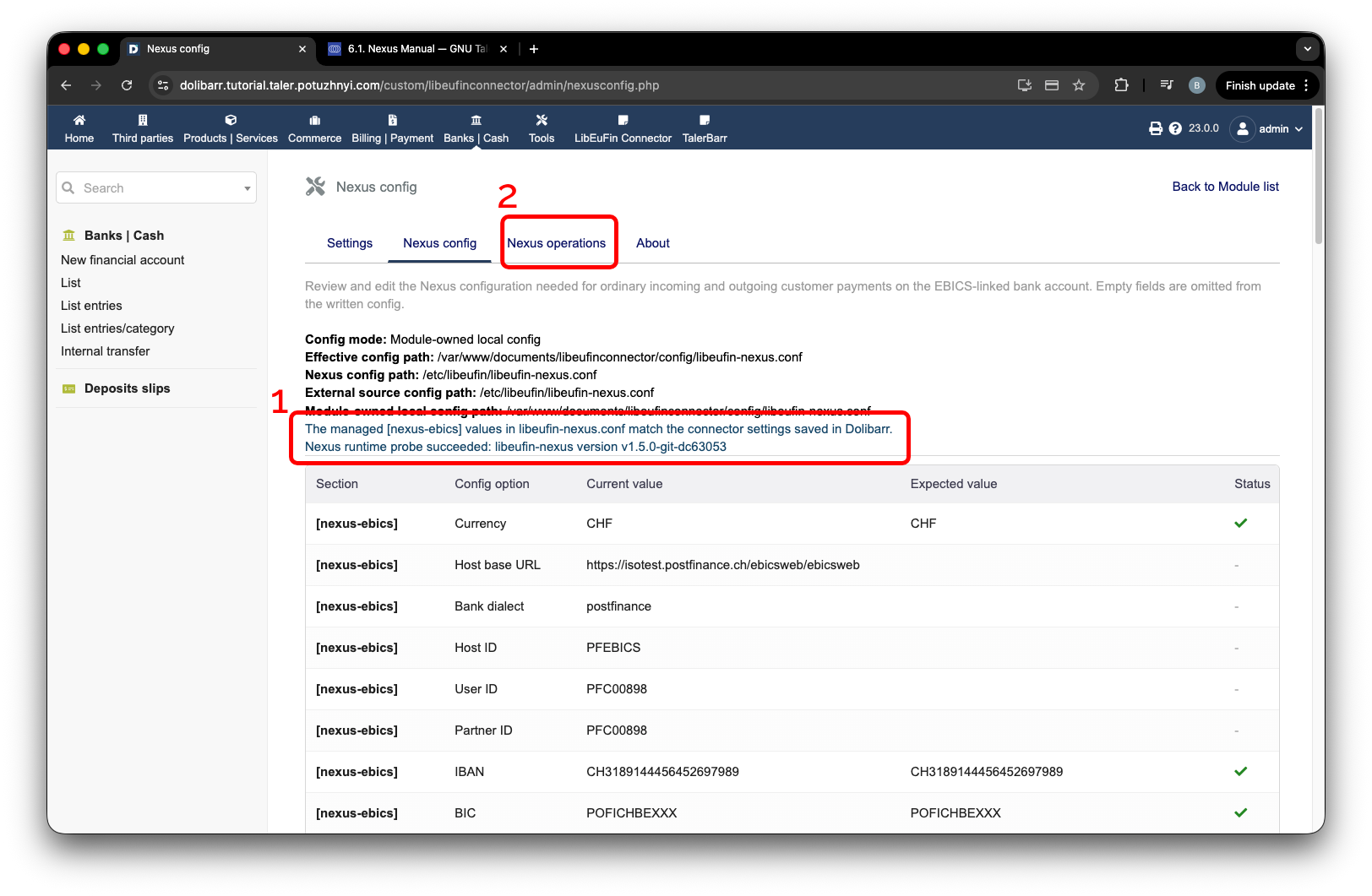
Configuração do Nexus verificada com sucesso.#
Agora que tem uma configuração correta, resta apenas um último e pequeno passo antes de poder utilizar o módulo: iniciar efetivamente o libeufin-nexus. Para isso, aceda a Nexus operations, assinalado com 2 na imagem anterior.
2.4.2.5. Iniciar o libeufin-nexus#
Este passo é um pouco delicado, mas o protocolo é bastante simples. Faça o seguinte:
Inicializar a base de dados do Nexus.
Certifique-se de que o banco não tem chaves guardadas.
Execute
Ebics setup. Este irá gerar e enviar chaves ao banco e falhar, naturalmente apenas no caso de os dados EBICS estarem corretos.Ativar a conta no banco.
Execute novamente
Ebics setup. Irá falhar, mas se fez tudo corretamente antes, aparecerá um novo botão para aceitar as chaves.Ao aceitar as chaves, a configuração ficará concluída.
De forma um pouco mais ilustrada:
Antes de dar quaisquer passos adicionais, certifique-se de que o banco não tem nenhuma das suas chaves guardadas de uma vez anterior. Se tiver, certifique-se de que pede ao seu banco para as limpar antes de continuar.
Se não tiver instalado o PostgreSQL, ou não tiver criado uma base de dados, ou não tiver criado um utilizador, o módulo irá informá-lo disso através de uma nota amarela, etiqueta 1 na imagem seguinte. Ao clicar na etiqueta 2, serão apresentados os registos («logs»), bem como possíveis passos de resolução. Se não vir caixas amarelas, pode simplesmente prosseguir premindo o botão assinalado com 3. Isto inicia o processo do módulo a preparar a base de dados do libeufin-nexus. Após alguns segundos, 10-20 segundos, pode atualizar o ecrã. Se estiver tudo bem, verá o estado da execução como Success. Depois disto, pode premir o botão assinalado com 4. Como anteriormente, pode atualizar a página após 10-20 segundos.
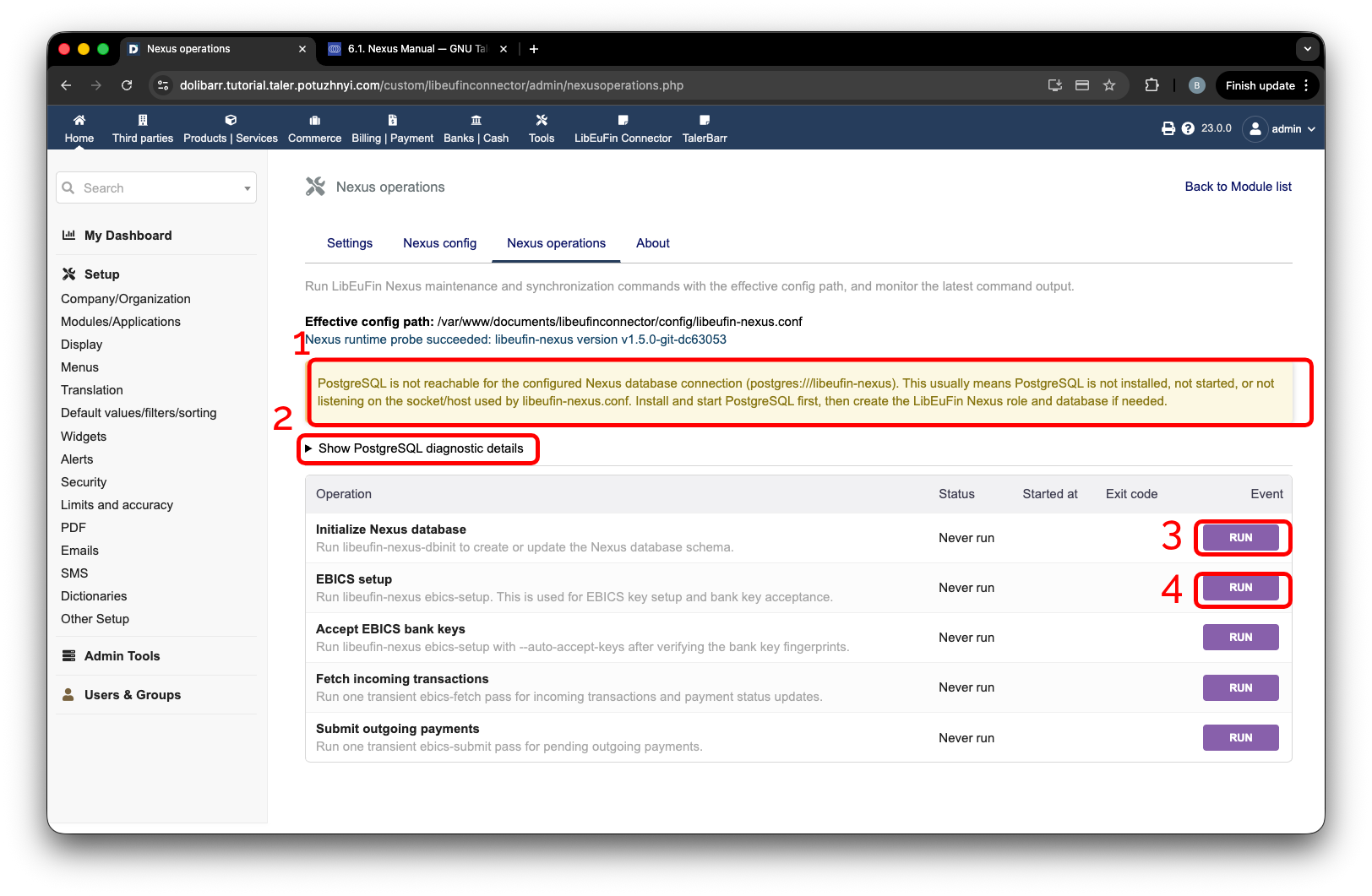
Página de operações do Nexus antes da configuração EBICS.#
Se fez tudo corretamente antes, o que vai ver é que EBICS setup falhou. Pode investigar melhor o erro premindo a área assinalada com 1. Depois disto, os registos serão apresentados. O que quer ver é um texto como o mostrado na etiqueta 2, o que basicamente significa que apenas tem de ir ao seu banco e concluir a ativação da conta.
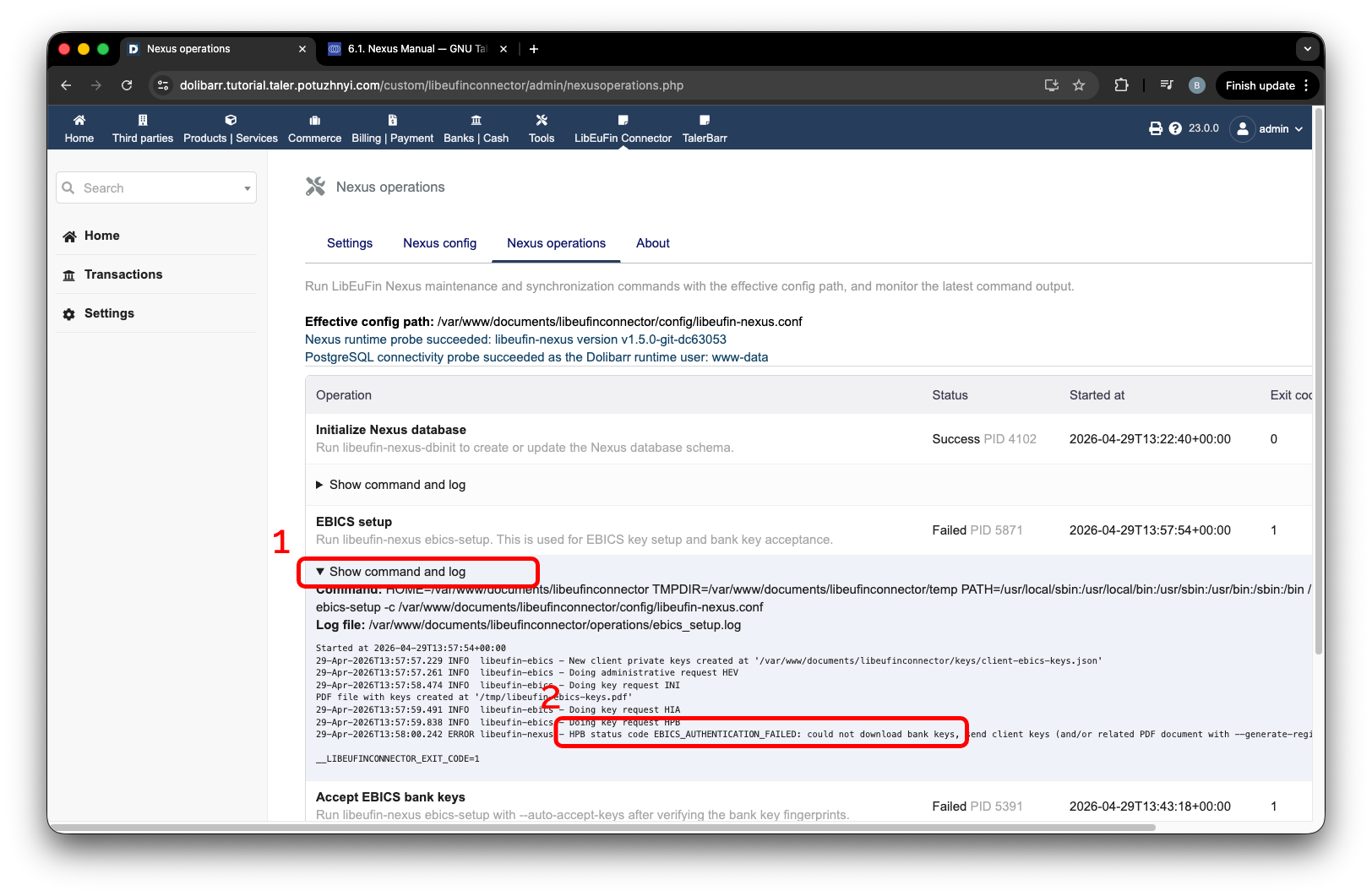
Falha na configuração EBICS após o envio das chaves ao banco.#
Depois de receber a confirmação do banco de que a sua conta foi ativada, pode voltar à página do módulo e premir Run EBICS setup mais uma vez. Atualize a página após 10-20 segundos e verá a página seguinte.
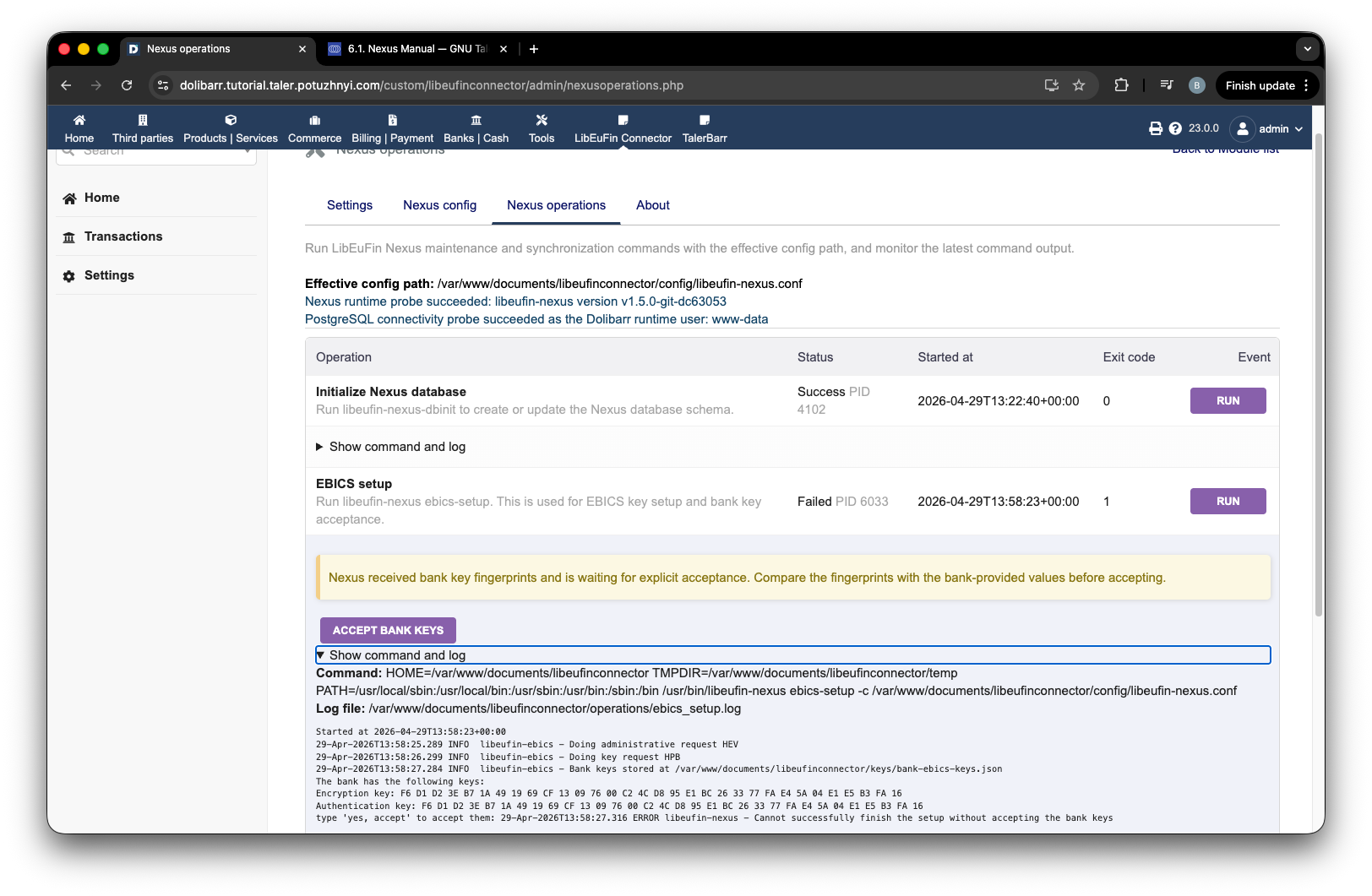
Página de configuração EBICS com as chaves do banco prontas a aceitar.#
Agora pode comparar as chaves com as que são mostradas pelo seu banco e premir Accept bank keys. Atualize a página em 10-20 segundos. Depois disto, o seu Dolibarr fica configurado para comunicar com o seu banco. Também pode executar Fetch incoming transactions e Fetch outgoing payments. Tudo isto tem de ser bem-sucedido, como no ecrã seguinte.
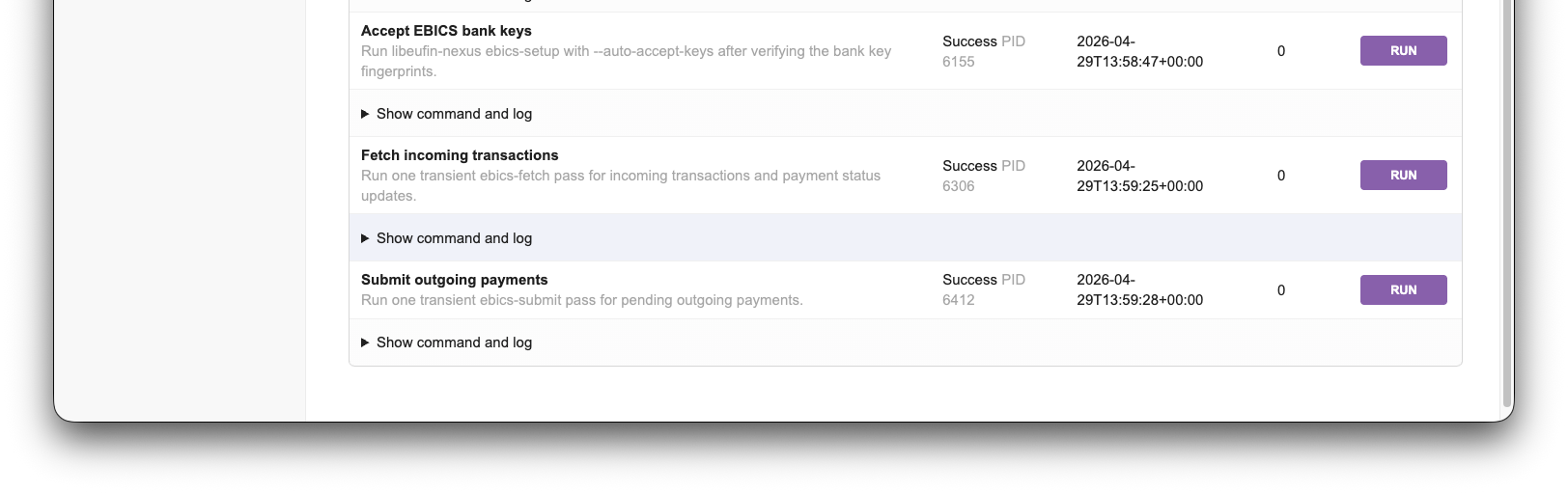
Operações do Nexus bem-sucedidas após a configuração EBICS.#
Agora pode aceder à página inicial, mostrada na imagem seguinte. E, mais uma vez, parabéns por ter conseguido executar o libeufin e o LibEuFin Connector no Dolibarr.
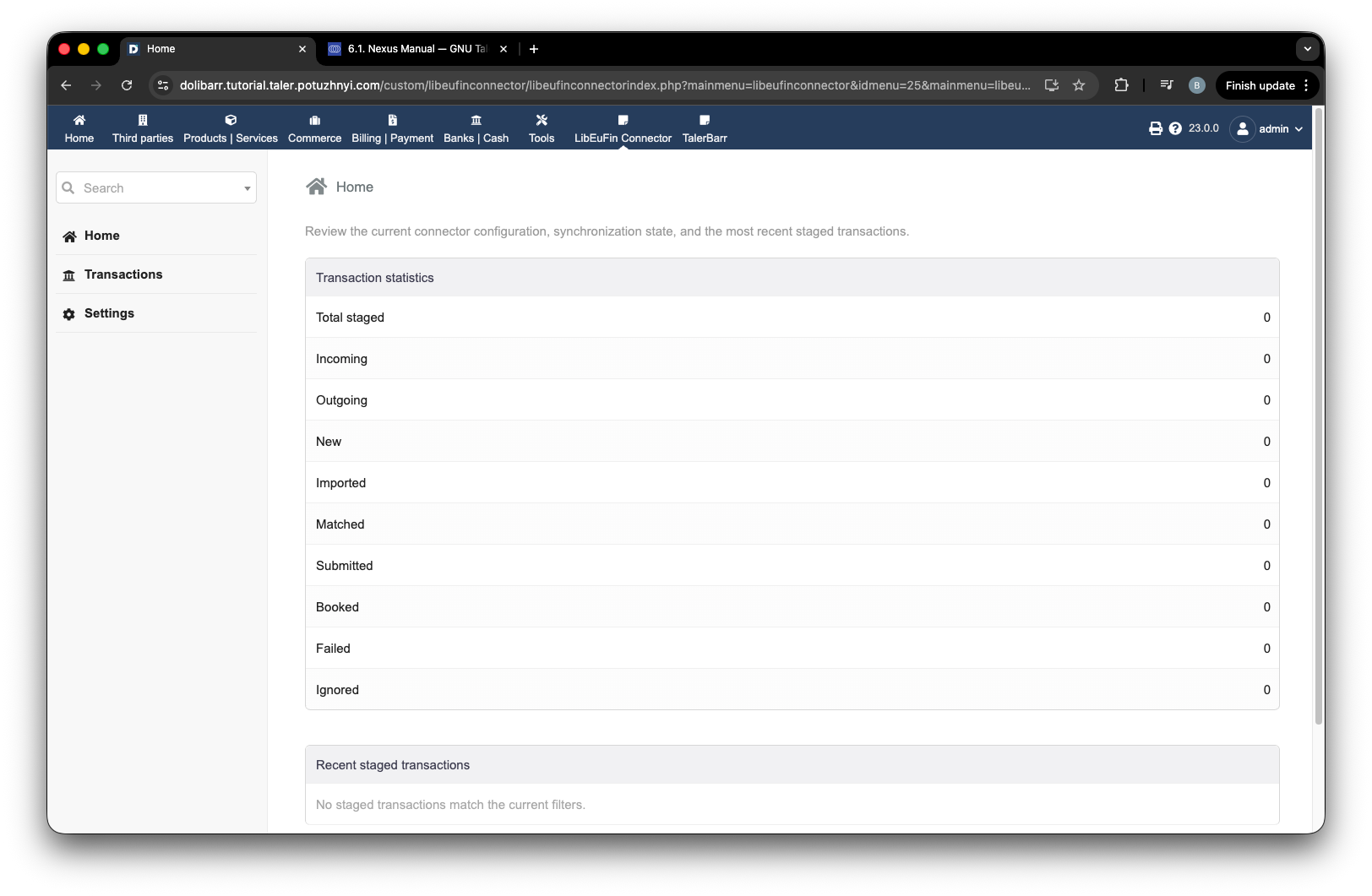
Página inicial do LibEuFin Connector após configuração bem-sucedida.#
2.4.2.6. Próximo passo#
Depois de o módulo estar instalado e ativado, continue com Transações de Entrada e Transações de Saída para ver como funcionam os pagamentos de entrada e de saída neste módulo.