

2.3.4. Gerir Inventário#
O TalerBarr pode sincronizar informações de produtos e de stock entre o Dolibarr e o inventário do Taler Merchant. Isto pode ser feito de duas formas: do Dolibarr para o Taler ou do Taler para o Dolibarr. O caminho ativo depende da escolha que fez no tutorial de configuração anterior, ou diretamente no cartão de configuração. Em qualquer caso, pode sempre verificar a direção atualmente selecionada na página inicial do módulo, como mostrado abaixo.
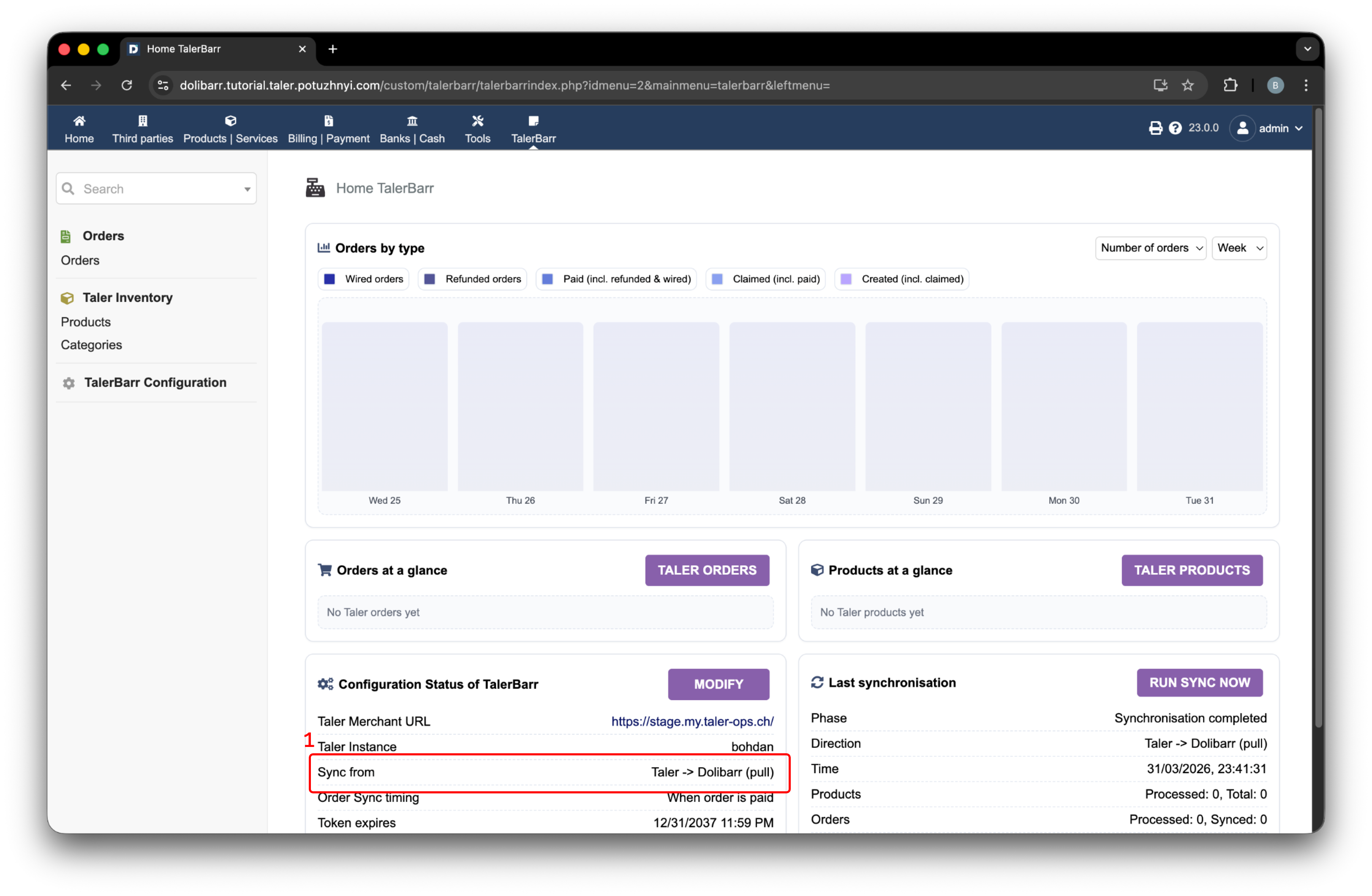
Página inicial do TalerBarr com a direção de sincronização ativa destacada.#
Considere este tutorial principalmente como uma descrição de como o inventário funciona com o módulo TalerBarr. Para o significado detalhado dos objetos de inventário do Dolibarr e do Taler, é sempre preferível consultar as fontes originais, como a documentação do GNU Taler e a documentação do módulo Products do Dolibarr.
2.3.4.1. Como operar o inventário a partir do Dolibarr#
Deve utilizar este fluxo se a sua configuração estiver definida como Dolibarr -> Taler. O fluxo de trabalho típico é:
Criar ou atualizar produtos no Dolibarr.
Ajustar os níveis de stock no Dolibarr.
Abrir o sistema Taler e verificar que o produto está lá presente.
Por exemplo:
Aceda, através da barra superior, a Products | Services.
Prima New product.
Preencha os campos relevantes.
É apresentado um exemplo na imagem seguinte. Depois de todos os campos estarem preenchidos, desloque-se para baixo e prima Create.
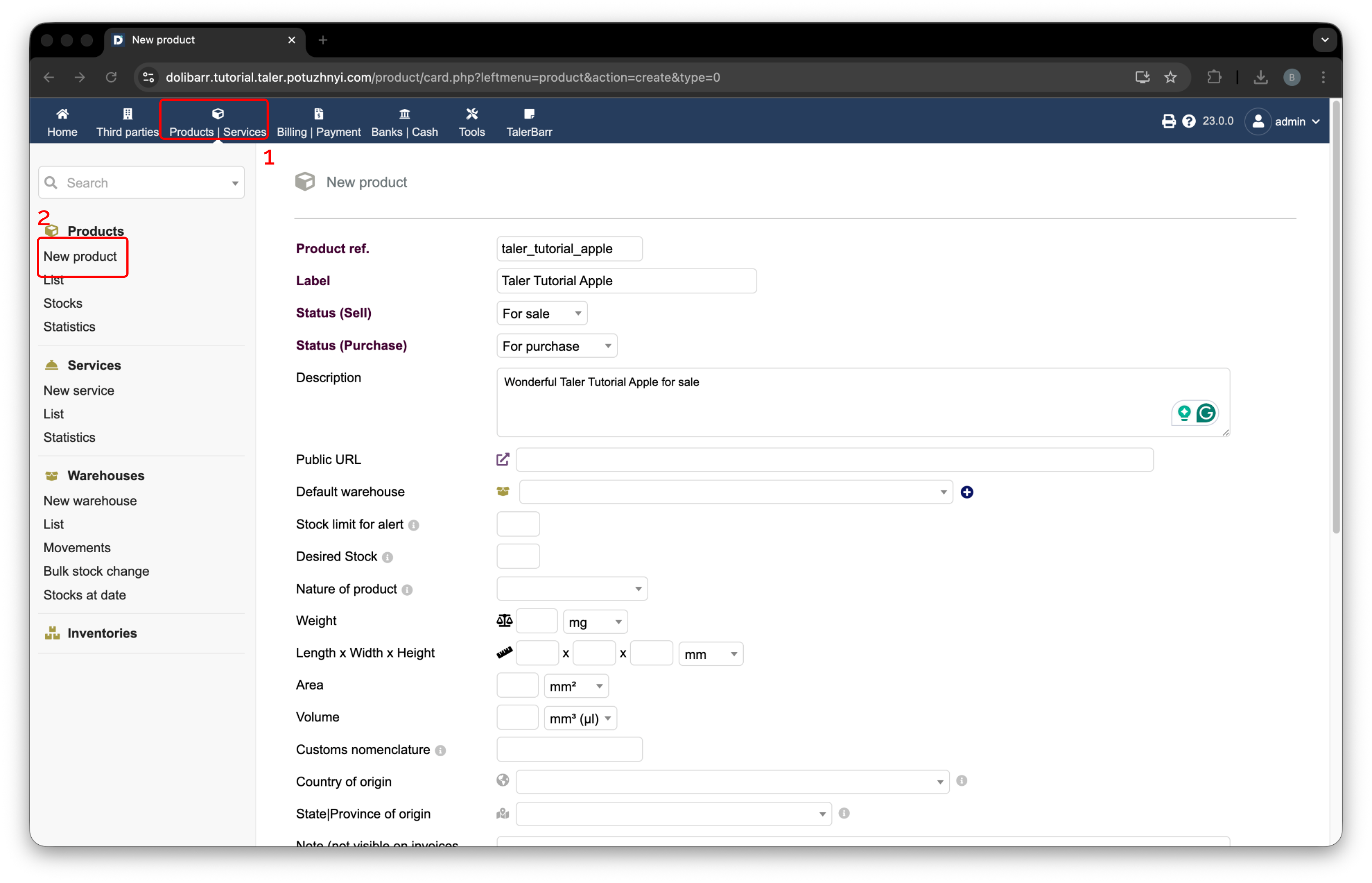
Criar um novo produto no Dolibarr.#
Depois de premir o botão, o produto é criado no Dolibarr. O módulo TalerBarr é então acionado, cria a lógica interna de produto correspondente e envia o produto para o Taler. Depois disso, aparece a página padrão de produto do Dolibarr, como mostrado na imagem seguinte.
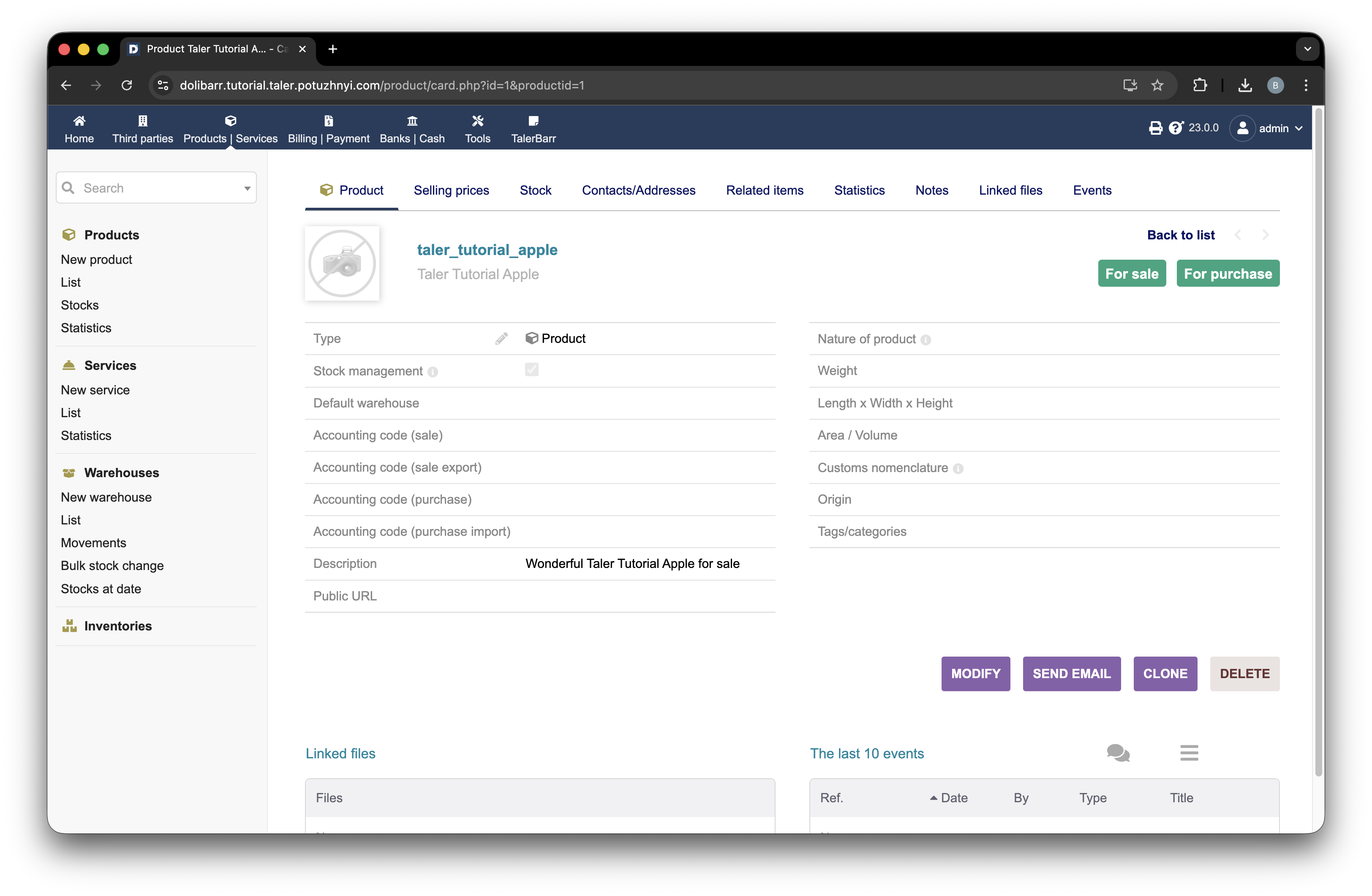
Página de exemplo de um produto no Dolibarr após a criação.#
Para verificar que o TalerBarr processou efetivamente o inventário, abra a página do módulo TalerBarr utilizando a etiqueta 1 na imagem seguinte. Depois abra a lista de produtos utilizando a etiqueta 2. Aí aparece a tabela com todos os produtos processados. Ao premir a etiqueta 3, pode abrir a página individual do produto.
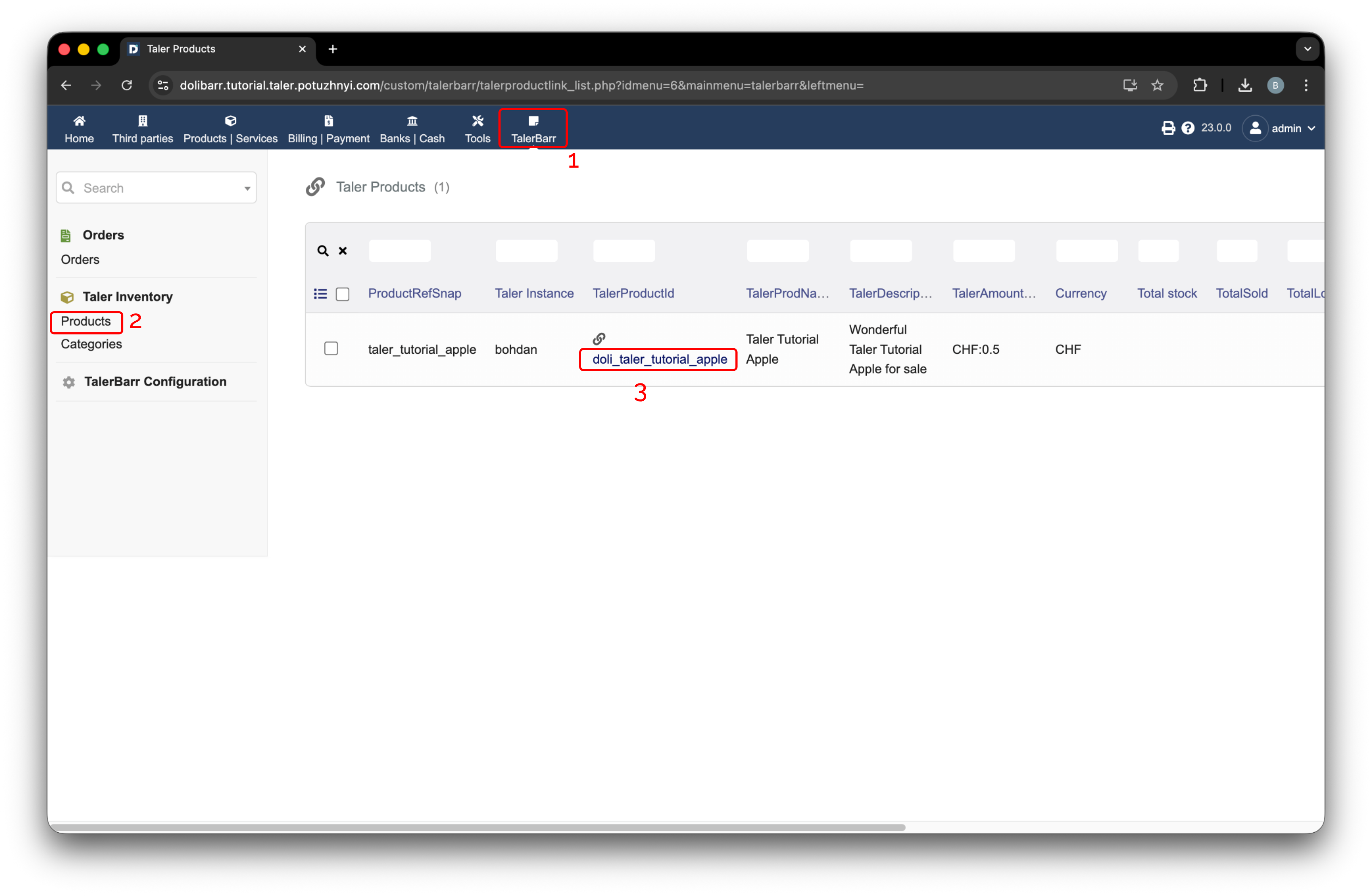
Lista de produtos do TalerBarr.#
Depois de clicar, abre-se um novo ecrã. É apresentado abaixo um exemplo para o produto criado anteriormente.
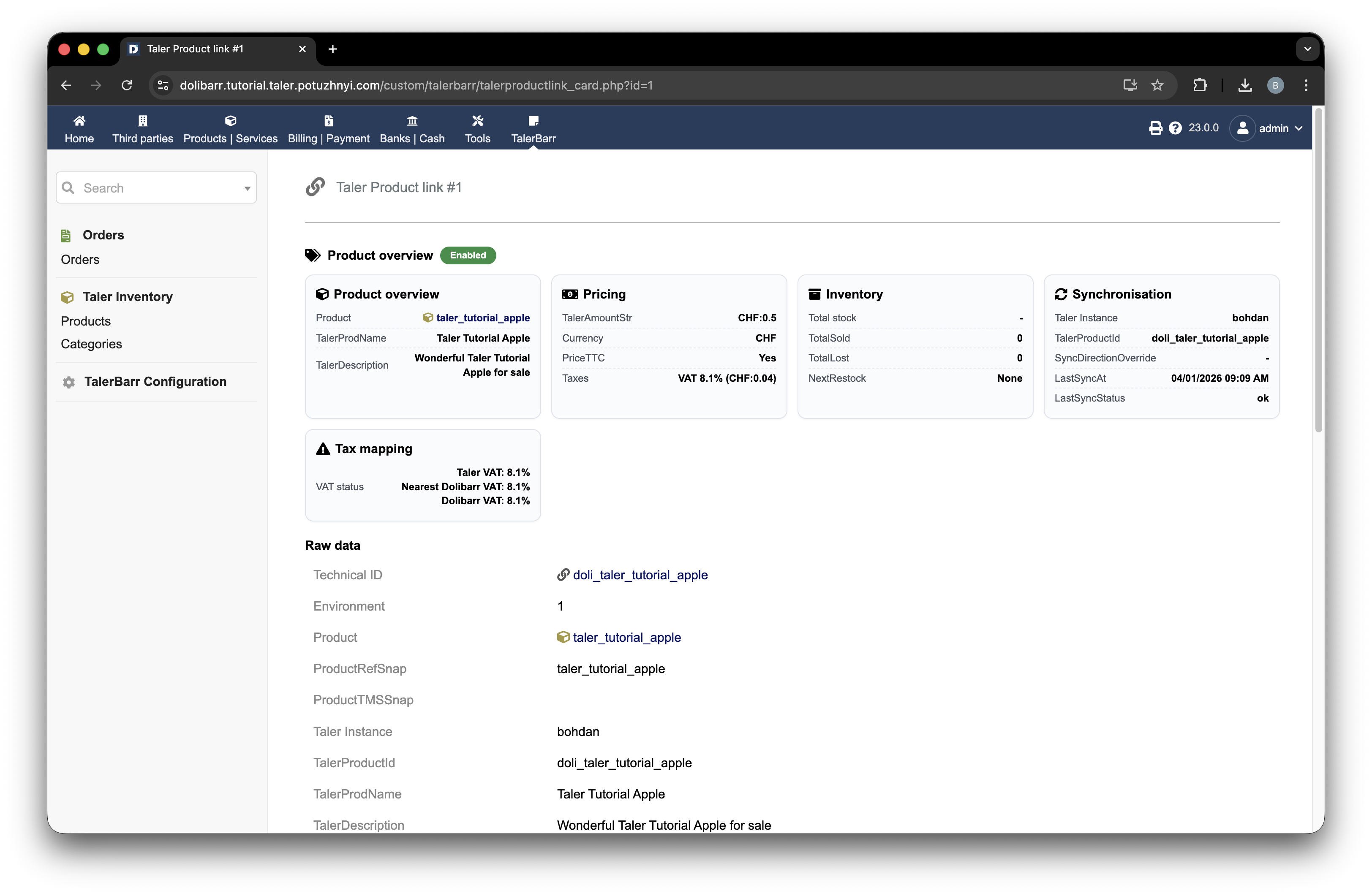
Cartão de produto do TalerBarr para o produto processado.#
Nesta fase, pode aceder ao Taler Merchant e encontrar aí o mesmo produto.
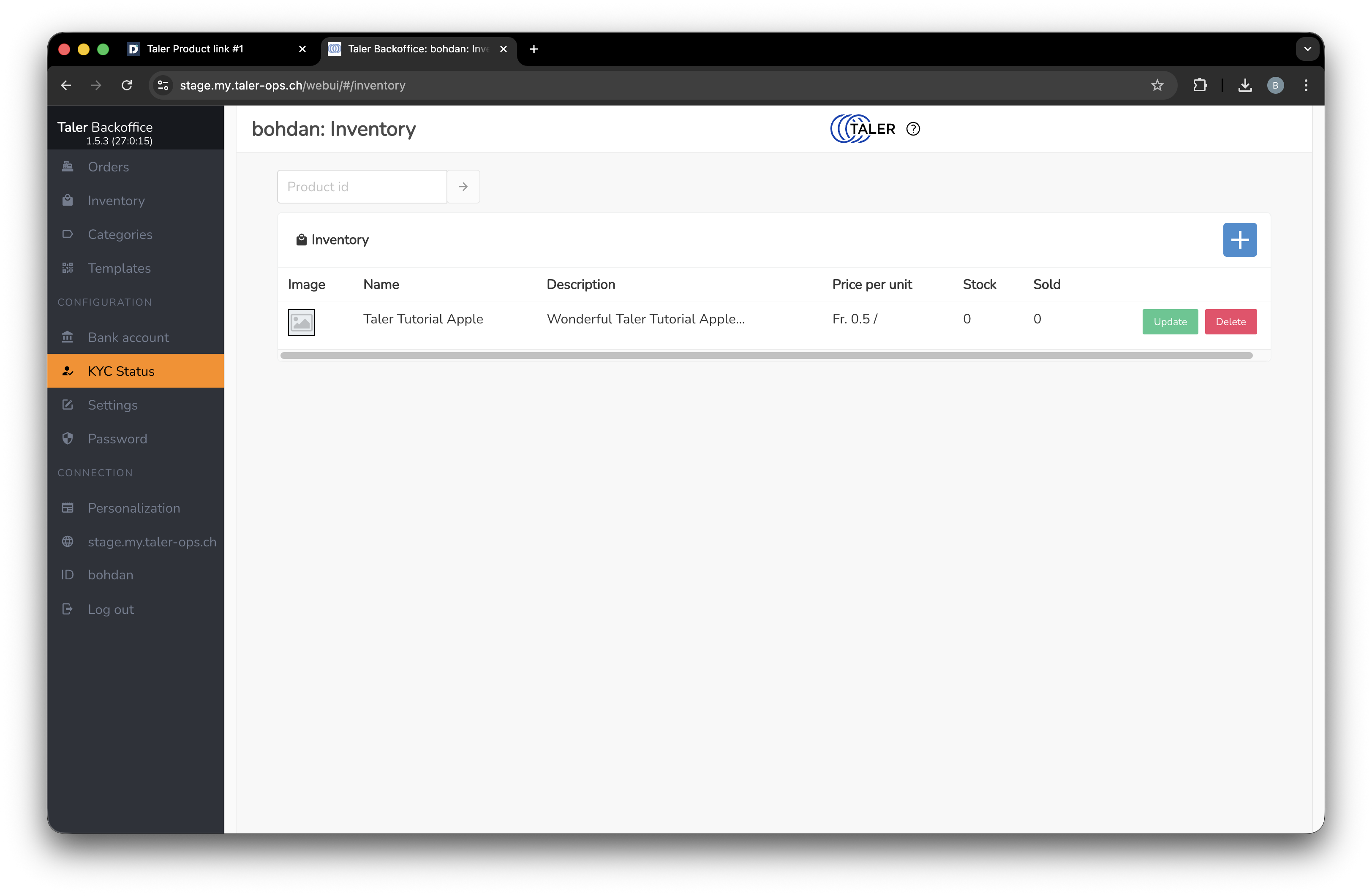
O mesmo produto visível na lista de inventário do Taler Merchant.#
2.3.4.2. Como operar o inventário a partir do Taler#
Antes de iniciar este fluxo, certifique-se de que a sua configuração está definida como Taler -> Dolibarr.
Em seguida, aceda à página de criação de produtos do Taler.
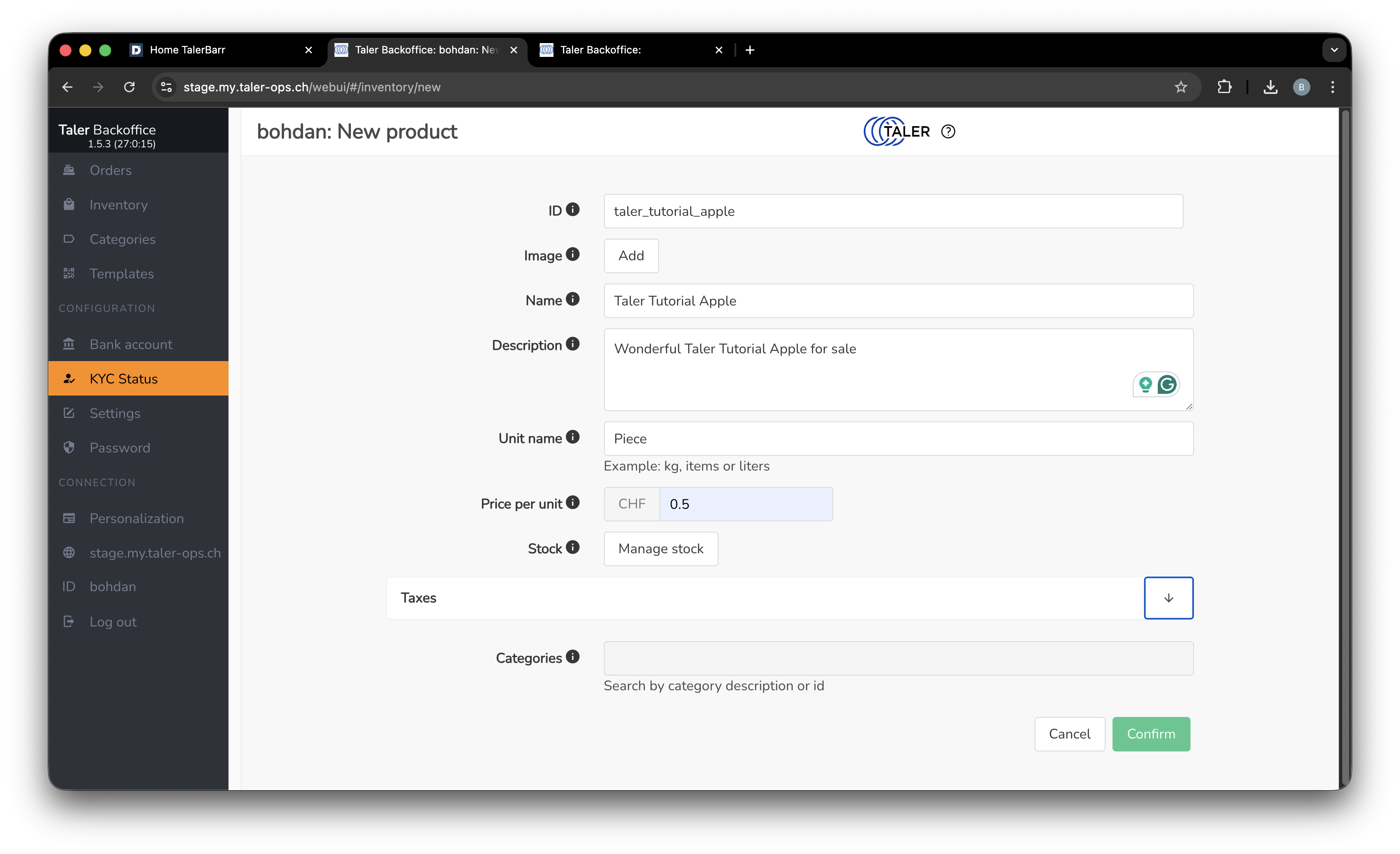
Criar um produto do lado do Taler.#
Depois de gravar o produto, pode aceder à página da lista de produtos do TalerBarr no Dolibarr, onde encontrará o produto recém-criado. Os ecrãs são iguais aos da vista de produtos de inventário do módulo apresentada na subsecção anterior.
2.3.4.3. O que o TalerBarr sincroniza e como funciona#
O módulo acompanha as ligações de produtos entre ambos os sistemas e mantém alinhadas as informações de inventário relevantes, incluindo:
Identidade do produto
Nome do produto
Preço
Quantidade em stock
Artigos vendidos
Itens perdidos
Impostos
A sincronização de inventário não é apenas uma ação manual. Com base no design do módulo e nos relatórios de implementação, o TalerBarr utiliza vários mecanismos em conjunto:
Os acionadores («triggers») do lado do Dolibarr e o serviço de webhook do Taler são utilizados para detetar alterações relacionadas com o inventário e processar as atualizações relevantes no sistema associado.
Uma ação manual Run sync now na página inicial do TalerBarr permite ao comerciante forçar uma sincronização imediata.
Uma nova verificação diária em segundo plano por cron ajuda a recuperar de eventos perdidos ou de ligações temporariamente falhadas.
Em termos simples, isto significa que a sincronização é normalmente orientada por eventos durante o dia, enquanto a verificação periódica em segundo plano ajuda a garantir que ambos os sistemas permanecem alinhados, mesmo que ocorra um erro num dos lados.
2.3.4.4. Próximo passo#
Assim que a sincronização de produtos funcionar, continue com Gerir encomendas para testar o fluxo de trabalho de encomendas.