

2.3.2. Instalação do TalerBarr#
Antes de instalar o TalerBarr, certifique-se de que já dispõe de uma instância funcional do Dolibarr. O TalerBarr é um módulo do Dolibarr e não substitui o próprio ERP.
Também precisa de acesso a um backend de comerciante GNU Taler. O módulo pode ligar-se tanto ao seu próprio backend de comerciante como a uma implementação multi-inquilino alojada. Se ainda precisar de preparar o lado do backend, consulte Instalação em Debian e Obter uma instância. Para instruções gerais de instalação do Dolibarr, consulte a documentação de instalação do Dolibarr. Em alternativa, se tiver experiência de desenvolvimento, consulte Instalar o Dolibarr e o Talerbarr a partir da linha de comandos. Esse tutorial mostra apenas como nós, enquanto programadores do TalerBarr, instalamos o Dolibarr para esta demonstração do tutorial.
2.3.2.1. Pré-requisitos#
Em termos simples, precisa de:
Dolibarr v22+
Uma instância do Taler Merchant
Na maioria dos casos, isto é suficiente.
Mais especificamente, precisa primeiro de preparar os seguintes componentes:
PHP 8.0 ou mais recente
Acesso de administrador no Dolibarr para instalar e ativar módulos externos
Também se recomenda ativar os módulos padrão do Dolibarr com os quais o TalerBarr funciona:
Produtos
Stocks
Categorias ou etiquetas
Bancos e caixa
Faturas
Tarefas agendadas
2.3.2.2. Métodos de instalação#
O TalerBarr pode ser instalado de duas formas comuns:
A partir de uma versão empacotada, por exemplo através da DoliStore ou de um ficheiro zip de lançamento
A partir do repositório de código-fonte, o que é útil para desenvolvimento ou testes
2.3.2.3. Instalar a partir de um pacote de lançamento#
2.3.2.3.1. Obter o ficheiro .zip do projeto#
Esta é a opção mais simples para uma implementação normal do Dolibarr. Neste caso, o lançamento é simplesmente um ficheiro .zip. Está disponível em 3 locais:
-
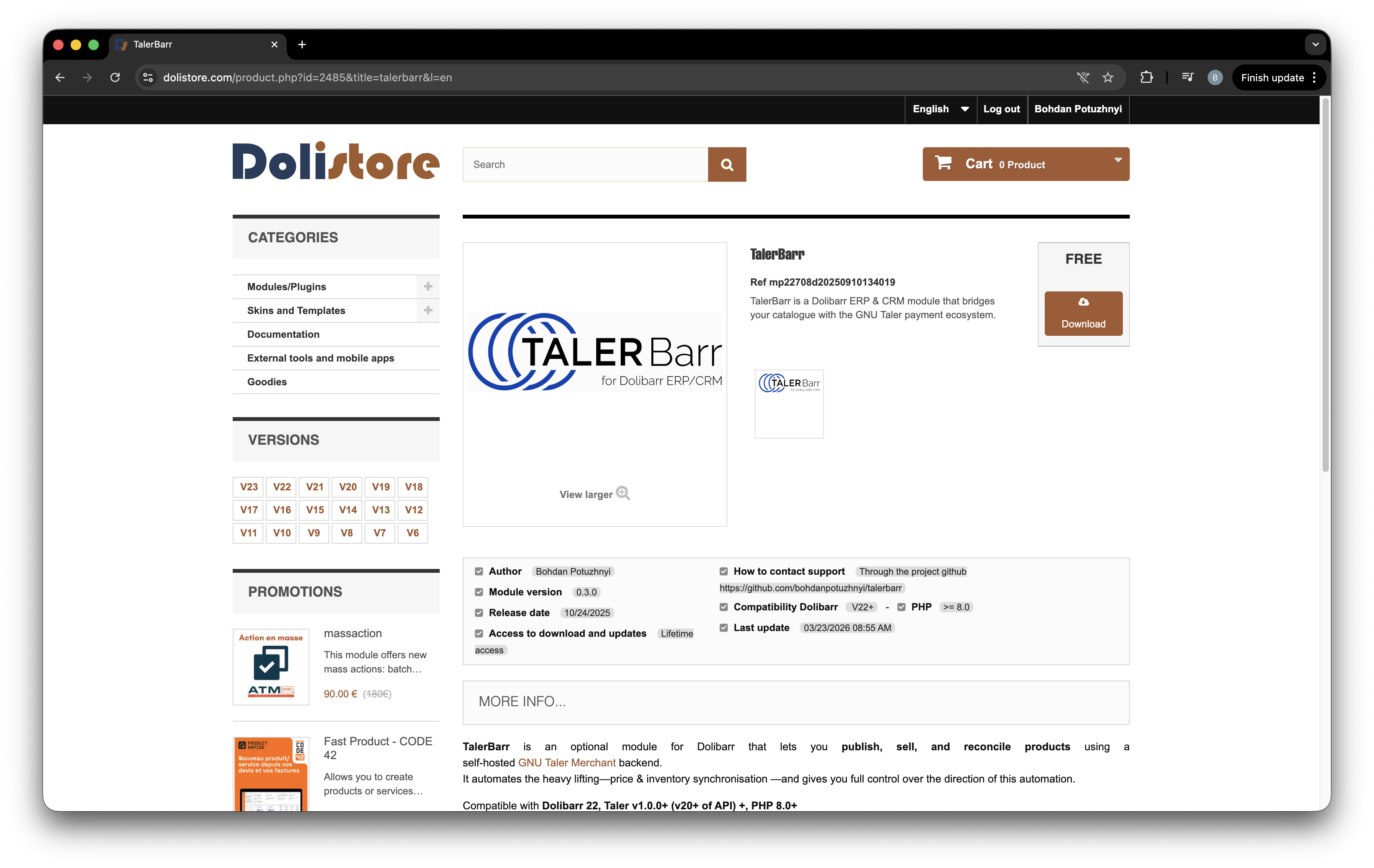
Página do pacote TalerBarr na DoliStore.#
-
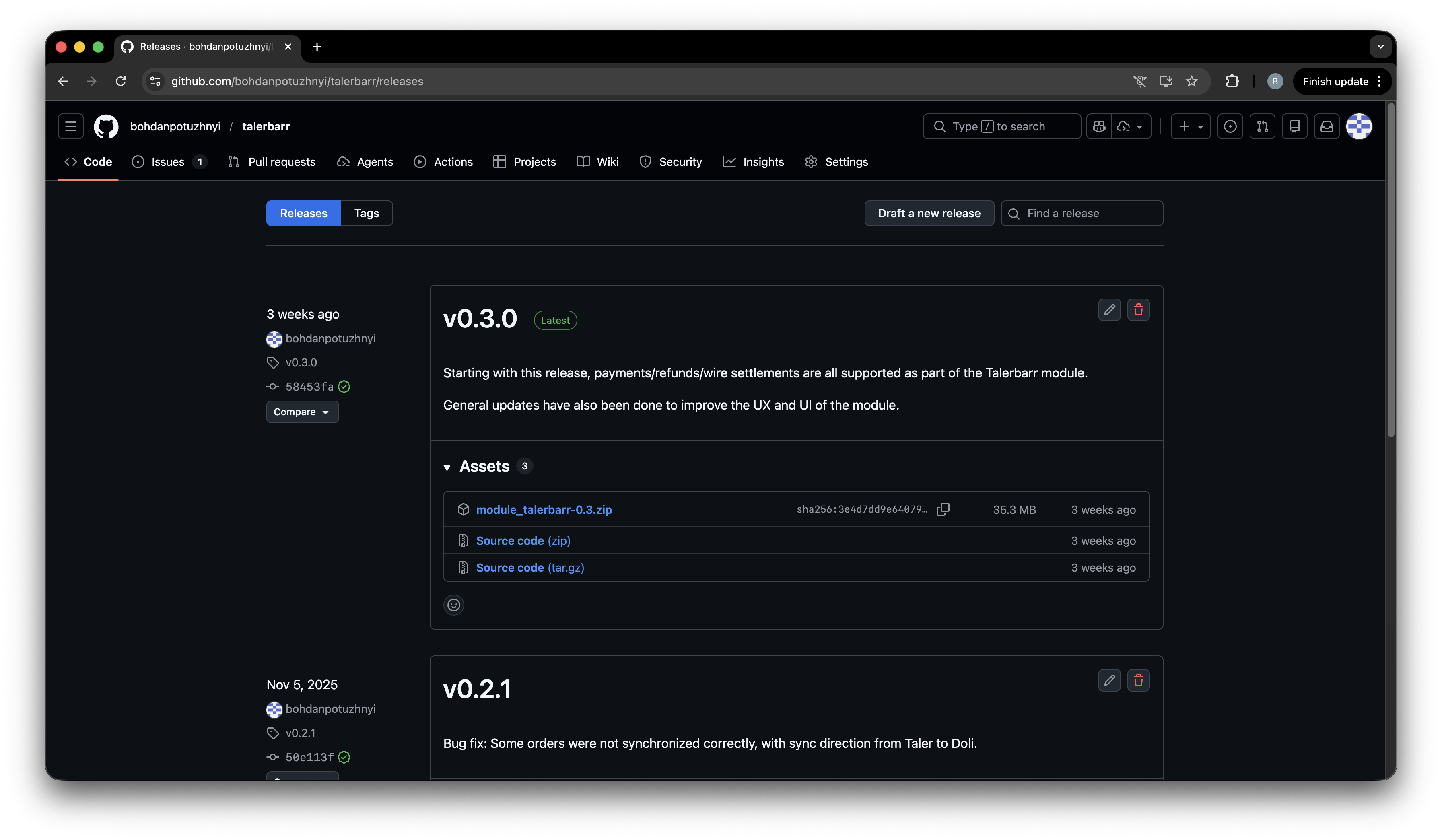
Página de lançamentos do TalerBarr no GitHub.#
TalerBarr on Taler git repository
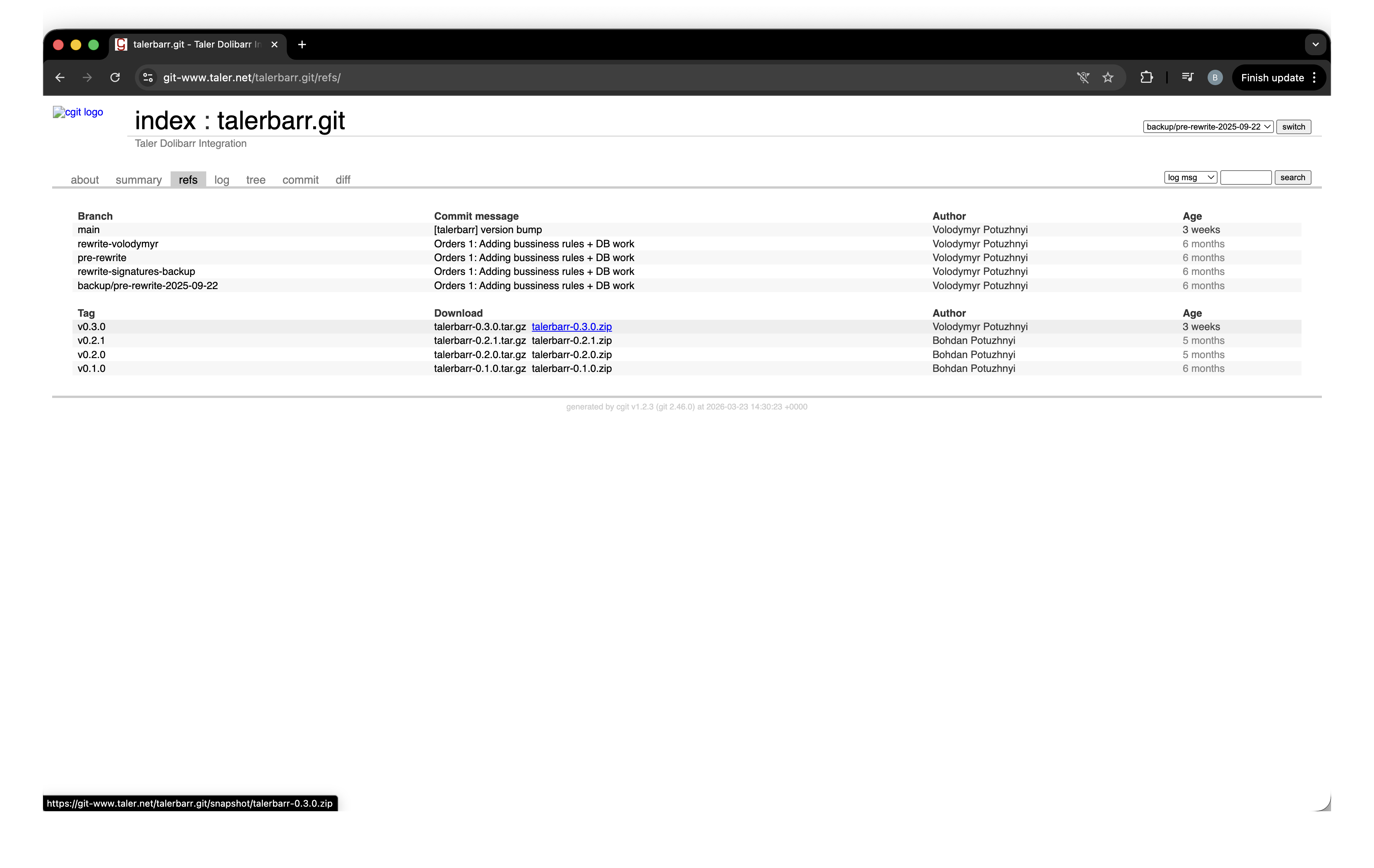
Página do TalerBarr no Taler Git.#
2.3.2.3.2. Instalar no Dolibarr#
Para isso, abra a sua instância do Dolibarr, inicie sessão como administrador e certifique-se de que os módulos necessários estão ativados. Na página inicial, clique em Setup na barra lateral esquerda e, em seguida, abra Setup -> Modules/Applications, como mostrado na figura abaixo.
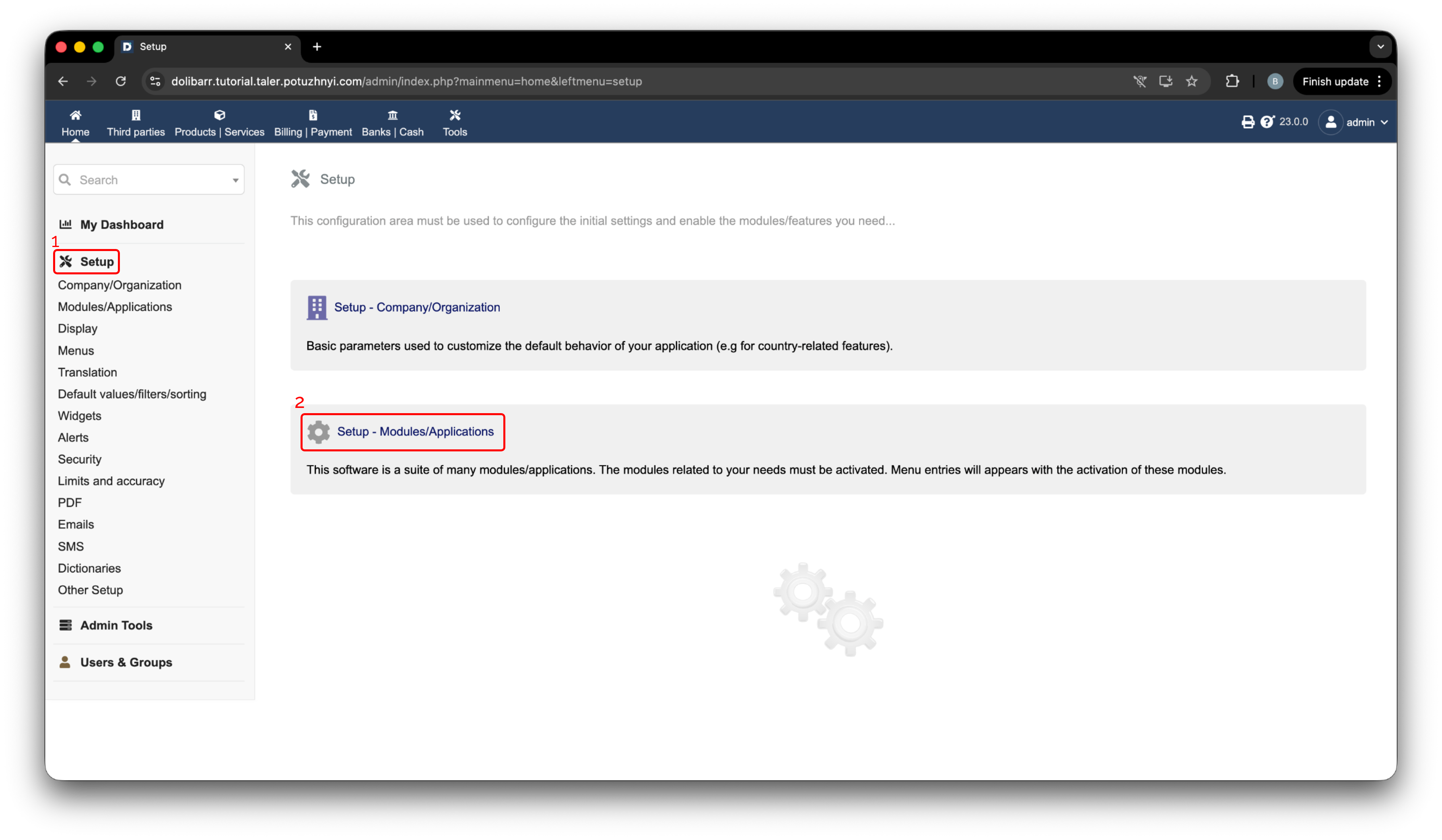
Navegação de configuração do Dolibarr.#
Em seguida, clique em Deploy/install external app/module. Depois clique em Choose file e selecione o arquivo .zip acabado de descarregar, como mostrado na figura abaixo.
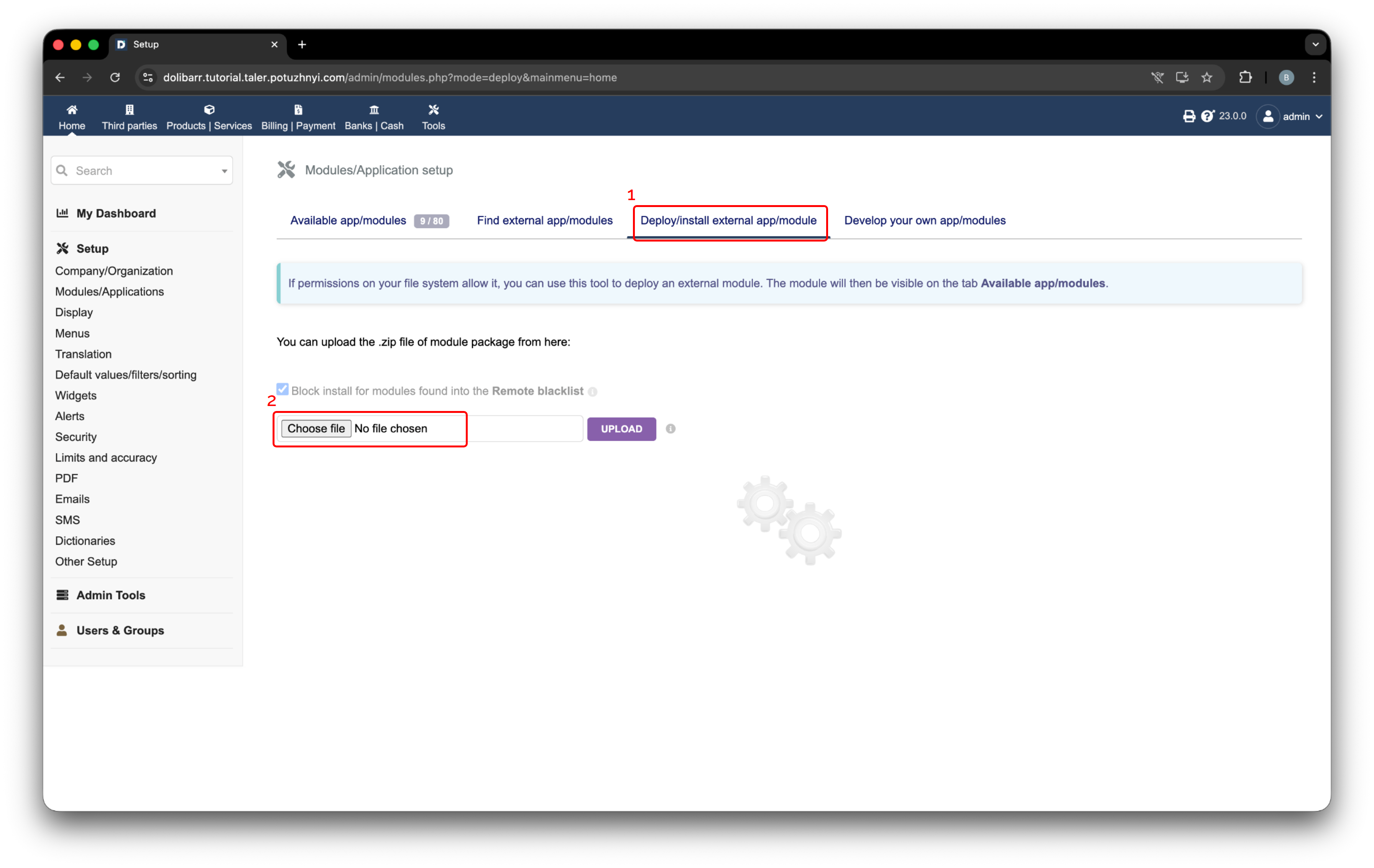
Página de instalação de módulos externos do Dolibarr.#
Depois de o ficheiro ser selecionado, este é apresentado no formulário de carregamento. Prima Upload para instalar o módulo. Após um carregamento bem-sucedido, aparece uma mensagem de confirmação no canto superior direito.
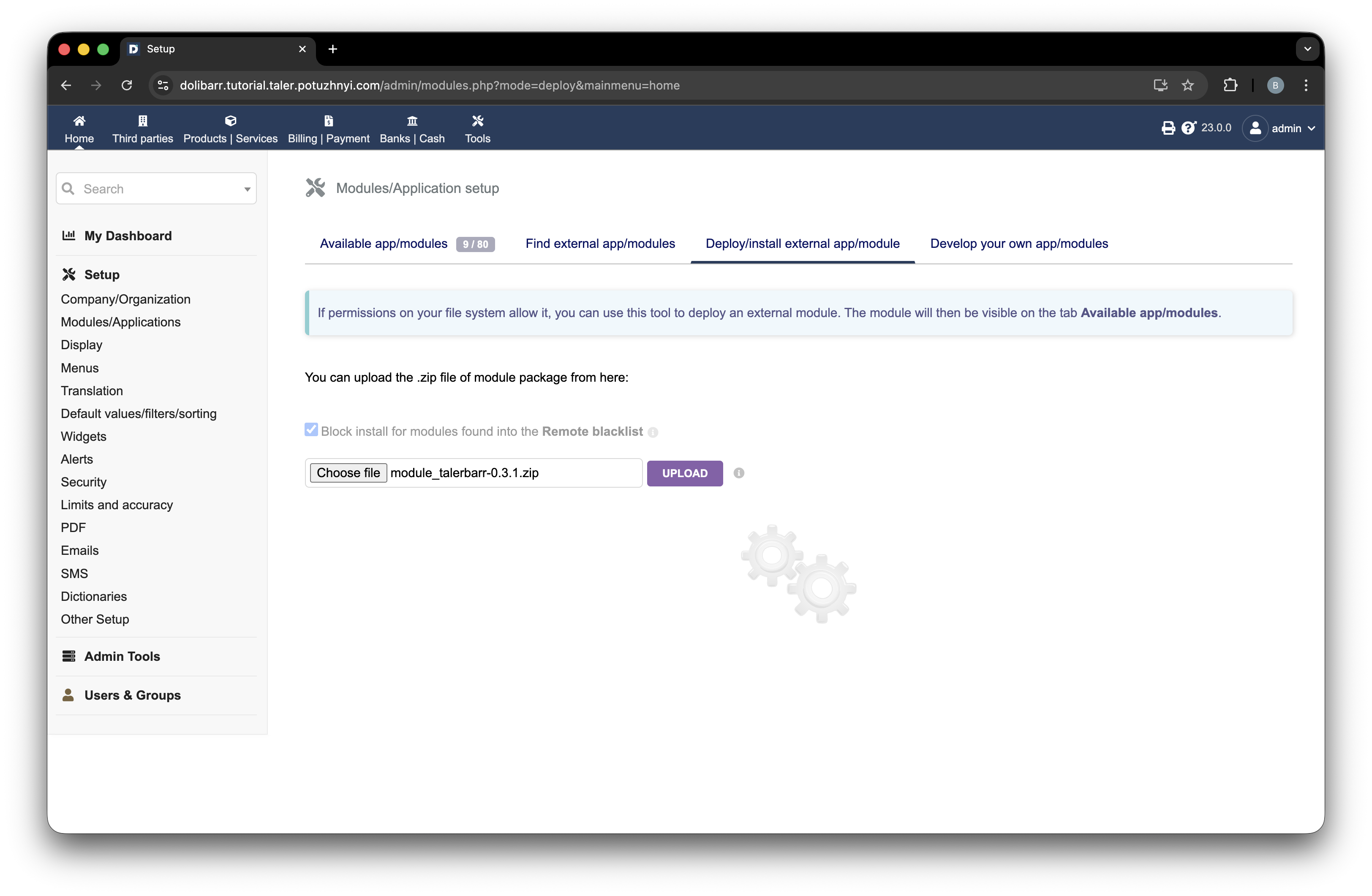
Arquivo TalerBarr selecionado, pronto para carregamento no Dolibarr.#
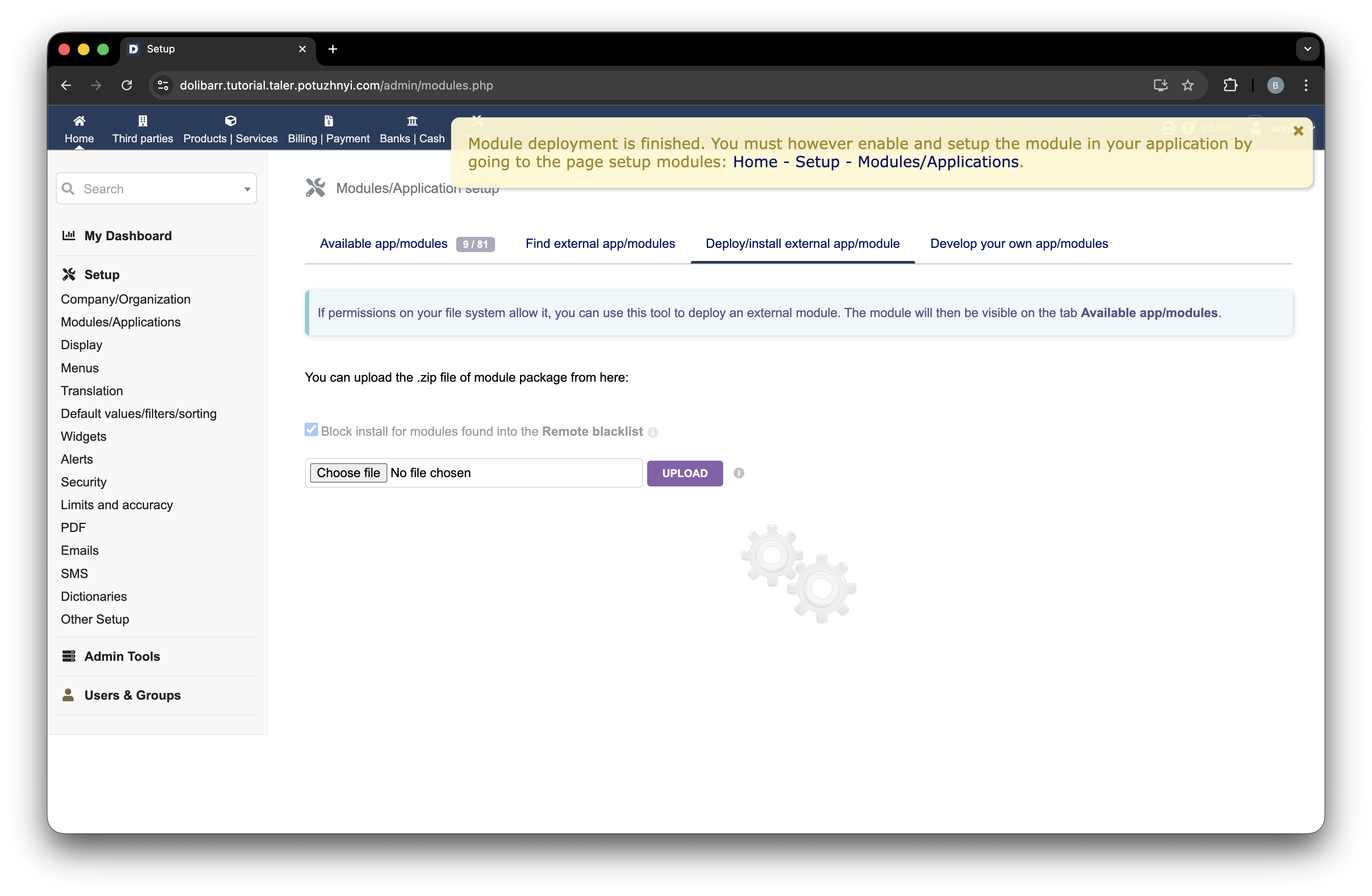
Módulo TalerBarr implementado com sucesso no Dolibarr.#
2.3.2.4. Instalar a partir do repositório de código-fonte#
Pode instalar o módulo a partir do código-fonte de duas formas comuns.
Se estiver a seguir a configuração anterior do Dolibarr orientada para programadores em Instalar o Dolibarr e o Talerbarr a partir da linha de comandos, coloque o módulo em ~/dolibarr/custom:
cd ~/dolibarr/custom
git clone https://github.com/bohdanpotuzhnyi/talerbarr.git
Para uma instalação mais padrão do Dolibarr, coloque o módulo em $DOLIBARR_HOME/htdocs/custom, a menos que o seu fornecedor do Dolibarr ou o guia oficial de instalação do Dolibarr para o seu tipo de instalação indique o contrário:
cd $DOLIBARR_HOME/htdocs/custom
git clone https://github.com/bohdanpotuzhnyi/talerbarr.git
Em alternativa, pode utilizar o mesmo módulo a partir do Taler Git:
git clone git://git.gnunet.org/talerbarr.git
Depois de os ficheiros estarem presentes, atualize a página de módulos do Dolibarr. O Dolibarr deverá detetar o novo módulo automaticamente.
2.3.2.5. Ativar o módulo#
Para ativar o módulo, abra Setup -> Modules/Applications.
Encontre TalerBarr na lista de módulos e ative-o utilizando o interrutor mostrado na figura abaixo. A etiqueta 1 assinala o controlo de ativação. Após a ativação, o interrutor fica verde, como mostrado na etiqueta 2.
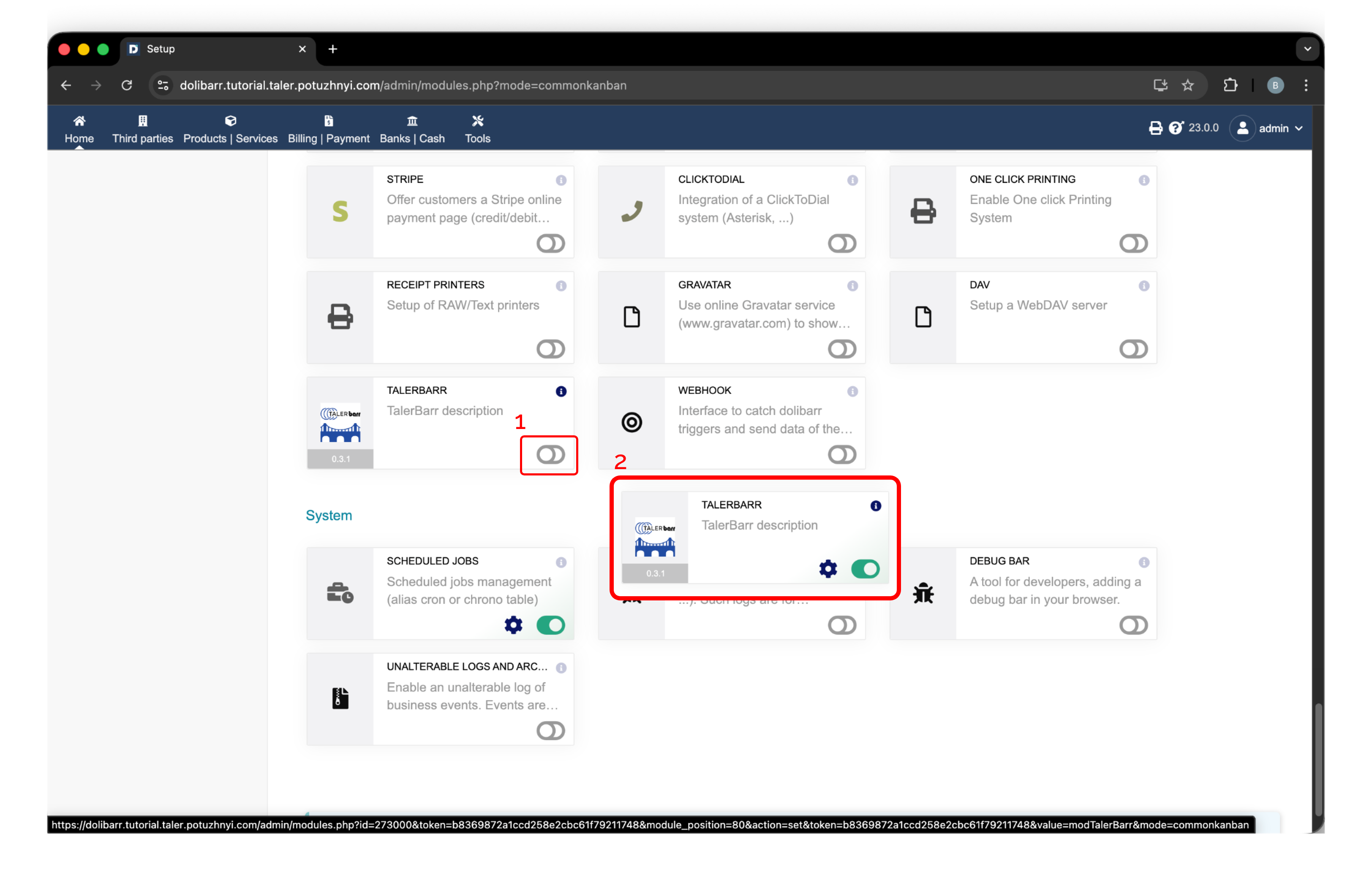
Ativação do TalerBarr no Dolibarr. A etiqueta 1 assinala o interrutor de ativação e a etiqueta 2 mostra o estado ativo.#
Depois de o módulo estar ativado, TalerBarr aparece na barra de navegação superior. Abra-o para aceder ao módulo pela primeira vez. Como ainda não existe nenhuma configuração, o TalerBarr mostra o ecrã de configuração inicial e pede-lhe que crie uma, como mostrado abaixo.
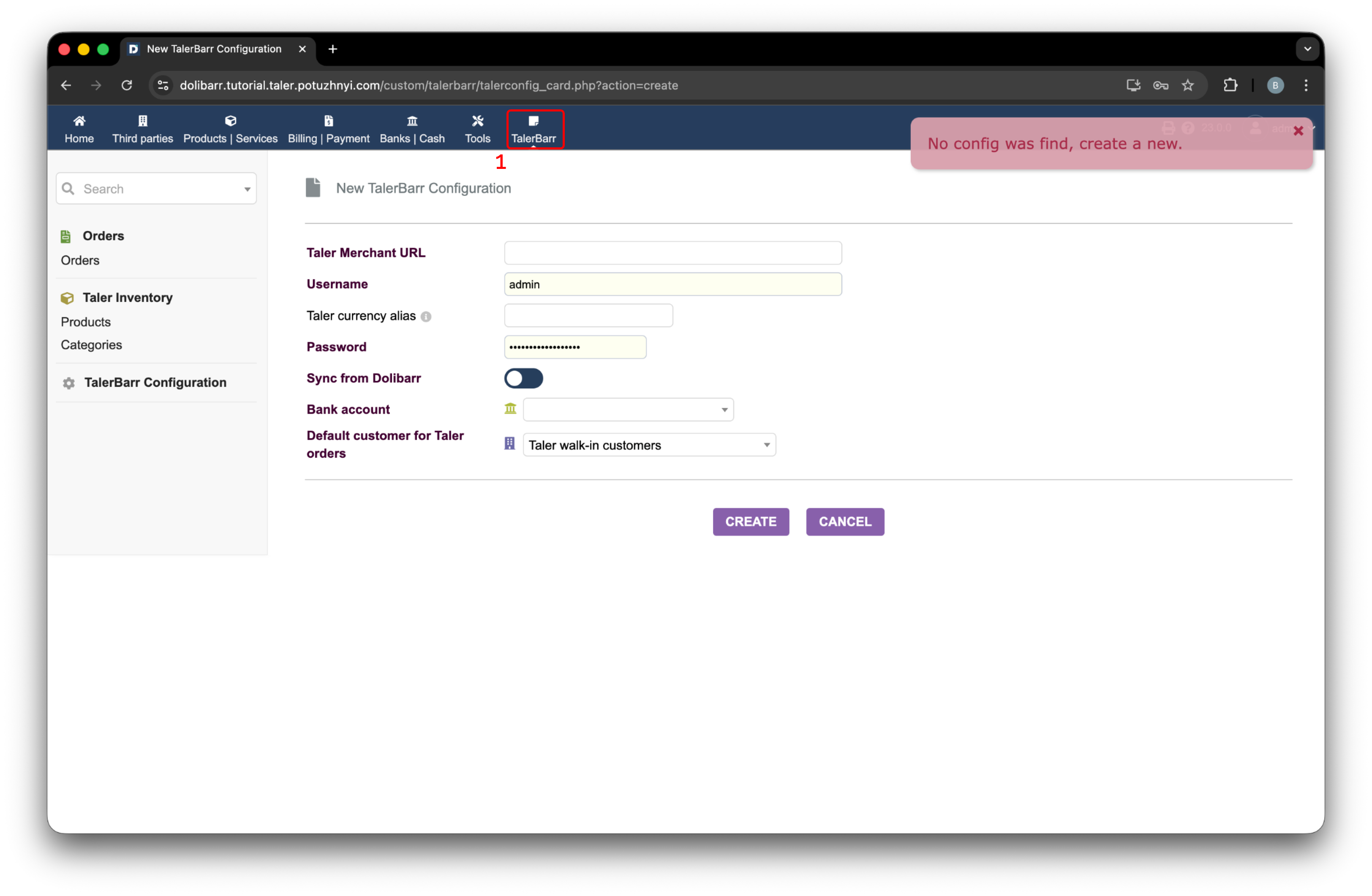
Página de configuração inicial do TalerBarr apresentada após abrir o módulo sem uma configuração existente.#
Para mais detalhes sobre o fluxo de configuração, continue com Configurar o TalerBarr.
2.3.2.6. O que acontece após a ativação#
Quando o módulo é inicializado, o TalerBarr prepara o lado do Dolibarr para o fluxo de pagamento Taler. Com base no design do módulo, isto inclui objetos auxiliares como:
Um cliente predefinido para encomendas originadas pelo Taler
Um método de pagamento Taler
Um fluxo contabilístico baseado numa conta de compensação, utilizado para reconciliação
Isto significa que o módulo se destina a gerir todo o percurso, desde a sincronização de produtos até à liquidação da encomenda.
2.3.2.7. Próximo passo#
Depois de o módulo estar instalado e ativado, continue com Configurar o TalerBarr para ligar o Dolibarr ao seu backend de comerciante Taler e escolher o modo de sincronização.