

2.3.3. Konfiguracja TalerBarr#
Gdy po raz pierwszy otwierasz TalerBarr, moduł sprawdza, czy istnieje już prawidłowa konfiguracja sprzedawcy. W przypadku nowej instalacji zwykle nie ma jeszcze zapisanej konfiguracji, więc TalerBarr automatycznie przekierowuje Cię na stronę konfiguracji, jak pokazano poniżej.
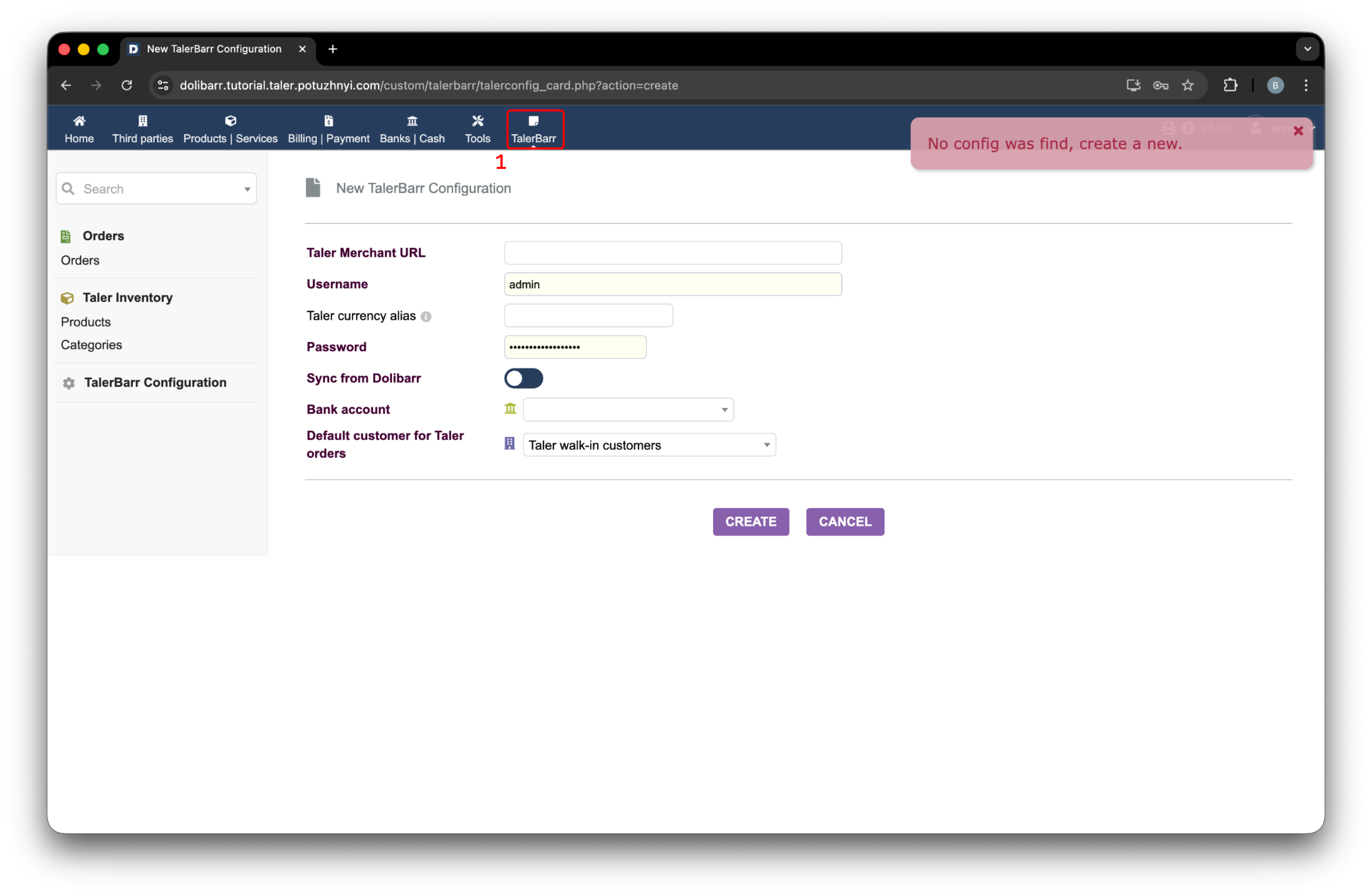
Początkowa strona konfiguracji TalerBarr wyświetlana, gdy nie jest jeszcze dostępna żadna konfiguracja sprzedawcy.#
2.3.3.1. Przegląd konfiguracji#
Karta konfiguracji przechowuje wszystkie informacje potrzebne TalerBarr do komunikacji z backendem GNU Taler Merchant. W praktyce jest to miejsce, w którym łączysz swoją instancję Dolibarr z instancją Merchant.
Pola na karcie konfiguracji to:
Adres URL Taler Merchant
Taler currency alias, przydatny w konfiguracjach testowych, w których waluta testowa powinna być mapowana na walutę podstawową Dolibarr. Można to na przykład wykorzystać, gdy chcesz płacić w Kudos, podczas gdy księgowość Dolibarr prowadzona jest w EUR, CHF lub innej oficjalnej walucie.
Username — nazwa użytkownika instancji Taler Merchant, której chcesz użyć
Password — do nazwy użytkownika podanej powyżej
Sync direction, opisany w Wybór kierunku synchronizacji
Order sync timing (opcjonalnie), opisany w Wybór czasu synchronizacji zamówień
Bank account — konto bankowe Dolibarr, z którym powiązane będą przelewy bankowe
Default customer for Taler orders
Podczas tworzenia konfiguracji TalerBarr żąda tokenu dostępu z backendu Merchant. Proces został zaprojektowany tak, aby Twoje hasło nie było przechowywane w Dolibarr w typowy sposób. Żądanie uwierzytelnienia jest wykonywane z poziomu przeglądarki, a Dolibarr otrzymuje jedynie wynikowy token dostępu.
Jeśli Twój backend Taler Merchant jest skonfigurowany z uwierzytelnianiem wieloskładnikowym, pojawi się dodatkowy ekran weryfikacji. Ten proces opisano w Uwierzytelnianie dwuskładnikowe.
2.3.3.2. Wybór kierunku synchronizacji#
Kierunek synchronizacji określa, która strona pełni rolę głównego źródła prawdy. Upraszcza to zarówno działanie, jak i utrzymanie systemu. Obecnie obsługiwane są dwa kierunki.
Dolibarr -> Taler Użyj tej opcji, gdy Dolibarr jest Twoim głównym źródłem prawdy dla produktów i zamówień sprzedaży, a Ty głównie chcesz otrzymywać ze strony Taler aktualizacje statusu płatności, zwrotów i rozliczeń.
Taler -> Dolibarr Użyj tej opcji, gdy masz już instancję Taler Merchant i chcesz, aby strona ERP otrzymywała i utrzymywała odpowiednie obiekty biznesowe, dzięki czemu możesz korzystać z funkcji przepływu pracy i raportowania, które zwykle oferują systemy ERP.
Wybrany kierunek wpływa zarówno na obsługę zapasów, jak i zamówień. Nie zmienia to faktu, że informacje o płatnościach są nadal otrzymywane od Taler.
Choć TalerBarr nie uniemożliwia późniejszej zmiany konfiguracji, zaleca się, aby w miarę możliwości zachować jeden, niezmienny kierunek synchronizacji. Podczas prac rozwojowych testowano zmianę kierunków, jednak przejście okazało się problematyczne. Dla stabilności i spójności danych lepiej jest nie zmieniać tego ustawienia po rozpoczęciu aktywnego użytkowania systemu.
2.3.3.3. Wybór czasu synchronizacji zamówień#
Podczas synchronizacji z Taler do Dolibarr moduł obsługuje dwa modele działania:
When order is created Dolibarr otrzymuje zamówienie, gdy tylko powstanie ono po stronie Taler.
Gdy zamówienie jest opłacone Dolibarr otrzymuje zamówienie dopiero po faktycznym dokonaniu płatności przez klienta.
Drugi tryb jest przydatny w konfiguracjach vendingowych, kioskowych lub szybkiej obsługi, w których nie chcesz, aby niezapłacona aktywność wersji roboczej była przesyłana do ERP i przechowywana tam jako niepotrzebne dane.
2.3.3.4. Standardowy przebieg logowania#
Każdy proces konfiguracji rozpoczyna się od głównego formularza konfiguracji. Na następnym zrzucie ekranu widać przykład wypełnionej konfiguracji.
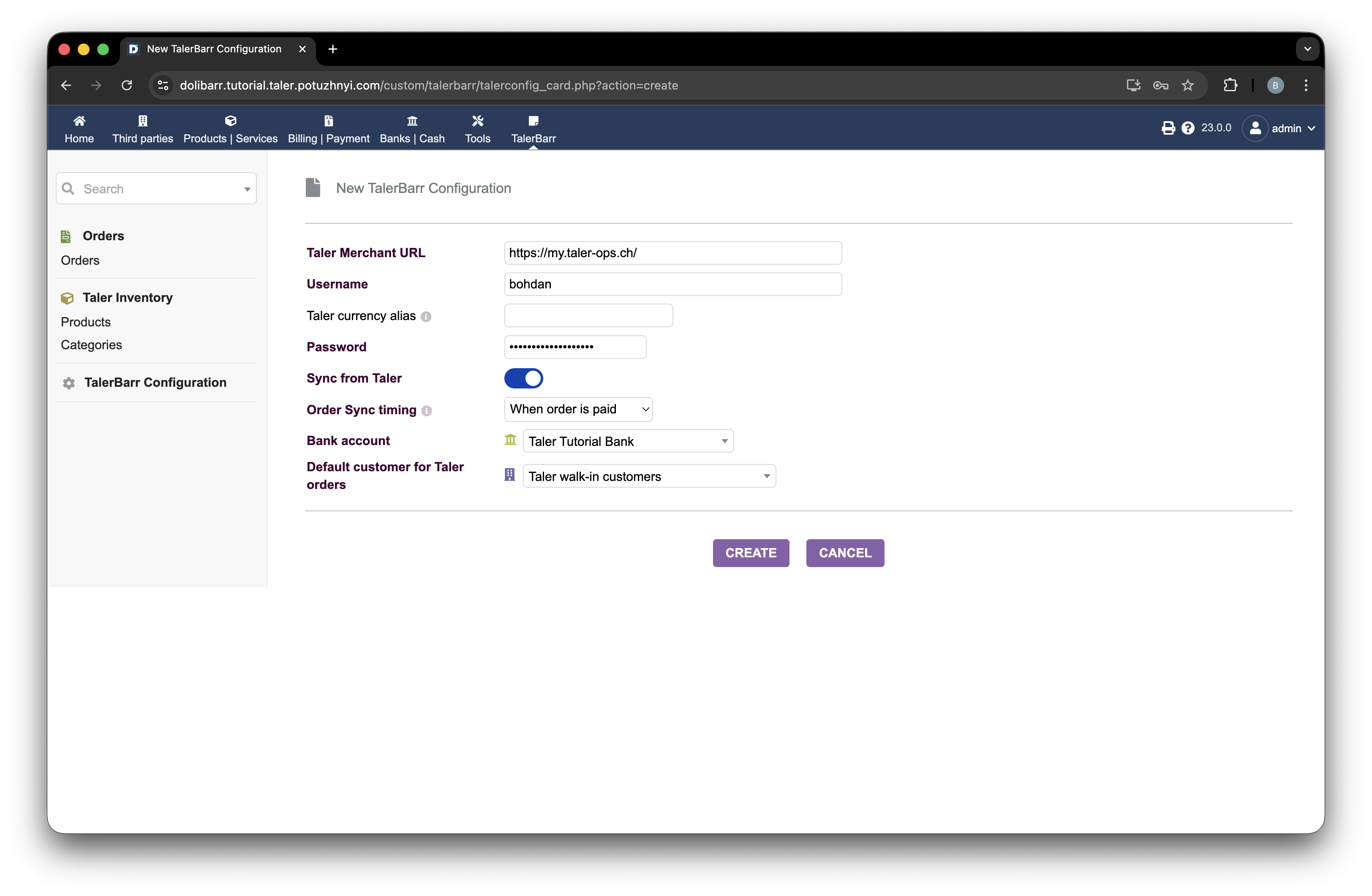
Przykład wypełnionego formularza konfiguracji TalerBarr.#
Przed wykonaniem tej czynności powinieneś utworzyć w Dolibarr konto bankowe odpowiadające kontu skonfigurowanemu po stronie sprzedawcy Taler. W przykładach w tym samouczku używam konta bankowego o nazwie Taler Tutorial Bank. Przed zapisaniem konfiguracji TalerBarr upewnij się, że konto bankowe jest poprawnie skonfigurowane.
Instrukcje dotyczące tworzenia konta bankowego lub kasowego w Dolibarr znajdziesz w Create a new account / cash.
Gdy tylko naciśniesz Create, konfiguracja zostanie zweryfikowana. Jeśli coś jest nie tak, wyświetlony zostanie komunikat błędu. Jeśli Twoja konfiguracja wymaga uwierzytelniania dwu- lub wieloskładnikowego, zostaniesz przekierowany do Uwierzytelnianie dwuskładnikowe. Jeśli dodatkowa weryfikacja nie jest wymagana, zostaniesz przekierowany do Konfiguracja modułu i strona główna.
2.3.3.5. Uwierzytelnianie dwuskładnikowe#
Ta sytuacja występuje, gdy Twój backend Taler Merchant jest skonfigurowany do pracy z uwierzytelnianiem wieloskładnikowym. Ponieważ TalerBarr żąda tokenu dostępu zamiast przechowywać Twoje hasło bezpośrednio w Dolibarr, może być konieczne potwierdzenie autoryzacji za pomocą jednego lub kilku dodatkowych kanałów. Dokładna liczba i rodzaj wyzwań zależy od konfiguracji backendu sprzedawcy. Wszystkie informacje potrzebne do weryfikacji są wyświetlane na ekranie, który pojawia się po pierwszym przesłaniu konfiguracji.
Najpierw pojawia się ekran weryfikacji. Na tym ekranie wybierasz metodę, za pomocą której chcesz potwierdzić swoją tożsamość. W poniższym przykładzie dostępne są dwie opcje: e-mail i SMS.
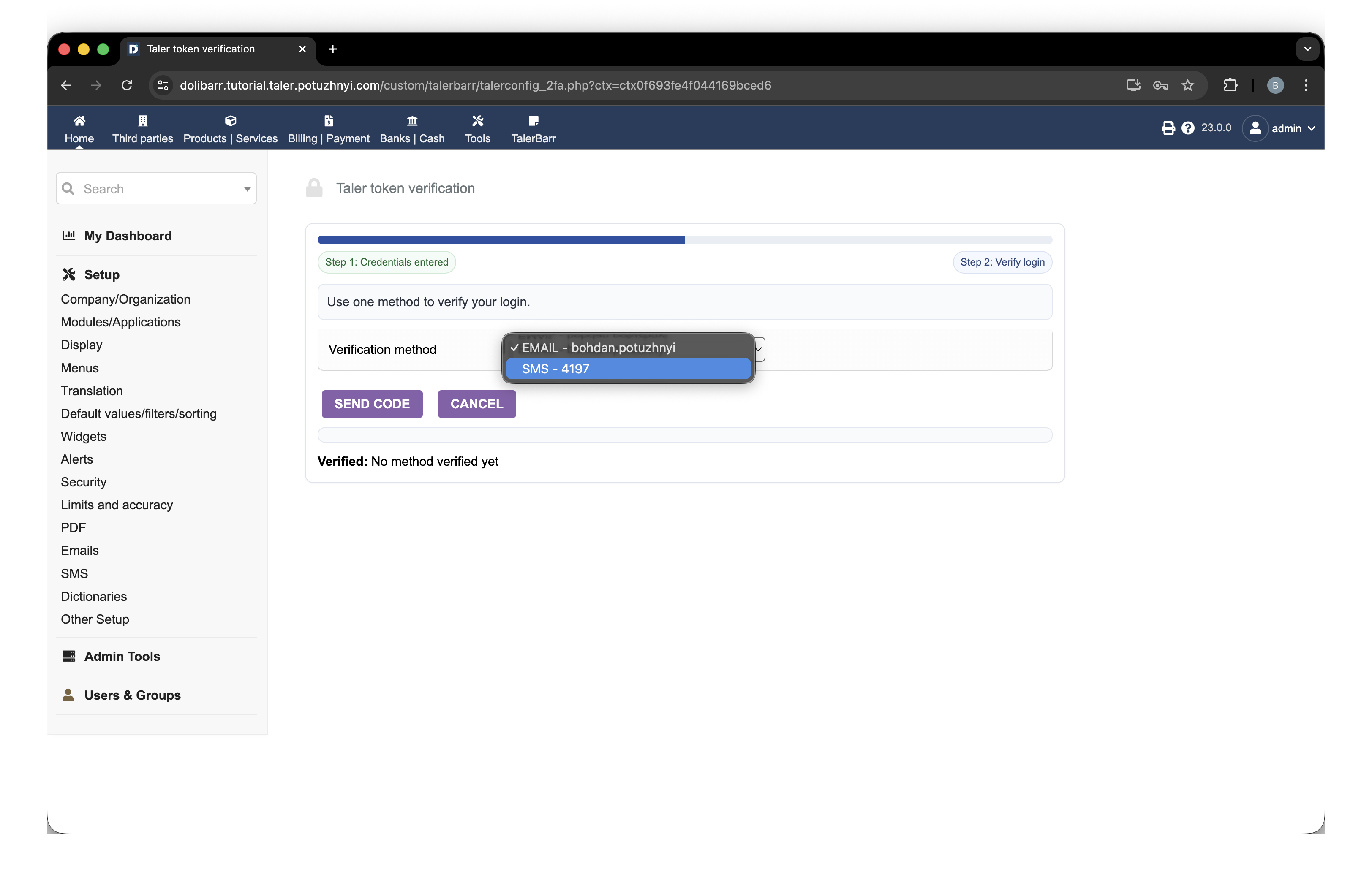
Ekran uwierzytelniania dwuskładnikowego z dostępnymi metodami weryfikacji.#
Po wybraniu metody i naciśnięciu Send code żądanie jest wysyłane do systemu Taler. Jeśli żądanie się powiedzie, zobaczysz komunikat potwierdzający wraz z nowym polem, w którym możesz wprowadzić otrzymany kod.
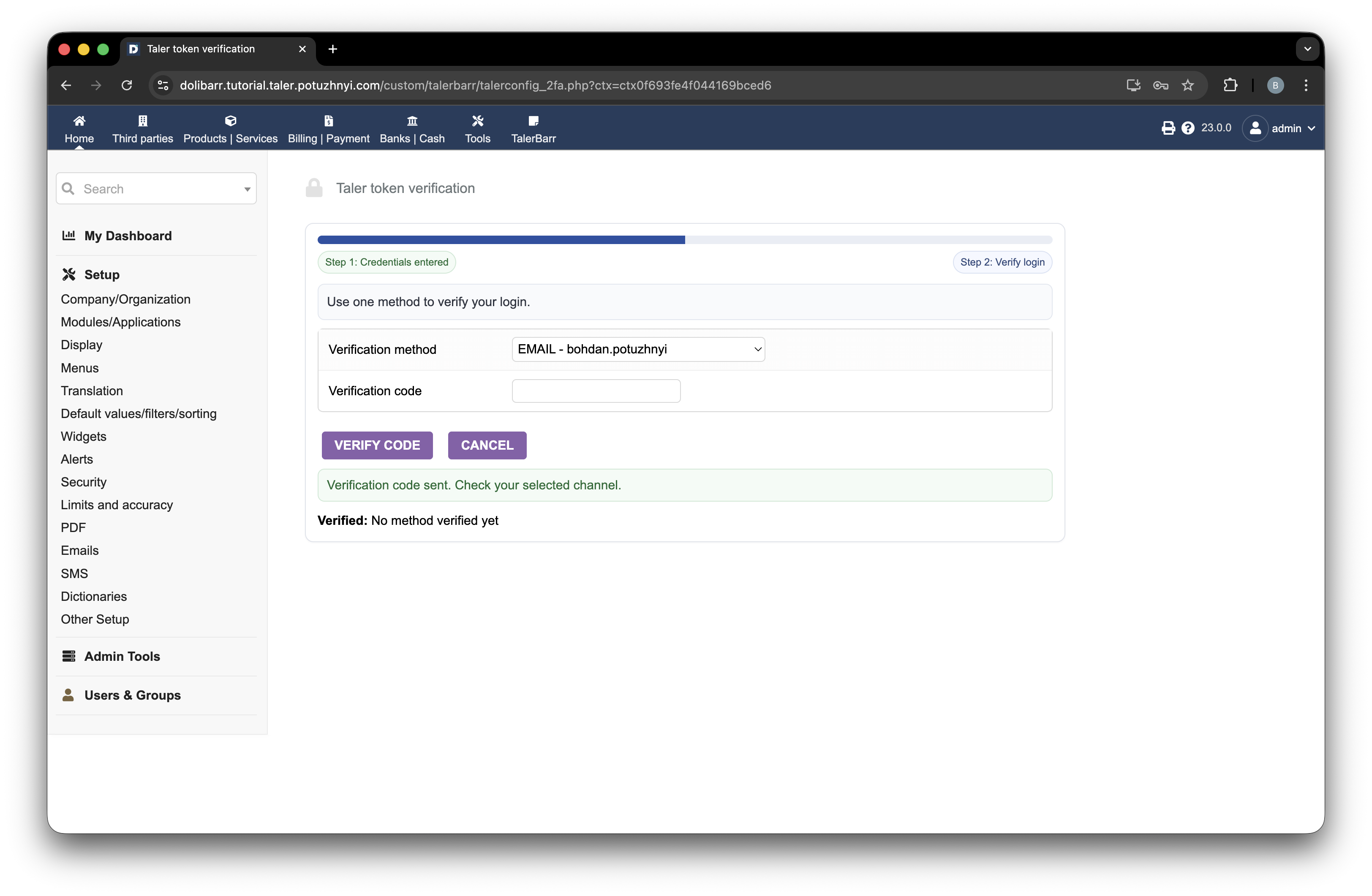
Ekran uwierzytelniania dwuskładnikowego po zażądaniu kodu weryfikacyjnego.#
Gdy tylko otrzymasz i wprowadzisz kod, naciśnij Verify code. Podczas przetwarzania weryfikacji wyświetlany jest stan pośredni, jak pokazano na następnym zrzucie ekranu.
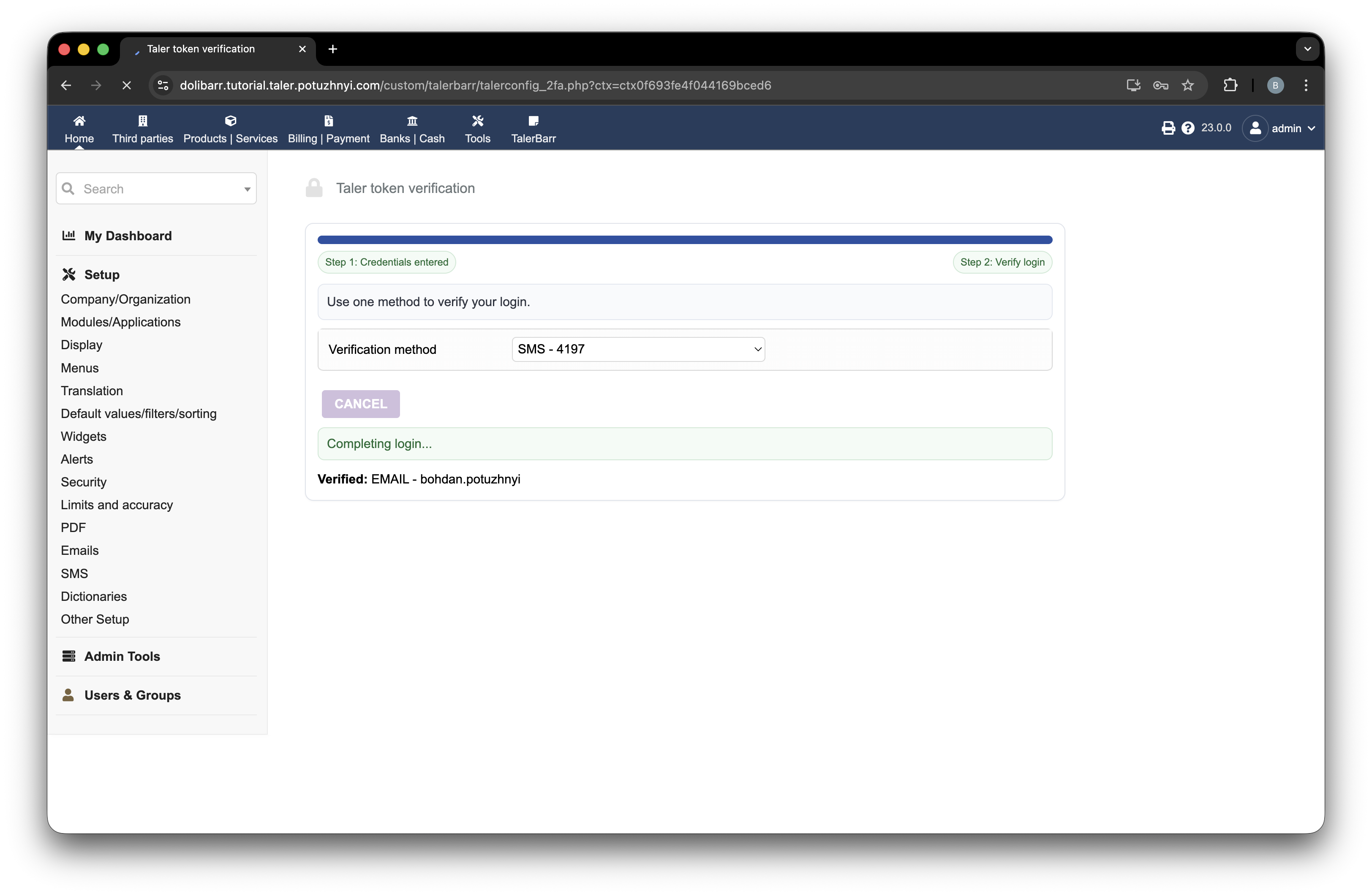
Weryfikacja uwierzytelniania dwuskładnikowego w toku.#
Po tym (w przypadku pomyślnej weryfikacji) zostaniesz przeniesiony do następnego ekranu.
2.3.3.6. Konfiguracja modułu i strona główna#
Po pomyślnym sprawdzeniu konfiguracji następnym ekranem jest ekran karty konfiguracji.
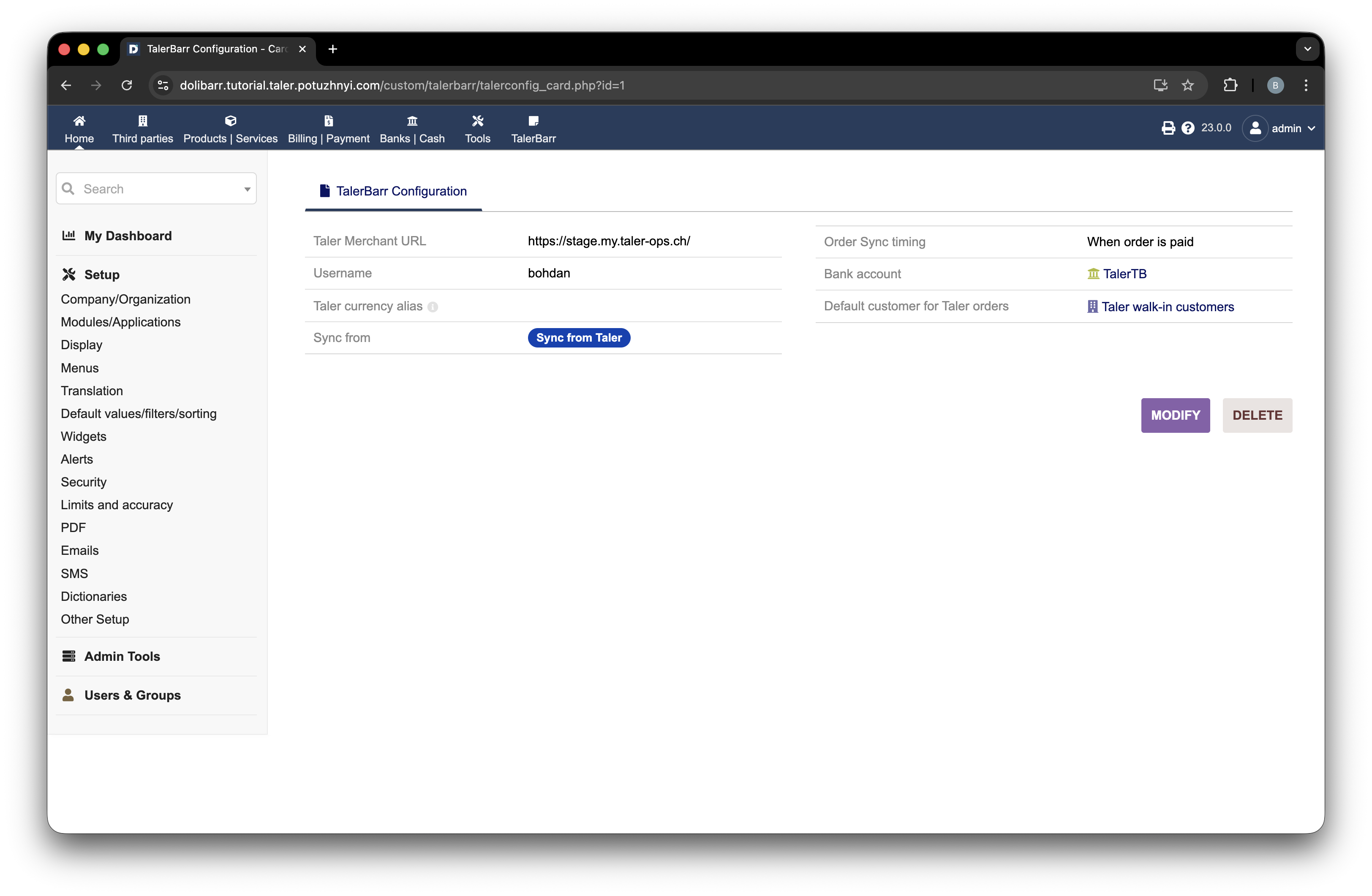
Karta konfiguracji TalerBarr wyświetlana po pomyślnej weryfikacji.#
Ten ekran zawiera krótkie podsumowanie Twojej konfiguracji.
Następnie możesz przejść na stronę główną, klikając górny pasek. Na stronie głównej moduł udostępnia niewielką sekcję statystyk wraz z krótkim przeglądem liczby produktów i zamówień, statusu konfiguracji oraz informacji o ostatniej synchronizacji.
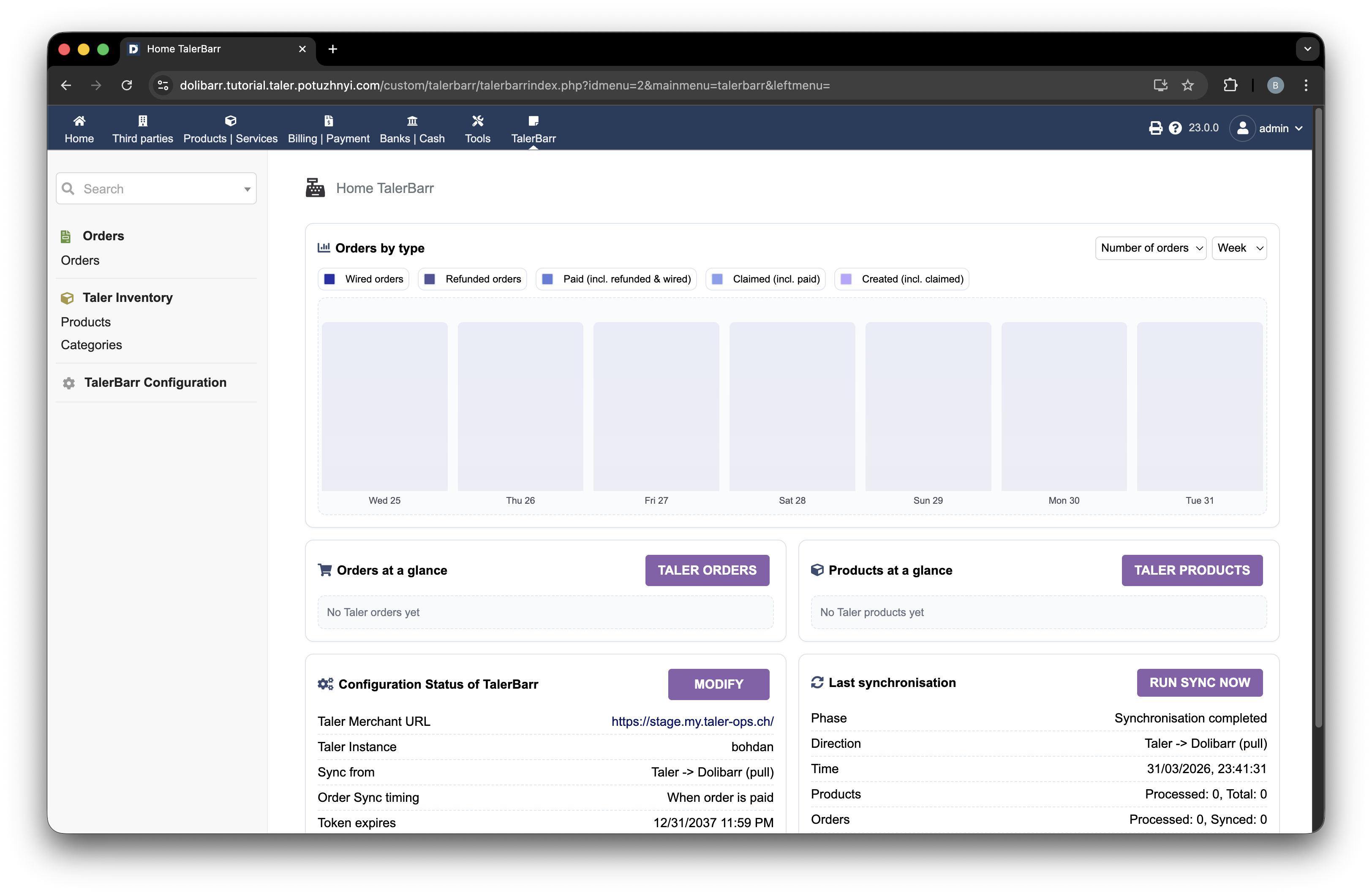
Strona główna modułu TalerBarr z przeglądem konfiguracji i synchronizacji.#
Stąd przejdź do kolejnych samouczków, aby dowiedzieć się, jak pracować z Zarządzanie zapasami i Zarządzanie zamówieniami.