

2.3.3. Konfigurace TalerBarr#
Při prvním otevření TalerBarr modul zkontroluje, zda již existuje platná konfigurace obchodníka. Při nové instalaci obvykle ještě žádná uložená konfigurace neexistuje, a proto vás TalerBarr automaticky přesměruje na konfigurační stránku, jak je zobrazeno níže.
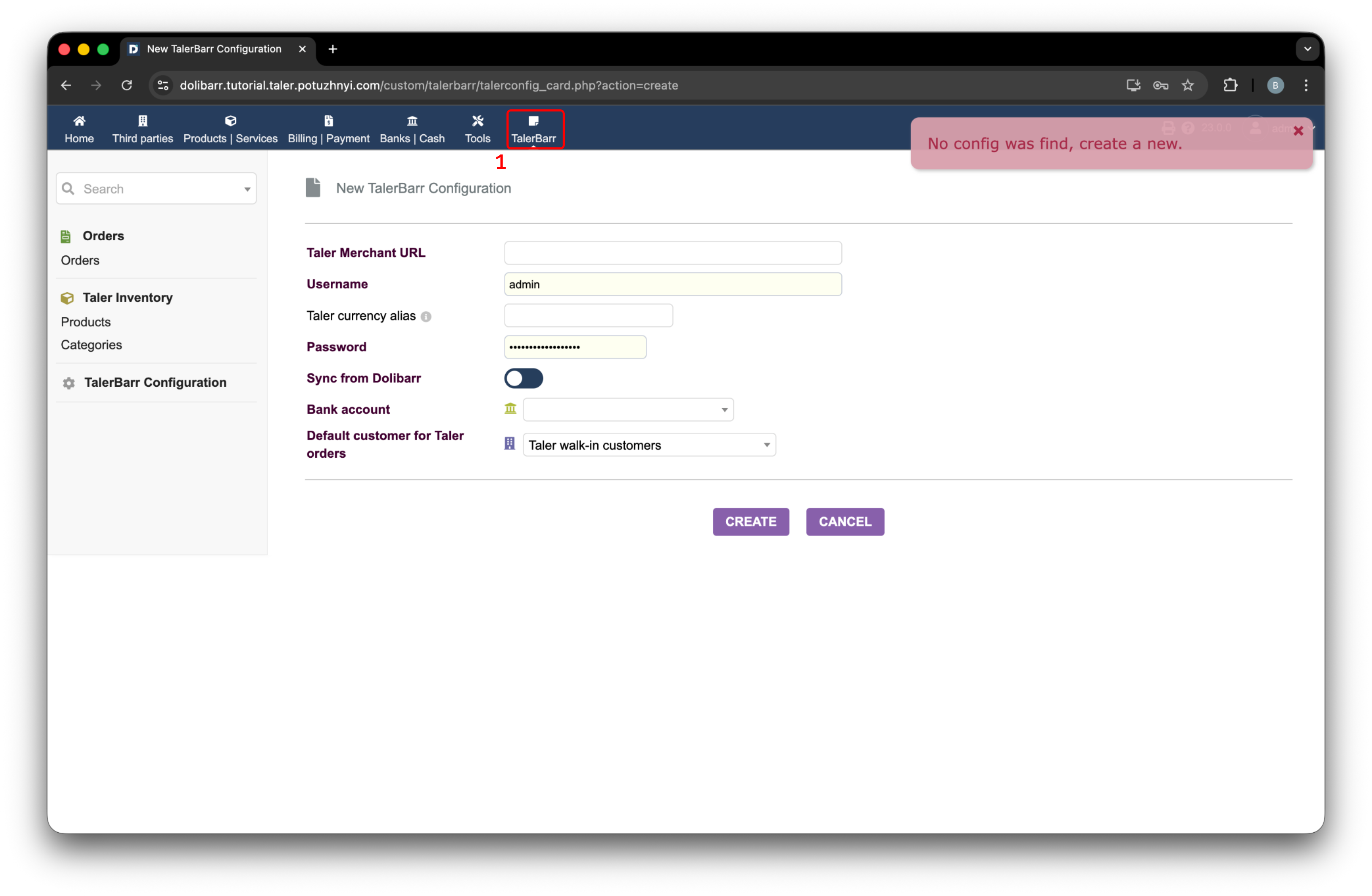
Úvodní konfigurační stránka TalerBarr zobrazená, když ještě není k dispozici žádná konfigurace obchodníka.#
2.3.3.1. Přehled konfigurace#
Konfigurační karta uchovává všechny informace, které TalerBarr potřebuje ke komunikaci s backendem GNU Taler Merchant. V praxi je to místo, kde propojíte svou instanci Dolibarr se svou instancí obchodníka.
Pole na konfigurační kartě jsou:
Adresa URL Taler Merchant
Taler currency alias, užitečné v testovacích nastaveních, kde má testovací měna odpovídat základní měně Dolibarr. To lze využít například tehdy, když chcete platit pomocí Kudos, zatímco vaše účetnictví v Dolibarr je vedeno v EUR, CHF nebo jiné oficiální měně.
Username, uživatelské jméno instance Taler Merchant, kterou chcete použít
Password, heslo pro výše uvedené uživatelské jméno
Sync direction, popsáno v Volba směru synchronizace
Order sync timing (volitelné), popsáno v Volba časování synchronizace objednávek
Bank account, bankovní účet v Dolibarr, ke kterému budou propojeny bankovní převody
Default customer for Taler orders
Při vytváření konfigurace si TalerBarr vyžádá přístupový token od backendu obchodníka. Postup je navržen tak, aby vaše heslo nebylo v Dolibarr uloženo obvyklým způsobem. Autentizační požadavek se provádí z vašeho prohlížeče a Dolibarr obdrží pouze výsledný přístupový token.
Pokud je váš backend Taler Merchant nakonfigurován s vícefaktorovým ověřením, zobrazí se další obrazovka ověření. Tento postup je popsán v Postup dvoufaktorového ověření.
2.3.3.2. Volba směru synchronizace#
Směr synchronizace určuje, která strana funguje jako hlavní zdroj pravdy. To zjednodušuje jak provoz, tak údržbu. V současné době jsou podporovány dva směry.
Dolibarr -> Taler Tuto možnost použijte, pokud je Dolibarr vaším hlavním zdrojem pravdy pro produkty a prodejní objednávky a chcete ze strany Taler přijímat především aktualizace stavu plateb, vrácení peněz a vypořádání.
Taler -> Dolibarr Tuto možnost použijte, pokud již máte instanci obchodníka Taler a chcete, aby strana ERP přijímala a udržovala příslušné obchodní objekty, abyste mohli využívat funkce pracovních postupů a reportingu, které ERP systémy běžně nabízejí.
Zvolený směr ovlivňuje jak správu skladu, tak zpracování objednávek. Nemění to však skutečnost, že informace o platbách jsou stále přijímány od Taler.
Ačkoliv vám TalerBarr nebrání konfiguraci později změnit, doporučuje se, kdykoli je to možné, zachovat jeden zvolený směr synchronizace. Během vývoje byla změna směru testována, ale přechod se ukázal jako ošemetný případ. Kvůli stabilitě a konzistenci dat je lepší toto nastavení po zahájení aktivního používání systému ponechat beze změny.
2.3.3.3. Volba časování synchronizace objednávek#
Při synchronizaci z Taler do Dolibarr modul podporuje dva provozní modely:
When order is created Dolibarr obdrží objednávku, jakmile existuje na straně Taler.
Když je objednávka zaplacena Dolibarr obdrží objednávku až poté, co zákazník skutečně dokončil platbu.
Druhý režim je užitečný pro prodejní automaty, kiosky nebo rychloobslužná nastavení, kde nechcete, aby se nezaplacená rozpracovaná aktivita přenášela do ERP a ukládala se tam jako zbytečná data.
2.3.3.4. Běžný postup přihlášení#
Každý postup konfigurace začíná hlavním konfiguračním formulářem. Na dalším obrázku vidíte příklad vyplněné konfigurace.
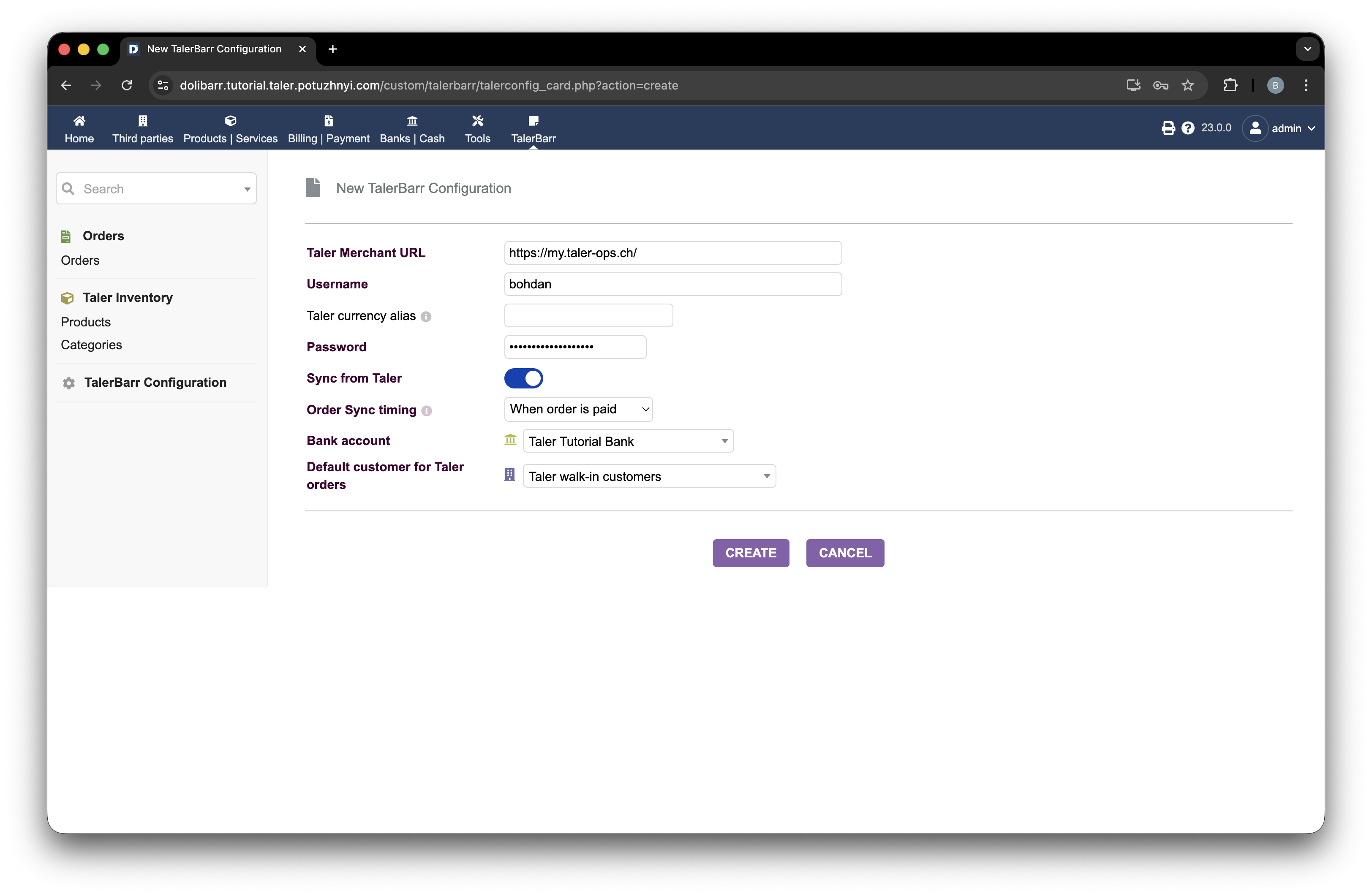
Příklad vyplněného konfiguračního formuláře TalerBarr.#
Než to uděláte, měli byste vytvořit bankovní účet v Dolibarr, který odpovídá účtu nakonfigurovanému na straně obchodníka Taler. V příkladech tohoto návodu používám bankovní účet nazvaný Taler Tutorial Bank. Před uložením konfigurace TalerBarr se ujistěte, že máte svůj bankovní účet správně nakonfigurovaný.
Pokyny Dolibarr pro vytvoření bankovního nebo pokladního účtu najdete v Create a new account / cash.
Jakmile stisknete Create, konfigurace se ověří. Pokud je něco v nepořádku, zobrazí se chybová zpráva. Pokud vaše nastavení vyžaduje dvoufaktorové nebo vícefaktorové ověření, budete přesměrováni na Postup dvoufaktorového ověření. Pokud není vyžadováno žádné další ověření, budete přesměrováni na Konfigurace modulu a domovská stránka.
2.3.3.5. Postup dvoufaktorového ověření#
K tomuto případu dochází, když je váš backend Taler Merchant nakonfigurován pro práci s vícefaktorovým ověřením. Jelikož si TalerBarr vyžádá přístupový token namísto přímého ukládání vašeho hesla v Dolibarr, může být nutné potvrdit vaše oprávnění prostřednictvím jednoho nebo více dalších kanálů. Přesný počet a typ výzev závisí na konfiguraci backendu obchodníka. Všechny informace potřebné k ověření jsou zobrazeny na obrazovce, která se objeví po prvním odeslání konfigurace.
Nejprve se zobrazí obrazovka ověření. Na této obrazovce vyberete metodu, kterou chcete potvrdit svou identitu. V příkladu níže jsou k dispozici dvě možnosti: e-mail a SMS.
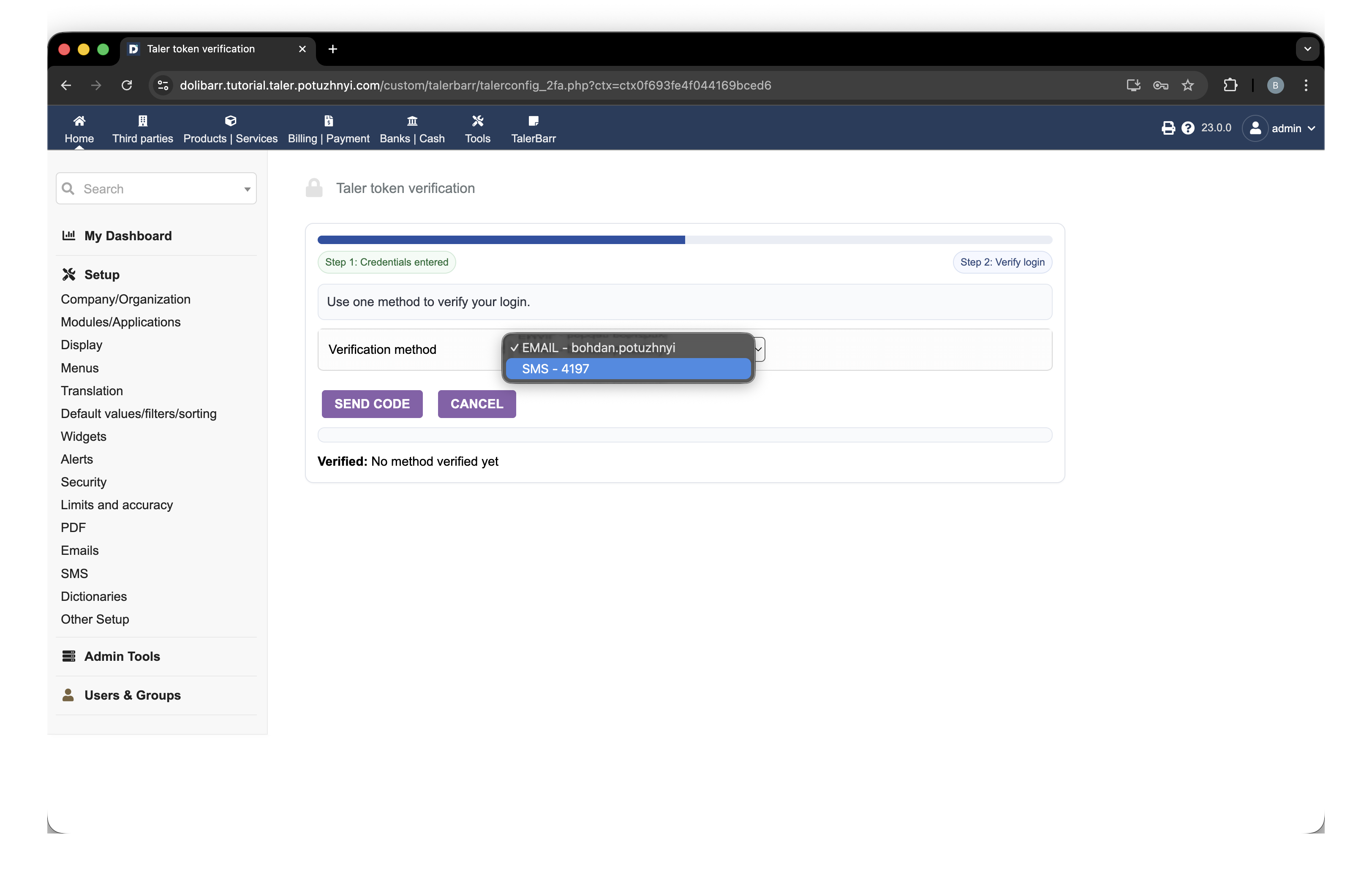
Obrazovka dvoufaktorového ověření s dostupnými metodami ověření.#
Po výběru metody a stisknutí Send code se požadavek odešle do systému Taler. Pokud je požadavek úspěšný, zobrazí se potvrzující zpráva spolu s novým polem, do kterého můžete zadat obdržený kód.
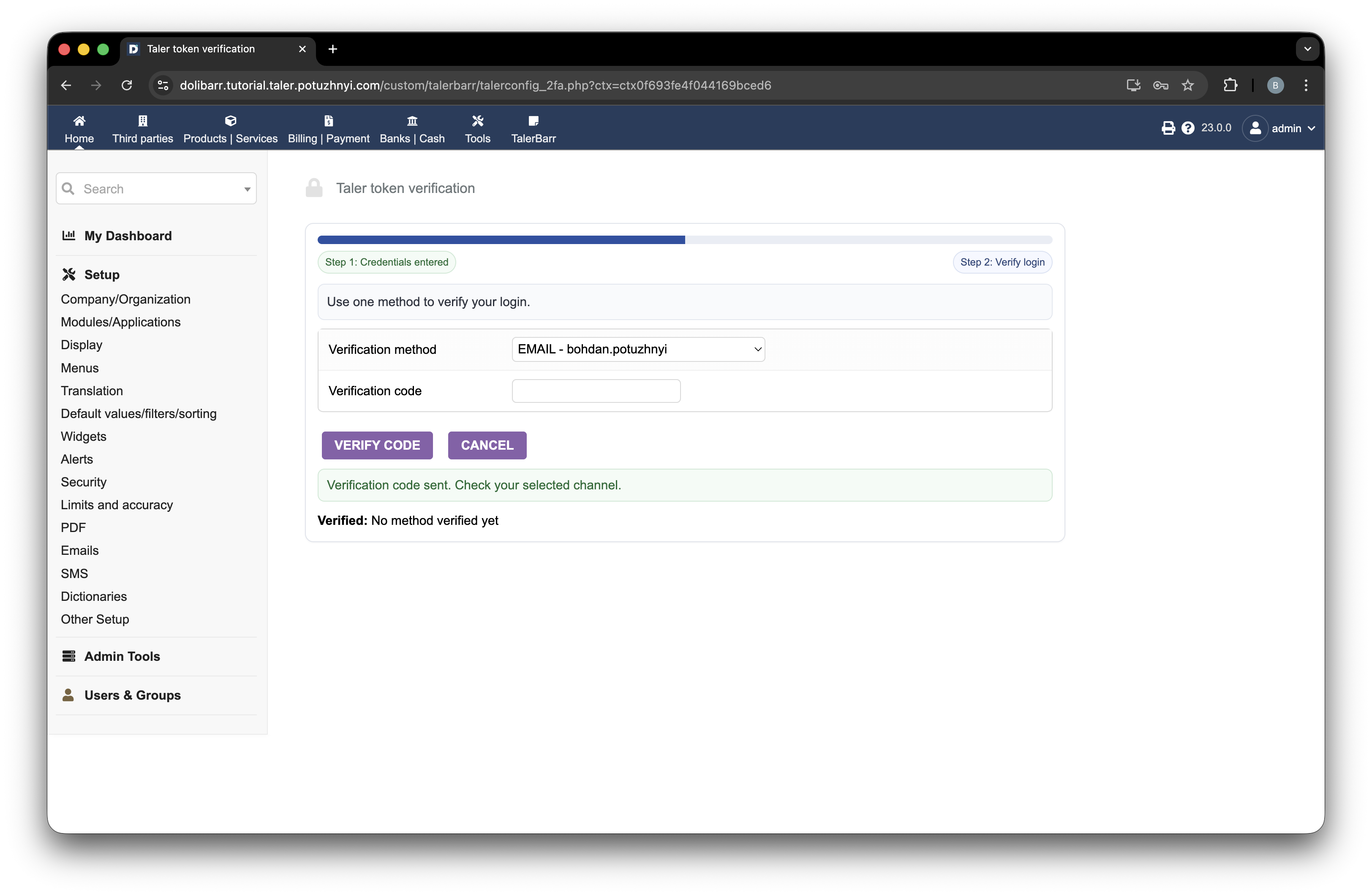
Obrazovka dvoufaktorového ověření po vyžádání ověřovacího kódu.#
Jakmile kód obdržíte a zadáte, stiskněte Verify code. Zatímco probíhá ověřování, zobrazí se přechodný stav, jak je vidět na dalším obrázku.
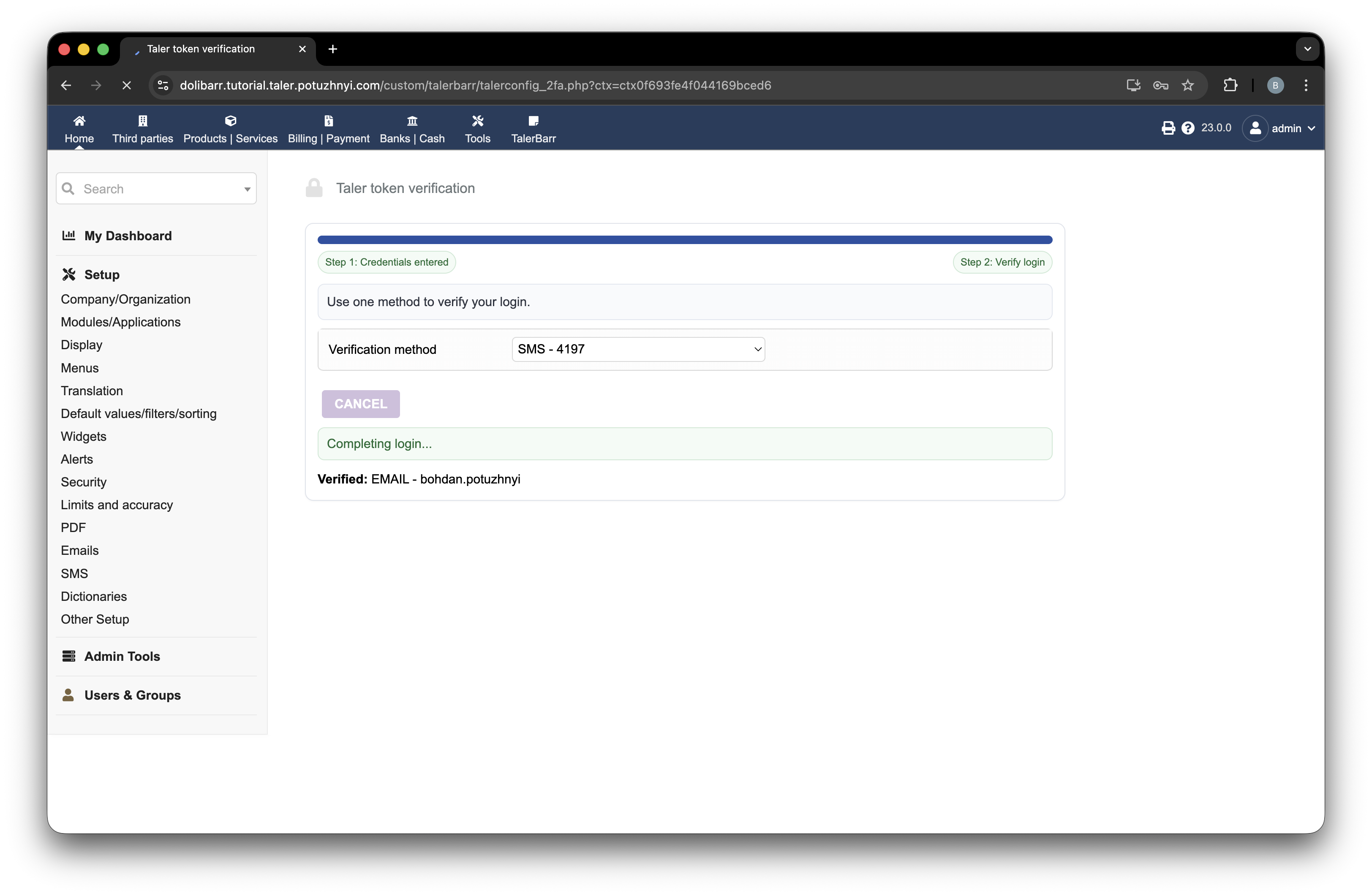
Probíhající dvoufaktorové ověření.#
Poté (v případě úspěšného ověření) budete přesměrováni na další obrazovku.
2.3.3.6. Konfigurace modulu a domovská stránka#
Po úspěšné kontrole konfigurace je další obrazovkou obrazovka konfigurační karty.
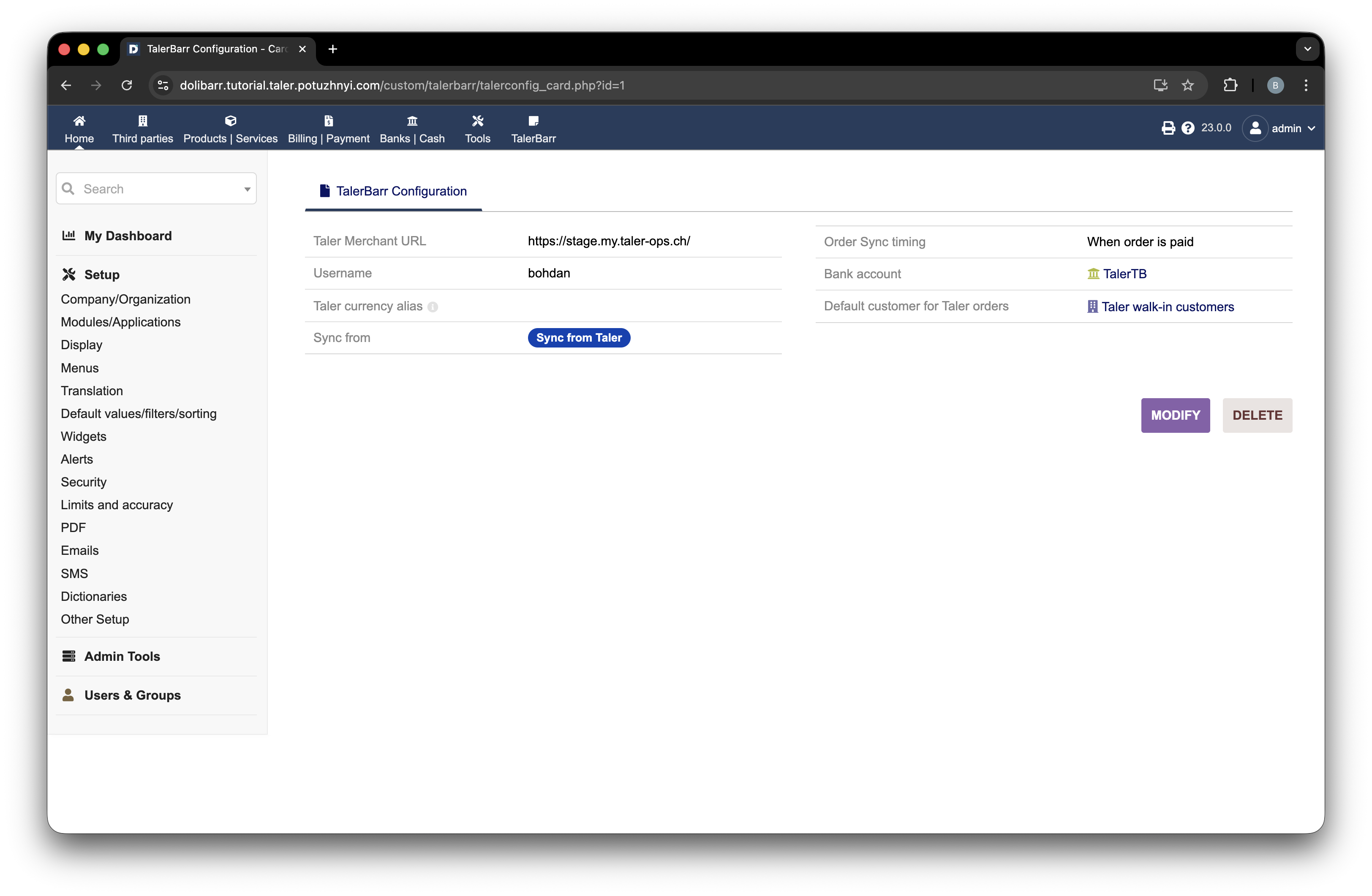
Konfigurační karta TalerBarr zobrazená po úspěšném ověření.#
Tato obrazovka obsahuje krátký přehled vaší konfigurace.
Poté můžete kliknutím na horní lištu přejít na domovskou stránku. Na domovské stránce modul poskytuje malou statistickou sekci spolu s krátkým přehledem počtu produktů a objednávek, stavu konfigurace a informací o poslední synchronizaci.
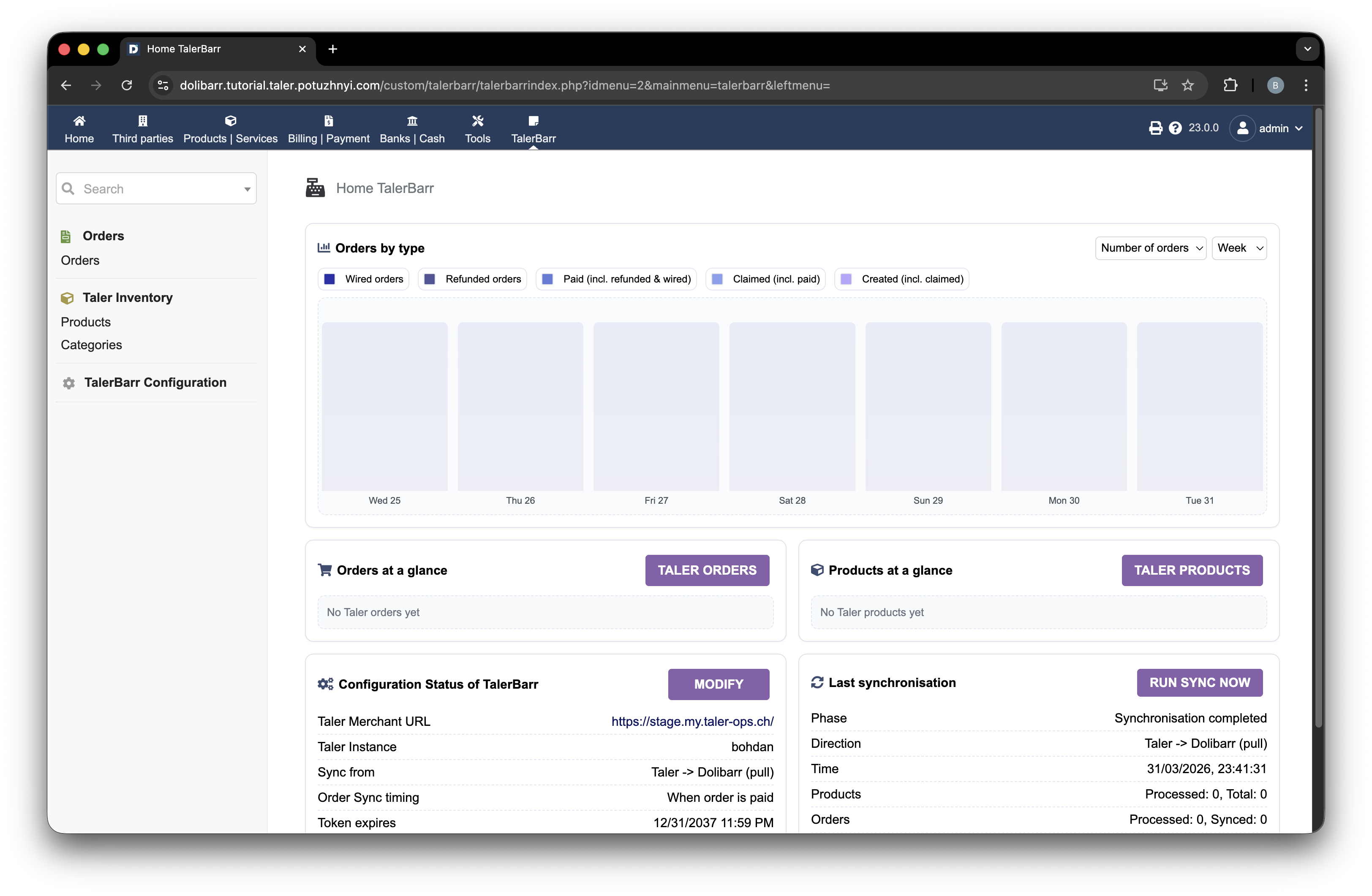
Domovská stránka modulu TalerBarr s přehledem konfigurace a synchronizace.#
Odtud pokračujte dalšími návody a naučte se pracovat s Správa skladu a Správa objednávek.