

2.3.3. Configurer TalerBarr#
La première fois que vous ouvrez TalerBarr, le module vérifie si une configuration commerçant valide existe déjà. Dans une nouvelle installation, il n’y a généralement pas encore de configuration enregistrée, donc TalerBarr vous redirige automatiquement vers la page de configuration, comme indiqué ci-dessous.
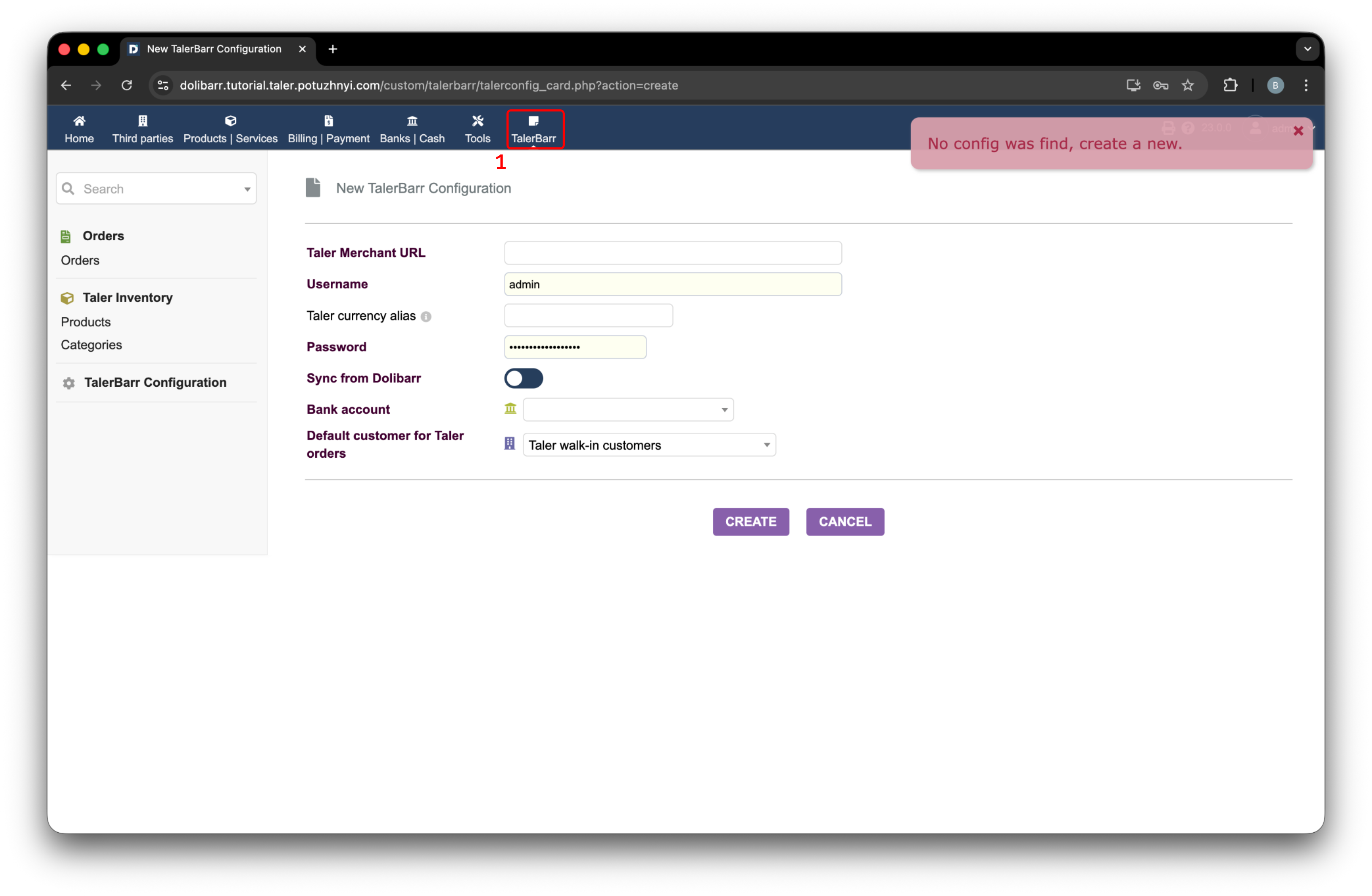
Page de configuration initiale de TalerBarr affichée lorsqu’aucune configuration commerçant n’est encore disponible.#
2.3.3.1. Aperçu de la configuration#
La fiche de configuration stocke toutes les informations dont TalerBarr a besoin pour communiquer avec le backend GNU Taler Merchant. En pratique, c’est ici que vous connectez votre instance Dolibarr à votre instance commerçant.
Les champs de la carte de configuration sont :
URL du commerçant Taler
Taler currency alias, utile dans les configurations de test où une devise de test doit correspondre à la devise de base de Dolibarr. Par exemple, cela peut être utilisé lorsque vous souhaitez payer en Kudos alors que votre comptabilité Dolibarr est en EUR, CHF, ou une autre devise officielle.
Username, le nom d’utilisateur de l’instance Taler Merchant que vous souhaitez utiliser
Password, correspondant au nom d’utilisateur indiqué ci-dessus
Sync direction, décrit dans Choisir le sens de synchronisation
Order sync timing (facultatif), décrit dans Choisir le moment de synchronisation des commandes
Bank account, le compte bancaire Dolibarr auquel les virements bancaires seront liés
Default customer for Taler orders
Lorsque vous créez la configuration, TalerBarr demande un jeton d’accès au backend commerçant. Le processus est conçu de sorte que votre mot de passe ne soit pas stocké dans Dolibarr de la manière habituelle. La demande d’authentification est effectuée depuis votre navigateur, et Dolibarr ne reçoit que le jeton d’accès résultant.
Si votre backend Taler Merchant est configuré avec une authentification multifacteur, un écran de vérification supplémentaire apparaît. Ce processus est décrit dans Processus d’authentification à deux facteurs.
2.3.3.2. Choisir le sens de synchronisation#
Le sens de synchronisation définit quel côté fait office de source de vérité principale. Cela simplifie à la fois les opérations et la maintenance. Deux sens sont actuellement pris en charge.
Dolibarr -> Taler Utilisez ce mode lorsque Dolibarr est votre source de vérité principale pour les produits et les commandes clients, et que vous souhaitez principalement recevoir du côté Taler les mises à jour de statut de paiement, de remboursement et de règlement.
Taler -> Dolibarr Utilisez ce mode lorsque vous disposez déjà d’une instance commerçant Taler et que vous souhaitez que le côté ERP reçoive et maintienne les objets métier pertinents, afin de bénéficier des fonctionnalités de workflow et de reporting que les systèmes ERP proposent normalement.
Le sens sélectionné affecte à la fois la gestion de l’inventaire et celle des commandes. Cela ne change pas le fait que les informations de paiement continuent d’être reçues depuis Taler.
Bien que TalerBarr ne vous empêche pas de modifier la configuration ultérieurement, il est recommandé de conserver un seul sens de synchronisation autant que possible. Durant le développement, le changement de sens a été testé, mais cette transition s’est révélée délicate. Pour la stabilité et la cohérence des données, il est préférable de ne pas modifier ce paramètre une fois le système en utilisation active.
2.3.3.3. Choisir le moment de synchronisation des commandes#
Lors de la synchronisation de Taler vers Dolibarr, le module prend en charge deux modèles de fonctionnement :
When order is created Dolibarr reçoit la commande dès qu’elle existe du côté Taler.
Lorsque la commande est payée Dolibarr ne reçoit la commande qu’après que le client a effectivement finalisé le paiement.
Le second mode est utile pour les configurations de distribution automatique, de borne ou de service rapide, où vous ne souhaitez pas que les activités provisoires non payées soient transmises à l’ERP et y soient stockées comme données inutiles.
2.3.3.4. Processus de connexion normal#
Chaque processus de configuration commence par le formulaire de configuration principal. Dans l’image suivante, vous pouvez voir un exemple de configuration remplie.
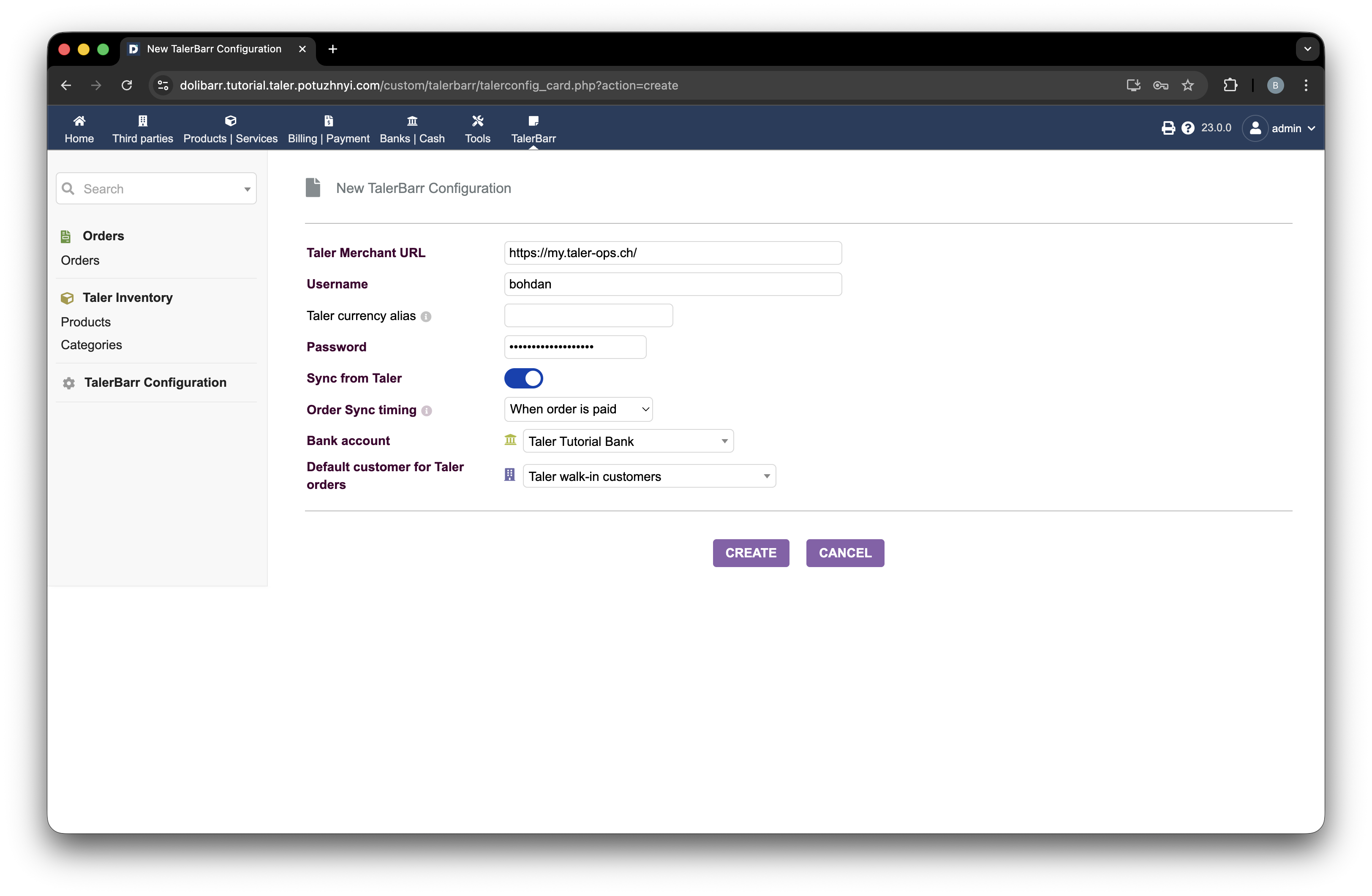
Exemple de formulaire de configuration TalerBarr rempli.#
Avant de faire cela, vous devez créer le compte bancaire Dolibarr correspondant au compte configuré du côté commerçant Taler. Dans les exemples de ce tutoriel, j’utilise un compte bancaire nommé Taler Tutorial Bank. Veillez à bien configurer votre compte bancaire avant d’enregistrer la configuration TalerBarr.
Pour les instructions Dolibarr sur la création d’un compte bancaire ou de caisse, consultez Create a new account / cash.
Dès que vous appuyez sur Create, la configuration est vérifiée. Si quelque chose ne va pas, un message d’erreur s’affiche. Si votre configuration nécessite une authentification à deux facteurs ou multifacteur, vous êtes redirigé vers Processus d’authentification à deux facteurs. Si aucune vérification supplémentaire n’est requise, vous êtes redirigé vers Configuration du module et page d’accueil.
2.3.3.5. Processus d’authentification à deux facteurs#
Ce cas se produit lorsque votre backend Taler Merchant est configuré pour fonctionner avec une authentification multifacteur. Comme TalerBarr demande un jeton d’accès au lieu de stocker votre mot de passe directement dans Dolibarr, vous devrez peut-être confirmer votre autorisation via un ou plusieurs canaux supplémentaires. Le nombre et le type exacts des défis dépendent de la configuration du backend commerçant. Toutes les informations nécessaires à la vérification sont affichées sur l’écran qui apparaît après la première soumission de la configuration.
Tout d’abord, l’écran de vérification apparaît. Sur cet écran, vous sélectionnez la méthode par laquelle vous souhaitez confirmer votre identité. Dans l’exemple ci-dessous, deux options sont disponibles : e-mail et SMS.
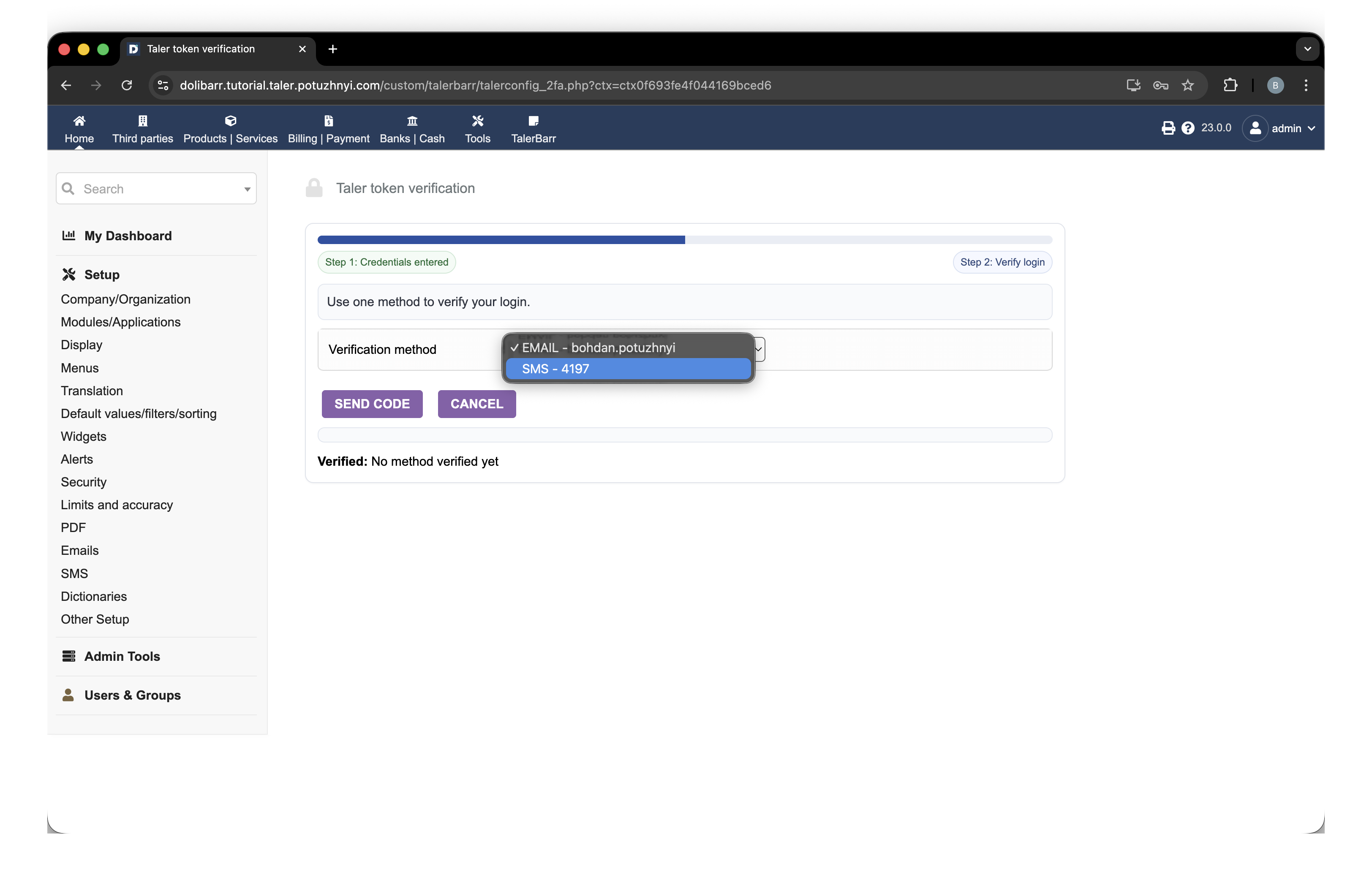
Écran d’authentification à deux facteurs avec les méthodes de vérification disponibles.#
Après avoir sélectionné la méthode et appuyé sur Send code, la demande est envoyée au système Taler. Si la demande aboutit, vous voyez un message de confirmation accompagné d’un nouveau champ où vous pouvez saisir le code reçu.
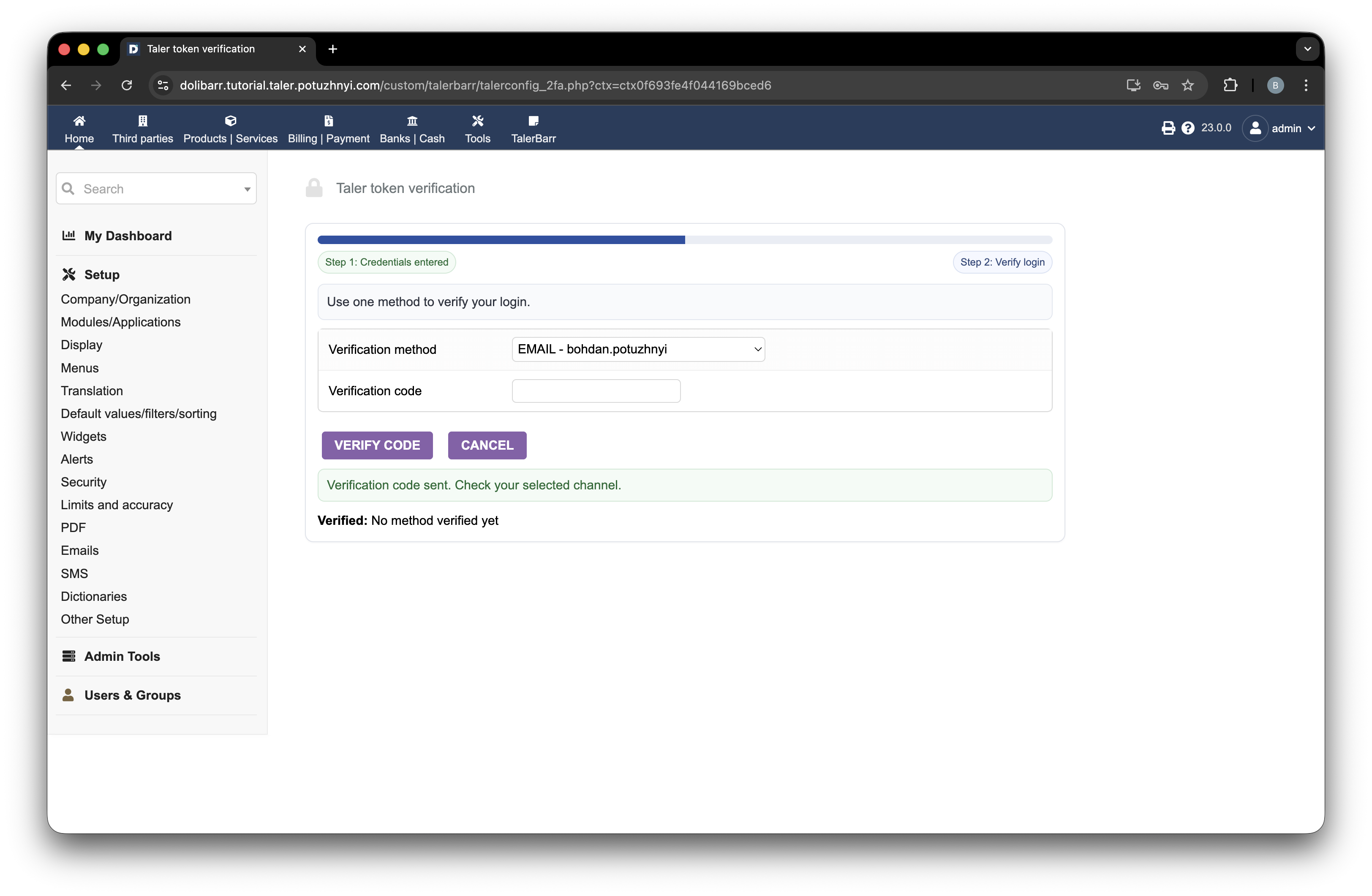
Écran d’authentification à deux facteurs après la demande du code de vérification.#
Dès que vous avez reçu et saisi le code, appuyez sur Verify code. Un état intermédiaire s’affiche alors pendant le traitement de la vérification, comme le montre l’image suivante.
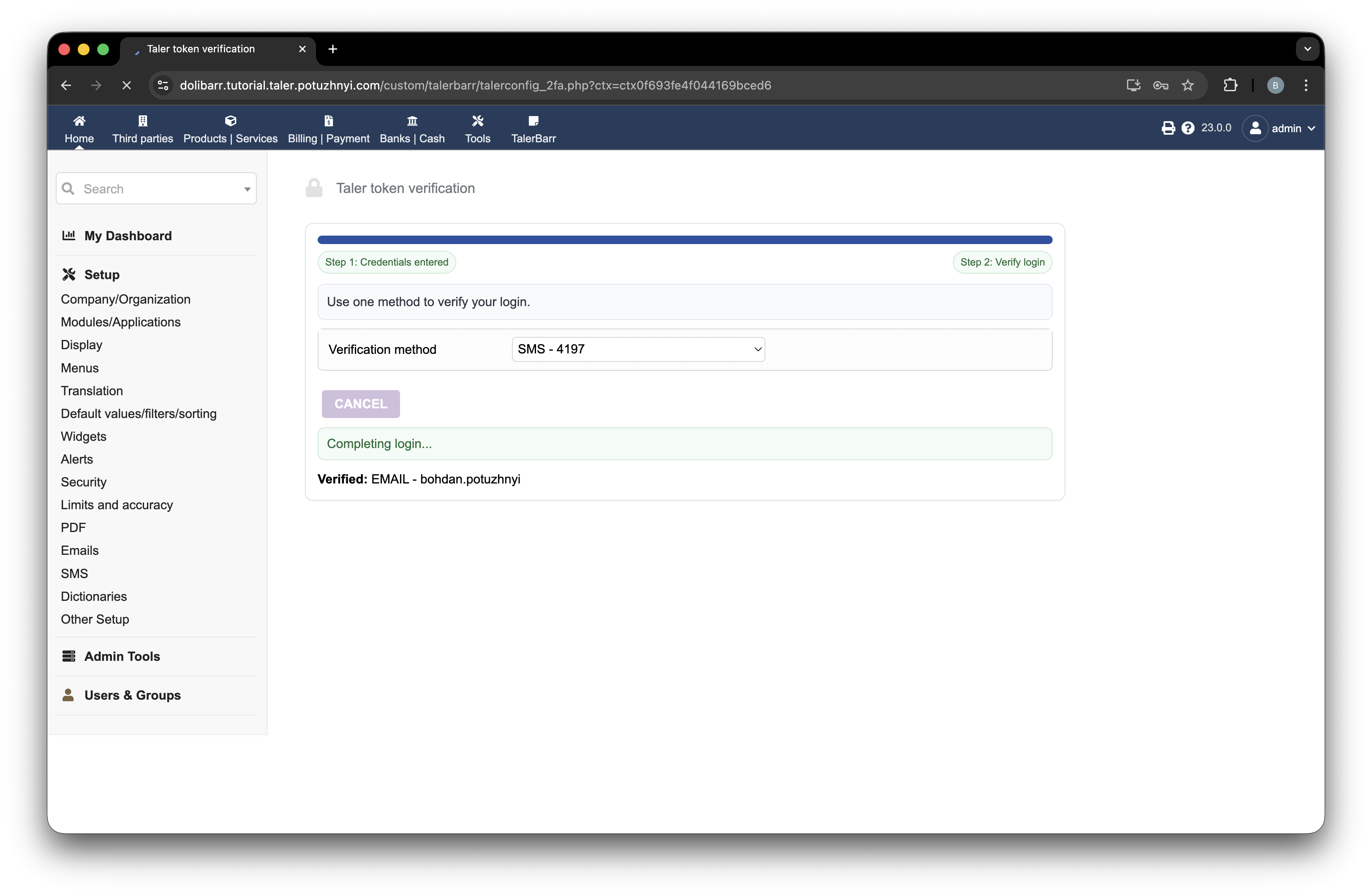
Vérification de l’authentification à deux facteurs en cours.#
Ensuite (si la vérification réussit), vous serez redirigé vers l’écran suivant.
2.3.3.6. Configuration du module et page d’accueil#
Après une vérification de configuration réussie, l’écran suivant est celui de la fiche de configuration.
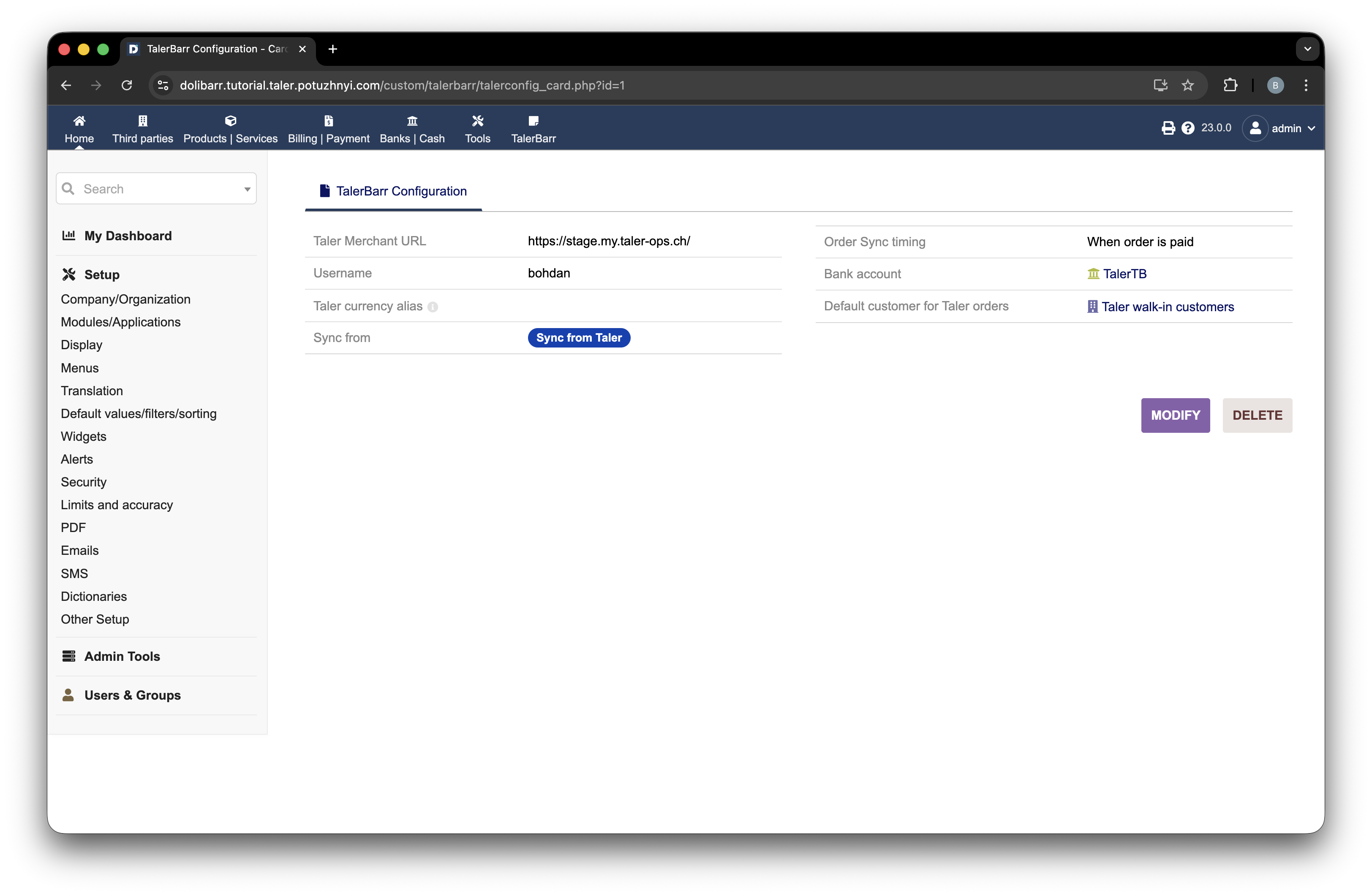
Fiche de configuration TalerBarr affichée après une vérification réussie.#
Cet écran contient un bref récapitulatif de votre configuration.
Ensuite, vous pouvez accéder à la page d’accueil en cliquant sur la barre supérieure. Sur la page d’accueil, le module propose une petite section de statistiques accompagnée d’un bref aperçu du nombre de produits et de commandes, du statut de la configuration et des informations sur la dernière synchronisation.
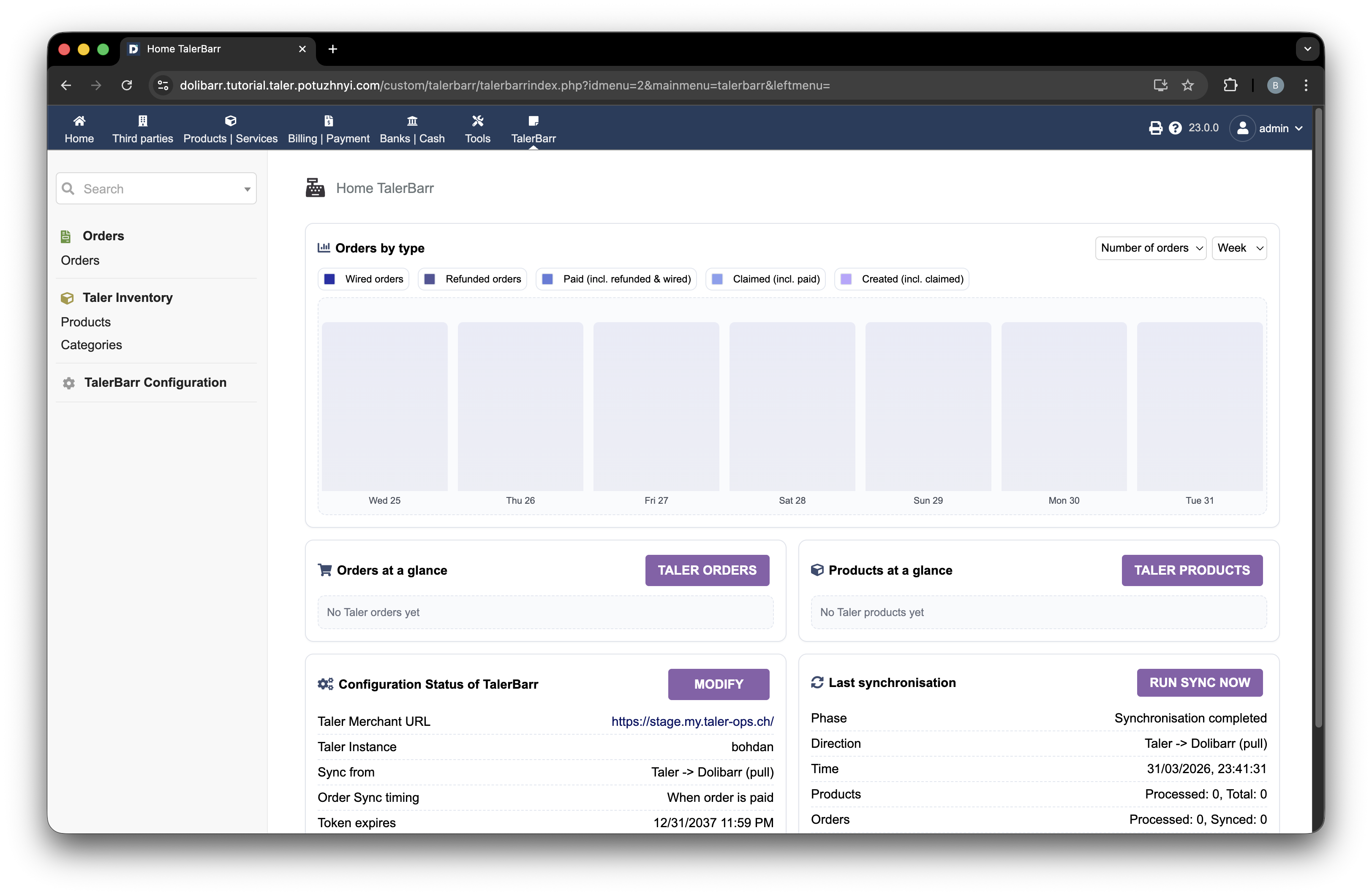
Page d’accueil du module TalerBarr avec un aperçu de la configuration et de la synchronisation.#
À partir de là, poursuivez avec les tutoriels suivants pour apprendre à utiliser Gérer l’inventaire et Gérer les commandes.