

2.3.3. A TalerBarr konfigurálása#
Amikor először megnyitja a TalerBarrt, a modul ellenőrzi, hogy létezik-e már érvényes kereskedői konfiguráció. Egy új telepítésnél általában még nincs elmentett konfiguráció, ezért a TalerBarr automatikusan átirányítja a beállítási oldalra, amint az alább látható.
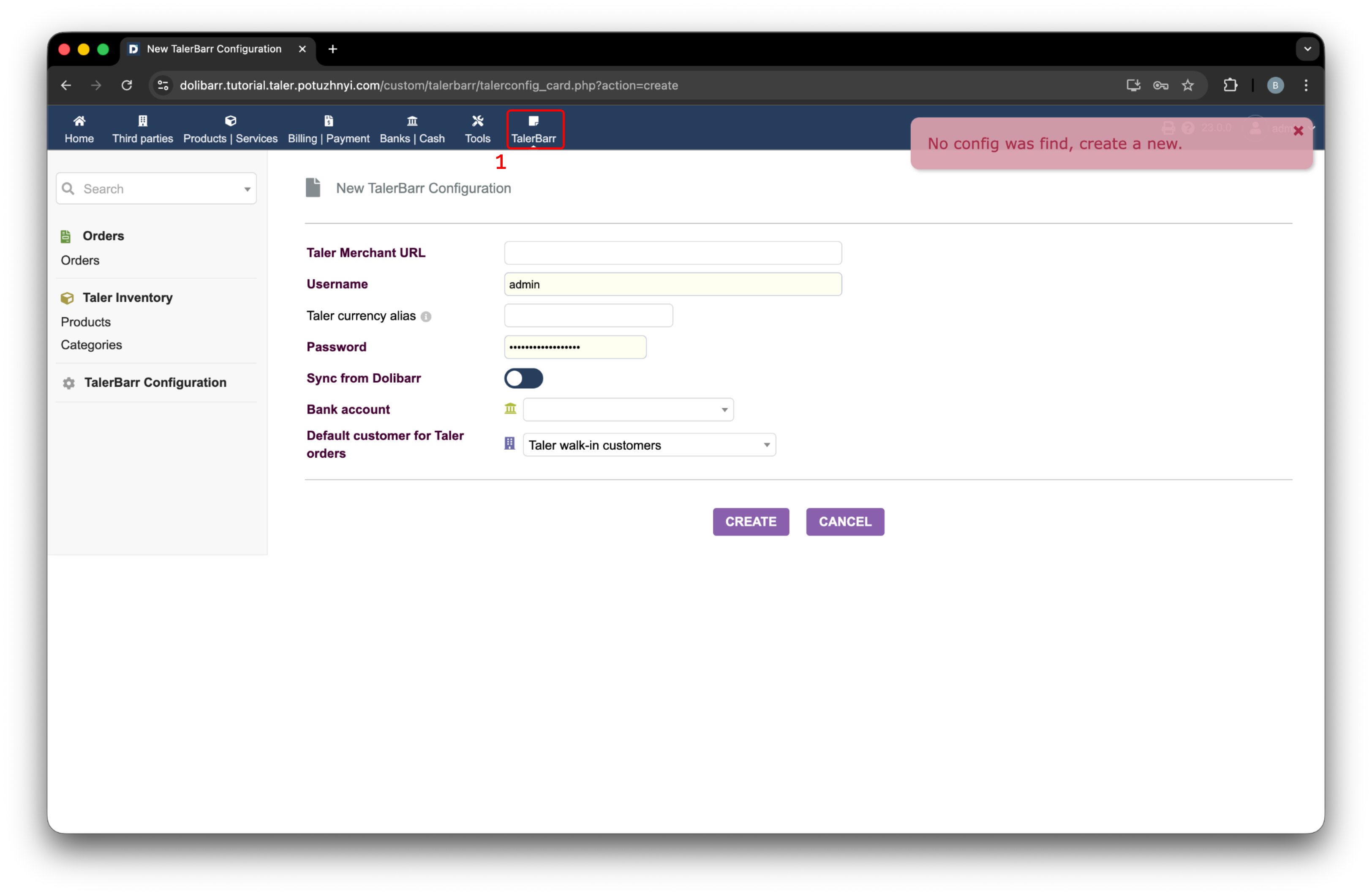
Kezdeti TalerBarr beállítási oldal, amely akkor jelenik meg, ha még nem áll rendelkezésre kereskedői konfiguráció.#
2.3.3.1. Konfiguráció áttekintése#
A konfigurációs kártya tárolja mindazt az információt, amelyre a TalerBarrnak szüksége van ahhoz, hogy kommunikáljon a GNU Taler kereskedői backenddel. A gyakorlatban itt kapcsolja össze a Dolibarr-példányát a kereskedői példányával.
A konfigurációs kártyán található mezők:
Taler Merchant URL
Taler currency alias, hasznos olyan tesztkörnyezetekben, ahol egy tesztvalutát kell a Dolibarr alapvalutájához társítani. Ez például akkor használható, ha Kudosszal szeretne fizetni, miközben a Dolibarr könyvelése EUR-ban, CHF-ben vagy másik hivatalos valutában történik.
Username, a használni kívánt Taler kereskedői példány felhasználóneve
Password, a fent megadott felhasználónévhez tartozó jelszó
Sync direction, amelyet a A szinkronizációs irány kiválasztása rész ismertet
Order sync timing (opcionális), amelyet a A megrendelés-szinkronizálás időzítésének kiválasztása rész ismertet
Bank account, az a Dolibarr bankszámla, amelyhez a banki átutalások kapcsolódni fognak
Default customer for Taler orders
A konfiguráció létrehozásakor a TalerBarr hozzáférési tokent kér a kereskedői backendtől. A folyamatot úgy tervezték, hogy a jelszava ne a szokásos módon kerüljön tárolásra a Dolibarrban. A hitelesítési kérést a böngészőjéből hajtjuk végre, és a Dolibarr csak a keletkező hozzáférési tokent kapja meg.
Ha a Taler kereskedői backendje többtényezős hitelesítéssel van beállítva, egy további ellenőrzési képernyő jelenik meg. Ezt a folyamatot a Kéttényezős hitelesítési folyamat rész ismerteti.
2.3.3.2. A szinkronizációs irány kiválasztása#
A szinkronizációs irány határozza meg, hogy melyik oldal működik fő hiteles adatforrásként. Ez egyszerűsíti mind az üzemeltetést, mind a karbantartást. Jelenleg két irány támogatott.
Dolibarr -> Taler Akkor használja ezt, ha a Dolibarr a fő hiteles adatforrása a termékek és vevői megrendelések tekintetében, és elsősorban a fizetési, visszatérítési és elszámolási állapotfrissítéseket szeretné megkapni a Taler oldaláról.
Taler -> Dolibarr Akkor használja ezt, ha már rendelkezik Taler kereskedői példánnyal, és szeretné, hogy az ERP oldal fogadja és karbantartsa a releváns üzleti objektumokat, hogy kihasználhassa az ERP-rendszerek által rendszerint biztosított munkafolyamat- és jelentéskészítési funkciókat.
A kiválasztott irány mind a készletkezelésre, mind a megrendeléskezelésre hatással van. Nem változtat azon a tényen, hogy a fizetési információk továbbra is a Talertől érkeznek.
Bár a TalerBarr nem akadályozza meg, hogy később megváltoztassa a konfigurációt, javasolt egy szinkronizációs irányt használni, amikor csak lehetséges. A fejlesztés során teszteltük az irányváltást, de az átállás trükkösnek bizonyult. A stabilitás és az adatkonzisztencia érdekében jobb, ha ezt a beállítást változatlanul hagyja, miután a rendszer aktív használatban van.
2.3.3.3. A megrendelés-szinkronizálás időzítésének kiválasztása#
A Talerből a Dolibarrba történő szinkronizáláskor a modul két működési modellt támogat:
When order is created A Dolibarr megkapja a megrendelést, amint az létezik a Taler oldalán.
Amikor a megrendelés kifizetésre kerül: A Dolibarr csak azután kapja meg a megrendelést, hogy a vásárló ténylegesen befejezte a fizetést.
A második mód olyan automata, kioszk vagy gyorskiszolgáló környezetekben hasznos, ahol nem szeretné, hogy a kifizetetlen, piszkozat állapotú tevékenységek bekerüljenek az ERP-be, és felesleges adatként tárolódjanak ott.
2.3.3.4. Normál bejelentkezési folyamat#
Minden konfigurációs folyamat a fő konfigurációs űrlappal kezdődik. A következő képen egy kitöltött konfiguráció példáját láthatja.
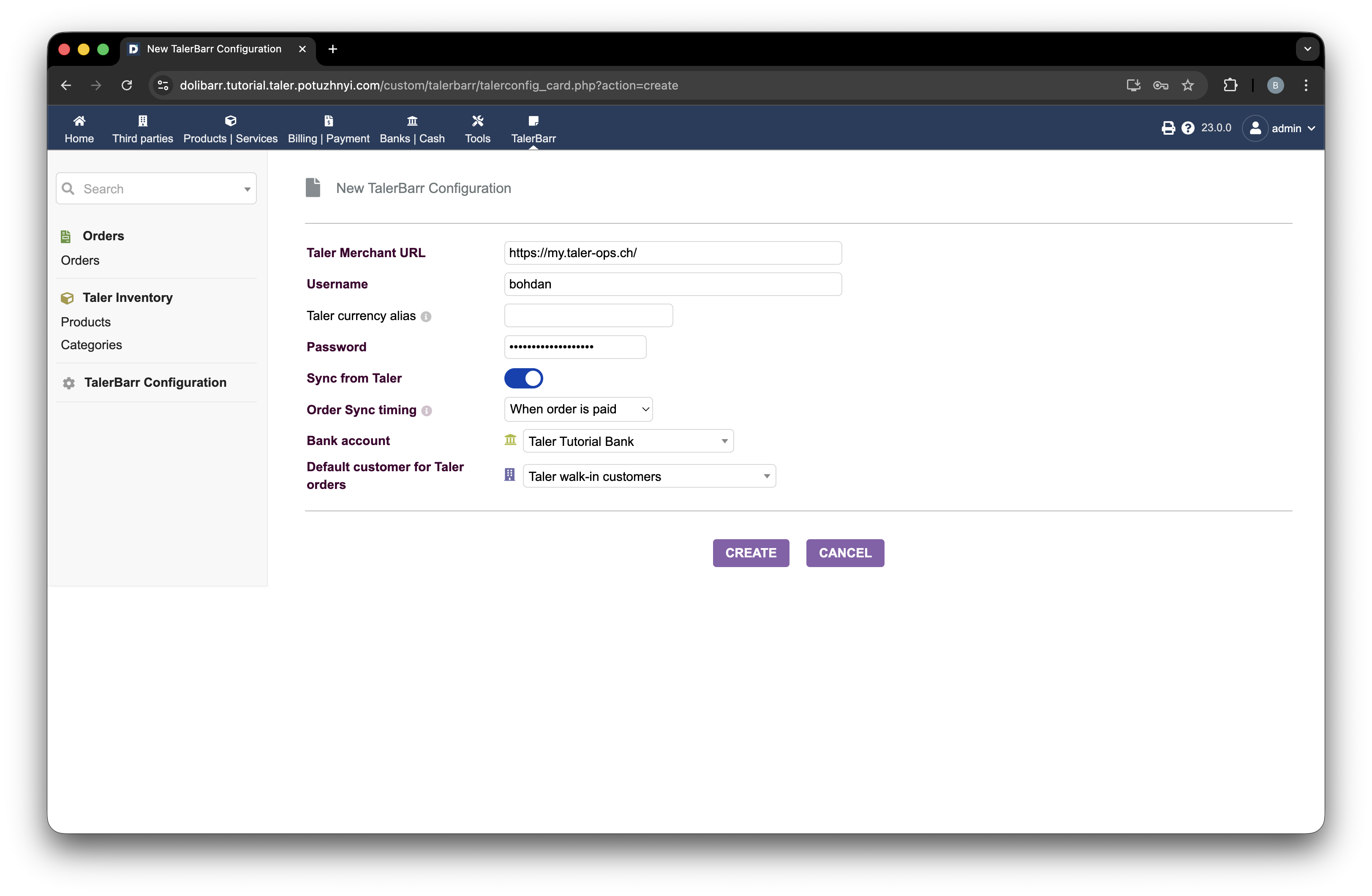
Egy kitöltött TalerBarr konfigurációs űrlap példája.#
Mielőtt ezt megtenné, hozza létre azt a Dolibarr bankszámlát, amely megfelel a Taler kereskedői oldalon beállított számlának. Ennek az oktatóanyagnak a példáiban egy Taler Tutorial Bank nevű bankszámlát használok. Győződjön meg róla, hogy a bankszámláját megfelelően beállította, mielőtt elmentené a TalerBarr konfigurációt.
A bank- vagy pénztárszámla létrehozására vonatkozó Dolibarr útmutatásért lásd: Create a new account / cash.
Amint megnyomja a Create gombot, a rendszer ellenőrzi a konfigurációt. Ha valami hibás, hibaüzenet jelenik meg. Ha a beállítása kéttényezős vagy többtényezős hitelesítést igényel, átirányításra kerül a Kéttényezős hitelesítési folyamat részhez. Ha nincs szükség további ellenőrzésre, átirányításra kerül a Modul konfigurációs és kezdőoldala részhez.
2.3.3.5. Kéttényezős hitelesítési folyamat#
Ez az eset akkor fordul elő, ha a Taler kereskedői backendje többtényezős hitelesítéssel van beállítva. Mivel a TalerBarr hozzáférési tokent kér ahelyett, hogy közvetlenül a Dolibarrban tárolná a jelszavát, előfordulhat, hogy egy vagy több további csatornán keresztül kell megerősítenie a jogosultságát. A kihívások pontos száma és típusa a kereskedői backend beállításától függ. Az ellenőrzéshez szükséges összes információ azon a képernyőn jelenik meg, amely az első konfigurációs beküldés után megjelenik.
Először megjelenik az ellenőrzési képernyő. Ezen a képernyőn kiválasztja azt a módszert, amellyel meg szeretné erősíteni a személyazonosságát. Az alábbi példában két lehetőség áll rendelkezésre: e-mail és SMS.
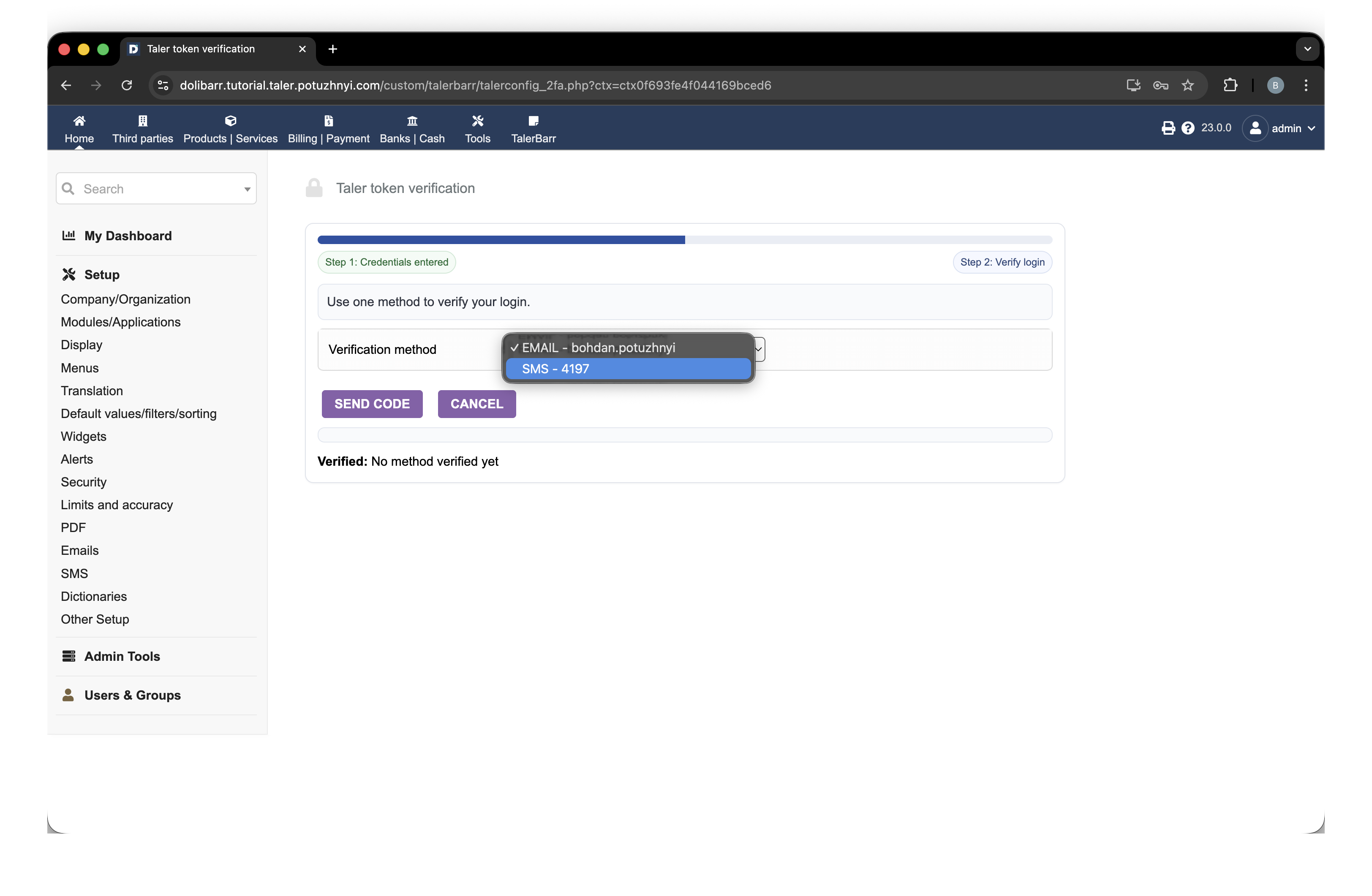
Kéttényezős hitelesítési képernyő az elérhető ellenőrzési módszerekkel.#
Miután kiválasztotta a módszert, és megnyomta a Send code gombot, a kérés elküldésre kerül a Taler rendszernek. Ha a kérés sikeres, megjelenik egy megerősítő üzenet, valamint egy új mező, ahol megadhatja a kapott kódot.
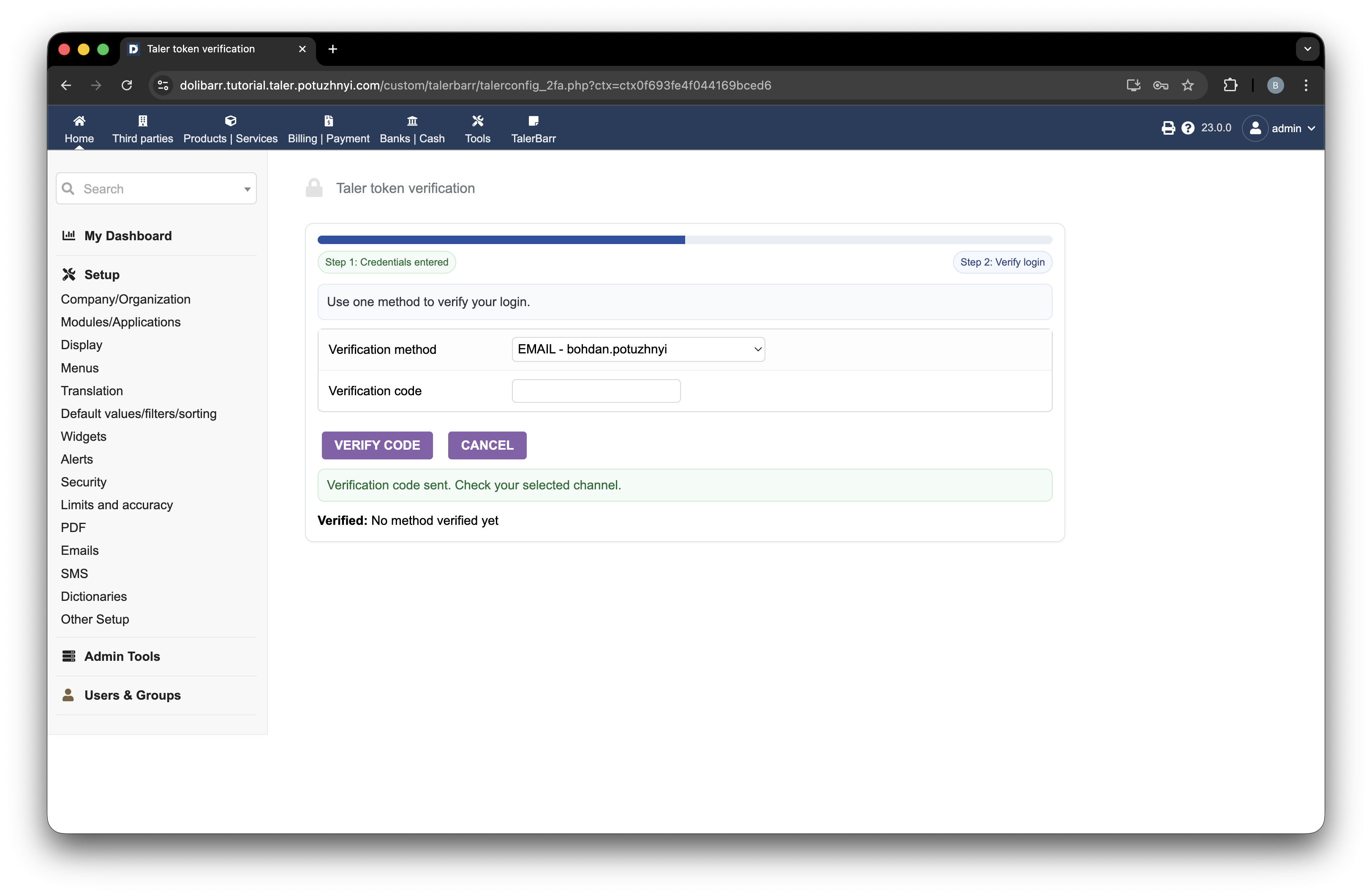
Kéttényezős hitelesítési képernyő az ellenőrző kód kérése után.#
Amint megkapta és megadta a kódot, nyomja meg a Verify code gombot. Ezt követően egy köztes állapot jelenik meg, amíg az ellenőrzés folyamatban van, amint azt a következő kép mutatja.
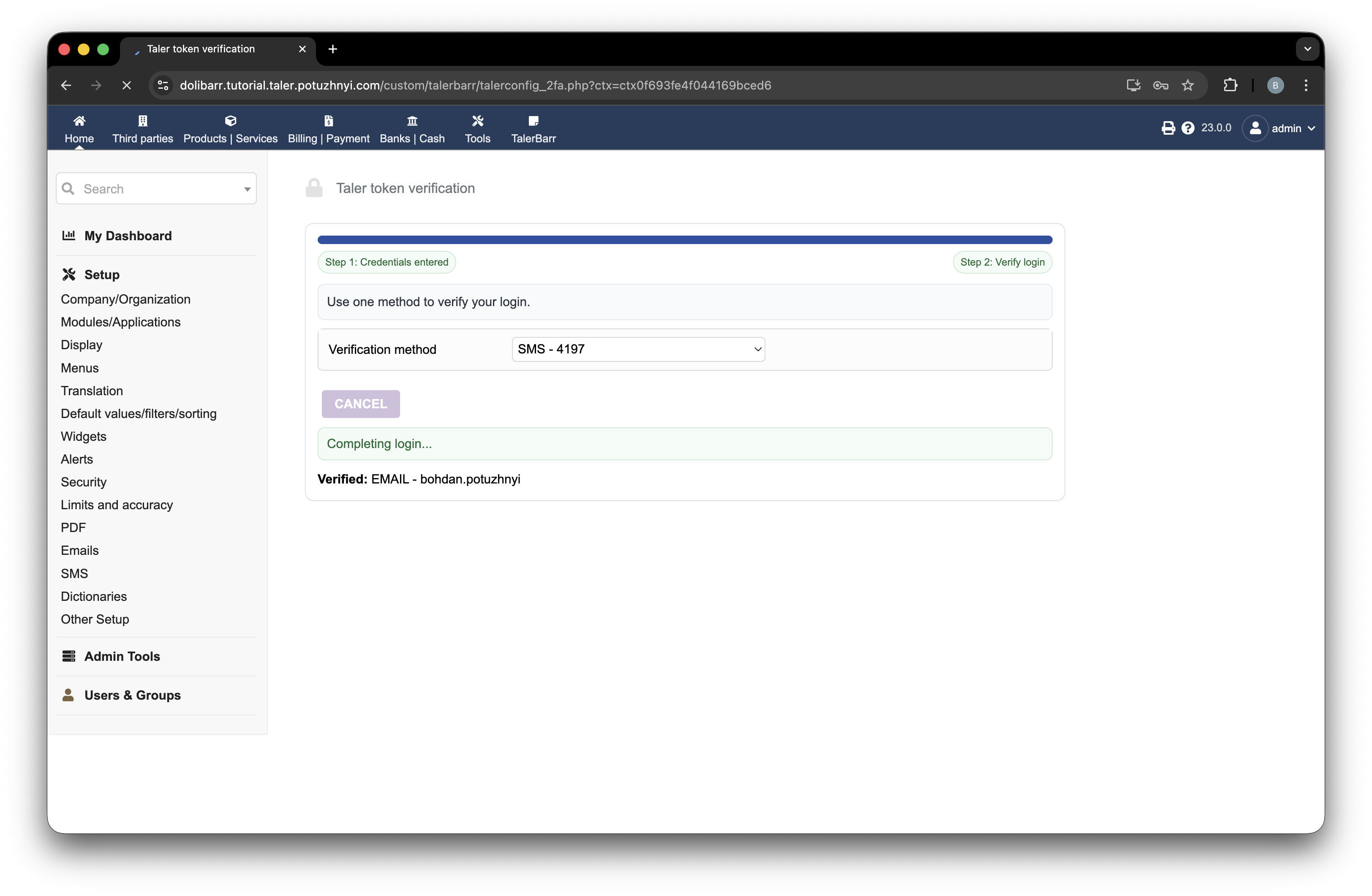
Kéttényezős hitelesítési ellenőrzés folyamatban.#
Ezután (sikeres ellenőrzés esetén) átirányítjuk a következő képernyőre.
2.3.3.6. Modul konfigurációs és kezdőoldala#
Sikeres konfigurációellenőrzés után a következő képernyő a konfigurációs kártya képernyője.
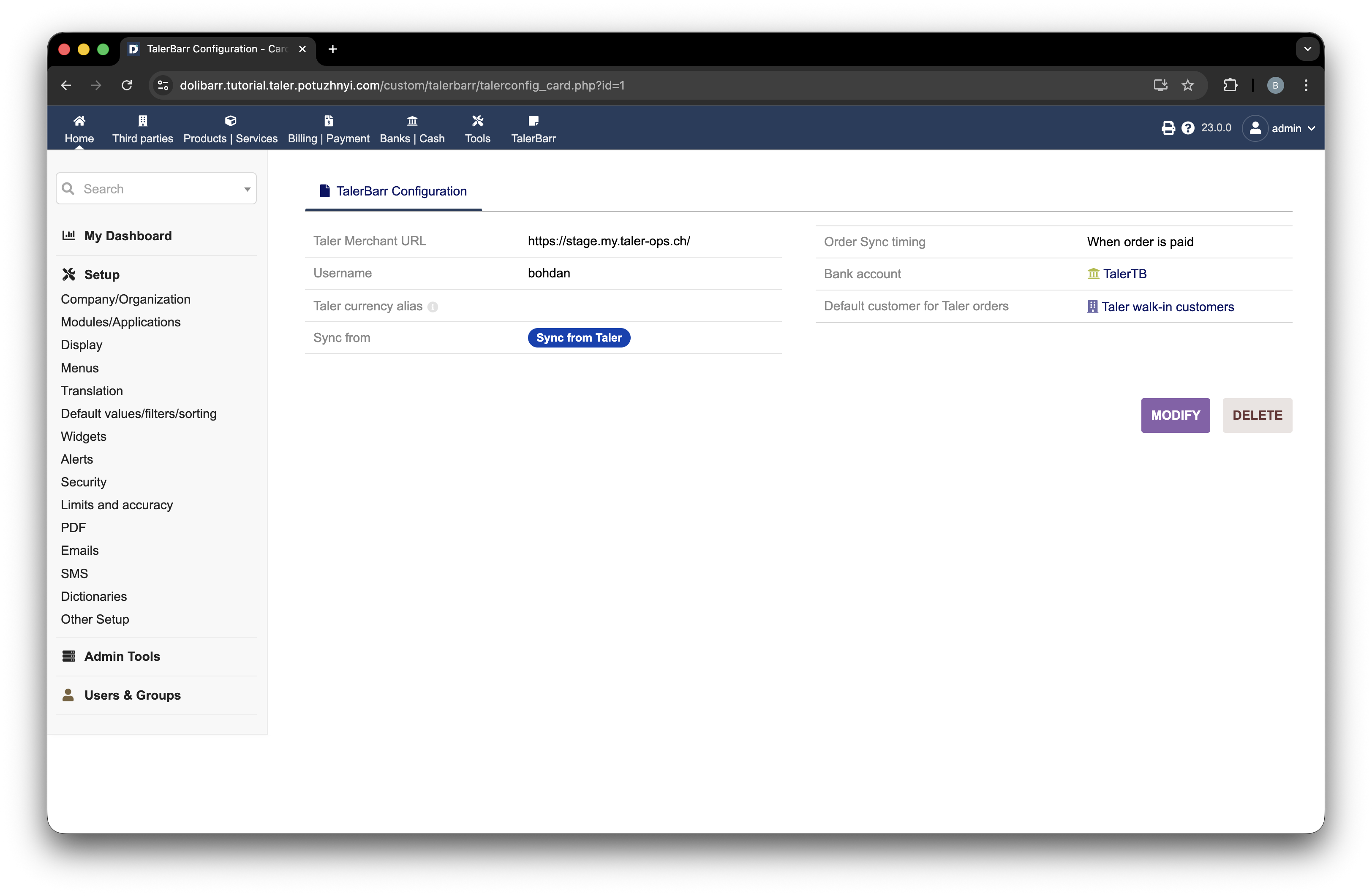
A sikeres ellenőrzés után megjelenő TalerBarr konfigurációs kártya.#
Ez a képernyő a konfigurációja rövid összefoglalóját tartalmazza.
Ezután a felső sávra kattintva navigálhat a kezdőoldalra. A kezdőoldalon a modul egy kis statisztikai szakaszt biztosít, valamint egy rövid áttekintést a termékek és megrendelések számáról, a konfiguráció állapotáról és az utolsó szinkronizálásról.
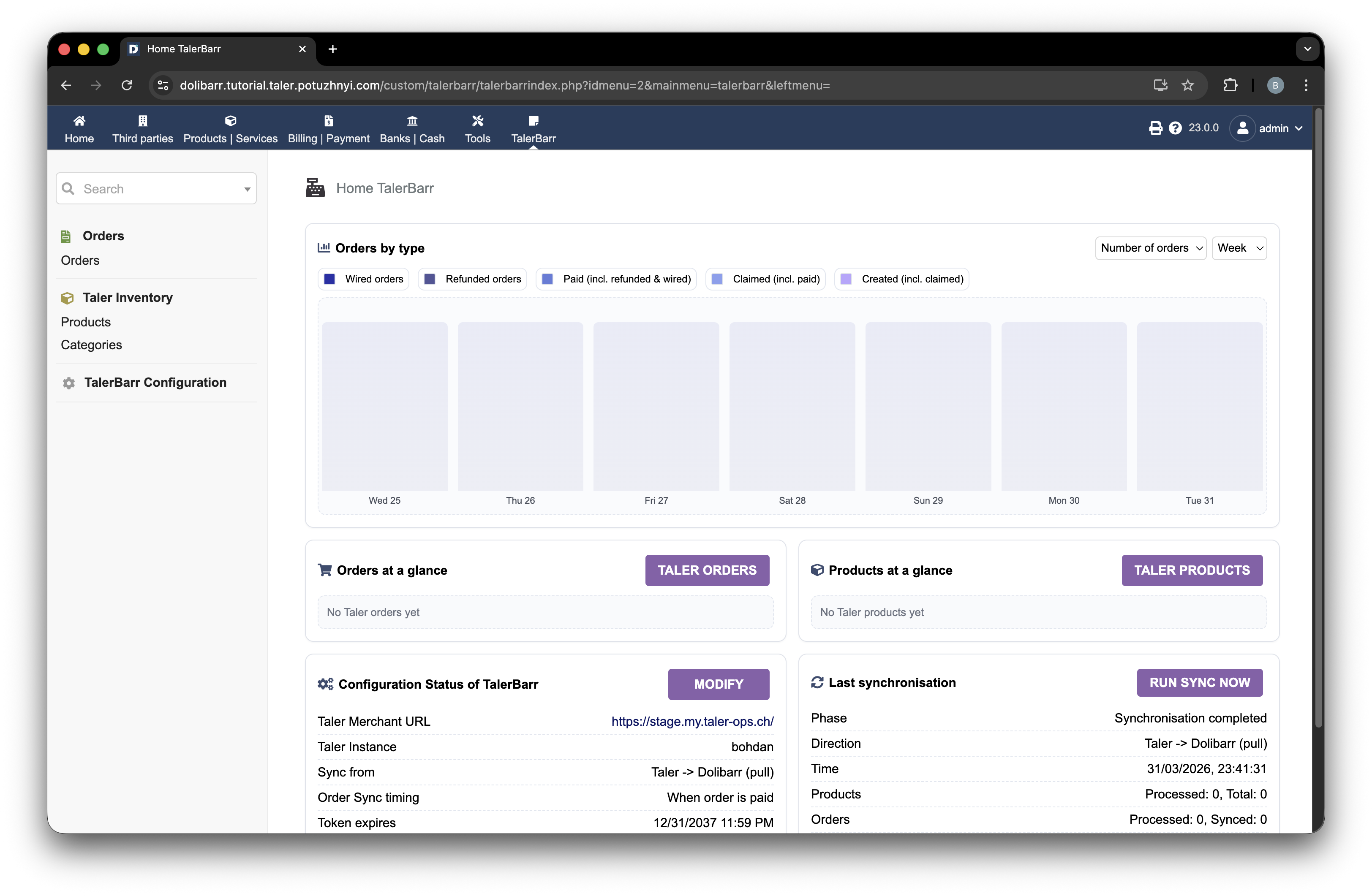
TalerBarr modul kezdőoldala a konfiguráció és a szinkronizálás áttekintésével.#
Innen folytassa a következő oktatóanyagokkal, hogy megtanulja, hogyan dolgozzon a Készlet kezelése és a Megrendelések kezelése résszel.