

2.3.3. Διαμόρφωση του TalerBarr#
Την πρώτη φορά που ανοίγετε το TalerBarr, η ενότητα ελέγχει αν υπάρχει ήδη μια έγκυρη διαμόρφωση εμπόρου. Σε μια νέα εγκατάσταση, συνήθως δεν υπάρχει ακόμα αποθηκευμένη διαμόρφωση, οπότε το TalerBarr σας ανακατευθύνει αυτόματα στη σελίδα διαμόρφωσης, όπως φαίνεται παρακάτω.
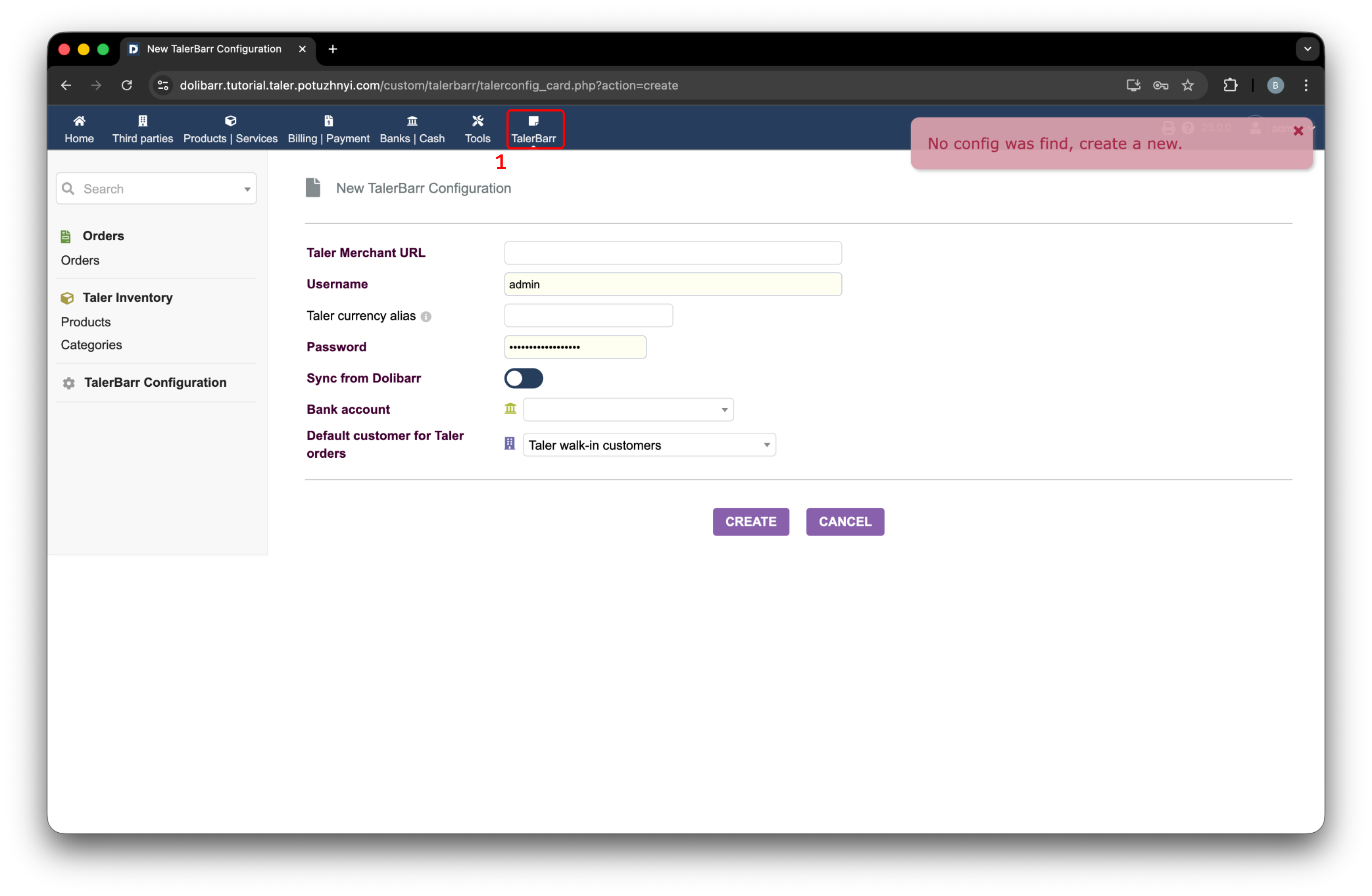
Αρχική σελίδα διαμόρφωσης του TalerBarr που εμφανίζεται όταν δεν υπάρχει ακόμα διαθέσιμη διαμόρφωση εμπόρου.#
2.3.3.1. Επισκόπηση διαμόρφωσης#
Η κάρτα διαμόρφωσης αποθηκεύει όλες τις πληροφορίες που χρειάζεται το TalerBarr για να επικοινωνήσει με το backend του GNU Taler Merchant. Στην πράξη, εδώ συνδέετε το στιγμιότυπο του Dolibarr σας με το στιγμιότυπο του εμπόρου σας.
Τα πεδία στην κάρτα διαμόρφωσης είναι:
Διεύθυνση URL του Taler Merchant
Ψευδώνυμο νομίσματος Taler, χρήσιμο σε δοκιμαστικές ρυθμίσεις όπου ένα δοκιμαστικό νόμισμα πρέπει να αντιστοιχίζεται στο βασικό νόμισμα του Dolibarr. Για παράδειγμα, αυτό μπορεί να χρησιμοποιηθεί όταν θέλετε να πληρώνετε με Kudos ενώ η λογιστική του Dolibarr σας είναι σε EUR, CHF, ή άλλο επίσημο νόμισμα.
Όνομα χρήστη, το όνομα χρήστη του στιγμιότυπου Taler Merchant που θέλετε να χρησιμοποιήσετε
Κωδικός πρόσβασης, για το όνομα χρήστη που αναφέρθηκε παραπάνω
Κατεύθυνση συγχρονισμού, περιγράφεται στο Επιλογή της κατεύθυνσης συγχρονισμού
Χρονισμός συγχρονισμού παραγγελιών (προαιρετικό), περιγράφεται στο Επιλογή του χρονισμού συγχρονισμού παραγγελιών
Τραπεζικός λογαριασμός, ο τραπεζικός λογαριασμός του Dolibarr στον οποίο θα συνδέονται τα τραπεζικά εμβάσματα
Προεπιλεγμένος πελάτης για παραγγελίες Taler
Όταν δημιουργείτε τη διαμόρφωση, το TalerBarr ζητά ένα διακριτικό πρόσβασης (access token) από το backend του εμπόρου. Η ροή έχει σχεδιαστεί έτσι ώστε ο κωδικός πρόσβασής σας να μην αποθηκεύεται στο Dolibarr με τον συνήθη τρόπο. Το αίτημα ταυτοποίησης εκτελείται από το πρόγραμμα περιήγησής σας, και το Dolibarr λαμβάνει μόνο το προκύπτον διακριτικό πρόσβασης.
Αν το backend του Taler Merchant σας είναι διαμορφωμένο με πολυπαραγοντική ταυτοποίηση, εμφανίζεται μια πρόσθετη οθόνη επαλήθευσης. Αυτή η ροή περιγράφεται στο Ροή ταυτοποίησης δύο παραγόντων.
2.3.3.2. Επιλογή της κατεύθυνσης συγχρονισμού#
Η κατεύθυνση συγχρονισμού καθορίζει ποια πλευρά λειτουργεί ως η κύρια πηγή αλήθειας. Αυτό απλοποιεί τόσο τη λειτουργία όσο και τη συντήρηση. Επί του παρόντος υποστηρίζονται δύο κατευθύνσεις.
Dolibarr -> Taler Χρησιμοποιήστε αυτό όταν το Dolibarr είναι η κύρια πηγή αλήθειας για τα προϊόντα και τις παραγγελίες πωλήσεων, και θέλετε κυρίως να λαμβάνετε ενημερώσεις κατάστασης πληρωμής, επιστροφής χρημάτων και διακανονισμού από την πλευρά του Taler.
Taler -> Dolibarr Χρησιμοποιήστε αυτό όταν έχετε ήδη ένα στιγμιότυπο εμπόρου Taler και θέλετε η πλευρά ERP να λαμβάνει και να διατηρεί τα σχετικά επιχειρηματικά αντικείμενα, ώστε να επωφεληθείτε από τις λειτουργίες ροής εργασίας και αναφορών που παρέχουν κανονικά τα συστήματα ERP.
Η επιλεγμένη κατεύθυνση επηρεάζει τόσο τη διαχείριση αποθέματος όσο και τη διαχείριση παραγγελιών. Δεν αλλάζει το γεγονός ότι οι πληροφορίες πληρωμής εξακολουθούν να λαμβάνονται από το Taler.
Παρόλο που το TalerBarr δεν σας εμποδίζει να αλλάξετε τη διαμόρφωση αργότερα, συνιστάται να διατηρείτε μία κατεύθυνση συγχρονισμού σε χρήση όποτε είναι δυνατόν. Κατά τη διάρκεια της ανάπτυξης, δοκιμάστηκε η αλλαγή κατευθύνσεων, αλλά η μετάβαση αποδείχθηκε δύσκολη περίπτωση. Για σταθερότητα και συνέπεια δεδομένων, είναι καλύτερο να διατηρείτε αυτή τη ρύθμιση αμετάβλητη μόλις το σύστημα βρίσκεται σε ενεργή χρήση.
2.3.3.3. Επιλογή του χρονισμού συγχρονισμού παραγγελιών#
Κατά τον συγχρονισμό από το Taler προς το Dolibarr, η ενότητα υποστηρίζει δύο μοντέλα λειτουργίας:
Όταν δημιουργείται η παραγγελία Το Dolibarr λαμβάνει την παραγγελία μόλις αυτή υπάρξει στην πλευρά του Taler.
Όταν η παραγγελία πληρωθεί: Το Dolibarr λαμβάνει την παραγγελία μόνο αφού ο πελάτης έχει όντως ολοκληρώσει την πληρωμή.
Η δεύτερη λειτουργία είναι χρήσιμη για ρυθμίσεις πωλητικών μηχανημάτων, kiosk, ή ταχείας εξυπηρέτησης, όπου δεν θέλετε η μη πληρωμένη δραστηριότητα προσχεδίων να προωθείται στο ERP και να αποθηκεύεται εκεί ως περιττά δεδομένα.
2.3.3.4. Κανονική ροή σύνδεσης#
Κάθε ροή διαμόρφωσης ξεκινά με την κύρια φόρμα διαμόρφωσης. Στην επόμενη εικόνα μπορείτε να δείτε ένα παράδειγμα συμπληρωμένης διαμόρφωσης.
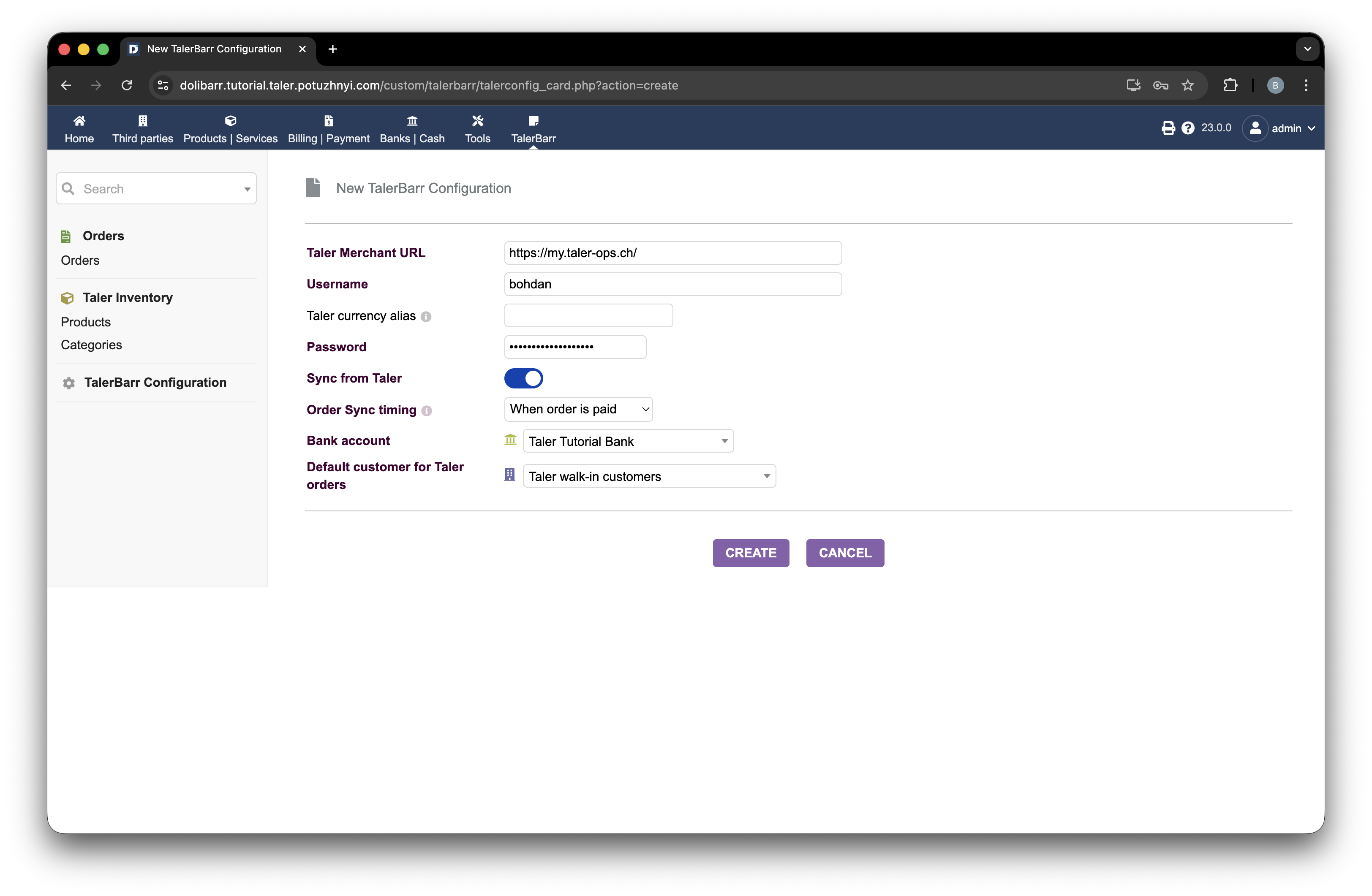
Παράδειγμα συμπληρωμένης φόρμας διαμόρφωσης TalerBarr.#
Πριν το κάνετε αυτό, θα πρέπει να δημιουργήσετε τον τραπεζικό λογαριασμό Dolibarr που αντιστοιχεί στον λογαριασμό που έχει διαμορφωθεί στην πλευρά του εμπόρου Taler. Στα παραδείγματα αυτού του οδηγού χρησιμοποιώ έναν τραπεζικό λογαριασμό με το όνομα Taler Tutorial Bank. Βεβαιωθείτε ότι έχετε διαμορφώσει σωστά τον τραπεζικό σας λογαριασμό πριν αποθηκεύσετε τη διαμόρφωση του TalerBarr.
Για οδηγίες του Dolibarr σχετικά με τη δημιουργία τραπεζικού ή ταμειακού λογαριασμού, δείτε το Create a new account / cash.
Μόλις πατήσετε Create, η διαμόρφωση επαληθεύεται. Αν κάτι είναι λάθος, εμφανίζεται ένα μήνυμα σφάλματος. Αν η ρύθμισή σας απαιτεί ταυτοποίηση δύο παραγόντων ή πολυπαραγοντική ταυτοποίηση, ανακατευθύνεστε στο Ροή ταυτοποίησης δύο παραγόντων. Αν δεν απαιτείται πρόσθετη επαλήθευση, ανακατευθύνεστε στο Διαμόρφωση ενότητας και αρχική σελίδα.
2.3.3.5. Ροή ταυτοποίησης δύο παραγόντων#
Αυτή η περίπτωση συμβαίνει όταν το backend του Taler Merchant σας είναι διαμορφωμένο να λειτουργεί με πολυπαραγοντική ταυτοποίηση. Επειδή το TalerBarr ζητά ένα διακριτικό πρόσβασης αντί να αποθηκεύει τον κωδικό πρόσβασής σας απευθείας στο Dolibarr, ίσως χρειαστεί να επιβεβαιώσετε την εξουσιοδότησή σας μέσω ενός ή περισσότερων πρόσθετων καναλιών. Ο ακριβής αριθμός και τύπος προκλήσεων εξαρτάται από τη διαμόρφωση του backend του εμπόρου. Όλες οι πληροφορίες που απαιτούνται για την επαλήθευση εμφανίζονται στην οθόνη που εμφανίζεται μετά την πρώτη υποβολή της διαμόρφωσης.
Αρχικά, εμφανίζεται η οθόνη επαλήθευσης. Σε αυτή την οθόνη επιλέγετε τη μέθοδο μέσω της οποίας θέλετε να επιβεβαιώσετε την ταυτότητά σας. Στο παρακάτω παράδειγμα, είναι διαθέσιμες δύο επιλογές: email και SMS.
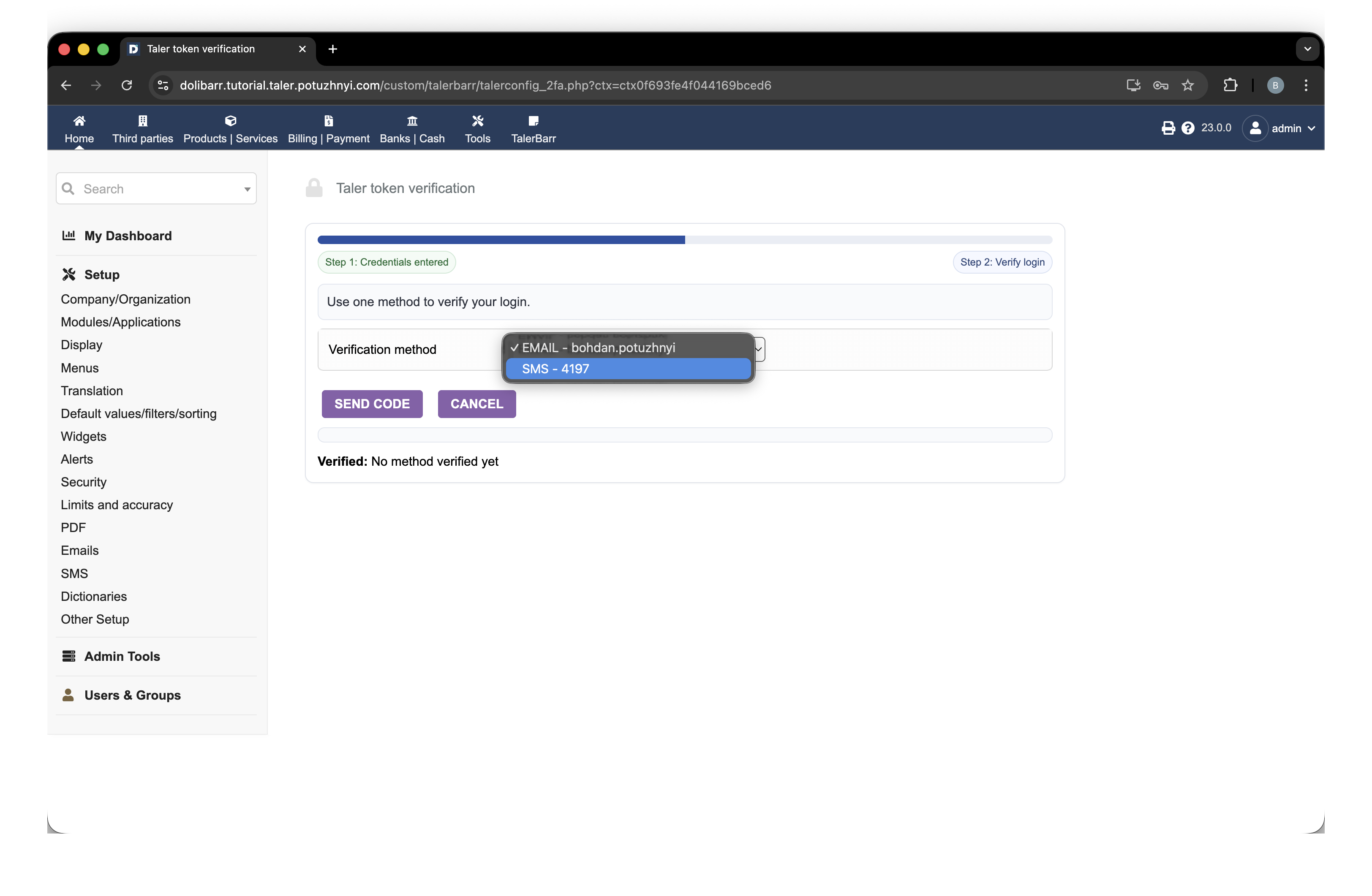
Οθόνη ταυτοποίησης δύο παραγόντων με τις διαθέσιμες μεθόδους επαλήθευσης.#
Αφού επιλέξετε τη μέθοδο και πατήσετε Send code, το αίτημα αποστέλλεται στο σύστημα Taler. Αν το αίτημα επιτύχει, βλέπετε ένα μήνυμα επιβεβαίωσης μαζί με ένα νέο πεδίο όπου μπορείτε να εισαγάγετε τον κωδικό που λάβατε.
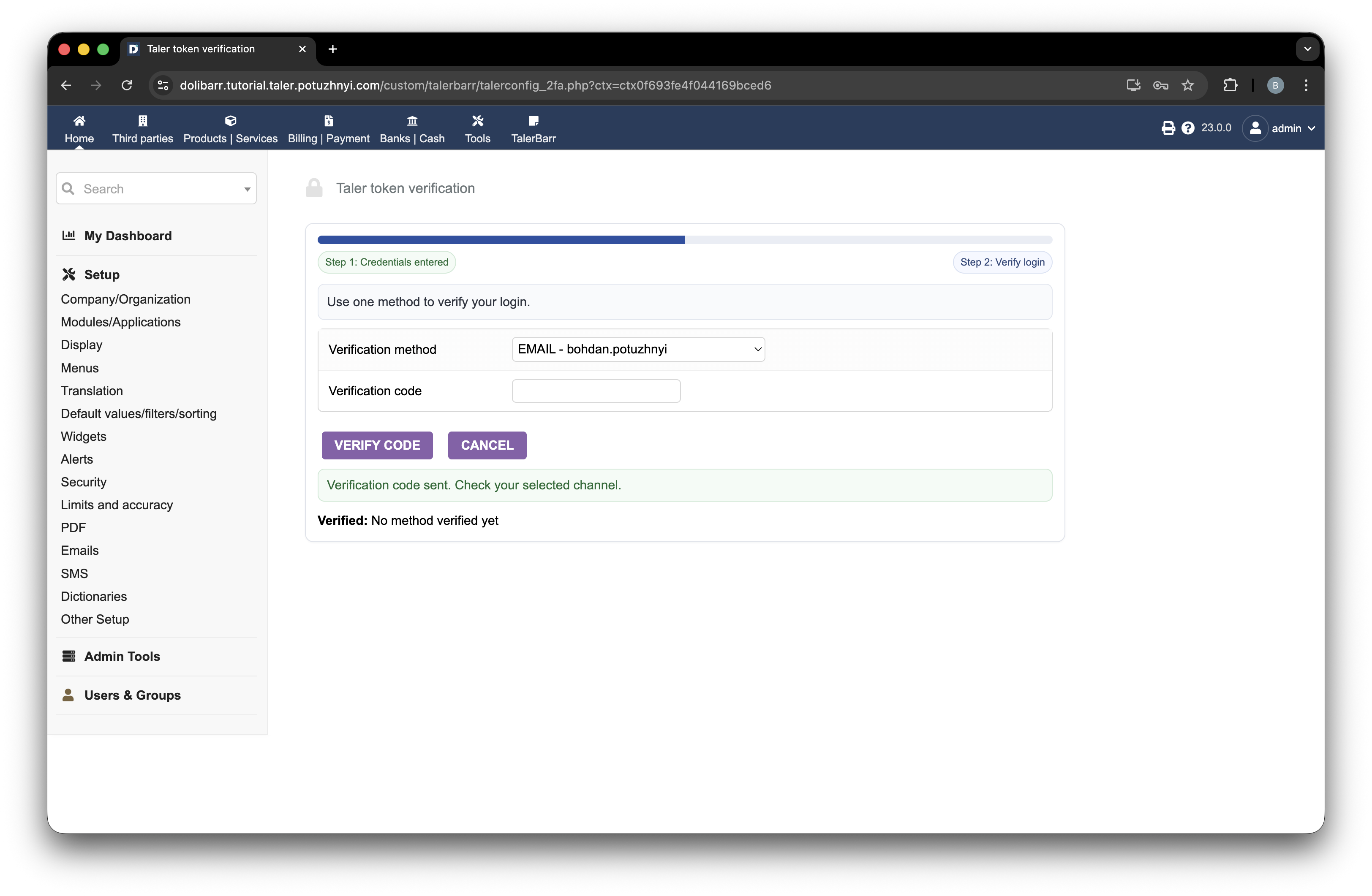
Οθόνη ταυτοποίησης δύο παραγόντων μετά την αίτηση του κωδικού επαλήθευσης.#
Μόλις λάβετε και εισαγάγετε τον κωδικό, πατήστε Verify code. Στη συνέχεια εμφανίζεται μια ενδιάμεση κατάσταση όσο επεξεργάζεται η επαλήθευση, όπως φαίνεται στην επόμενη εικόνα.
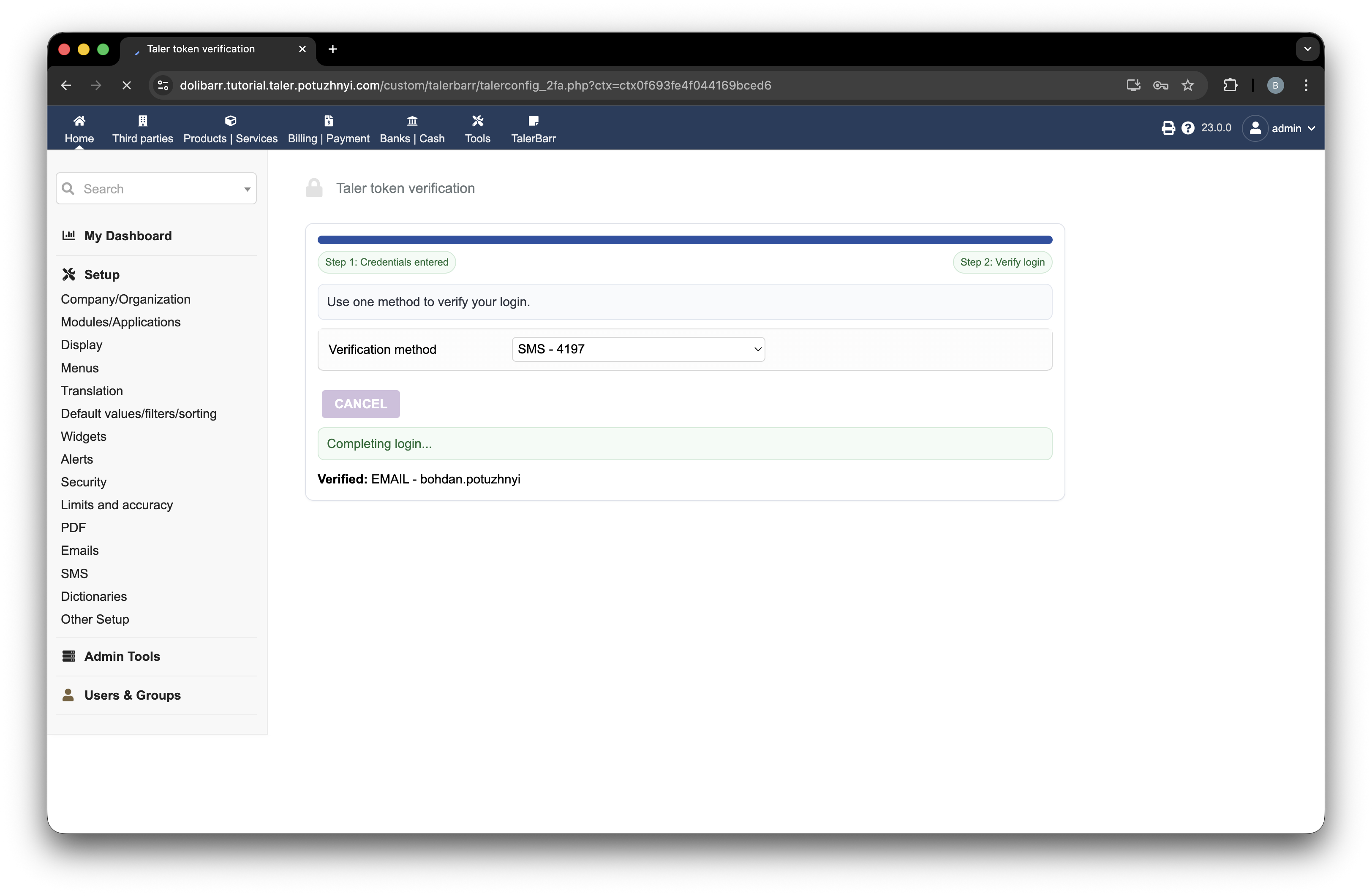
Επαλήθευση ταυτοποίησης δύο παραγόντων σε εξέλιξη.#
Μετά από αυτό (σε περίπτωση επιτυχούς επαλήθευσης) θα προωθηθείτε στην επόμενη οθόνη.
2.3.3.6. Διαμόρφωση ενότητας και αρχική σελίδα#
Μετά από έναν επιτυχή έλεγχο διαμόρφωσης, η επόμενη οθόνη είναι η οθόνη της κάρτας διαμόρφωσης.
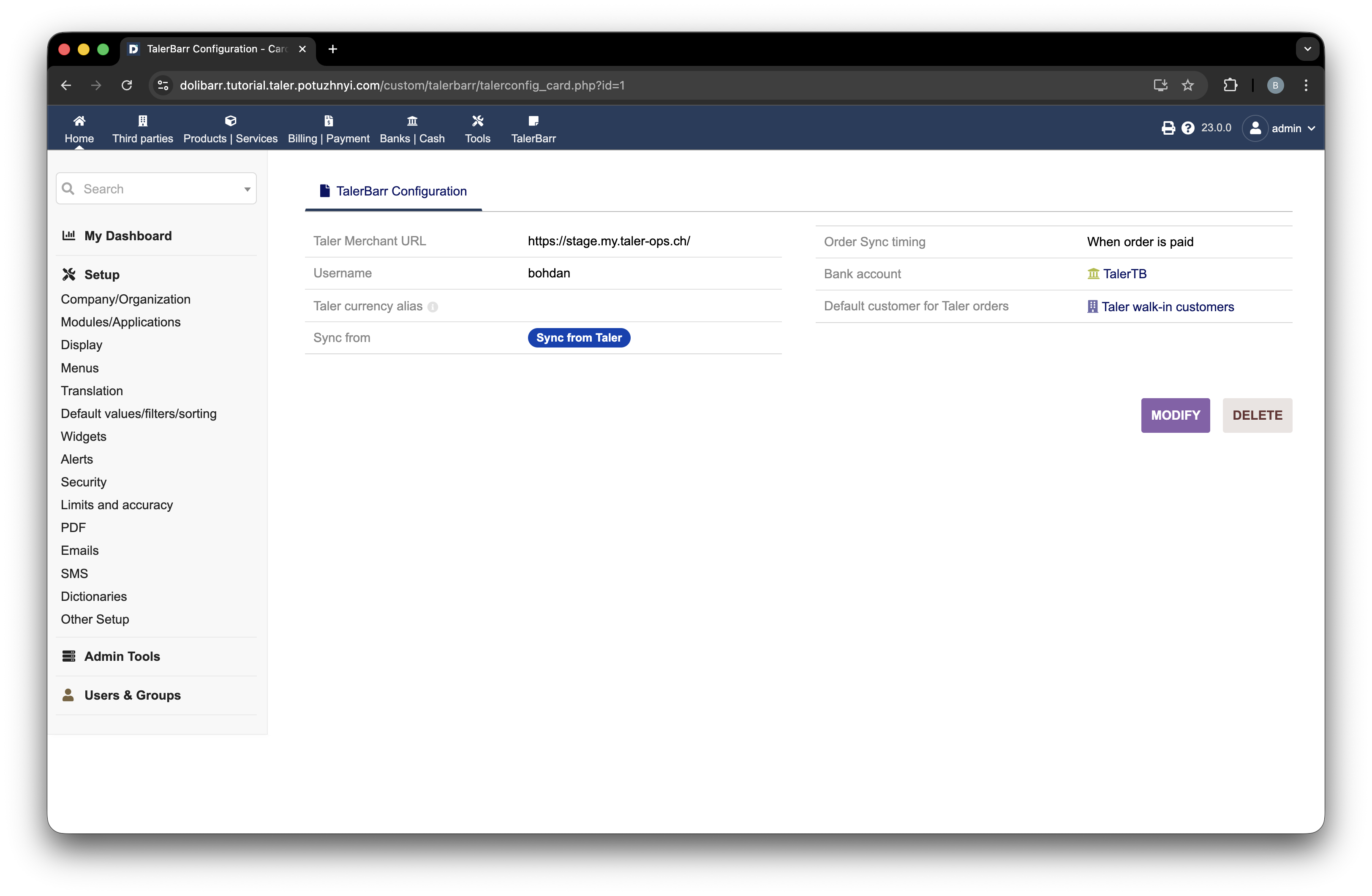
Κάρτα διαμόρφωσης TalerBarr που εμφανίζεται μετά από επιτυχή επαλήθευση.#
Αυτή η οθόνη περιέχει μια σύντομη ανακεφαλαίωση της διαμόρφωσής σας.
Μετά από αυτό, μπορείτε να μεταβείτε στην αρχική σελίδα κάνοντας κλικ στην επάνω γραμμή. Στην αρχική σελίδα, η ενότητα παρέχει μια μικρή ενότητα στατιστικών μαζί με μια σύντομη επισκόπηση των αριθμών προϊόντων και παραγγελιών, της κατάστασης διαμόρφωσης, και πληροφοριών σχετικά με τον τελευταίο συγχρονισμό.
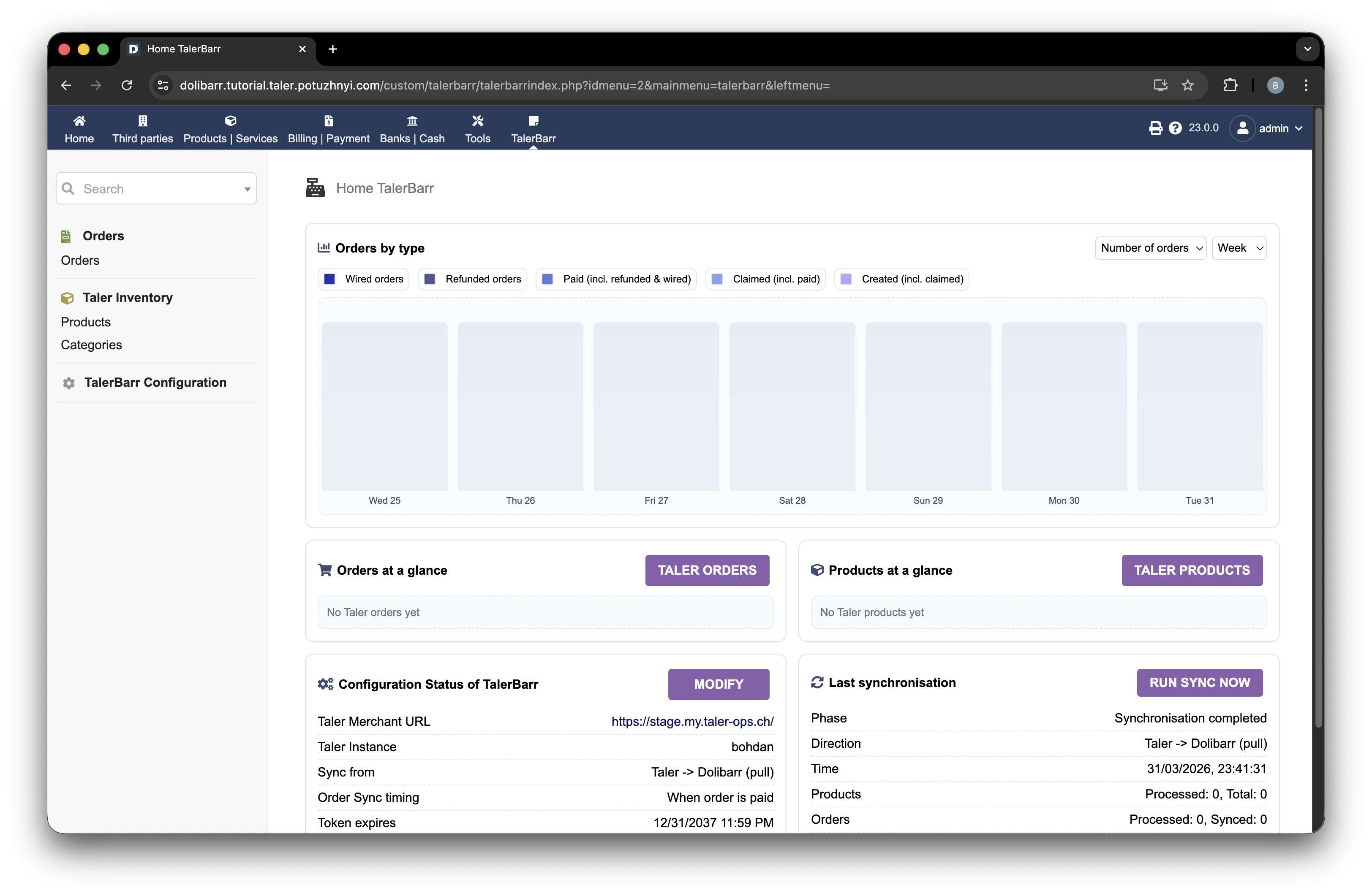
Αρχική σελίδα ενότητας TalerBarr με επισκόπηση διαμόρφωσης και συγχρονισμού.#
Από εκεί, συνεχίστε με τους επόμενους οδηγούς για να μάθετε πώς να εργάζεστε με το Διαχείριση Αποθέματος και το Διαχείριση παραγγελιών.