

2.3.3. TalerBarr konfigurieren#
Wenn Sie TalerBarr zum ersten Mal öffnen, prüft das Modul, ob bereits eine gültige Verkäuferkonfiguration vorhanden ist. Bei einer Neuinstallation ist normalerweise noch keine gespeicherte Konfiguration vorhanden, sodass TalerBarr Sie automatisch zur Konfigurationsseite weiterleitet, wie unten gezeigt.
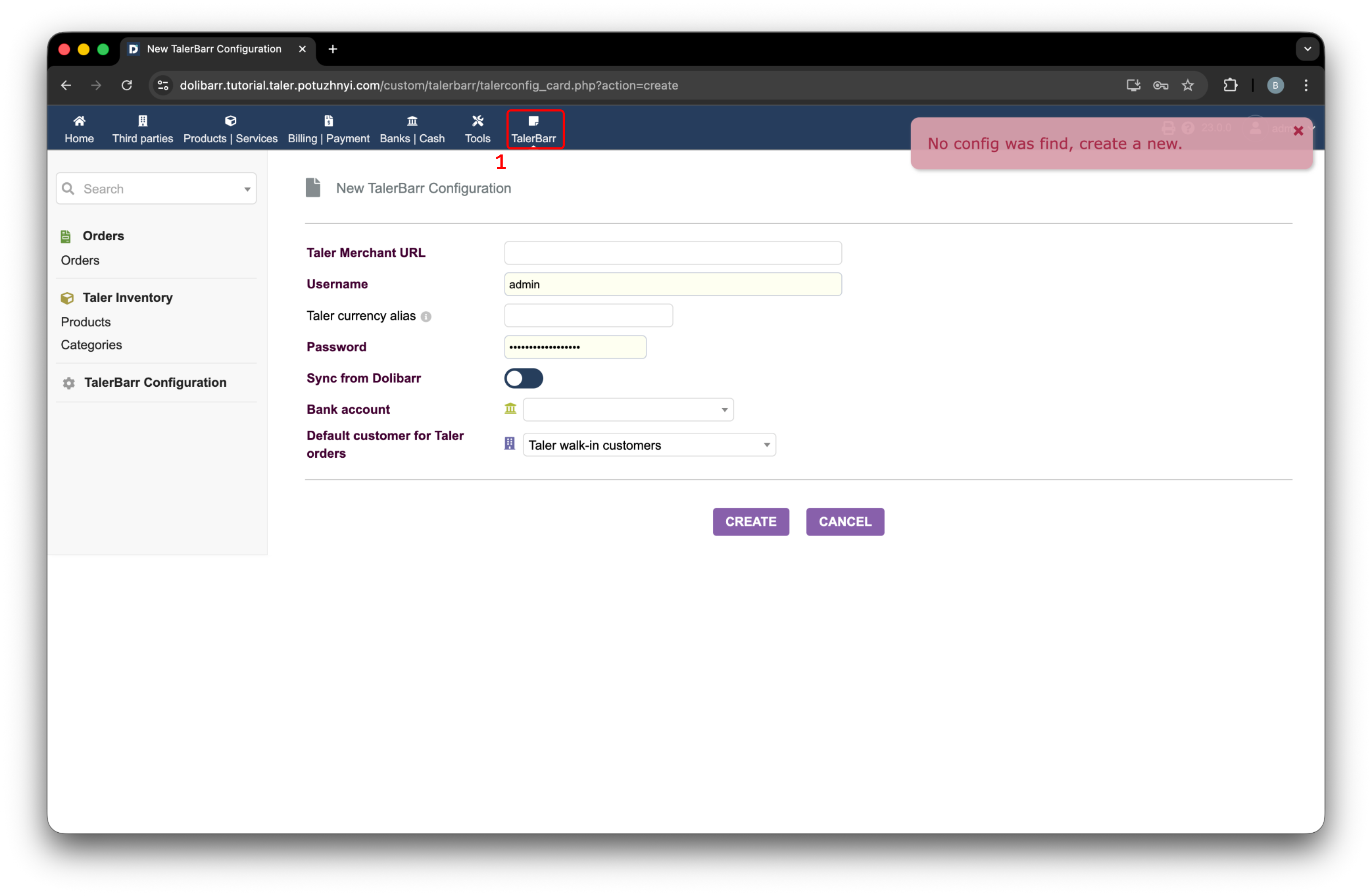
Anfängliche TalerBarr-Konfigurationsseite, die angezeigt wird, wenn noch keine Verkäuferkonfiguration vorhanden ist.#
2.3.3.1. Konfigurationsübersicht#
Die Konfigurationskarte speichert alle Informationen, die TalerBarr benötigt, um mit dem GNU Taler Merchant-Backend zu kommunizieren. In der Praxis verbinden Sie hier Ihre Dolibarr-Instanz mit Ihrer Verkäuferinstanz.
Die Felder auf der Konfigurationskarte sind:
Taler Merchant URL
Taler currency alias, nützlich für Testumgebungen, in denen eine Testwährung auf die Basiswährung von Dolibarr abgebildet werden soll. Dies kann beispielsweise verwendet werden, wenn Sie mit Kudos bezahlen möchten, während Ihre Dolibarr-Buchhaltung in EUR, CHF oder einer anderen offiziellen Währung geführt wird.
Username, der Benutzername der Taler-Merchant-Instanz, die Sie verwenden möchten
Password, für den oben angegebenen Benutzernamen
Sync direction, beschrieben in Die Synchronisierungsrichtung wählen
Order sync timing (optional), beschrieben in Den Zeitpunkt der Bestellsynchronisierung wählen
Bank account, das Dolibarr-Bankkonto, mit dem Banküberweisungen verknüpft werden
Default customer for Taler orders
Wenn Sie die Konfiguration erstellen, fordert TalerBarr ein Zugangstoken vom Merchant-Backend an. Der Ablauf ist so gestaltet, dass Ihr Passwort nicht auf die übliche Weise in Dolibarr gespeichert wird. Die Authentifizierungsanfrage erfolgt über Ihren Browser, und Dolibarr erhält nur das resultierende Zugangstoken.
Wenn Ihr Taler-Merchant-Backend mit Multi-Faktor-Authentifizierung konfiguriert ist, erscheint ein zusätzlicher Verifizierungsbildschirm. Dieser Ablauf wird in Ablauf der Zwei-Faktor-Authentifizierung beschrieben.
2.3.3.2. Die Synchronisierungsrichtung wählen#
Die Synchronisierungsrichtung legt fest, welche Seite als maßgebliche Datenquelle dient. Dies vereinfacht sowohl den Betrieb als auch die Wartung. Derzeit werden zwei Richtungen unterstützt.
Dolibarr -> Taler Verwenden Sie dies, wenn Dolibarr Ihre maßgebliche Datenquelle für Produkte und Verkaufsbestellungen ist und Sie hauptsächlich Status-Updates zu Zahlungen, Rückerstattungen und Abwicklung von der Taler-Seite erhalten möchten.
Taler -> Dolibarr Verwenden Sie dies, wenn Sie bereits über eine Taler-Verkäuferinstanz verfügen und möchten, dass die ERP-Seite die relevanten Geschäftsobjekte empfängt und pflegt, damit Sie von den Workflow- und Berichtsfunktionen profitieren können, die ERP-Systeme normalerweise bieten.
Die gewählte Richtung wirkt sich sowohl auf die Bestandsführung als auch auf die Bestellabwicklung aus. Sie ändert jedoch nichts daran, dass Zahlungsinformationen weiterhin von Taler empfangen werden.
Obwohl TalerBarr Sie nicht daran hindert, die Konfiguration später zu ändern, wird empfohlen, wann immer möglich bei einer Synchronisierungsrichtung zu bleiben. Während der Entwicklung wurde das Wechseln der Richtung getestet, doch der Übergang erwies sich als schwieriger Fall. Für Stabilität und Datenkonsistenz ist es besser, diese Einstellung unverändert zu lassen, sobald das System aktiv genutzt wird.
2.3.3.3. Den Zeitpunkt der Bestellsynchronisierung wählen#
Bei der Synchronisierung von Taler zu Dolibarr unterstützt das Modul zwei Betriebsmodelle:
When order is created Dolibarr empfängt die Bestellung, sobald sie auf der Taler-Seite existiert.
Wenn die Bestellung bezahlt ist: Dolibarr erhält die Bestellung erst, nachdem der Kunde die Zahlung tatsächlich abgeschlossen hat.
Der zweite Modus ist nützlich für Verkaufsautomaten-, Kiosk- oder Schnellservice-Umgebungen, in denen unbezahlte Entwurfsaktivitäten nicht in das ERP übertragen und dort als unnötige Daten gespeichert werden sollen.
2.3.3.4. Normaler Anmeldeablauf#
Jeder Konfigurationsablauf beginnt mit dem Hauptkonfigurationsformular. Im nächsten Bild sehen Sie ein Beispiel einer ausgefüllten Konfiguration.
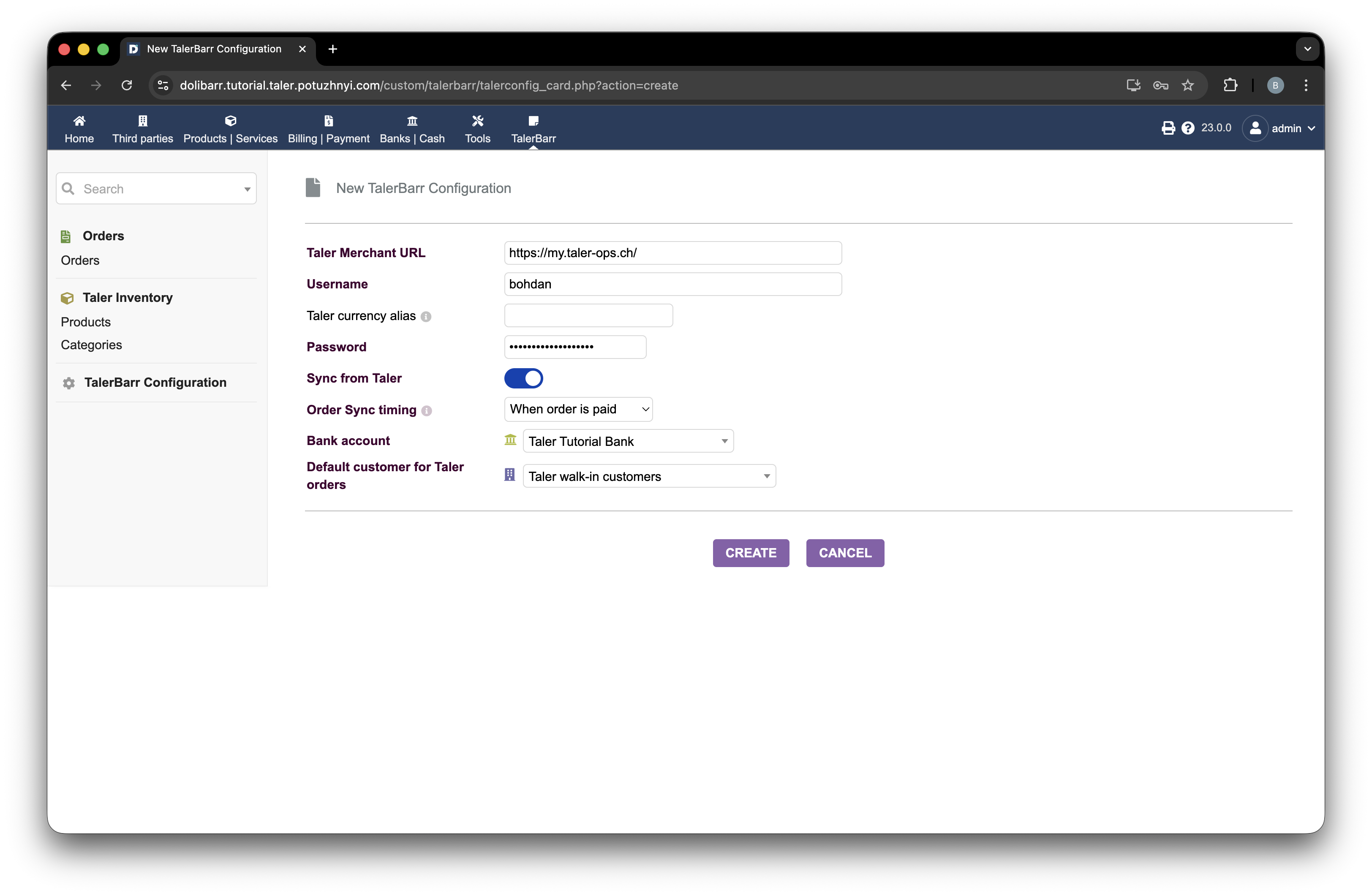
Beispiel eines ausgefüllten TalerBarr-Konfigurationsformulars.#
Bevor Sie dies tun, sollten Sie das Dolibarr-Bankkonto anlegen, das dem auf der Taler-Verkäuferseite konfigurierten Konto entspricht. In den Beispielen dieses Tutorials verwende ich ein Bankkonto namens Taler Tutorial Bank. Stellen Sie sicher, dass Sie Ihr Bankkonto korrekt konfigurieren, bevor Sie die TalerBarr-Konfiguration speichern.
Anweisungen von Dolibarr zum Anlegen eines Bank- oder Kassenkontos finden Sie unter Create a new account / cash.
Sobald Sie auf Create klicken, wird die Konfiguration überprüft. Wenn etwas nicht stimmt, wird eine Fehlermeldung angezeigt. Wenn Ihre Einrichtung eine Zwei-Faktor- oder Multi-Faktor-Authentifizierung erfordert, werden Sie zu Ablauf der Zwei-Faktor-Authentifizierung weitergeleitet. Ist keine zusätzliche Verifizierung erforderlich, werden Sie zu Modulkonfiguration und Startseite weitergeleitet.
2.3.3.5. Ablauf der Zwei-Faktor-Authentifizierung#
Dieser Fall tritt ein, wenn Ihr Taler-Merchant-Backend für die Arbeit mit Multi-Faktor-Authentifizierung konfiguriert ist. Da TalerBarr ein Zugangstoken anfordert, anstatt Ihr Passwort direkt in Dolibarr zu speichern, müssen Sie Ihre Berechtigung möglicherweise über einen oder mehrere zusätzliche Kanäle bestätigen. Die genaue Anzahl und Art der Herausforderungen hängt von der Konfiguration des Merchant-Backends ab. Alle für die Verifizierung erforderlichen Informationen werden auf dem Bildschirm angezeigt, der nach dem ersten Absenden der Konfiguration erscheint.
Zunächst erscheint der Verifizierungsbildschirm. Auf diesem Bildschirm wählen Sie die Methode, mit der Sie Ihre Identität bestätigen möchten. Im folgenden Beispiel stehen zwei Optionen zur Verfügung: E-Mail und SMS.
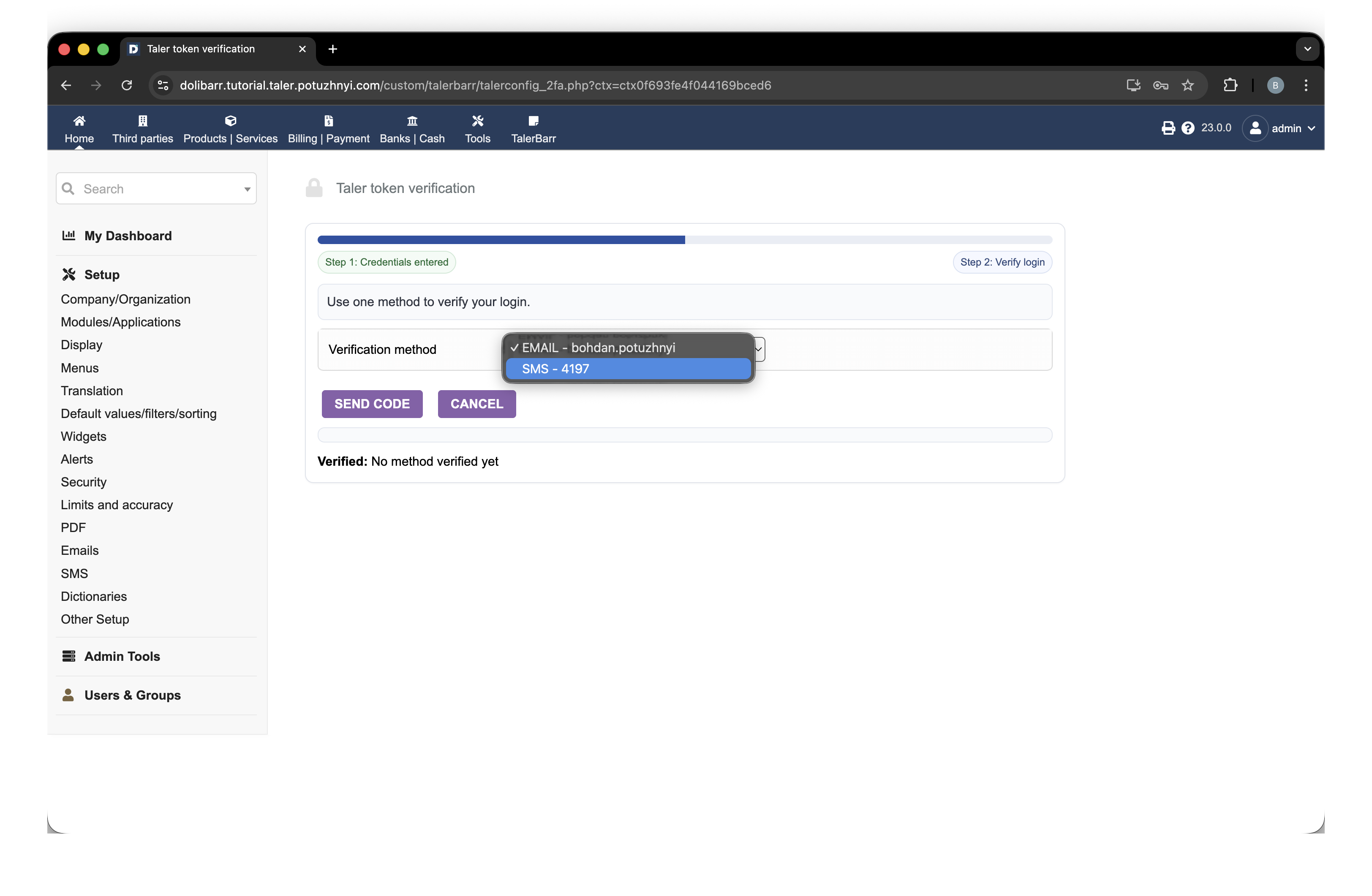
Zwei-Faktor-Authentifizierungsbildschirm mit den verfügbaren Verifizierungsmethoden.#
Nachdem Sie die Methode ausgewählt und auf Send code geklickt haben, wird die Anfrage an das Taler-System gesendet. Bei Erfolg sehen Sie eine Bestätigungsmeldung zusammen mit einem neuen Feld, in das Sie den erhaltenen Code eingeben können.
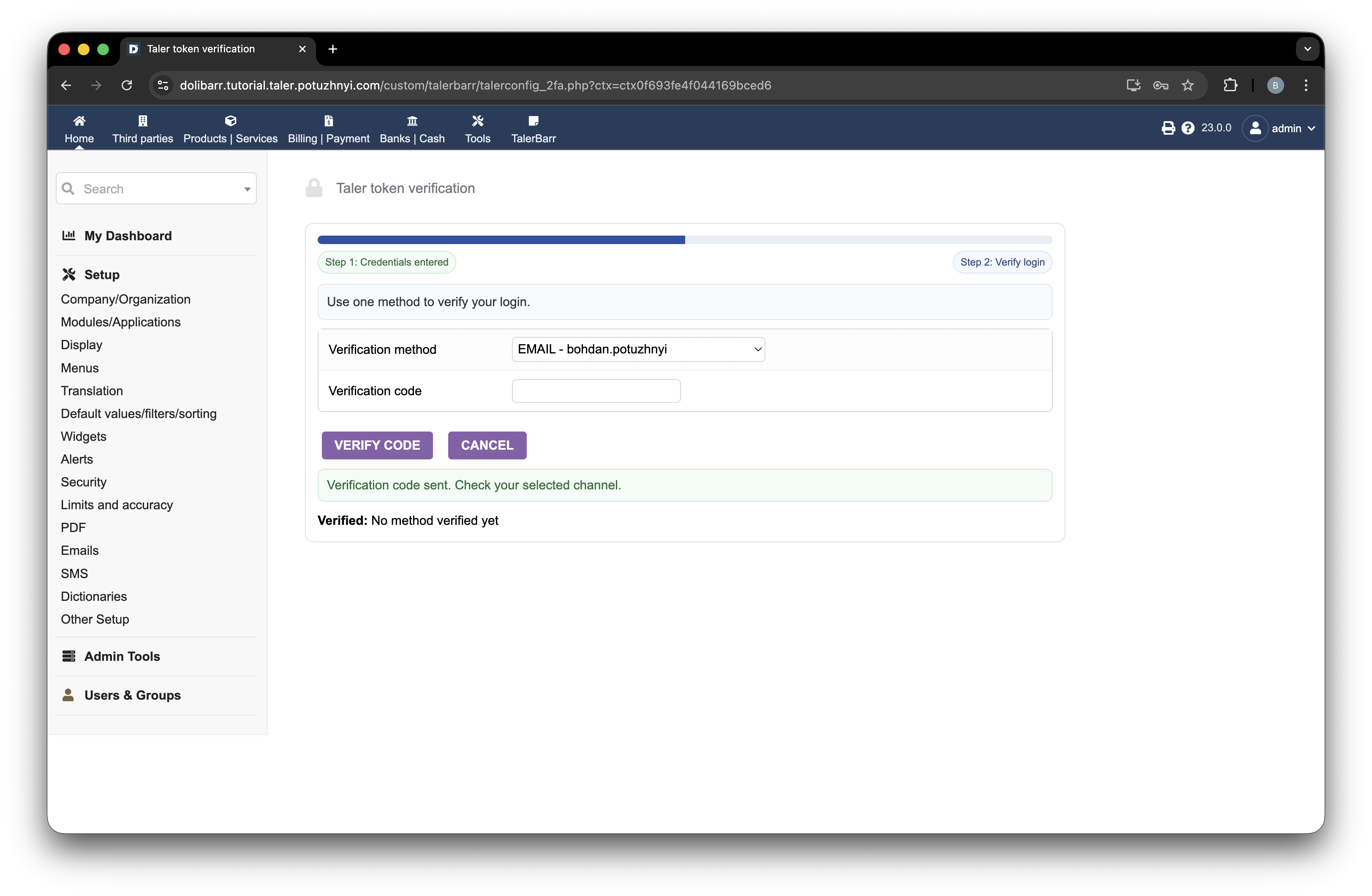
Zwei-Faktor-Authentifizierungsbildschirm nach Anforderung des Verifizierungscodes.#
Sobald Sie den Code erhalten und eingegeben haben, klicken Sie auf Verify code. Während die Verifizierung verarbeitet wird, wird ein Zwischenzustand angezeigt, wie im nächsten Bild gezeigt.
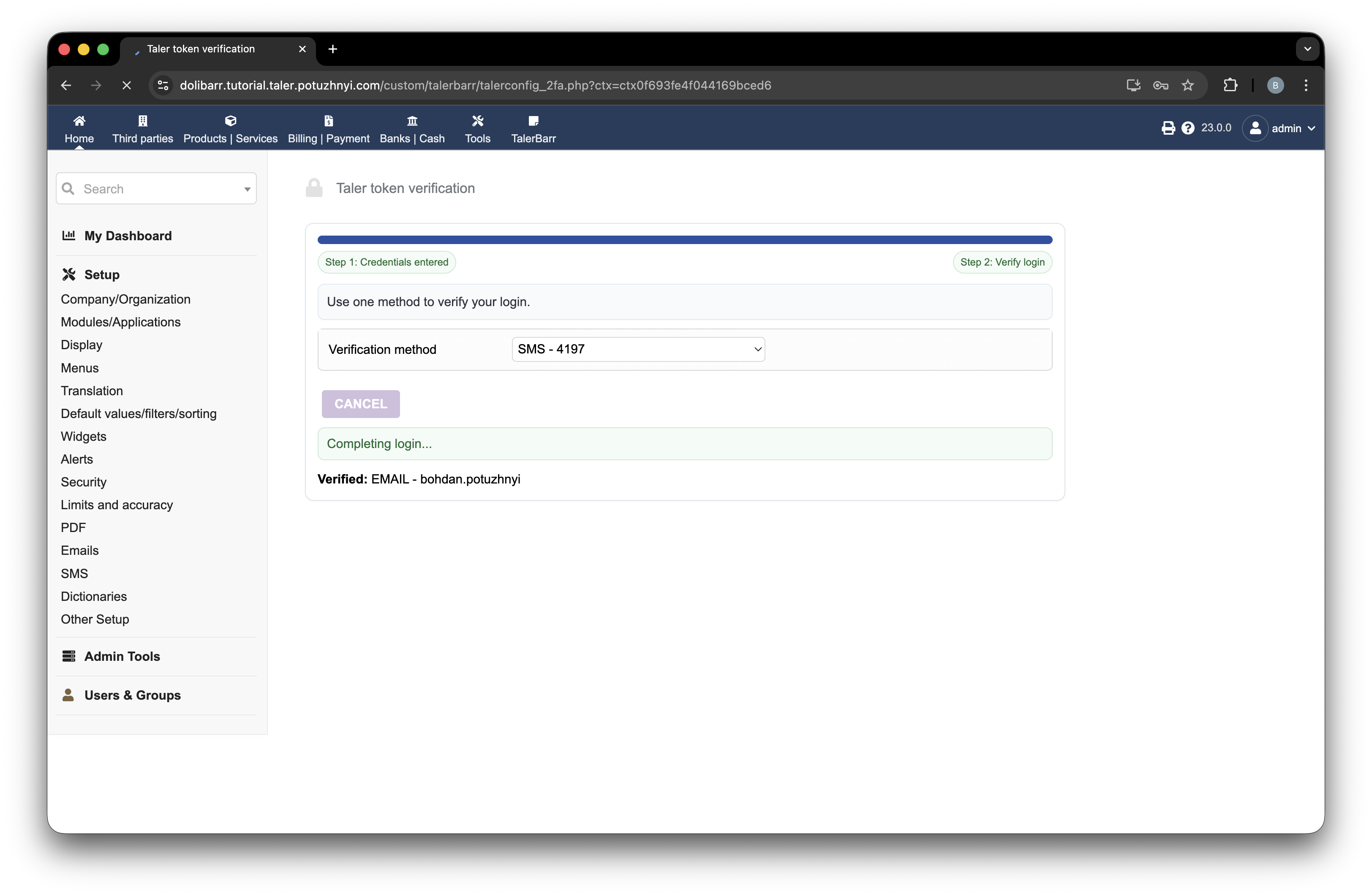
Laufende Zwei-Faktor-Verifizierung.#
Danach werden Sie (bei erfolgreicher Verifizierung) zum nächsten Bildschirm weitergeleitet.
2.3.3.6. Modulkonfiguration und Startseite#
Nach einer erfolgreichen Konfigurationsprüfung ist der nächste Bildschirm der Konfigurationskarten-Bildschirm.
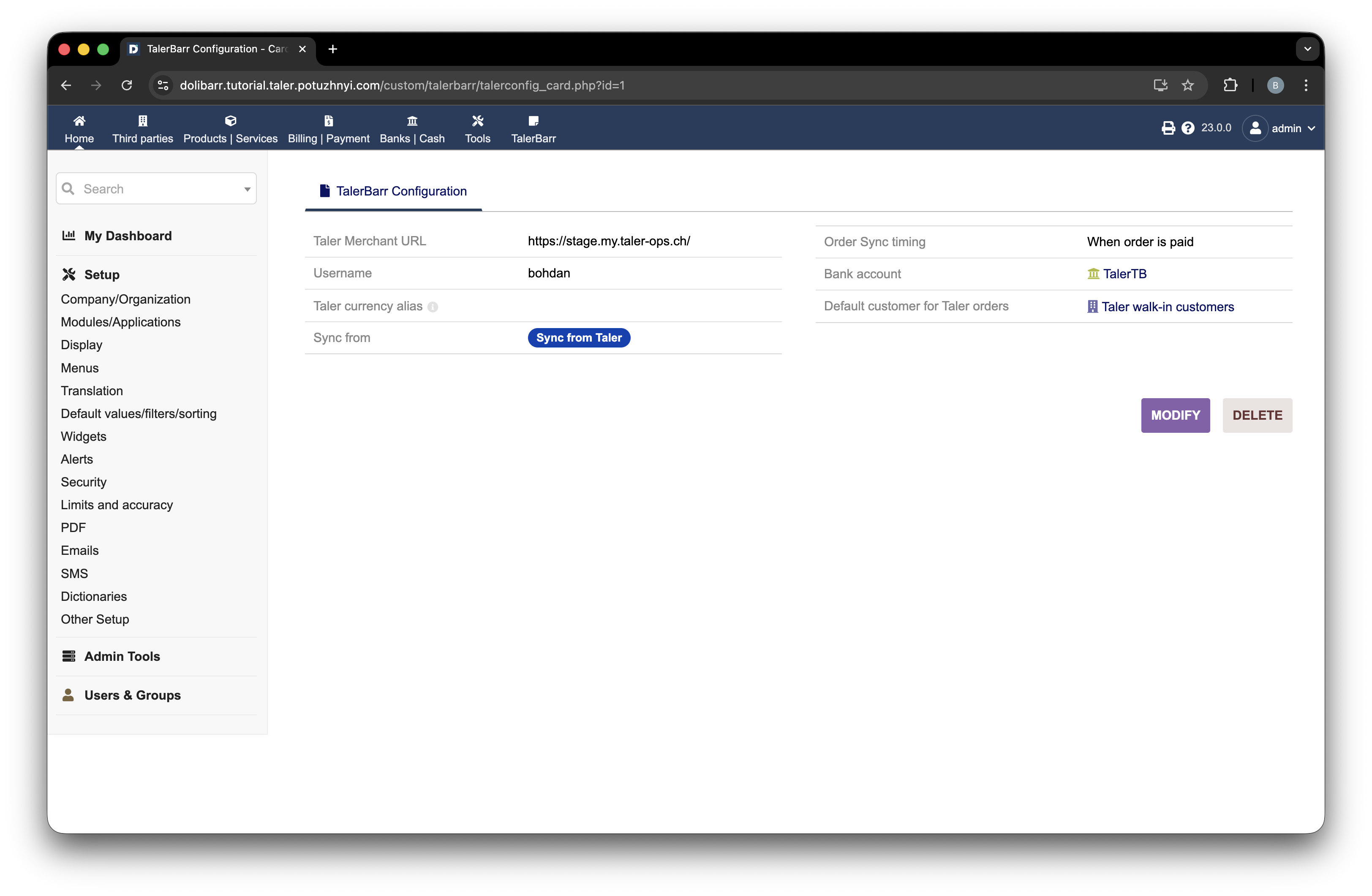
TalerBarr-Konfigurationskarte, angezeigt nach erfolgreicher Verifizierung.#
Dieser Bildschirm enthält eine kurze Zusammenfassung Ihrer Konfiguration.
Danach können Sie durch Klicken auf die obere Leiste zur Startseite navigieren. Auf der Startseite bietet das Modul einen kleinen Statistikbereich zusammen mit einer kurzen Übersicht über die Anzahl der Produkte und Bestellungen, den Konfigurationsstatus und Informationen zur letzten Synchronisierung.
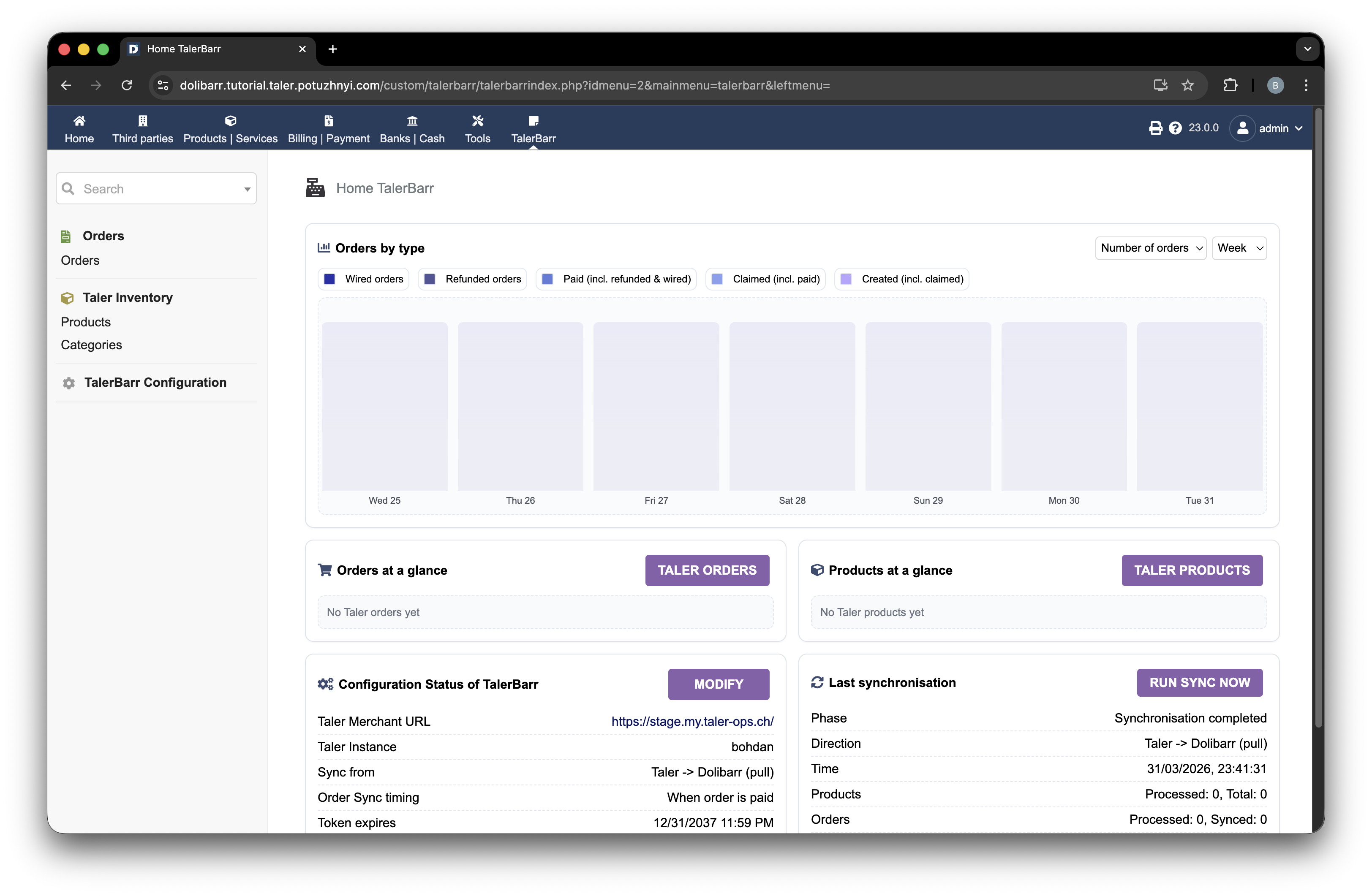
Startseite des TalerBarr-Moduls mit Übersicht zu Konfiguration und Synchronisierung.#
Fahren Sie von dort mit den nächsten Tutorials fort, um zu lernen, wie Sie mit Bestand verwalten und Bestellungen verwalten arbeiten.