

2.3.6. Gestionar reembolsos#
TalerBarr admite el seguimiento e inicio de reembolsos en ambos sistemas. Los reembolsos están vinculados a pedidos de Taler ya pagados y se exponen a través de los registros de pedidos de TalerBarr.
Como en los tutoriales anteriores, las capturas de pantalla y los ejemplos aquí presentados tienen como fin mostrar cómo funciona la gestión de reembolsos específicamente con el módulo TalerBarr. Para conocer el comportamiento exacto de los sistemas subyacentes, es mejor consultar la documentación original, como la documentación de facturas de clientes de Dolibarr y el tutorial de pedidos de Taler, que también describe los estados de pedido relacionados con reembolsos en el lado de Taler.
2.3.6.1. Resumen de las vías de reembolso#
Según el diseño del módulo y el informe del proyecto de la fase 3, se admiten tres vías principales de reembolso:
El reembolso puede activarse directamente desde Taler SPAA.
El reembolso puede activarse desde una factura de Dolibarr creando una nota de crédito.
El reembolso puede activarse desde la ficha del pedido de TalerBarr usando el botón Refund.
En particular, el flujo de reembolso de Taler SPAA es relevante cuando la dirección de sincronización va hacia Dolibarr, mientras que las vías de nota de crédito de Dolibarr y de ficha de pedido de TalerBarr son opciones que funcionan cuando la sincronización va hacia Taler.
2.3.6.2. Reembolso activado desde Taler SPAA#
Este es el flujo de reembolso más directo del lado de Taler. El punto de partida es un pedido pagado que ya es visible en TalerBarr.
Empezamos con un pedido pagado, como se muestra a continuación.
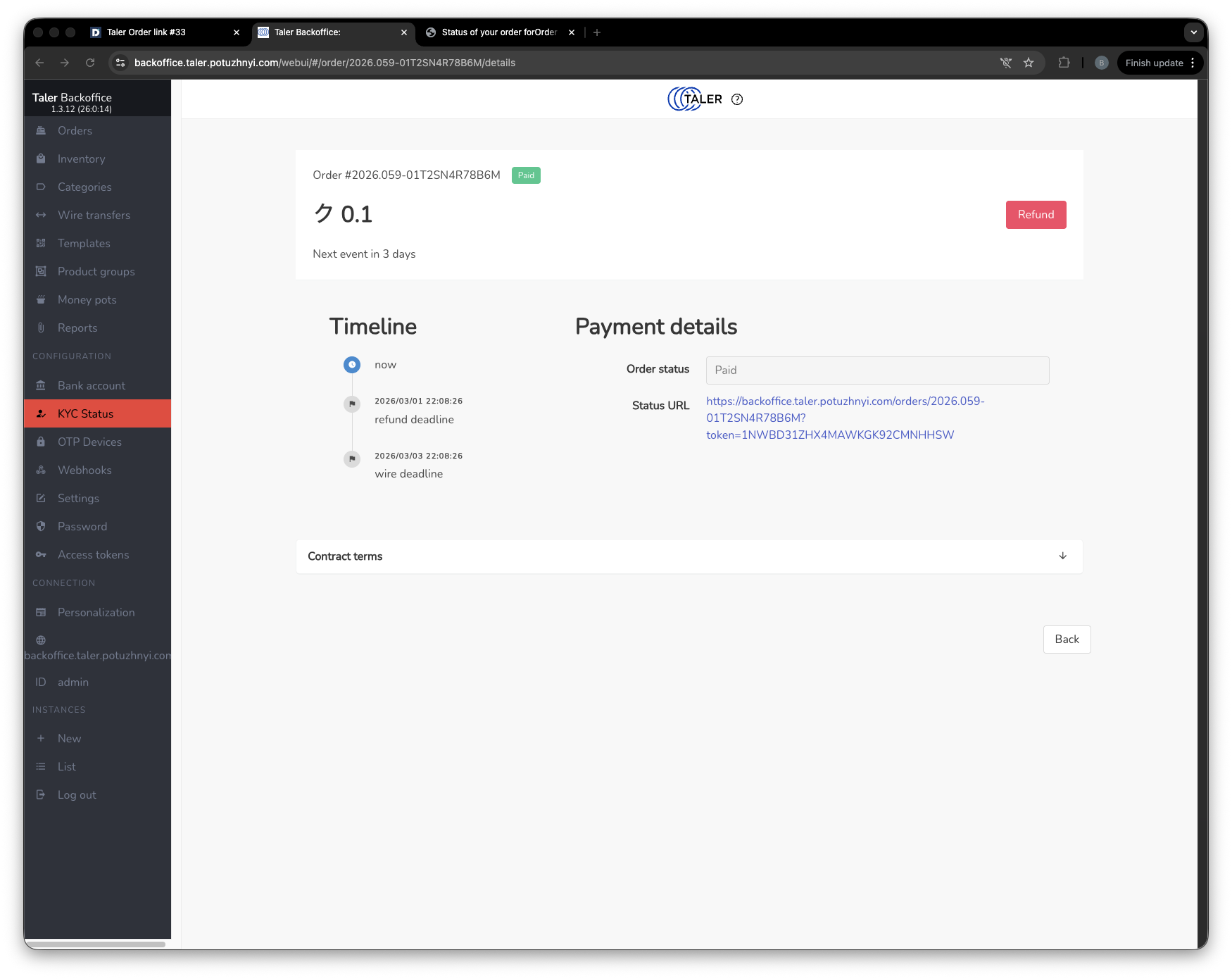
Pedido pagado antes de iniciar el reembolso desde Taler SPAA.#
El reembolso se crea entonces usando el botón de reembolso en Taler SPAA.
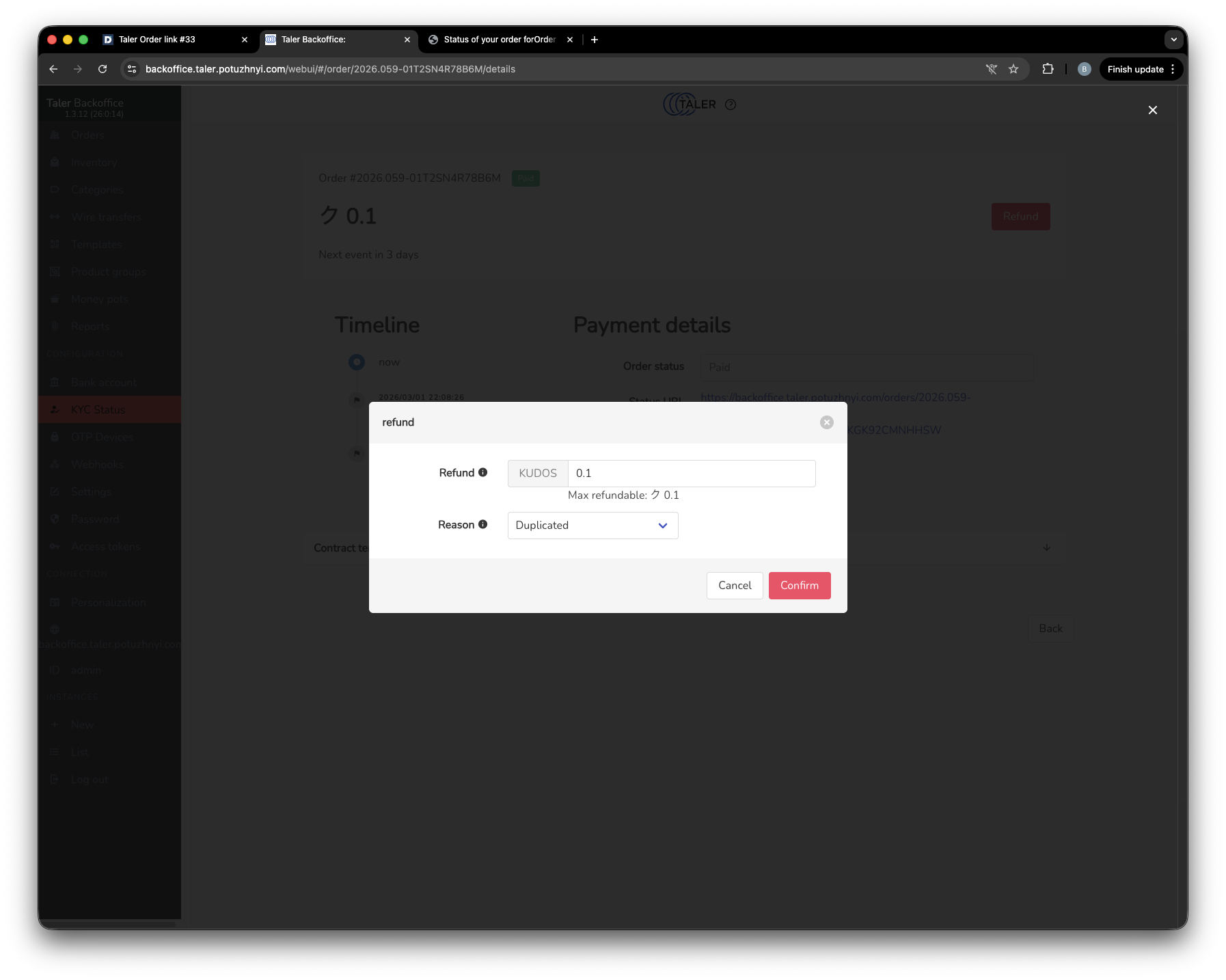
Creación del reembolso en Taler SPAA.#
Después de esto, puede volver a Dolibarr y ver en la ficha del pedido de TalerBarr que el reembolso ya está en curso.
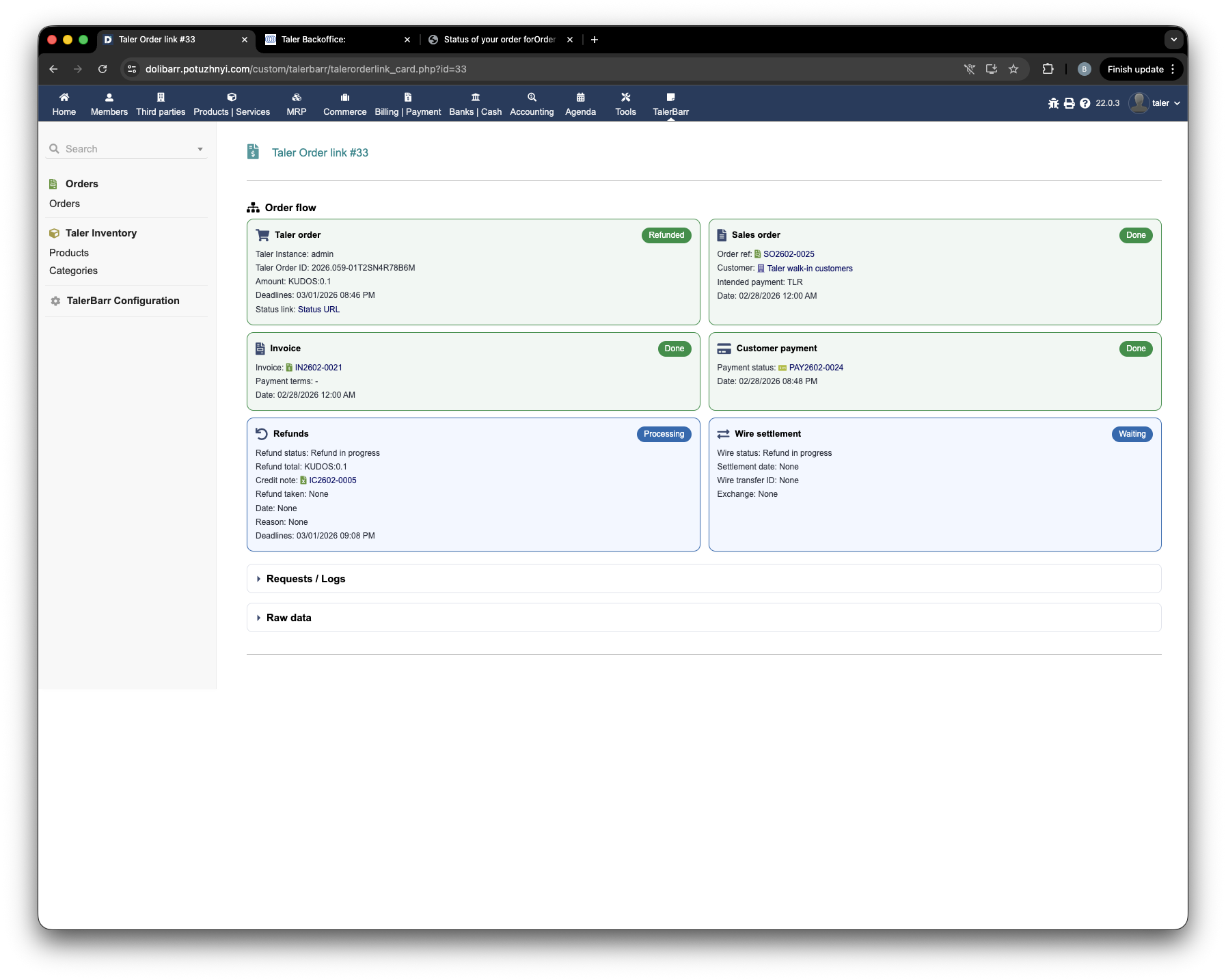
Ficha del pedido de TalerBarr mostrando el reembolso en curso.#
El cliente puede entonces recoger el reembolso con una cartera de Taler.
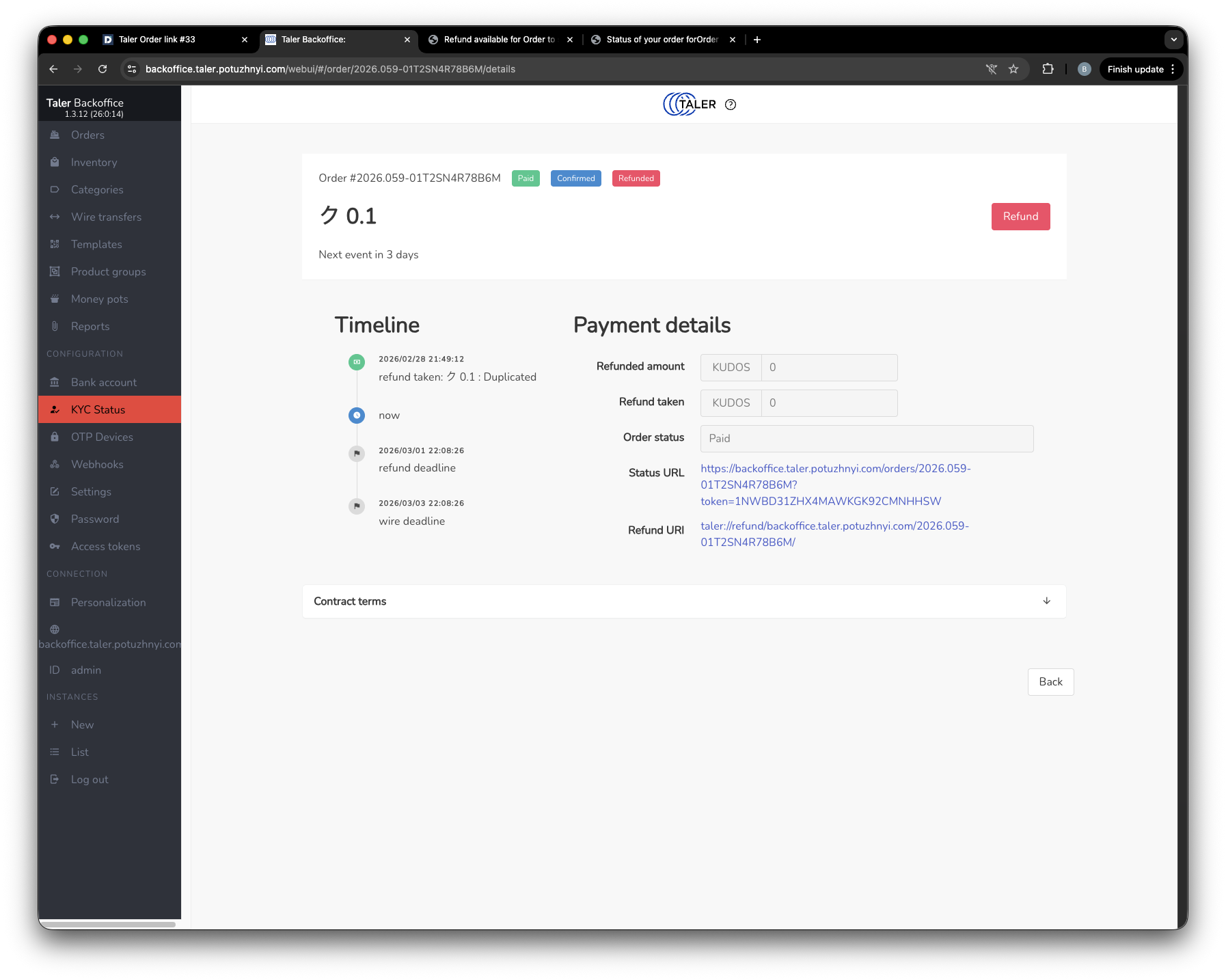
Reembolso recogido con una cartera de Taler.#
Una vez recogido el reembolso, el estado actualizado también es visible en el lado de Dolibarr, en la ficha del pedido de TalerBarr.
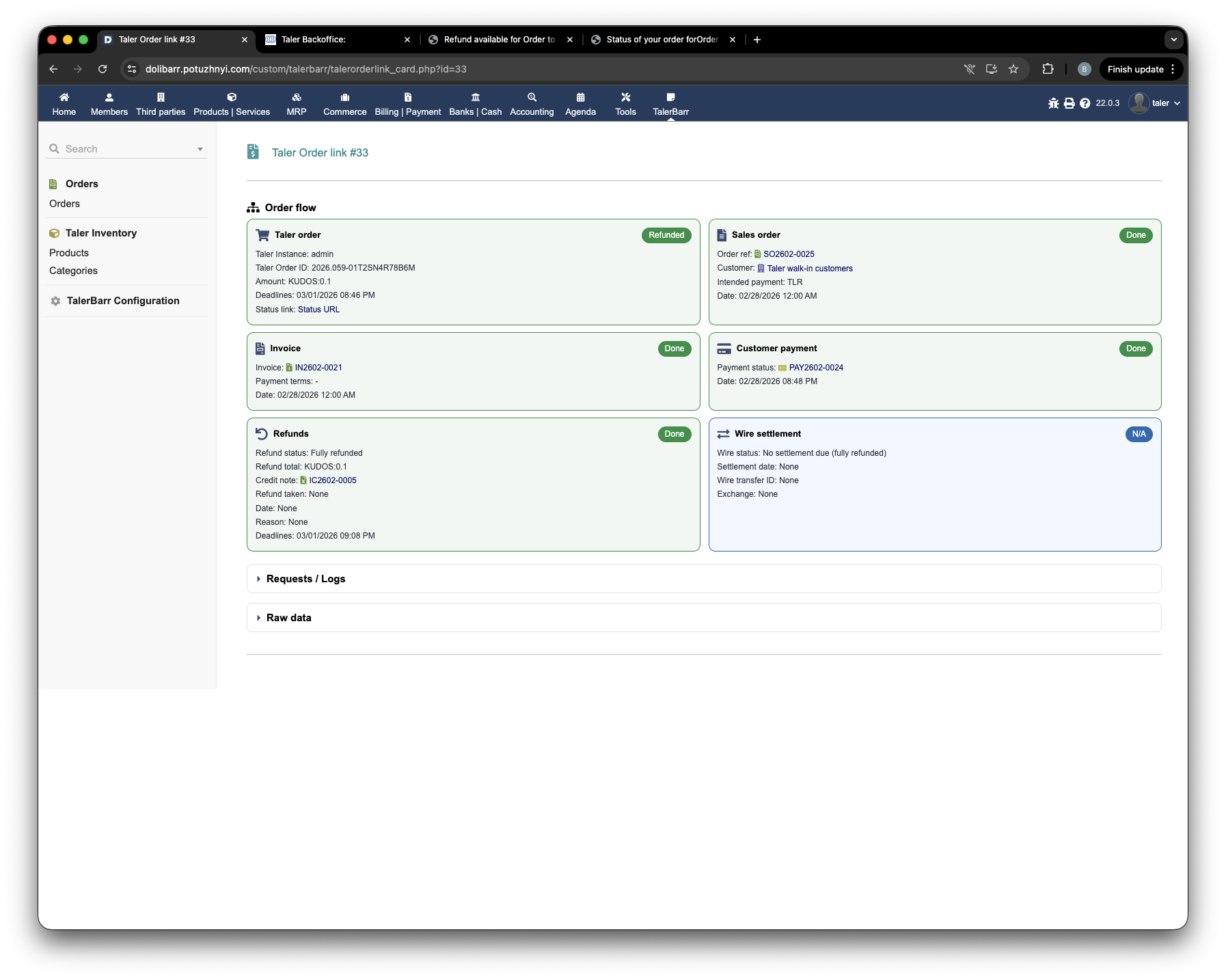
Ficha del pedido de TalerBarr después de completarse el reembolso del lado de Taler.#
2.3.6.3. Reembolso activado desde una factura de Dolibarr mediante una nota de crédito#
Esta vía comienza desde la factura de Dolibarr vinculada a un pedido pagado.
De nuevo, empezamos con un pedido pagado listo para ser reembolsado.
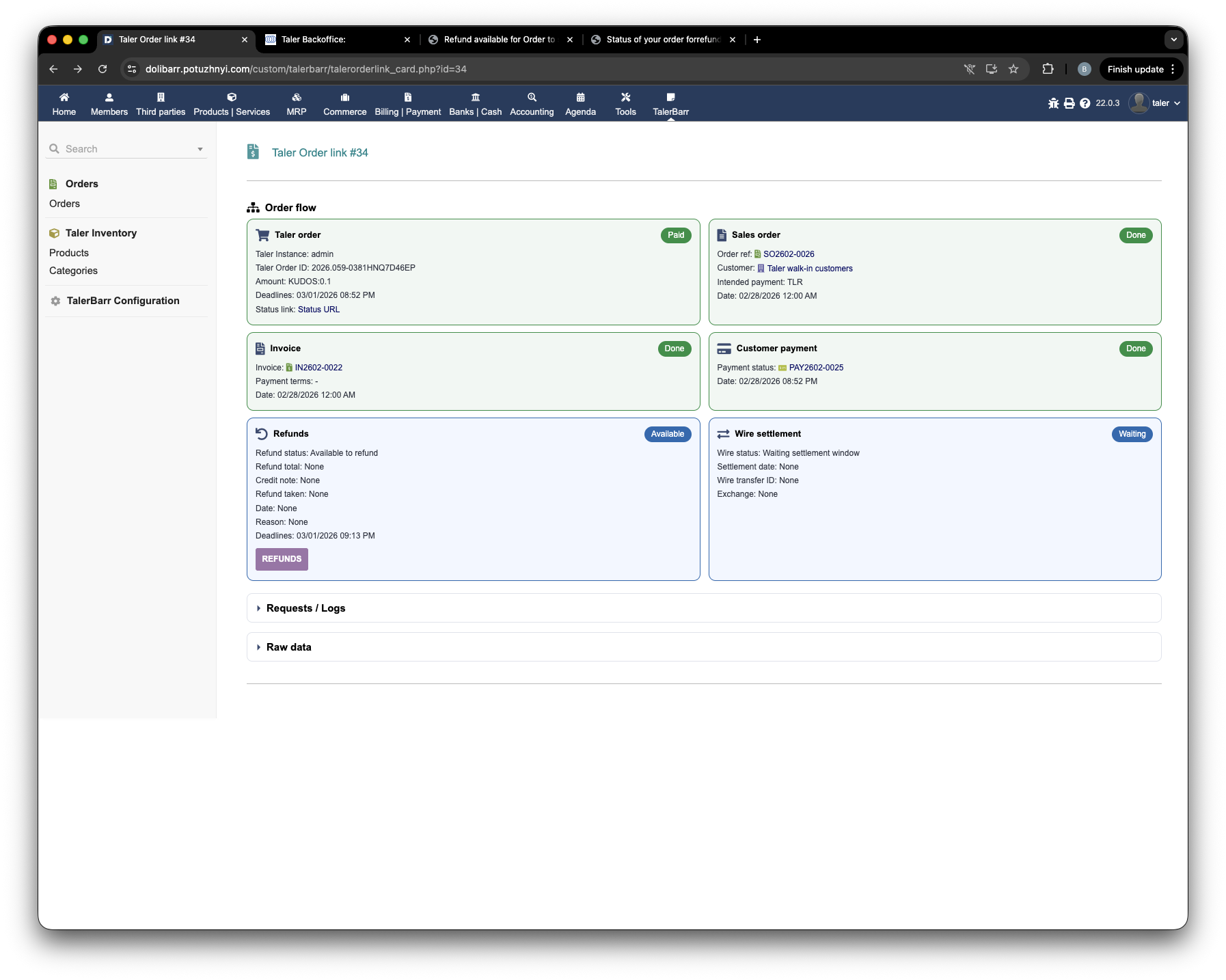
Pedido pagado antes de crear la nota de crédito de Dolibarr.#
Desde la factura vinculada, seleccione Create credit note. En la siguiente pantalla, establezca el método de pago en Taler, introduzca la fecha de la factura y guarde el documento. El método de pago es importante aquí: sin él, el reembolso no se crearía en el lado de Taler.
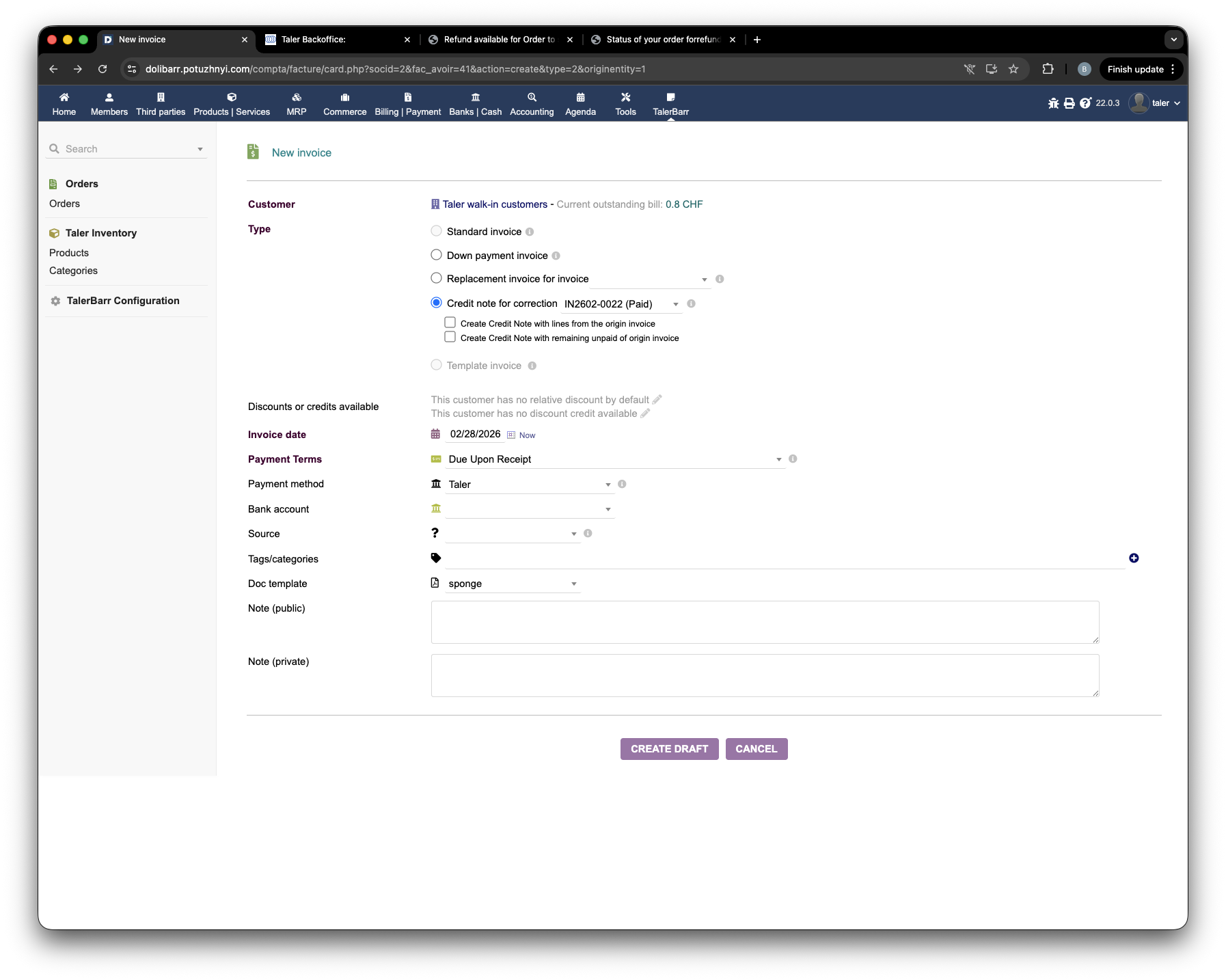
Creación de una nota de crédito de Dolibarr con Taler como método de pago.#
Después de guardar, Dolibarr crea el documento provisional. Después, seleccione los artículos que se van a reembolsar y valide la nota de crédito.
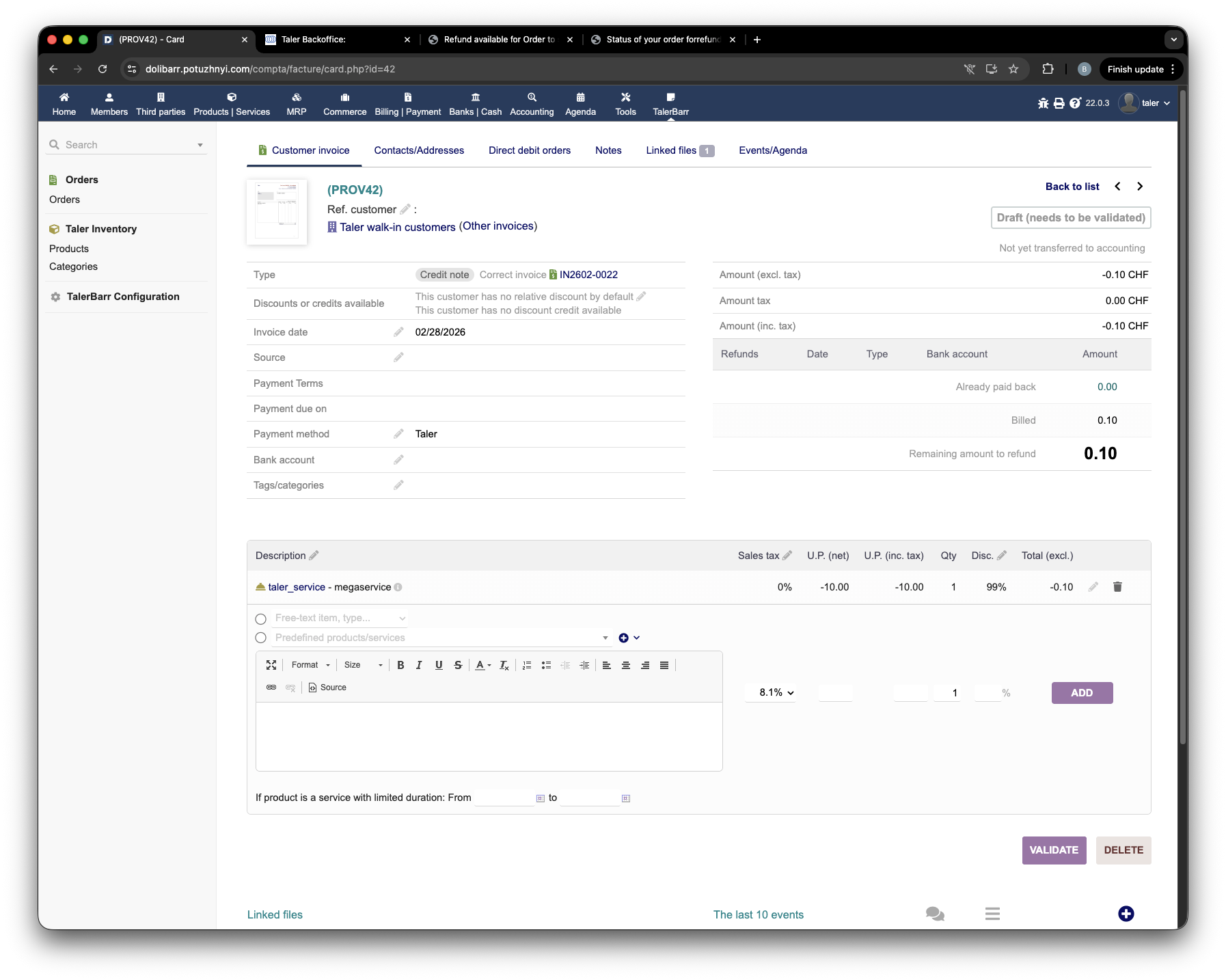
Nota de crédito provisional de Dolibarr antes de la validación.#
Después de la validación, TalerBarr comprueba que las condiciones de reembolso siguen siendo válidas y crea el reembolso en el lado de Taler. A continuación se añade una nota a la nota de crédito, y la ficha del pedido de TalerBarr también muestra que el reembolso está en curso.
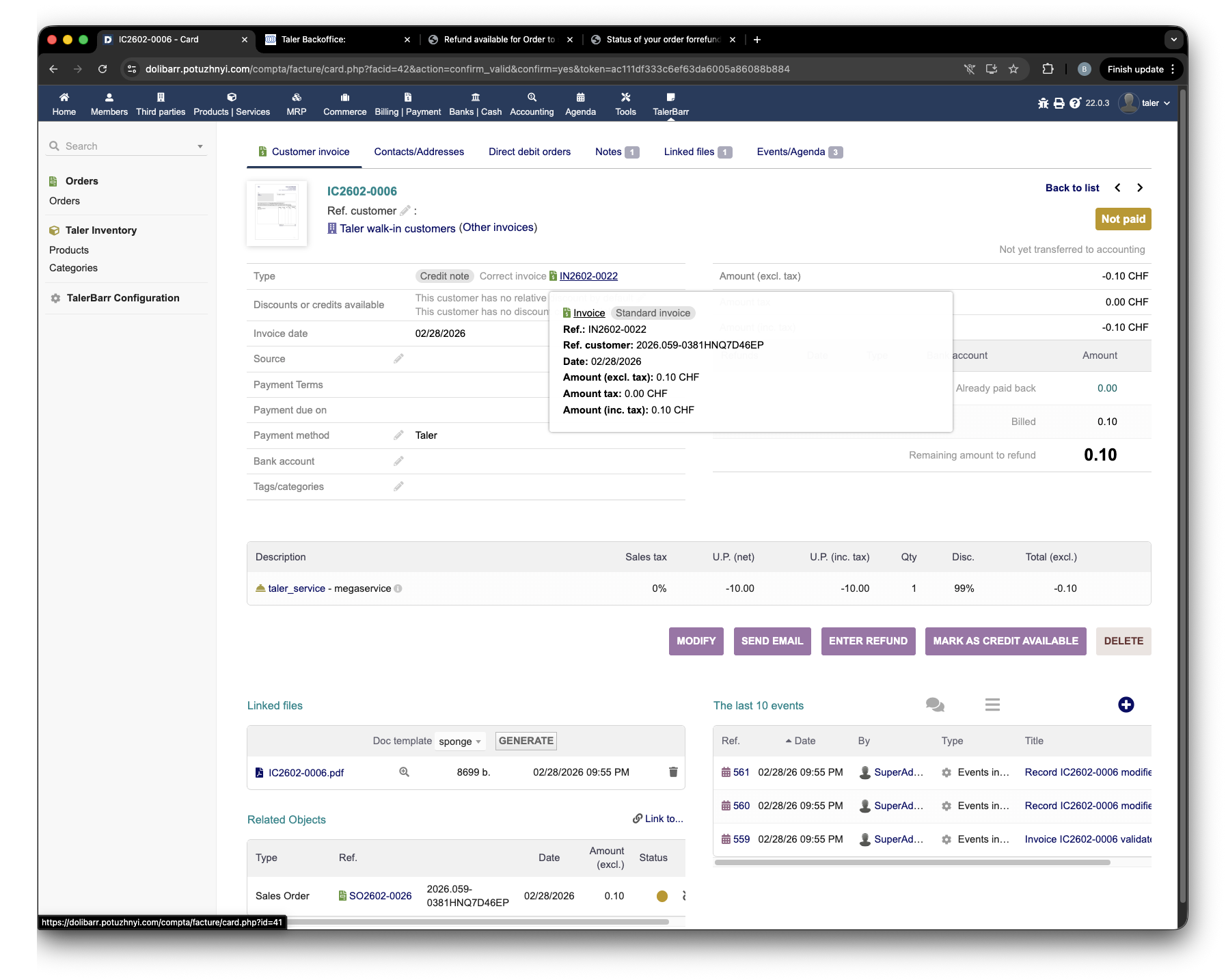
Nota de crédito validada con información de reembolso.#
Desde allí, el cliente puede recoger el reembolso con una cartera, y el estado final se actualiza de la misma manera que en el flujo de Taler SPAA.
2.3.6.4. Reembolso activado desde la ficha del pedido de TalerBarr#
Este es el flujo de reembolso local del módulo más breve. Permite al comerciante iniciar el reembolso directamente desde la ficha del pedido de TalerBarr sin salir del módulo.
Como es habitual, empezamos con un pedido ya pagado.
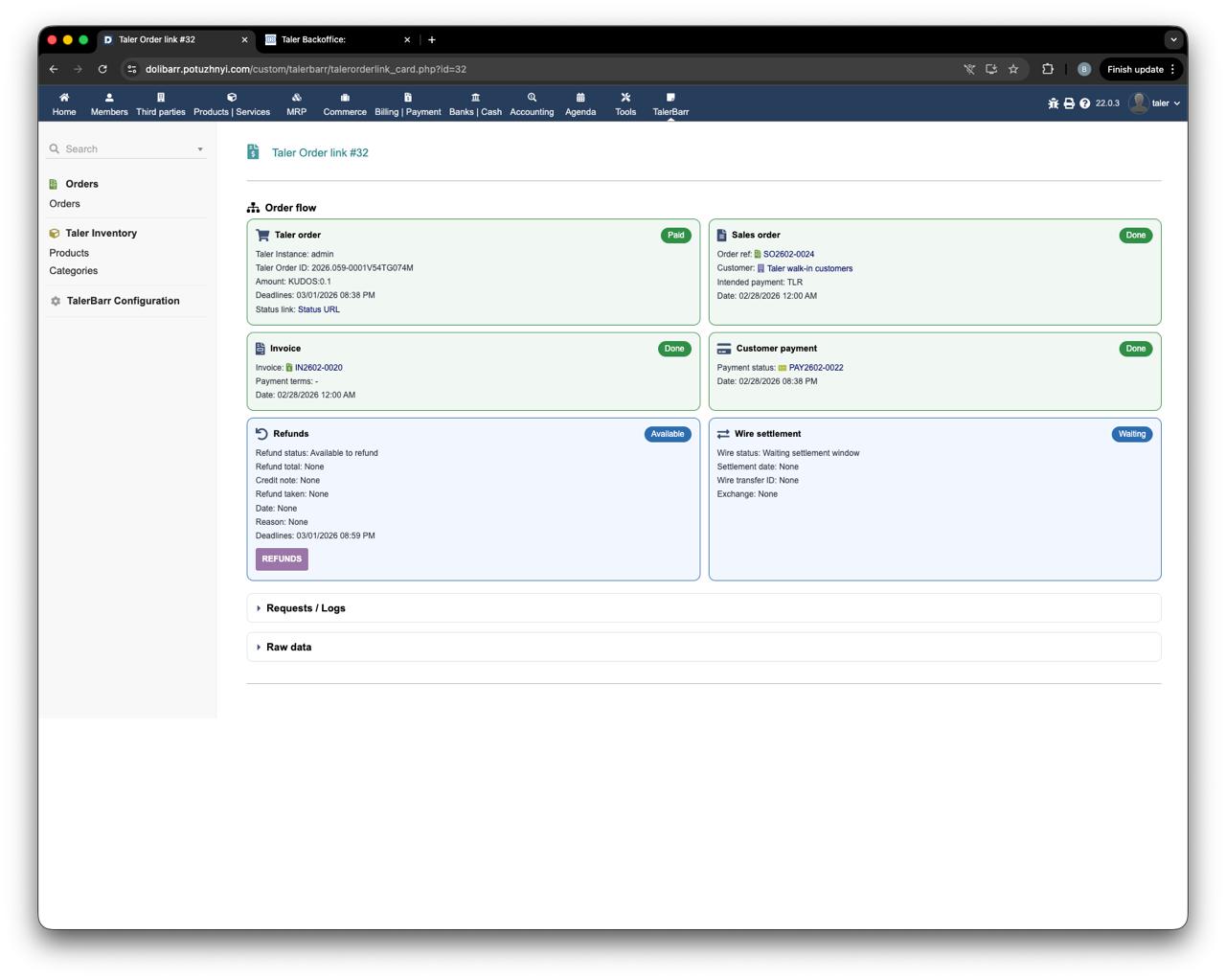
Pedido pagado en la ficha del pedido de TalerBarr antes del reembolso.#
Pulse el botón Refund. Aparece el formulario de reembolso con un importe prerrellenado. El importe todavía se puede cambiar, y debe introducirse un motivo de reembolso. Después pulse Create Taler refund.
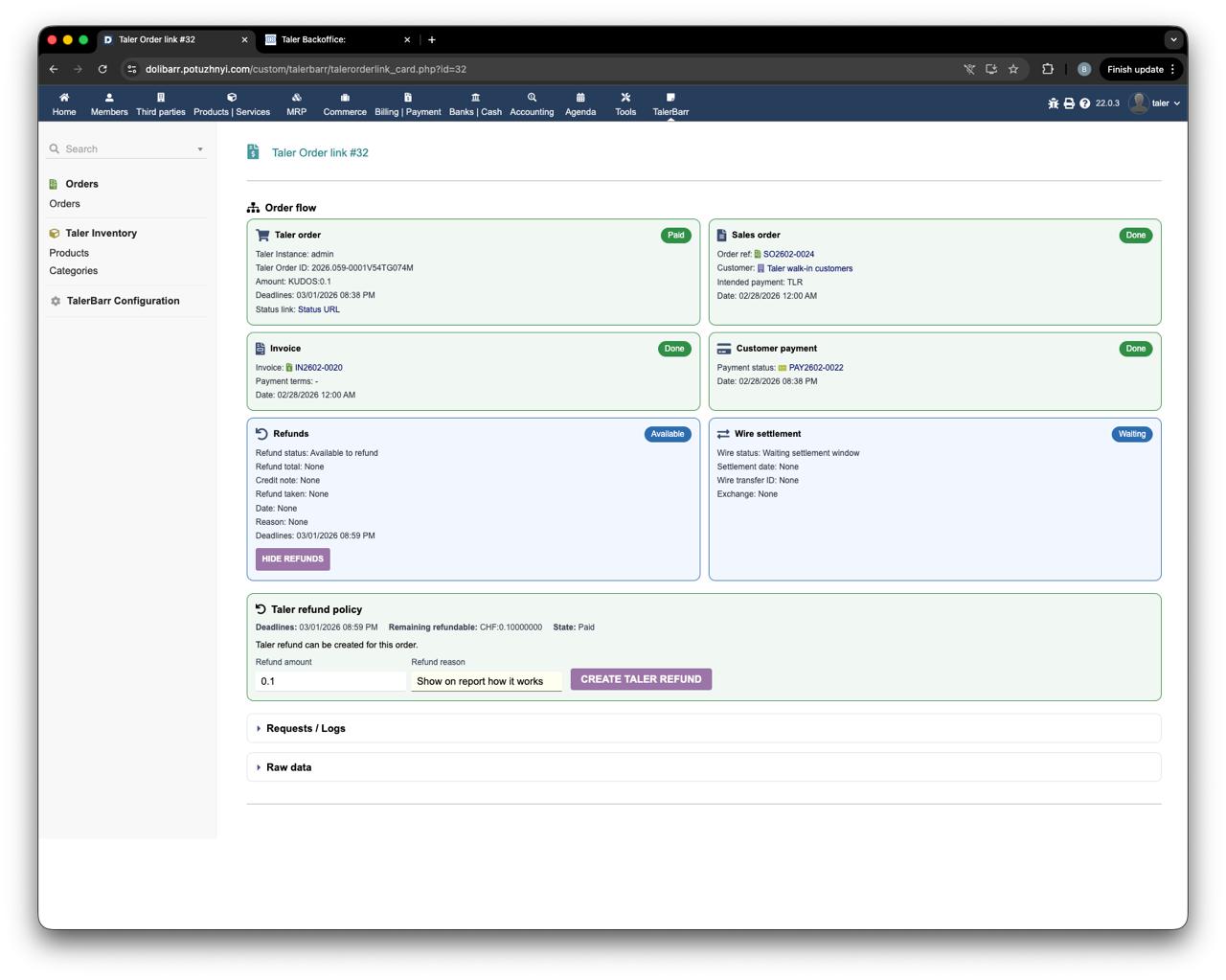
Formulario de reembolso en la ficha del pedido de TalerBarr.#
En la siguiente pantalla se muestra la confirmación y el reembolso se marca como en curso. El comerciante puede usar directamente el enlace de estado, o bien abrir la nota de crédito vinculada y encontrar el enlace de reembolso en sus notas.
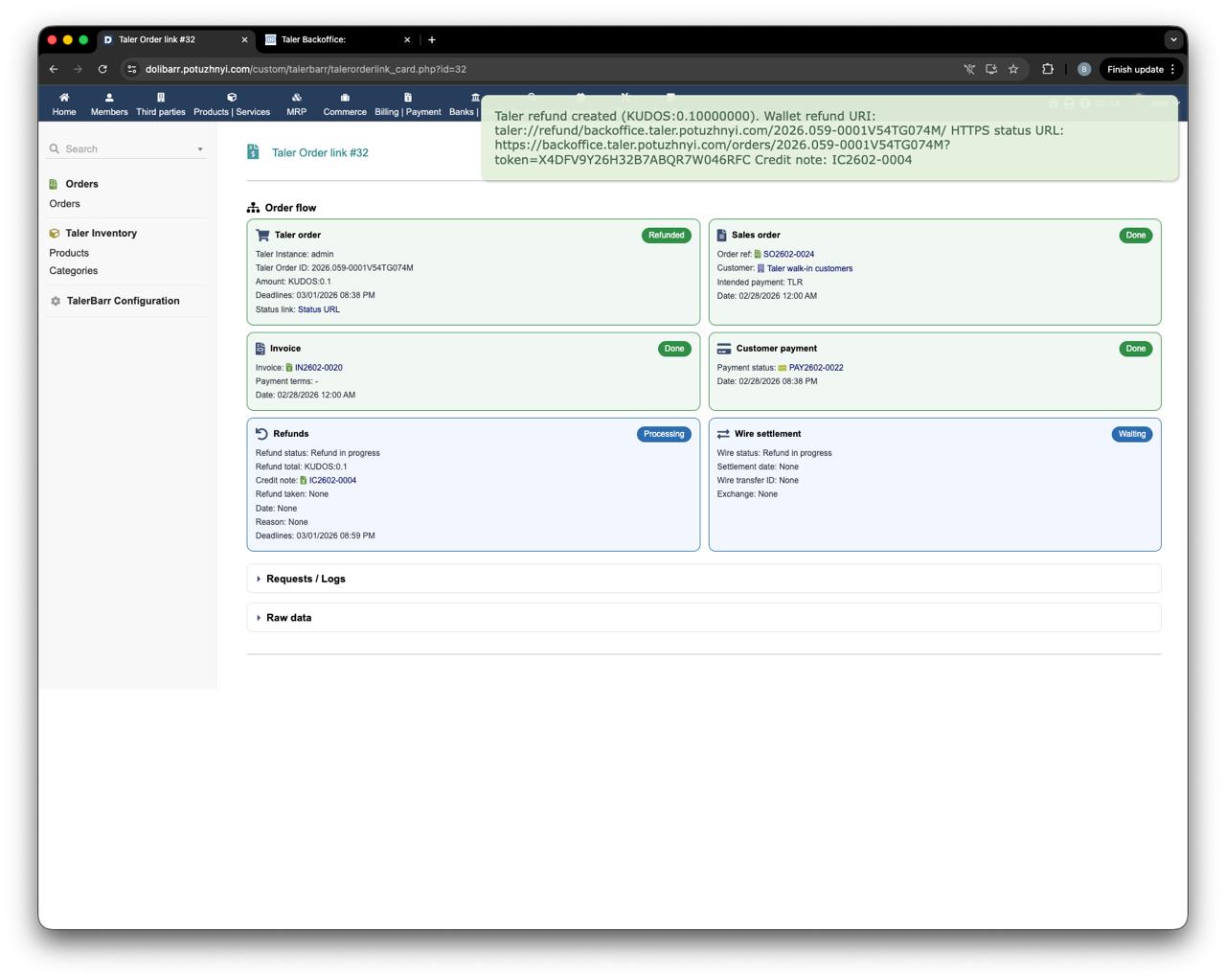
Reembolso creado desde la ficha del pedido de TalerBarr.#
La página de estado del reembolso también muestra el código QR que la cartera puede usar para recoger el reembolso. Este paso de recogida basado en código QR también es relevante para los otros dos flujos de reembolso.
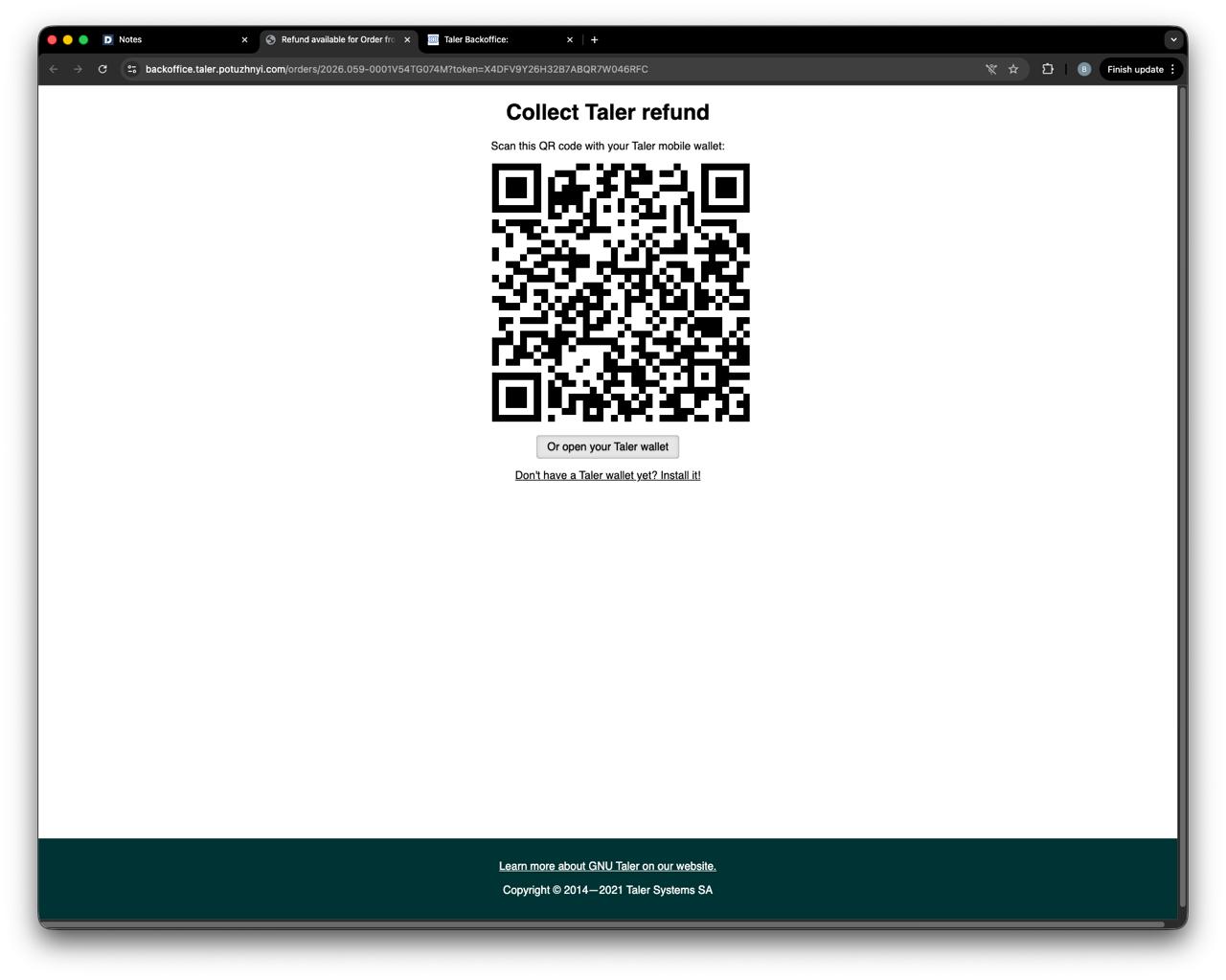
Página de estado del reembolso con código QR.#
Después de que la cartera recoge el reembolso, el estado se actualiza primero en el lado de Taler y luego también en el lado de Dolibarr.
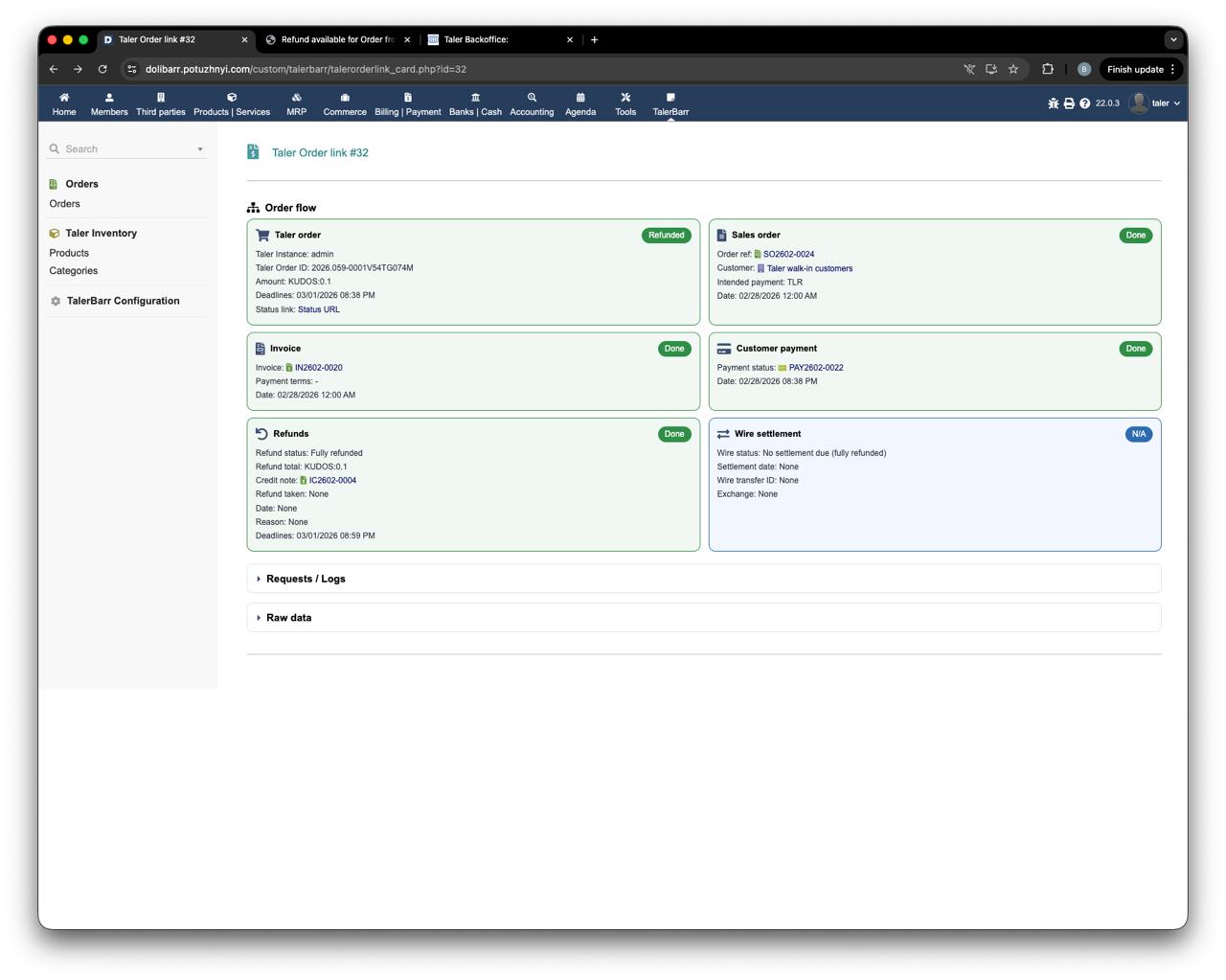
Reembolso completado mostrado en la ficha del pedido de TalerBarr.#
2.3.6.5. Siguiente paso#
Una vez validados los reembolsos, continúe con Gestionar transferencias bancarias para revisar el paso final de liquidación.