

2.3.6. Visszatérítések kezelése#
A TalerBarr mindkét rendszerben támogatja a visszatérítések nyomon követését és kezdeményezését. A visszatérítések már kifizetett Taler megrendelésekhez kapcsolódnak, és a TalerBarr megrendelési rekordjain keresztül érhetők el.
Az előző oktatóanyagokhoz hasonlóan az itt található képernyőképek és példák azt hivatottak bemutatni, hogyan működik a visszatérítés-kezelés kifejezetten a TalerBarr modullal. Az alapul szolgáló rendszerek pontos viselkedéséhez jobb, ha az eredeti dokumentációt olvassa el, mint például a Dolibarr vevői számlák dokumentációját és a Taler megrendelés oktatóanyagot, amely a visszatérítéssel kapcsolatos megrendelésállapotokat is leírja a Taler oldalon.
2.3.6.1. Visszatérítési folyamatok áttekintése#
A modul felépítése és a 3. fázis projektjelentése alapján három fő visszatérítési útvonal támogatott:
A visszatérítés közvetlenül a Taler SPAA-ból is elindítható.
A visszatérítés egy Dolibarr számlából is elindítható jóváíró számla létrehozásával.
A visszatérítés a TalerBarr megrendeléskártyáról is elindítható a Refund gombbal.
Konkrétan a Taler SPAA visszatérítési folyamat akkor releváns, ha a szinkronizálás iránya a Dolibarr felé mutat, míg a Dolibarr jóváíró számla és a TalerBarr megrendeléskártya útvonalak akkor működő lehetőségek, ha a szinkronizálás a Taler felé történik.
2.3.6.2. Visszatérítés a Taler SPAA-ból elindítva#
Ez a legközvetlenebb Taler oldali visszatérítési folyamat. A kiindulópont egy kifizetett megrendelés, amely már látható a TalerBarrban.
Egy kifizetett megrendeléssel kezdünk, amint az alább látható.
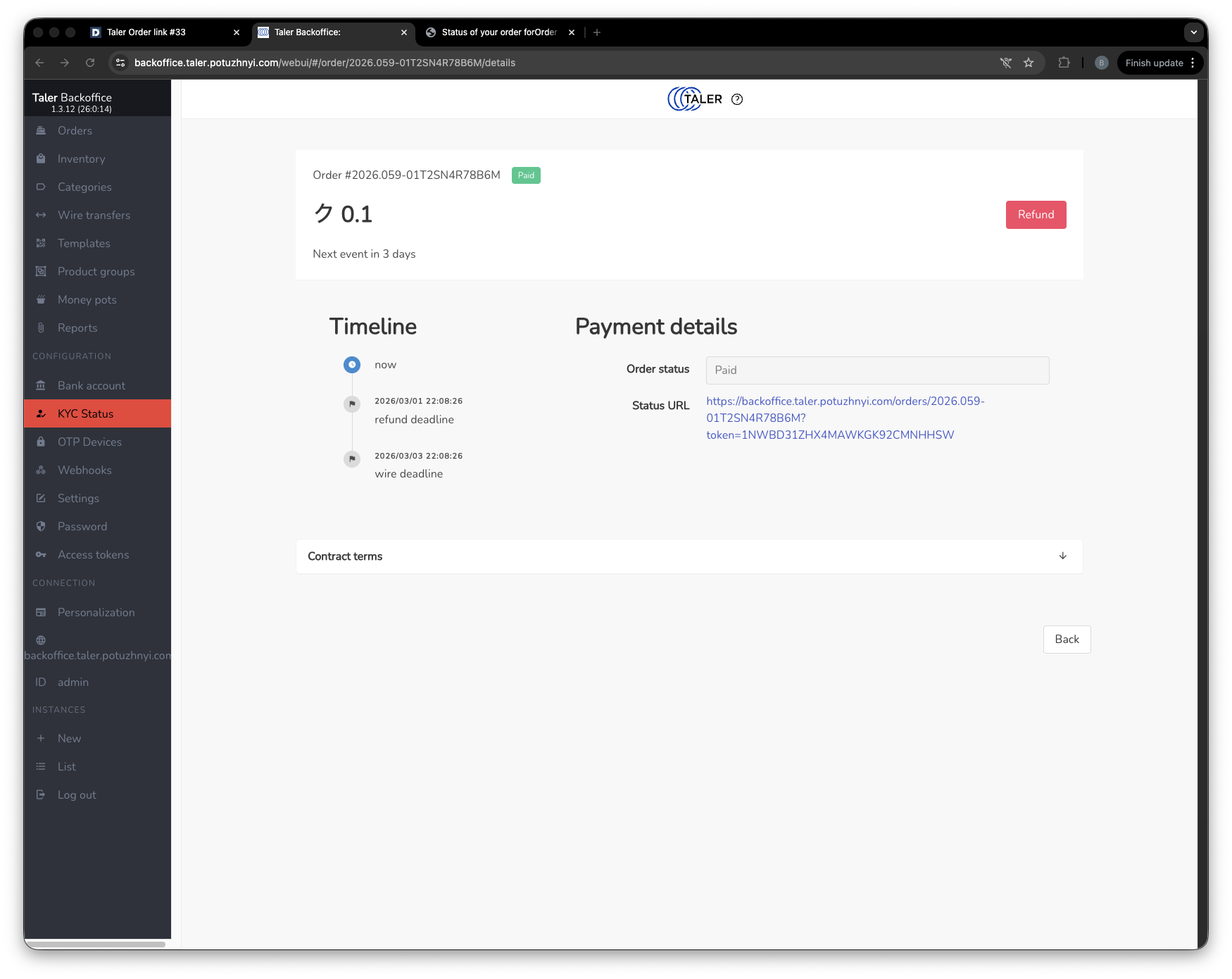
Kifizetett megrendelés a Taler SPAA-ból történő visszatérítés indítása előtt.#
A visszatérítést ezután a Taler SPAA visszatérítés gombjával hozzuk létre.
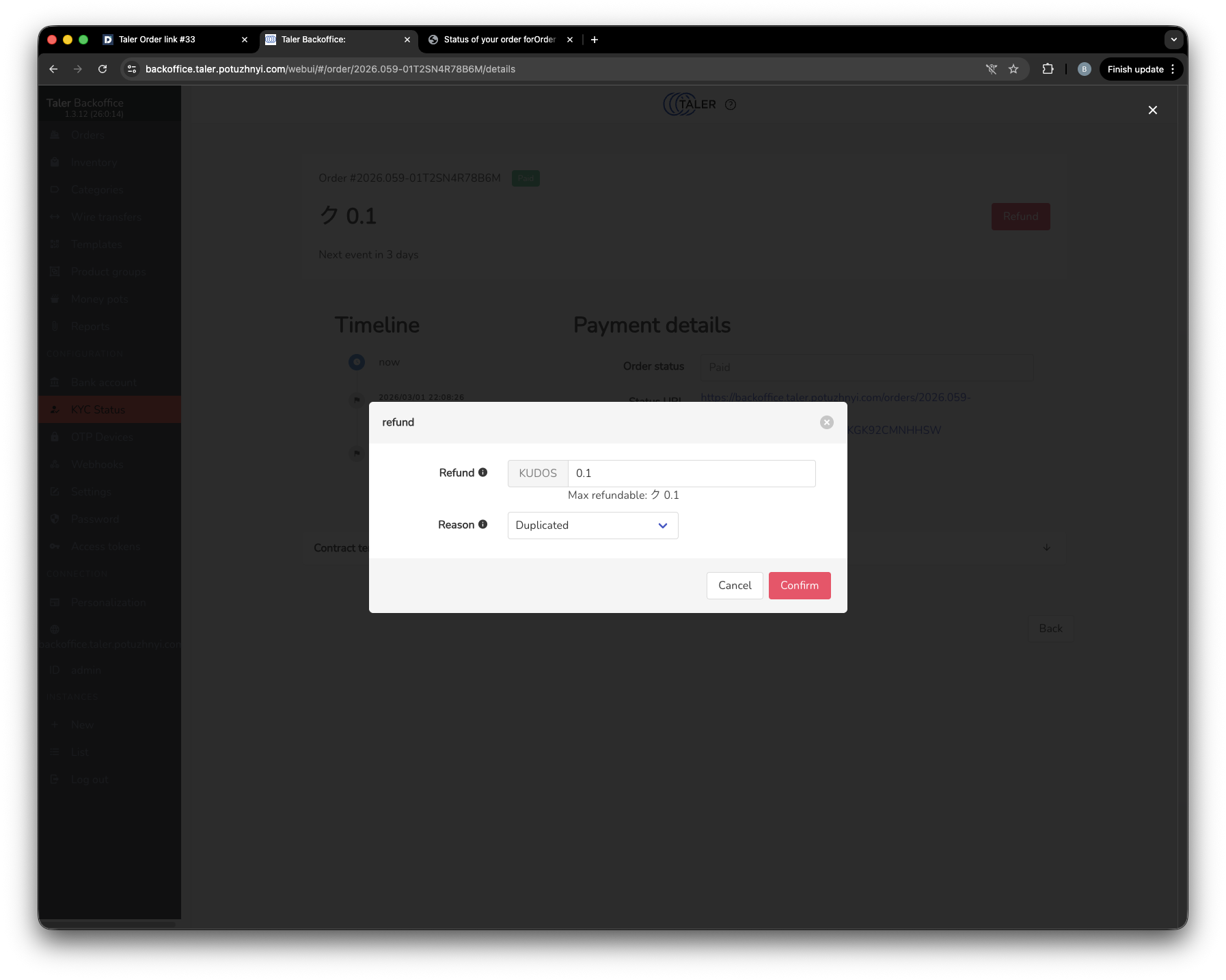
A visszatérítés létrehozása a Taler SPAA-ban.#
Ezután visszatérhet a Dolibarrba, és a TalerBarr megrendeléskártyán láthatja, hogy a visszatérítés most folyamatban van.
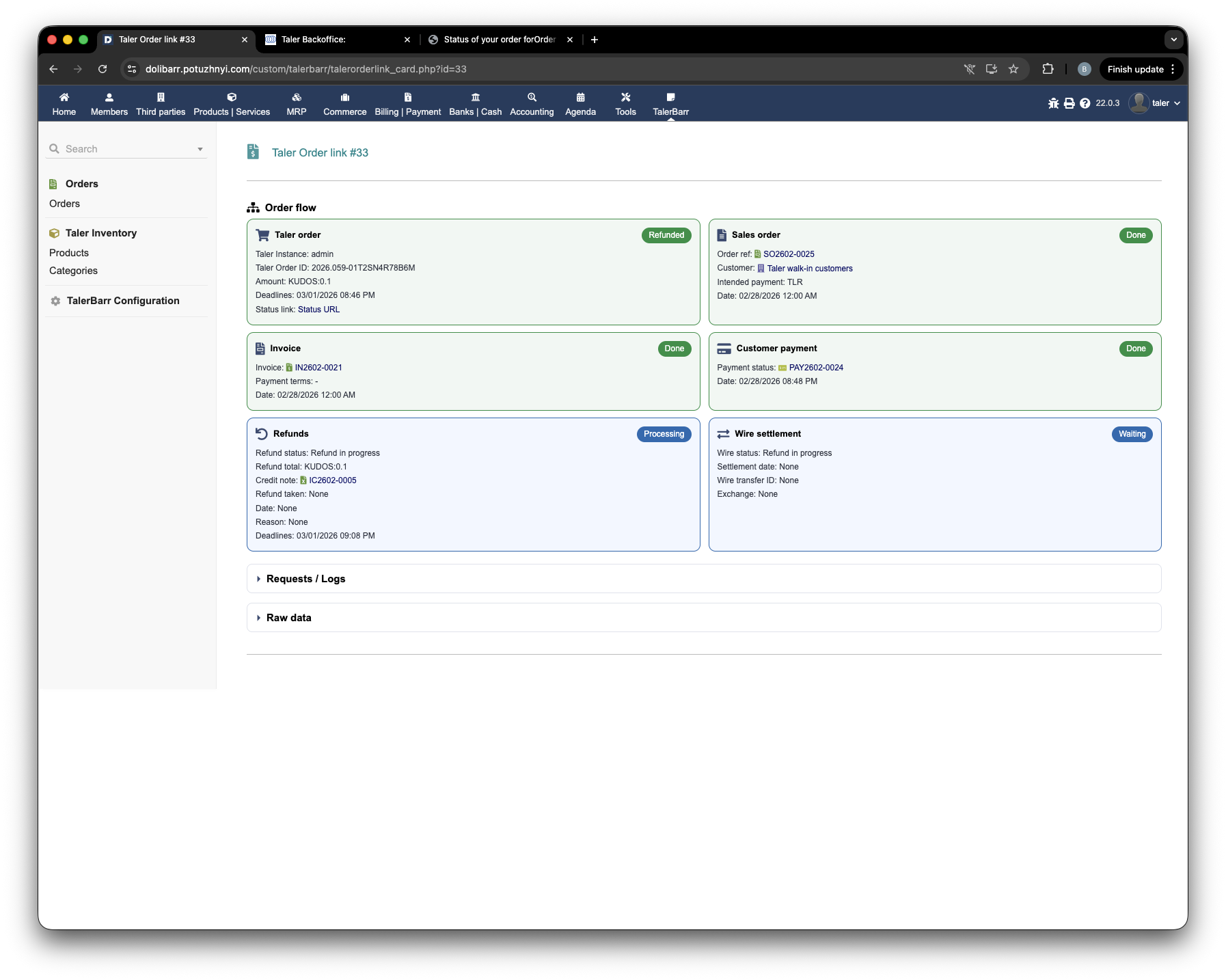
TalerBarr megrendeléskártya a folyamatban lévő visszatérítéssel.#
Az ügyfél ezután Taler pénztárcával beszedheti a visszatérítést.
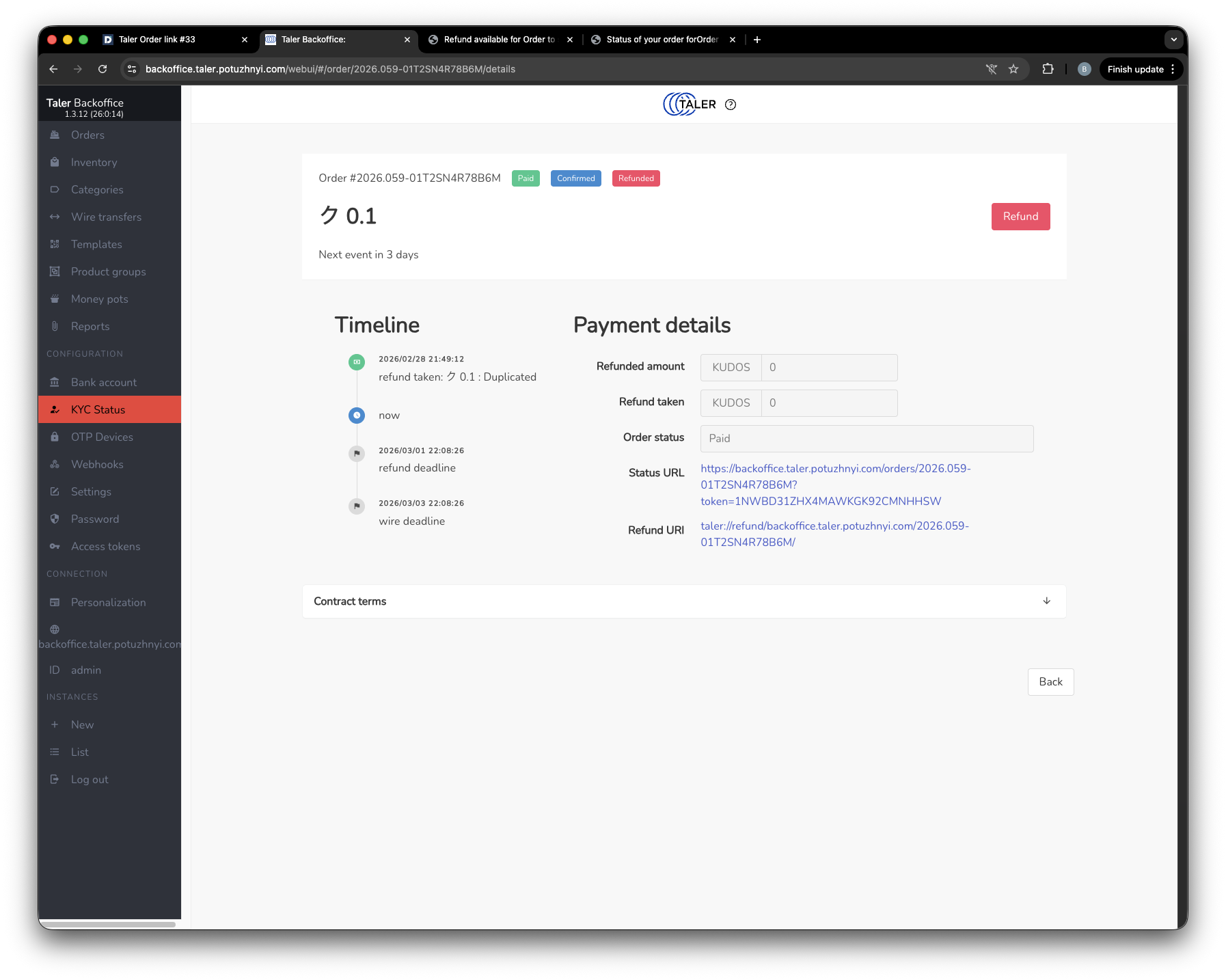
Taler pénztárcával beszedett visszatérítés.#
Miután a visszatérítést beszedték, a frissített állapot a Dolibarr oldalon is látható a TalerBarr megrendeléskártyán.
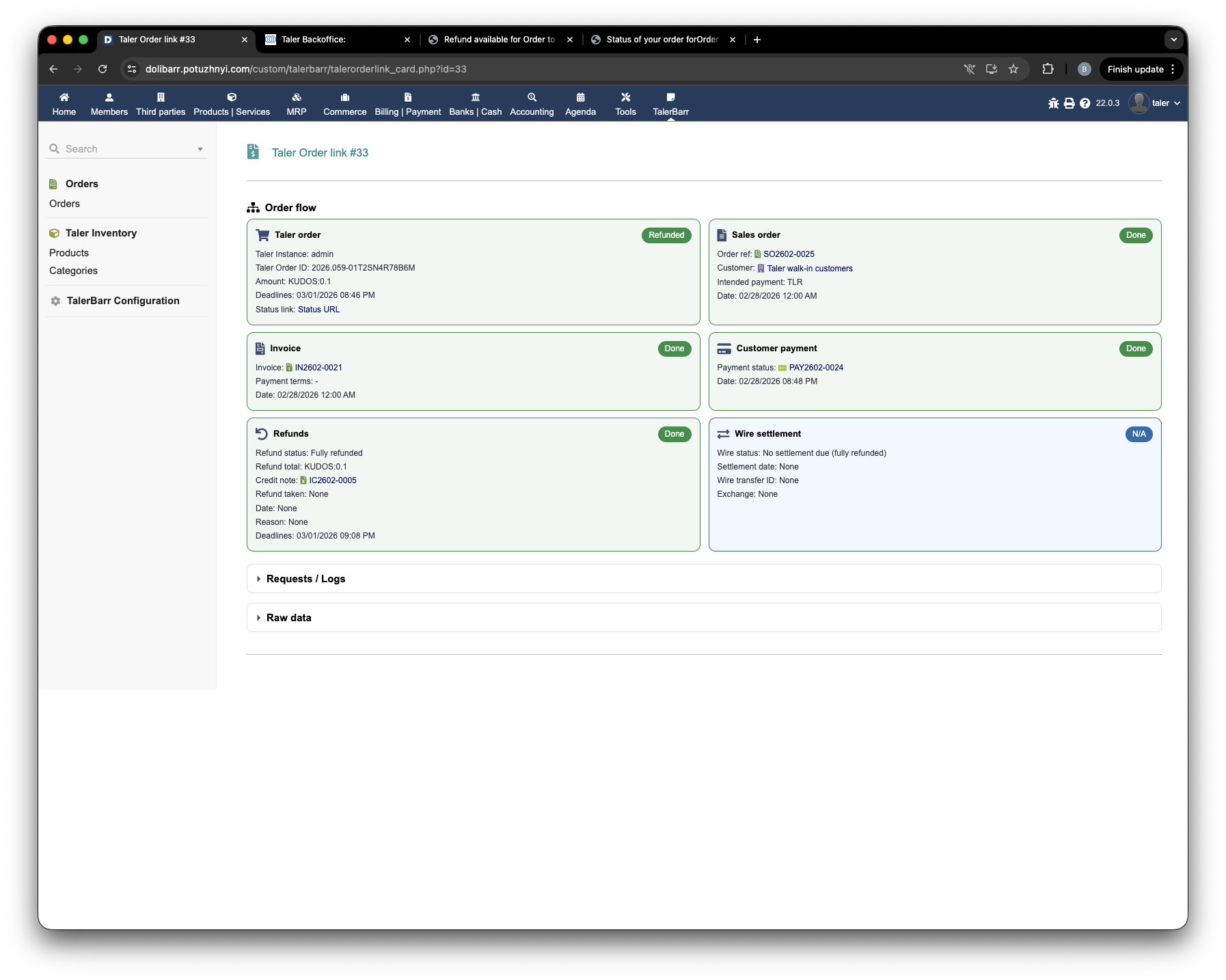
TalerBarr megrendeléskártya a Taler oldali visszatérítés befejezése után.#
2.3.6.3. Visszatérítés egy Dolibarr számlából, jóváíró számlán keresztül elindítva#
Ez az útvonal egy kifizetett megrendeléshez kapcsolt Dolibarr számlából indul ki.
Ismét egy visszatérítésre kész, kifizetett megrendeléssel kezdünk.
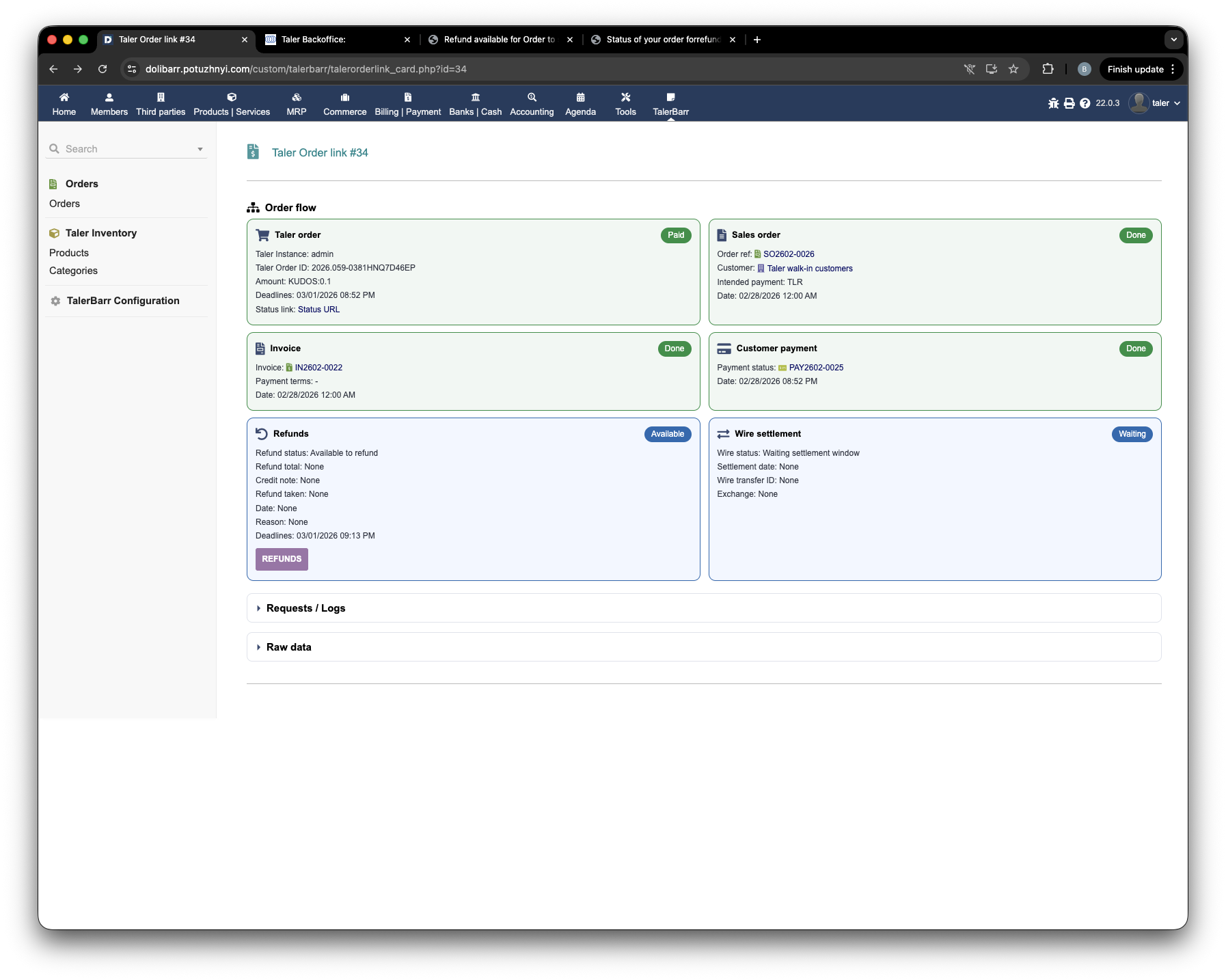
Kifizetett megrendelés a Dolibarr jóváíró számla létrehozása előtt.#
A kapcsolt számlából válassza a Create credit note lehetőséget. A következő képernyőn állítsa be a fizetési módot Taler-re, adja meg a számla dátumát, és mentse el a dokumentumot. A fizetési mód itt fontos: enélkül a visszatérítés nem jönne létre a Taler oldalon.
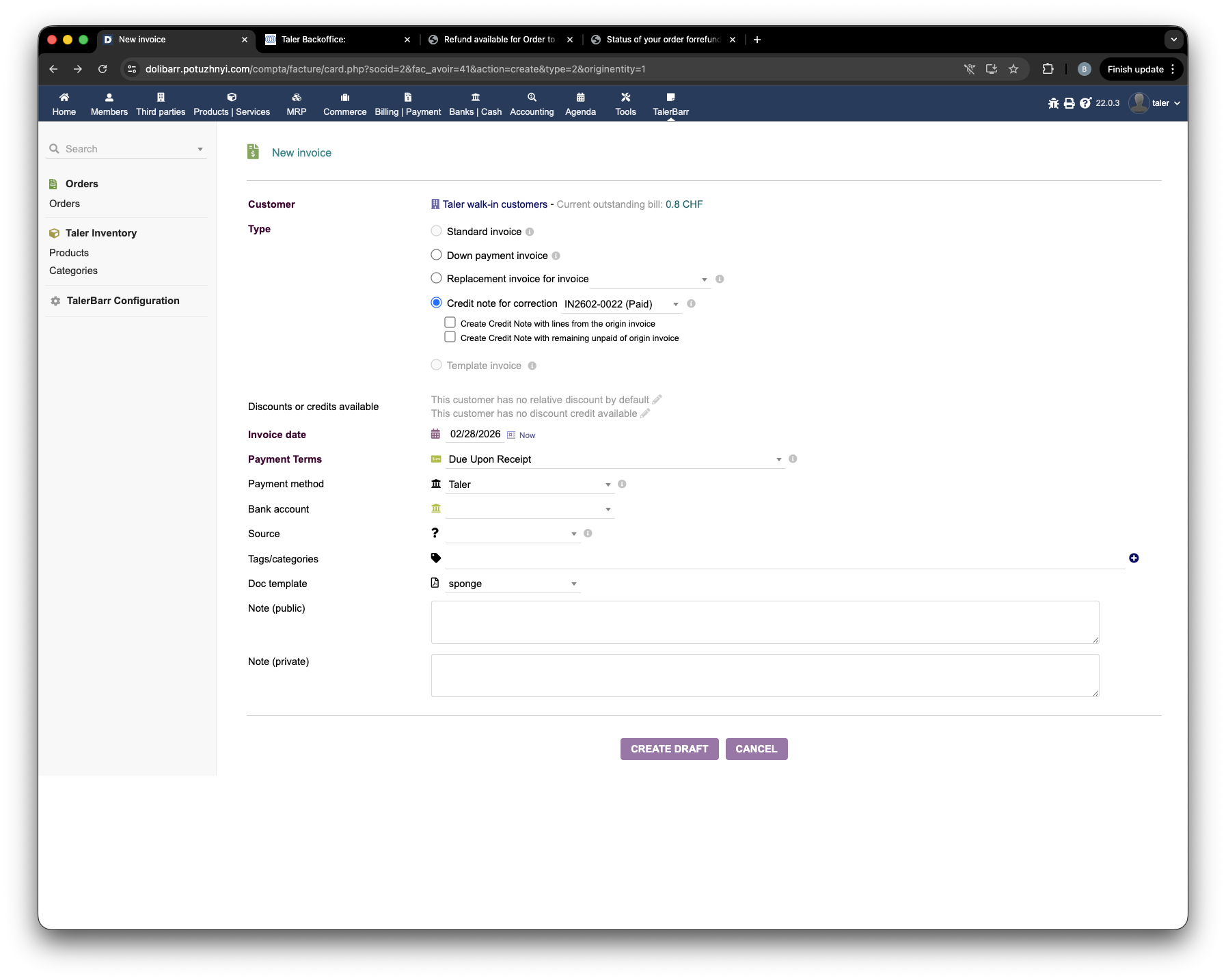
Dolibarr jóváíró számla létrehozása Taler fizetési móddal.#
Mentés után a Dolibarr létrehozza az ideiglenes dokumentumot. Ezután válassza ki a visszatérítendő tételeket, és hagyja jóvá a jóváíró számlát.
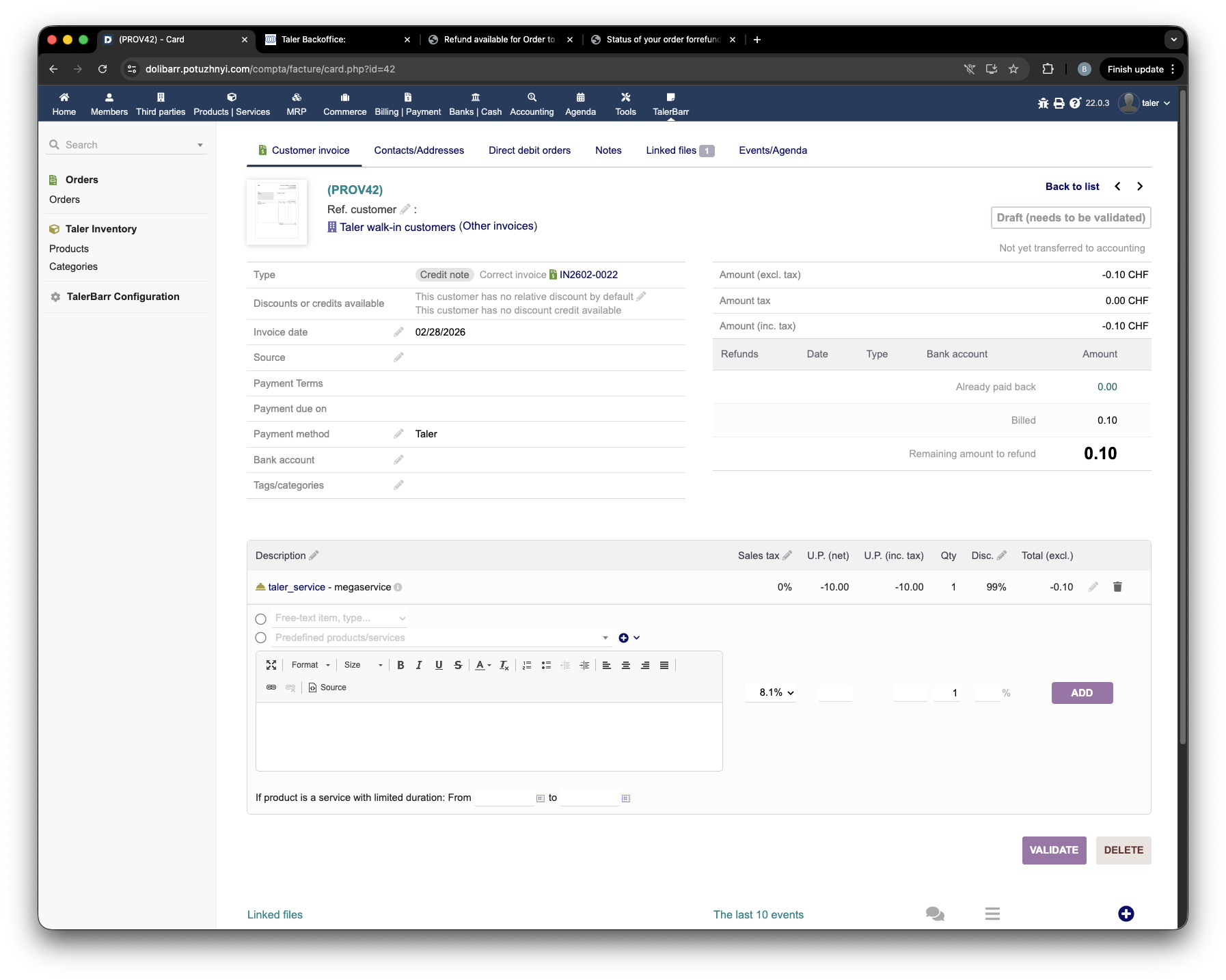
Ideiglenes Dolibarr jóváíró számla a jóváhagyás előtt.#
A jóváhagyás után a TalerBarr ellenőrzi, hogy a visszatérítés feltételei továbbra is érvényesek-e, és létrehozza a visszatérítést a Taler oldalon. Ezután egy megjegyzés kerül a jóváíró számlához, és a TalerBarr megrendeléskártya is mutatja, hogy a visszatérítés folyamatban van.
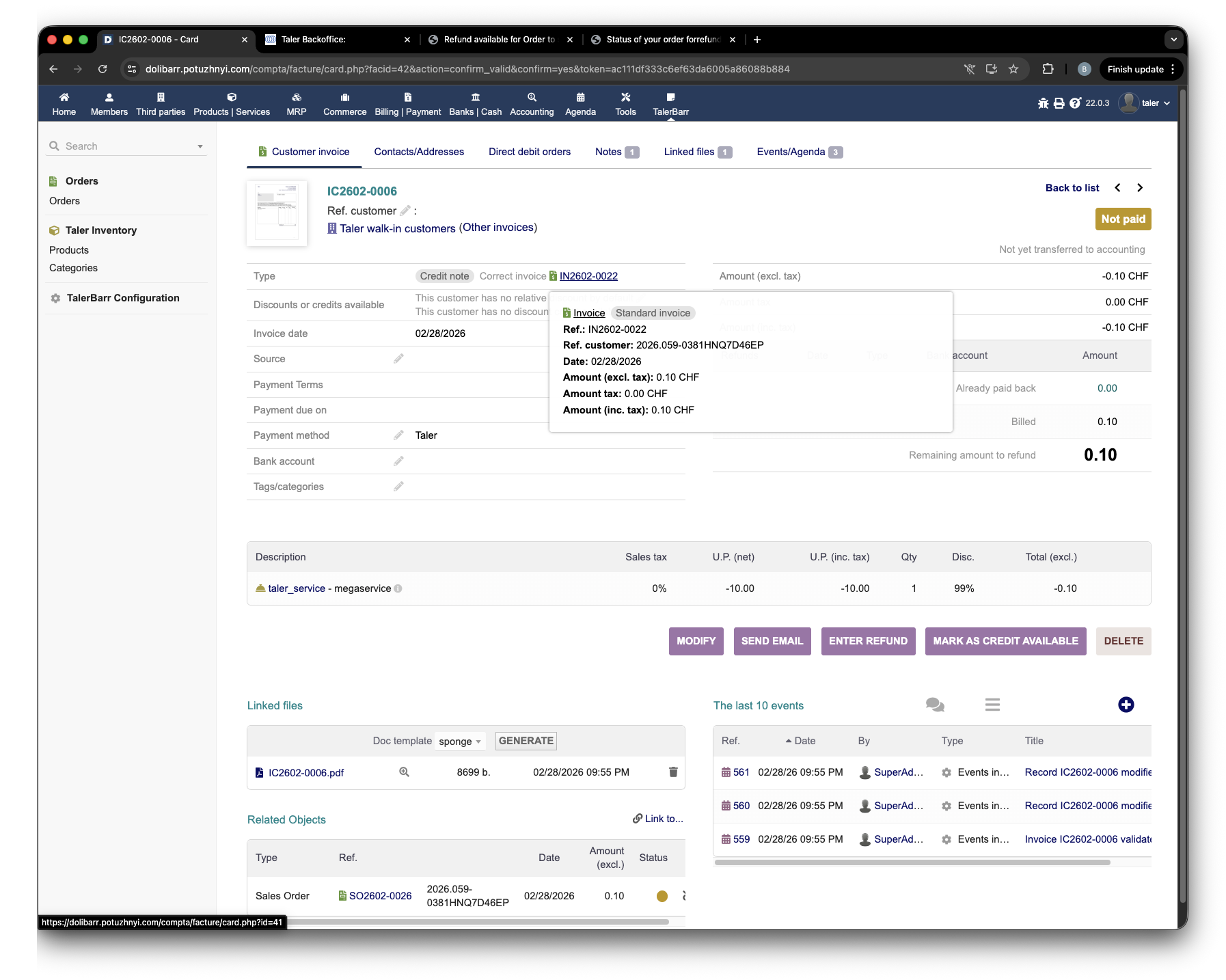
Jóváhagyott jóváíró számla visszatérítési információval.#
Innentől az ügyfél pénztárcával beszedheti a visszatérítést, és a végleges állapot ugyanúgy frissül, mint a Taler-SPAA folyamatban.
2.3.6.4. Visszatérítés a TalerBarr megrendeléskártyáról elindítva#
Ez a legrövidebb, modulon belüli visszatérítési folyamat. Lehetővé teszi a kereskedő számára, hogy közvetlenül a TalerBarr megrendeléskártyáról indítsa el a visszatérítést, anélkül hogy elhagyná a modult.
Mint mindig, egy már kifizetett megrendeléssel kezdünk.
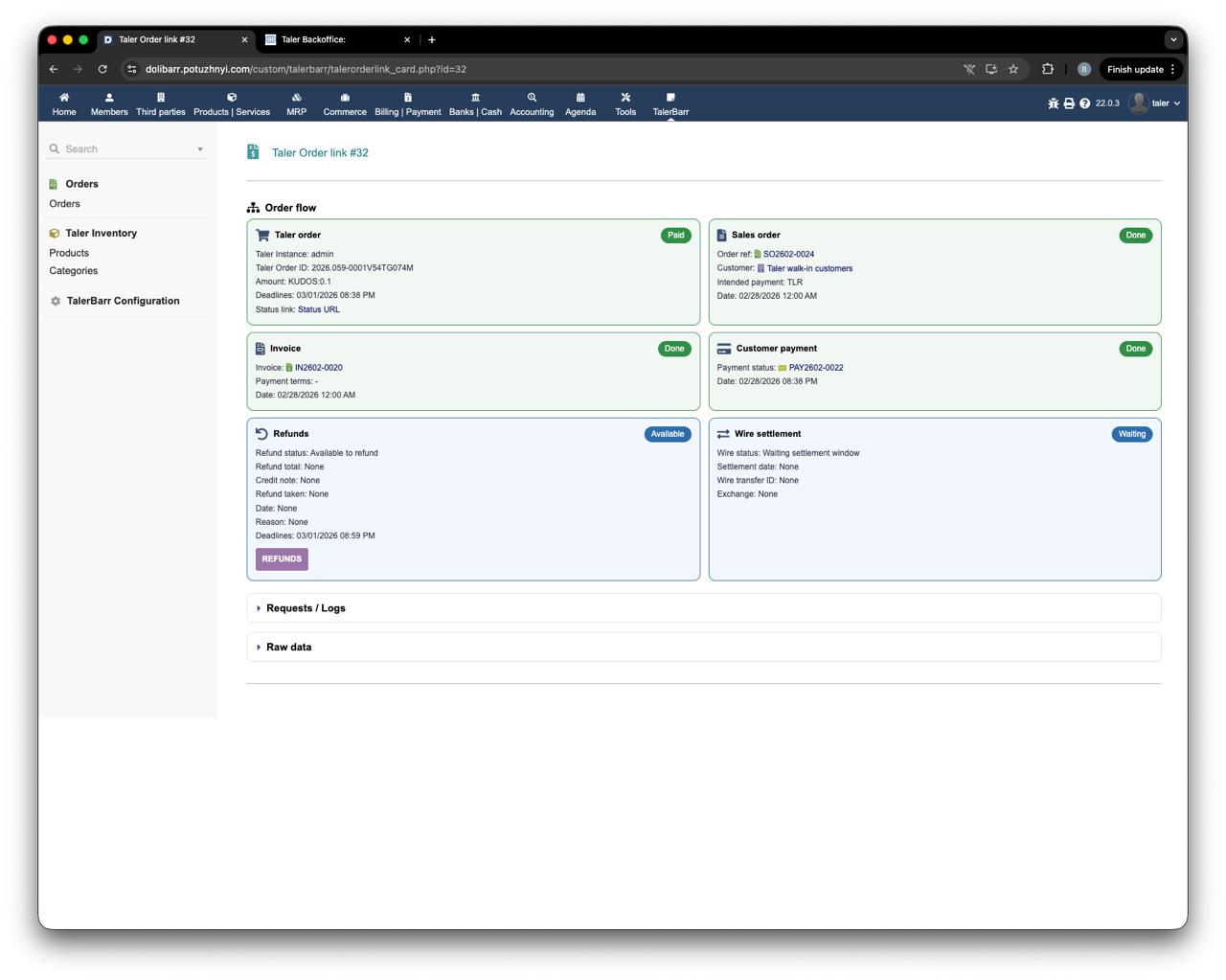
Kifizetett megrendelés a TalerBarr megrendeléskártyán a visszatérítés előtt.#
Nyomja meg a Refund gombot. Megjelenik a visszatérítési űrlap egy előre kitöltött összeggel. Az összeg még módosítható, és meg kell adni egy visszatérítési indokot. Ezután nyomja meg a Create Taler refund gombot.
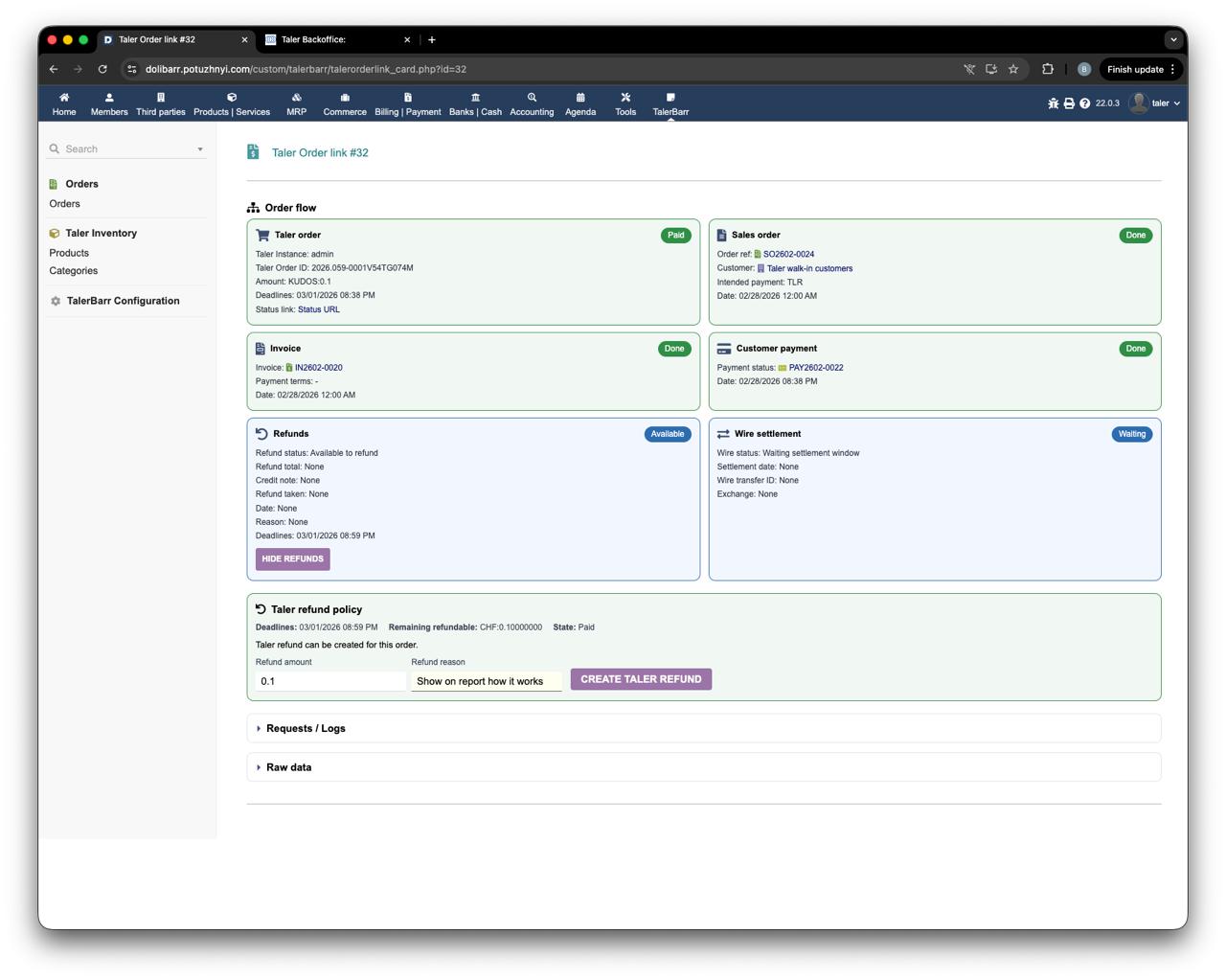
Visszatérítési űrlap a TalerBarr megrendeléskártyán.#
A következő képernyőn megjelenik a megerősítés, és a visszatérítés folyamatban lévőként van megjelölve. A kereskedő közvetlenül használhatja az állapotlinket, vagy megnyithatja a kapcsolt jóváíró számlát, és megtalálhatja a visszatérítési linket annak megjegyzéseiben.
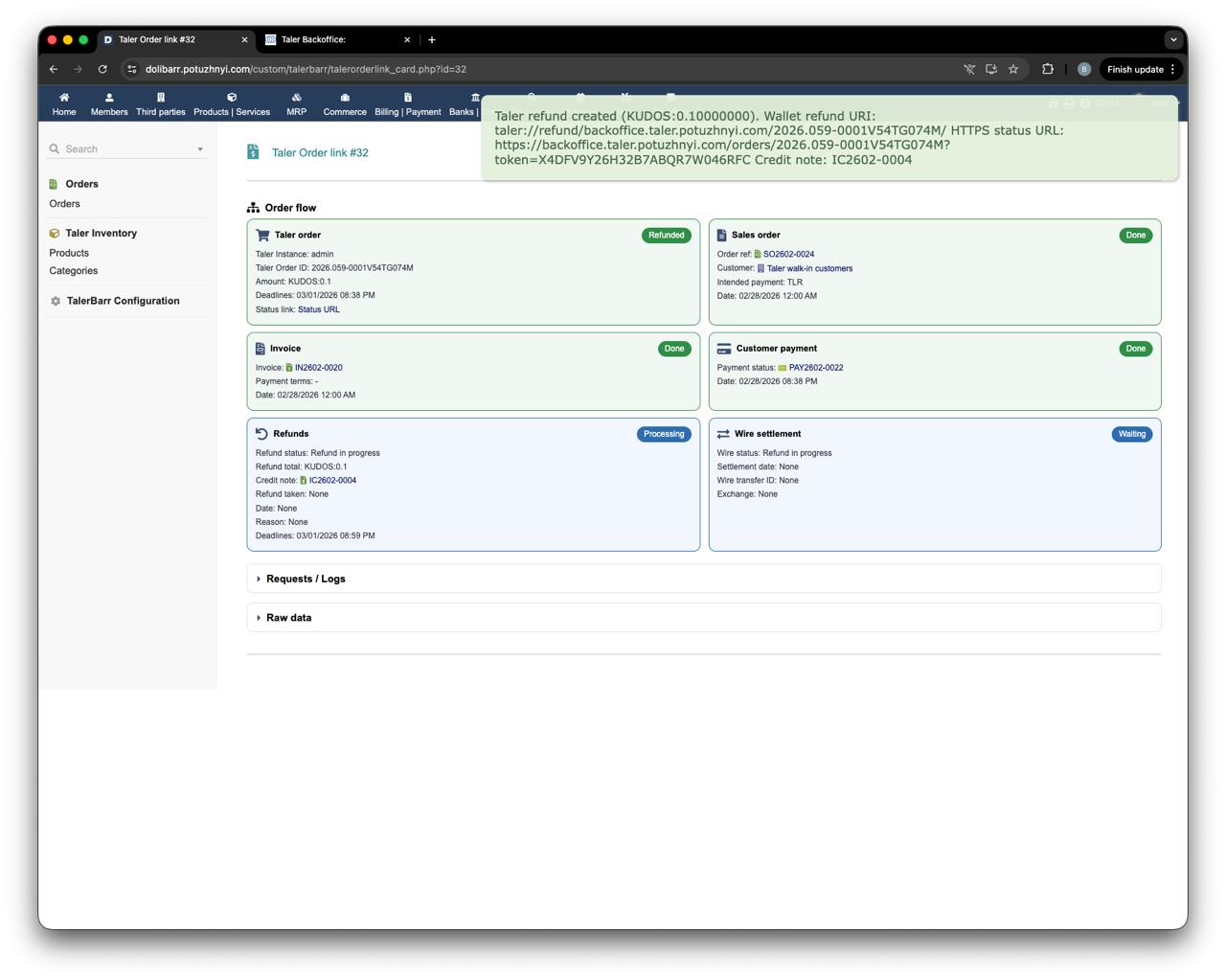
A TalerBarr megrendeléskártyáról létrehozott visszatérítés.#
A visszatérítési állapotoldal azt a QR-kódot is megjeleníti, amelyet a pénztárca a visszatérítés beszedéséhez használhat. Ez a QR-kód alapú beszedési lépés a másik két visszatérítési folyamat esetében is releváns.
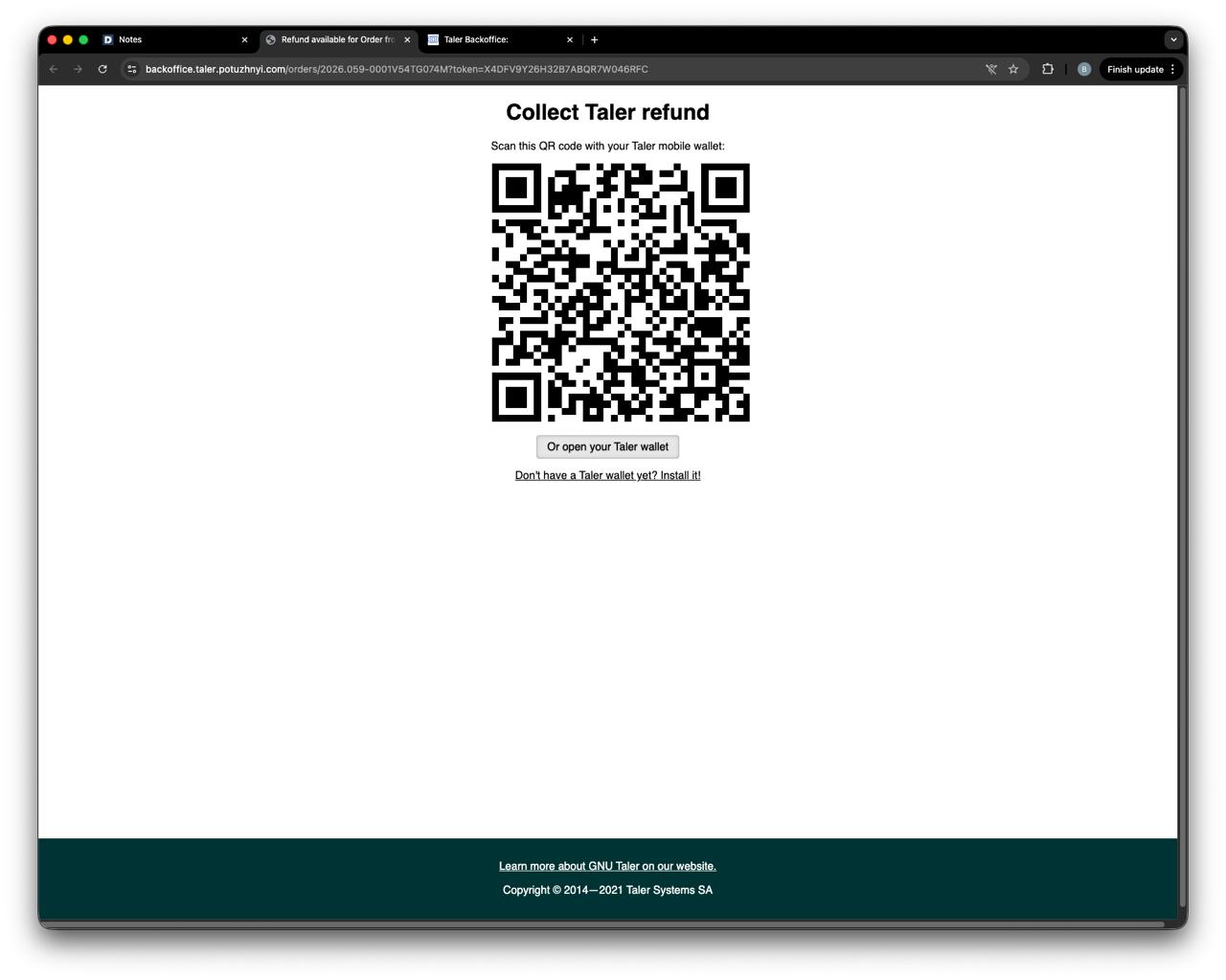
Visszatérítési állapotoldal QR-kóddal.#
Miután a pénztárca beszedte a visszatérítést, az állapot először a Taler oldalon, majd a Dolibarr oldalon is frissül.
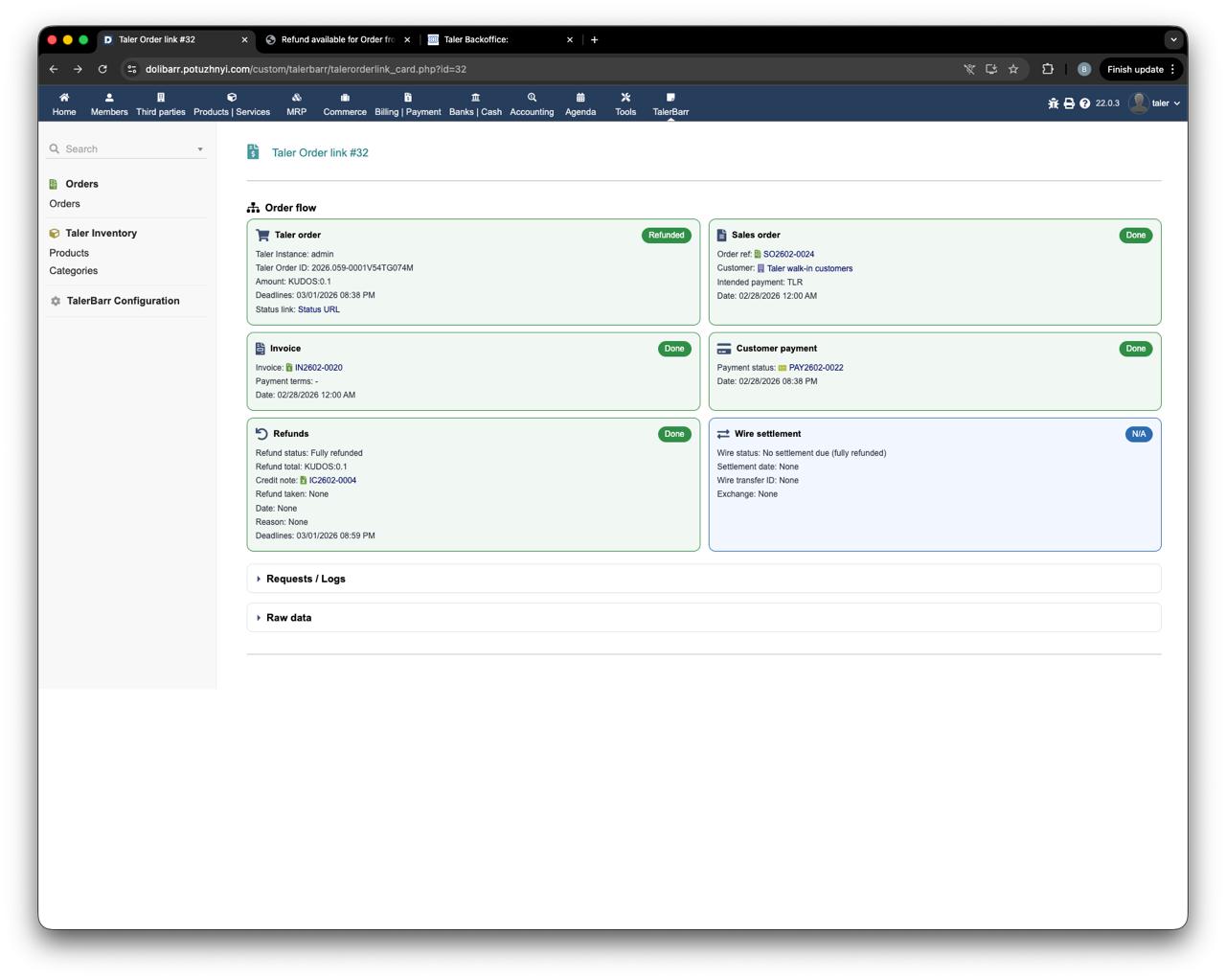
Befejezett visszatérítés a TalerBarr megrendeléskártyán.#
2.3.6.5. Következő lépés#
Miután a visszatérítéseket jóváhagyták, folytassa a Banki átutalások kezelése résznél a végső elszámolási lépés áttekintéséhez.