

2.3.6. Gérer les remboursements#
TalerBarr prend en charge le suivi et l’initiation des remboursements sur les deux systèmes. Les remboursements sont liés à des commandes Taler déjà payées et sont exposés via les enregistrements de commande TalerBarr.
Comme dans les tutoriels précédents, les captures d’écran et exemples ici visent à montrer comment fonctionne la gestion des remboursements spécifiquement avec le module TalerBarr. Pour le comportement exact des systèmes sous-jacents, il est préférable de consulter la documentation originale, telle que la documentation des factures clients de Dolibarr et le tutoriel de commande Taler, qui décrit également les états de commande liés aux remboursements du côté Taler.
2.3.6.1. Aperçu des parcours de remboursement#
Selon la conception du module et le rapport de projet de la phase 3, trois principaux chemins de remboursement sont pris en charge :
Le remboursement peut être déclenché directement depuis Taler SPAA.
Le remboursement peut être déclenché depuis une facture Dolibarr en créant un avoir.
Le remboursement peut être déclenché depuis la fiche de commande TalerBarr à l’aide du bouton Refund.
En particulier, le flux de remboursement Taler SPAA est pertinent lorsque le sens de synchronisation est vers Dolibarr, tandis que les chemins de l’avoir Dolibarr et de la fiche de commande TalerBarr sont des options qui fonctionnent lorsque la synchronisation est vers Taler.
2.3.6.2. Remboursement déclenché depuis Taler SPAA#
Il s’agit du flux de remboursement le plus direct du côté Taler. Le point de départ est une commande payée déjà visible dans TalerBarr.
Nous commençons avec une commande payée, comme indiqué ci-dessous.
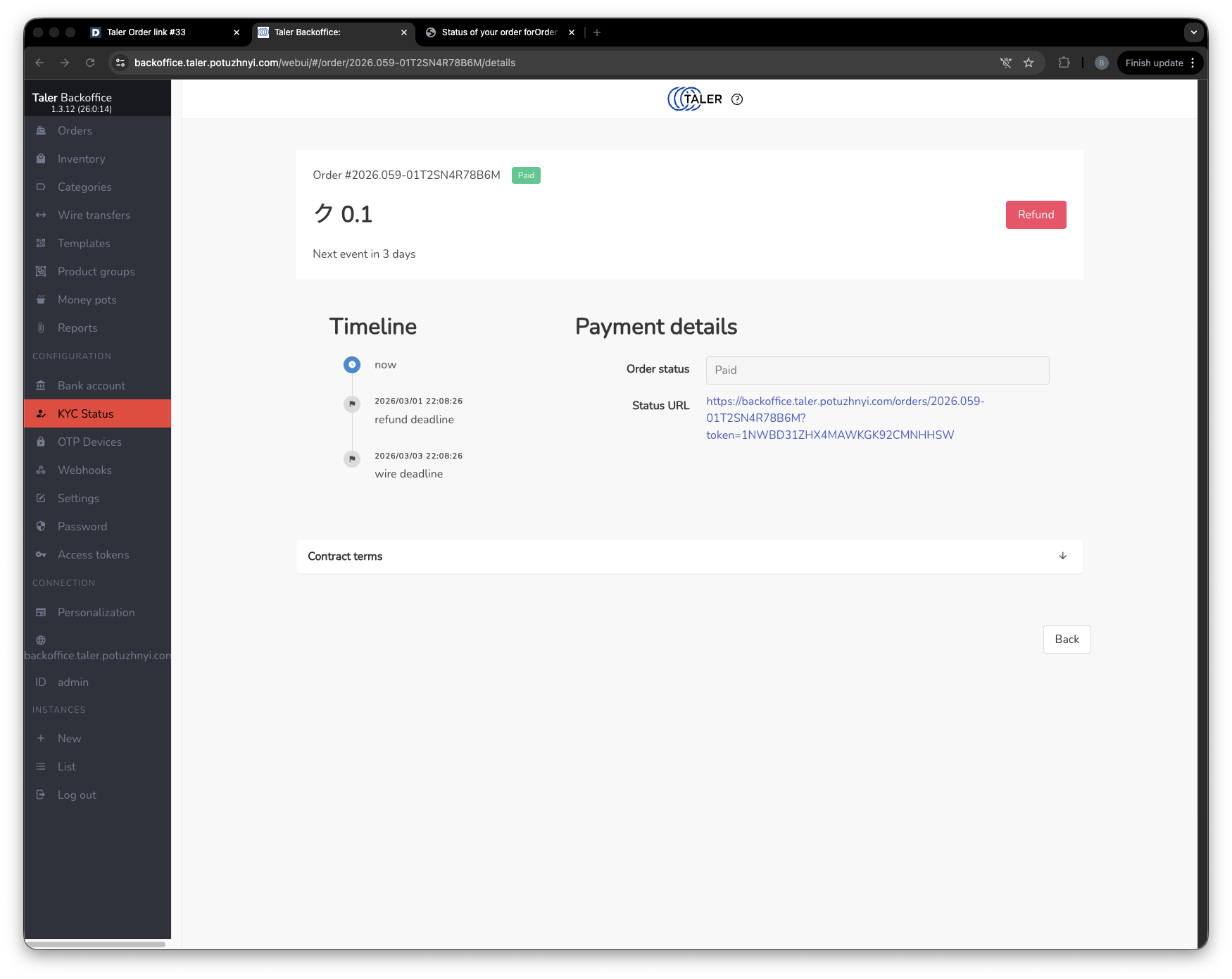
Commande payée avant de démarrer le remboursement depuis Taler SPAA.#
Le remboursement est ensuite créé à l’aide du bouton de remboursement dans Taler SPAA.
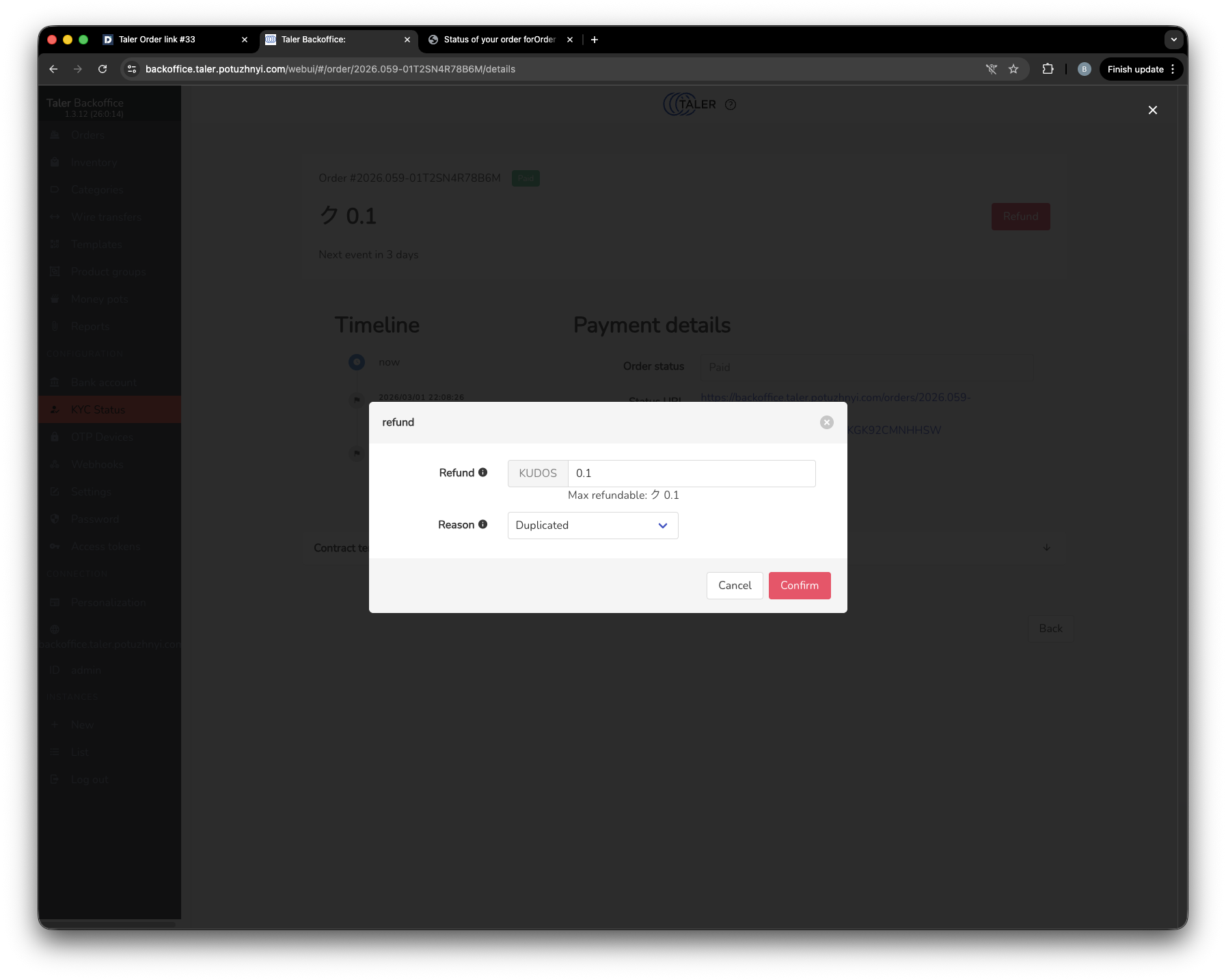
Création du remboursement dans Taler SPAA.#
Ensuite, vous pouvez retourner dans Dolibarr et voir sur la fiche de commande TalerBarr que le remboursement est désormais en cours.
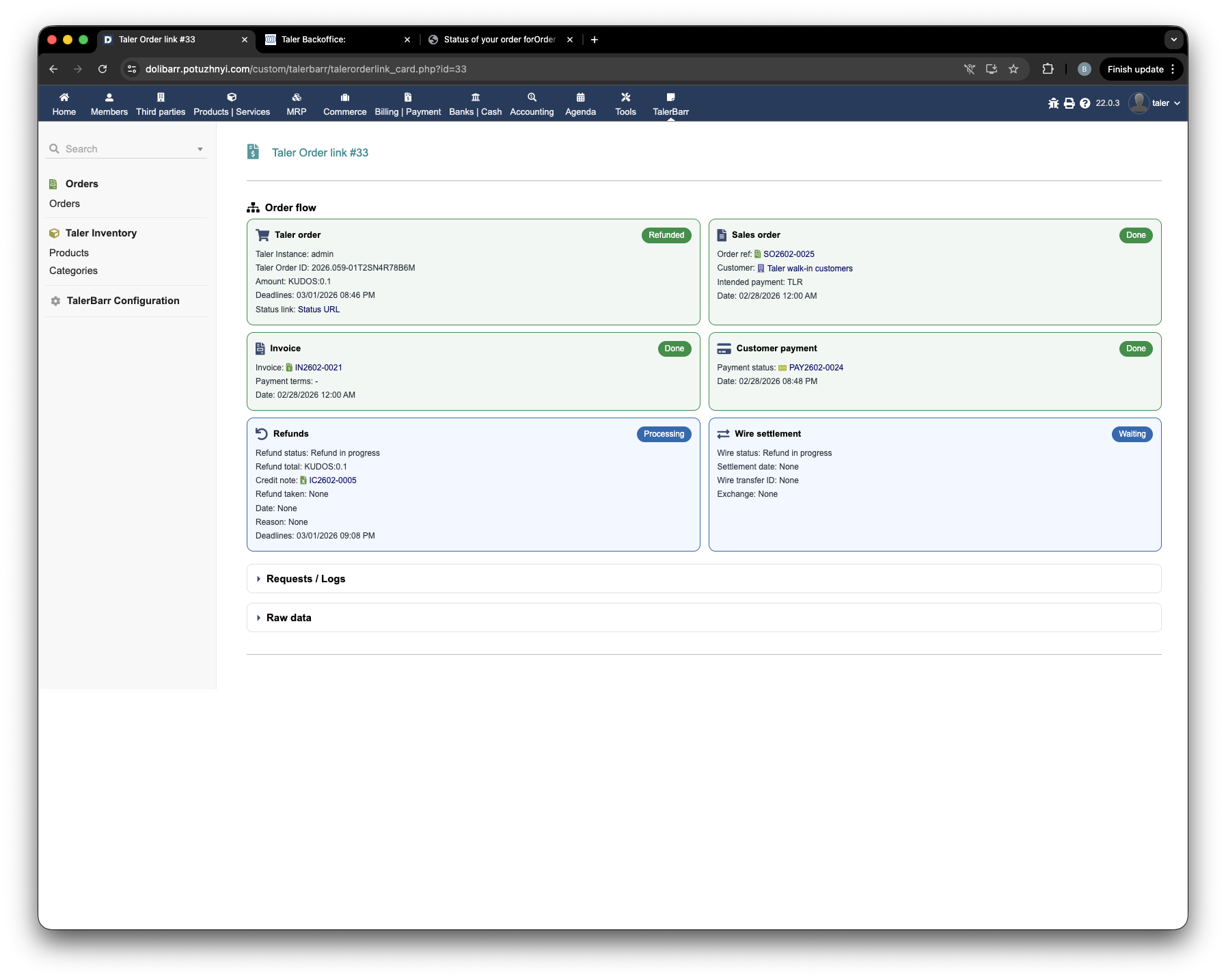
Fiche de commande TalerBarr montrant le remboursement en cours.#
Le client peut ensuite récupérer le remboursement avec un portefeuille numérique Taler.
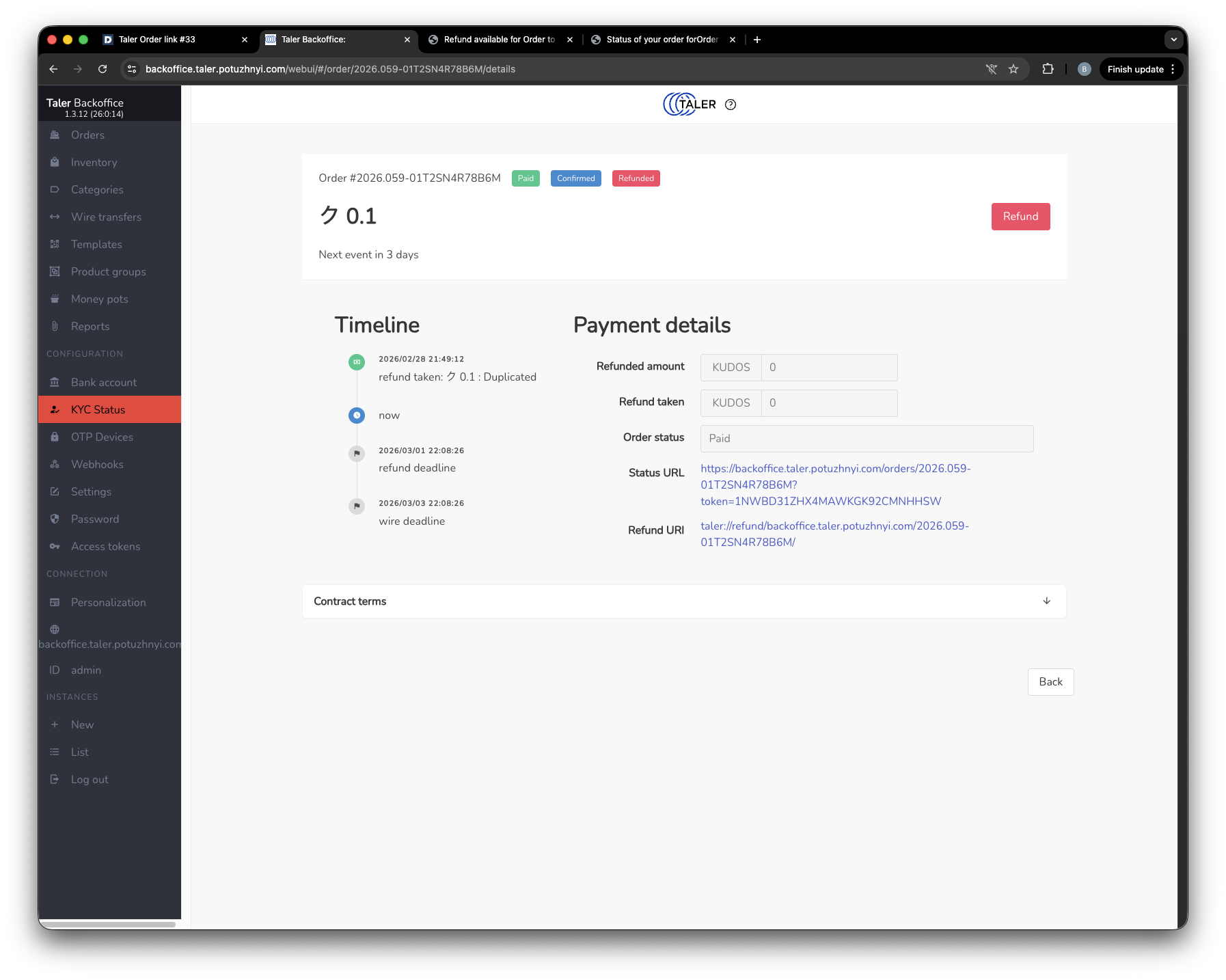
Remboursement récupéré avec un portefeuille numérique Taler.#
Une fois le remboursement récupéré, l’état mis à jour est également visible du côté Dolibarr dans la fiche de commande TalerBarr.
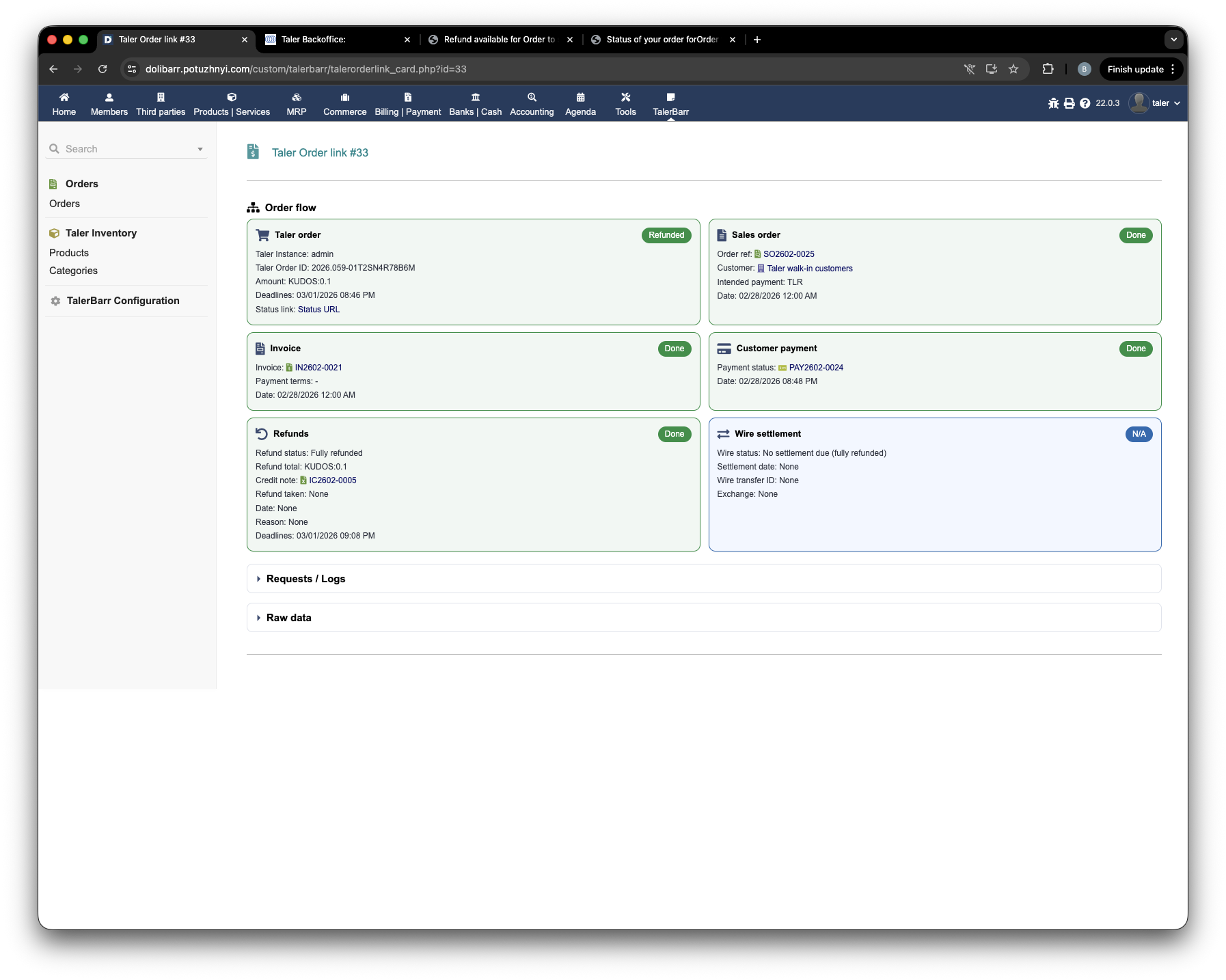
Fiche de commande TalerBarr après la finalisation du remboursement côté Taler.#
2.3.6.3. Remboursement déclenché depuis une facture Dolibarr via un avoir#
Ce chemin part de la facture Dolibarr liée à une commande payée.
Nous commençons à nouveau avec une commande payée prête à être remboursée.
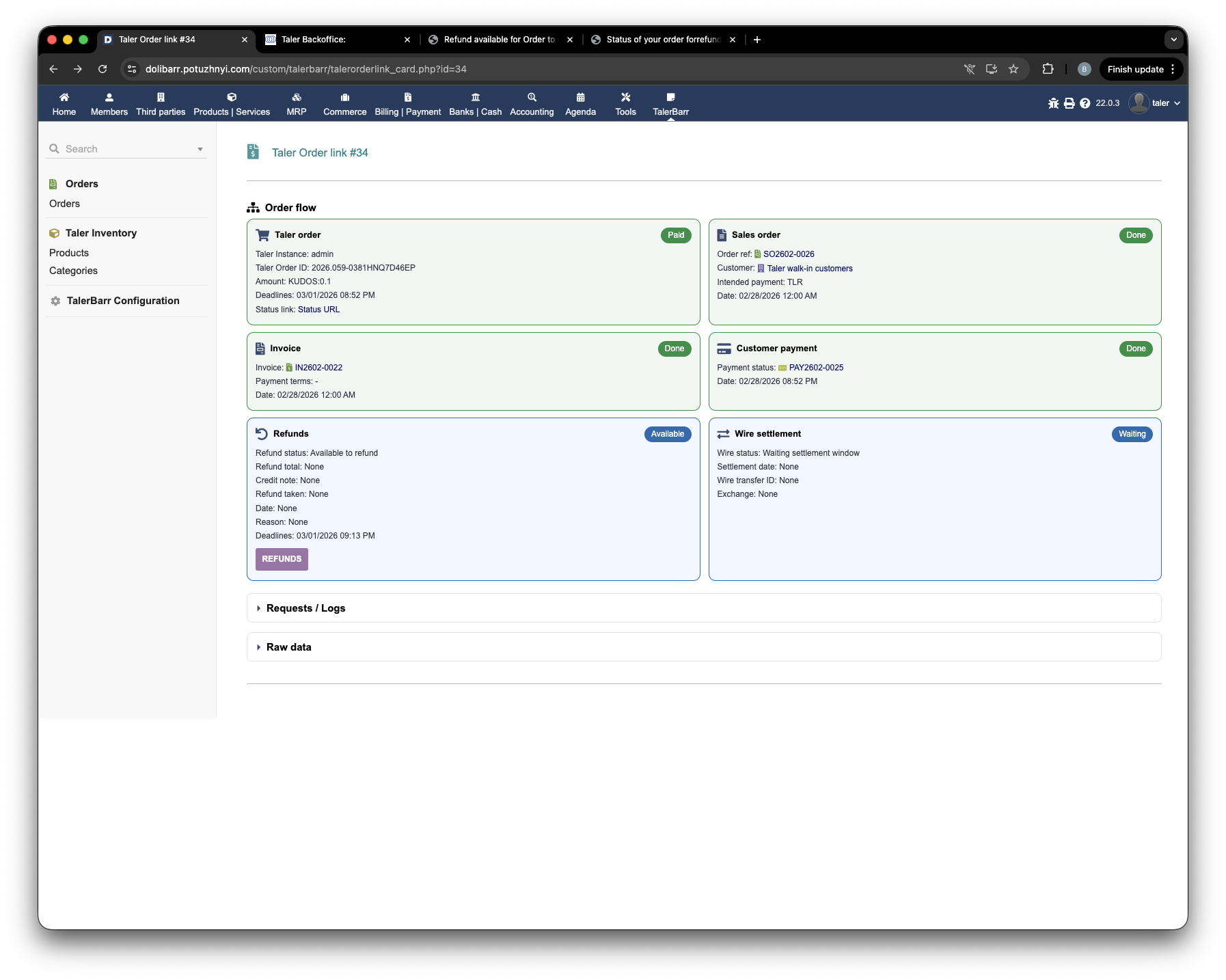
Commande payée avant la création de l’avoir Dolibarr.#
Depuis la facture liée, sélectionnez Create credit note. Sur l’écran suivant, définissez le mode de paiement sur Taler, saisissez la date de la facture, et enregistrez le document. Le mode de paiement est important ici : sans lui, le remboursement ne serait pas créé du côté Taler.
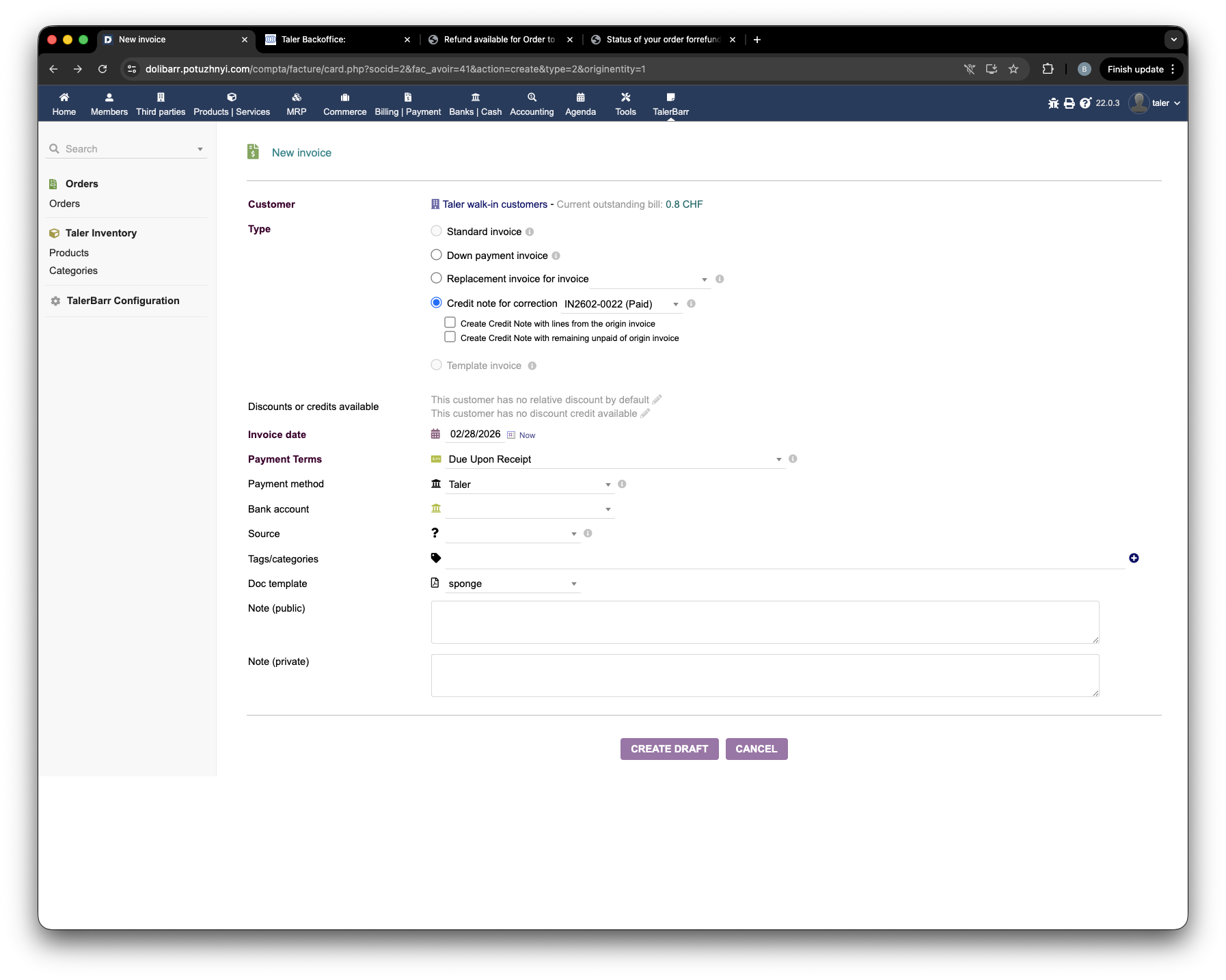
Création d’un avoir Dolibarr avec Taler comme mode de paiement.#
Après l’enregistrement, Dolibarr crée le document provisoire. Sélectionnez ensuite les articles à rembourser et validez l’avoir.
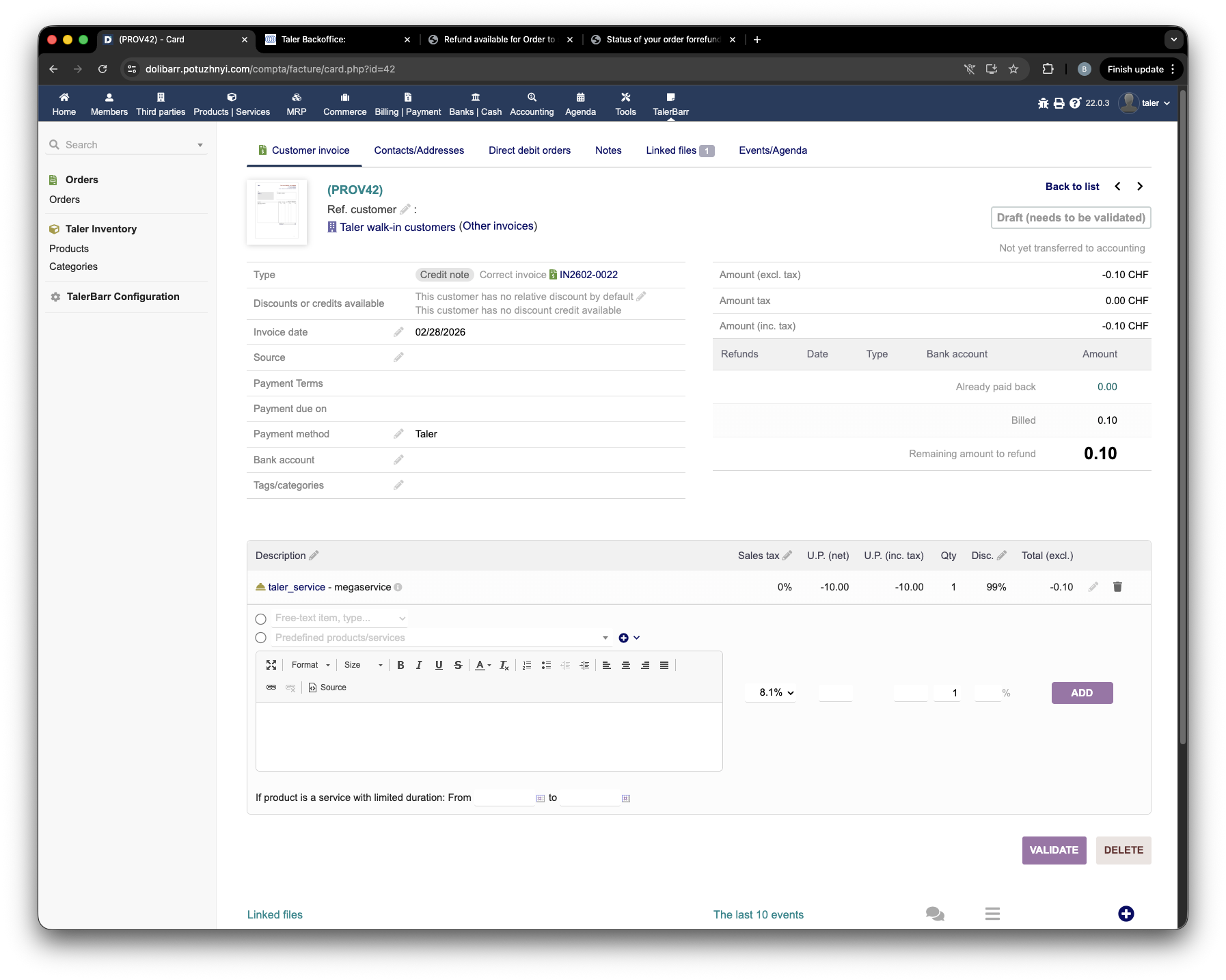
Avoir Dolibarr provisoire avant validation.#
Après validation, TalerBarr vérifie que les conditions de remboursement sont toujours valides et crée le remboursement du côté Taler. Une note est alors ajoutée à l’avoir, et la fiche de commande TalerBarr indique également que le remboursement est en cours.
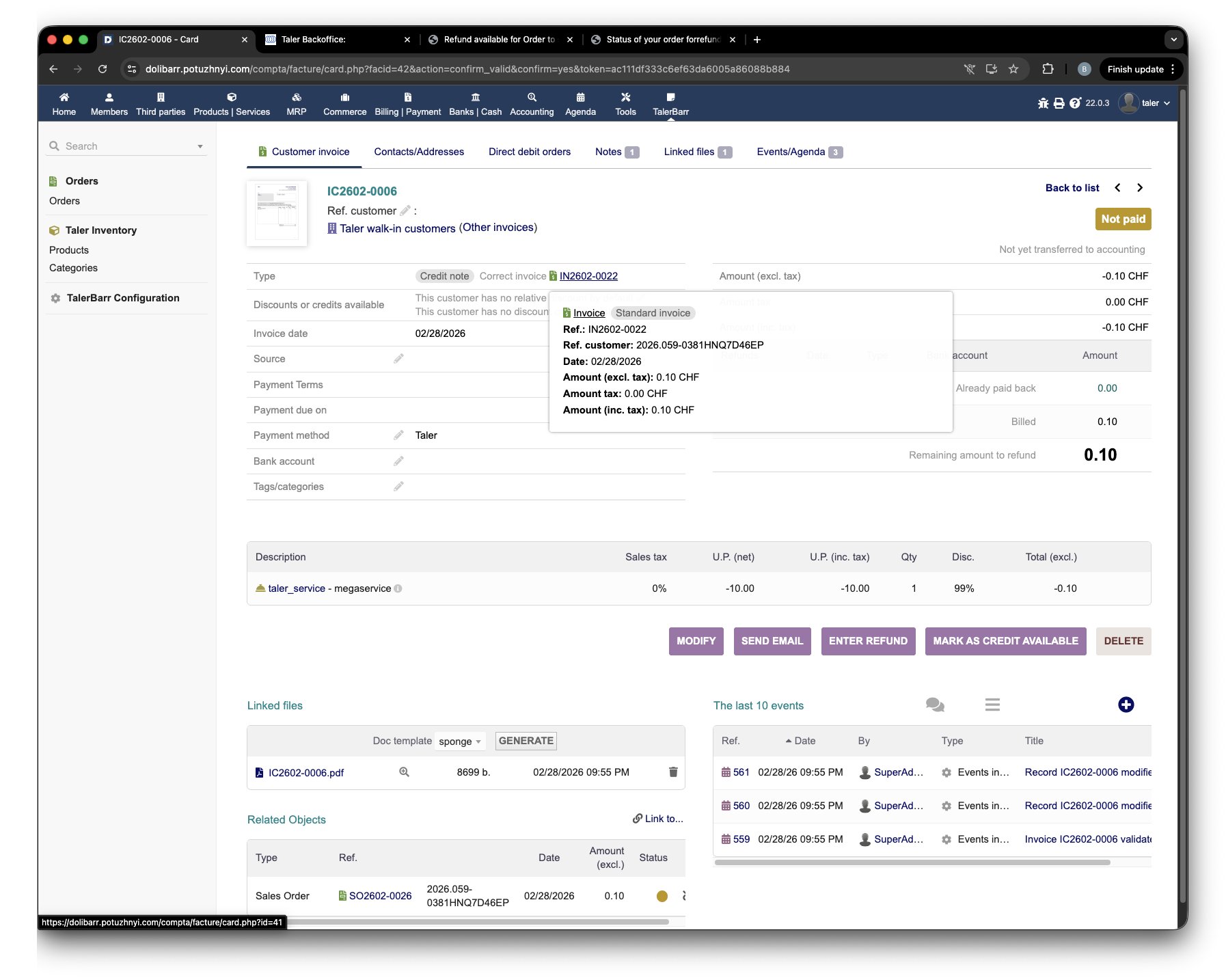
Avoir validé avec les informations de remboursement.#
À partir de là, le client peut récupérer le remboursement avec un portefeuille numérique, et le statut final est mis à jour de la même manière que dans le flux Taler SPAA.
2.3.6.4. Remboursement déclenché depuis la fiche de commande TalerBarr#
Il s’agit du flux de remboursement local au module le plus court. Il permet au commerçant de démarrer le remboursement directement depuis la fiche de commande TalerBarr sans quitter le module.
Comme d’habitude, nous commençons avec une commande déjà payée.
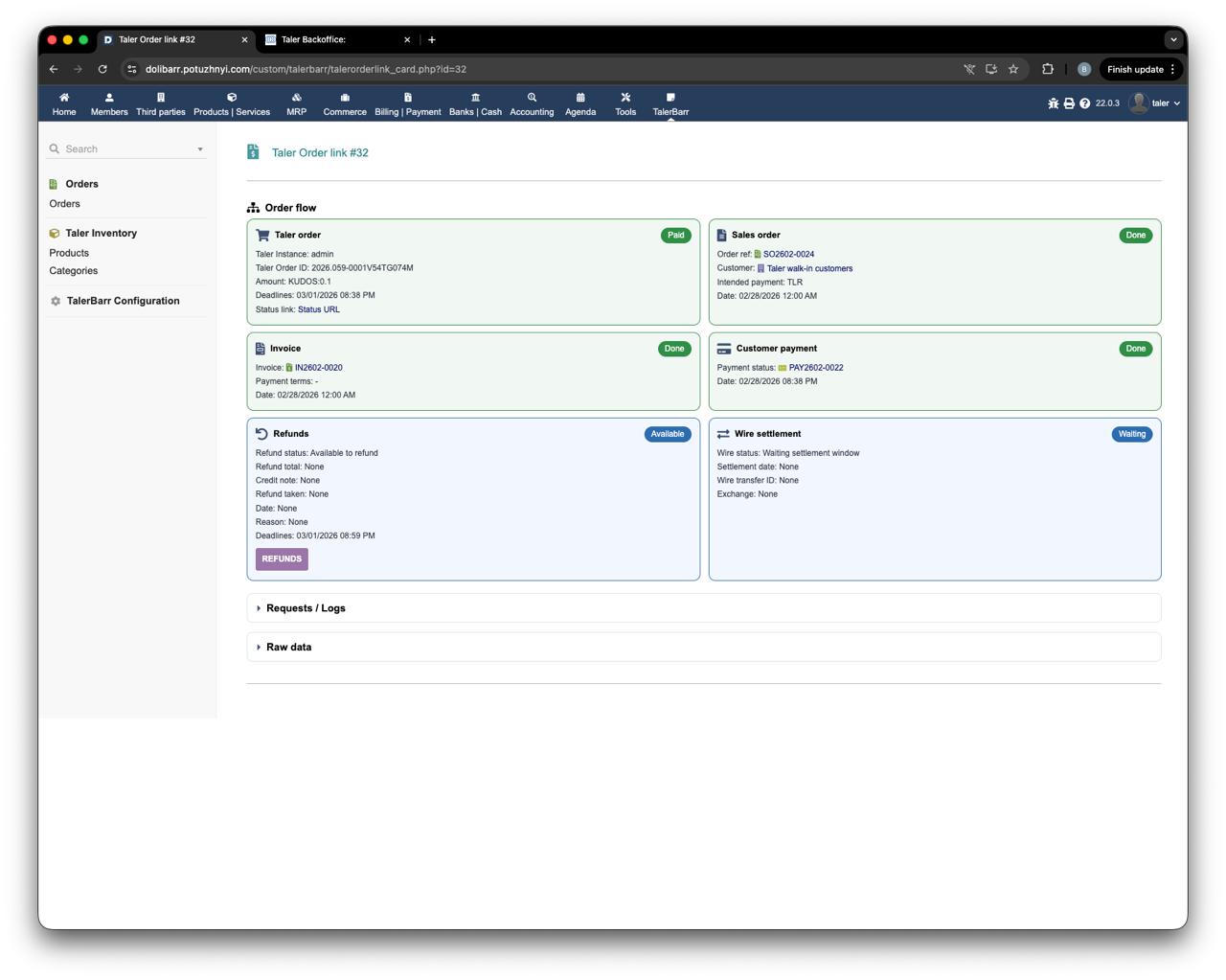
Commande payée sur la fiche de commande TalerBarr avant remboursement.#
Appuyez sur le bouton Refund. Le formulaire de remboursement apparaît avec un montant pré-rempli. Le montant peut toujours être modifié, et un motif de remboursement doit être saisi. Appuyez ensuite sur Create Taler refund.
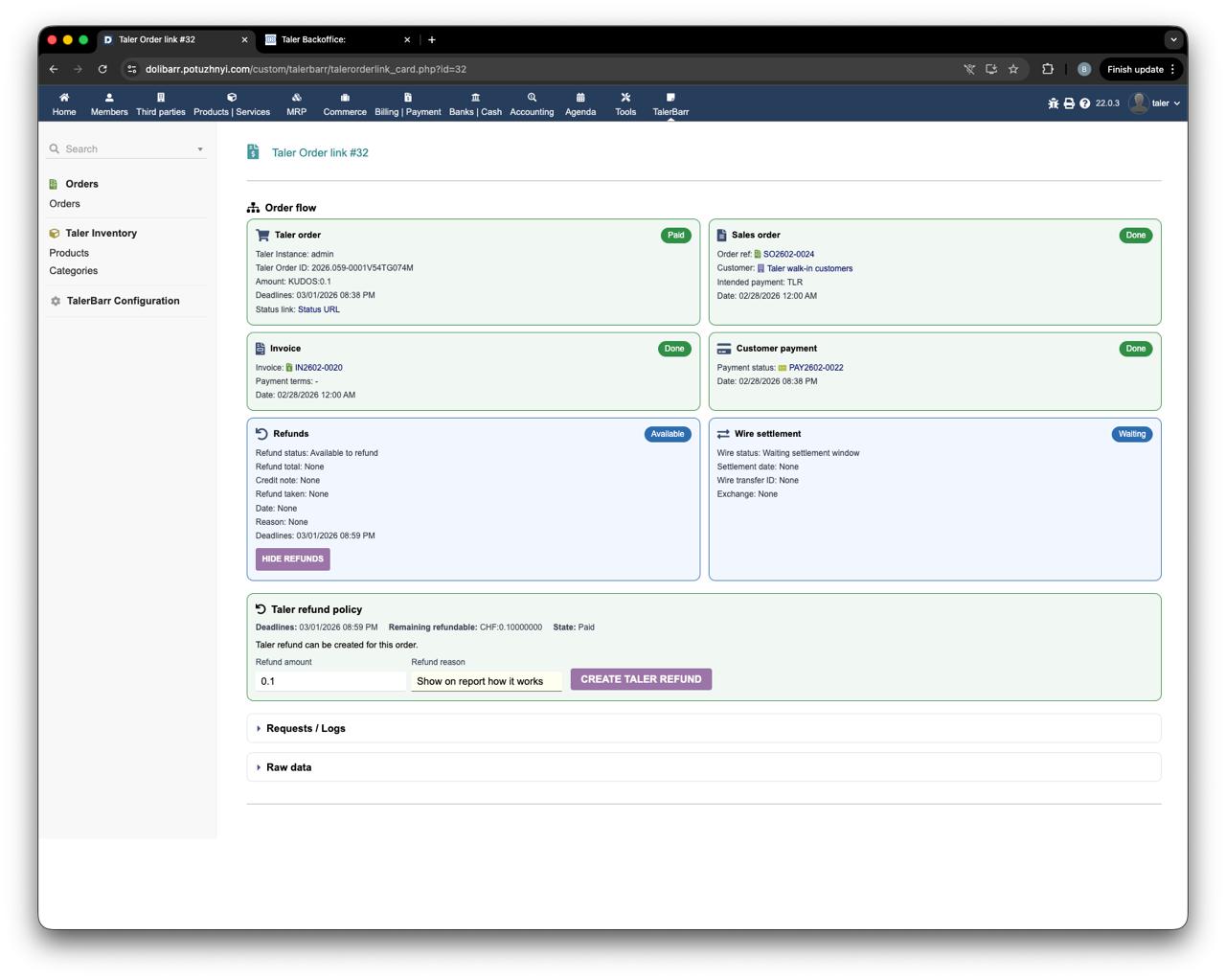
Formulaire de remboursement sur la fiche de commande TalerBarr.#
Sur l’écran suivant, la confirmation s’affiche et le remboursement est marqué comme étant en cours. Le commerçant peut utiliser directement le lien de statut ou ouvrir l’avoir lié et trouver le lien de remboursement dans ses notes.
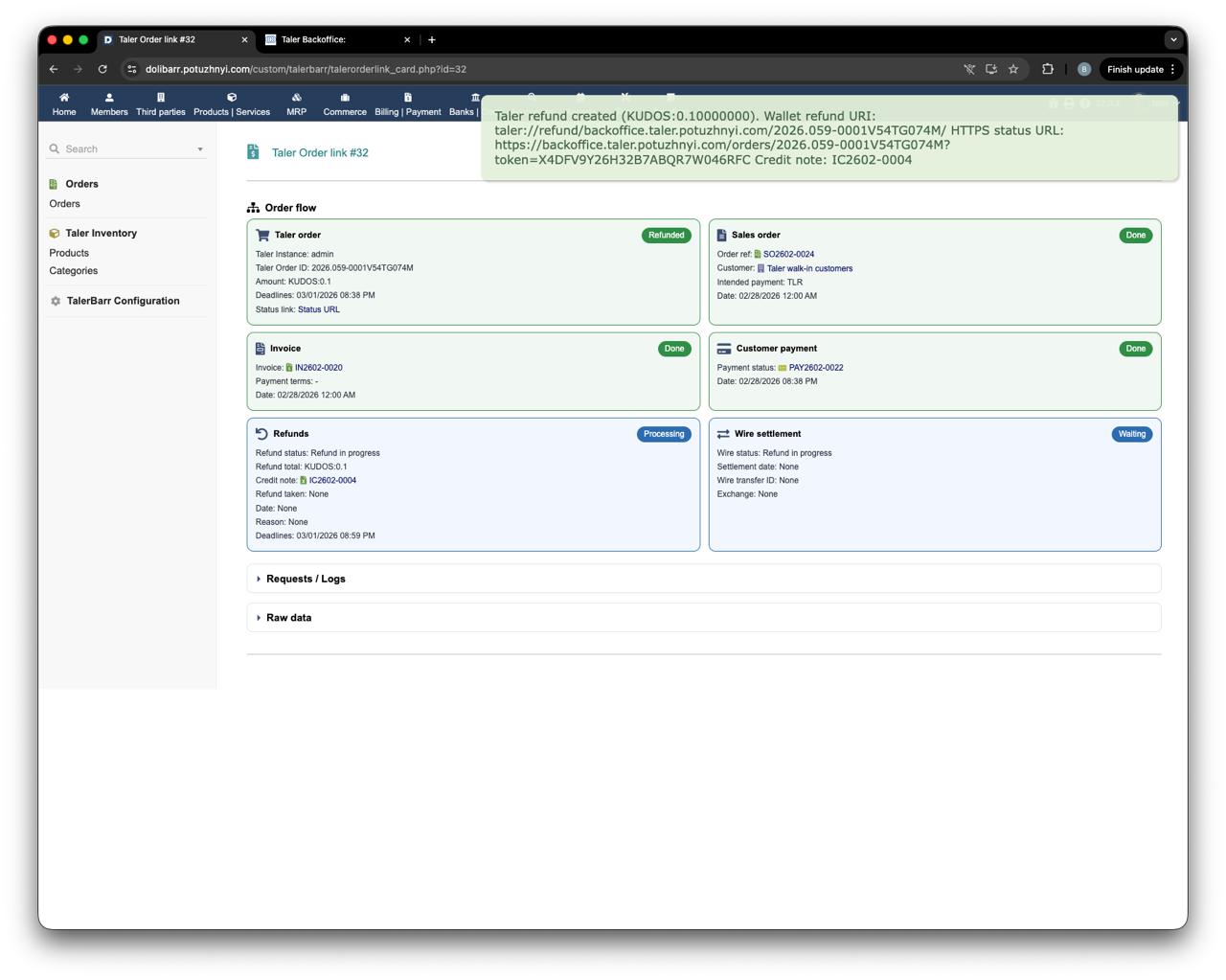
Remboursement créé depuis la fiche de commande TalerBarr.#
La page de statut du remboursement affiche également le code QR que le portefeuille numérique peut utiliser pour récupérer le remboursement. Cette étape de récupération basée sur un code QR est également pertinente pour les deux autres flux de remboursement.
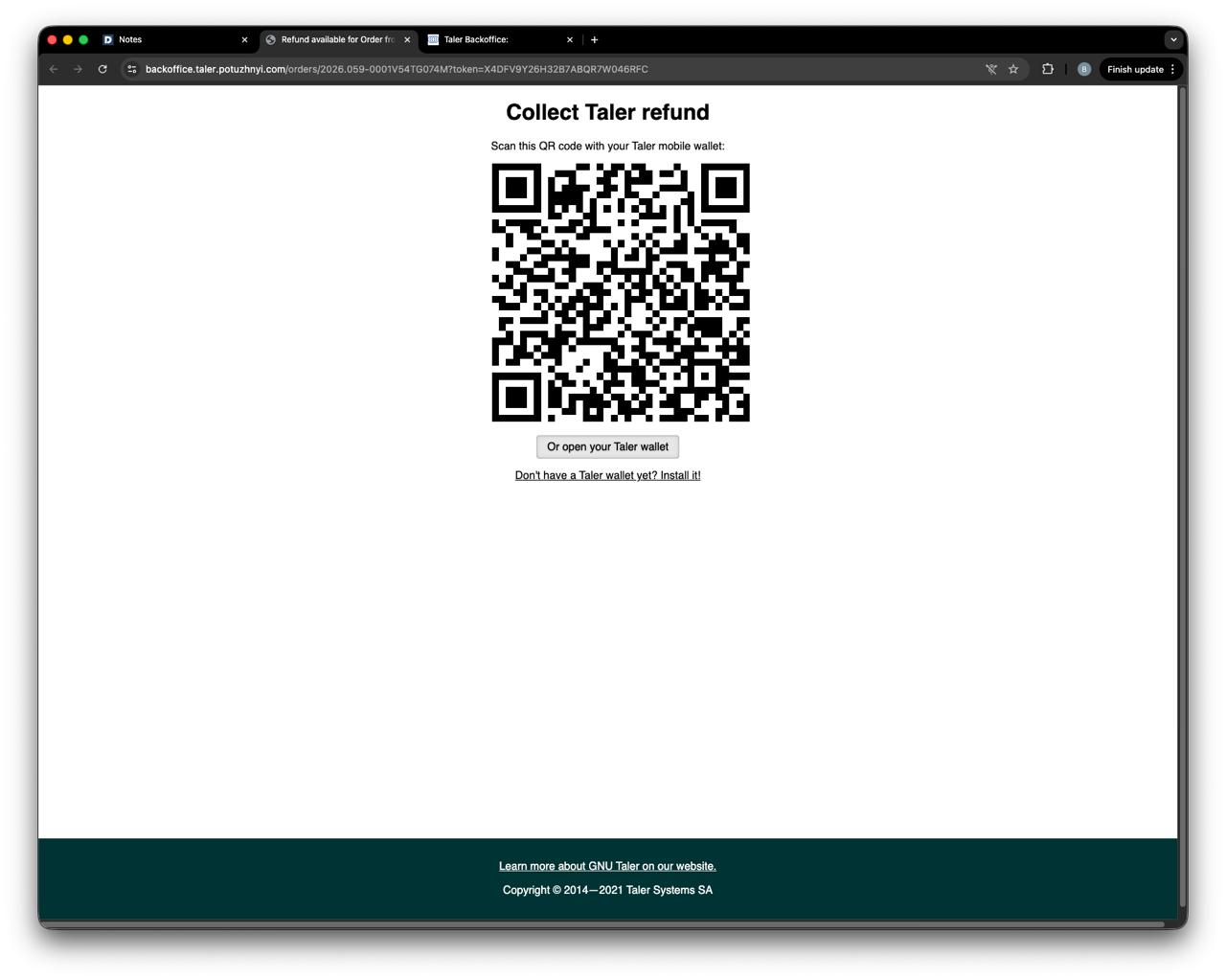
Page de statut du remboursement avec code QR.#
Après que le portefeuille numérique a récupéré le remboursement, le statut est mis à jour d’abord du côté Taler, puis également du côté Dolibarr.
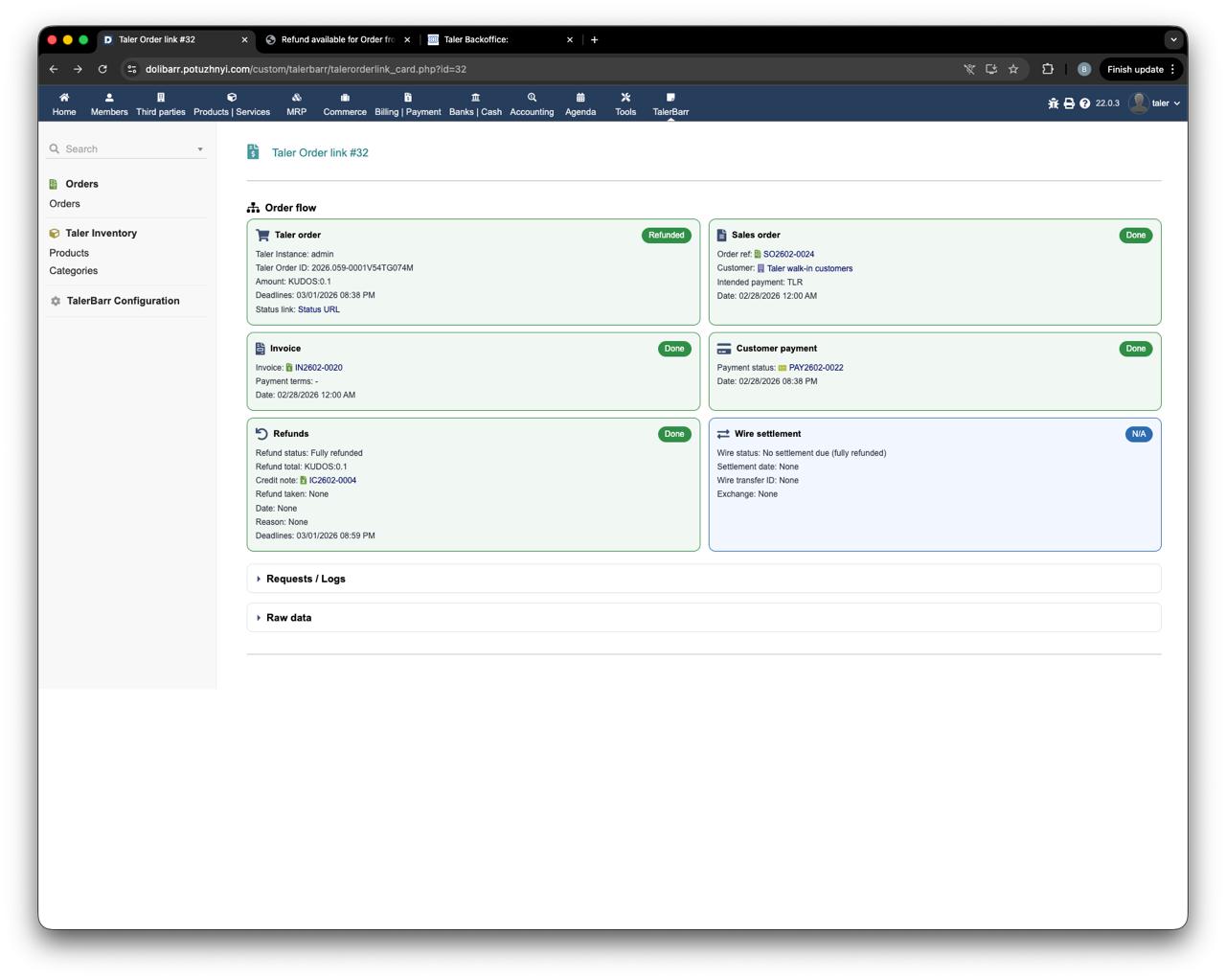
Remboursement terminé affiché sur la fiche de commande TalerBarr.#
2.3.6.5. Étape suivante#
Une fois les remboursements validés, poursuivez avec Gérer les virements bancaires pour examiner l’étape finale de règlement.