

2.3.5. Správa objednávok#
Samozrejme, jedným z hlavných cieľov tohto modulu je skutočne umožniť platby v Dolibarr pomocou Taler. Aby sa to bežne dalo urobiť vo všetkých systémoch ERP, musí sa vytvoriť nejaký druh faktúry/objednávky, v závislosti od ERP a jeho internej logiky, no v konečnom dôsledku ide práve o túto logiku.
Ako vždy, poznámka je taká, že všetky snímky obrazovky tu uvedené slúžia len na ukážku toho, ako funguje synchronizácia objednávok/platieb v module Talerbarr, no napriek tomu ukazujeme aj niektoré obrazovky z Dolibarr a Taler; pre presné návody si prosím pozrite ich pôvodné návody, ako je Dolibarr Sales Orders documentation a Taler order tutorial.
2.3.5.1. Prehľad životného cyklu objednávky#
Pre kompletný životný cyklus objednávky na strane Taler si môžete pozrieť Taler order tutorial.
Na účely tohto návodu k modulu je zjednodušený životný cyklus nasledovný:
Created (Unpaid) -> Paid -|- Settled -> Done
                          |
                          |- Refunded -> Done
Tento návod sa zameriava na časť postupu Created -> Paid. Vrátenia peňazí a vyrovnanie bankovým prevodom sú opísané v Správa vrátení peňazí a Správa bankových prevodov.
Objednávka môže samozrejme zostať nezaplatená. V takom prípade presné správanie závisí od zvoleného režimu synchronizácie:
Ak objednávka pochádza z Dolibarr, obchodník môže v prípade potreby po vypršaní časového limitu platby znovu vytvoriť platobný postup Taler.
Ak objednávka pochádza z Taler a režim je sync on order created, nezaplatená objednávka bude viditeľná v Dolibarr, pretože bola importovaná už v čase vytvorenia.
Ak objednávka pochádza z Taler a režim je sync on order paid, v Dolibarr sa nezobrazí, kým nebude platba dokončená.
Pri vrátení peňazí môže obchodník pracujúci so synchronizáciou z Dolibarr potrebovať použiť iné spôsoby spracovania vrátenia peňazí, ak lehota na vrátenie peňazí na strane Taler už uplynula.
Vo všetkých prípadoch je základná myšlienka jednoduchá: obchodník vytvorí objednávku na zvolenom systéme a informácie o platbe sa potom prenesú do postupu ERP Dolibarr.
2.3.5.2. Vytváranie objednávok na strane Taler#
Keď je Taler vstupným bodom objednávky, sú k dispozícii dva časy synchronizácie:
Sync when order is created Objednávka sa zobrazí v Dolibarr ihneď po jej vytvorení na strane Taler.
Sync when order is paid Objednávka sa v Dolibarr zobrazí až po tom, čo zákazník zaplatí.
Druhý režim je užitočný vtedy, keď by mali vytvárať záznamy v ERP iba dokončené nákupy. Udržiava to tok dokumentov minimálny a zabraňuje zapĺňaniu ERP dočasnými alebo opustenými reláciami/objednávkami zákazníkov. Ak bola objednávka v Taler úspešne zaplatená, je potom dobrým kandidátom na zobrazenie vo finančných a objednávkových postupoch Dolibarr.
2.3.5.3. Objednávky z Dolibarr#
Keď je Dolibarr zdrojom pravdy, pracovný postup zostáva blízko štandardnému procesu objednávok Dolibarr. Hlavný rozdiel spočíva v tom, že spôsob platby by mal byť Taler, aby mohol TalerBarr vytvoriť zodpovedajúcu objednávku na strane Taler a sledovať jej platobný životný cyklus.
V štandardnom postupe vytvárania objednávok Dolibarr vytvorte objednávku a uistite sa, že zvoleným spôsobom platby je Taler.
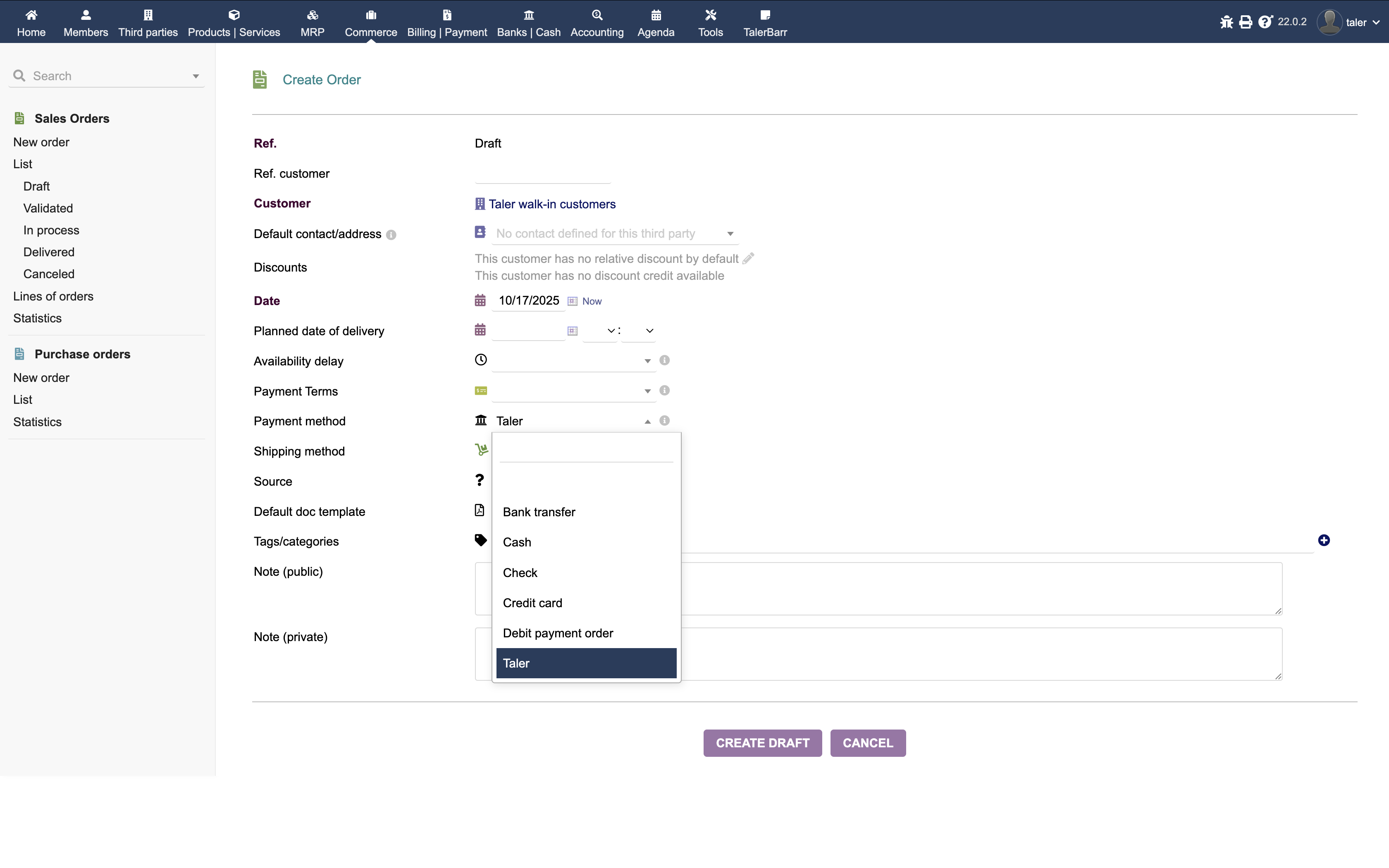
Vytvorenie objednávky v Dolibarr so zvoleným spôsobom platby Taler.#
Po vytvorení, naplnení produktmi a overení objednávky odošle TalerBarr požiadavku do backendu Taler a vytvorí tam zodpovedajúcu objednávku Taler s rovnakými údajmi.
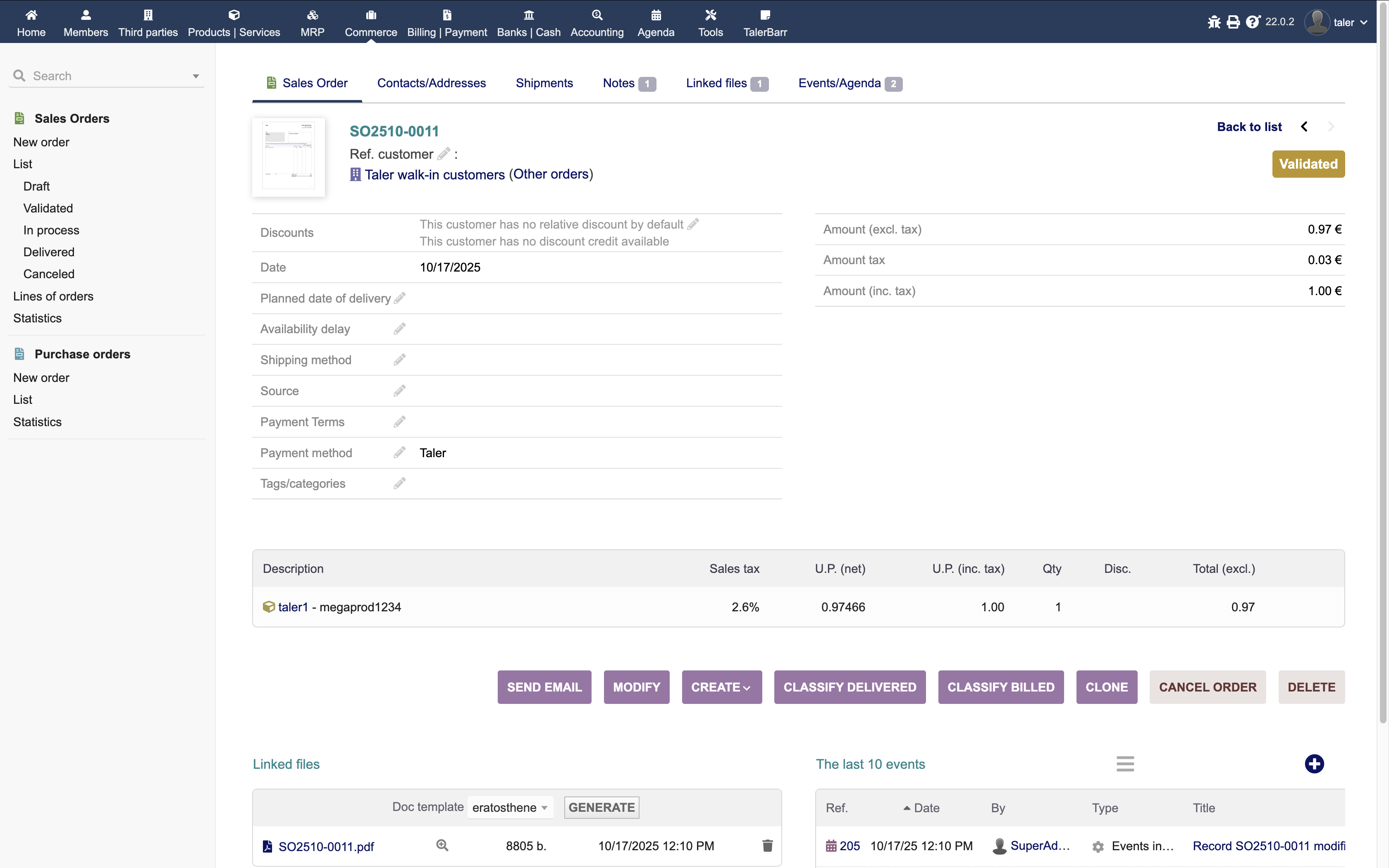
Objednávka Dolibarr po vytvorení a overení.#
Ďalším prevádzkovým krokom je zdieľanie platobného odkazu so zákazníkom. URL adresu stavu Taler nájdete v poznámkach k objednávke. Táto URL adresa obsahuje QR kód a platobnú stránku, ktorú zákazník môže použiť na dokončenie platby pomocou peňaženky Taler.
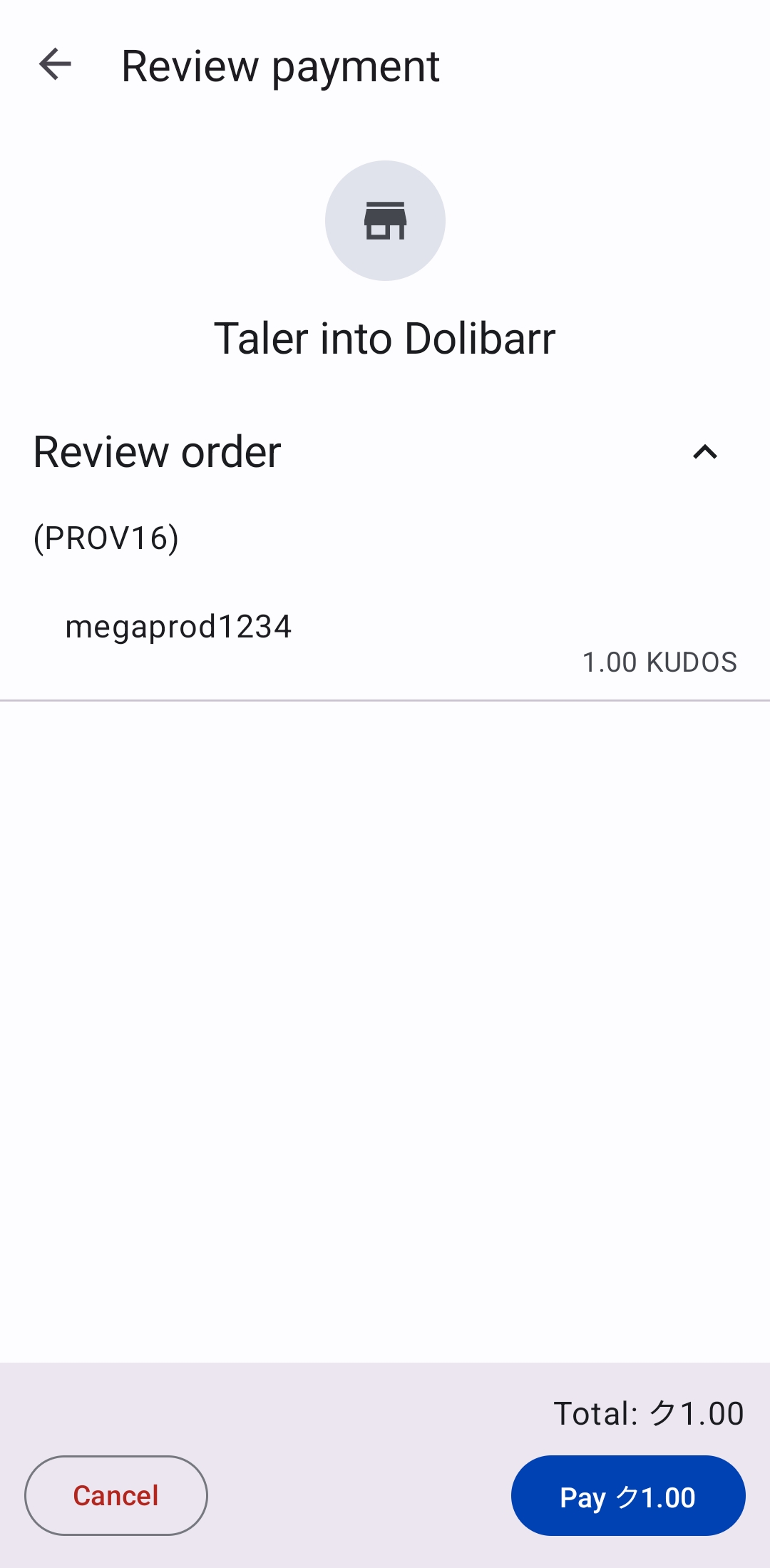
Obrazovka platby peňaženky Taler.#
Hneď ako zákazník zaplatí, môžete sa vrátiť k objednávke Dolibarr a skontrolovať súvisiace objekty. V tomto bode je faktúra už označená ako zaplatená.
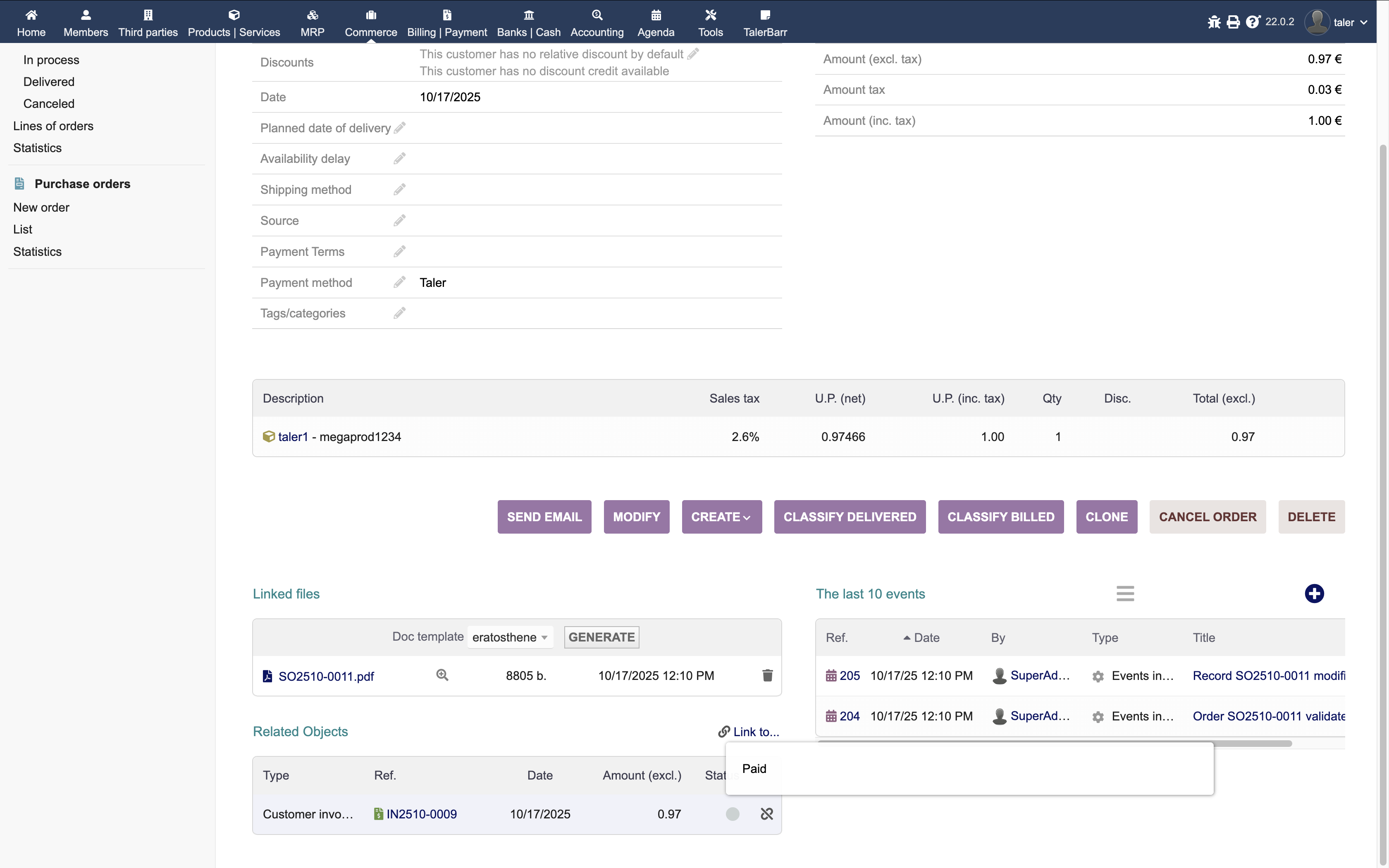
Objednávka Dolibarr so zaplatenou faktúrou viditeľnou v súvisiacich objektoch.#
Ak otvoríte faktúru, môžete overiť, že platba bola správne zaregistrovaná a zúčtovaná na očakávanom účte.
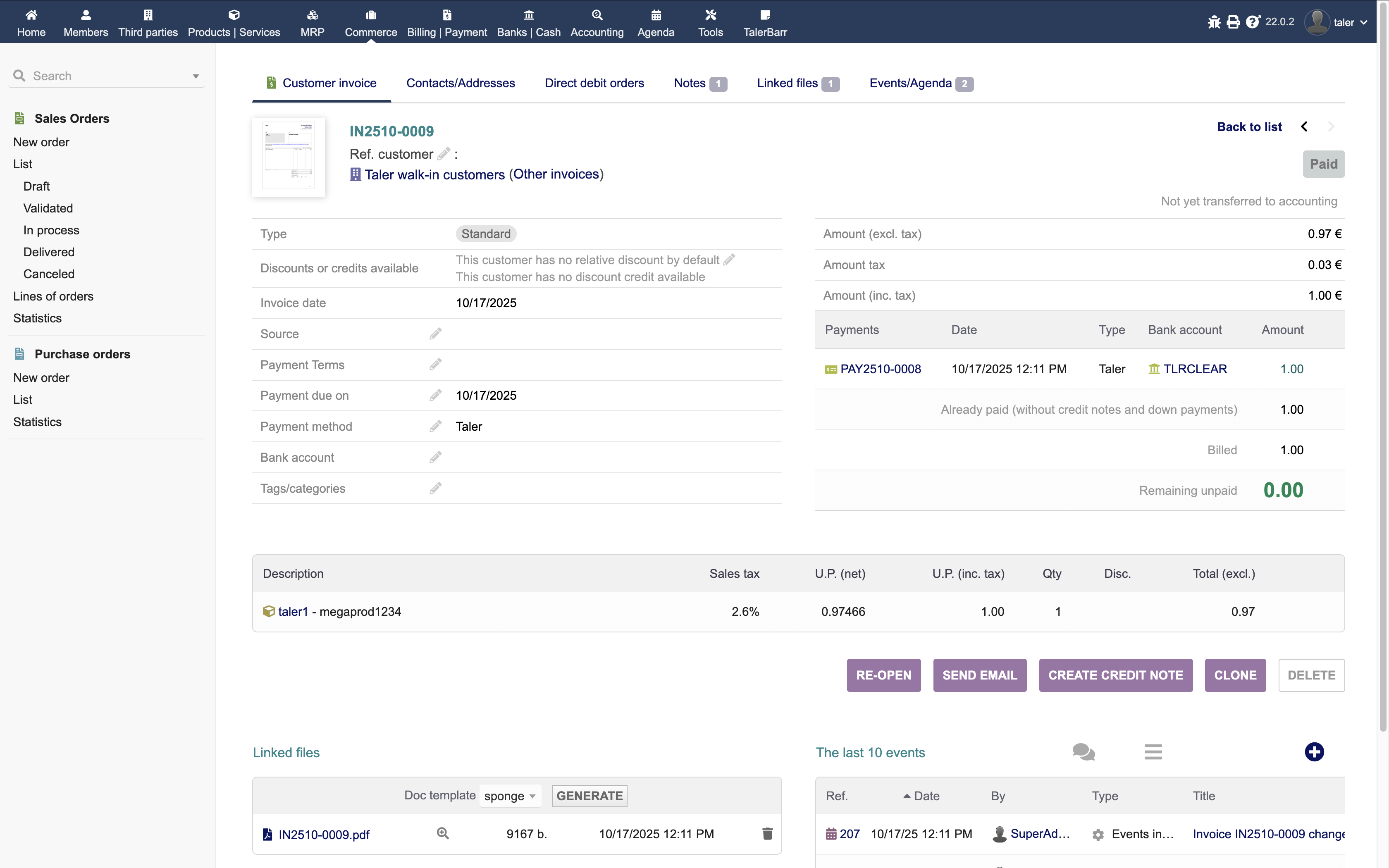
Zaplatená faktúra Dolibarr vytvorená z platobného postupu Taler.#
V praxi to znamená, že zdieľanie platobného odkazu je jedinou novou úlohou obsluhy v tomto režime. Zvyšnú prácu súvisiacu s účtovníctvom a prepájaním dokumentov vykonáva automaticky TalerBarr.
2.3.5.4. Objednávky z Taler pri vytvorení objednávky#
Tento režim je užitočný, ak chcete, aby Dolibarr videl objednávky pochádzajúce z Taler hneď po ich vytvorení, ešte pred zaplatením. Je to opak selektívnejšieho režimu Sync when order is paid opísaného v nasledujúcej časti.
Začneme vytvorením objednávky na strane Taler Merchant.
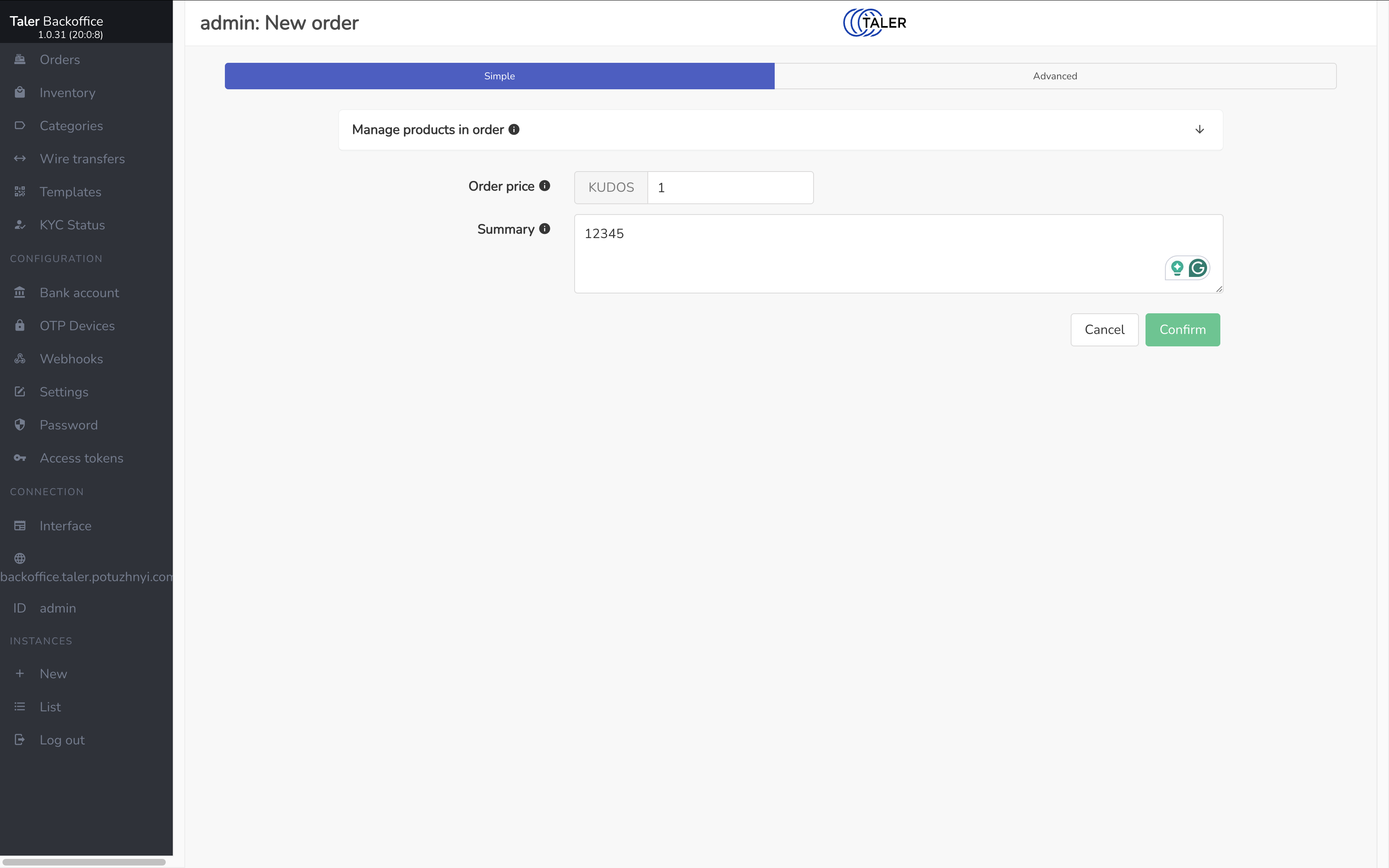
Vytvorenie objednávky v Taler SPAA.#
Po jej uložení sa podrobnosti objednávky sprístupnia na strane Taler.
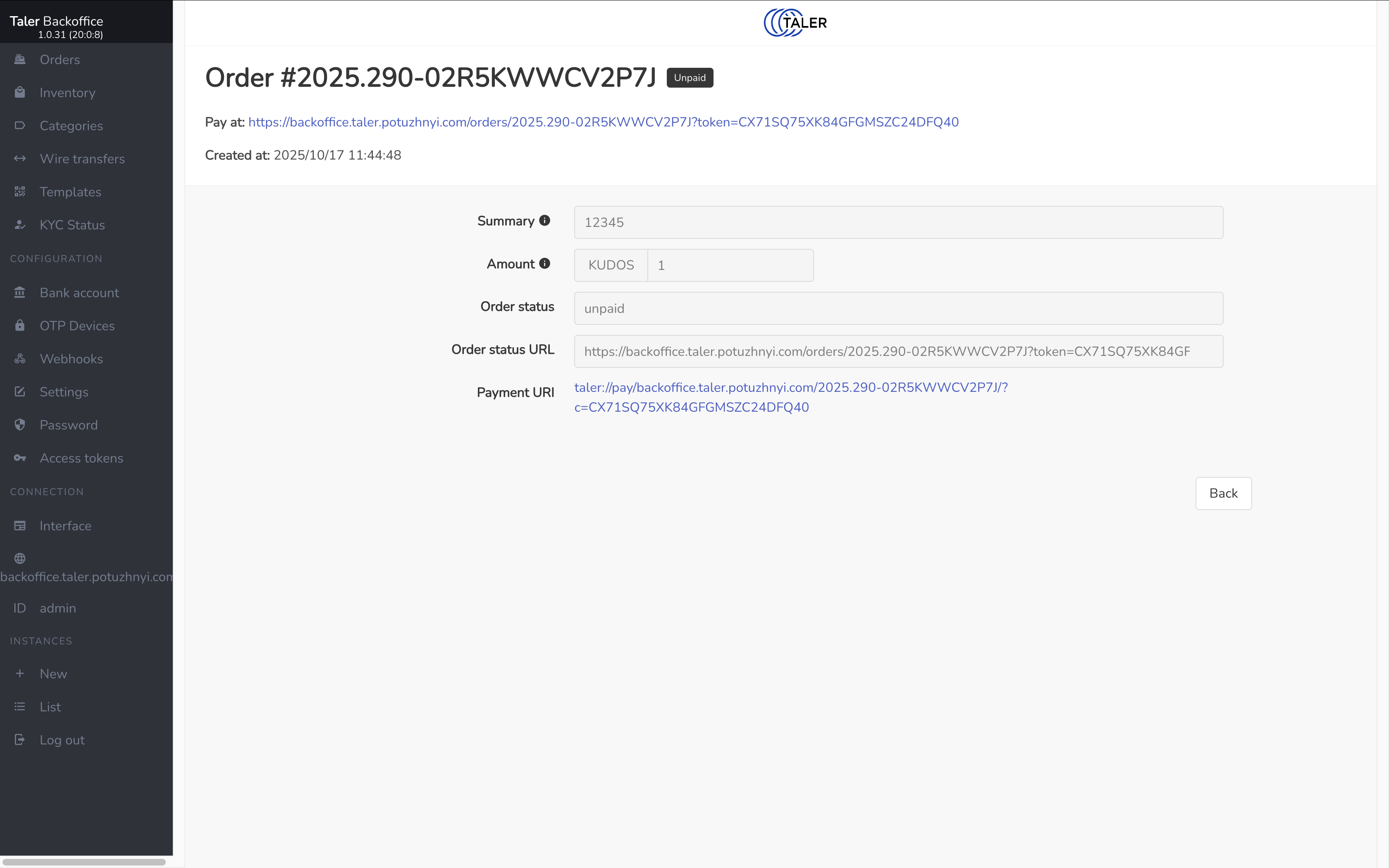
Novo vytvorená objednávka v Taler SPAA.#
Keďže režim synchronizácie je when order is created, objednávka sa teraz okamžite zobrazí v Dolibarr.
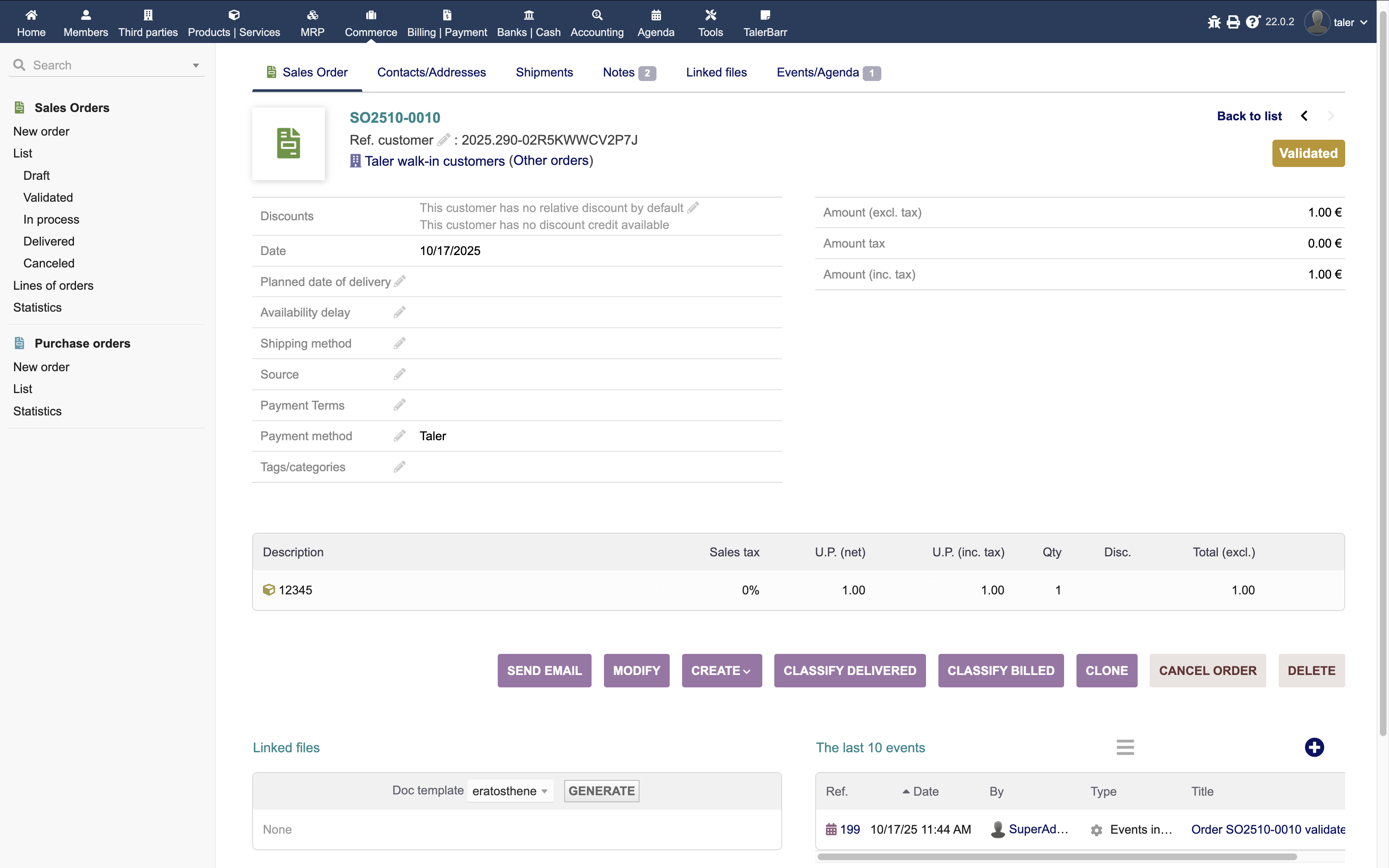
Zoznam objednávok Dolibarr s novo importovanou objednávkou Taler.#
Odtiaľ môže obchodník zdieľať QR kód alebo platobný odkaz Taler so zákazníkom a nechať zákazníka zaplatiť pomocou peňaženky Taler.
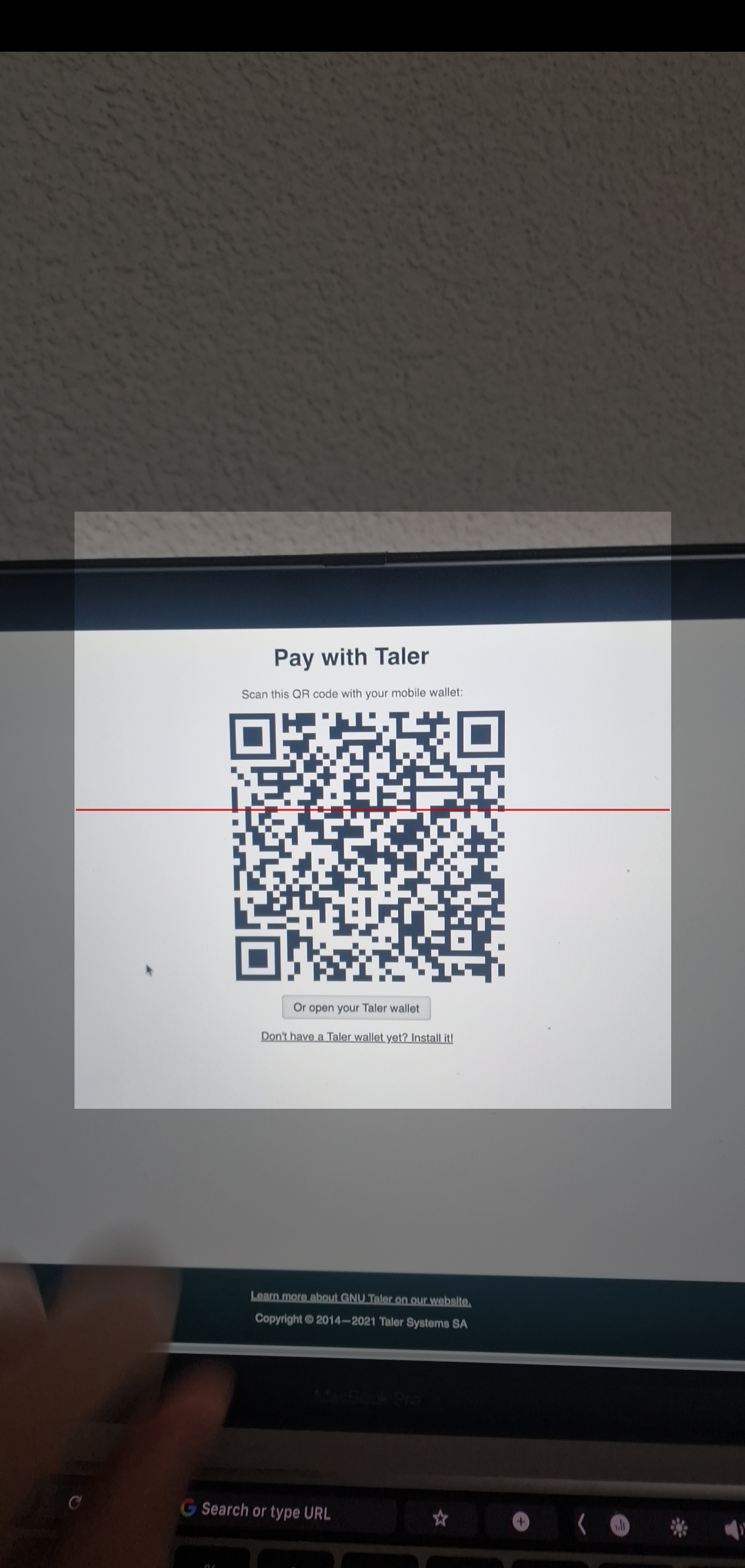
QR kód platby Taler otvorený aplikáciou peňaženky Taler.#
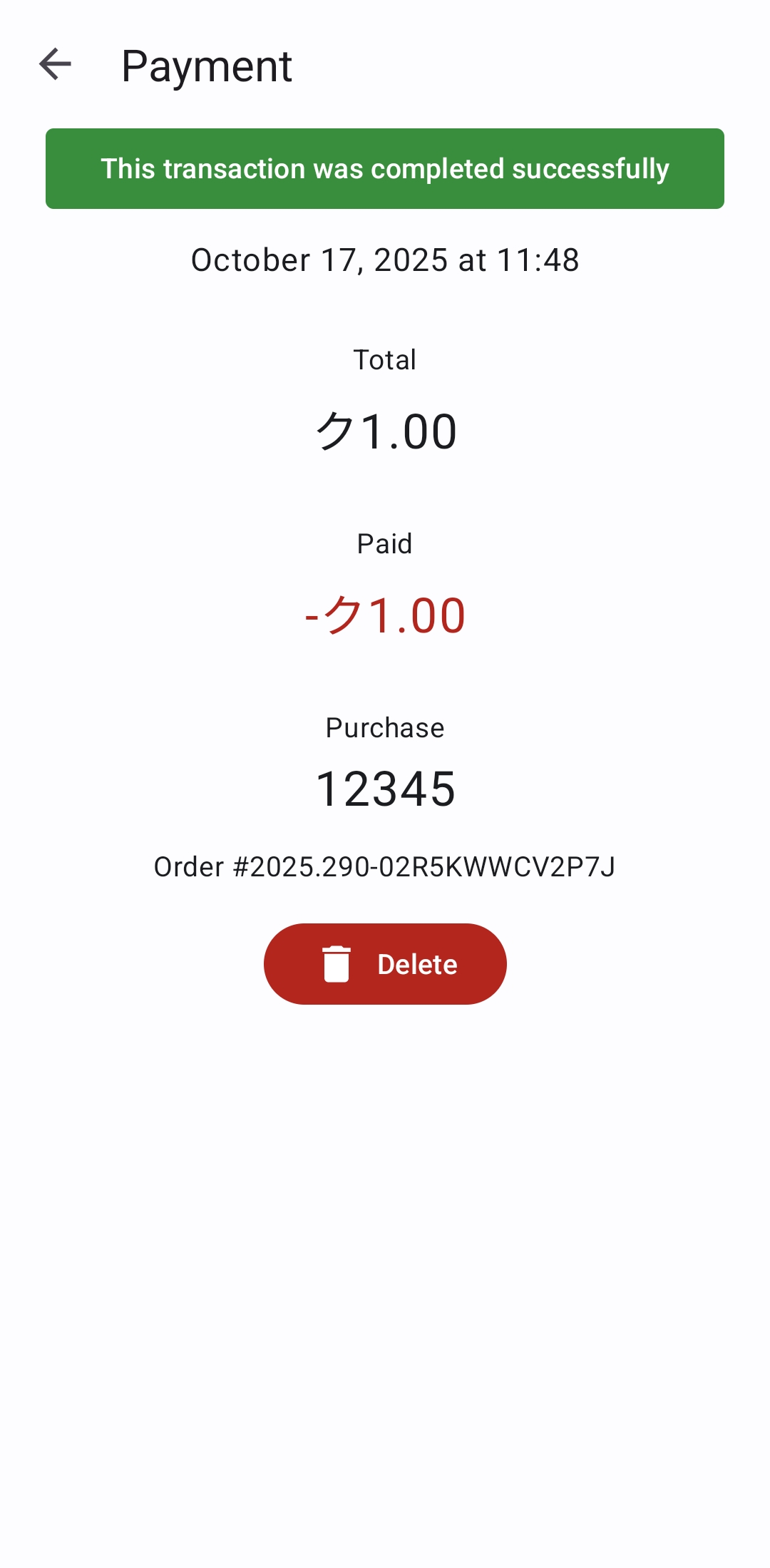
Aplikácia peňaženky Taler zobrazuje používateľovi potvrdenie platby.#
Po vykonaní platby zákazníkom môžete skontrolovať stav platby prostredníctvom Taler, alebo sa vrátiť do Dolibarr a overiť, že sa zobrazili objekty súvisiace s platbou.
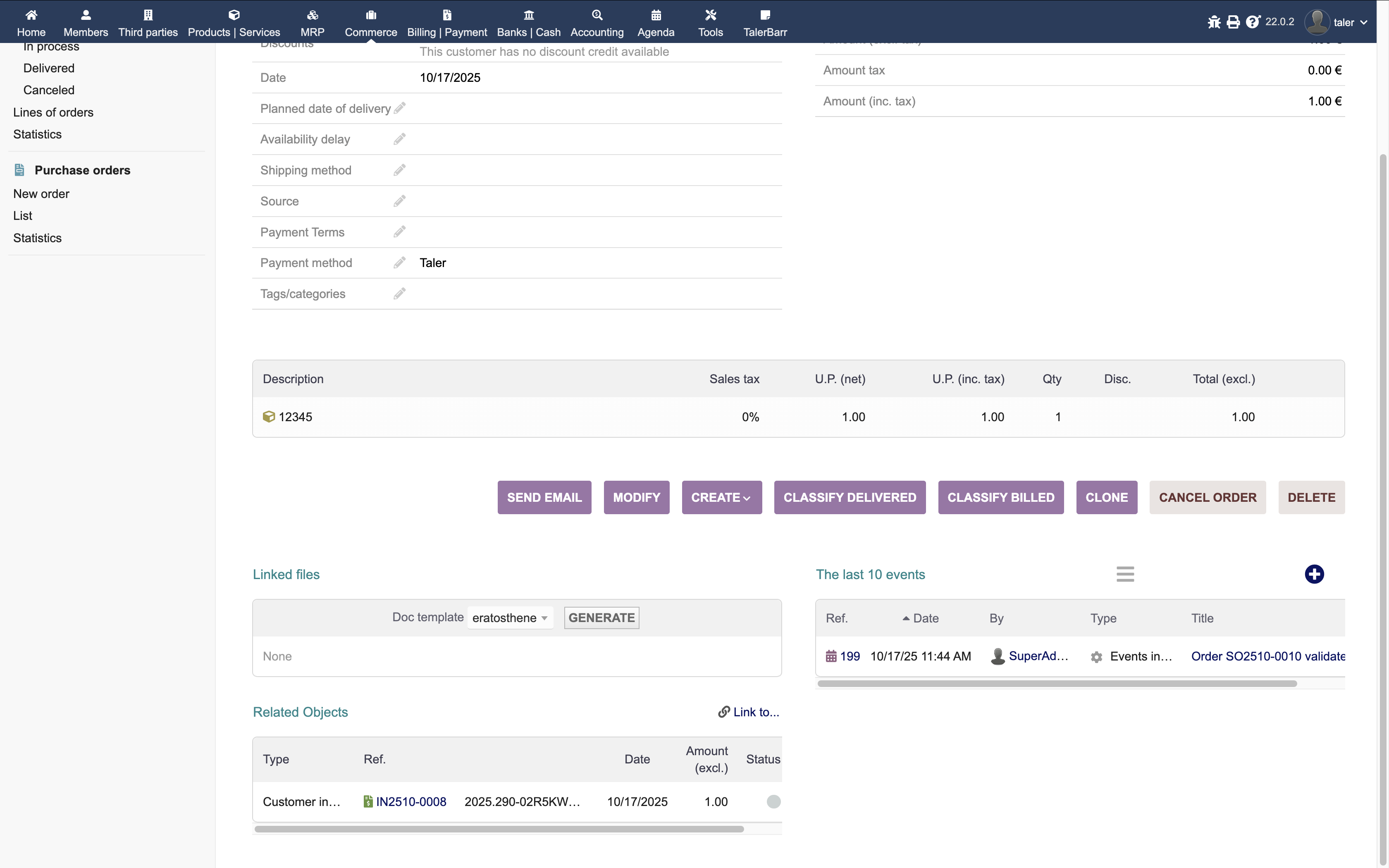
Objednávka Dolibarr zobrazujúca prepojené objekty súvisiace s platbou.#
Ak otvoríte prepojenú faktúru, môžete potvrdiť, že transakcia bola úplne zaregistrovaná a zúčtovaná pomocou očakávaného postupu na účte.
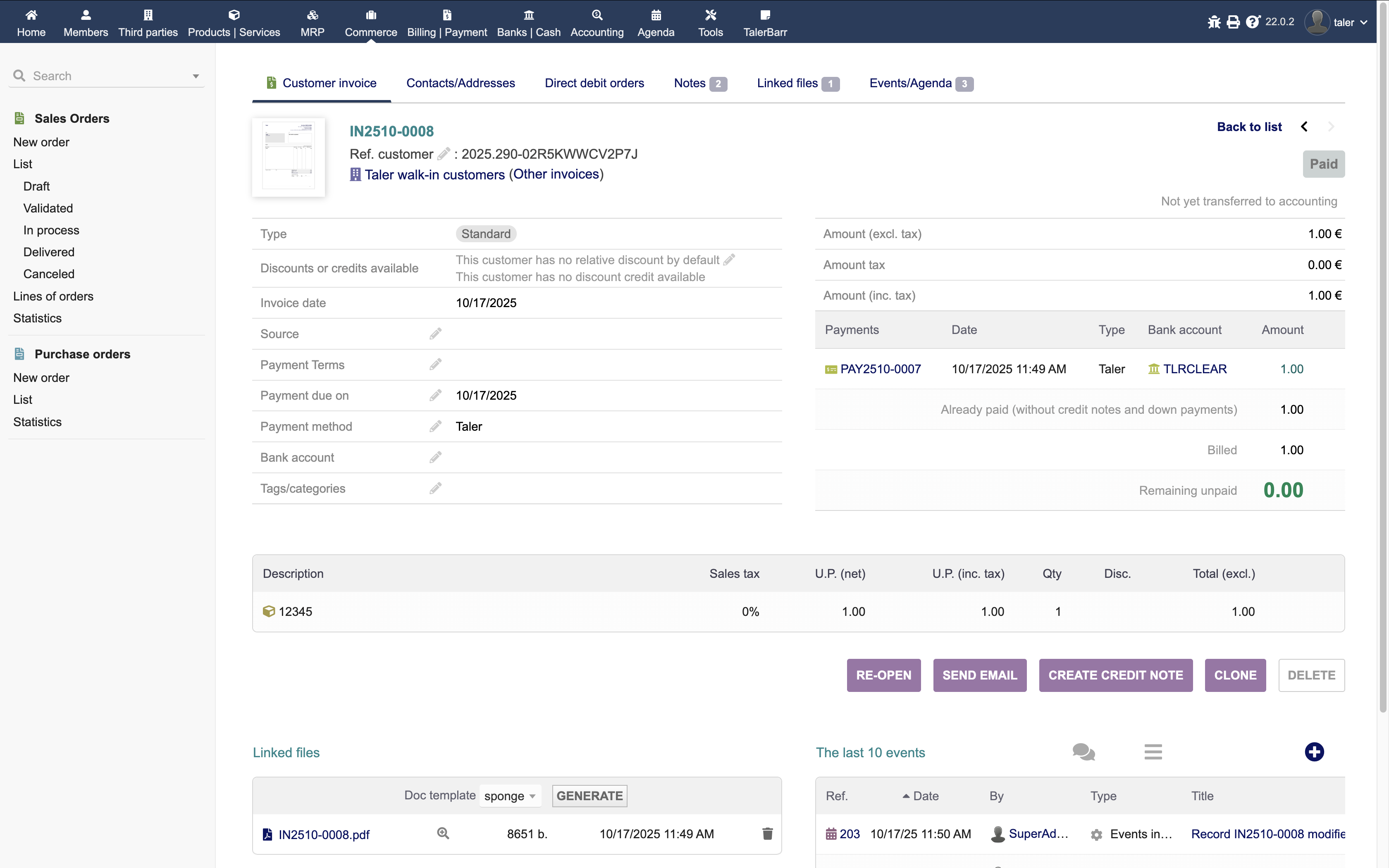
Podrobnosti faktúry po zaplatení objednávky vytvorenej v Taler.#
Tento režim je preto užitočný vtedy, keď má ERP okamžite odzrkadľovať nové objednávky Taler, ešte predtým, ako zákazník dokončí platbu.
2.3.5.5. Objednávky z Taler pri zaplatení objednávky#
Toto je najzaujímavejší režim, keď obchodník chce, aby sa objednávky v ERP zobrazili až po ich skutočnom zaplatení. Je to obzvlášť užitočné pre predajné automaty, kiosky, kávovary alebo podobné nastavenia, kde môže začať mnoho relácií zákazníkov, no objektmi ERP by sa mali stať iba dokončené nákupy.
Pred vytvorením novej objednávky je užitočné pozrieť sa na aktuálny stav v Dolibarr aj v TalerBarr. V nasledujúcom príklade zoznam objednávok Dolibarr a zoznam objednávok TalerBarr už obsahujú niekoľko predtým synchronizovaných objektov.
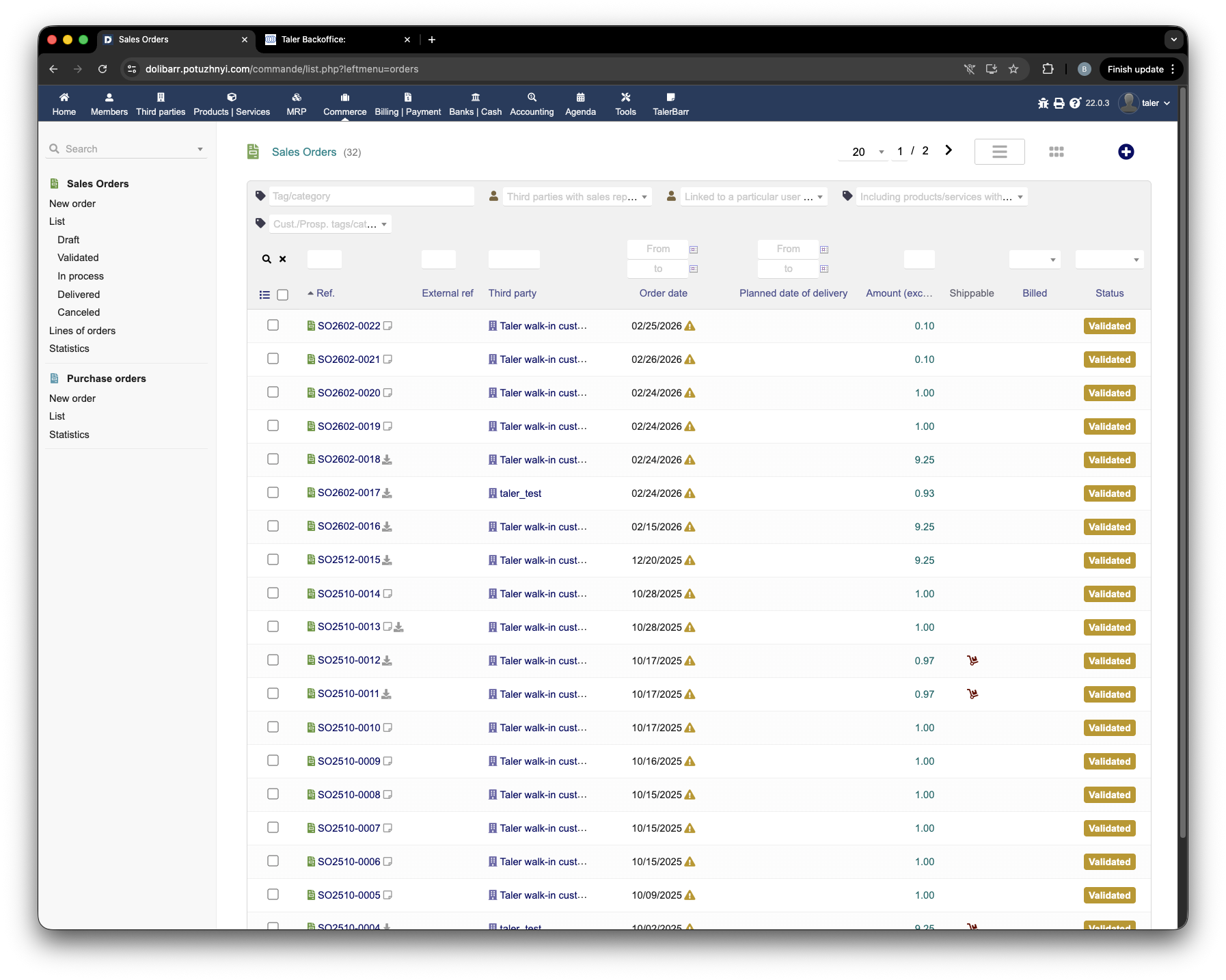
Zoznam objednávok Dolibarr pred vytvorením novej objednávky Taler.#
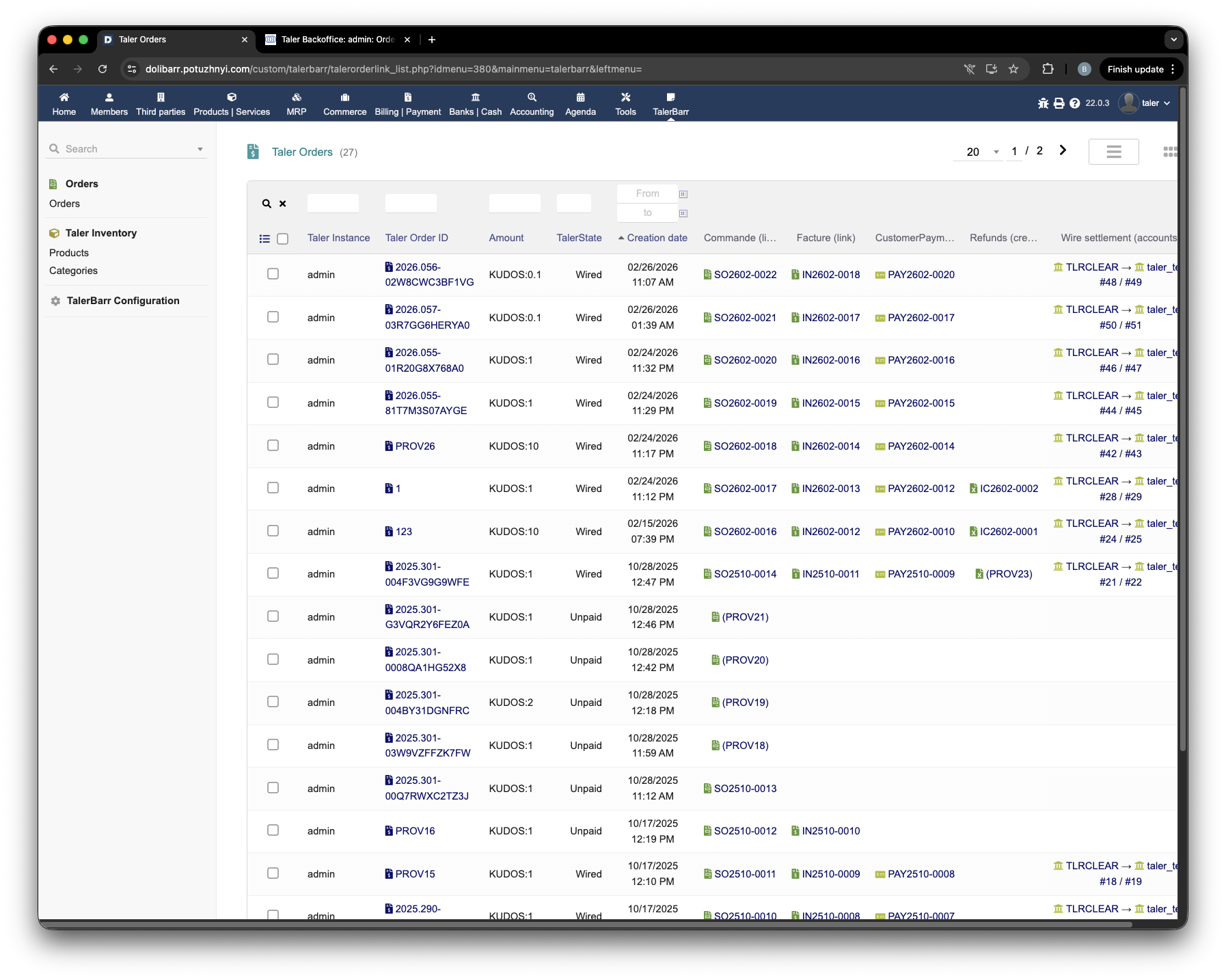
Zoznam objednávok TalerBarr pred zaplatením novej objednávky Taler.#
Teraz sa objednávka vytvorí na strane Taler. Nasledujúce dva obrázky zobrazujú postup vytvorenia v Taler SPAA.
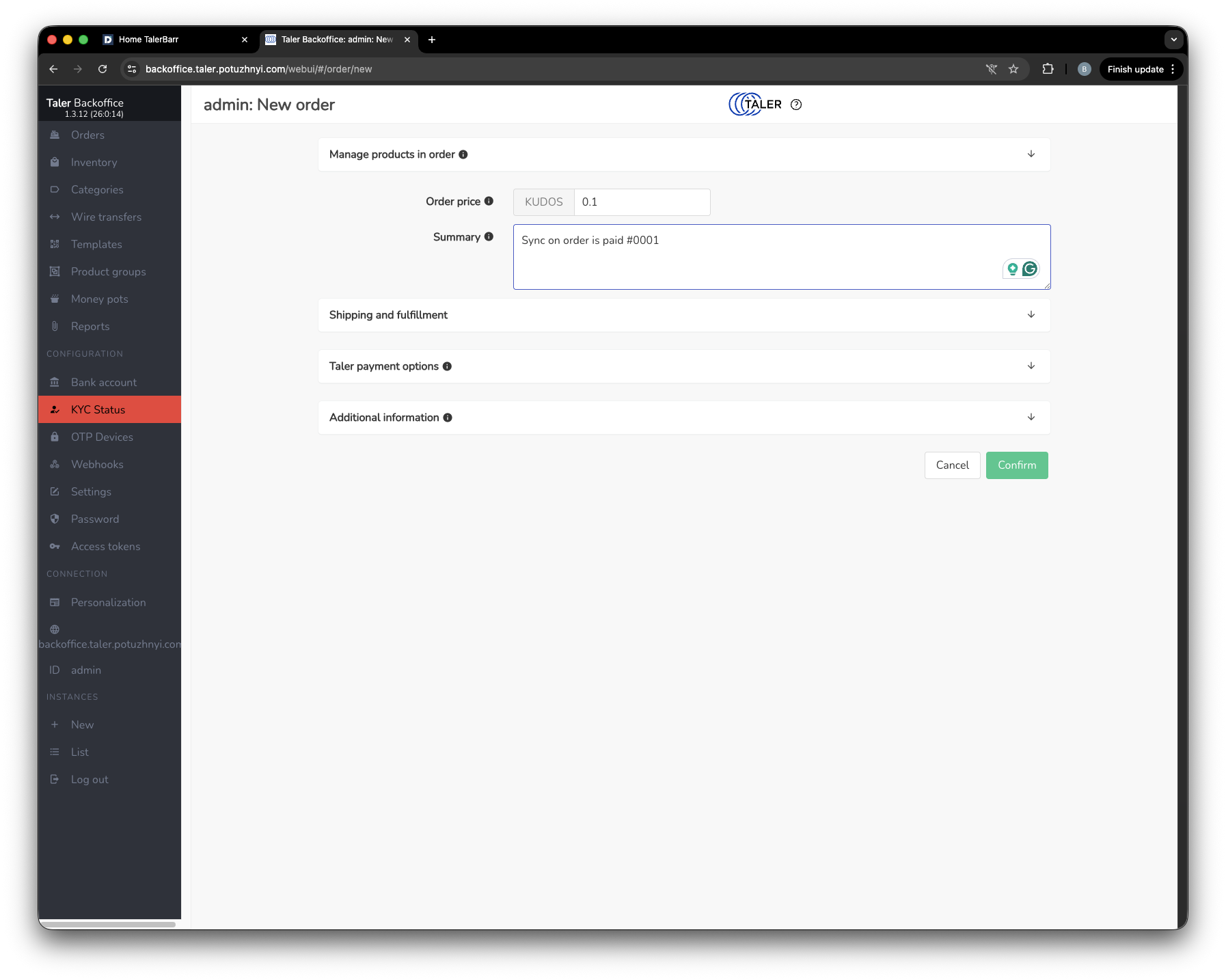
Vytvorenie objednávky v Taler SPAA.#
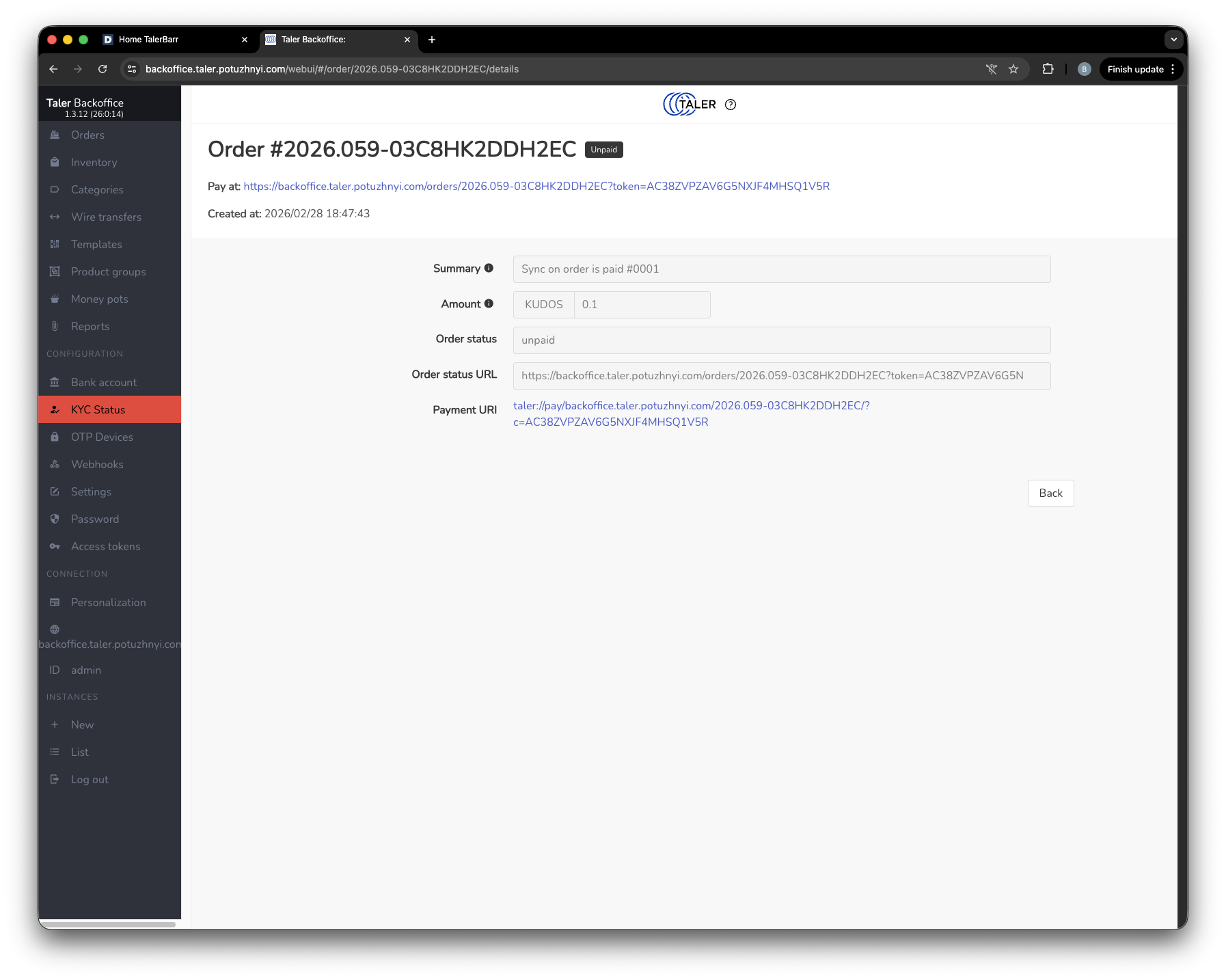
Novo vytvorená objednávka na strane Taler.#
V tomto bode je objednávka vytvorená, ale ešte nie je zaplatená. Keďže konfigurácia je Sync when order is paid, objednávka sa v zozname objednávok Dolibarr ešte nezobrazuje.
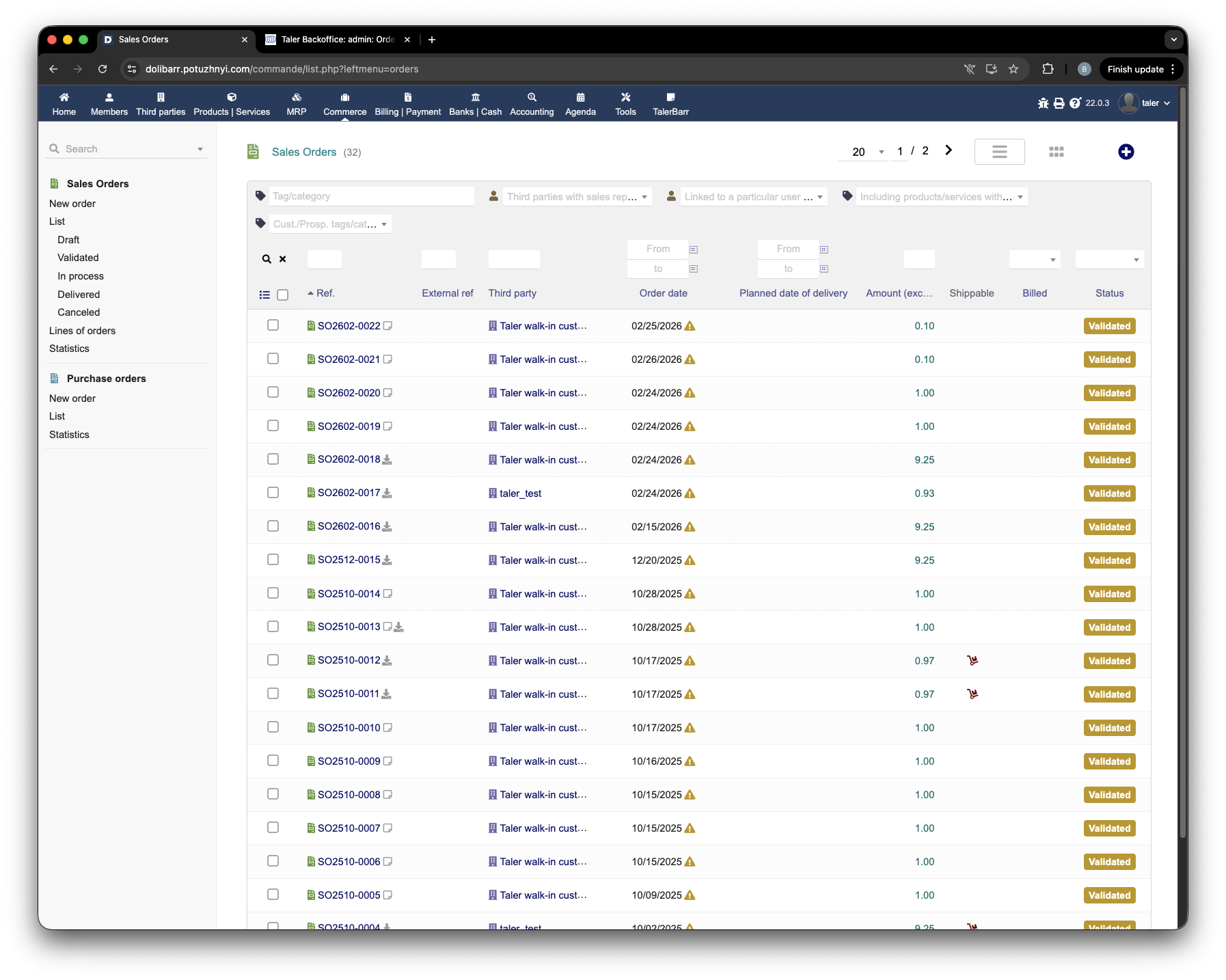
Zoznam objednávok Dolibarr zobrazujúci, že nezaplatená objednávka Taler ešte nebola importovaná.#
TalerBarr však už zistí, že na strane Taler existuje nová objednávka, a sleduje ju vo vlastných tabuľkách modulu. V tejto fáze ešte neexistujú žiadne prepojené objekty Dolibarr, ako objednávka, faktúra, platba, vrátenie peňazí alebo bankový prevod.
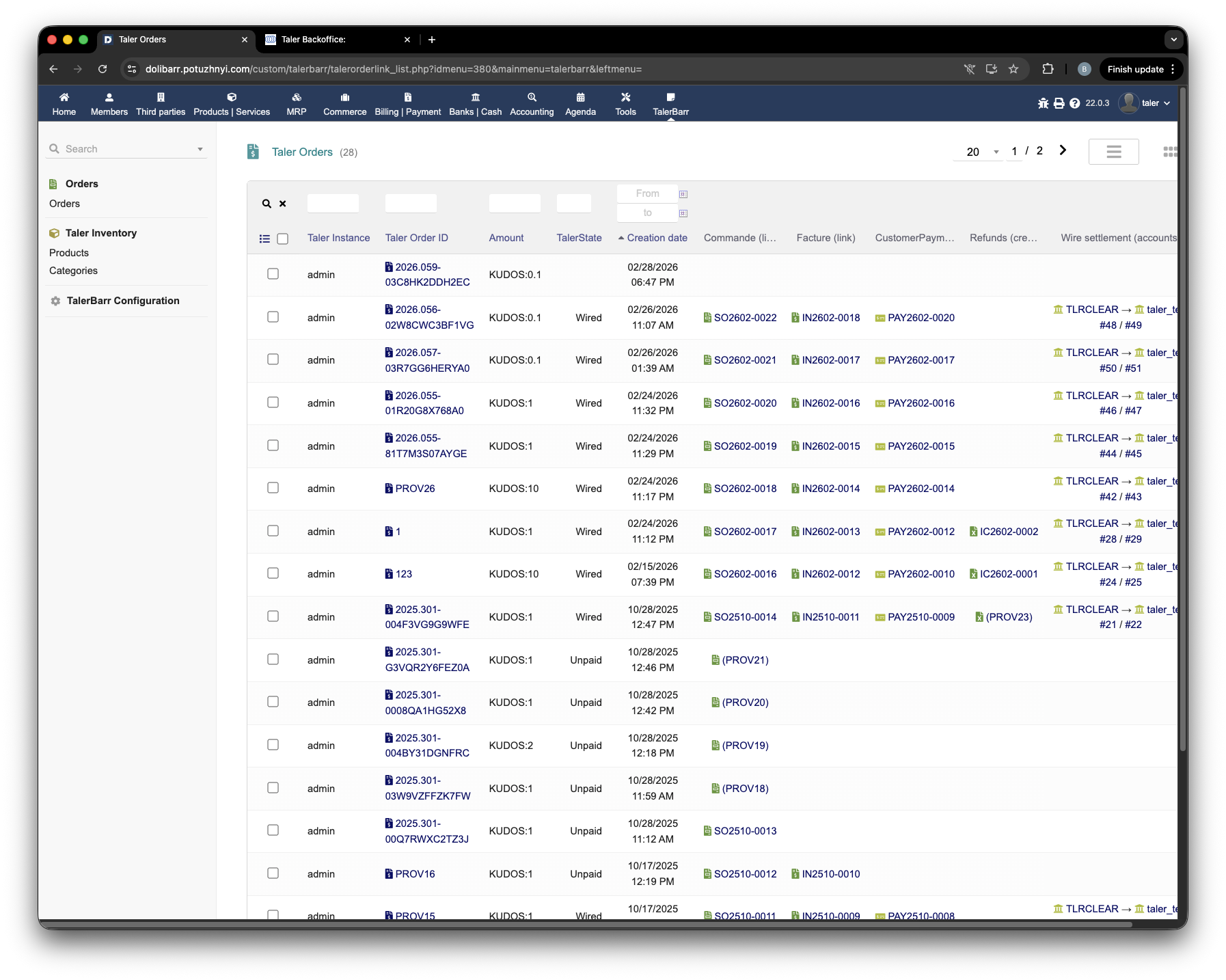
Zoznam objednávok TalerBarr so zistenou, ale nezaplatenou objednávkou.#
Ak otvoríte príslušnú kartu objednávky TalerBarr, môžete vidieť, že zatiaľ sú k dispozícii iba všeobecné informácie o objednávke.
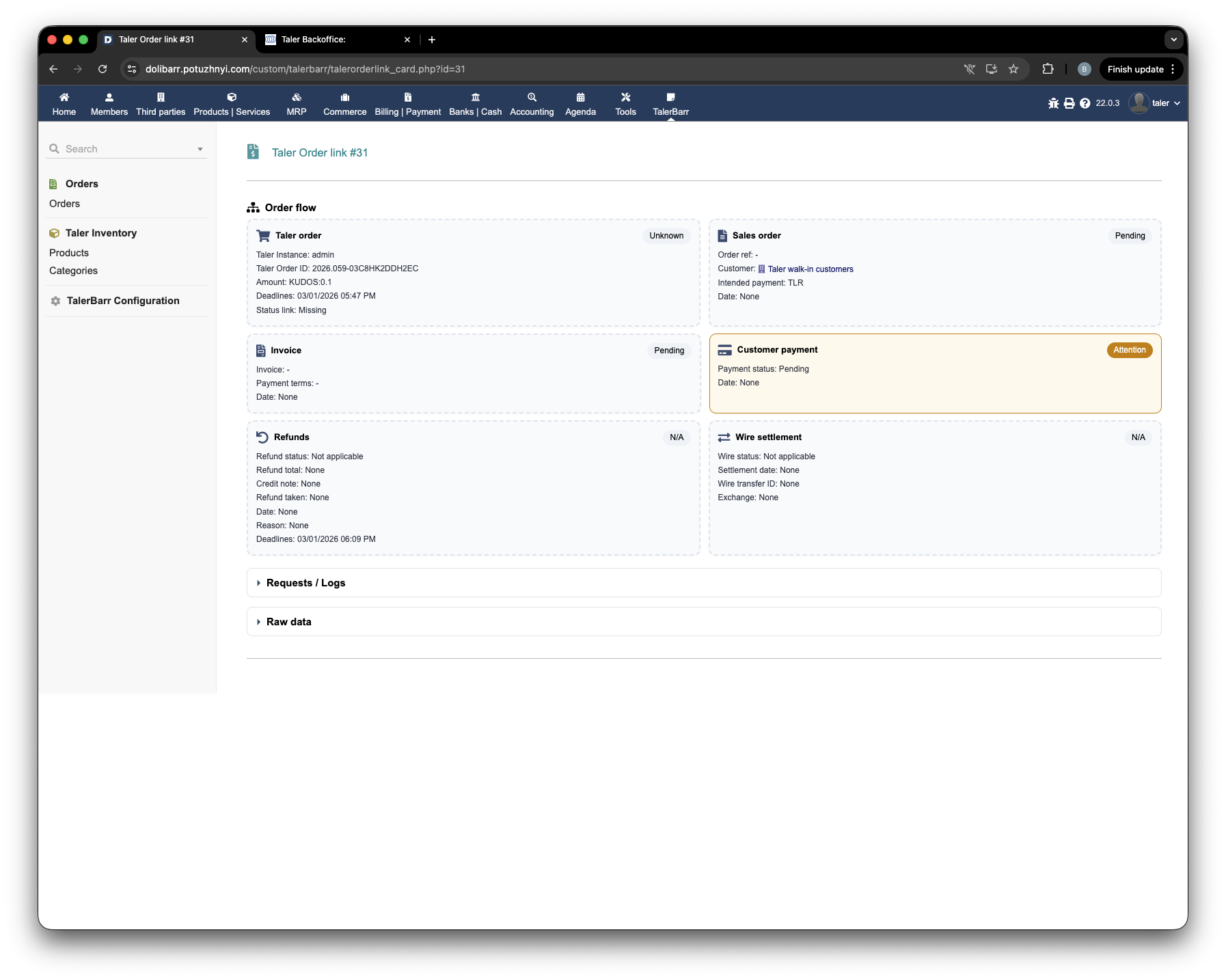
Karta objednávky TalerBarr pred platbou, so zaznamenanými iba všeobecnými informáciami.#
Ďalším krokom je zaplatenie objednávky pomocou peňaženky Taler.
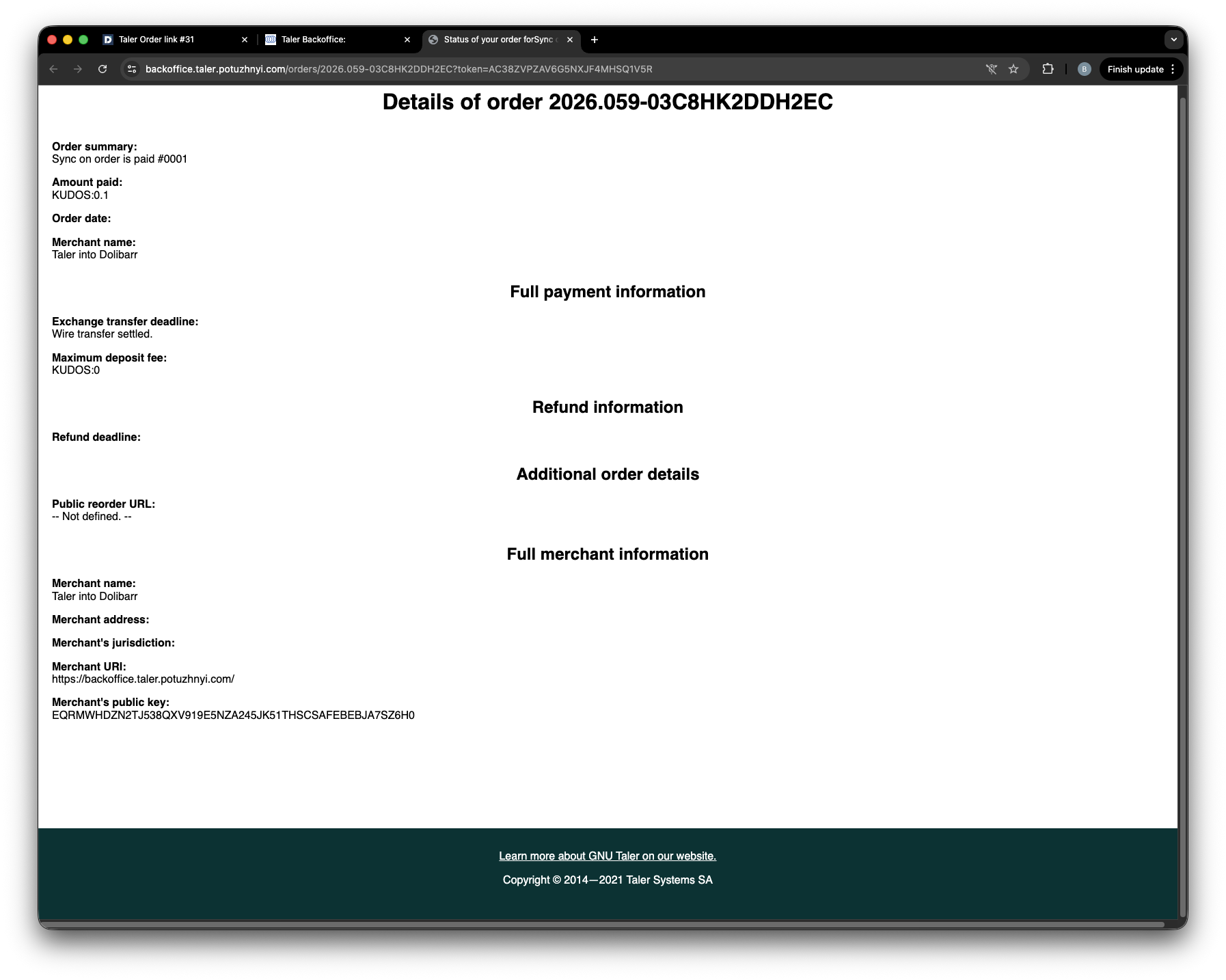
Platba objednávky pomocou peňaženky Taler.#
Po platbe Taler SPAA tiež zobrazuje, že objednávka bola zaplatená.
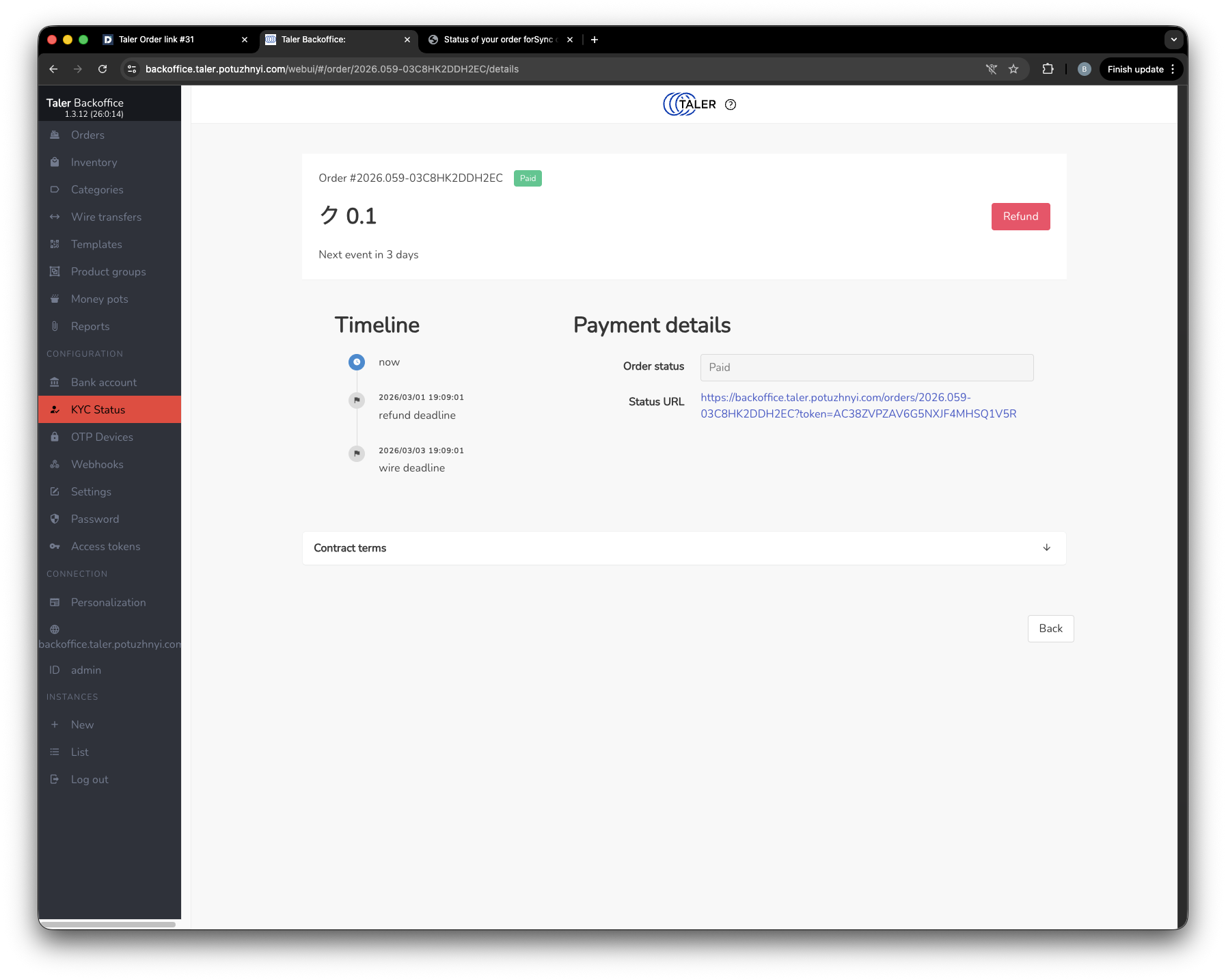
Taler SPAA zobrazujúca objednávku ako zaplatenú.#
Teraz, ak sa vrátite do Dolibarr, nová objednávka sa zobrazí v zozname objednávok Dolibarr.
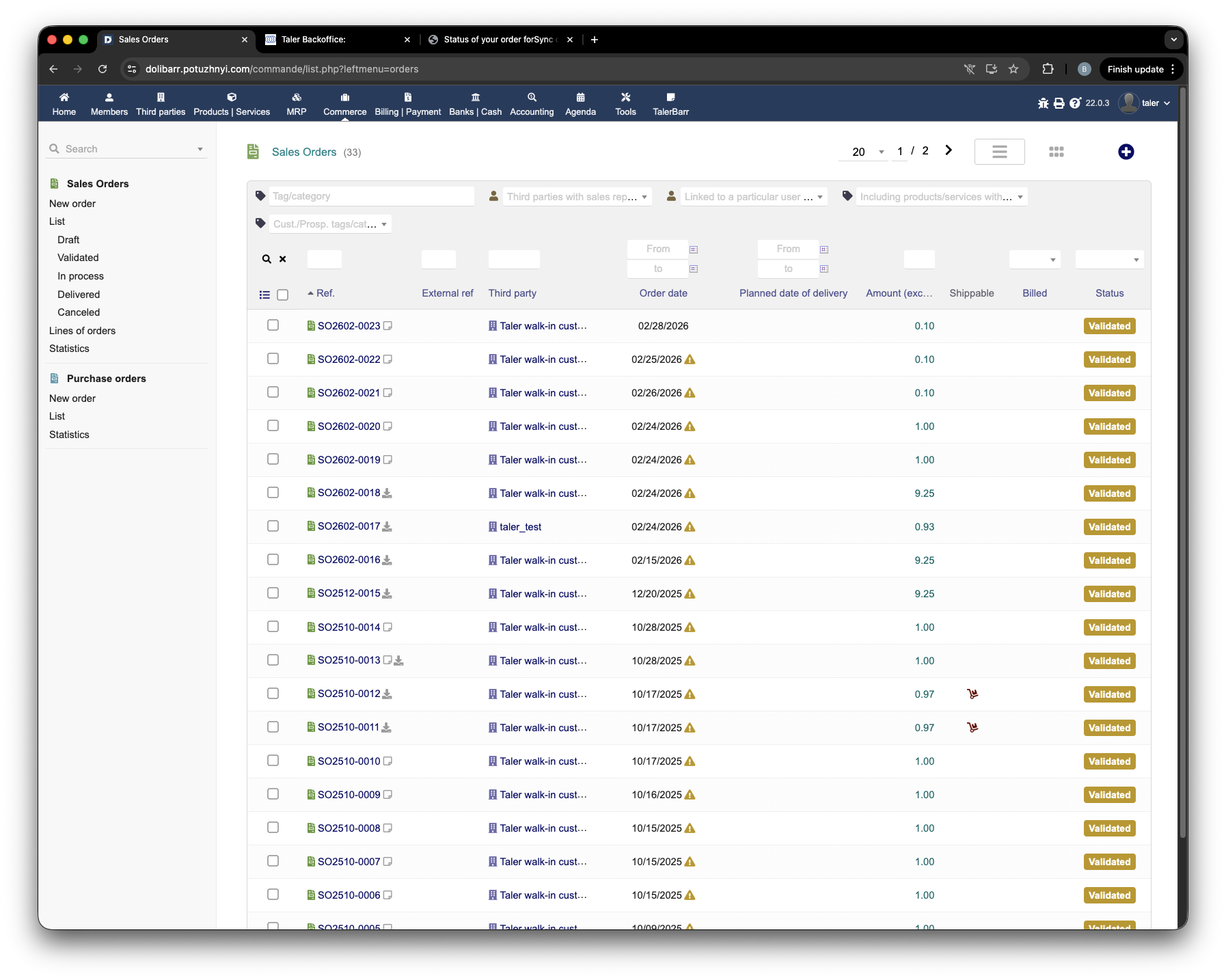
Zoznam objednávok Dolibarr po zaplatení objednávky Taler.#
Tabuľka objednávok TalerBarr sa tiež aktualizuje. Na rozdiel od nezaplateného stavu teraz modul môže zobraziť prepojené obchodné objekty vytvorené na strane Dolibarr.
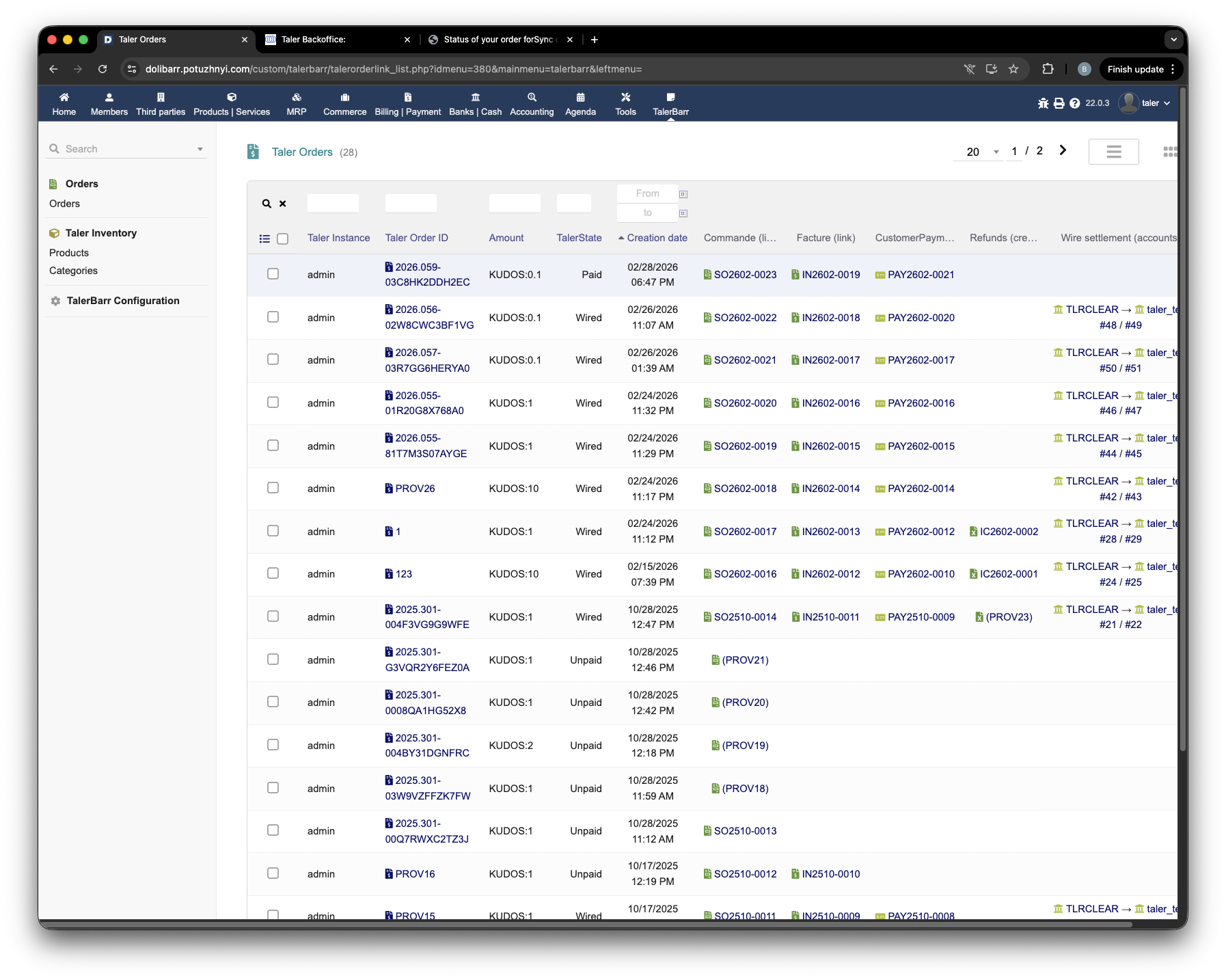
Zoznam objednávok TalerBarr po platbe, teraz zobrazujúci prepojené objekty.#
Ak znova otvoríte kartu objednávky TalerBarr, môžete vidieť aktualizovaný stav objektu a prepojené prvky.
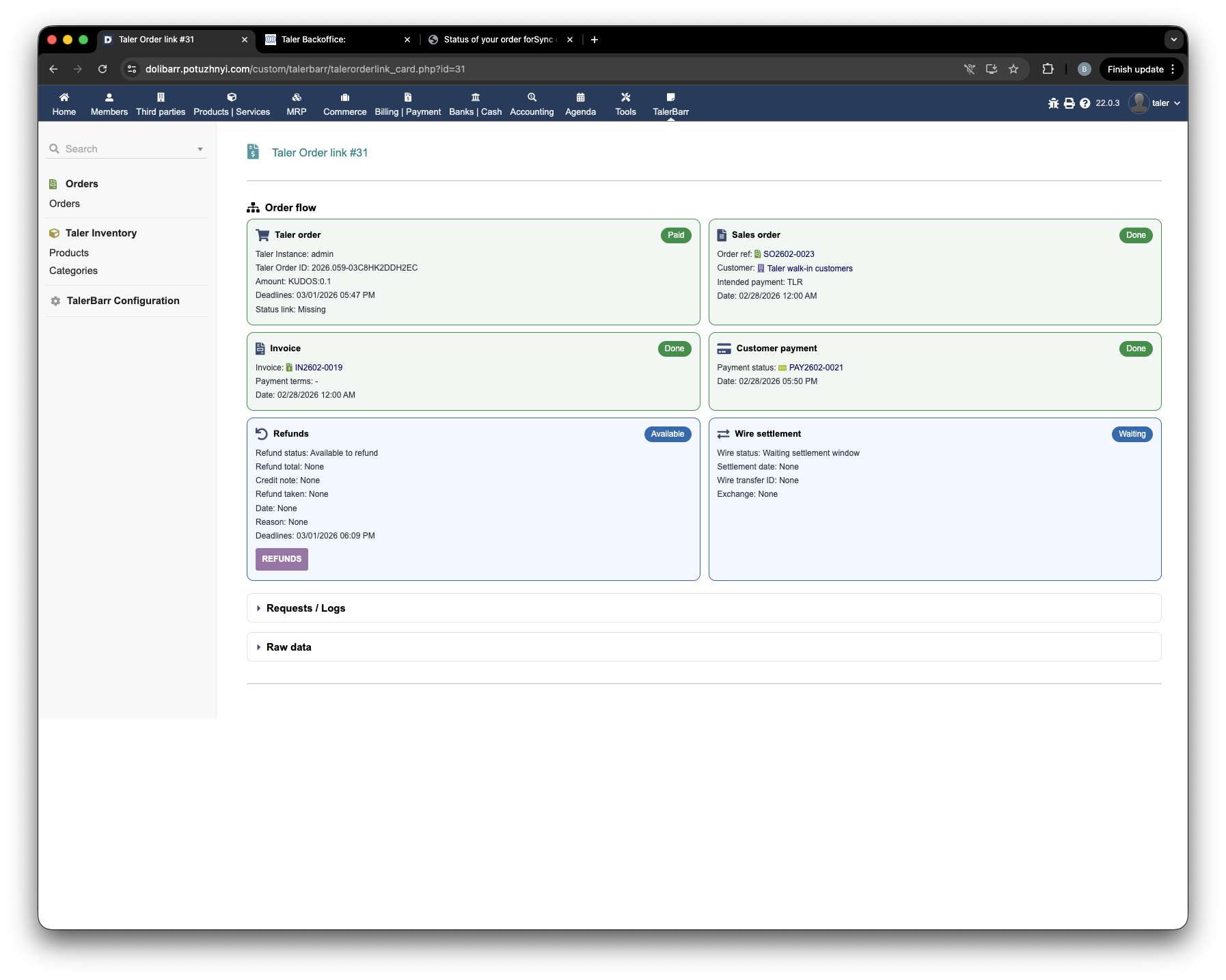
Karta objednávky TalerBarr po platbe s prepojenými objektmi Dolibarr.#
V tejto fáze modul prepojí objednávku na strane Taler so zodpovedajúcimi obchodnými objektmi Dolibarr, ako sú predajná objednávka, faktúra a platba. To je hlavný prínos režimu Sync when order is paid: súčasťou postupu objednávok ERP sa stanú iba dokončené nákupy.
2.3.5.6. Ďalší krok#
Hneď ako zaplatená objednávka funguje od začiatku do konca, pokračujte s Správa vrátení peňazí, aby ste otestovali spracovanie stornovania, a s Správa bankových prevodov, aby ste si prezreli postup vyrovnania.