

2.4.2. Inštalácia a konfigurácia#
Pred inštaláciou modulu LibEuFin Connector sa uistite, že už máte dáta EBICS od svojej banky a funkčné nastavenie libeufin-nexus na vašom systéme Dolibarr. Pre stranu libeufin-nexus postupujte podľa GNU Taler Nexus manual.
2.4.2.1. Predpoklady#
Jednoducho povedané, potrebujete:
Dolibarr v22+
Prístup/dáta EBICS od vašej banky
Vo väčšine prípadov to stačí.
Konkrétnejšie, potrebujete tiež nainštalovať libeufin-nexus. Na to potrebujete prístup root, alebo musíte vedieť, ako nainštalovať libeufin zo zdrojového kódu.
Našťastie tento modul zobrazuje aj niektoré pokyny, ktoré môžu vašim správcom systému pomôcť urobiť inštaláciu jednoduchšou a rýchlejšou.
Samozrejme, na plné využitie modulu si pravdepodobne budete chcieť aktivovať nasledujúce moduly Dolibarr:
Objednávky predaja
Dodávatelia
Faktúry
Banka a hotovosť
Naplánované úlohy
2.4.2.2. Inštalácia LibEuFin-Nexus a PostgreSQL#
Prosím, prosím, prosím, postupujte podľa dokumentácie Taler pre kroky inštalácie libeufin: GNU Taler Nexus manual.
Jediná osobitná vec, ktorú musíte urobiť, je vytvoriť rolu, pod ktorou beží Dolibarr, a udeliť tejto role prístup k postgres:///libeufin-nexus. Pre túto časť vám modul môže zobraziť nasledujúce príkazy, ktoré možno budete musieť zdieľať so svojím správcom:
Nastavenie PostgreSQL:
apt-get install postgresql postgresql-client
systemctl enable --now postgresql
Vytvorte rolu PostgreSQL. Tento príkaz sa generuje, keď chýba rola databázy Nexus:
runuser -u postgres -- psql -tc 'SELECT 1 FROM pg_roles WHERE rolname = '\''<role>'\''' | grep -q 1 || runuser -u postgres -- createuser --no-superuser --no-createdb --no-createrole '<role>'
Vytvorte databázu PostgreSQL. Tento príkaz sa generuje, keď chýba databáza Nexus:
runuser -u postgres -- psql -tc 'SELECT 1 FROM pg_database WHERE datname = '\''<database>'\''' | grep -q 1 || runuser -u postgres -- createdb --owner='<role>' '<database>'
Kontrola PostgreSQL zobrazená v diagnostike:
psql '<postgres-connection-string>' -v ON_ERROR_STOP=1 -tAc "SELECT 1;"
Hneď ako dokončíte túto časť, môžeme sa skutočne pozrieť na inštaláciu konektorového modulu v Dolibarr.
2.4.2.3. Inštalácia LibEuFin Connector#
Inštalácia je pomerne jednoduchá. Musíte získať súbor .zip modulu zo stránky GitHub releases. Modul by mal byť neskôr dostupný aj na DoliStore, takže môžete použiť aj tento balík.
Po získaní modulu musíte prejsť do Dolibarr. Nižšie si môžete pozrieť, ako na to. Stačí klikať na tlačidlá v rovnakom poradí. Nelíši sa to od iných vlastných modulov pre Dolibarr.
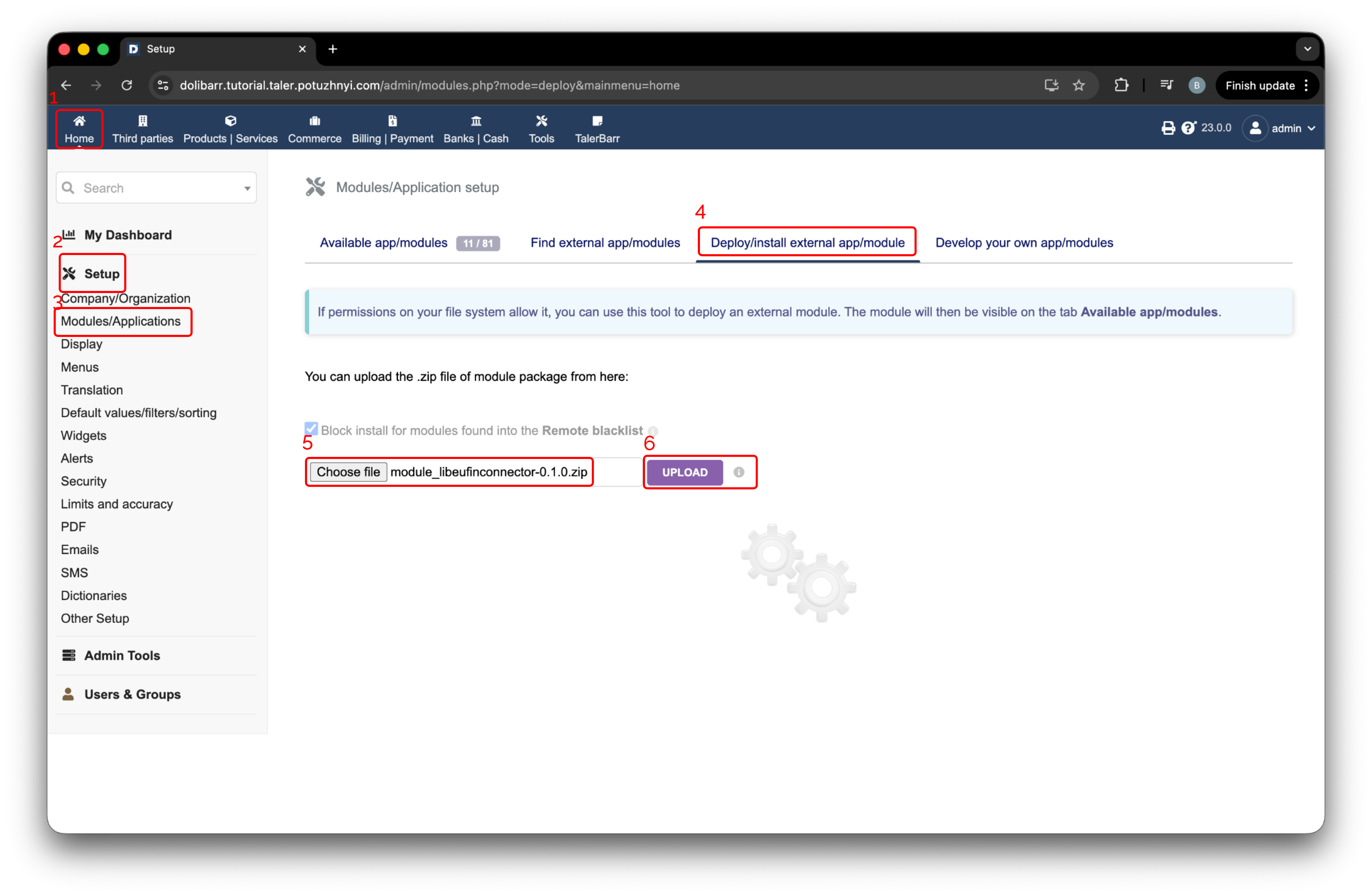
Stránka nastavení Dolibarr na inštaláciu externého modulu.#
Postupujte podľa odkazu v banneri, ktorý sa zobrazí. Umiestnenie nájdete na nasledujúcom obrázku.
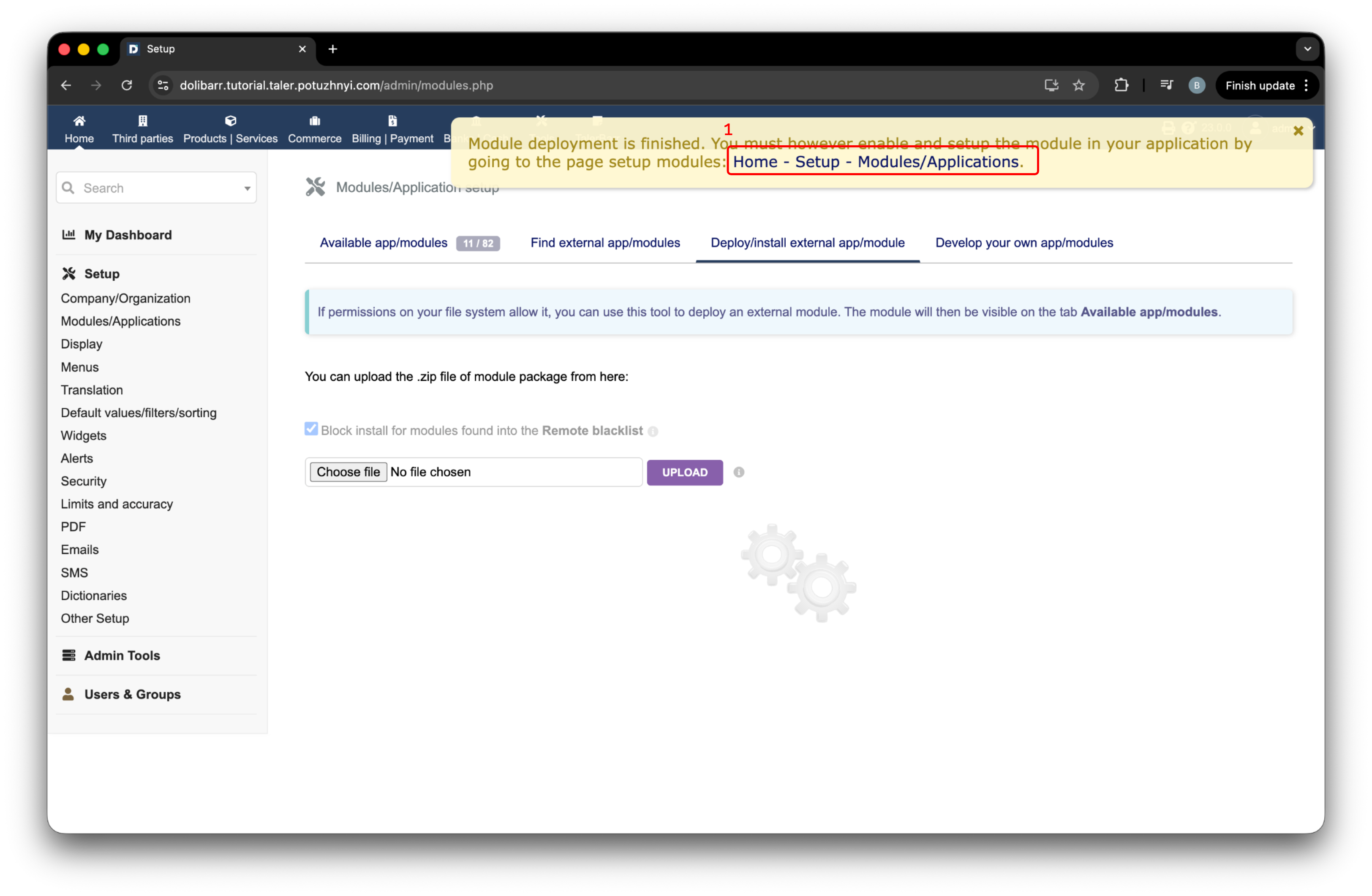
Banner Dolibarr zobrazený po nasadení modulu.#
Samozrejme, musíte modul aktivovať. Uistite sa, že oblasť označená číslom 1 má zelený prepínač, a potom stlačte ikonu nastavení/ozubeného kolieska. Tým ste modul úspešne nainštalovali a pokračujeme s jeho konfiguráciou.
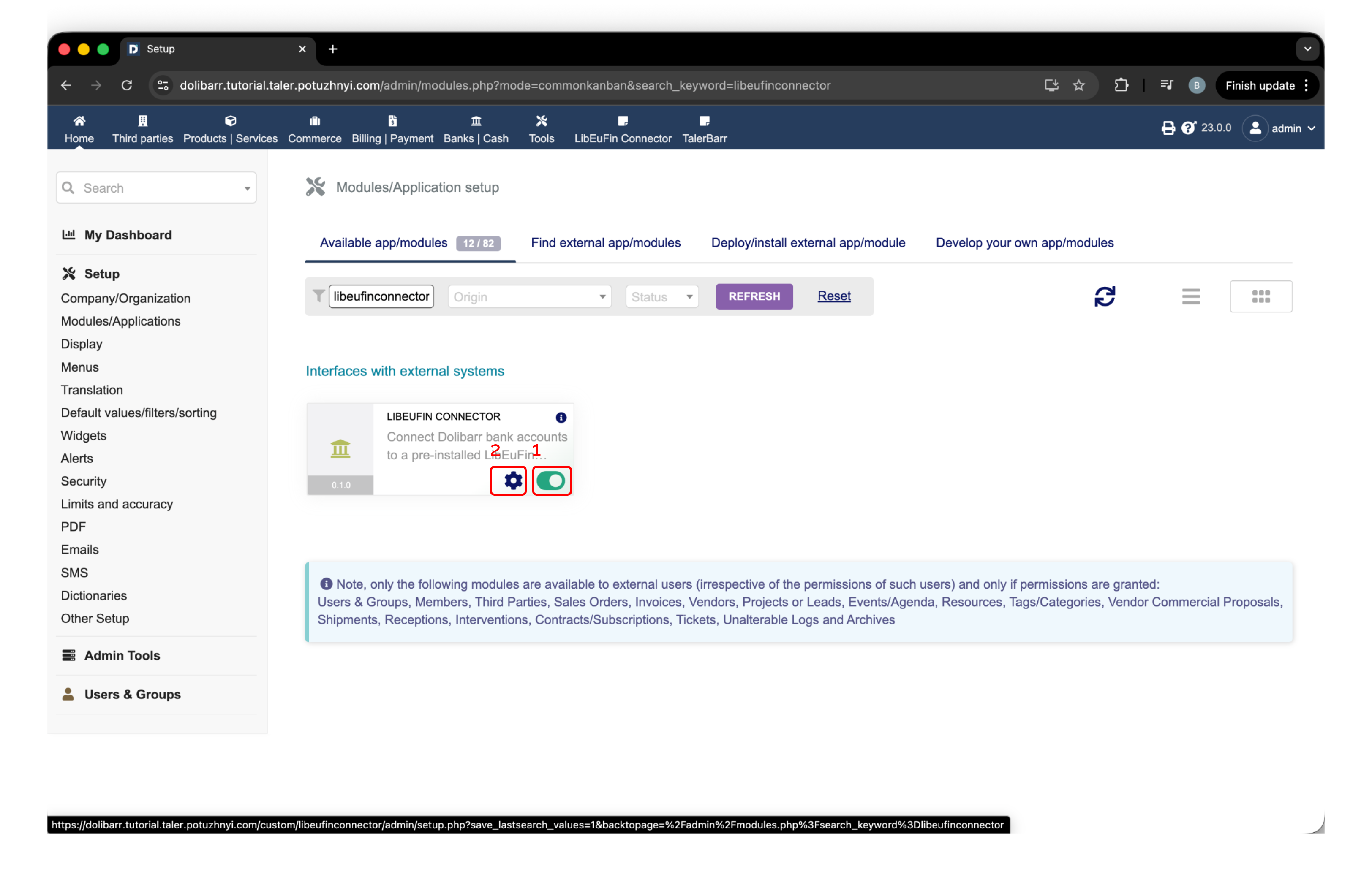
Tlačidlo aktivácie a nastavení LibEuFin Connector v Dolibarr.#
2.4.2.4. Konfigurácia LibEuFin Connector#
Ak ste na počítači s Dolibarr nenainštalovali libeufin-nexus, modul to zistí a zobrazí peknú žltú upozorňovaciu lištu pripomínajúcu, že ho potrebujete nainštalovať.
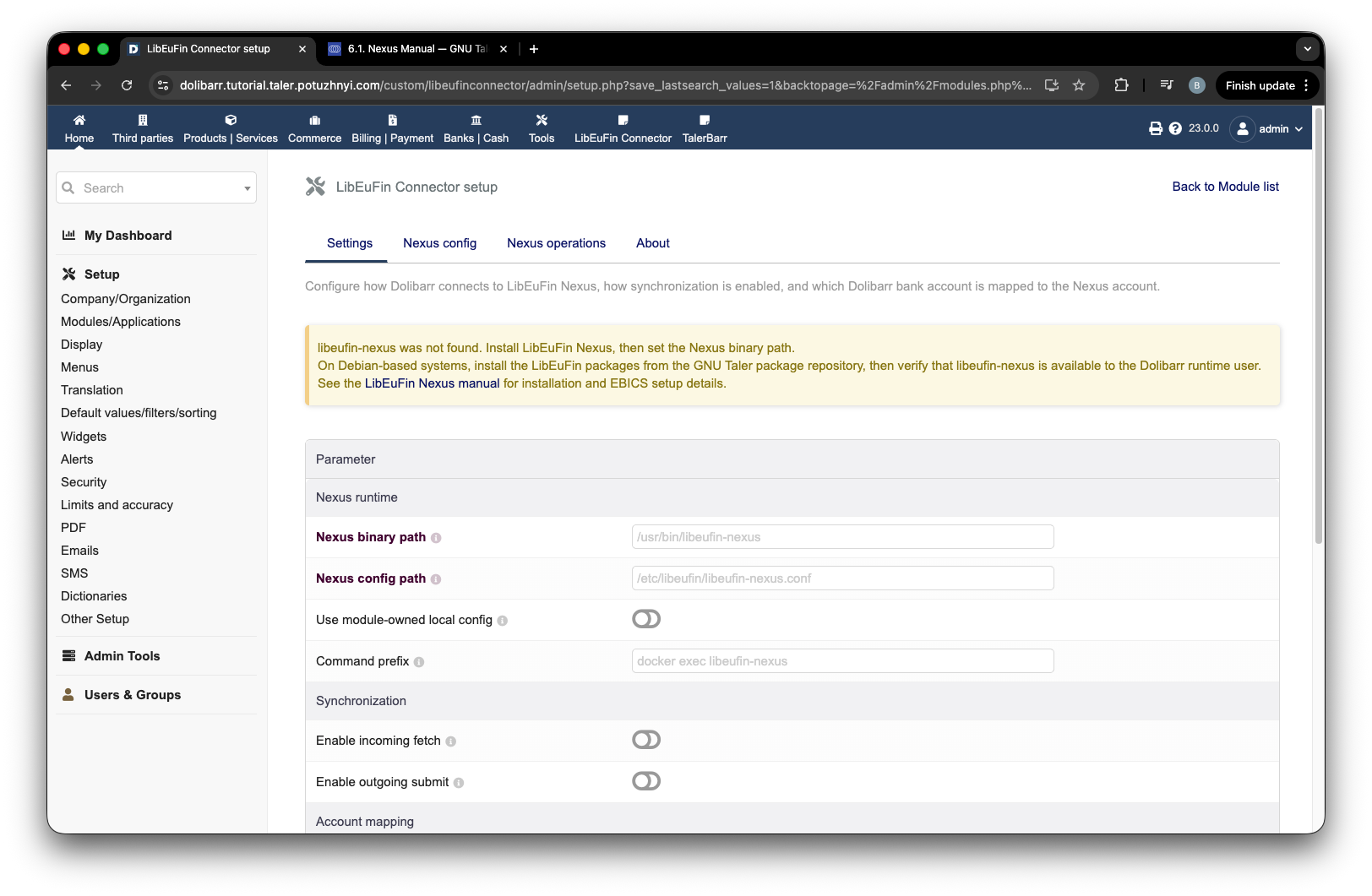
Konfiguračná stránka s upozornením, že chýba libeufin-nexus.#
Hneď ako vyriešite tento malý problém, môžete znovu načítať stránku nastavení. Modul zistí cestu k modulu a zobrazí ju tu, ako na nasledujúcom obrázku. Ďalej sa odporúča nastaviť Use module-owned local config na hodnotu true, označené číslom 1. V opačnom prípade sa uistite, že používateľ, pod ktorým beží Dolibarr, má prístup k súboru Nexus config path.
Označenia 2 a 3 sú v podstate len voľby, ktorými môžete filtrovať, či v module uvidíte prichádzajúce a odchádzajúce transakcie.
Označenie Demo znamená naozaj demo. Aktivuje špeciálnu obrazovku, Demo, ktorá poskytuje najmä 2 veci:
Vytváranie fingovaných prichádzajúcich transakcií
Zobrazenie toho, čo má samotný libeufin-nexus v pamäti
Po otestovaní, že modul funguje, a ak plánujete pracovať iba v produktívnych prostrediach, TOTO VYPNITE. Prepínač musí byť sivý. Dodatočnú ochranu poskytuje aj to, že používateľovi bez práv správcu musí byť udelené oprávnenie, aby ho vôbec videl. Fingovanie prichádzajúcich platieb však nie je vhodné pre produktívne systémy.
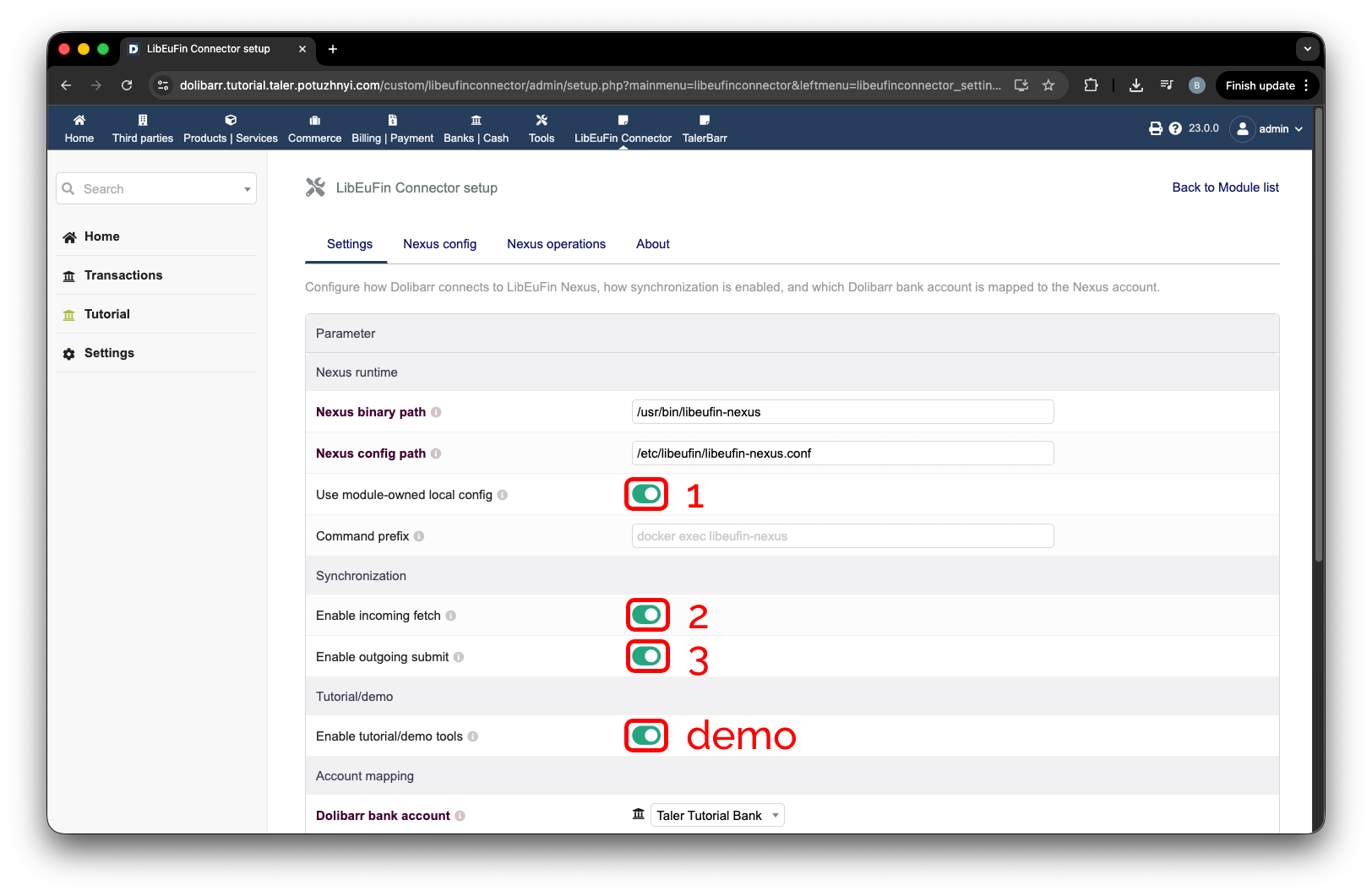
Hlavné nastavenia LibEuFin Connector.#
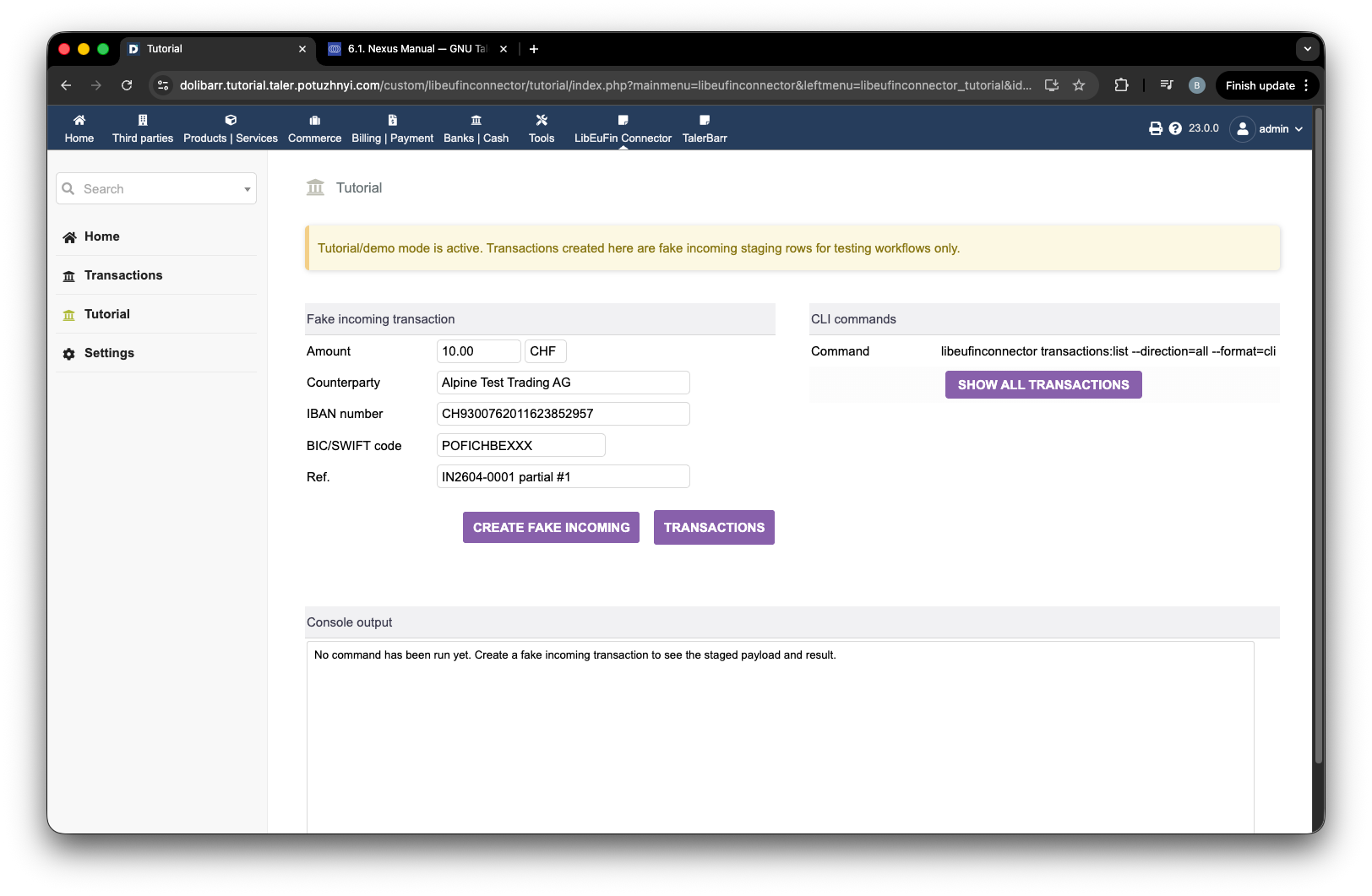
Demo obrazovka LibEuFin Connector.#
Keďže sme skontrolovali všetko z prvej časti, môžeme prejsť nižšie. Tu hlavnou vecou, ktorú musíte nastaviť, je bankový účet, pre ktorý chcete aktivovať libeufin. V ideálnom prípade vyberiete bankový účet zo selektora a všetky dáta sa automaticky vyplnia z dát, ktoré ste predtým zadali v Dolibarr. Príklad nájdete na nasledujúcom obrázku. Po zadaní všetkých bankových údajov jednoducho stlačte tlačidlo uložiť, označené číslom 2, a tým je konfigurácia modulu hotová, avšak nie konfigurácia celého systému.
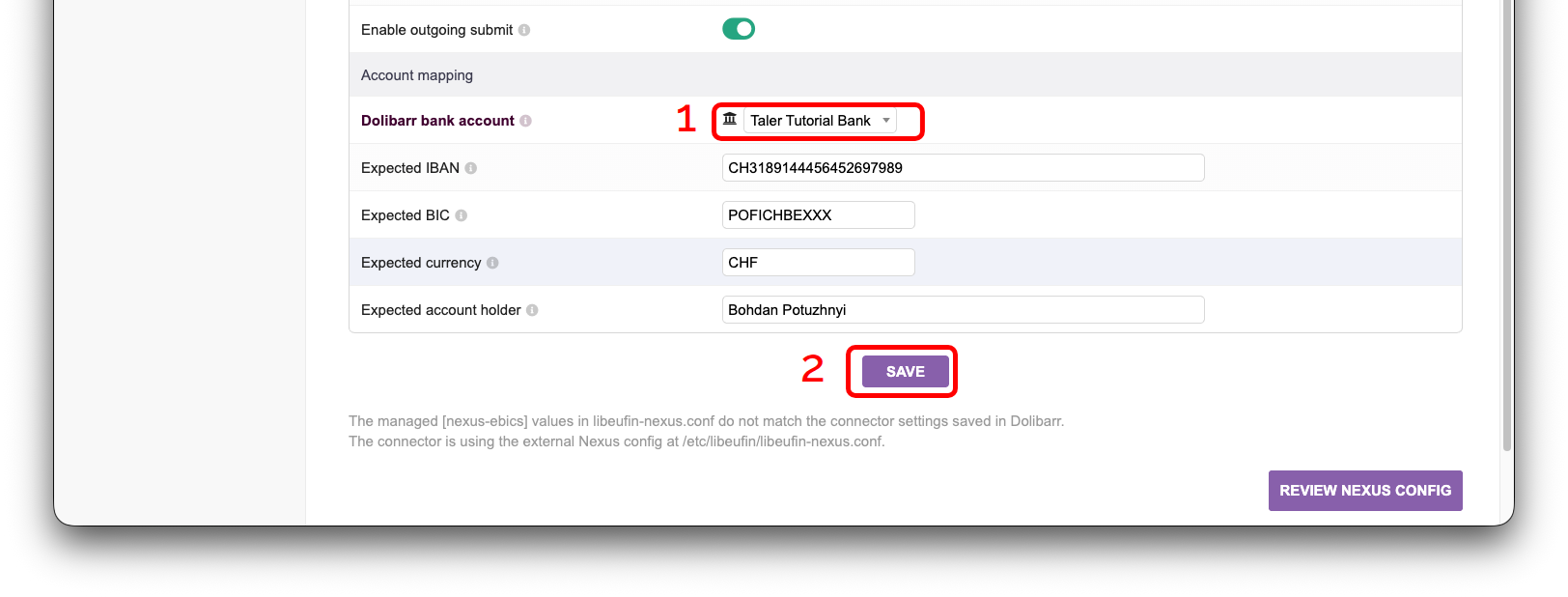
Konfigurácia bankového účtu LibEuFin Connector.#
Ako môžete vidieť z banneru, ktorý sa zobrazil na nasledujúcom obrázku, toto ešte nie sú všetky nastavenia, ktoré je potrebné vykonať. Konkrétne teraz musíme upraviť konfiguračný súbor libeufin-nexus. Na to stlačte tlačidlo Nexus config, označené číslom 1.
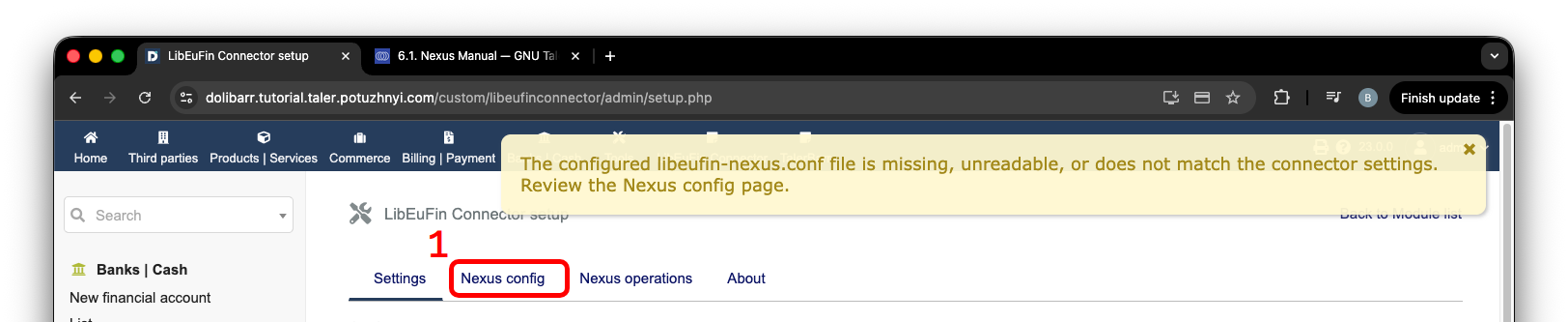
Upozornenie o konfigurácii a tlačidlo Nexus config.#
Po prechode na stránku Nexus config pravdepodobne uvidíte niekoľko žltých polí, ako na nasledujúcom obrázku, ktoré naznačujú problémy s konfiguráciou. Na ich opravu jednoducho prejdite nižšie a vyplňte prázdne polia dátami, ktoré ste získali od svojej banky.
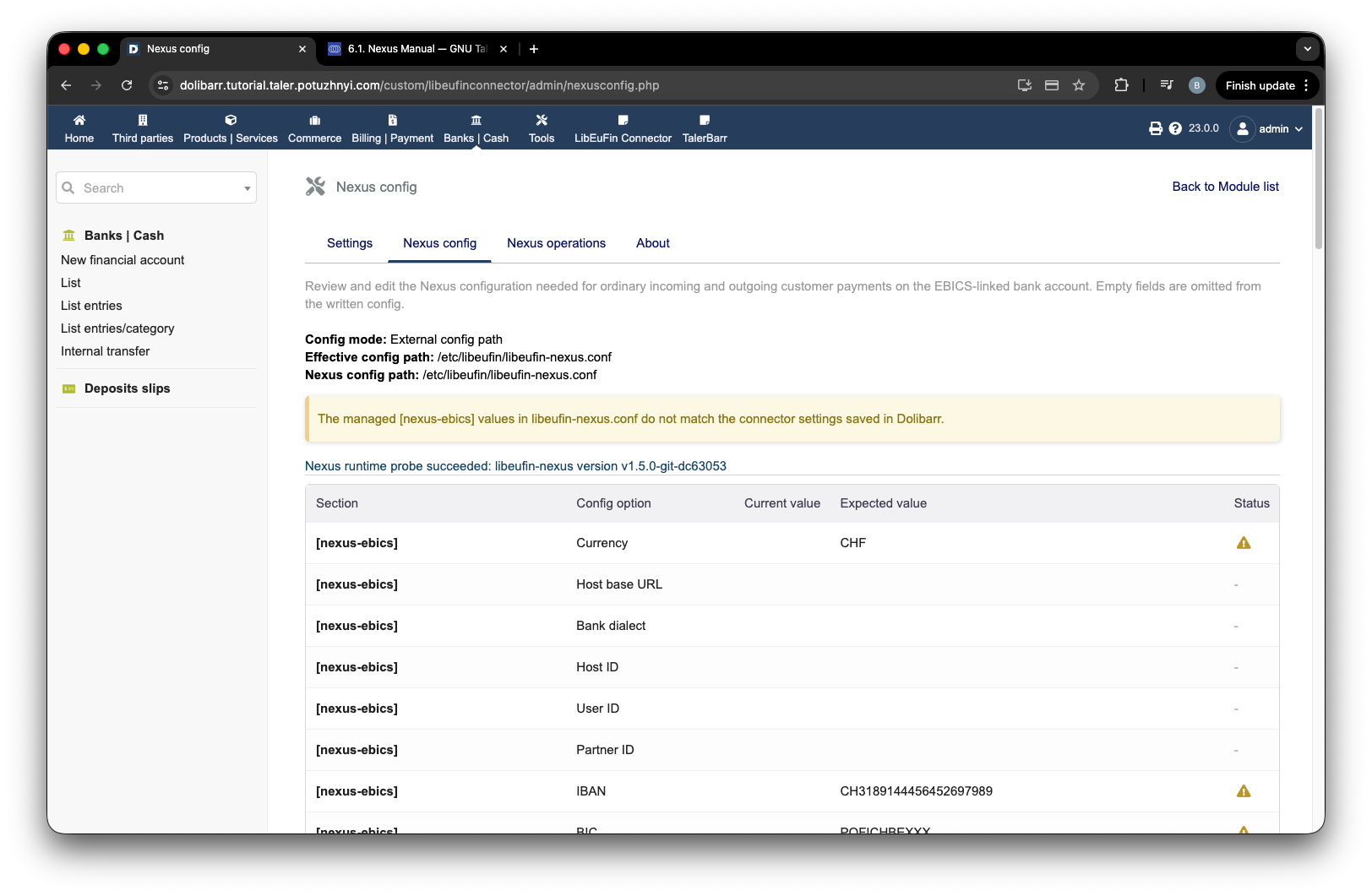
Stránka Nexus config s upozorneniami na chýbajúcu konfiguráciu.#
Príklad toho, ako môžu vyzerať vyplnené dáta, je zobrazený na nasledujúcom obrázku. Prejdite nižšie a stlačte write managed keys to config.
Poznámka
Ak sa zobrazí Failed to write the managed Nexus configuration keys (directory_not_writable), vráťte sa do časti nastavení a prepnite Use module-owned local config na zelenú/true.
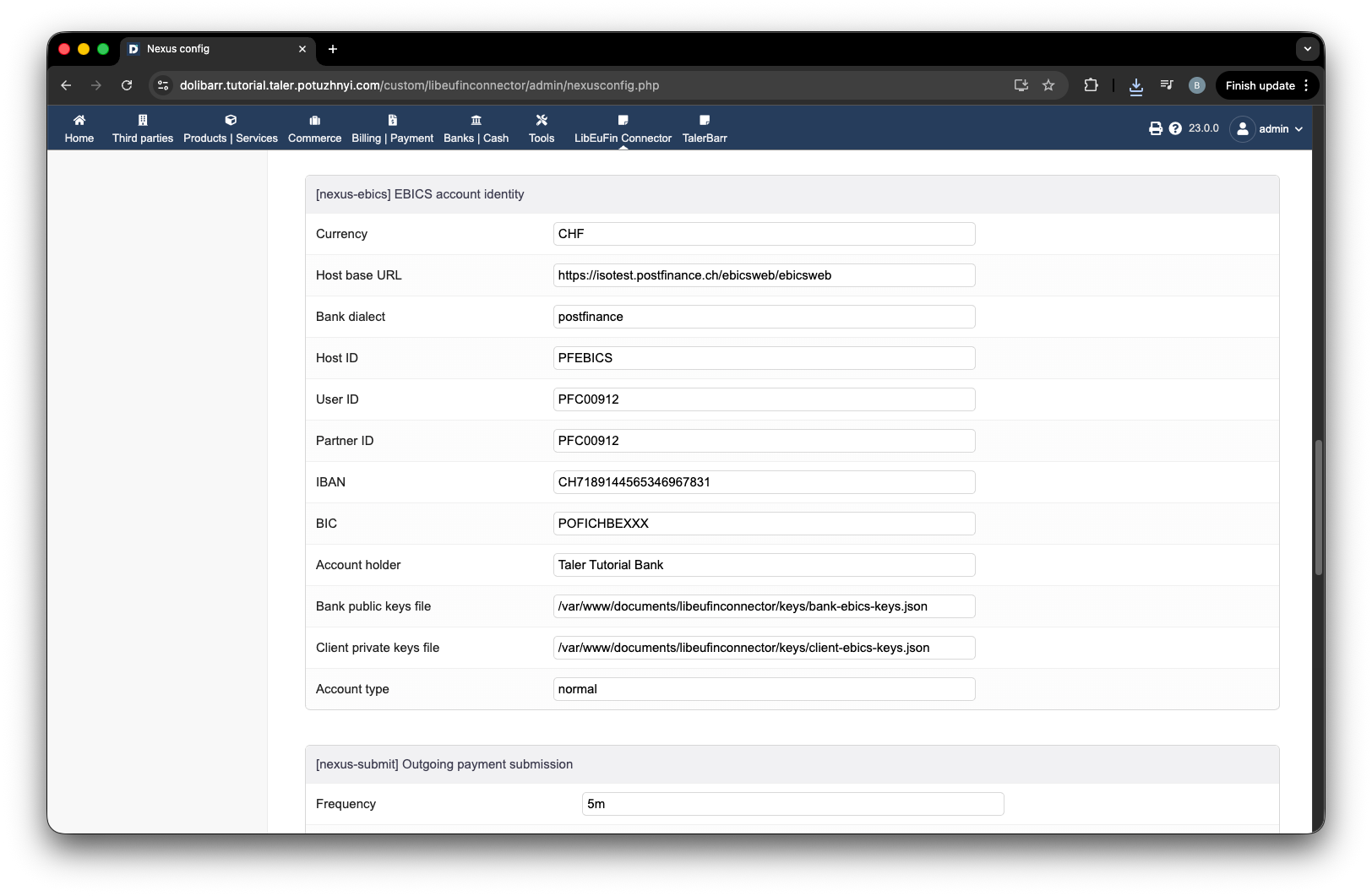
Vyplnený formulár konfigurácie Nexus.#
Konfigurácia sa overí, a ak je všetko v poriadku, oblasť pri označení 1 neobsahuje žiadne žlté bloky. Uvidíte obrazovku podobnú tejto nasledujúcej.
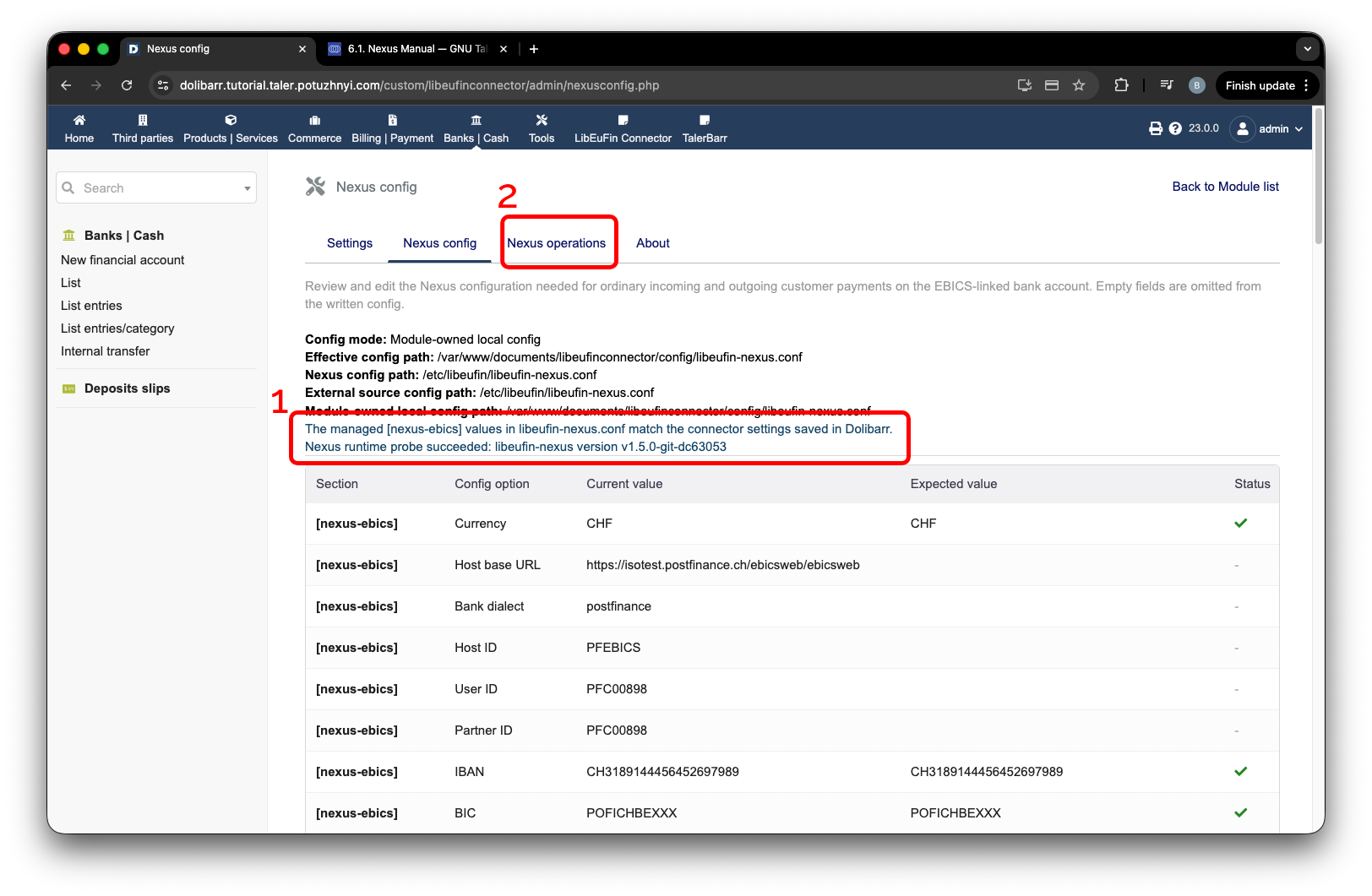
Konfigurácia Nexus úspešne overená.#
Teraz, keď máte správnu konfiguráciu, delí vás od používania modulu už len jeden posledný krok: skutočné spustenie libeufin-nexus. Na to prejdite na Nexus operations, označené číslom 2 na predchádzajúcom obrázku.
2.4.2.5. Spustenie libeufin-nexus#
Toto je trochu zložitejšie, no postup je pomerne jednoduchý. Urobíte nasledovné:
Inicializujte databázu Nexus.
Uistite sa, že banka nemá uložené žiadne kľúče.
Spustite
Ebics setup. Vygeneruje a odošle kľúče banke a zlyhá, samozrejme iba v prípade, že sú dáta EBICS správne.Aktivujte účet v banke.
Spustite
Ebics setupznova. Zlyhá, ale ak ste predtým urobili všetko správne, zobrazí sa nové tlačidlo na prijatie kľúčov.Prijatím kľúčov sa nastavenie dokončí.
Trochu podrobnejšie znázornené:
Pred vykonaním ďalších krokov sa uistite, že banka nemá uložené žiadne vaše kľúče z predchádzajúceho obdobia. Ak áno, požiadajte svoju banku o ich vymazanie, kým budete pokračovať ďalej.
Ak ste nenainštalovali PostgreSQL, alebo ste nevytvorili databázu, alebo ste nevytvorili používateľa, modul vás na to upozorní žltou poznámkou, označenie 1 na nasledujúcom obrázku. Kliknutím na označenie 2 sa zobrazia logy, ako aj možné kroky riešenia. Ak nevidíte žiadne žlté polia, môžete jednoducho pokračovať stlačením tlačidla označeného číslom 3. Tým sa spustí proces, počas ktorého modul pripravuje databázu libeufin-nexus. Po niekoľkých sekundách, 10 – 20 sekundách, môžete obrazovku aktualizovať. Ak je všetko v poriadku, uvidíte stav behu ako Success. Potom môžete stlačiť tlačidlo označené číslom 4. Ako predtým, stránku môžete aktualizovať po 10 – 20 sekundách.
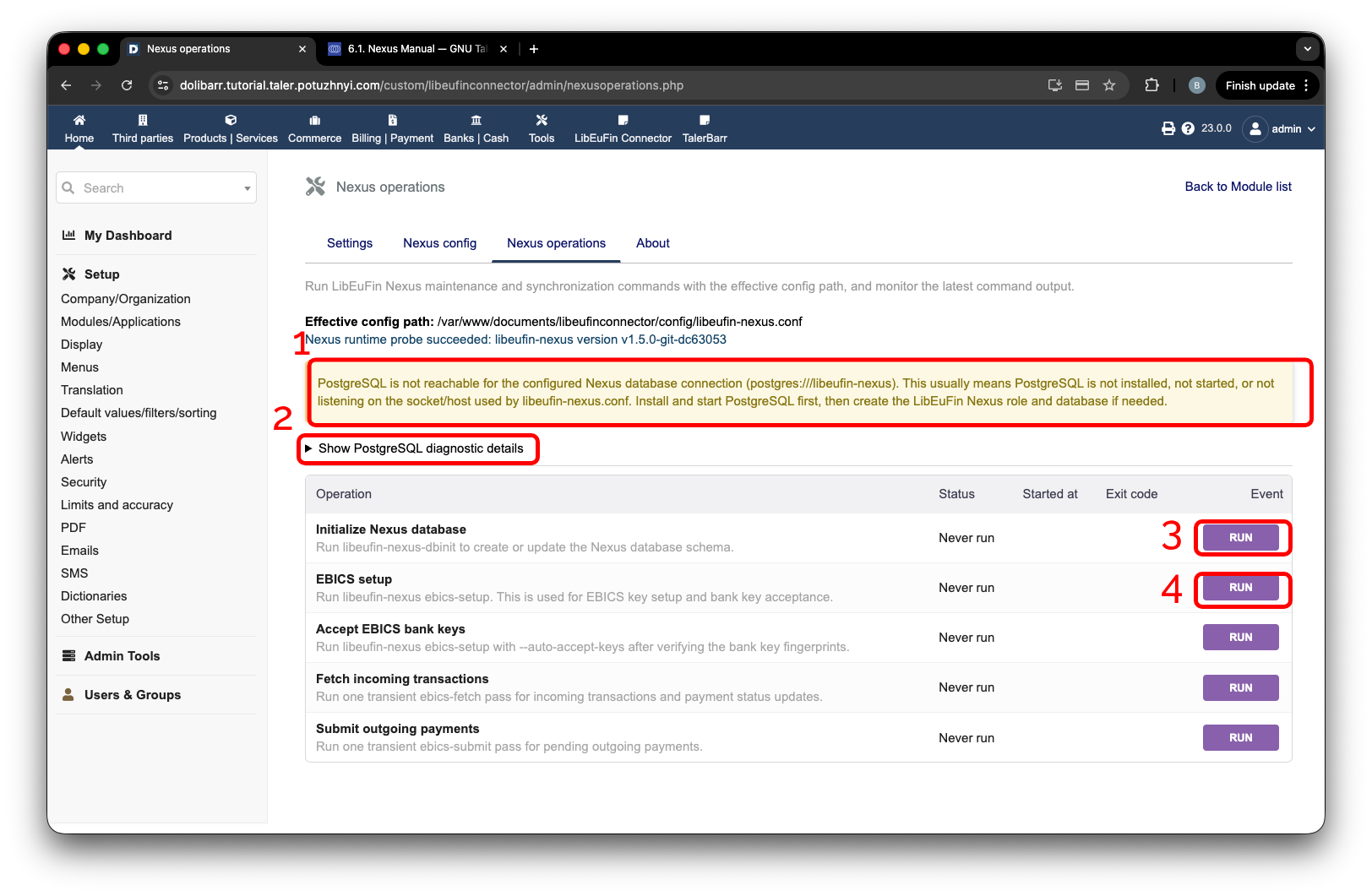
Stránka Nexus operations pred nastavením EBICS.#
Ak ste predtým urobili všetko správne, uvidíte, že EBICS setup zlyhalo. Chybu môžete ďalej preskúmať stlačením oblasti označenej číslom 1. Potom sa rozbalia logy. Chcete vidieť text podobný tomu, ktorý je zobrazený pri označení 2, čo v podstate znamená, že jednoducho musíte ísť do svojej banky a dokončiť aktiváciu účtu.
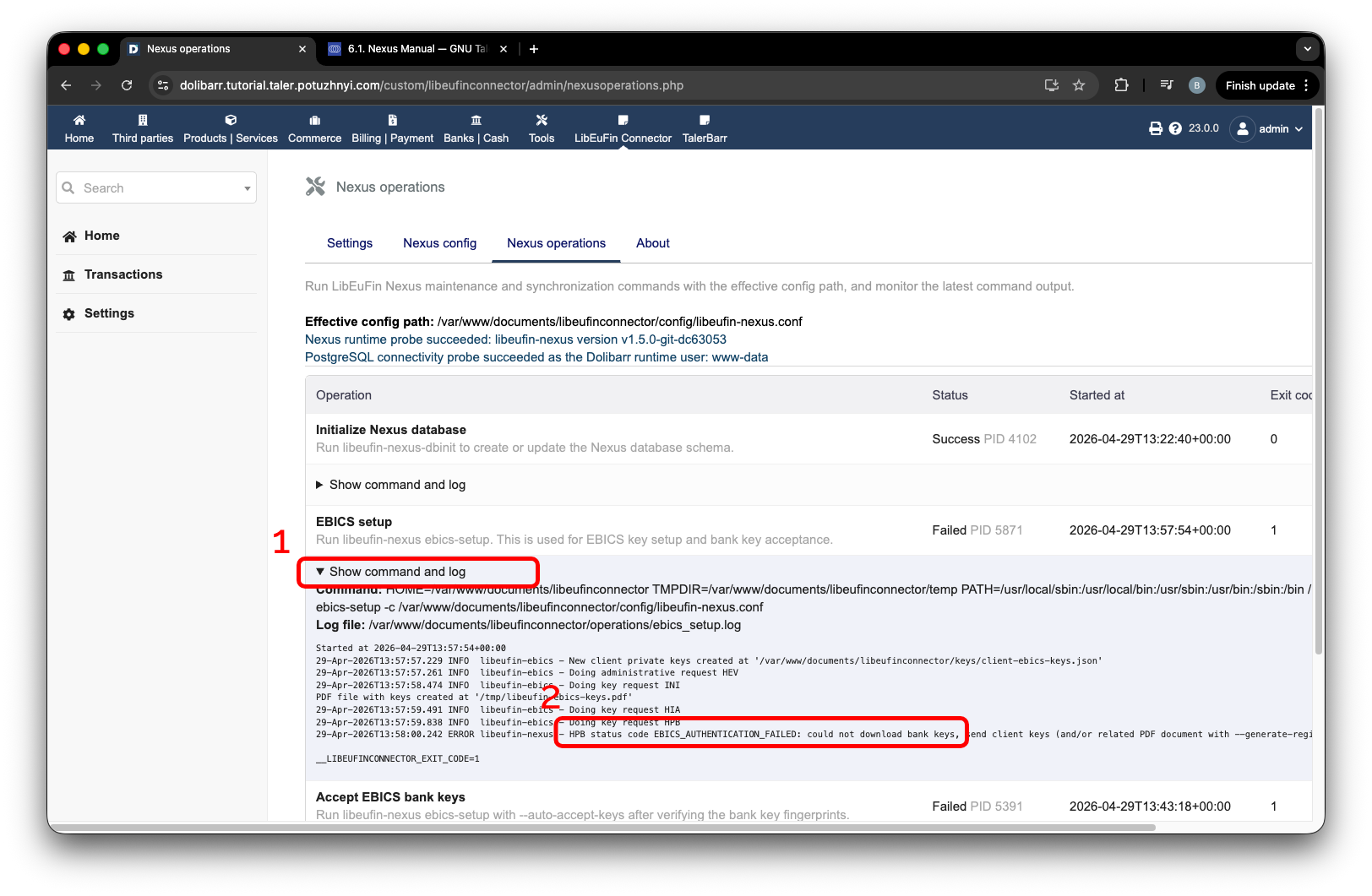
Zlyhanie nastavenia EBICS po odoslaní kľúčov banke.#
Po získaní potvrdenia od banky, že váš účet bol aktivovaný, sa môžete vrátiť na stránku modulu a znova stlačiť Run EBICS setup. Aktualizujte stránku po 10 – 20 sekundách a uvidíte nasledujúcu stránku.
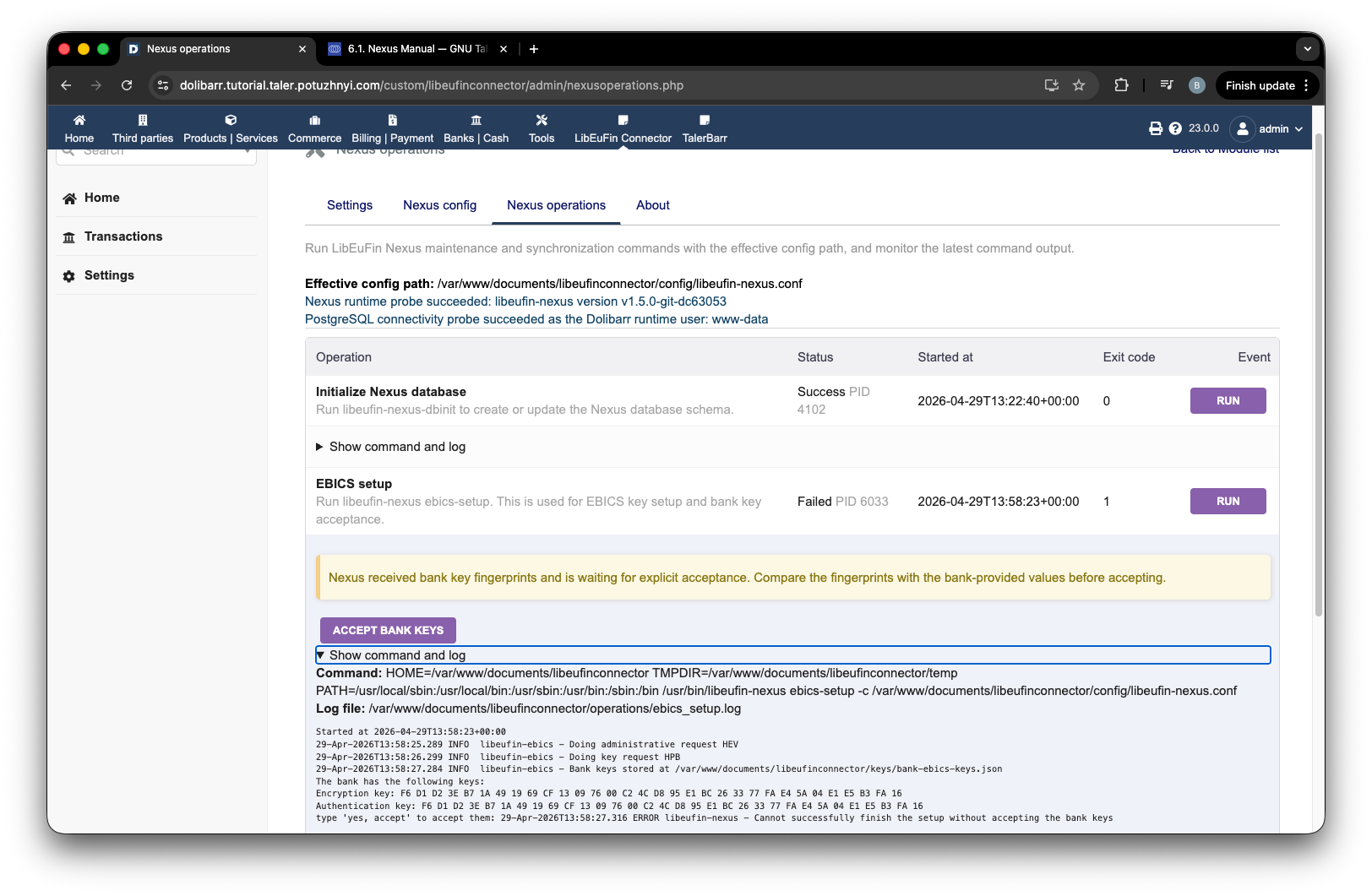
Stránka nastavenia EBICS s bankovými kľúčmi pripravenými na prijatie.#
Teraz môžete porovnať kľúče s tými, ktoré zobrazuje vaša banka, a stlačiť Accept bank keys. Aktualizujte stránku o 10 – 20 sekúnd. Potom máte svoj Dolibarr nakonfigurovaný na komunikáciu s bankou. Môžete tiež spustiť Fetch incoming transactions a Fetch outgoing payments. To všetko musí byť úspešné, ako na nasledujúcej obrazovke.
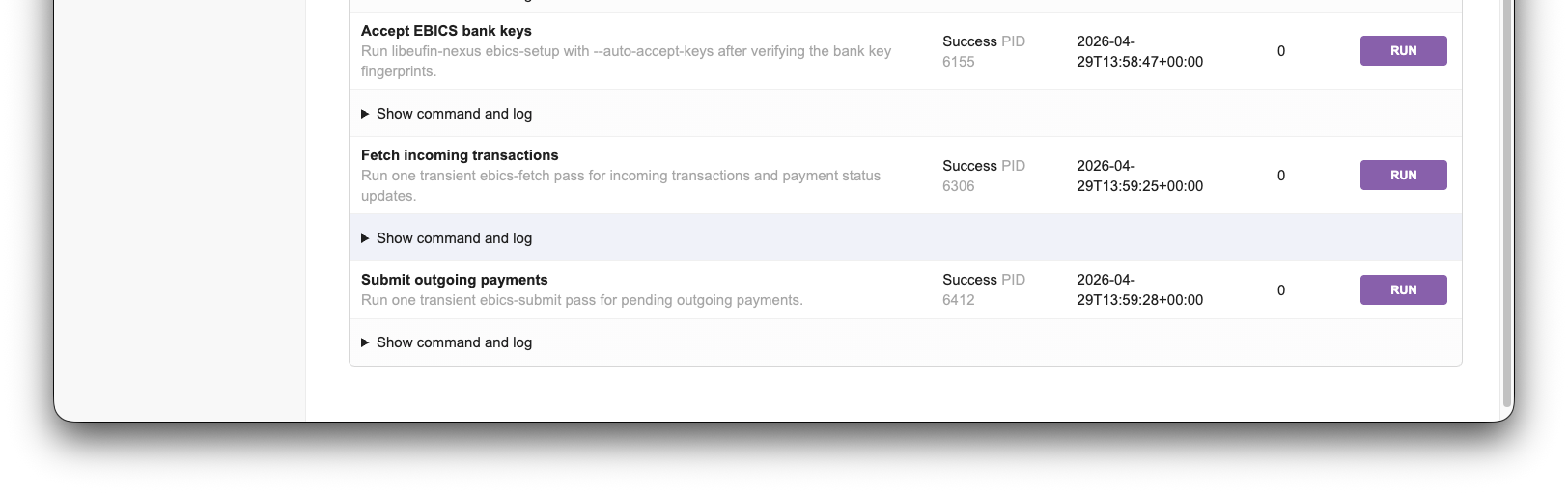
Úspešné operácie Nexus po nastavení EBICS.#
Teraz môžete prejsť na domovskú stránku, zobrazenú na nasledujúcom obrázku. A tým ešte raz gratulujeme k úspešnému spusteniu libeufin a LibEuFin Connector na Dolibarr.
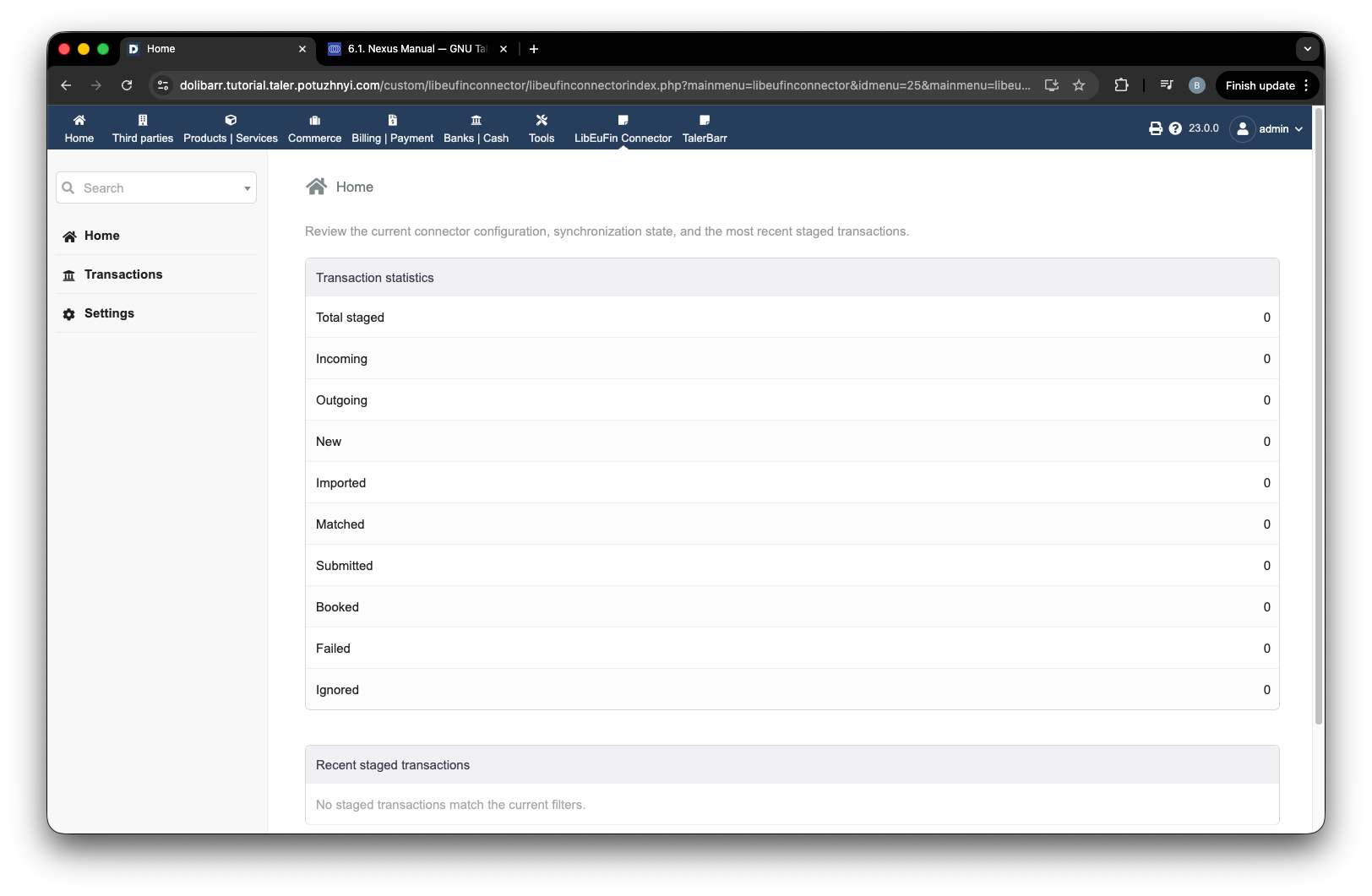
Domovská stránka LibEuFin Connector po úspešnom nastavení.#
2.4.2.6. Ďalší krok#
Po nainštalovaní a povolení modulu pokračujte časťami Prichádzajúce transakcie a Odchádzajúce transakcie, kde zistíte, ako v tomto module fungujú prichádzajúce a odchádzajúce platby.