

2.3.2. Inštalácia TalerBarr#
Pred inštaláciou TalerBarr sa uistite, že už máte funkčnú inštanciu Dolibarr. TalerBarr je modul Dolibarr a nenahrádza samotný systém ERP.
Tiež potrebujete prístup k backendu obchodníka GNU Taler. Modul sa môže pripojiť buď k vášmu vlastnému backendu obchodníka, alebo k hostenému multi-tenant nasadeniu. Ak ešte potrebujete pripraviť stranu backendu, pozrite si Inštalácia v systéme Debian a Získanie inštancie. Všeobecné pokyny na inštaláciu Dolibarr nájdete v Dolibarr installation documentation. Alternatívne, ak máte vývojárske skúsenosti, pozrite si Inštalácia Dolibarr a Talerbarr z príkazového riadka. Tento návod ukazuje len to, ako my, ako vývojári TalerBarr, inštalujeme Dolibarr pre ukážku tohto návodu.
2.3.2.1. Predpoklady#
Jednoducho povedané, potrebujete:
Dolibarr v22+
Inštancia Taler Merchant
Vo väčšine prípadov to stačí.
Konkrétnejšie, najprv musíte pripraviť nasledujúce komponenty:
PHP 8.0 alebo novšie
Prístup správcu v Dolibarr na inštaláciu a povolenie externých modulov
Odporúča sa tiež povoliť štandardné moduly Dolibarr, s ktorými TalerBarr pracuje:
Produkty
Zásoby
Kategórie alebo značky
Banky a hotovosť
Faktúry
Naplánované úlohy
2.3.2.2. Spôsoby inštalácie#
TalerBarr je možné nainštalovať dvoma bežnými spôsobmi:
Z balíčkovanej verzie, napríklad cez DoliStore alebo zip súbor s vydaním
Zo zdrojového repozitára, čo je užitočné pre vývoj alebo testovanie
2.3.2.3. Inštalácia z balíčka vydania#
2.3.2.3.1. Získanie súboru .zip projektu#
Toto je najjednoduchšia možnosť pre bežné nasadenie Dolibarr. V tomto prípade je vydanie jednoducho súbor .zip. Je k dispozícii na 3 miestach:
-
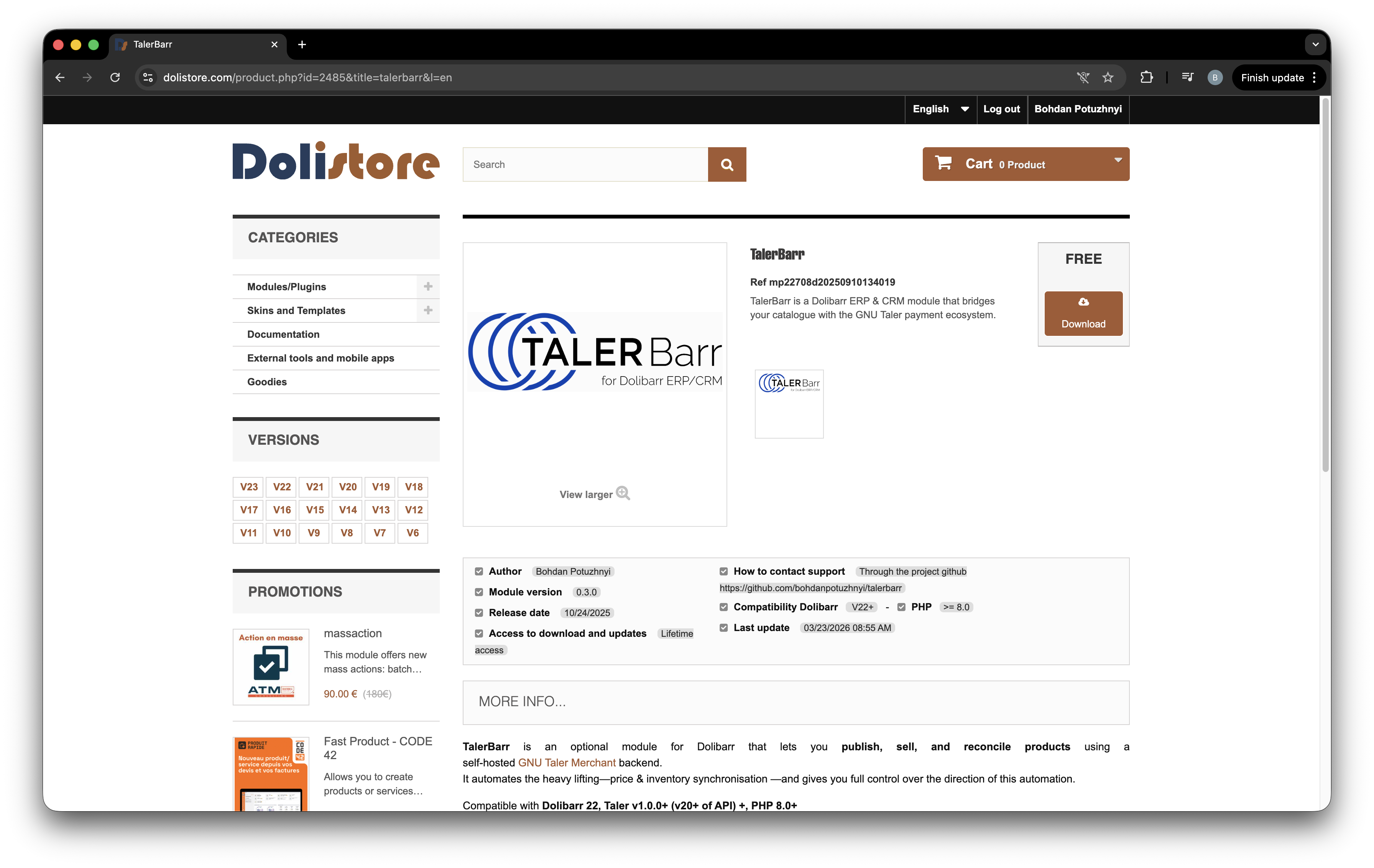
Stránka balíka TalerBarr na DoliStore.#
-
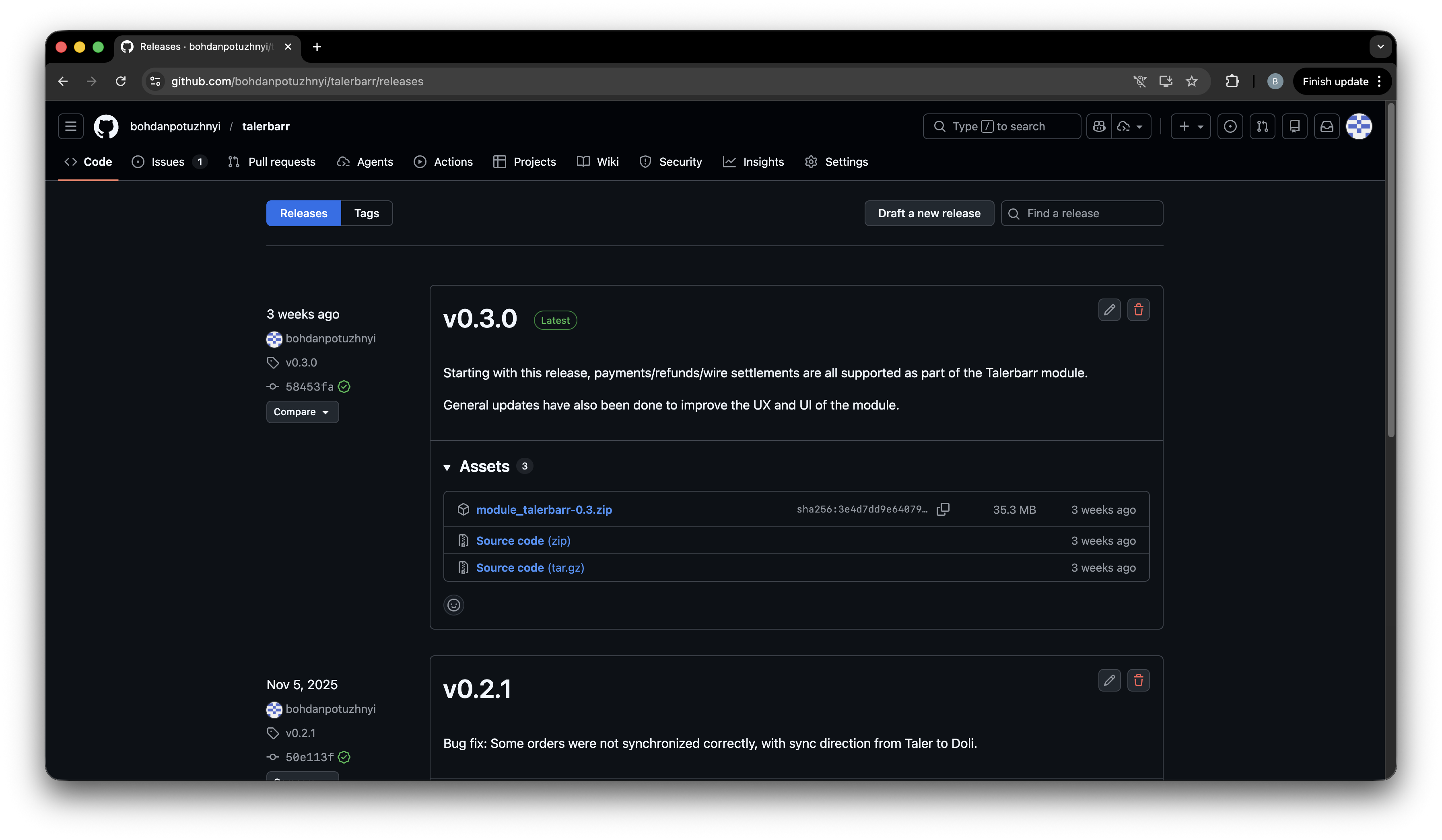
Stránka vydaní TalerBarr na GitHub.#
TalerBarr on Taler git repository
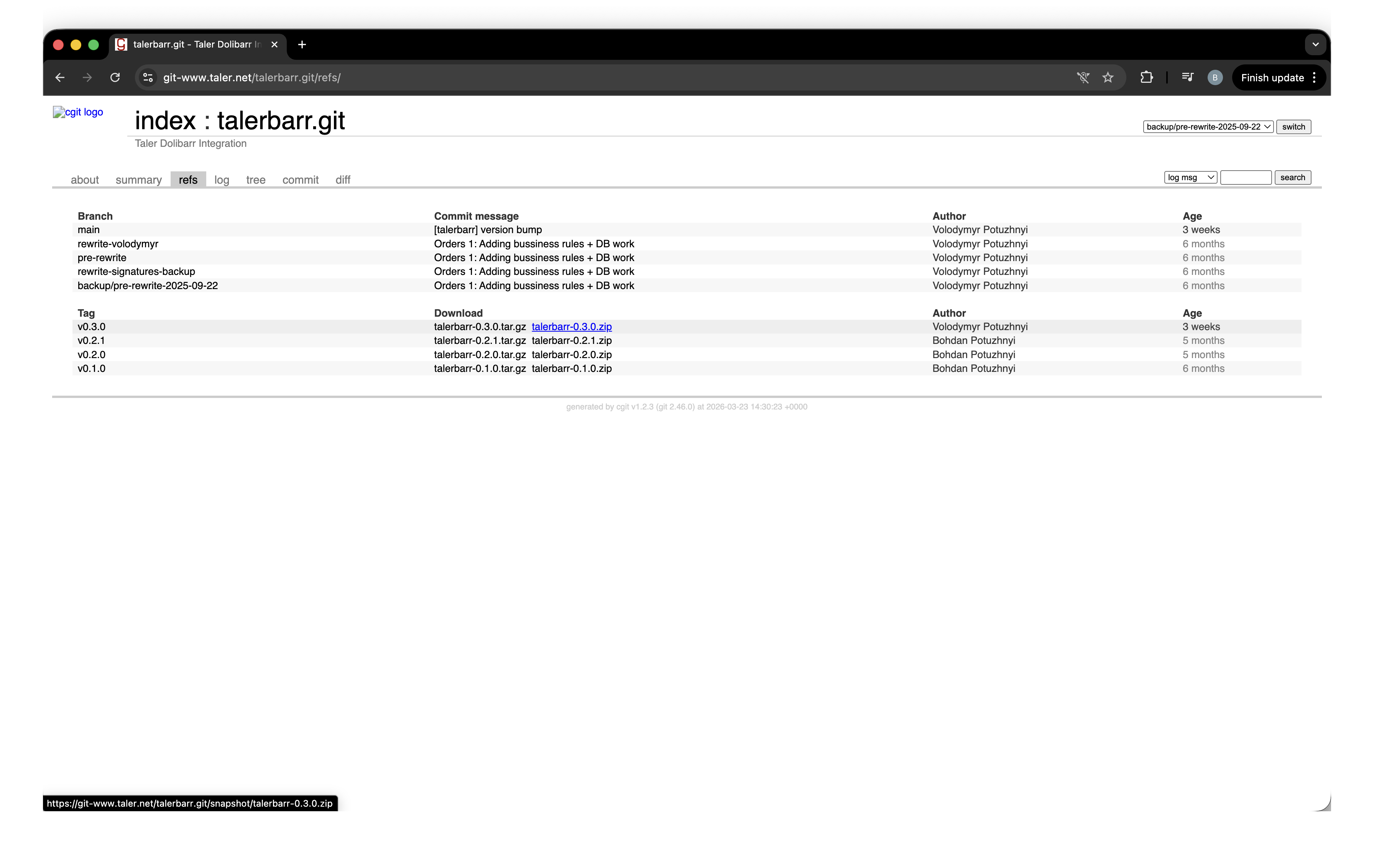
Stránka TalerBarr v Taler Git.#
2.3.2.3.2. Inštalácia v Dolibarr#
Na to otvorte svoju inštanciu Dolibarr, prihláste sa ako správca a uistite sa, že sú povolené požadované moduly. Na domovskej stránke kliknite na Setup v ľavom bočnom paneli a potom otvorte Setup -> Modules/Applications, ako je zobrazené na obrázku nižšie.
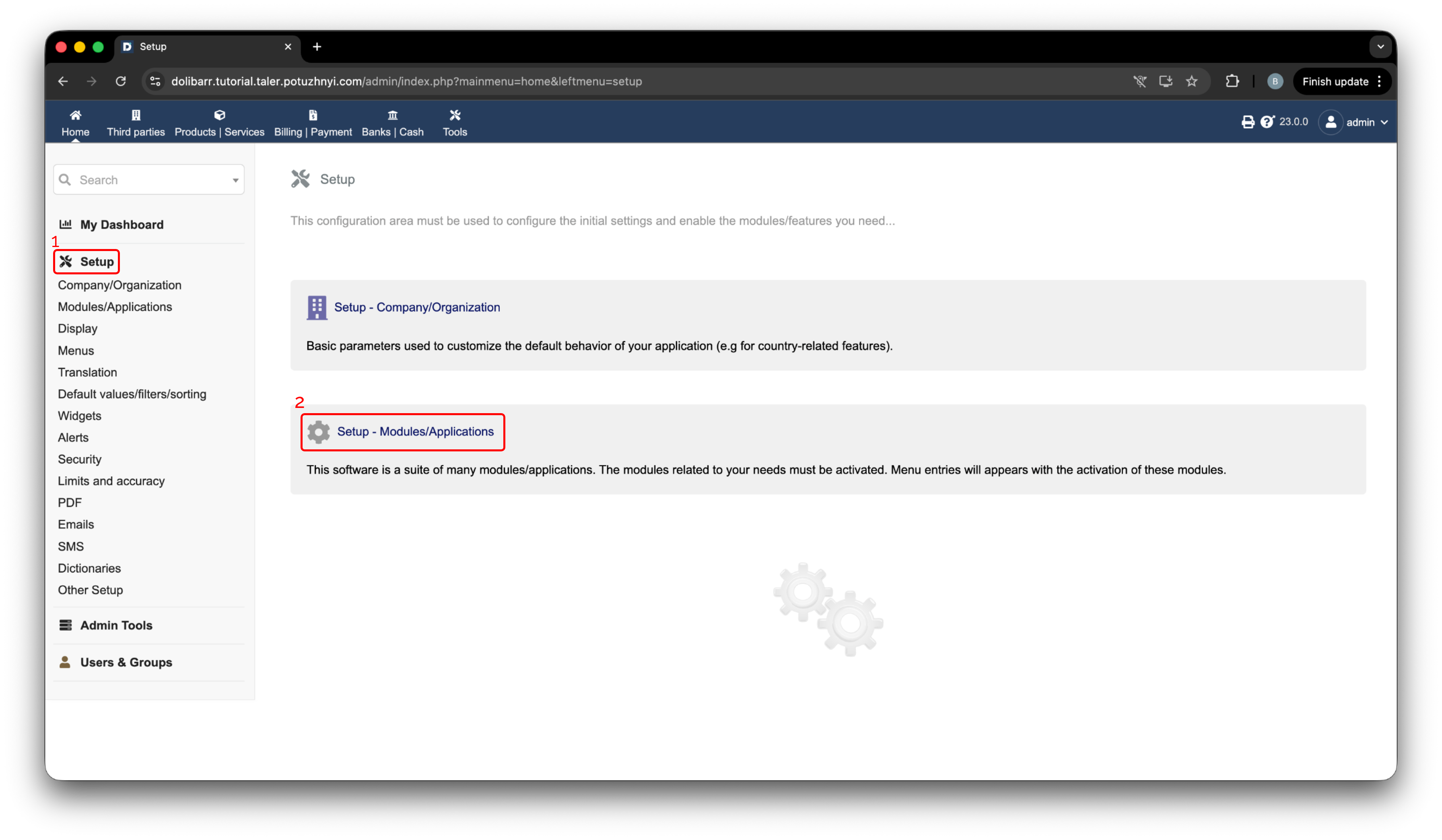
Navigácia nastavení Dolibarr.#
Ďalej kliknite na Deploy/install external app/module. Potom kliknite na Choose file a vyberte čerstvo stiahnutý archív .zip, ako je zobrazené na obrázku nižšie.
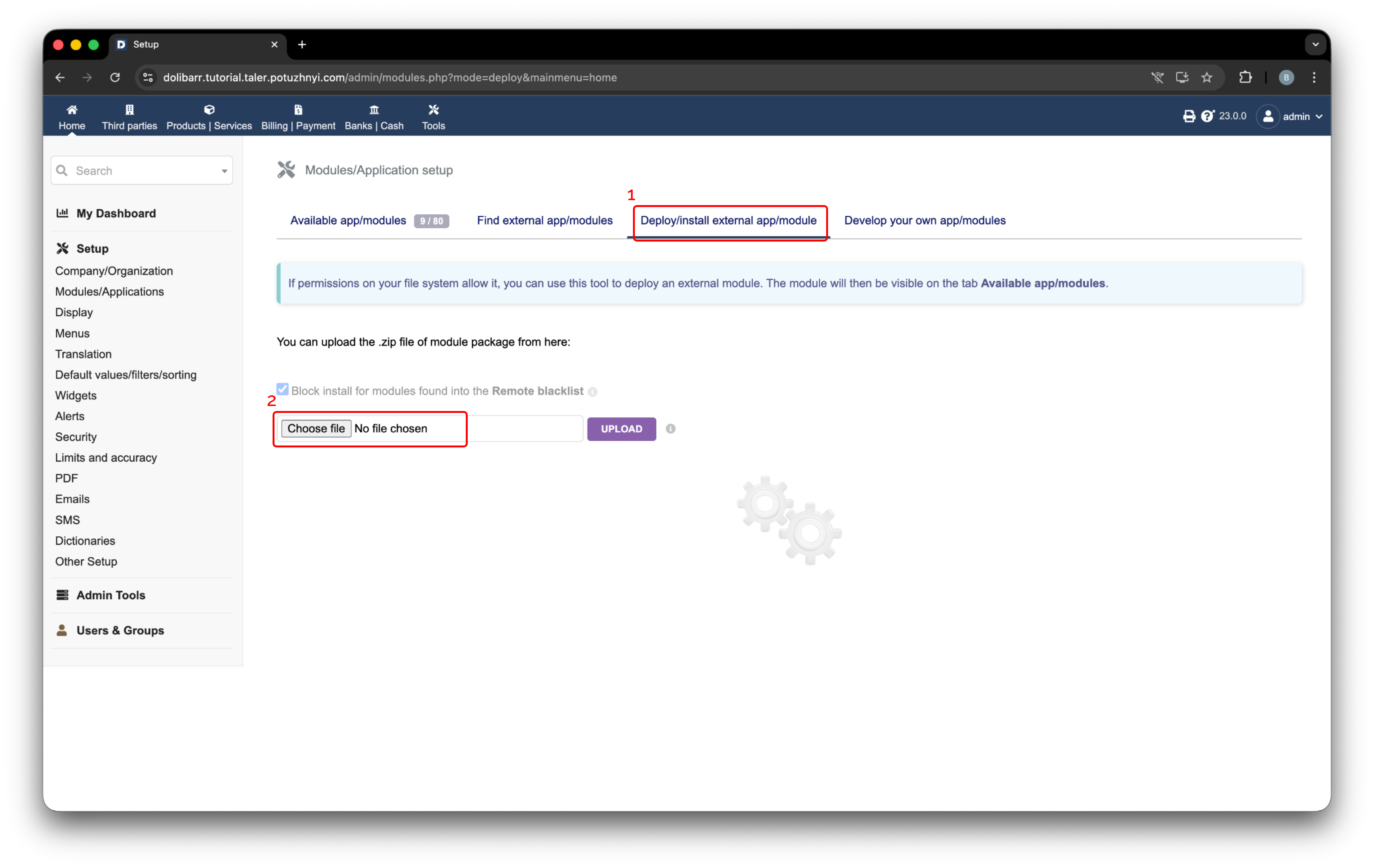
Stránka inštalácie externého modulu Dolibarr.#
Po výbere súboru sa zobrazí vo formulári na nahrávanie. Stlačte Upload na inštaláciu modulu. Po úspešnom nahratí sa v pravom hornom rohu zobrazí potvrdzujúca správa.
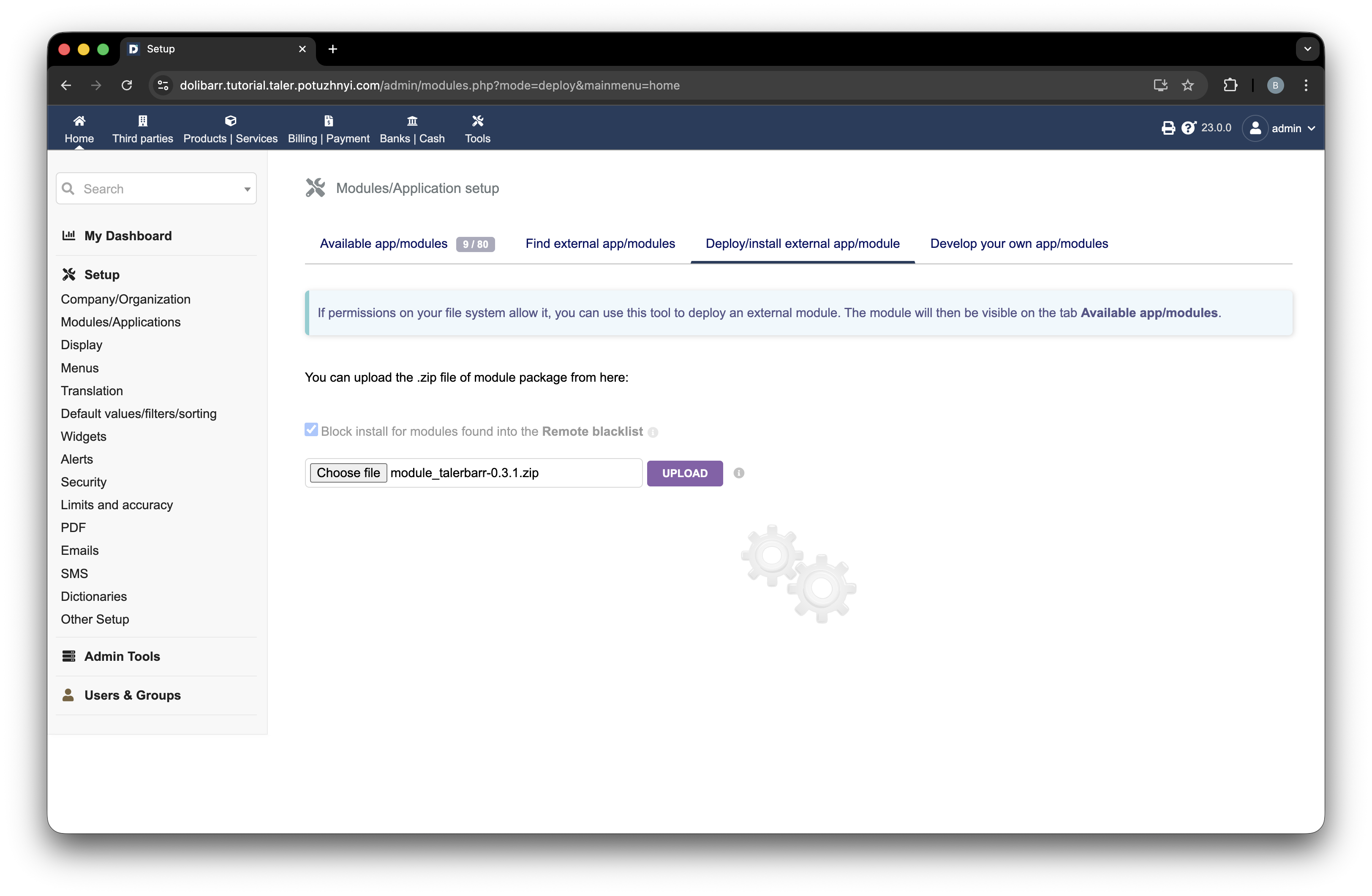
Vybraný archív TalerBarr pripravený na nahratie v Dolibarr.#
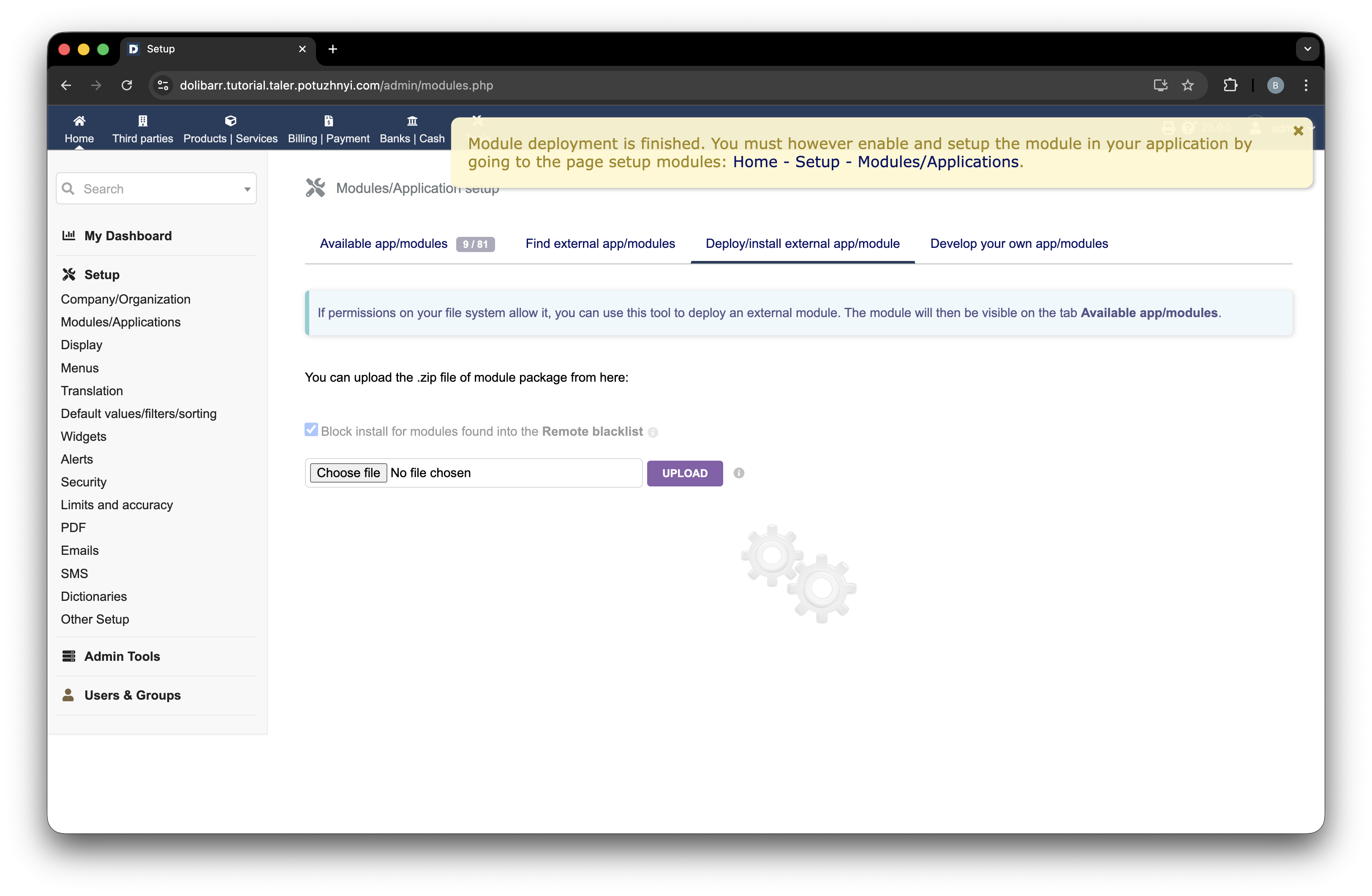
Modul TalerBarr úspešne nasadený v Dolibarr.#
2.3.2.4. Inštalácia zo zdrojového repozitára#
Modul môžete zo zdrojového kódu nainštalovať dvoma bežnými spôsobmi.
Ak postupujete podľa skoršieho vývojársky orientovaného nastavenia Dolibarr z Inštalácia Dolibarr a Talerbarr z príkazového riadka, umiestnite modul do ~/dolibarr/custom:
cd ~/dolibarr/custom
git clone https://github.com/bohdanpotuzhnyi/talerbarr.git
Pre štandardnejšiu inštaláciu Dolibarr umiestnite modul do $DOLIBARR_HOME/htdocs/custom, pokiaľ váš poskytovateľ Dolibarr alebo oficiálny inštalačný návod Dolibarr pre váš typ inštalácie neuvádza inak:
cd $DOLIBARR_HOME/htdocs/custom
git clone https://github.com/bohdanpotuzhnyi/talerbarr.git
Prípadne môžete použiť rovnaký modul z Taler Git:
git clone git://git.gnunet.org/talerbarr.git
Keď sú súbory prítomné, obnovte stránku modulov Dolibarr. Dolibarr by mal nový modul zistiť automaticky.
2.3.2.5. Povolenie modulu#
Ak chcete modul povoliť, otvorte Setup -> Modules/Applications.
Nájdite TalerBarr v zozname modulov a povoľte ho pomocou prepínača zobrazeného na obrázku nižšie. Označenie 1 označuje ovládací prvok aktivácie. Po aktivácii sa prepínač zmení na zelený, ako je zobrazené pri označení 2.
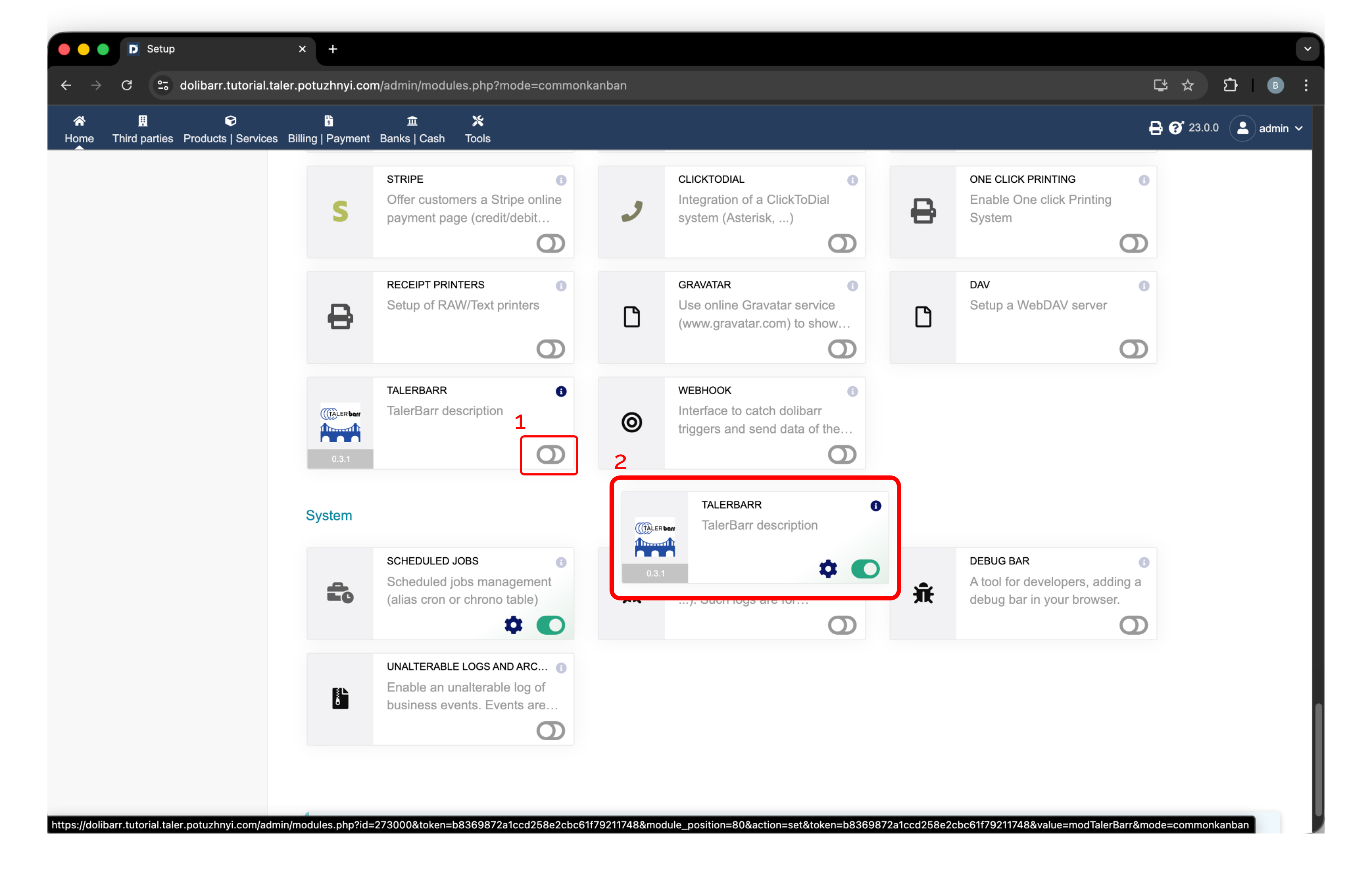
Aktivácia TalerBarr v Dolibarr. Označenie 1 označuje prepínač povolenia a označenie 2 zobrazuje aktívny stav.#
Po povolení modulu sa TalerBarr zobrazí v hornej navigačnej lište. Otvorte ho, aby ste sa k modulu dostali prvýkrát. Keďže zatiaľ neexistuje žiadna konfigurácia, TalerBarr zobrazí úvodnú konfiguračnú obrazovku a vyzve vás na jej vytvorenie, ako je zobrazené nižšie.
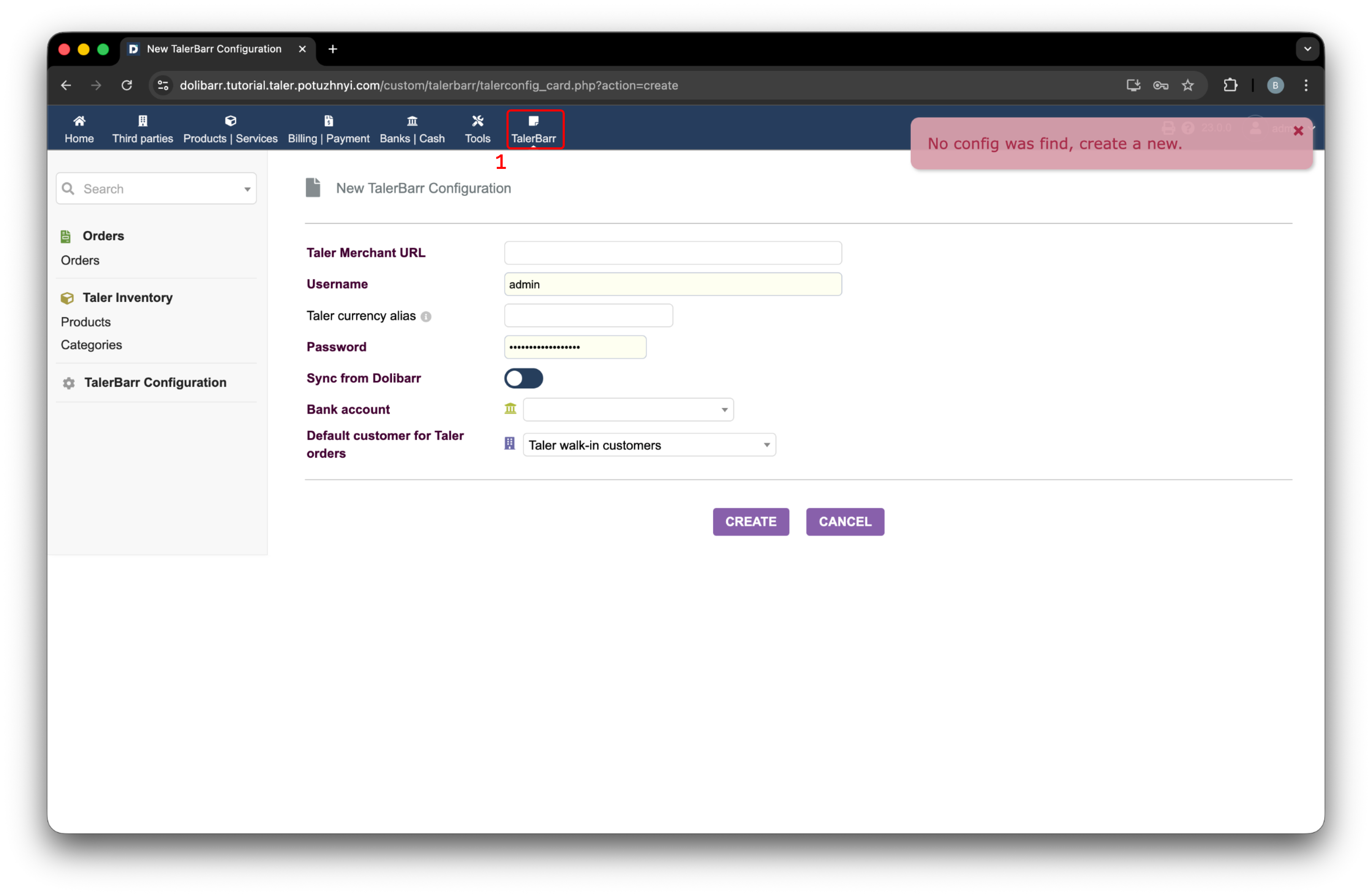
Úvodná konfiguračná stránka TalerBarr zobrazená po otvorení modulu bez existujúcej konfigurácie.#
Podrobnosti o postupe konfigurácie nájdete v Konfigurácia TalerBarr.
2.3.2.6. Čo sa stane po aktivácii#
Pri inicializácii modulu TalerBarr pripraví stranu Dolibarr na platobný postup Taler. Na základe návrhu modulu to zahŕňa pomocné objekty ako:
Predvolený zákazník pre objednávky pochádzajúce z Taler
Platobná metóda Taler
Účtovný postup založený na zúčtovacom účte použitý na zosúlaďovanie
To znamená, že modul je určený na spracovanie celej cesty od synchronizácie produktov až po vyrovnanie objednávok.
2.3.2.7. Ďalší krok#
Po nainštalovaní a povolení modulu pokračujte s Konfigurácia TalerBarr, aby ste prepojili Dolibarr s vaším backendom obchodníka Taler a zvolili režim synchronizácie.