

2.3.4. Správa zásob#
TalerBarr môže synchronizovať informácie o produktoch a zásobách medzi Dolibarr a zásobami Taler Merchant. To sa dá vykonať dvoma spôsobmi: z Dolibarr do Taler alebo z Taler do Dolibarr. Ktorá cesta je aktívna, závisí od voľby, ktorú ste urobili v predchádzajúcom konfiguračnom návode, alebo priamo na konfiguračnej karte. V každom prípade môžete aktuálne zvolený smer vždy overiť na domovskej stránke modulu, ako je zobrazené nižšie.
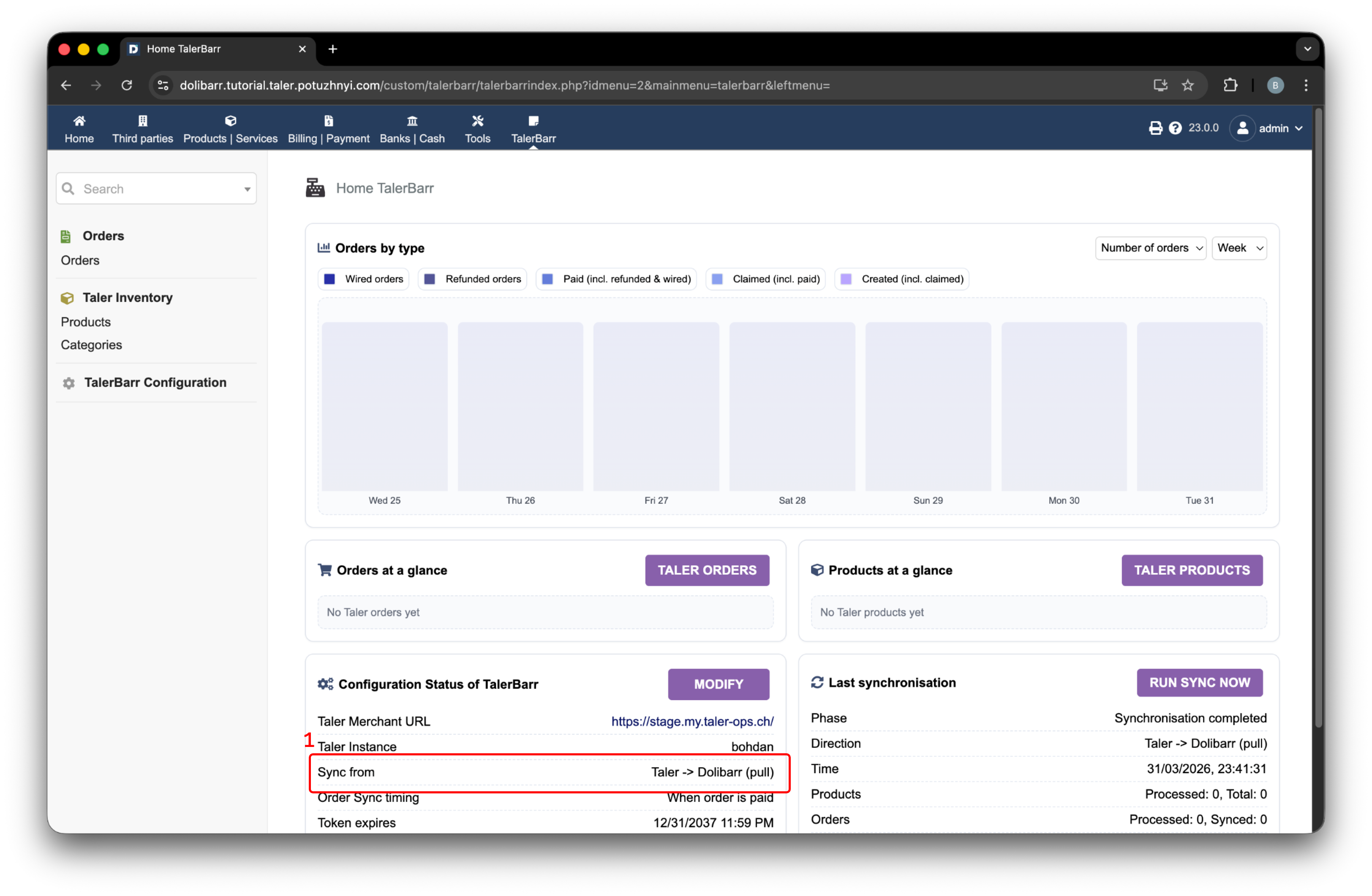
Domovská stránka TalerBarr so zvýrazneným aktívnym smerom synchronizácie.#
Považujte tento návod predovšetkým za opis toho, ako zásoby fungujú s modulom TalerBarr. Pre podrobný význam objektov zásob Dolibarr a Taler je vždy lepšie nahliadnuť do pôvodných zdrojov, ako sú GNU Taler documentation a Dolibarr Products module documentation.
2.3.4.1. Ako spravovať zásoby z Dolibarr#
Tento postup by ste mali použiť, ak je vaša konfigurácia nastavená na Dolibarr -> Taler. Typický pracovný postup je:
Vytváranie alebo aktualizácia produktov v Dolibarri.
Upravte úrovne zásob v Dolibarr.
Otvorte systém Taler a overte, že sa tam produkt nachádza.
Napríklad:
Pomocou hornej lišty prejdite na Products | Services.
Stlačte New product.
Vyplňte príslušné polia.
Príklad je zobrazený na nasledujúcom obrázku. Po vyplnení všetkých polí prejdite nižšie a stlačte Create.
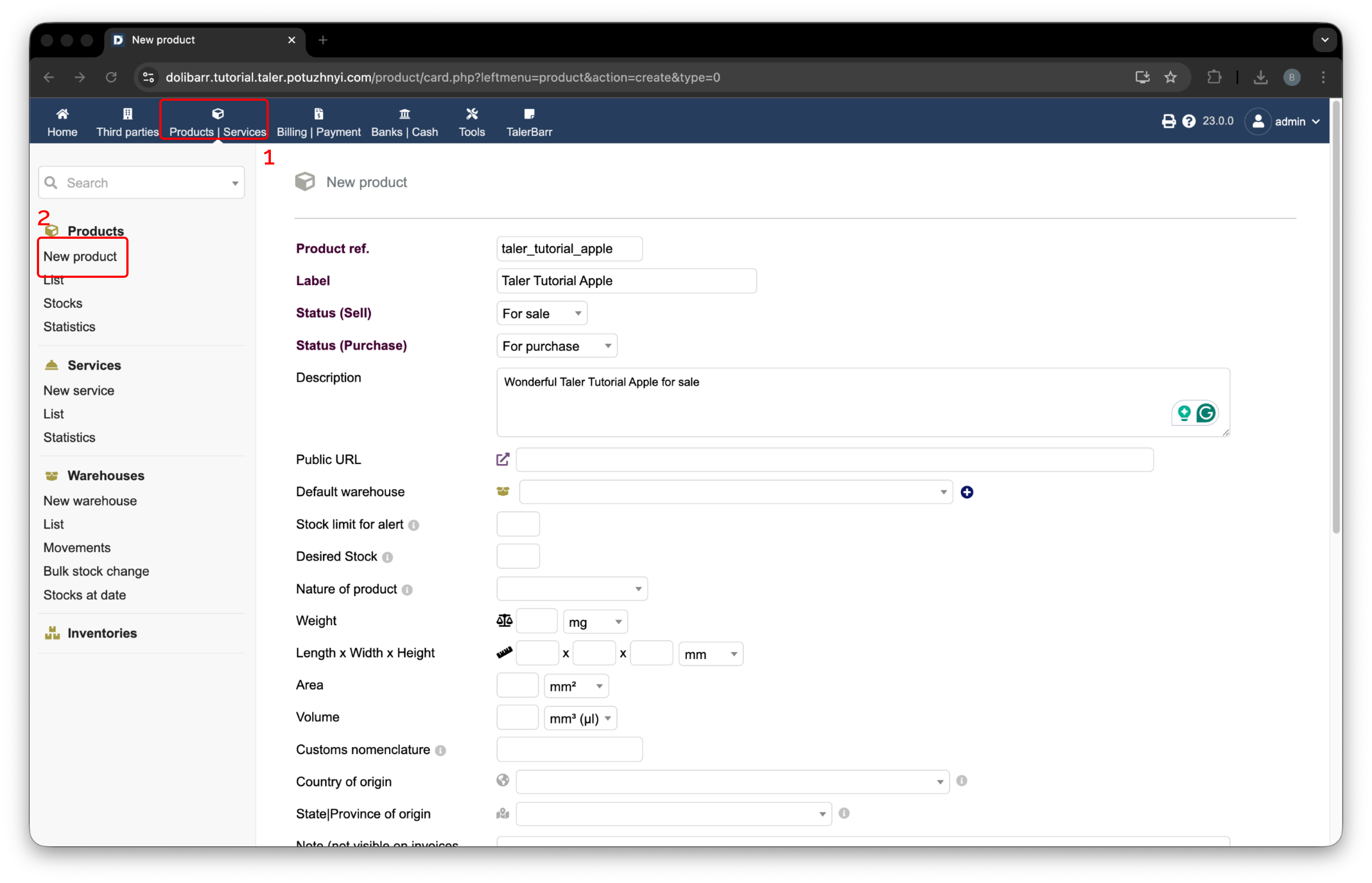
Vytvorenie nového produktu v Dolibarri.#
Po stlačení tlačidla sa produkt vytvorí v Dolibarr. Následne sa spustí modul TalerBarr, vytvorí zodpovedajúcu internú logiku produktu a odošle produkt do Taler. Potom sa zobrazí štandardná stránka produktu Dolibarr, ako je zobrazené na nasledujúcom obrázku.
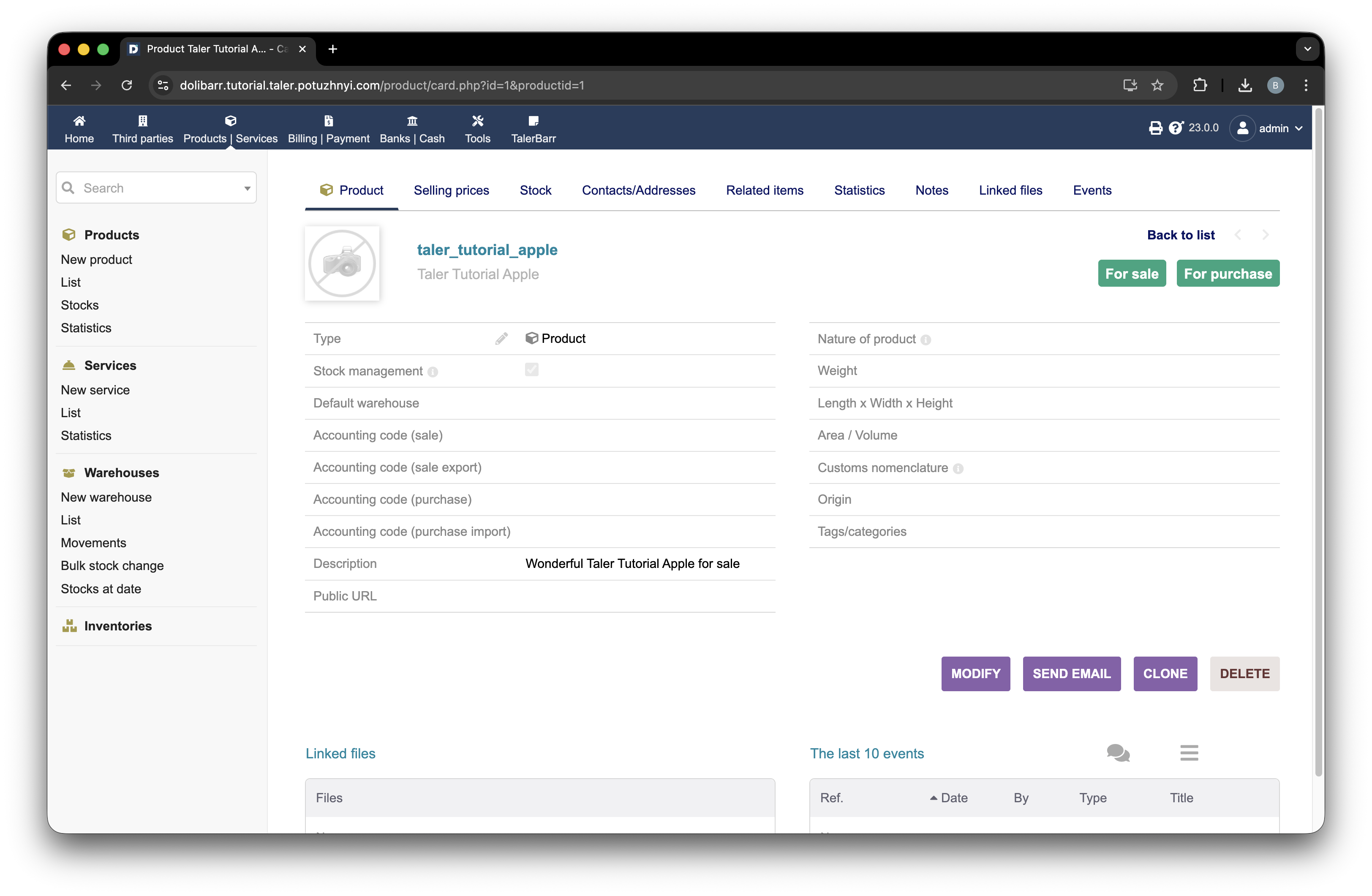
Príklad stránky produktu v Dolibarr po vytvorení.#
Ak chcete skontrolovať, že TalerBarr skutočne spracoval zásoby, otvorte stránku modulu TalerBarr pomocou označenia 1 na nasledujúcom obrázku. Potom otvorte zoznam produktov pomocou označenia 2. Zobrazí sa tam tabuľka so všetkými spracovanými produktmi. Stlačením označenia 3 môžete otvoriť stránku jednotlivého produktu.
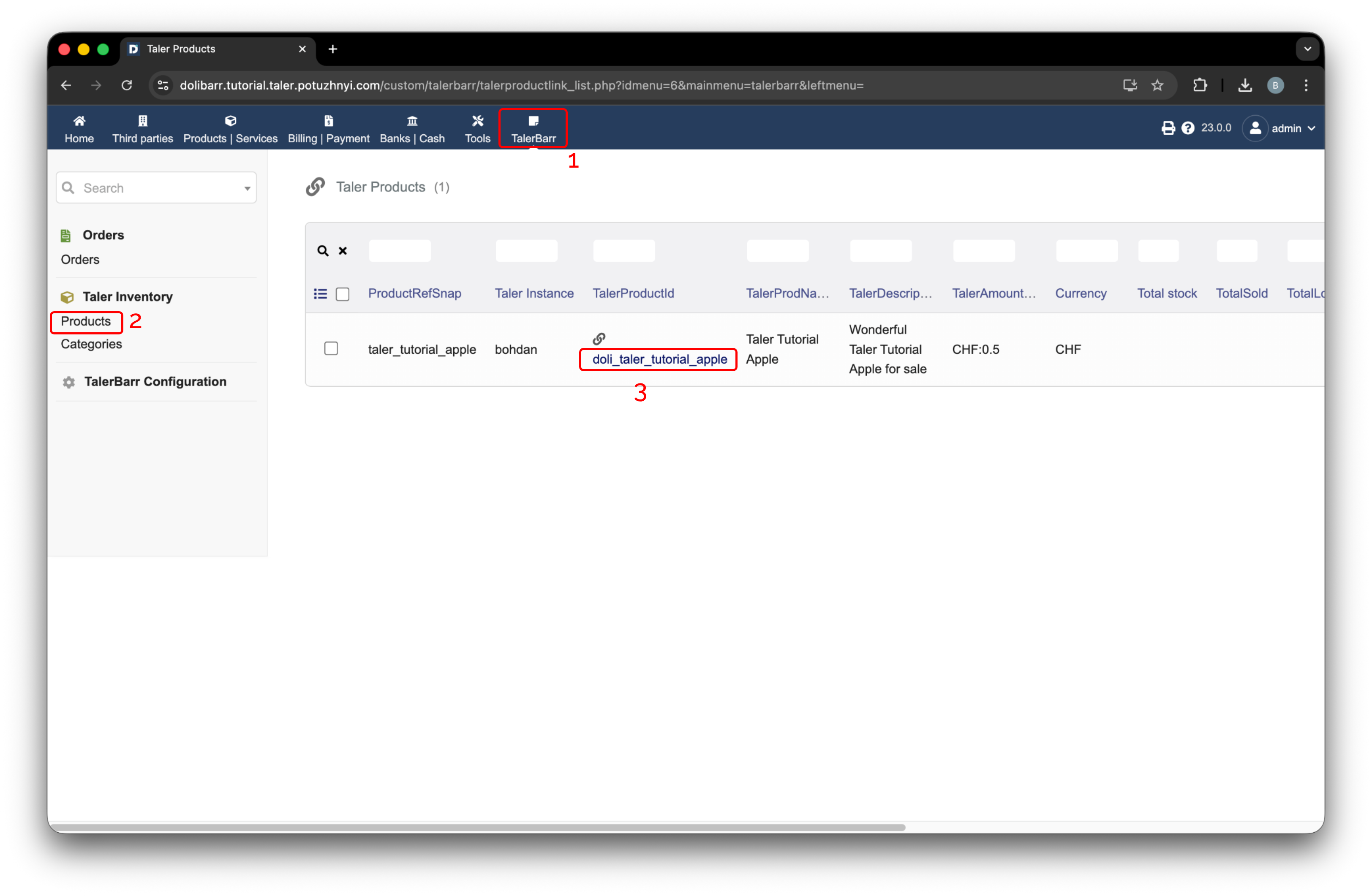
Zoznam produktov TalerBarr.#
Po kliknutí sa otvorí nová obrazovka. Príklad pre predtým vytvorený produkt je zobrazený nižšie.
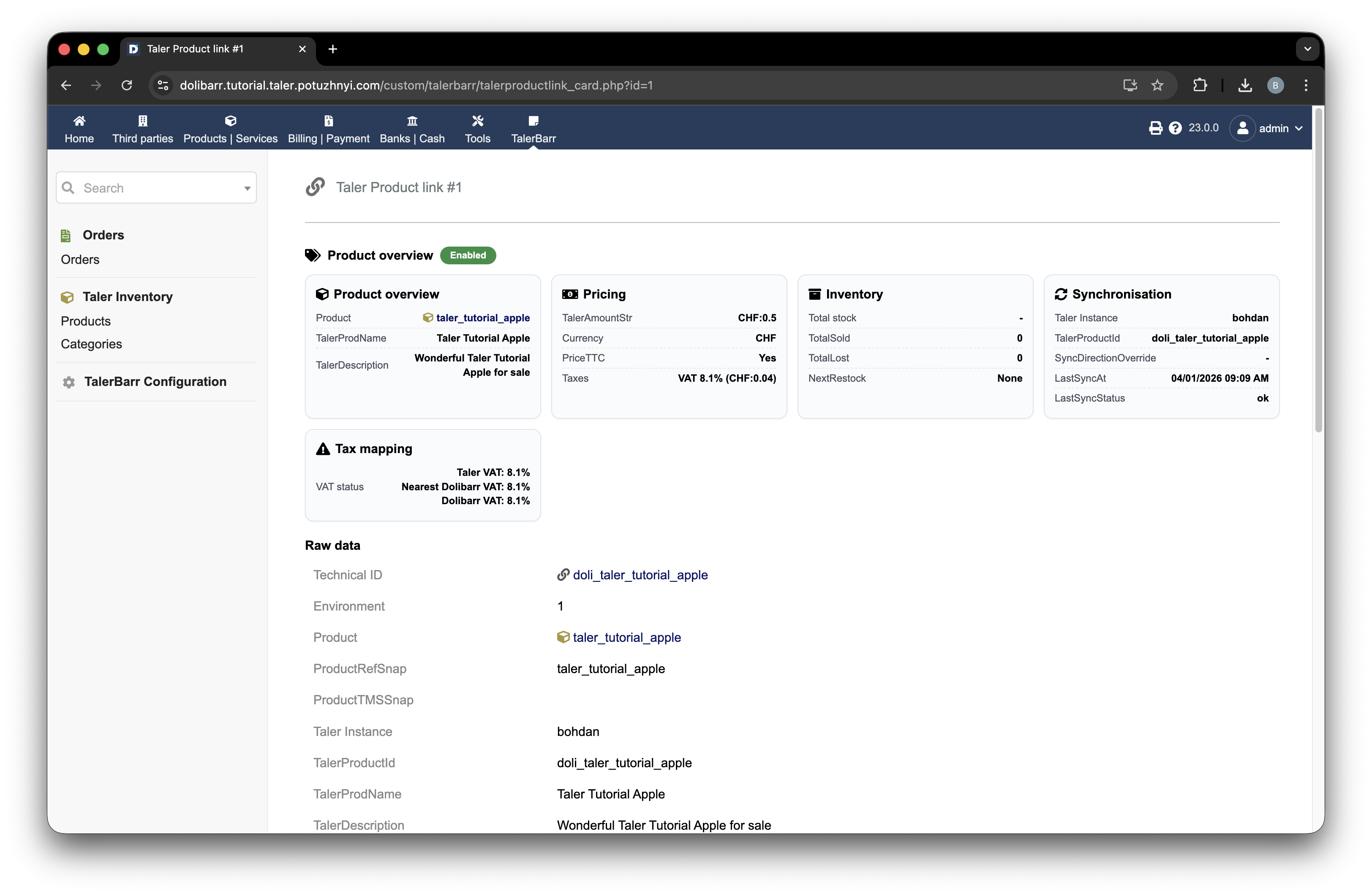
Karta produktu TalerBarr pre spracovaný produkt.#
V tomto bode môžete prejsť do Taler Merchant a nájsť tam rovnaký produkt.
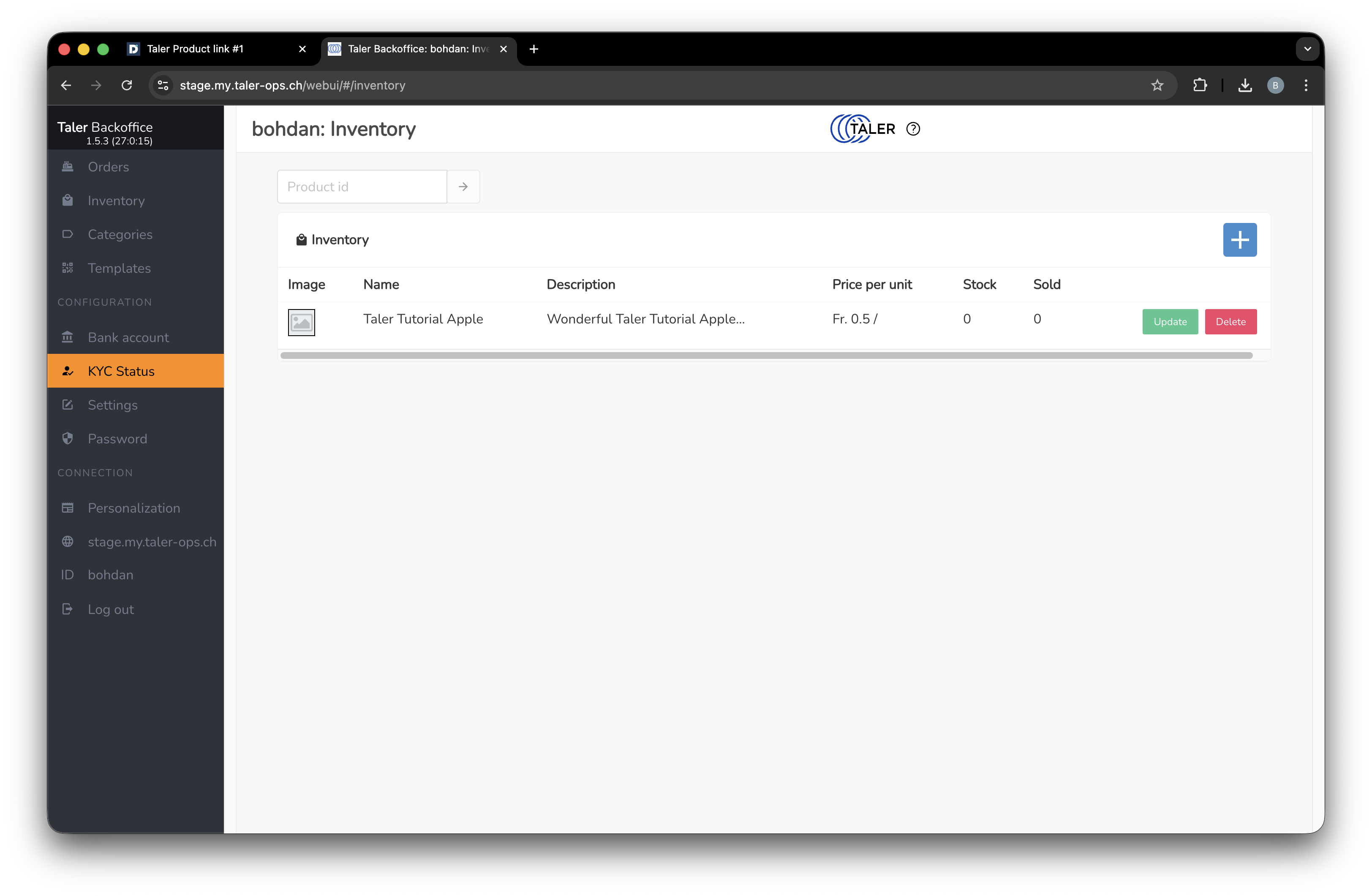
Rovnaký produkt viditeľný v zozname zásob Taler Merchant.#
2.3.4.2. Ako spravovať zásoby z Taler#
Pred začatím tohto postupu sa uistite, že vaša konfigurácia je nastavená na Taler -> Dolibarr.
Následne prejdite na stránku vytvárania produktu v Taler.
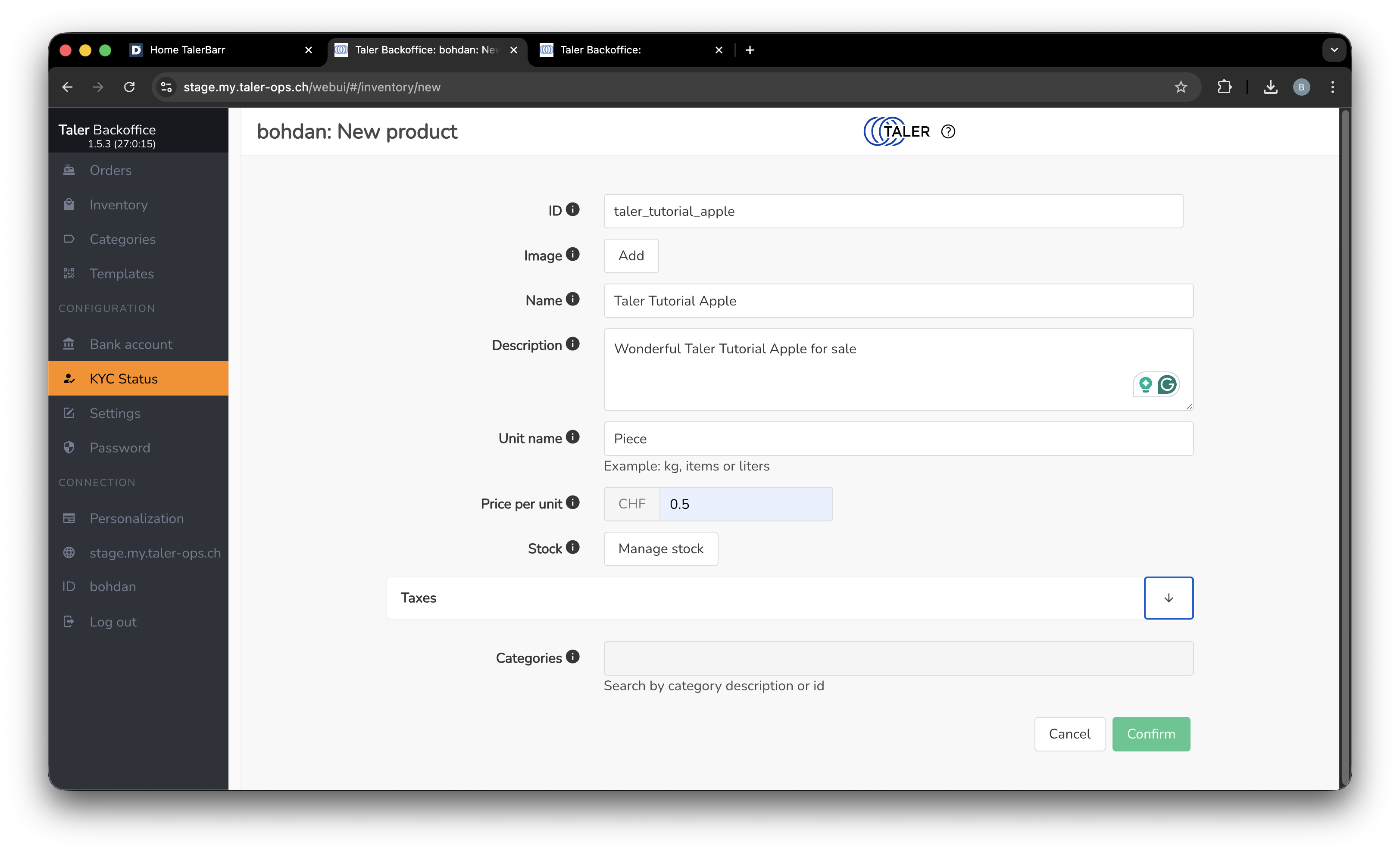
Vytvorenie produktu na strane Taler.#
Po uložení produktu môžete prejsť na stránku zoznamu produktov TalerBarr v Dolibarr, kde nájdete novo vytvorený produkt. Obrazovky sú rovnaké ako v zobrazení produktov zásob modulu uvedenom v predchádzajúcej podčasti.
2.3.4.3. Čo TalerBarr synchronizuje a ako to funguje#
Modul sleduje prepojenia produktov medzi oboma systémami a udržiava príslušné informácie o zásobách zosúladené, vrátane:
Identita produktu
Názov produktu
Cena
Skladové množstvo
Predané položky
Stratené položky
Dane
Synchronizácia zásob nie je len manuálnou akciou. Na základe návrhu modulu a implementačných správ TalerBarr využíva niekoľko mechanizmov spoločne:
Spúšťače na strane Dolibarr a služba webhook Taler sa používajú na sledovanie zmien súvisiacich so zásobami a spracovanie príslušných aktualizácií na prepojenom systéme.
Manuálna akcia Run sync now na domovskej stránke TalerBarr umožňuje obchodníkovi vynútiť okamžitú synchronizáciu.
Denná kontrola na pozadí pomocou cron pomáha zotaviť sa z vynechaných udalostí alebo dočasne zlyhávajúcich spojení.
Jednoducho povedané, to znamená, že synchronizácia je počas dňa bežne riadená udalosťami, zatiaľ čo periodické overovanie na pozadí pomáha zabezpečiť, aby oba systémy zostali zosúladené aj v prípade, že na jednej strane dôjde k chybe.
2.3.4.4. Ďalší krok#
Hneď ako synchronizácia produktov funguje, pokračujte s Správa objednávok, aby ste otestovali pracovný postup objednávok.